
Pubblicare la propria app Android su Google Play (passo per passo)
Publish and Grow · Docs AppPresser
Pubblicare la propria app Android su Google Play (passo per passo)
The English version of this article has changed since it was translated, so this translation may be out of date.
A cosa serve
Questo articolo descrive il percorso "Fai da te" per Android. Porta la Sua app AppPresser da "la build funziona" a "installata dai tester da Google Play", e poi configura tutto in modo che ogni nuova build Play Store venga caricata su Google Play automaticamente.
La prima volta richiede circa 45 minuti. La maggior parte del tempo serve a fare clic nelle schermate di Google.
Al termine avrà:
- Un backup del keystore della Sua app (il file di firma) e delle relative credenziali, salvato in un luogo sicuro.
- La Sua app creata in Google Play Console.
- La Sua prima build caricata in Internal testing (un canale di test privato per un massimo di 100 tester).
- Un Account di servizio Google con una Chiave JSON, autorizzato a caricare build di test per questa sola app.
- AppPresser configurato per inviare automaticamente ogni nuova build Play Store a Internal testing.
Termini che incontrerà
Swipe sideways to see the rest of this table.
| Termine | Cosa significa |
|---|---|
| Nome del pacchetto | L'ID univoco della Sua app su Google Play, in stile dominio inverso, ad esempio com.example.myapp. In AppPresser è il Bundle ID (o Android Bundle ID) in Metadata. Non può più cambiare una volta caricata la prima build. |
| File .aab | Un Android App Bundle. È il file che Google Play richiede per una release. La build Play Store di AppPresser lo crea per Lei. |
| Keystore | Il file che firma la Sua app. Google lo usa per verificare che ogni aggiornamento provenga davvero da Lei. AppPresser ne crea uno per Lei. |
| Codice versione | Un numero che Google usa per distinguere le build. Ogni caricamento ne richiede uno più alto del precedente. AppPresser lo gestisce con il Build Number. |
| Internal testing | Un canale privato di Google Play. Solo i tester indicati possono installarlo, e Google non lo esamina prima. |
| Account di servizio | Un account Google "robot" che AppPresser usa per caricare le build per Lei. Ha un indirizzo email ma nessuna password. |
| Chiave JSON | Il file che consente ad AppPresser di accedere come account di servizio. Lo tratti come una password. |
Prima di iniziare
Tenga pronti:
1. Un account sviluppatore Google Play. Si registri su play.google.com/console. Google addebita una quota di registrazione una tantum di 25 USD, che Lei paga a Google. I nuovi account richiedono anche una verifica dell'identità, che può richiedere alcuni giorni. Per i dettagli veda la guida google-01.
2. La Sua app AppPresser, con Android configurato. Nella pagina Builds , la scheda Android dovrebbe poter essere convalidata. AppPresser crea il keystore per Lei la prima volta che esegue la convalida (il Passaggio 1 mostra dove si trova).
3. Il nome del Suo pacchetto. In AppPresser, apra Metadata e controlli il Bundle ID (o Android Bundle ID). Il nome della app e il nome del pacchetto usati in Play Console devono corrispondere esattamente.
4. Un account Google che possa usare Google Cloud. Usi lo stesso account Google proprietario del Suo account sviluppatore Play, oppure uno che ne sia amministratore.
5. Un gestore di password, per salvare le credenziali del keystore e la chiave JSON.
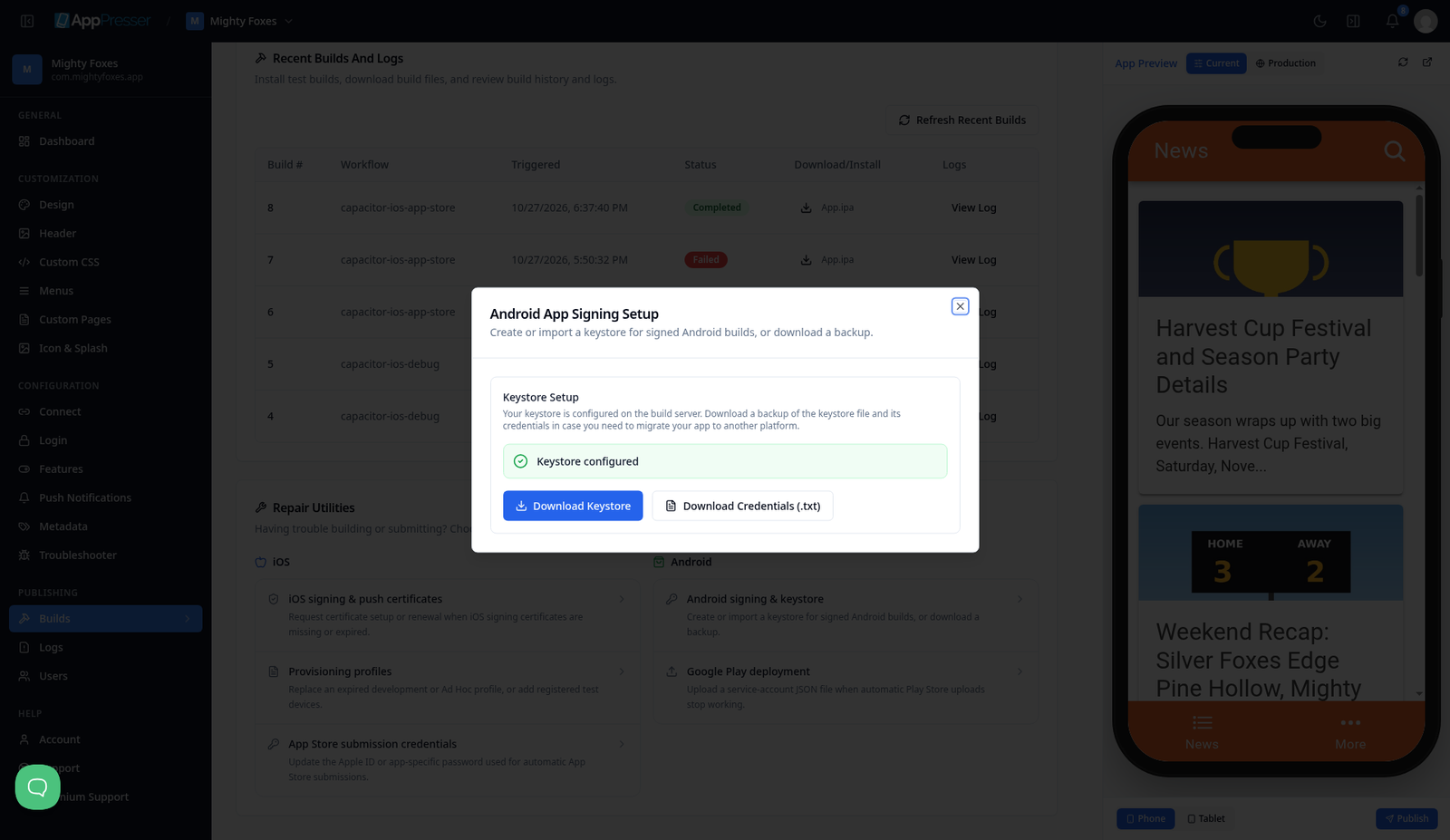
Passaggio 1: eseguire il backup del keystore
Il keystore è ciò che firma ogni versione della Sua app. Ne conservi una copia, perché Le servirà se dovesse trasferire la app o avere bisogno dell'assistenza di Google.
1. In AppPresser, apra Builds.
2. Nella scheda Android , faccia clic su Signing & keystore (oppure scorra fino a Repair Utilities > Android signing & keystore).
3. Il pulsante Android App Signing Setup la finestra dovrebbe indicare Keystore configured.
4. Faccia clic su Download Keystore e salvi il file.
5. Faccia clic su Download Credentials (.txt) e salvi anche quel file. Contiene l'alias e le password del keystore.
6. Metta entrambi i file nel Suo gestore di password (o in un altro luogo sicuro e privato). Non li invii mai via email né li pubblichi da nessuna parte.
Perché è importante: se perde il keystore, non potrà firmare aggiornamenti con esso. Google Play App Signing (attivo per impostazione predefinita per le nuove app) conserva una copia propria della chiave di firma della Sua app, quindi può chiedere all'assistenza Google di reimpostare la Sua chiave di caricamento, ma richiede tempo. Un backup salvato evita tutto questo.
Passaggio 2: creare la app in Google Play Console
1. Acceda a Google Play Console (play.google.com/console) e faccia clic su Create app.
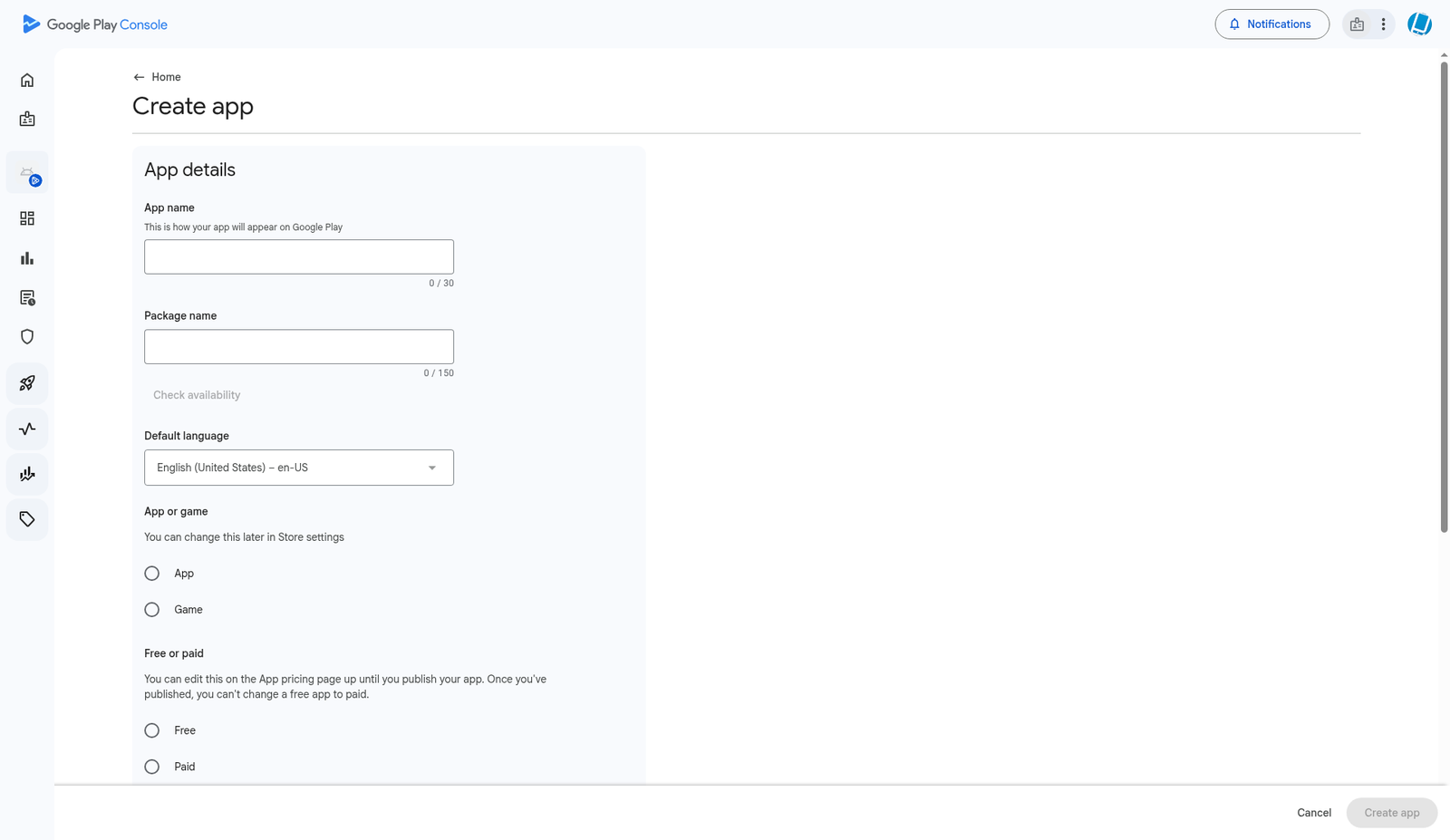
2. Compili il modulo:
- Nome della app: il nome della Sua app, come apparirà su Google Play (ad esempio My Example App). Può modificarlo in seguito.
- Nome del pacchetto: il nome del pacchetto da AppPresser, ad esempio com.example.myapp. Google lo verifica e mostra Package name available.
- Lingua predefinita: ad esempio English (United States), en-US.
- App o gioco: App.
- Gratuita o a pagamento: Free (o Paid, se intende farla pagare). Una volta pubblicata una app gratuita, non può renderla a pagamento.
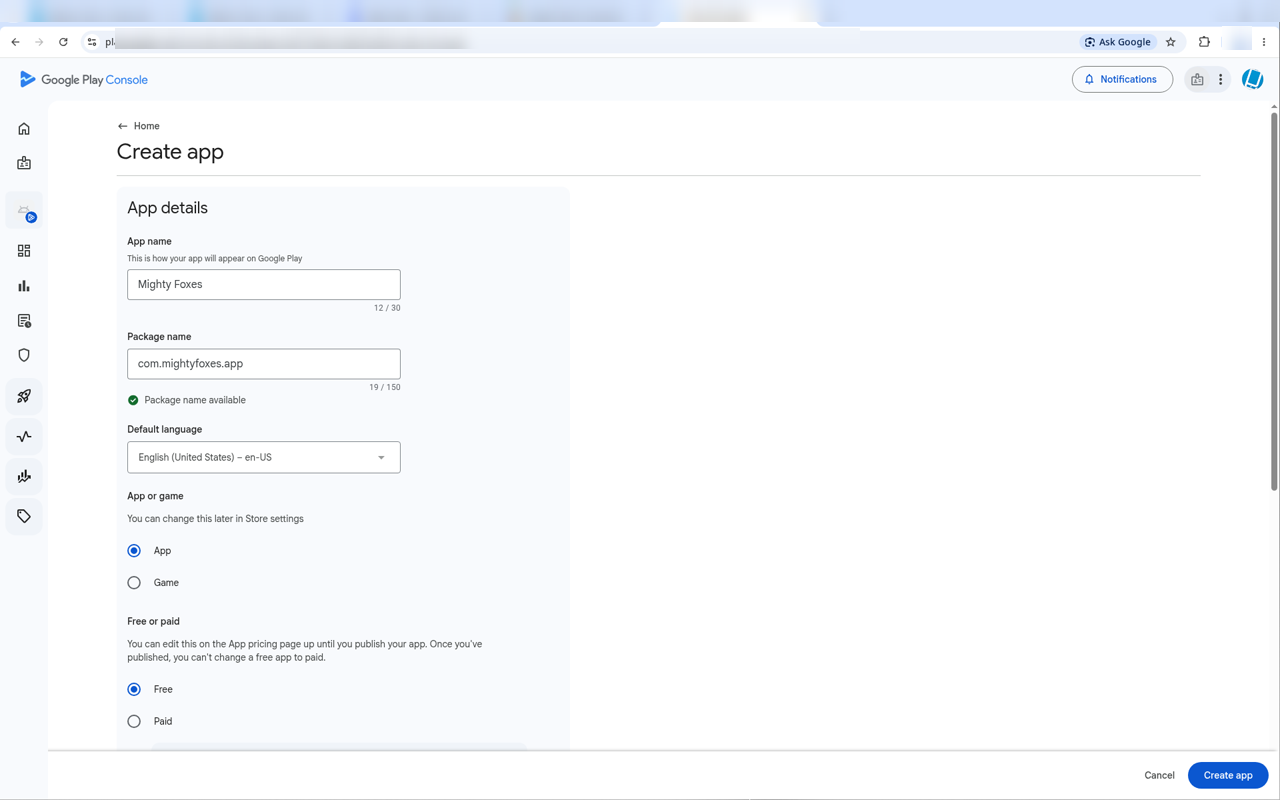
3. Scorra fino a Declarations e spunti entrambe le caselle: Developer Program Policies e US export laws.
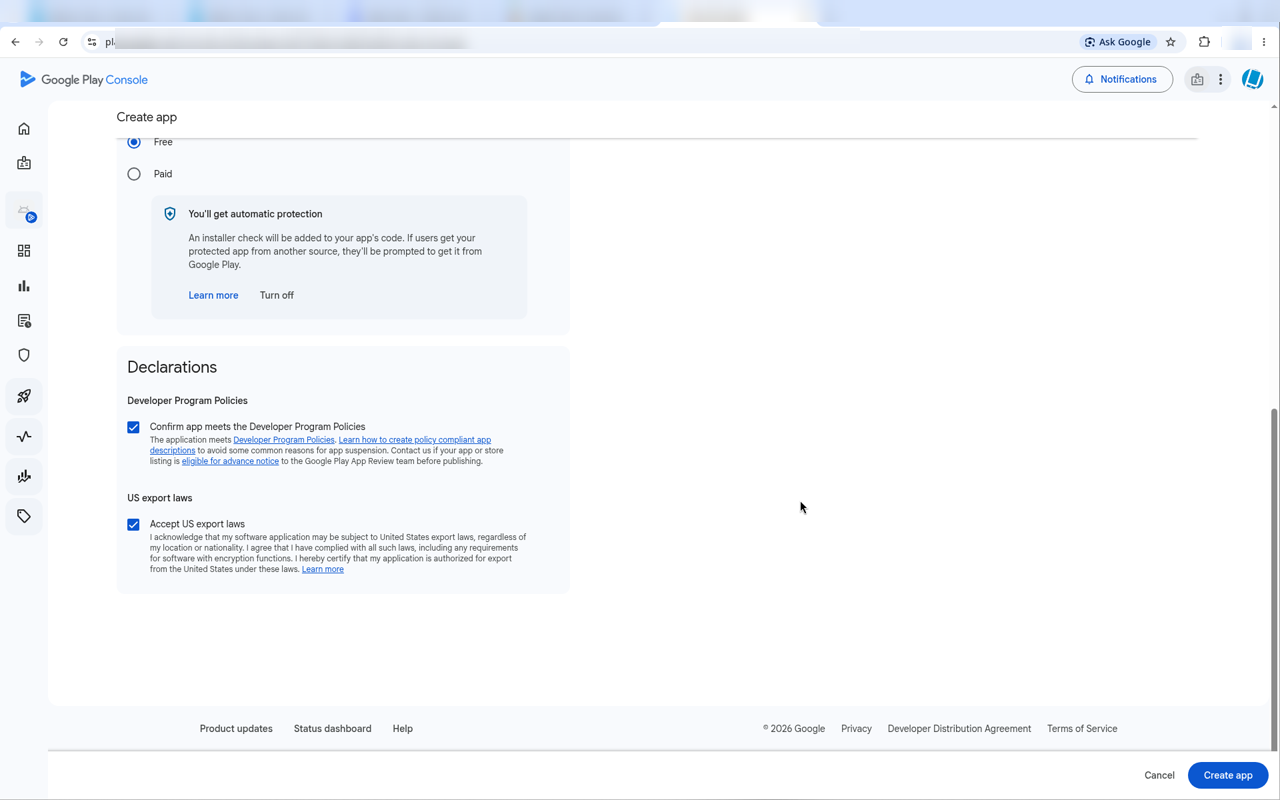
4. Faccia clic su Create app. Arriverà alla Sua pagina Dashboard.
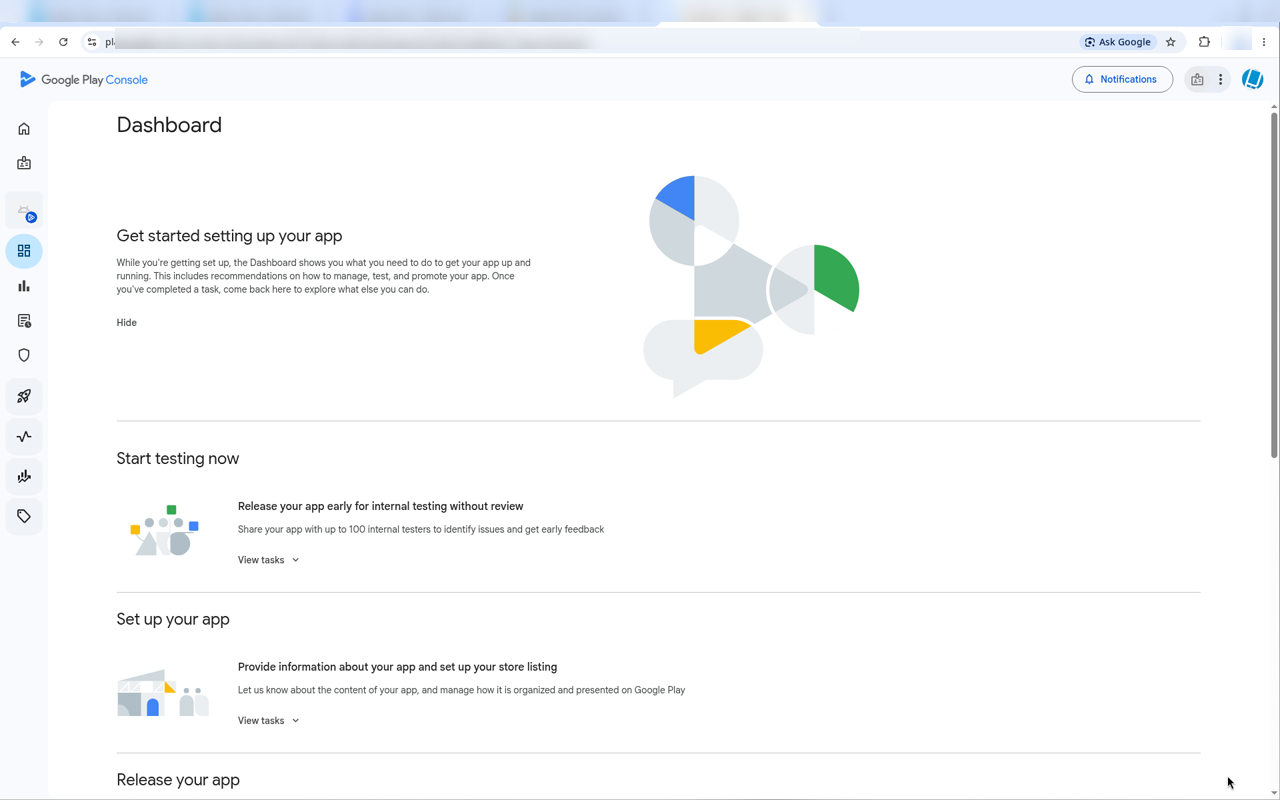
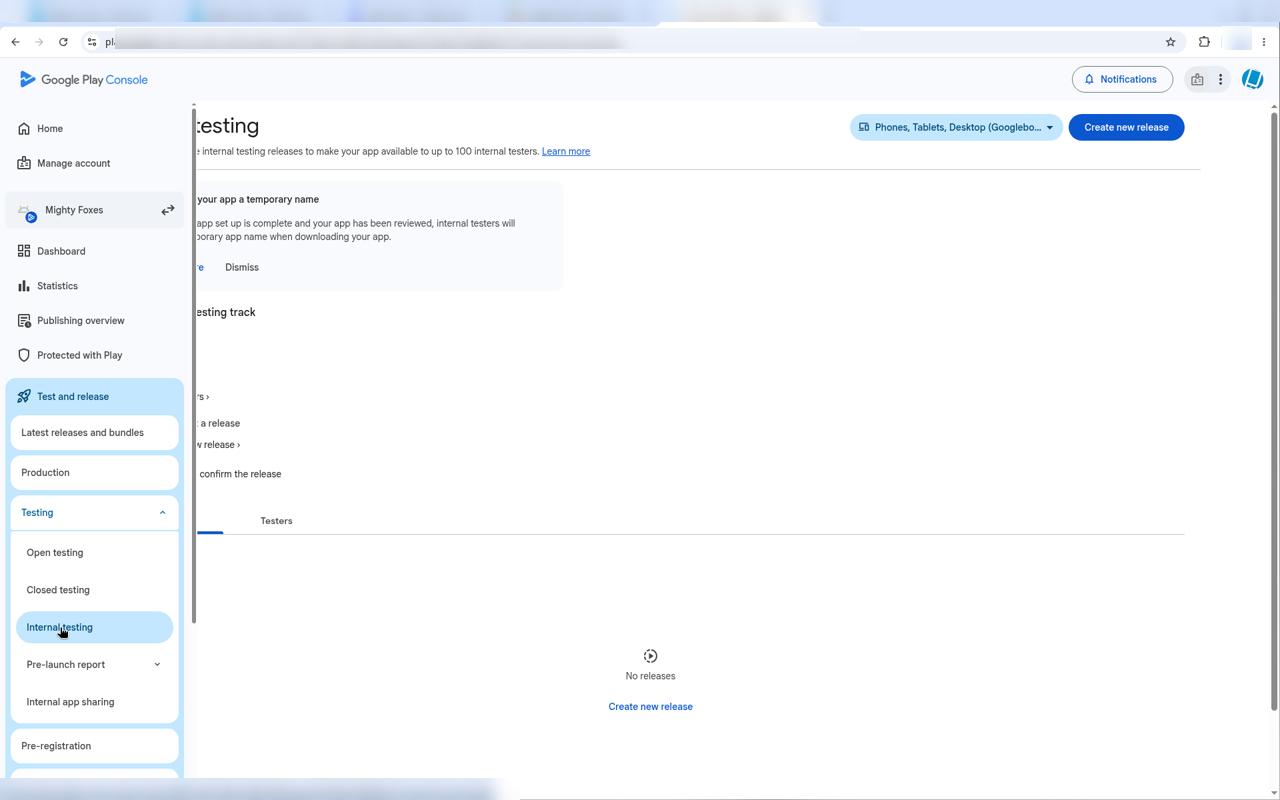
5. Nel menu a sinistra, apra Test and release > Testing > Internal testing. Per ora indica No releases . Lasci aperta questa scheda, ci tornerà nel Passaggio 5.
Passaggio 3: eseguire la prima build Play Store
Google richiede che la primissima build venga caricata manualmente. La build Play Store di AppPresser crea il file che Le serve.
1. In AppPresser, apra Builds. Controlli Release Details (App Version, ad esempio 1.0.0) e faccia clic su Save Release Details se ha modificato qualcosa.
2. Nella pagina Android , faccia clic su Validate Setup.
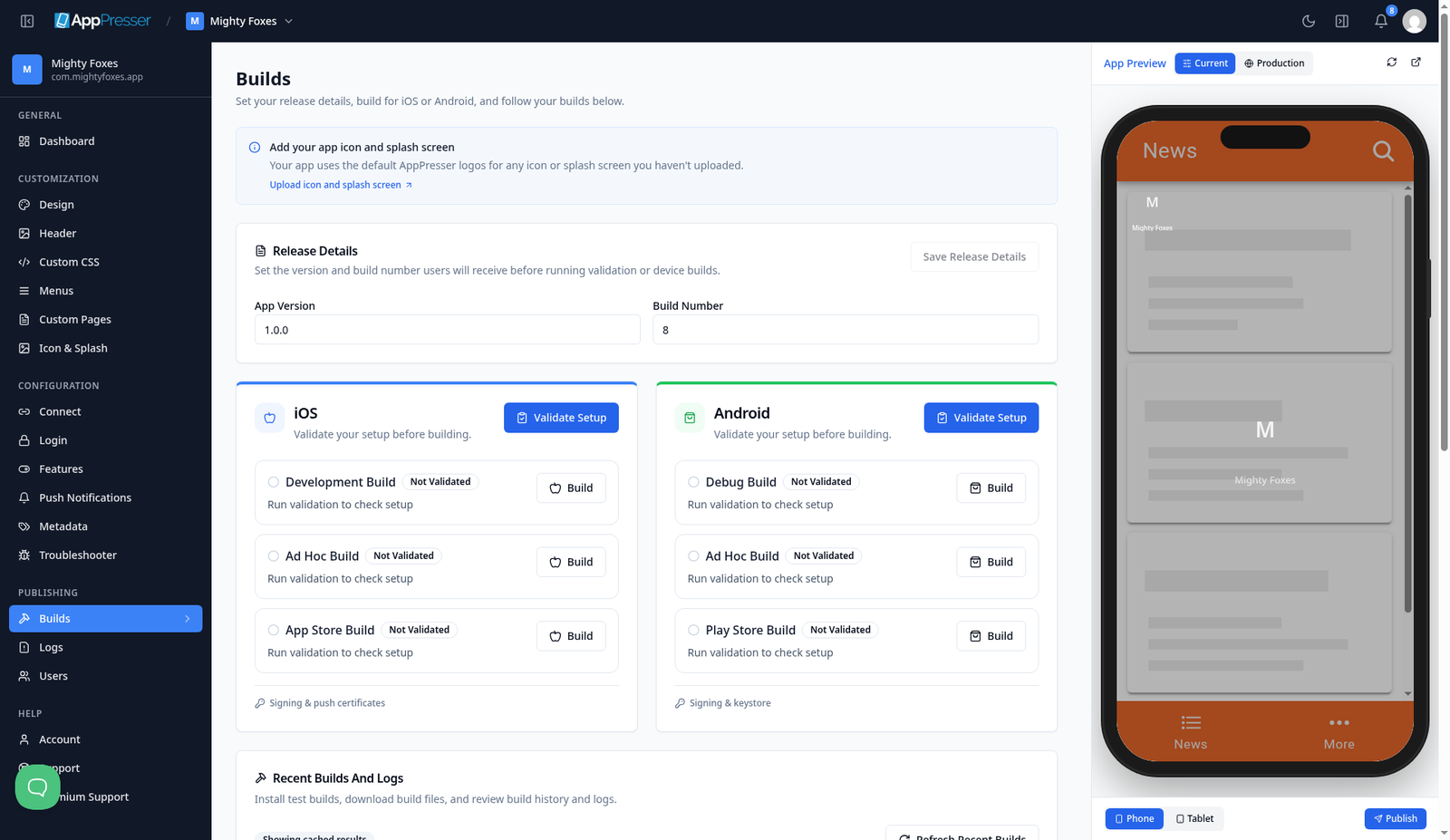
3. Quando le righe mostrano Ready, faccia clic su Build nella pagina Play Store Build . Il pulsante diventa Building e la pagina indica Build started. Follow its progress below.
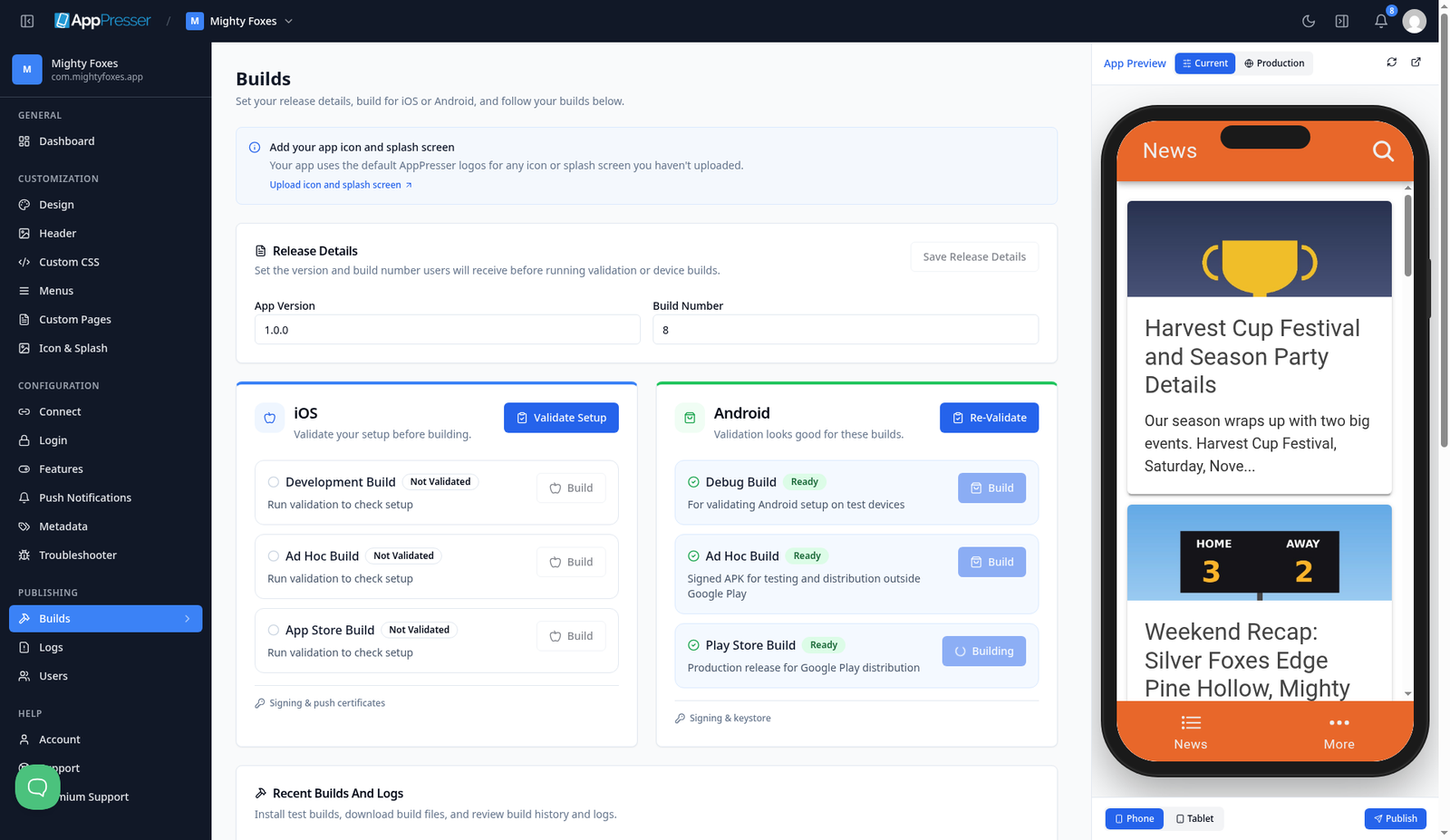
4. Attenda il completamento della build (circa 3-5 minuti). Controlli Recent Builds And Logs più in basso nella pagina.
È previsto che questa prima build mostri Failed. AppPresser crea e firma il Suo file .aab, poi prova a inviarlo a Google Play. Quest'ultima parte non può ancora funzionare, perché Google accetta i caricamenti automatici solo dopo il primo caricamento manuale, e Lei non ha ancora creato la chiave Google (Passaggi 6-9). Il Suo file .aab viene comunque creato.
Passaggio 4: scaricare il file .aab
1. In Recent Builds And Logs, trovi la build Play Store appena eseguita (workflow capacitor-android-play-store, stato Failed).
2. Nella colonna Download/Install , faccia clic su app-release-bitrise-signed.aab e salvi il file. È il file firmato richiesto da Google.
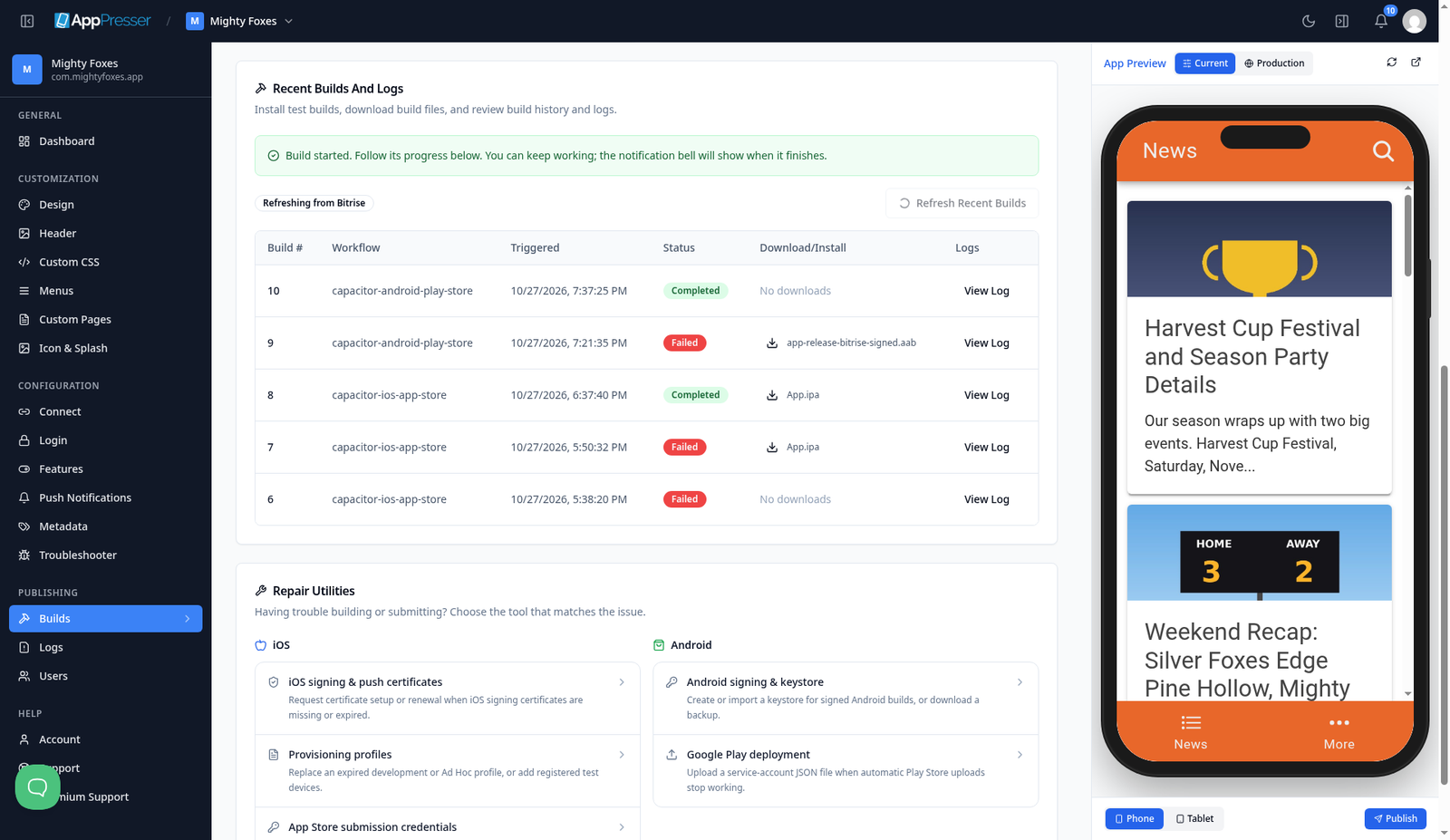
(Nello screenshot, la build 9 è la prima, non riuscita, con il link al file .aab. La build 10 è quella successiva, riuscita, del Passaggio 11.)
Passaggio 5: caricare manualmente la prima build in Internal testing
1. Torni in Play Console e apra Test and release > Testing > Internal testing e faccia clic su Create new release.
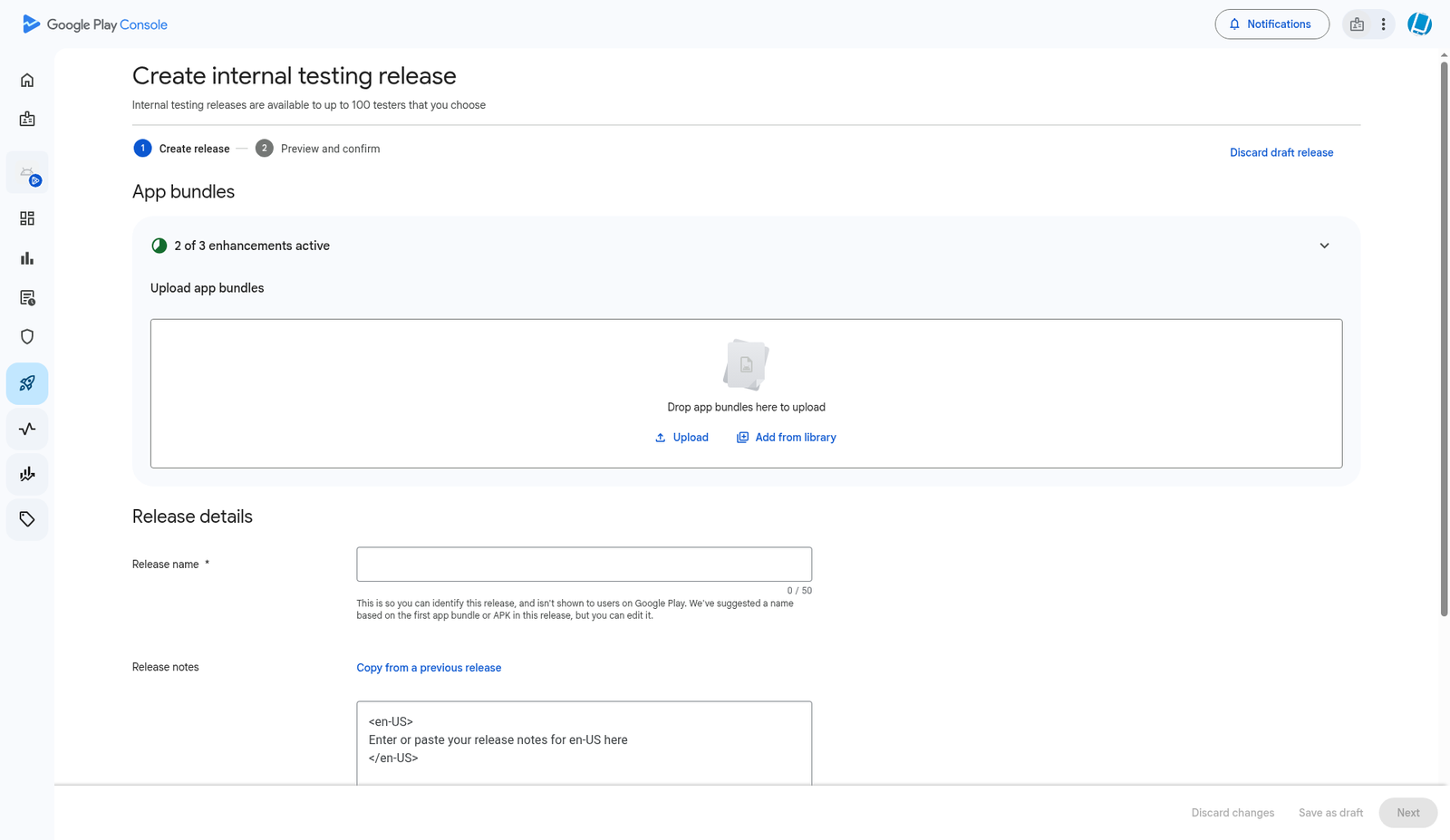
2. Se Google chiede informazioni su Play App Signing, mantenga l'opzione consigliata da Google (Google gestisce la chiave di firma della Sua app). Per le nuove app non compare alcuna domanda, perché la usano per impostazione predefinita.
3. In App bundles, faccia clic su Upload e scelga il file app-release-bitrise-signed.aab del Passaggio 4. Al termine vedrà una riga con la versione (ad esempio 9 (1.0.0)), livelli API 24+ e SDK di destinazione 36.
4. Release name si compila da solo (ad esempio 9 (1.0.0)). Può lasciarlo così.
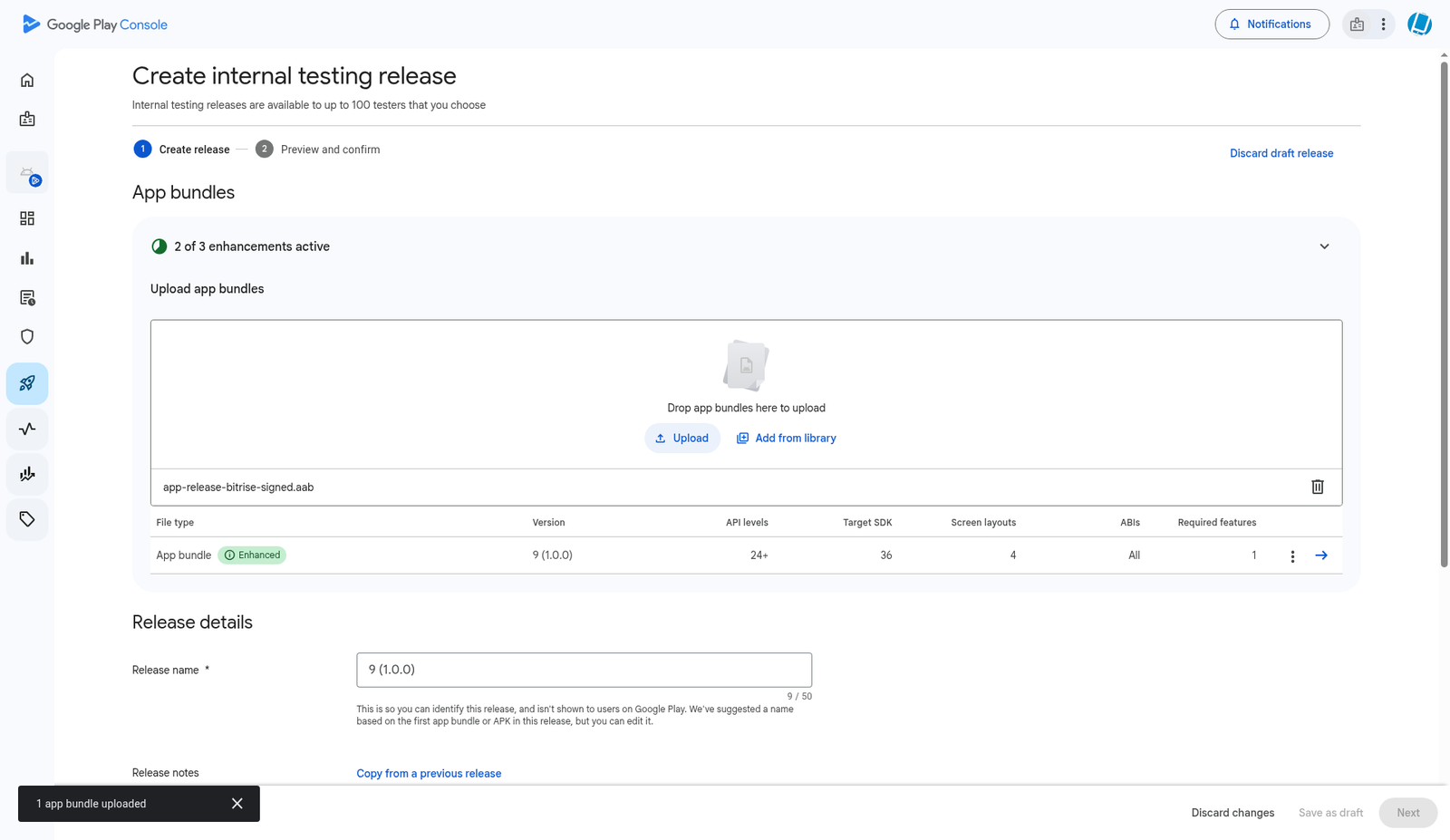
5. In Release notes, sostituisca il testo di esempio tra i tag di lingua. Metta ogni tag su una riga a sé, così:
<en-US>
First internal test build.
</en-US>
Se scrive tutto su una sola riga, Google mostra un errore.
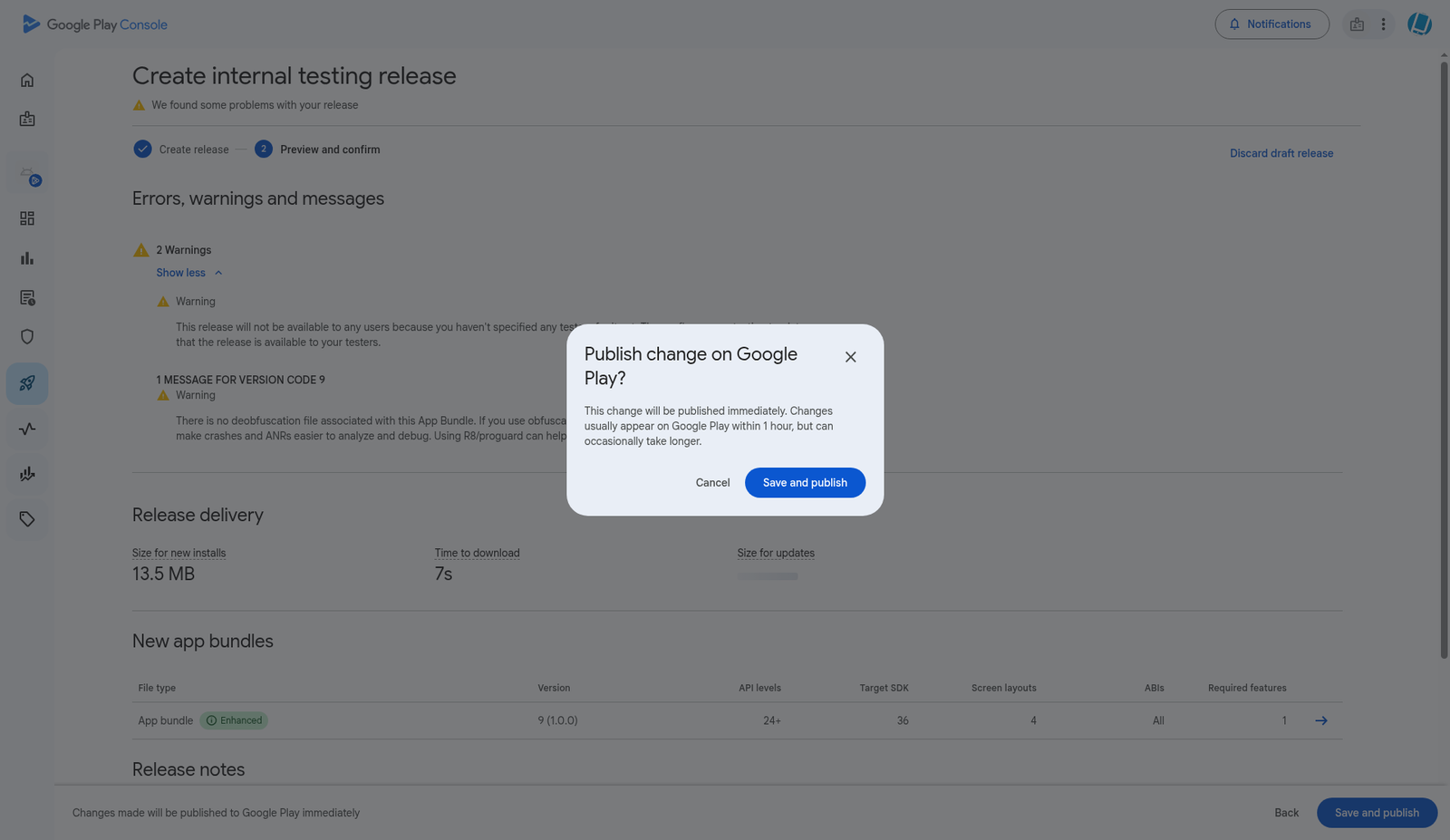
6. Faccia clic su Next. Google mostra Errors, warnings and messages. Due avvisi sono normali per una prima build di test:
- Ancora nessun tester. Li aggiungerà nel Passaggio 12.
- Nessun file di deoffuscamento. Influisce solo sulla leggibilità dei report sugli arresti anomali. Può ignorarlo.
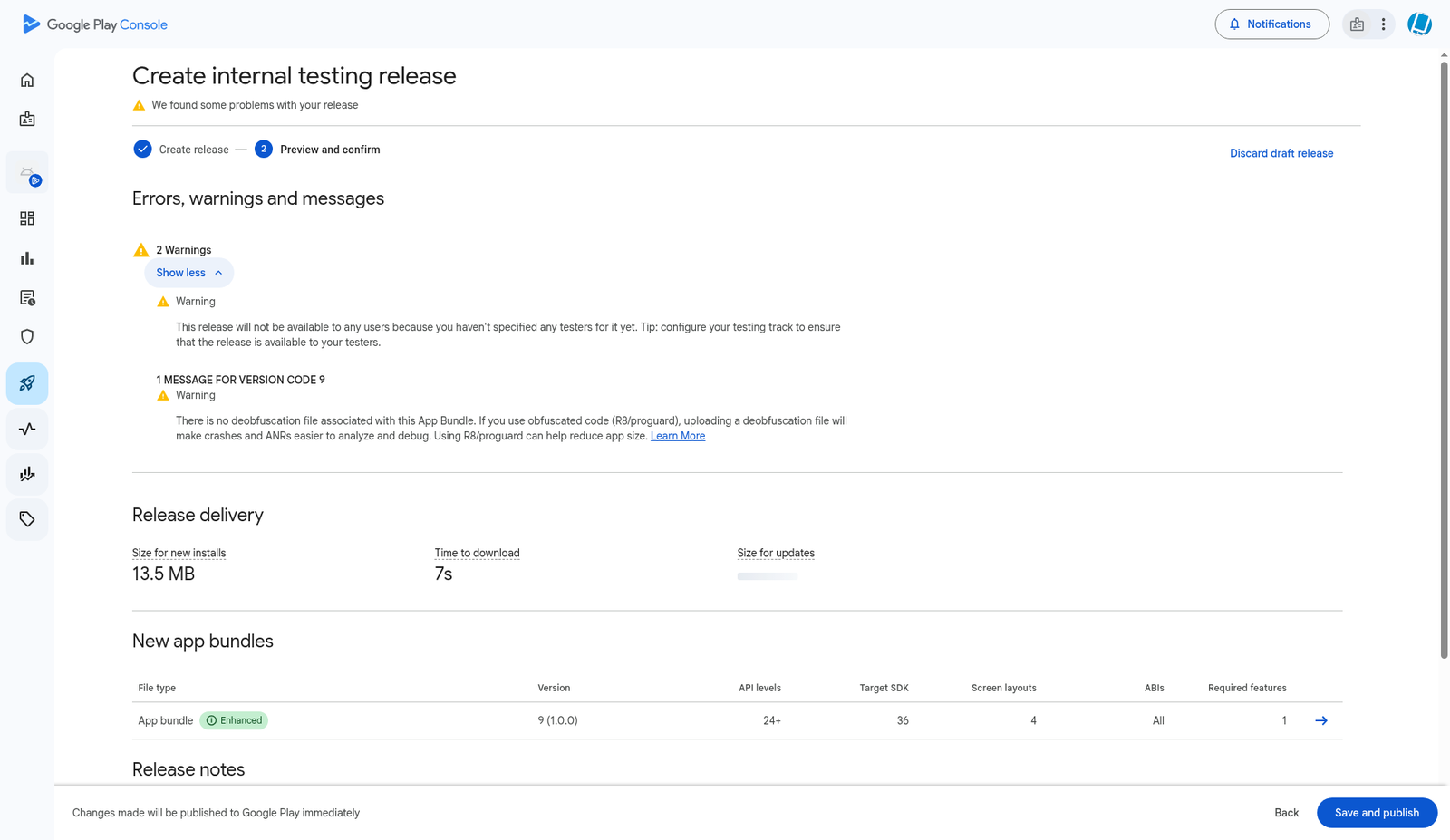
7. Faccia clic su Save and publish, poi Save and publish di nuovo nella finestra Publish change on Google Play? .
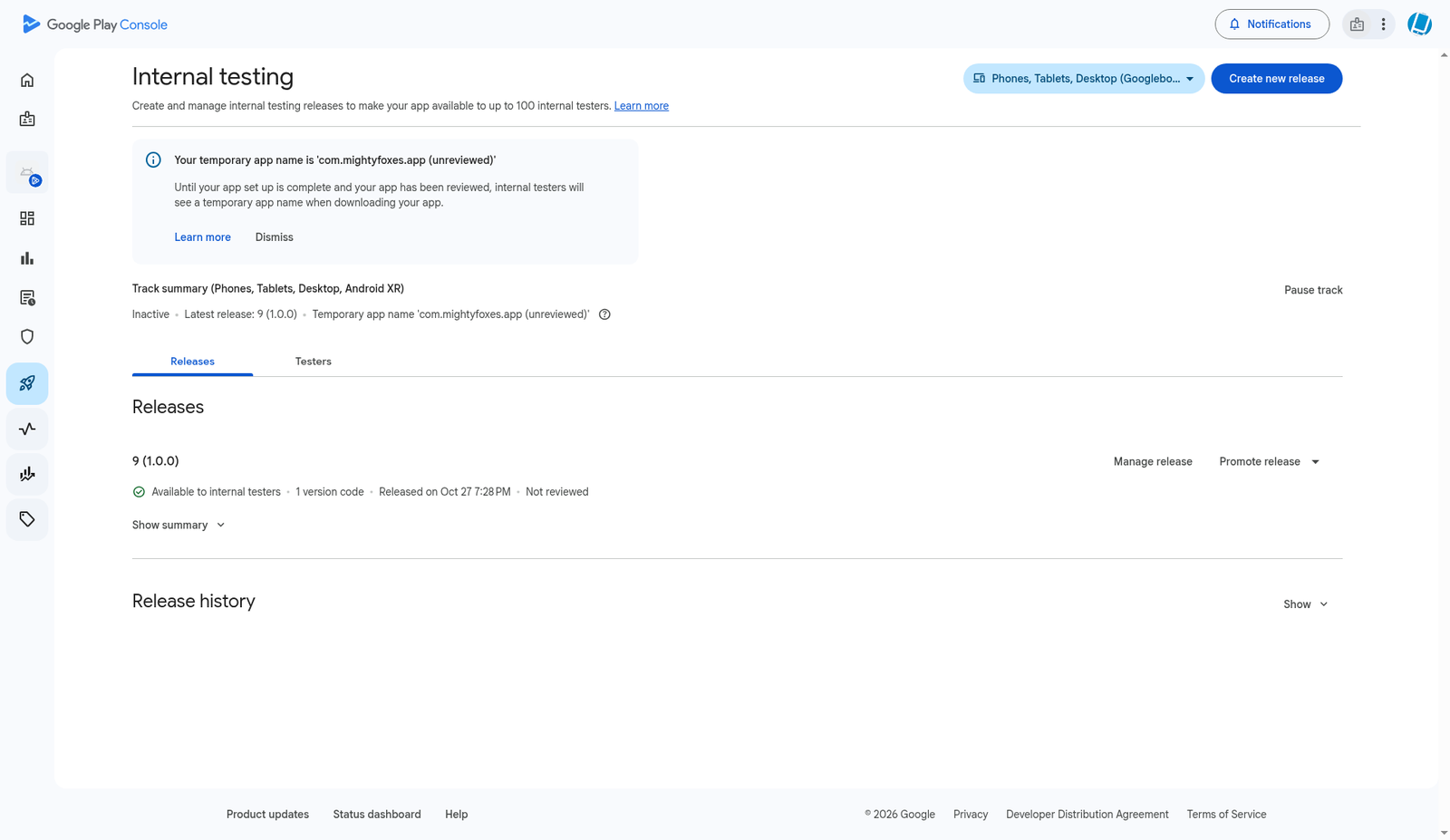
8. La release ora mostra Available to internal testers. Va solo ai Suoi tester interni, non al pubblico.
Passaggio 6: creare un progetto Google Cloud e attivare la Google Play API
I passaggi successivi creano l'account "robot" che AppPresser usa per caricare le build future. Google Cloud non addebita nulla per tutto questo e non è necessario aggiungere un account di fatturazione.
1. Vada a console.cloud.google.com e acceda con l'account Google indicato in "Prima di iniziare". Google potrebbe chiederLe di digitare di nuovo la password.
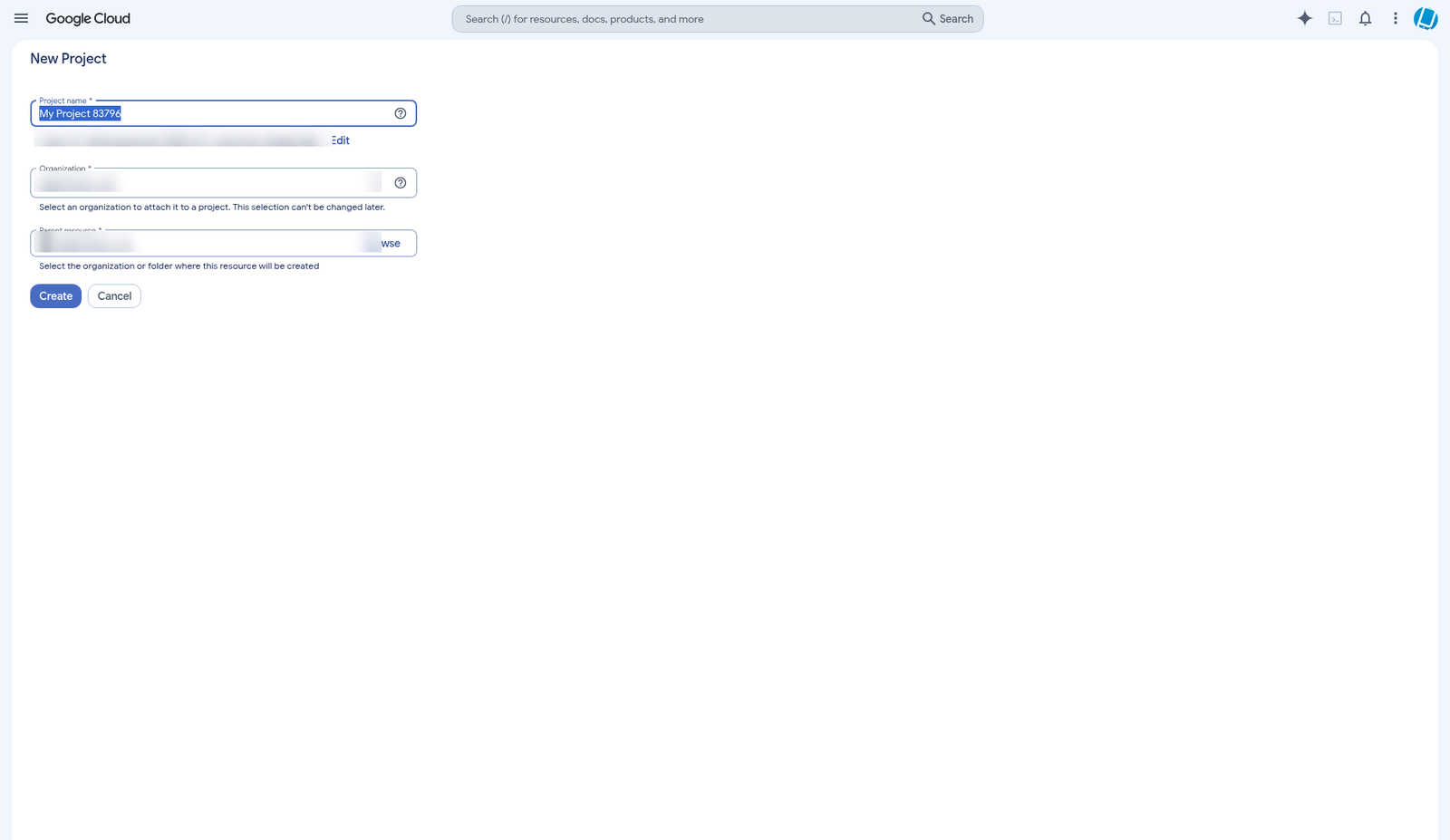
2. Faccia clic sul selettore di progetto in alto, poi su New project.
3. Gli dia un nome chiaro, ad esempio myapp-play-uploads. Lasci organizzazione e posizione come sono e faccia clic su Create. Poi si assicuri che il nuovo progetto sia selezionato in cima alla pagina.
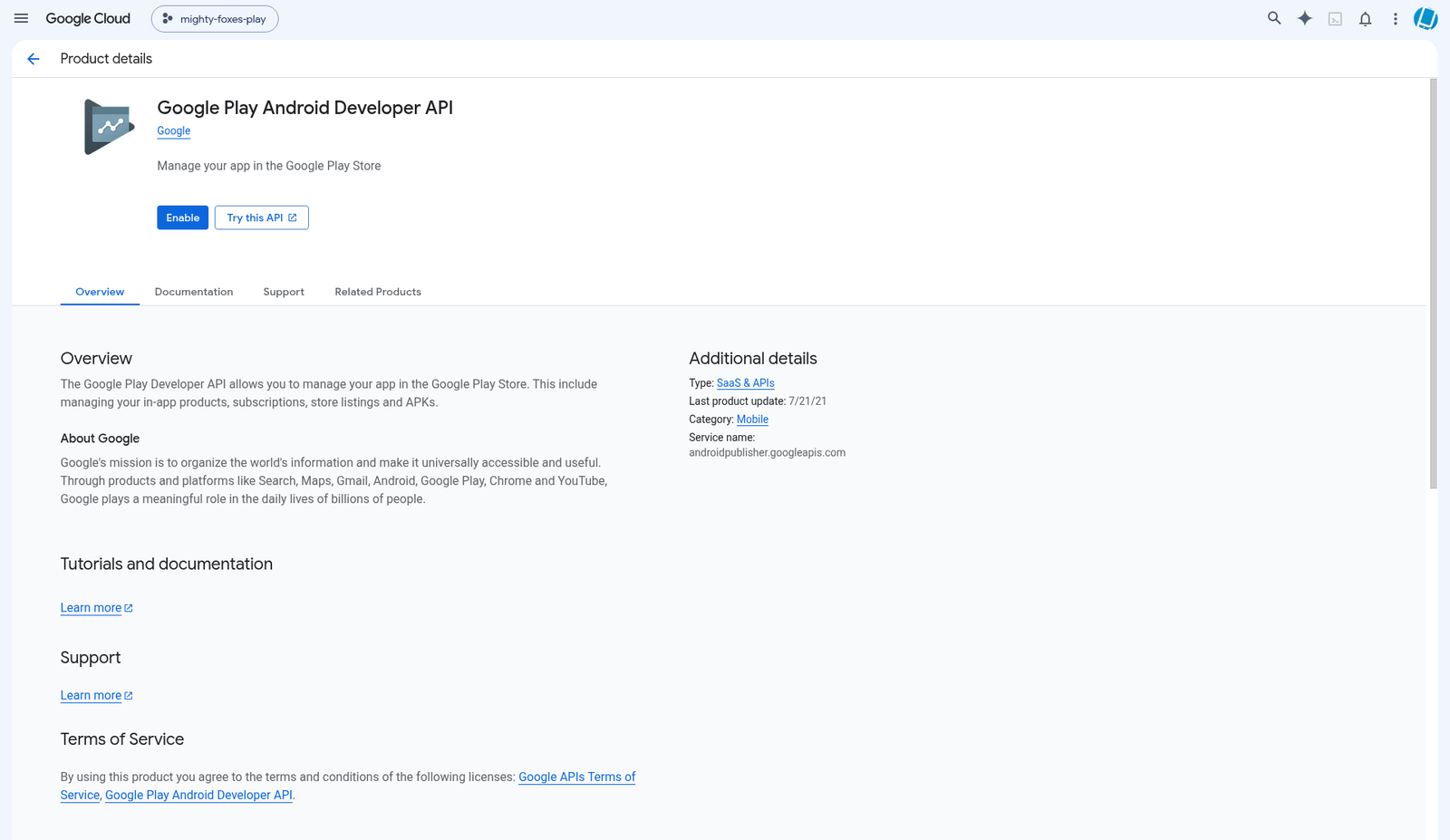
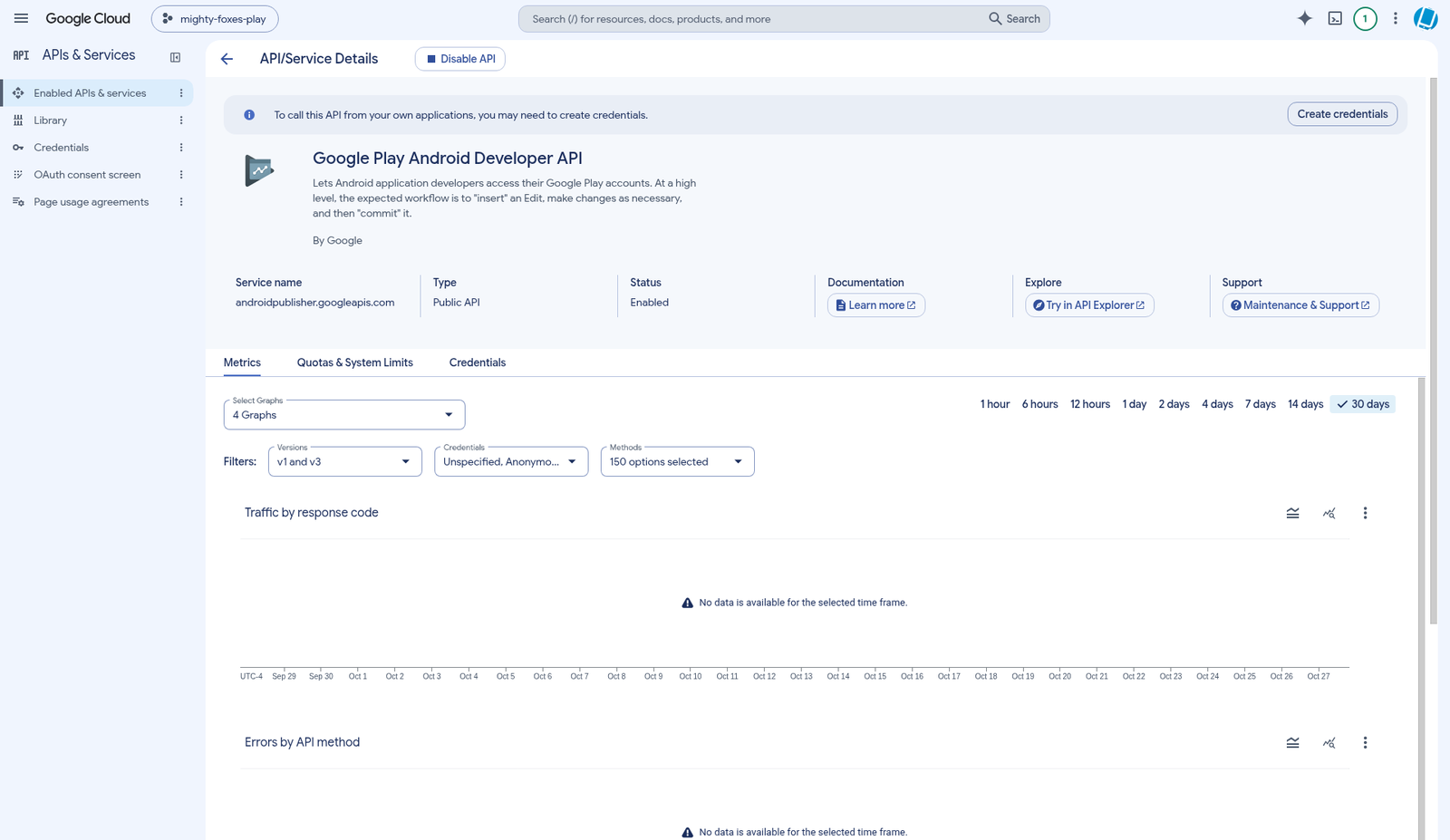
4. Cerchi Google Play Android Developer API (oppure apra APIs & Services > Library e cerchi lì). Lo apra e faccia clic su Enable.
5. La pagina della API ora mostra Status: Enabled.
Passaggio 7: creare l’account di servizio e la sua chiave JSON
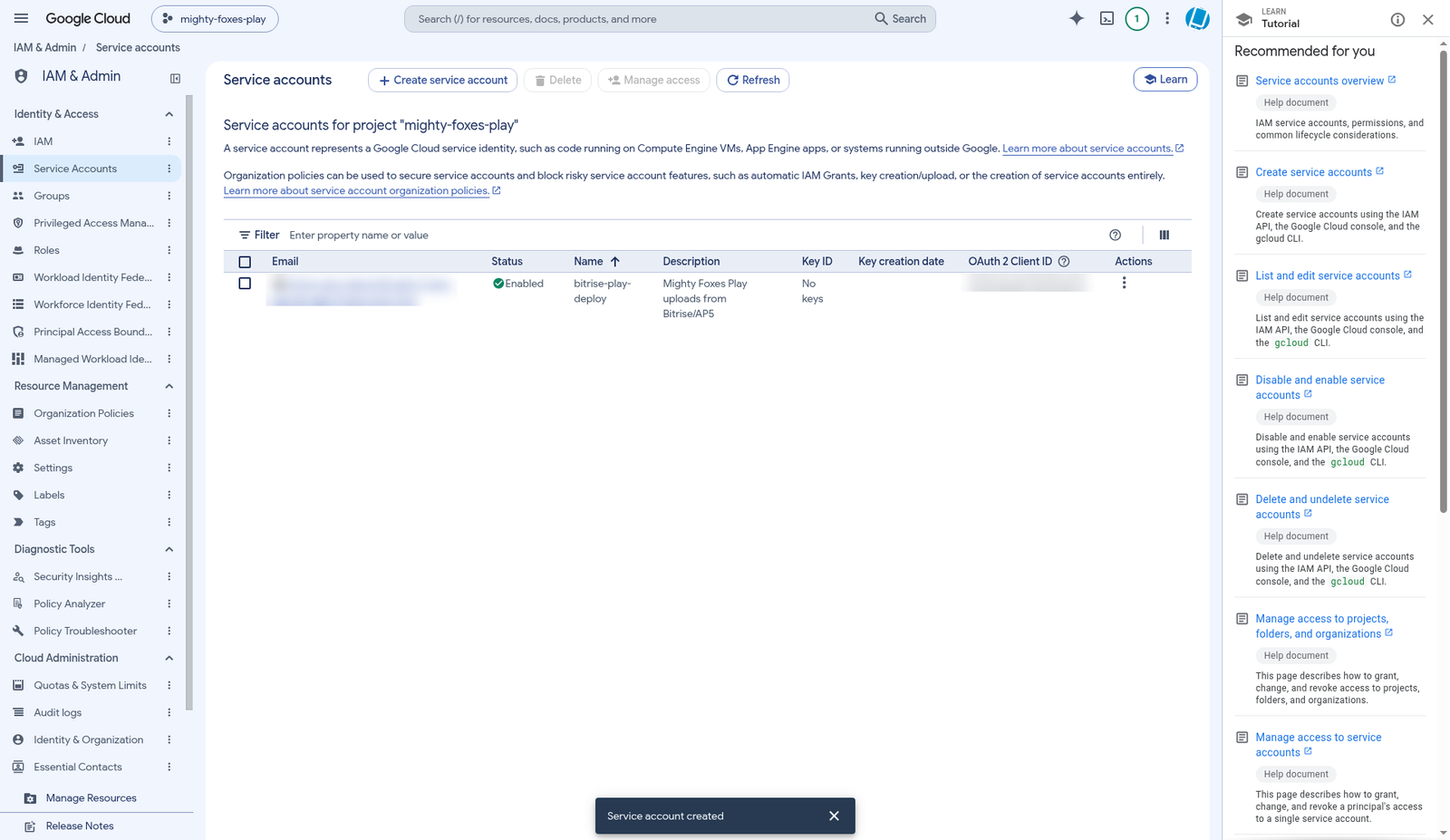
1. Nel menu a sinistra, apra IAM & Admin > Service Accounts e faccia clic su Create service account.
2. Gli dia un nome riconoscibile, ad esempio play-uploads, e una descrizione facoltativa come "Play uploads from AppPresser". Faccia clic su Create and continue.
3. Don't give it any roles in Google Cloud. Salti i passaggi facoltativi e faccia clic su Done. (Le sue autorizzazioni arrivano da Play Console nel Passaggio 8.)
4. Il nuovo account di servizio compare nell'elenco con un indirizzo email che termina con .iam.gserviceaccount.com. Copi quell'email, Le servirà nel Passaggio 8.
5. Faccia clic sull'email dell'account di servizio, apra la scheda Keys e faccia clic su Add key > Create new key.
6. Scelga JSON e faccia clic su Create. Google scarica un file .json sul Suo computer e mostra Private key saved to your computer.
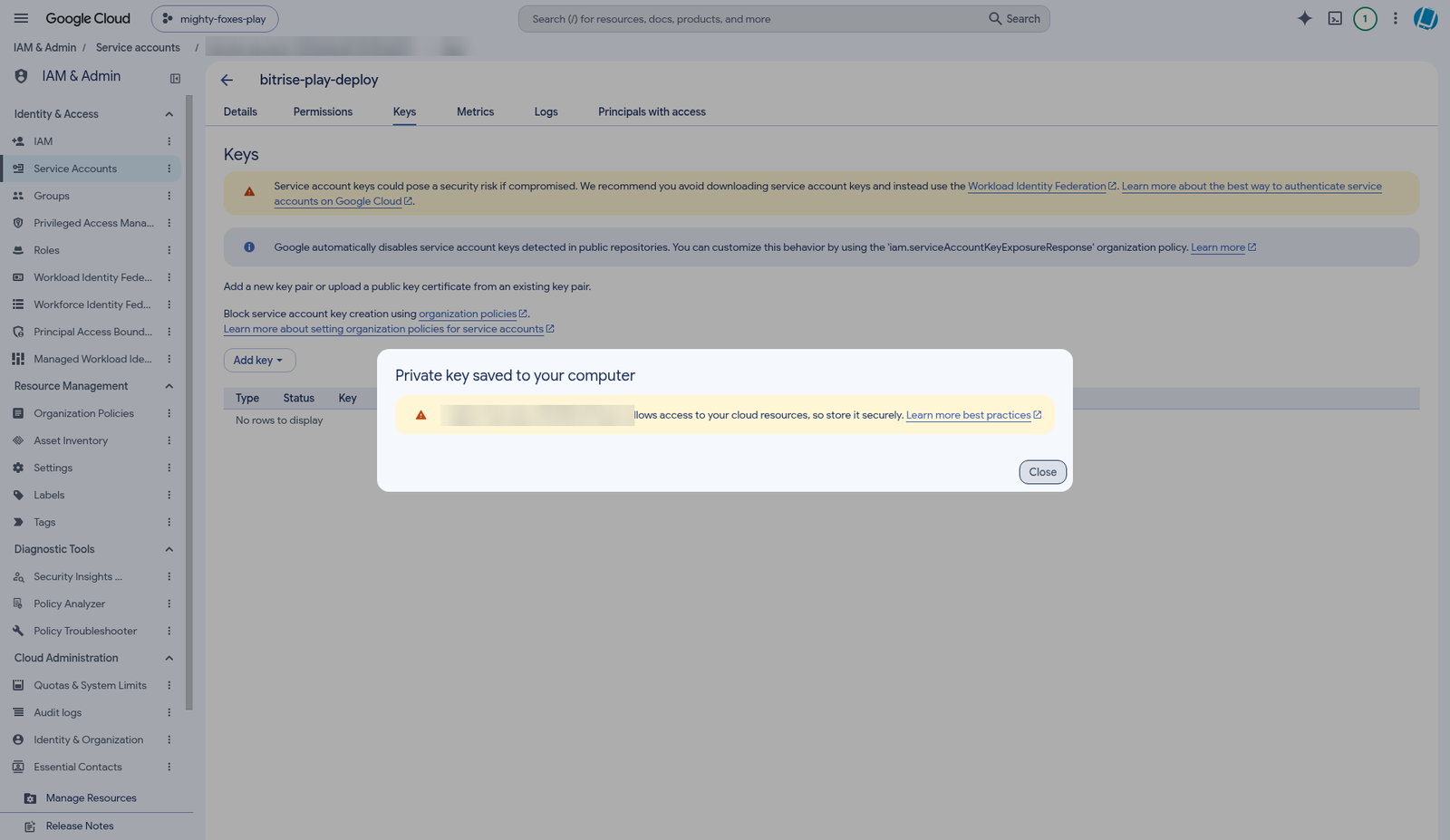
7. Salvi il file .json nel Suo gestore di password o in un altro luogo privato. Google non può mostrargliela di nuovo. Non lo invii mai via email né lo metta in una cartella condivisa. Se viene divulgato, elimini quella chiave nella stessa scheda Keys e ne crei una nuova.
Passaggio 8: dare all’account di servizio l’accesso in Play Console
1. In Play Console, vada a Users and permissions (dalla home di Play Console, in Manage account) e faccia clic su Invite new users.
2. In Email address, incolli l'email dell'account di servizio del Passaggio 7.
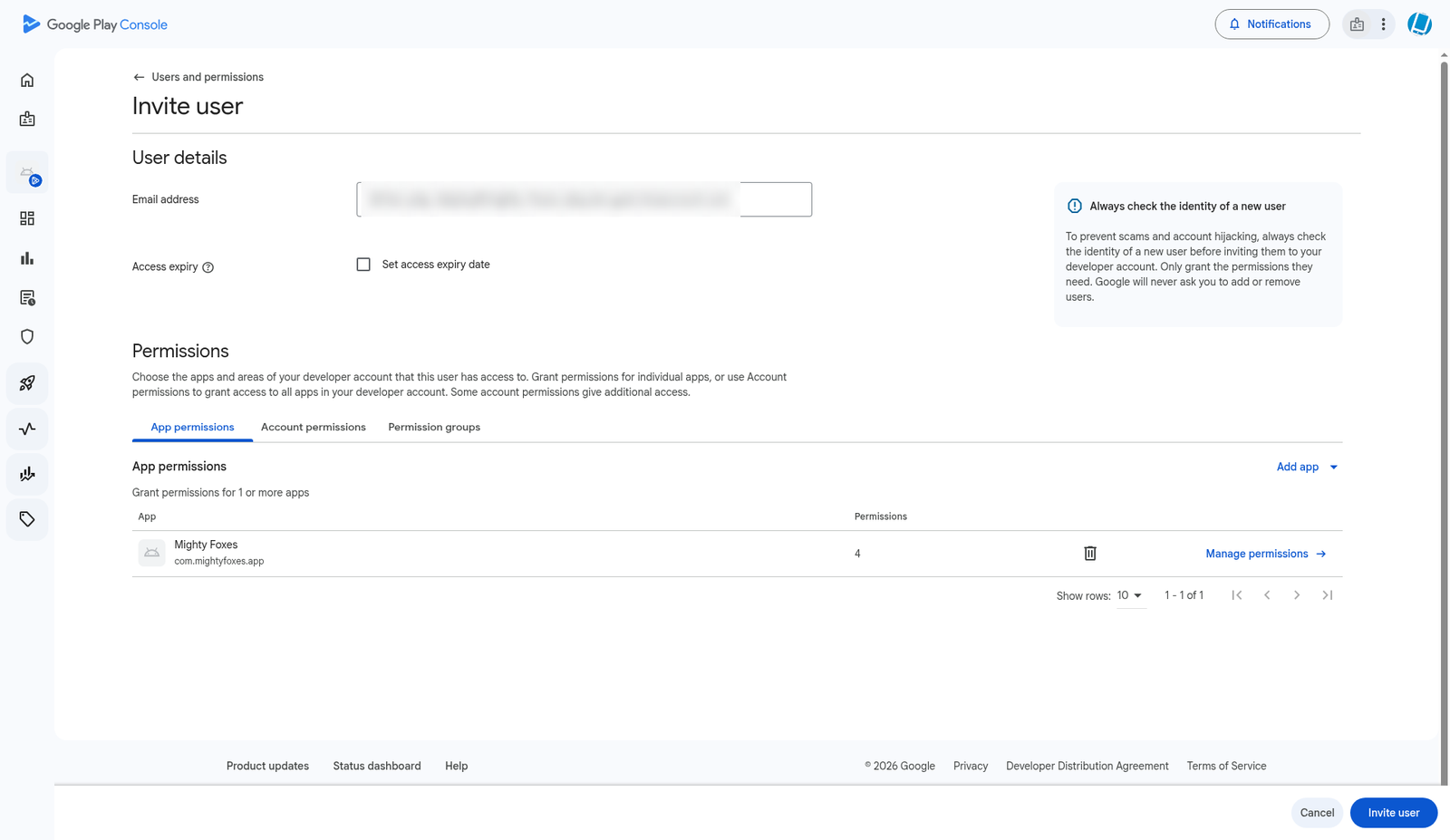
3. Nella pagina App permissions scheda, faccia clic su Add app, scelga la Sua app (ad esempio My Example App) e faccia clic su Apply.
4. Nella colonna Permissions for , spunti solo queste:
- View app information (read-only)
- Release apps to testing tracks
- Manage testing tracks and edit tester lists
Google aggiunge View app quality information da solo. Lasci Release to production, Admin e tutte le caselle Financial data non spuntate. In questo modo AppPresser può solo inviare build al test, mai allo store pubblico.
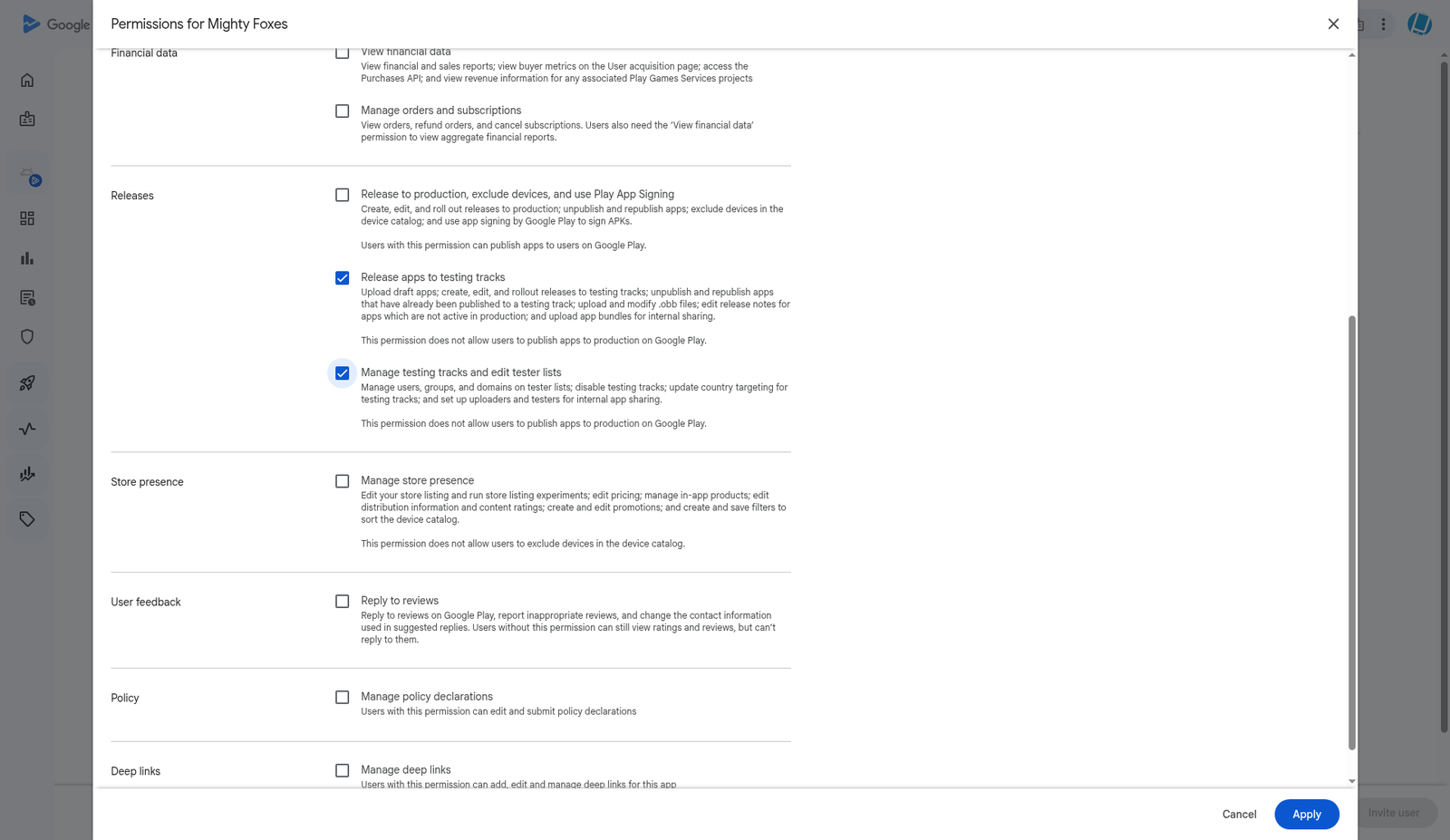
5. Faccia clic su Apply, poi Invite user, poi Send invite. L'account di servizio non deve accettare nulla.
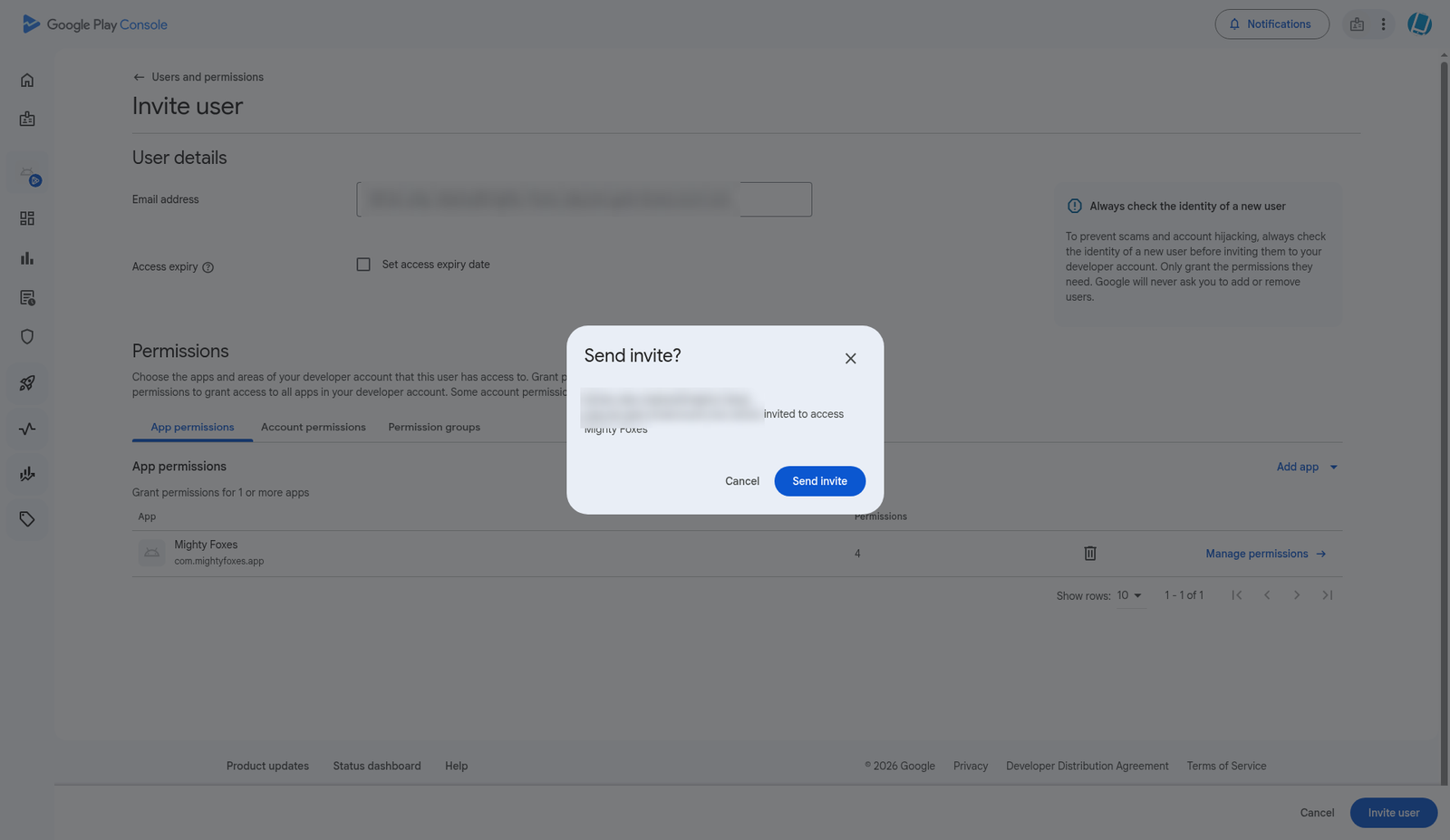
6. Vedrà Invite sente l'account di servizio compare nel Suo elenco Users.
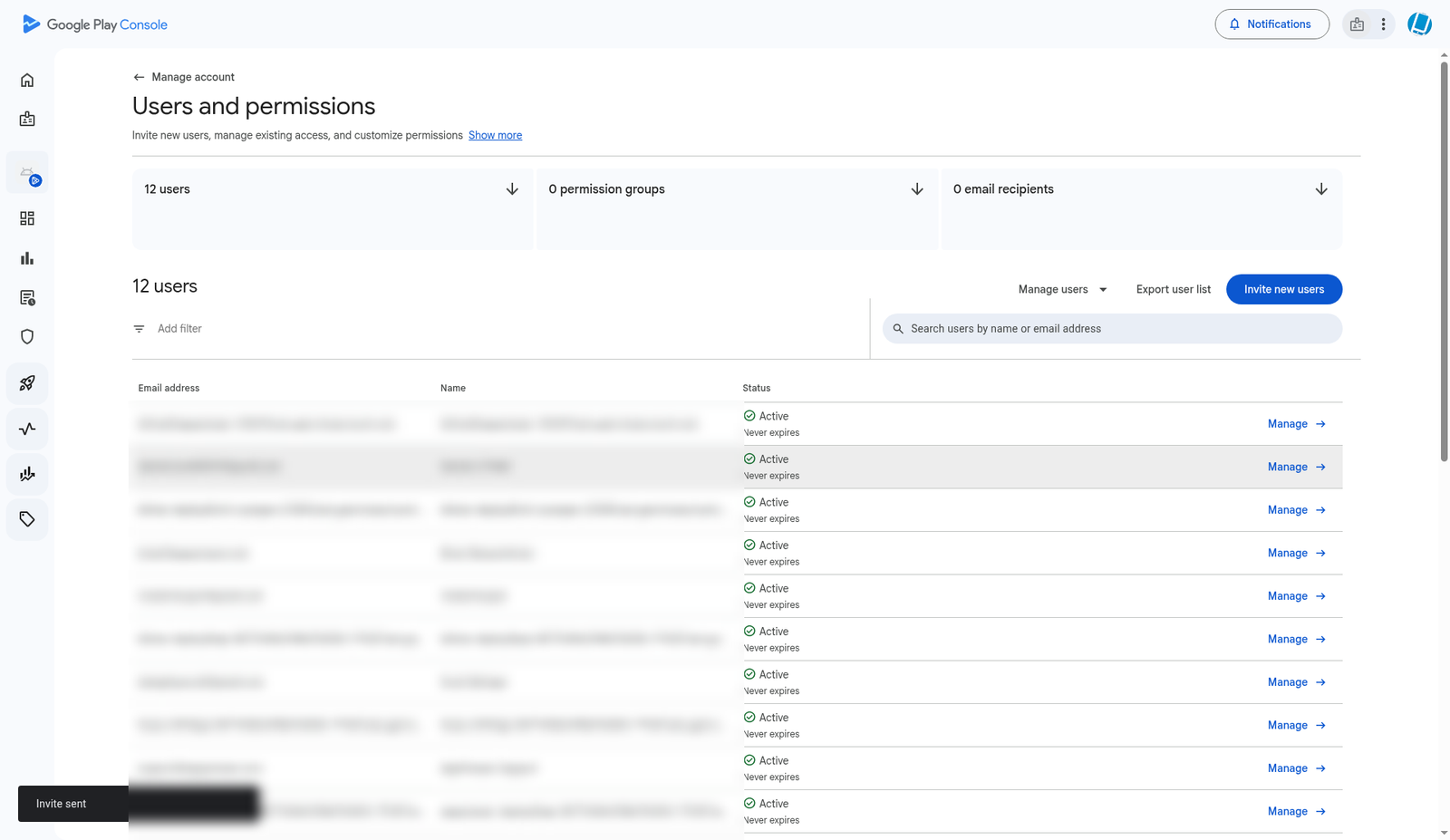
Passaggio 9: caricare la chiave JSON in AppPresser
1. In AppPresser, apra Builds e scorra fino a Repair Utilities.
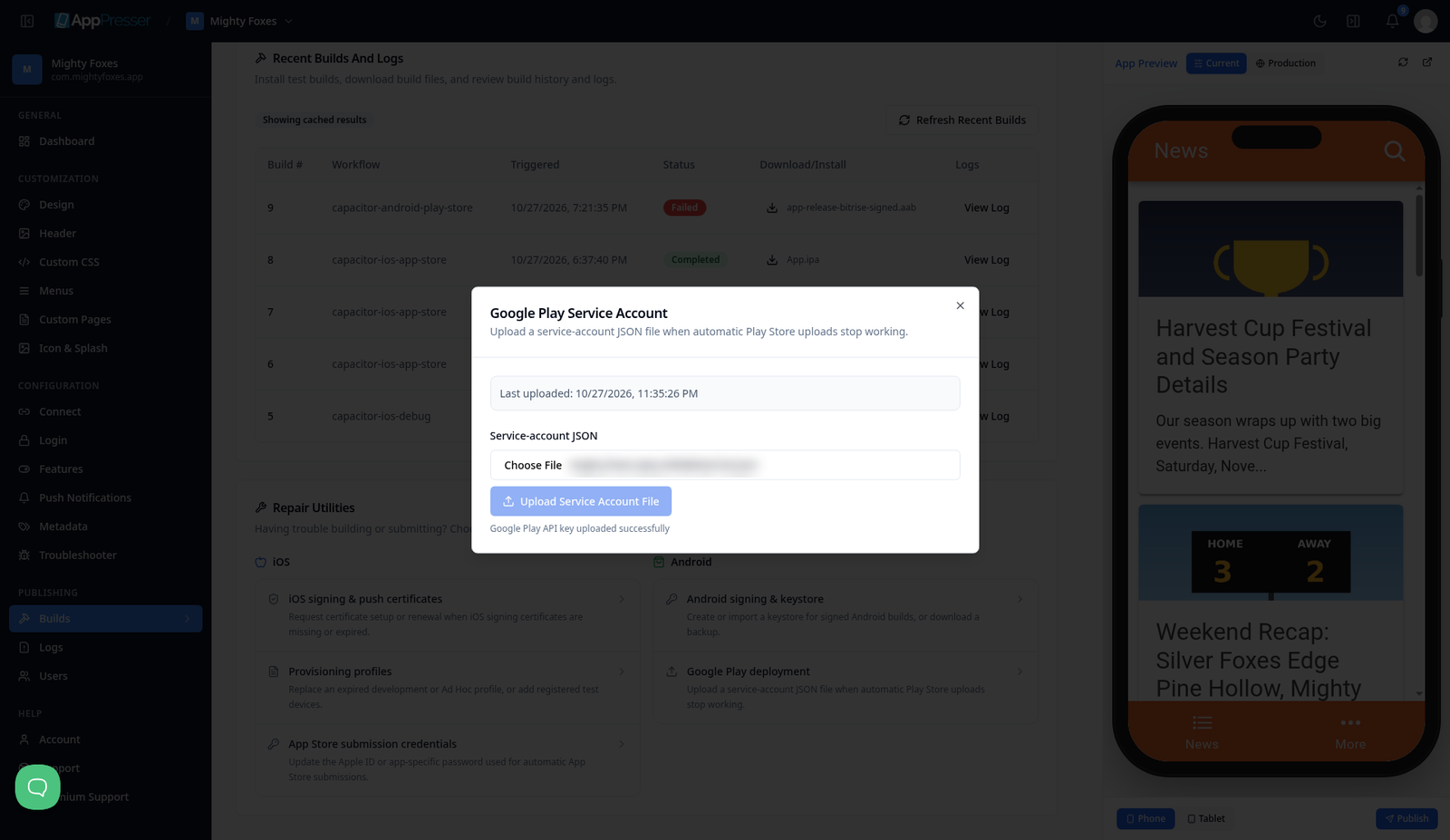
2. In Android, faccia clic su Google Play deployment. Si apre la finestra Google Play Service Account , che indica che non è stato ancora caricato alcun file.
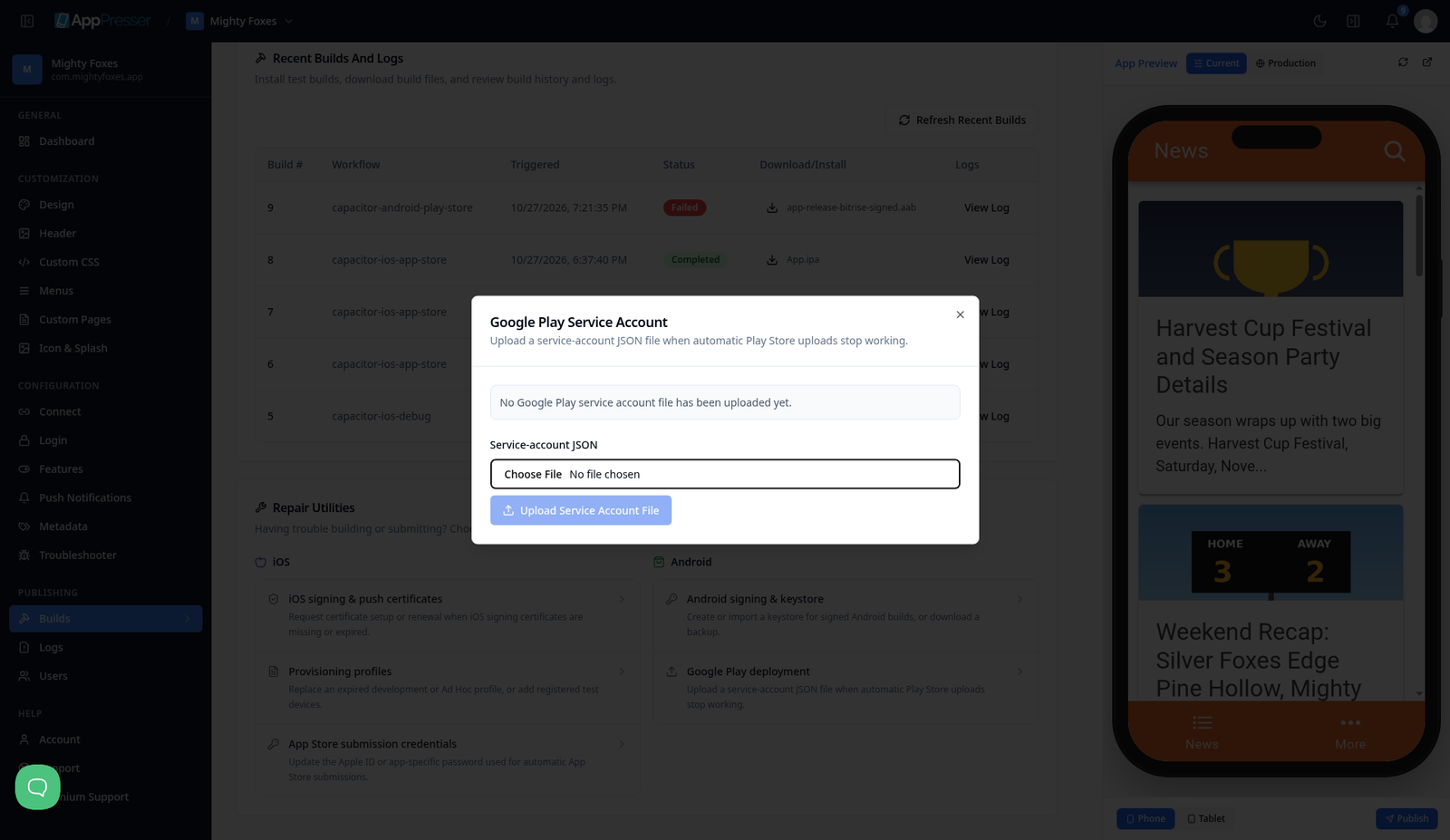
3. Faccia clic su Choose File e scelga la chiave .json del Passaggio 7.
4. Faccia clic su Upload Service Account File. Vedrà Google Play API key uploaded successfully e un Last uploaded la data.
Passaggio 10: convalidare la configurazione Android
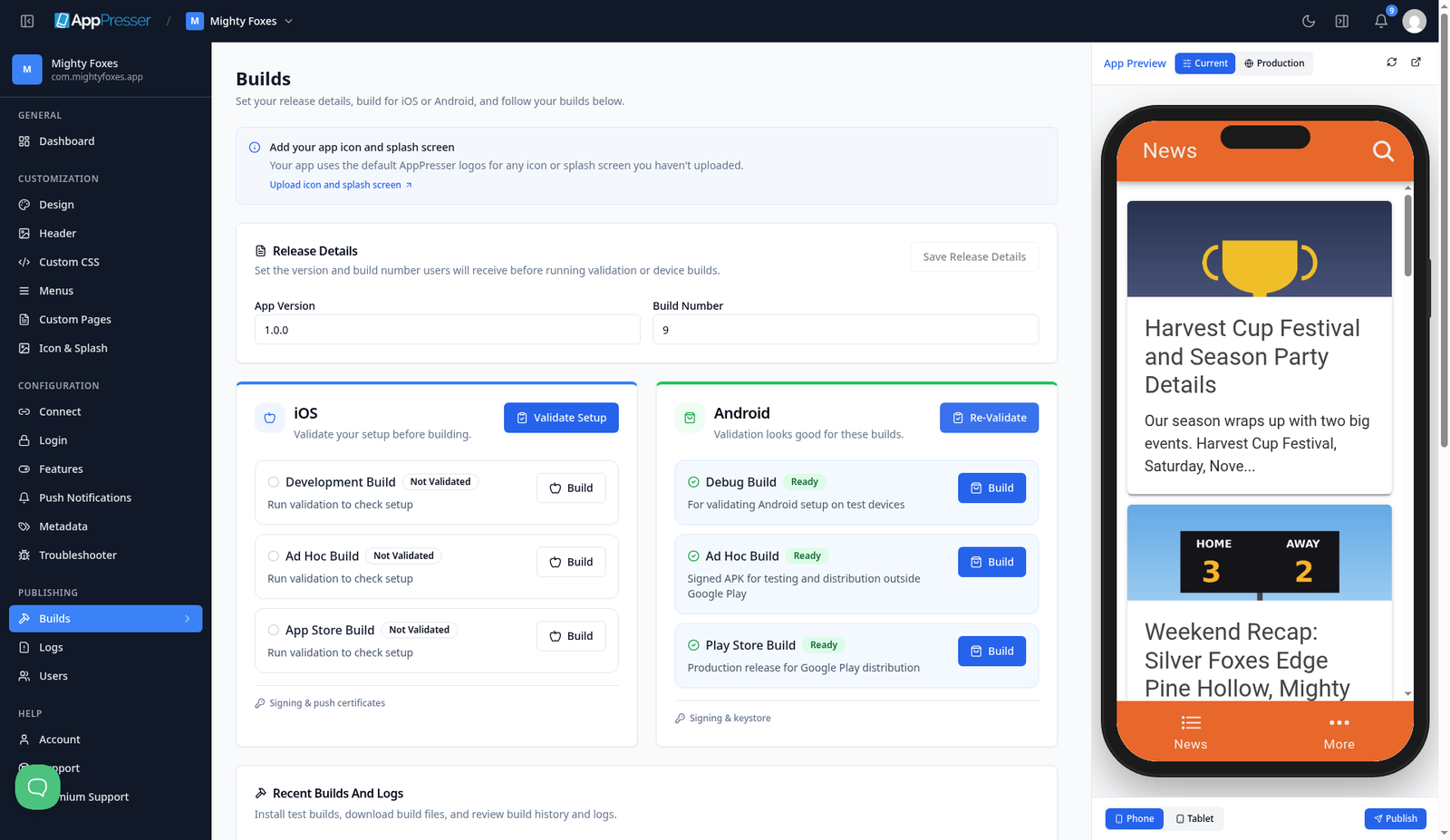
1. Torni in alto fino alla scheda Android e faccia clic su Validate Setup (oppure Re-Validate).
2. Tutte e tre le righe dovrebbero mostrare Ready: Debug Build, Ad Hoc Build e Play Store Build, con il messaggio Validation looks good for these builds.
Passaggio 11: eseguire di nuovo la build (questa si carica da sola)
1. Faccia clic su Build nella pagina Play Store Build . Il pulsante mostra Building e la pagina indica Build started.
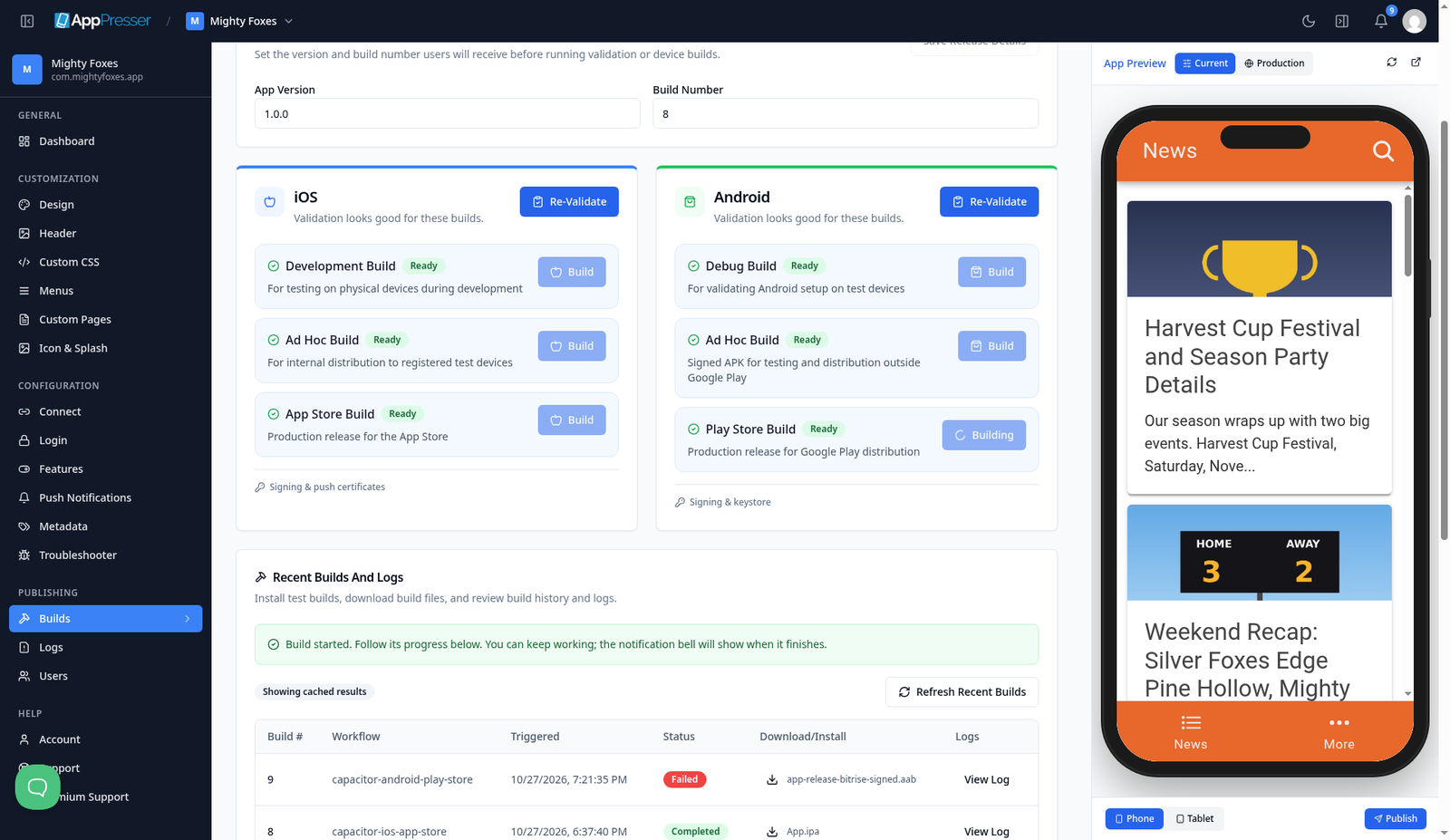
2. Attenda circa 5 minuti. In Recent Builds And Logs, la nuova build mostra Completed.
3. In Play Console, apra Test and release > Testing > Internal testing. La nuova release mostra Available to internal testers, con un codice versione più alto del primo caricamento.
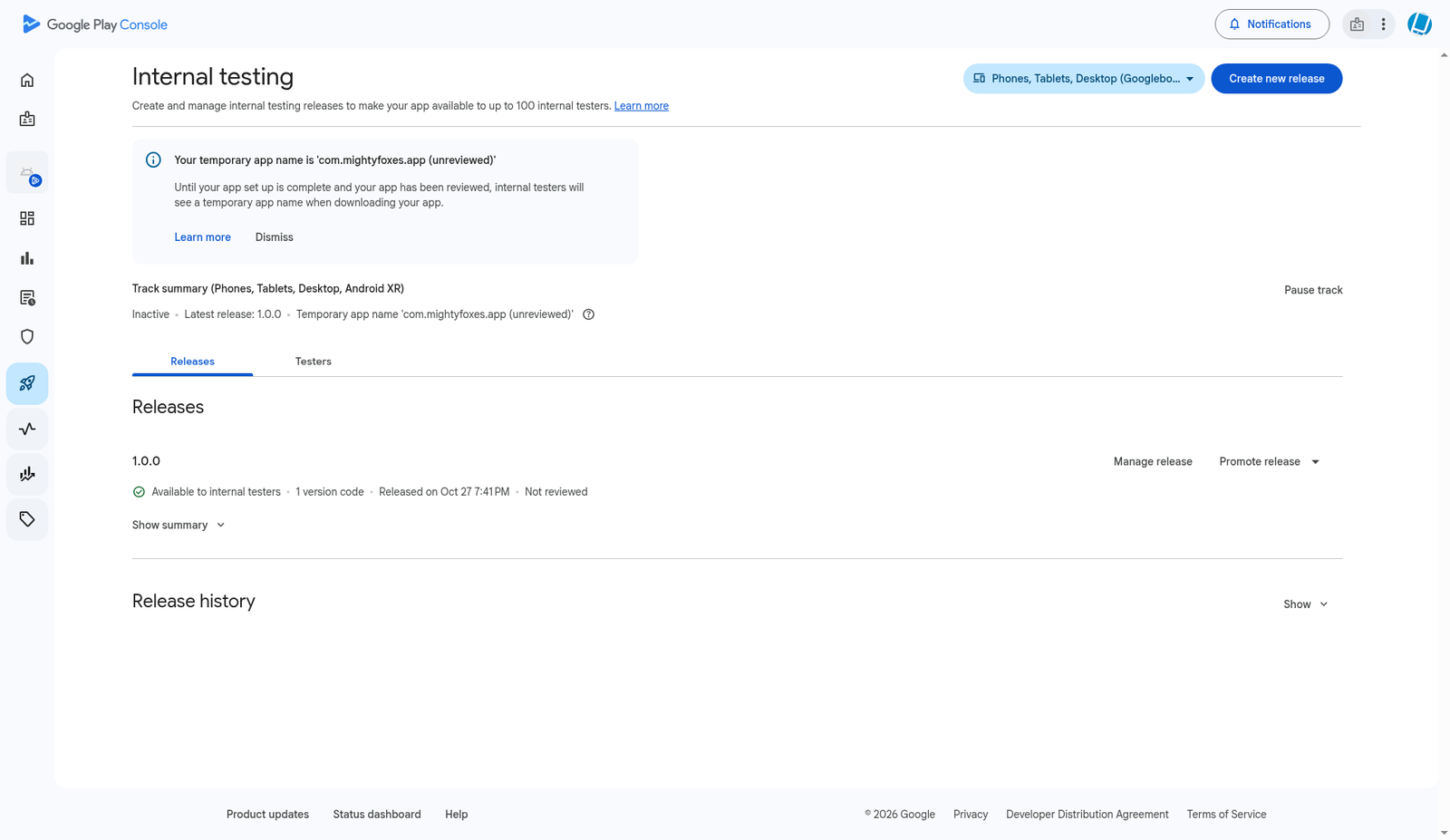
D'ora in poi, ogni build Play Store eseguita in AppPresser va automaticamente in Internal testing. Ricordi di aumentare la App Version in Release Details quando rilascia qualcosa di nuovo ai Suoi utenti.
Passaggio 12: aggiungere i tester
I tester hanno bisogno di un telefono o tablet Android e di un account Google.
1. In Play Console, apra Test and release > Testing > Internal testing e faccia clic sulla scheda Testers .
2. Faccia clic su Create email list. Gli dia un nome (ad esempio "Team"), aggiunga le email degli account Google dei tester (fino a 100) e faccia clic su Save changes.
3. Si assicuri che il nuovo elenco sia spuntato, poi faccia clic su Save.
4. In How testers join your test, faccia clic su Copy link e invii quel link ai Suoi tester.
5. Ogni tester apre il link sul proprio dispositivo Android dopo aver effettuato l'accesso con l'email che ha aggiunto, tocca Accept, poi installa la app da Google Play.
E se qualcosa va storto?
Swipe sideways to see the rest of this table.
| Cosa vede | Perché succede | Cosa fare |
|---|---|---|
| La Sua prima build Play Store mostra Failed. Il log menziona JSONKeyPath: required variable is not present | AppPresser ha creato il Suo file .aab ma non ha potuto inviarlo a Google Play, perché non è stata ancora caricata alcuna chiave Google Play. È previsto alla primissima build | Scarichi il file .aab da Recent Builds (Passaggio 4), lo carichi manualmente (Passaggio 5), poi crei e carichi la chiave (Passaggi 6-9) e rifaccia la build |
| Una build Play Store non riesce durante il caricamento su Google Play con Package not found (seguito dal nome del pacchetto) | Google non conosce ancora la Sua app. O non è mai stato caricato nulla manualmente, oppure il nome del pacchetto in Play Console non corrisponde ad AppPresser | Esegua il primo caricamento manualmente (Passaggi 3-5). Controlli che il nome del pacchetto in Play Console corrisponda esattamente al Bundle ID in AppPresser Metadata |
| Play Console rifiuta il Suo Release notes | I tag di lingua (ad esempio <en-US> e </en-US> ) sono sulla stessa riga del Suo testo | Metta il tag di apertura, le Sue note e il tag di chiusura su tre righe separate (Passaggio 5) |
| Il caricamento non riesce con un messaggio di autorizzazione come The caller does not have permission, subito dopo aver invitato l'account di servizio | Google può impiegare un po' di tempo per applicare le nuove autorizzazioni di Play Console, oppure all'account di servizio manca un'autorizzazione per la app | Attenda (può richiedere fino a un giorno, a noi sono serviti circa 10 minuti) e rifaccia la build. Controlli il Passaggio 8: l'account di servizio deve avere Release apps to testing tracks per questa app, e la sua email deve corrispondere alla chiave JSON caricata |
| Una build Play Store non riesce durante il caricamento con un codice versione che è già stato usato | Google richiede un codice versione più alto per ogni caricamento | Rifaccia la build in modo che AppPresser usi un nuovo numero, e non ricarichi un vecchio file .aab |
| Il pulsante Play Store Build la riga indica Not Validated | Non ha eseguito la convalida dopo l'ultima modifica o build | Faccia clic su Validate Setup (oppure Re-Validate) nella scheda Android e attenda Ready prima di fare clic su Build |
| La convalida chiede di configurare la firma, oppure compare un errore del keystore | Il keystore manca | Apra Signing & keystore. Per una nuova app, lasci che AppPresser ne crei uno. Se la Sua app è già su Google Play, usi I have a keystore e carichi quello usato in precedenza |
Le è stato utile?
I risultati si aggiornano mentre digita. Premere barra per andare alla ricerca.
Non lo trova?
Il nostro team di supporto può aiutarLa con configurazione, build e domande sugli store.