
Creare da sé i certificati e i profili iOS (passo per passo)
Publish and Grow · Docs AppPresser
Creare da sé i certificati e i profili iOS (passo per passo)
The English version of this article has changed since it was translated, so this translation may be out of date.
Inizi da qui: Legga l'articolo introduttivo, "Get your iOS app signed: certificates, profiles and the AppPresser setup request". Lo legga per primo se termini come "certificato" o "profilo di provisioning" Le sono nuovi. Descrive anche l'opzione da 99 $ in cui il team di AppPresser fa tutto questo per Lei.
A cosa serve
Questo articolo descrive il percorso "Fai da te". Invece di pagare il team di AppPresser per configurare la firma iOS, crea Lei stesso i file sul sito Apple Developer. La prima volta richiede circa 30 minuti.
Al termine avrà:
- Un App ID per la Sua app, con le notifiche push attivate.
- Un certificato push per la Sua app, salvato come file .p12 con password.
- Un certificato di sviluppo, salvato come file .p12 con password.
- Un certificato di distribuzione salvato come file .p12 con password. (Potrebbe già averne uno. Veda "Riutilizzare il certificato di distribuzione" più sotto.)
- Un Profilo di provisioning App Store (un file .mobileprovision).
- Un Profilo di provisioning Development (un file .mobileprovision).
- Un Profilo di provisioning Ad Hoc (un file .mobileprovision). I controlli di AppPresser lo definiscono facoltativo, ma al momento la Sua build di test (Development) ne ha bisogno. Veda il Passaggio 7b.
I tre certificati in parole semplici
Pensi a un certificato come a una carta d'identità digitale della Sua azienda. Apple ne usa tre tipi per una app:
Swipe sideways to see the rest of this table.
| Certificato | A cosa serve | Quanti ne servono |
|---|---|---|
| Development | Firma le build di test in modo che possano essere installate sui Suoi iPhone e iPad registrati. | Uno per persona è più che sufficiente. Funziona per tutte le Sue app del team. |
| Distribution | Firma la versione che invia a TestFlight (la app di beta testing di Apple) e all'App Store. | Uno per tutto il team. Lo riutilizzi per ogni app. |
| Push (Apple Push Notification service) | Consente alle notifiche push (i messaggi pop-up che invia da AppPresser) di raggiungere questa sola app. | Uno per app. Ogni app ha bisogno del proprio. |
Riutilizzare il certificato di distribuzione
Apple consente a un team di avere solo un numero limitato di certificati di distribuzione alla volta (3 al momento della stesura). La buona notizia: un solo certificato di distribuzione può firmare tutte le app del Suo team. Quindi, se il Suo team ne ha già uno e Lei dispone del relativo file .p12 e della password, non ne crei uno nuovo. Lo riutilizzi.
Se crea un nuovo certificato di distribuzione ogni volta che crea una app, raggiungerà il limite di Apple e dovrà revocare (annullare) uno vecchio. La revoca di un certificato può bloccare altre app che lo usano ancora.
Per l'esempio Mighty Foxes, non abbiamo creato un nuovo certificato di distribuzione. Abbiamo riutilizzato quello esistente del team.
Un certificato push è per singola app
Ogni certificato push è creato per un solo bundle ID (ad esempio com.mightyfoxes.app). Se ha tre app, Le servono tre certificati push. Non rientrano nel limite dei certificati di distribuzione.
Cos’è un file .p12
Quando crea un certificato, Apple Le fornisce un file .cer . È solo metà di ciò che Le serve. L'altra metà è una chiave privata segreta, creata sul Suo computer quando ha generato la richiesta (il CSR, veda il Passaggio 2).
Un .p12 riunisce le due metà:
- Viene esportato dal computer che ha generato la richiesta. Su un Mac, lo si esporta dalla app Keychain Access .
- Quando lo esporta, sceglie una password per il file. Chiunque carichi il .p12 ha bisogno anche di quella password.
- Conservi il .p12 e la sua password insieme nel Suo gestore di password. Li riutilizzerà per la Sua prossima app (distribuzione e sviluppo) o al rinnovo.
- Lo tratti come una chiave della Sua app. Non lo pubblichi né lo invii in giro via email.
- Se perde il file .p12, Apple non può restituirglielo. Dovrà invece creare un nuovo certificato.
Prima di iniziare
Tenga pronti:
- Un Mac con la app Keychain Access (inclusa in ogni Mac). Su di esso creerà le richieste di certificato e i file .p12. Usi lo stesso Mac per ogni passaggio.
- Un’iscrizione a pagamento all’Apple Developer Program. Acceda a developer.apple.com e apra Certificates, Identifiers & Profiles.
- Il ruolo giusto nel team. L'Account Holder o un Admin può creare tutti questi elementi.
- Gli accordi Apple accettati. Quando Apple aggiorna il suo Program License Agreement, nel Suo account sviluppatore compare un banner e Apple non Le consente di proseguire finché non viene accettato. Solo l' Account Holder può accettarlo. Se vede quel banner, chieda all'Account Holder di accedere e accettarlo prima.
- Il bundle ID della Sua app. È il nome univoco della Sua app in stile dominio inverso, ad esempio com.mightyfoxes.app.
- Il Suo .p12 di distribuzione esistente e la sua password, se il Suo team ha già un certificato di distribuzione.
- Un gestore di password, per salvare ogni password .p12 man mano che la crea.
- Almeno un iPhone o iPad registrato. Sia il profilo Development (Passaggio 7) sia il profilo Ad Hoc (Passaggio 7b) ne hanno bisogno. Il Passaggio 7 mostra come registrare un dispositivo se non ne ha ancora.
Passaggio 1: registrare l’App ID
L'App ID comunica ad Apple la Sua app e quali funzionalità (come le notifiche push) utilizza.
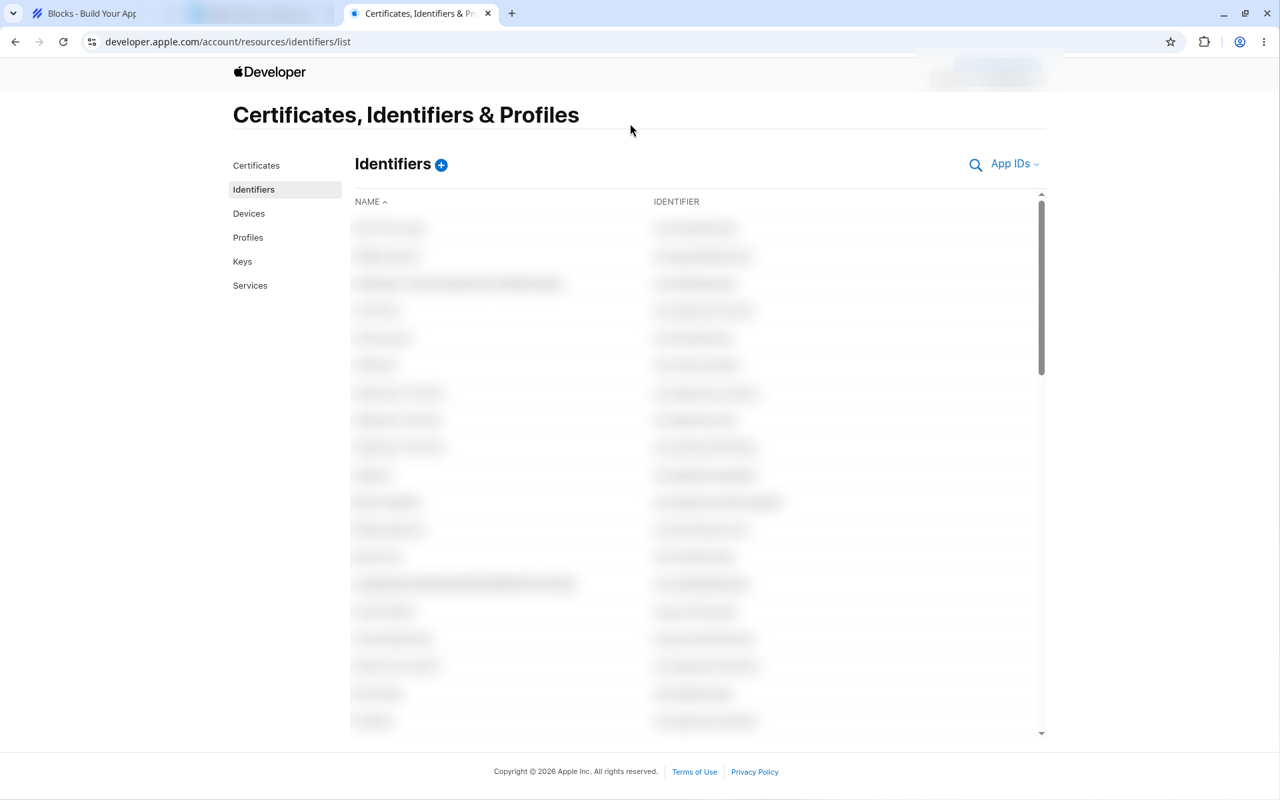
- In Certificates, Identifiers & Profiles, faccia clic su Identifiers nel menu a sinistra.
- Faccia clic sul pulsante blu plus (+) accanto a Identifiers.
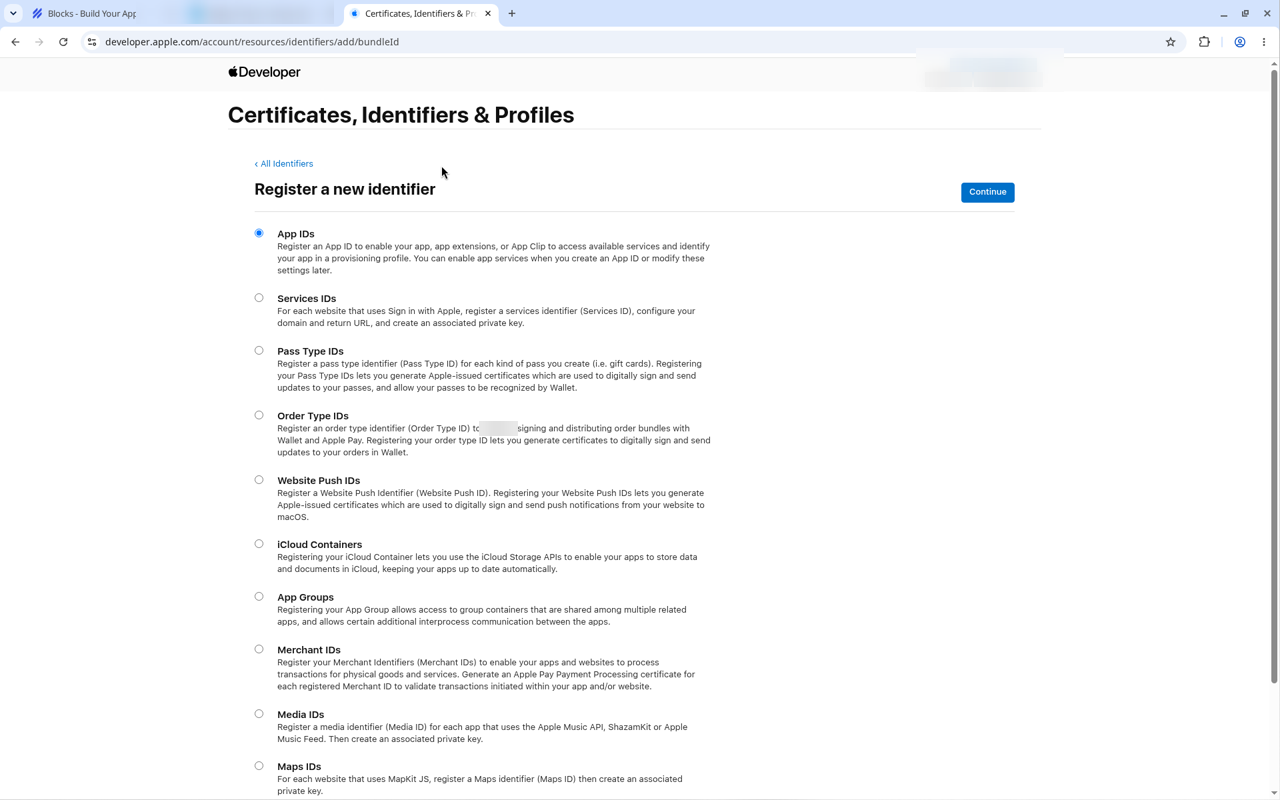
- Scelga App IDs, poi faccia clic su Continue.
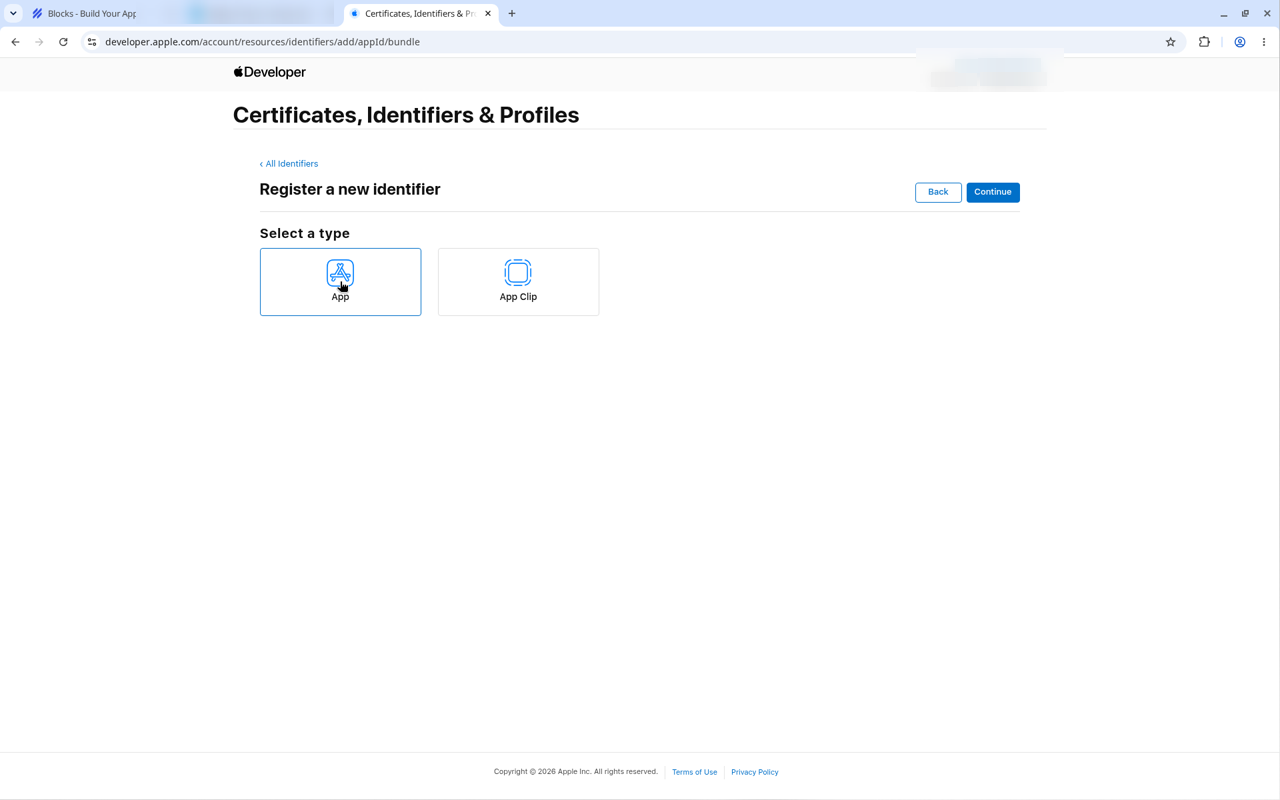
- Scelga App (non App Clip), poi faccia clic su Continue.
- In Description, digiti il nome della Sua app, ad esempio Mighty Foxes. Apple non consente qui caratteri speciali come @, & o *.
- In Bundle ID, lasci selezionato Explicit e digiti il Suo bundle ID, ad esempio com.mightyfoxes.app. (Vedrà anche il Suo App ID Prefix, che è il Suo Team ID. Viene compilato per Lei.)
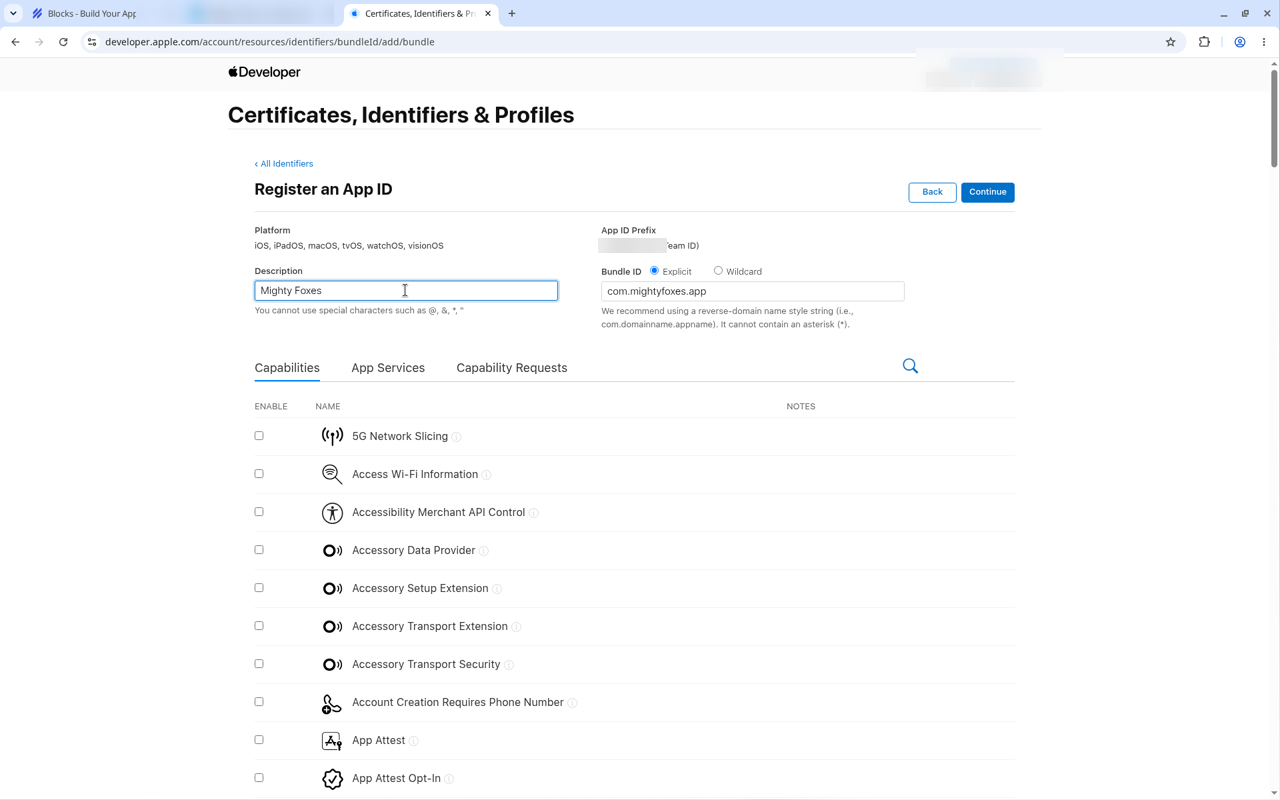
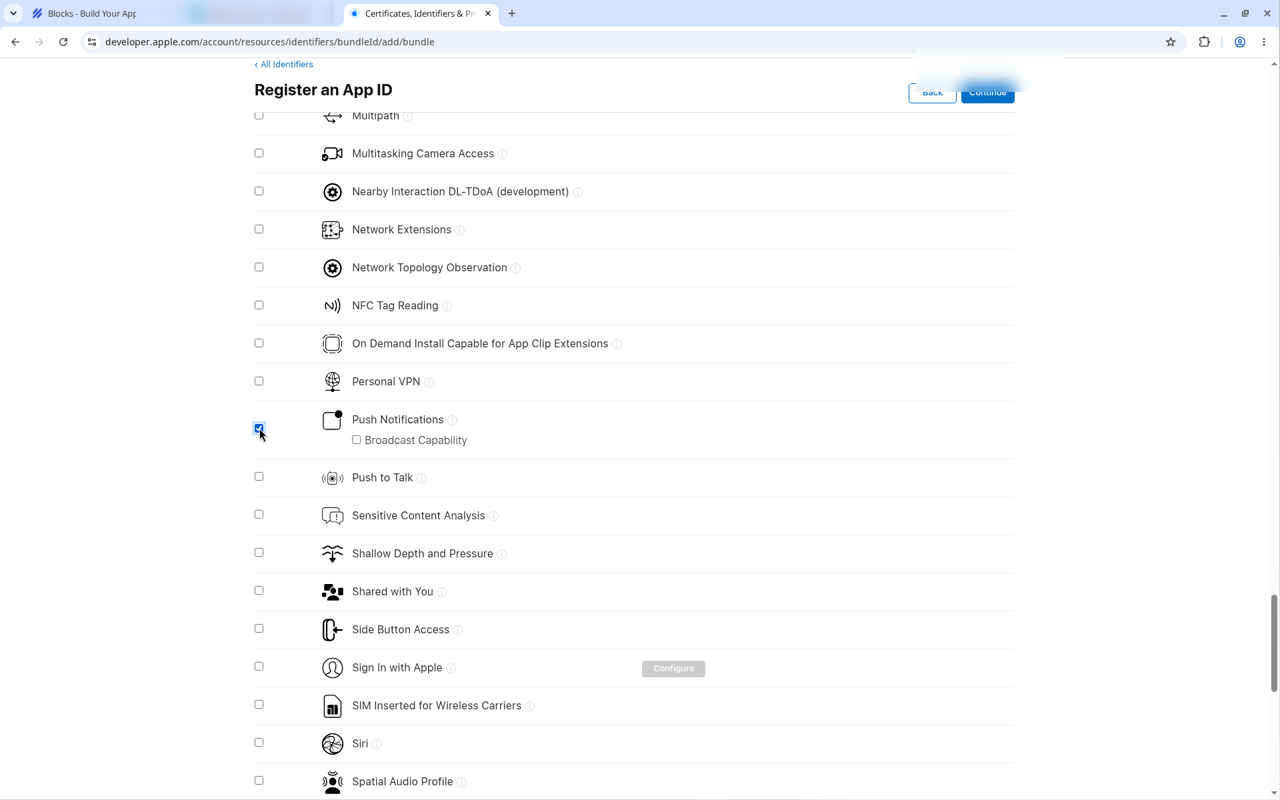
- Scorra l'elenco Capabilities e spunti Push Notifications.
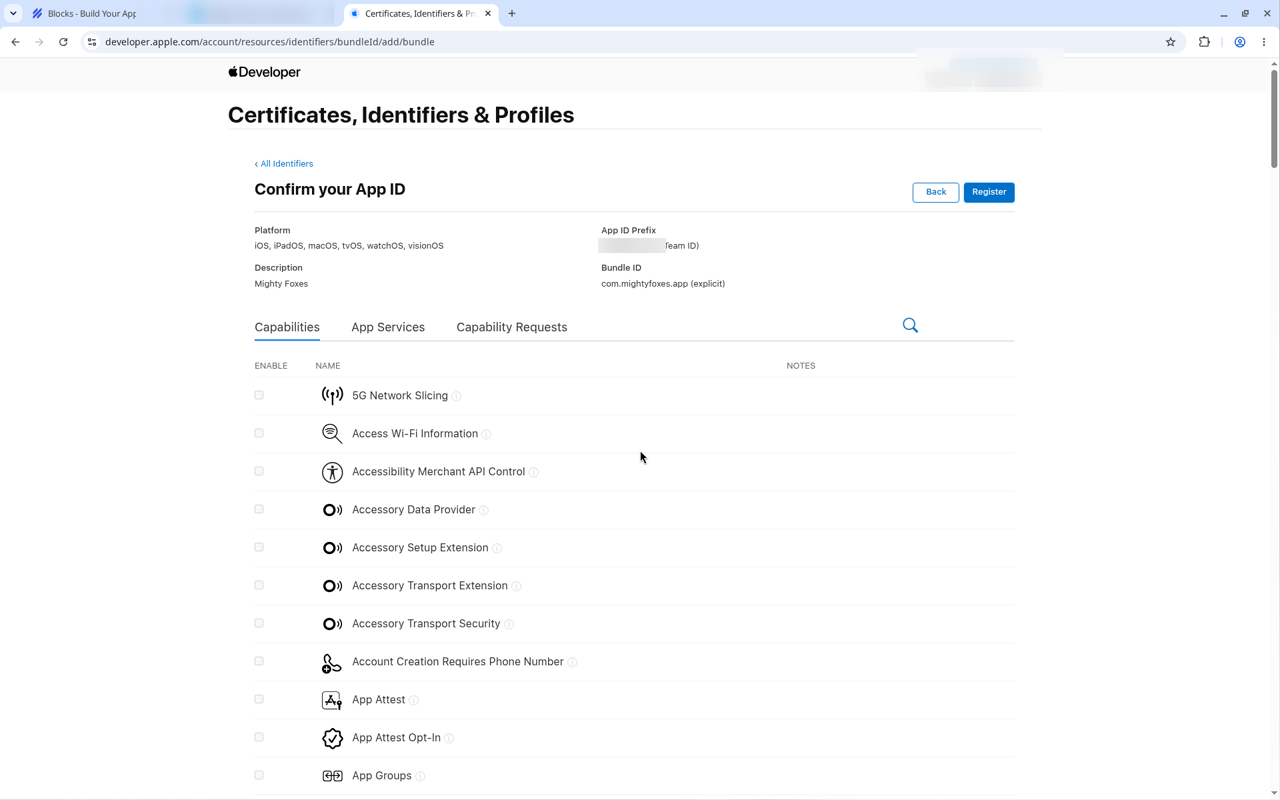
- Faccia clic su Continue. Controlli il riepilogo nella pagina Confirm your App ID , poi faccia clic su Register.
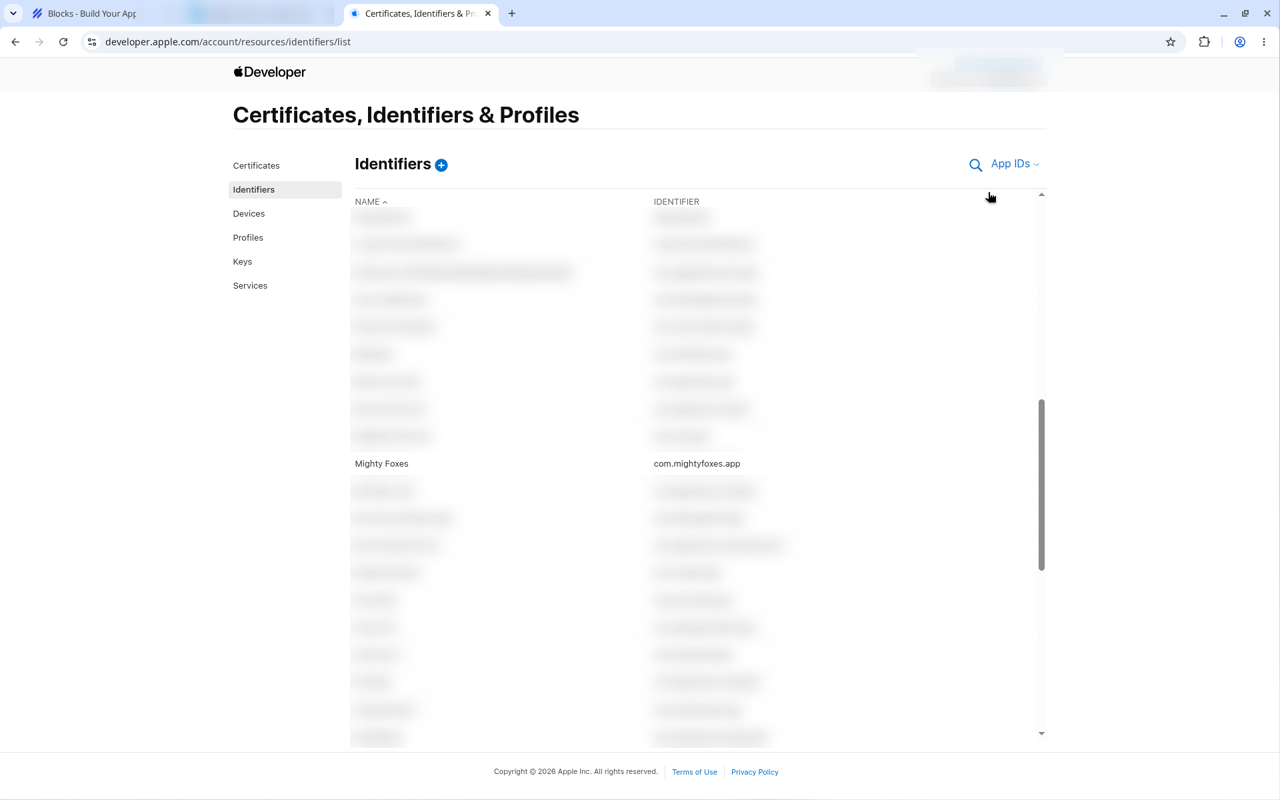
- La Sua app ora compare nell'elenco Identifiers.
Passaggio 2: creare una richiesta di certificato (CSR) sul Mac
Apple richiede un file Certificate Signing Request (CSR) per ogni nuovo certificato. La sua creazione genera anche la chiave privata sul Suo Mac, ed è per questo che il .p12 dovrà poi essere esportato dallo stesso Mac.
- Sul Suo Mac, apra Keychain Access (in Applicazioni > Utility, oppure la cerchi con Spotlight).
- Nella barra dei menu, scelga Keychain Access > Certificate Assistant > Request a Certificate From a Certificate Authority.
- Inserisca il Suo indirizzo email e un nome comune (ad esempio il nome della Sua azienda e della app, come "Mighty Foxes Push").
- Lasci vuoto CA Email Address, scelga Saved to diske faccia clic su Continue.
- Salvi il file .certSigningRequest in un punto facile da trovare, come la Scrivania.
Crei un CSR per il certificato push e uno per il certificato di sviluppo, e li nomini in modo da distinguerli (noi abbiamo usato mf-push.certSigningRequest e mf-development.certSigningRequest).
Passaggio 3: creare il certificato push per la app
- In Certificates, Identifiers & Profiles, faccia clic su Certificates, poi faccia clic sul pulsante blu plus (+).
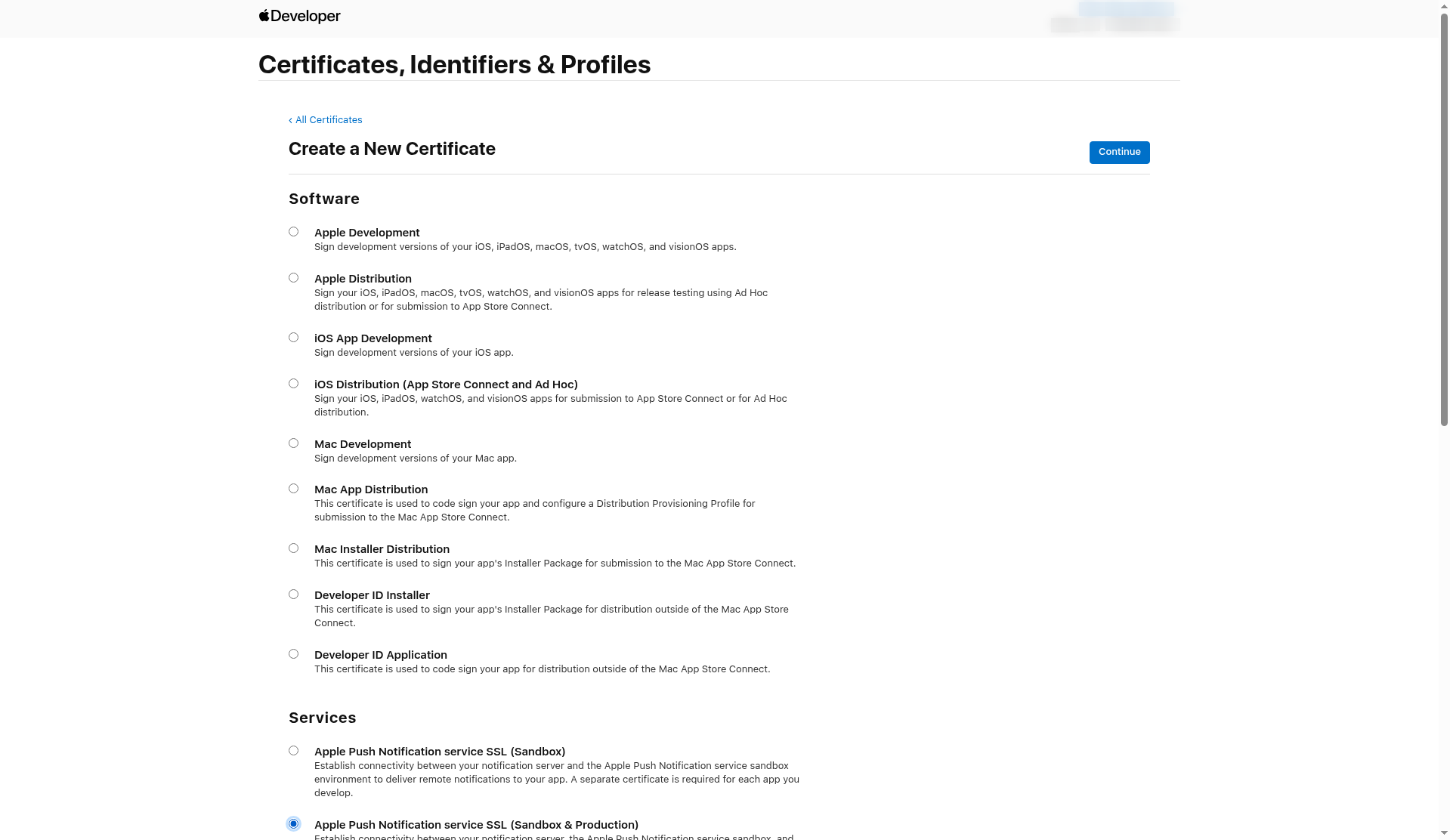
- In Services, scelga Apple Push Notification service SSL (Sandbox & Production), poi faccia clic su Continue. (Sandbox & Production funziona sia per le build di test sia per quelle per l'App Store.)
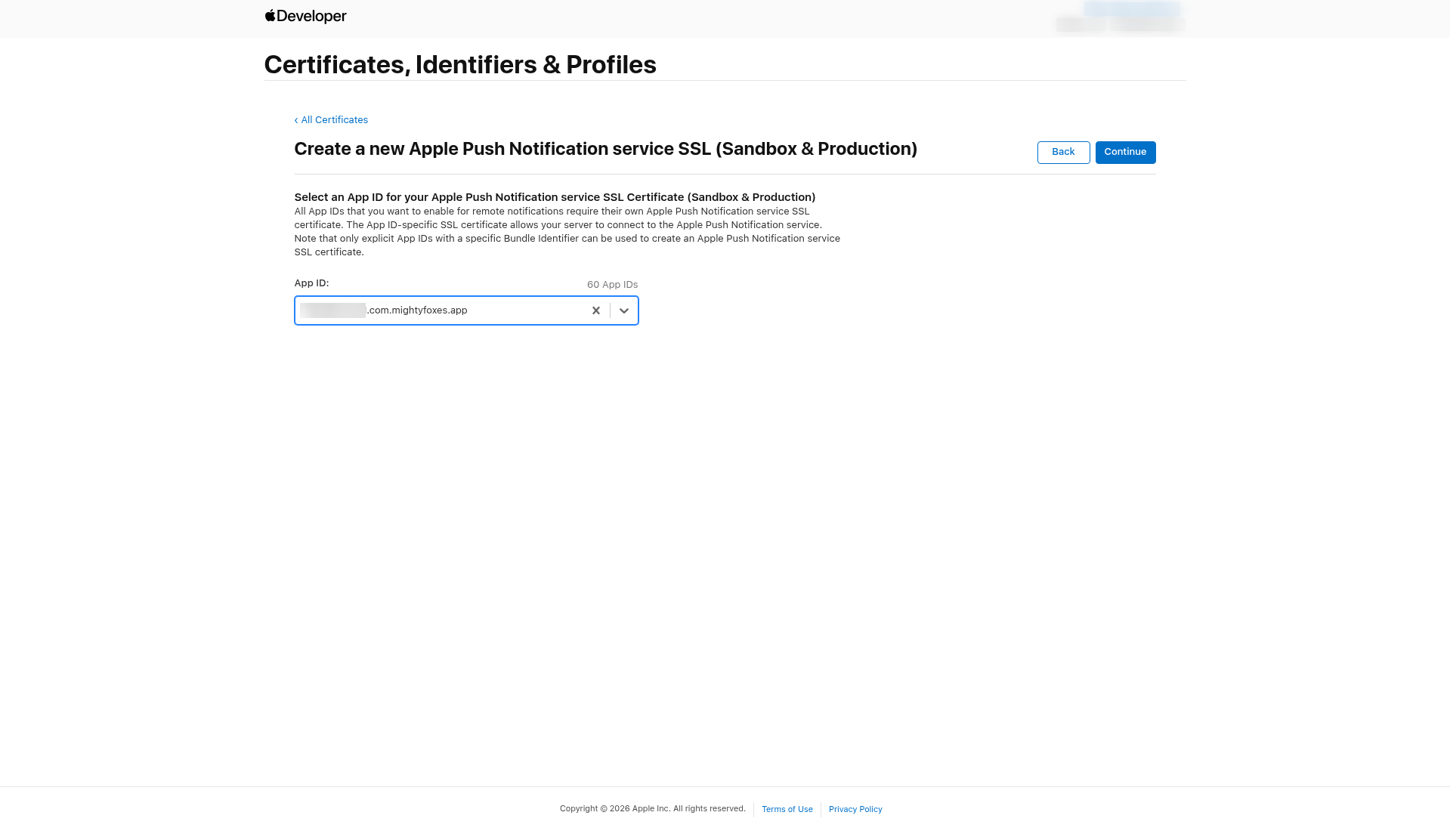
- Nella colonna App ID , scelga la Sua app (mostra il Suo Team ID seguito dal bundle ID), poi faccia clic su Continue.
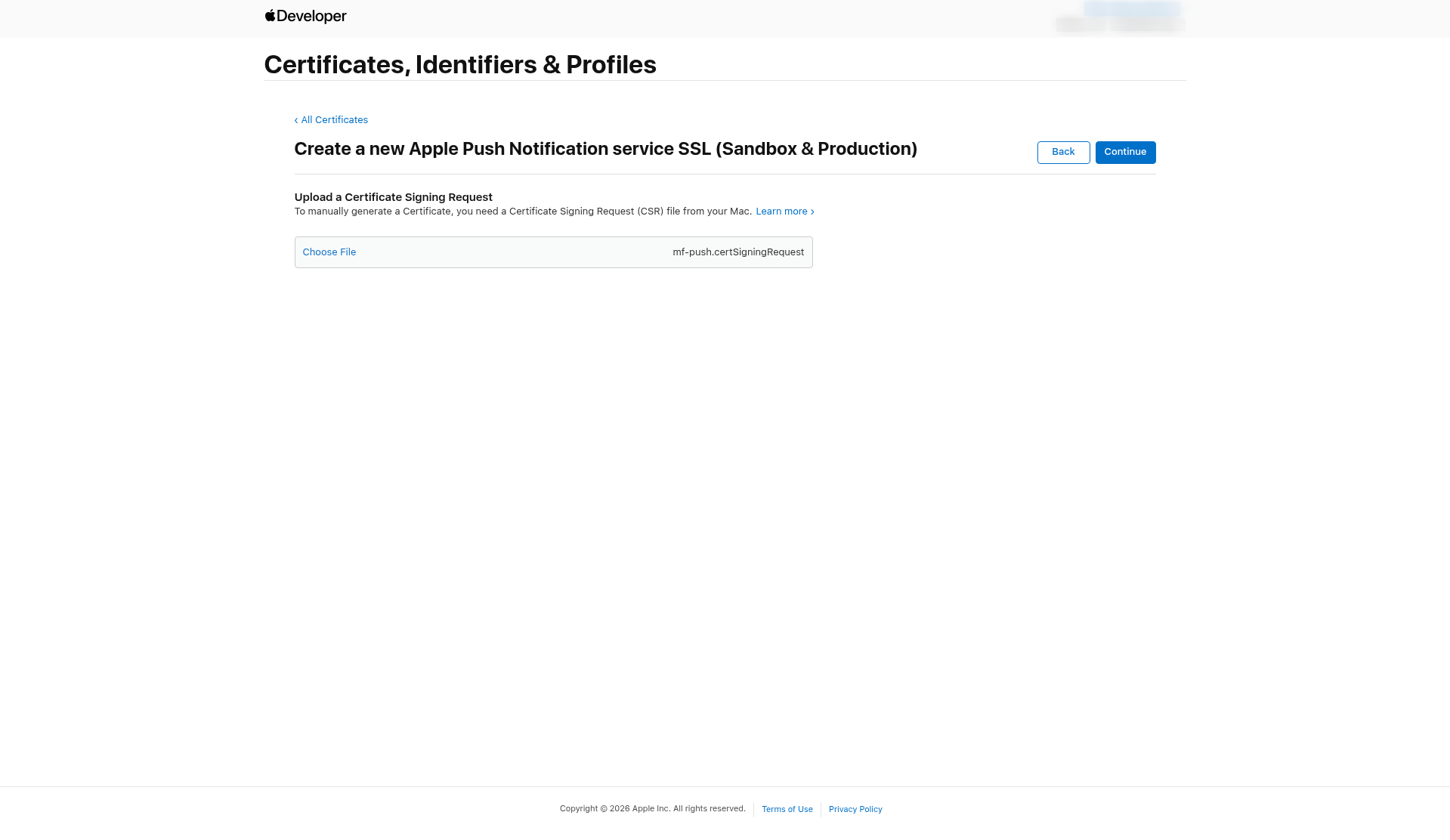
- In Upload a Certificate Signing Request, faccia clic su Choose File, scelga il CSR push e faccia clic su Continue.
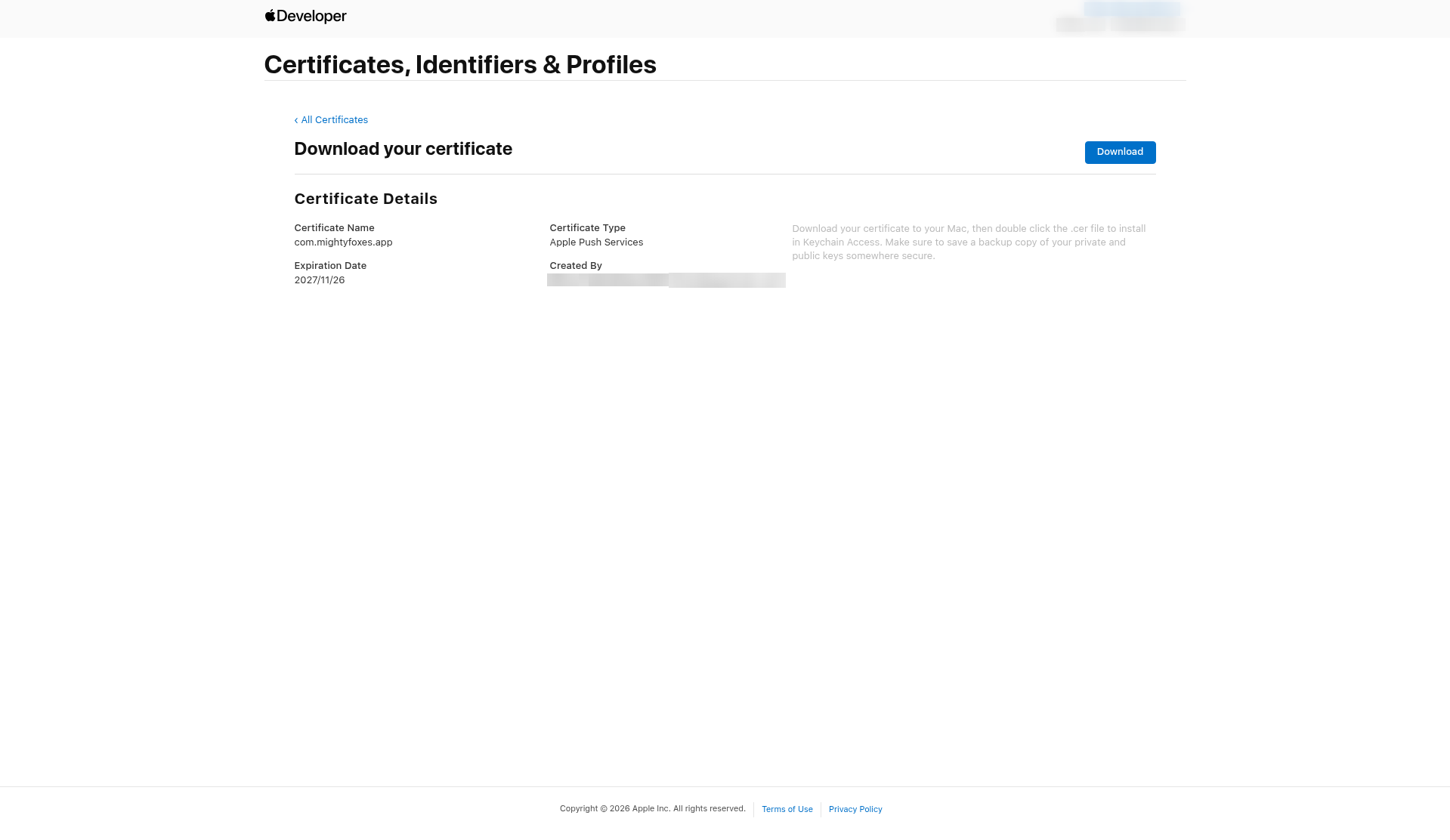
- In Download your certificate, controlli i dettagli: il nome è il Suo bundle ID, il tipo è Apple Push Servicese c'è una data di scadenza a circa 13 mesi. Faccia clic su Download. Riceverà un file chiamato aps.cer.
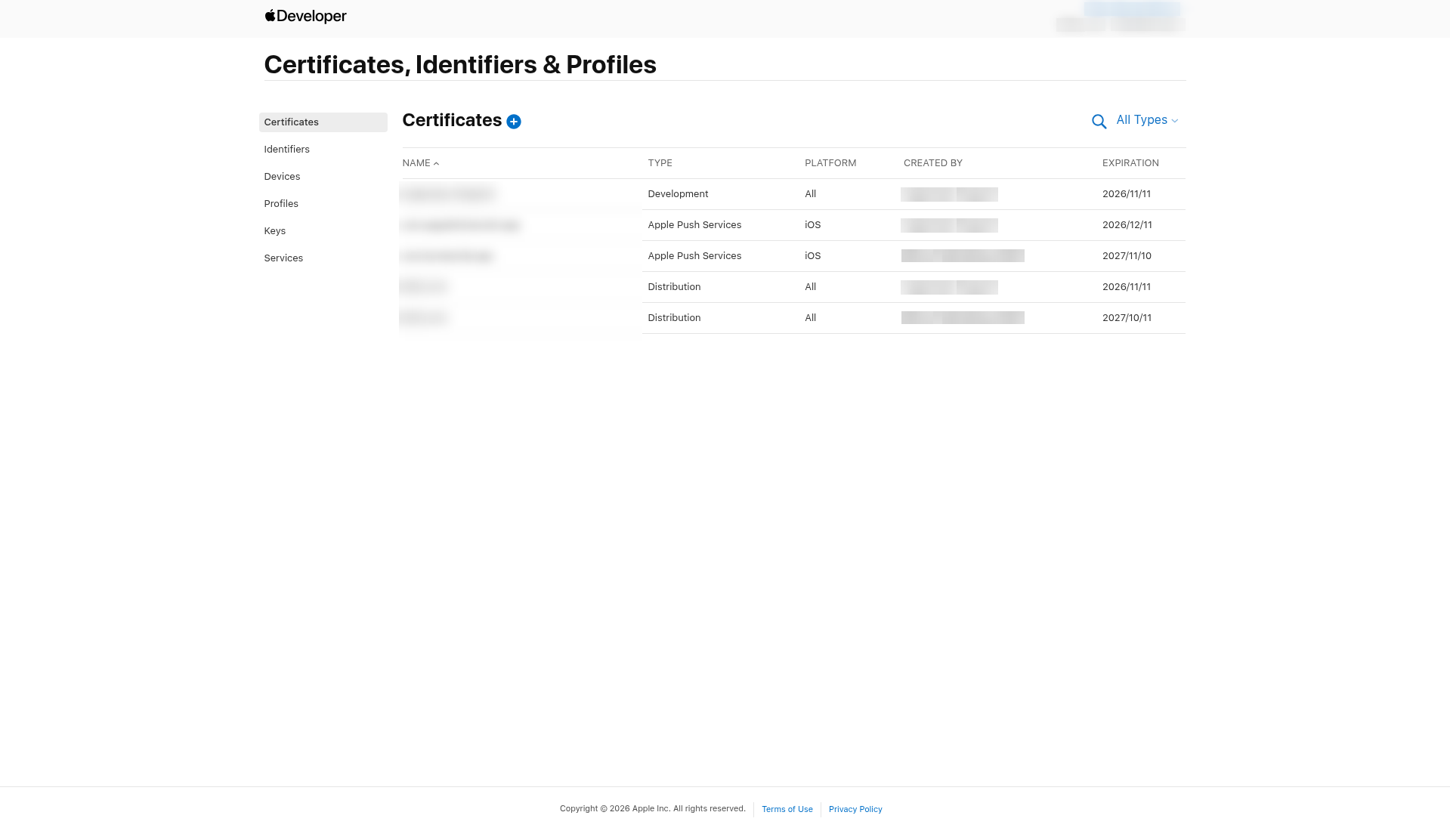
- Tornato nell'elenco Certificates, il nuovo certificato push compare con il tipo Apple Push Services.
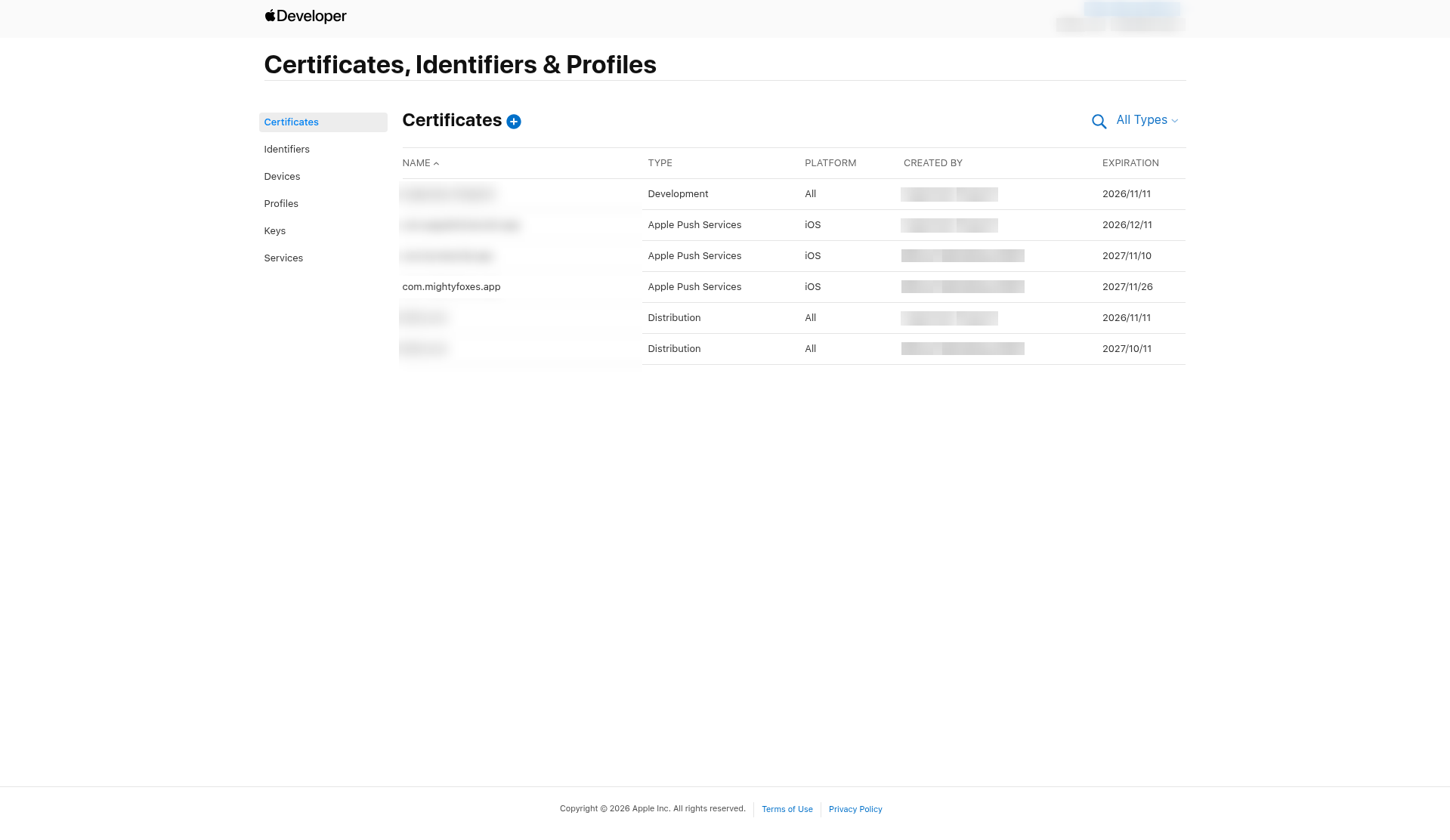
- Lo converta in .p12 (Passaggio 8). Salvi il .p12 e la sua password nel gestore di password, etichettati con il nome della app e "push".
Passaggio 4: creare un certificato di sviluppo
Salti questo passaggio se ha già un certificato di sviluppo non scaduto e dispone del relativo .p12 e della password.
- In Certificates, faccia clic sul pulsante blu plus (+) di nuovo.
- In Software, scelga Apple Development, poi faccia clic su Continue.
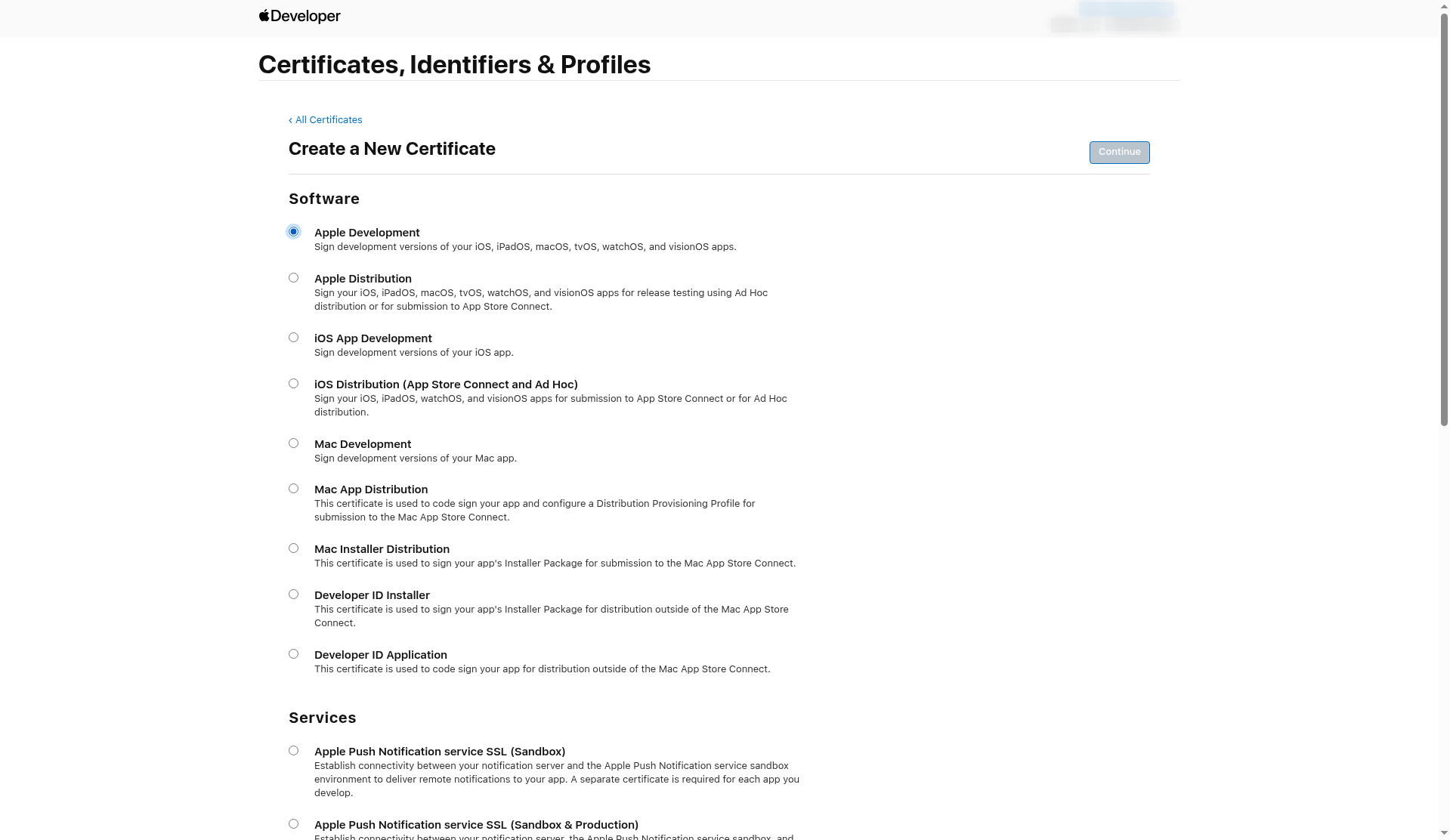
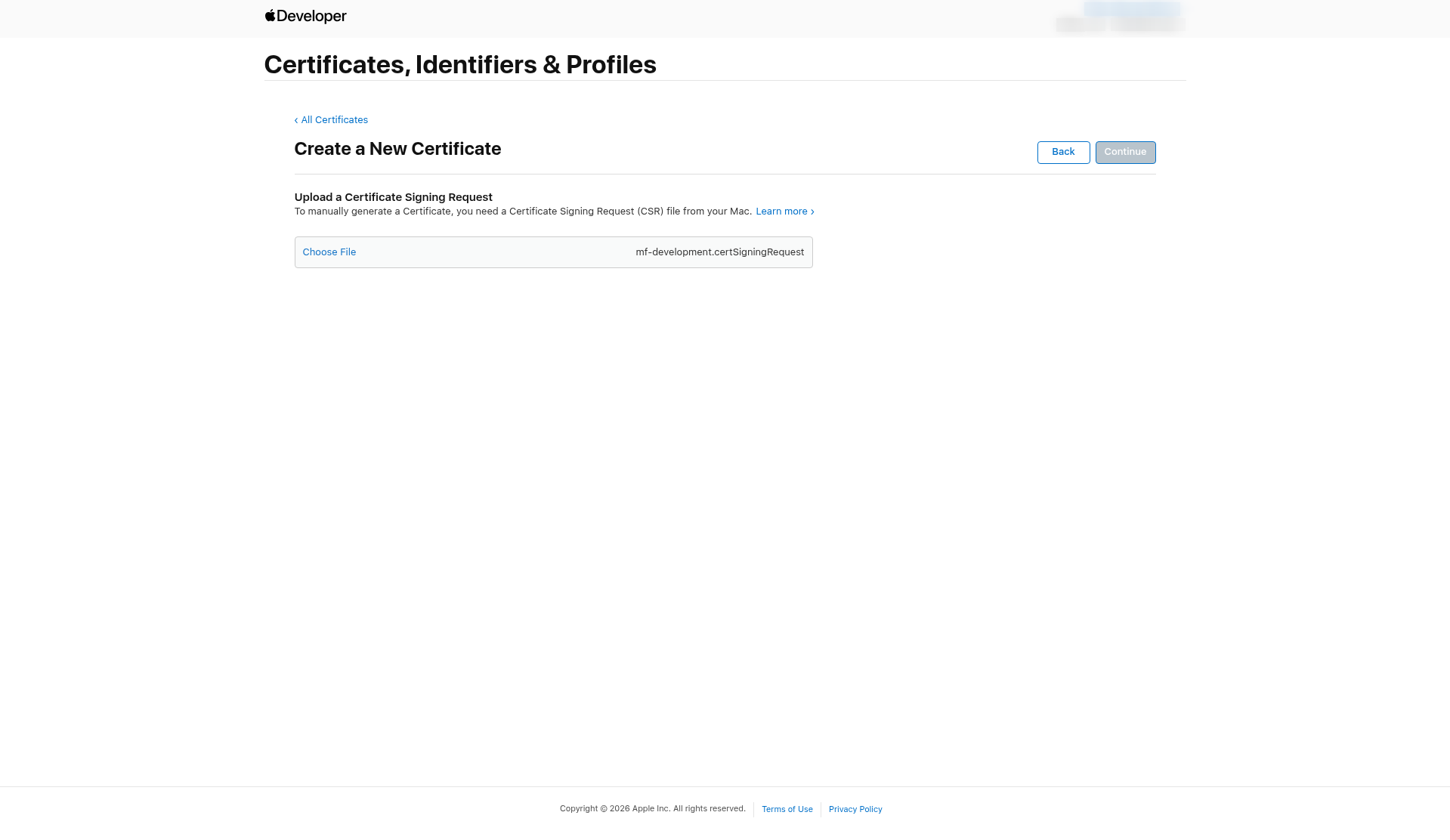
- Faccia clic su Choose File, scelga il CSR di sviluppo e faccia clic su Continue.
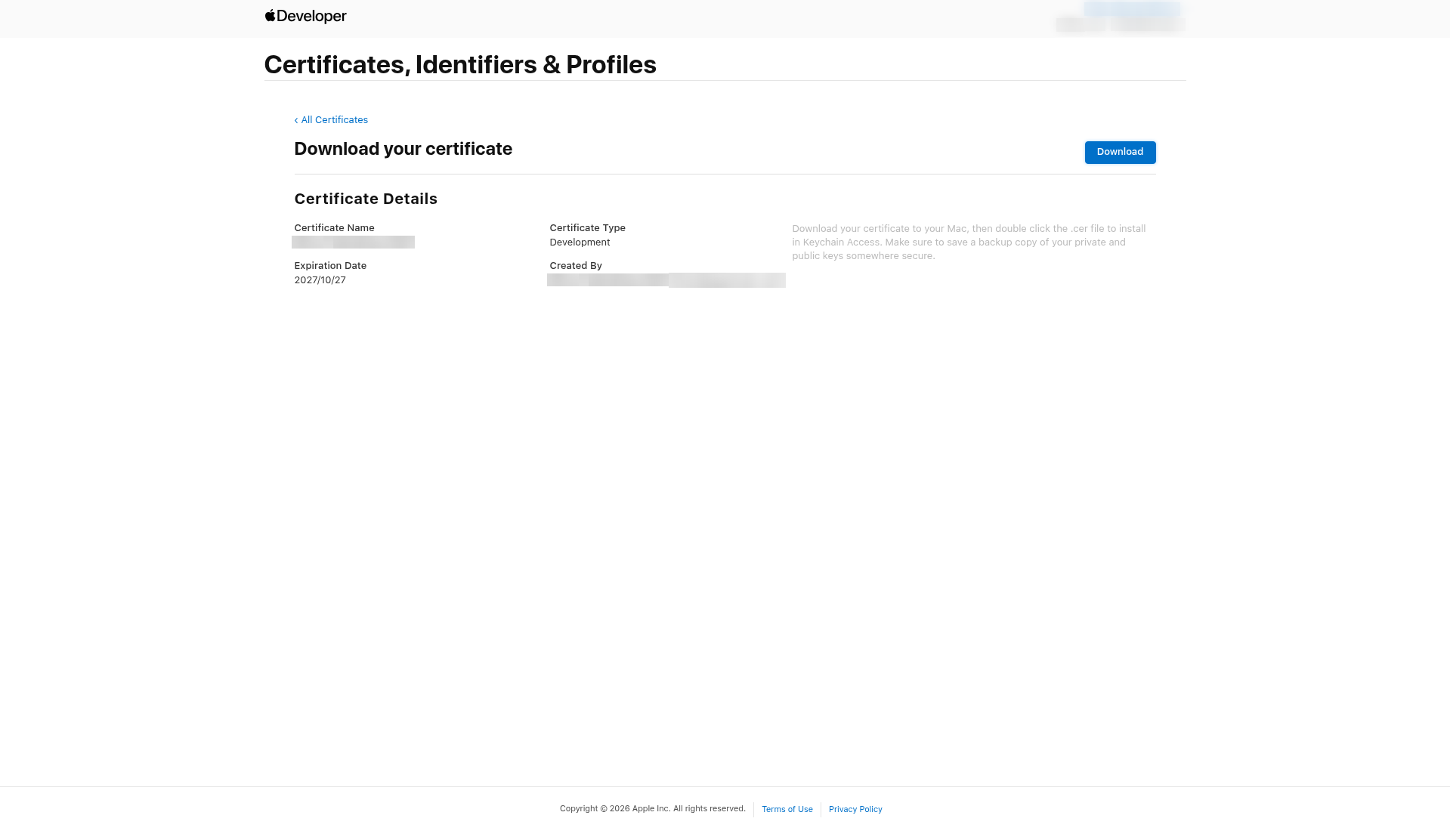
- In Download your certificate, controlli che il tipo sia Development, poi faccia clic su Download. Riceverà un file chiamato development.cer. Scade un anno dopo la creazione.
- L'elenco Certificates ora mostra il nuovo certificato con il tipo Development.
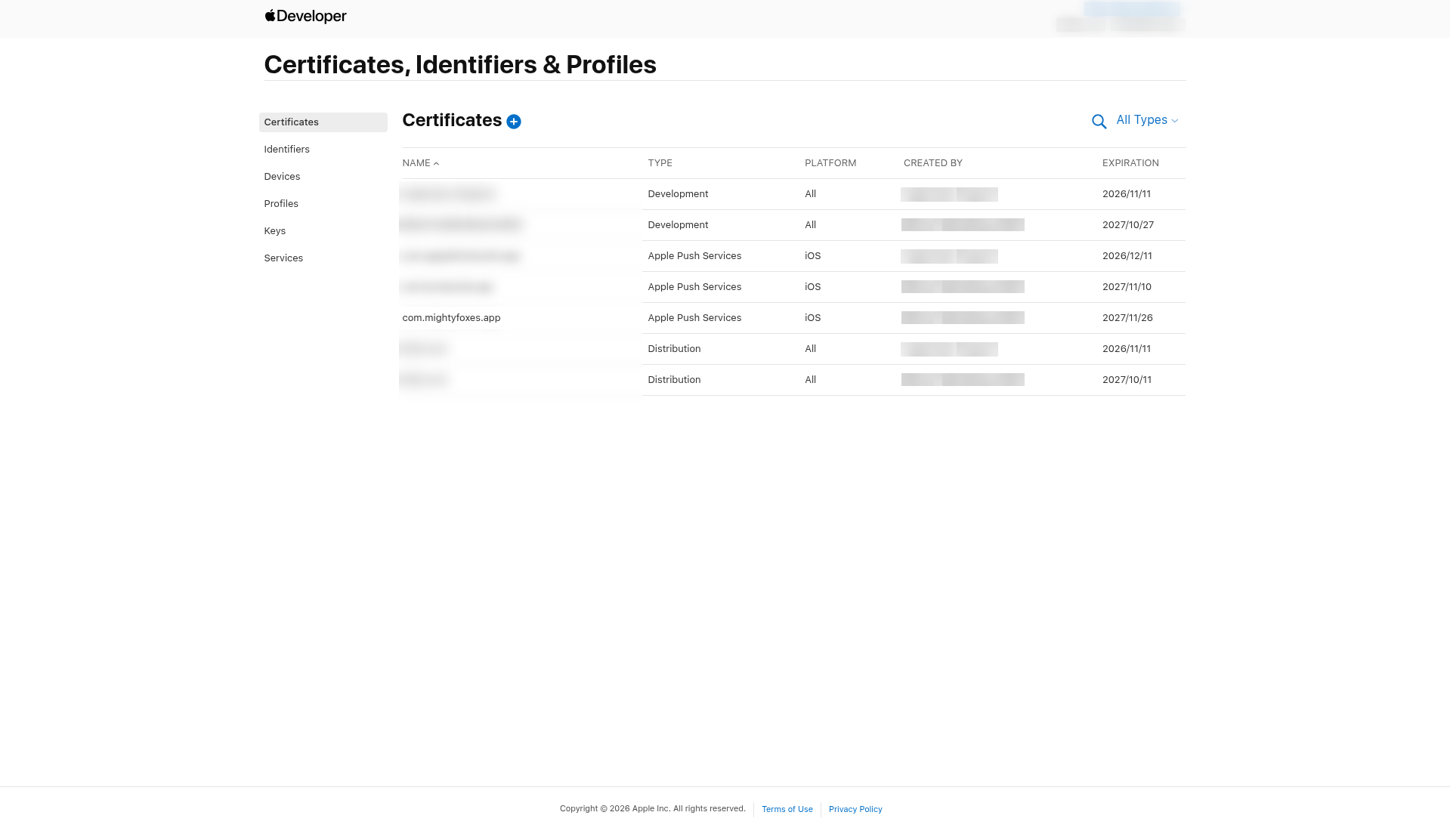
- Lo converta in .p12 (Passaggio 8) e lo salvi con la sua password. Può riutilizzare questo certificato di sviluppo per le altre app dello stesso team.
Passaggio 5: riutilizzare il certificato di distribuzione (non crearne uno nuovo)
- In Certificates, cerchi le righe con il tipo Distribution e controlli la colonna Expiration .
- Se uno non è scaduto e Lei dispone del relativo .p12 e della password, lo usi. Non deve fare altro in questo passaggio.
- Solo se non ha un certificato di distribuzione utilizzabile: faccia clic sul plus (+), scelga Apple Distribution, carichi un nuovo CSR, scarichi distribution.cer e lo converta in .p12 (Passaggio 8).
Suggerimento: i certificati di distribuzione portano di solito il nome del team, quindi due possono sembrare identici. Li distingua tramite la data di scadenza. Annoti la data di scadenza accanto al .p12 nel gestore di password, così potrà abbinarli in seguito.
Passaggio 6: creare il profilo di provisioning App Store
Il profilo App Store consente al certificato di distribuzione di firmare questa app per TestFlight e l'App Store.
- In Certificates, Identifiers & Profiles, faccia clic su Profiles, poi faccia clic sul pulsante blu plus (+).
- In Distribution, scelga App Store Connect, poi faccia clic su Continue.
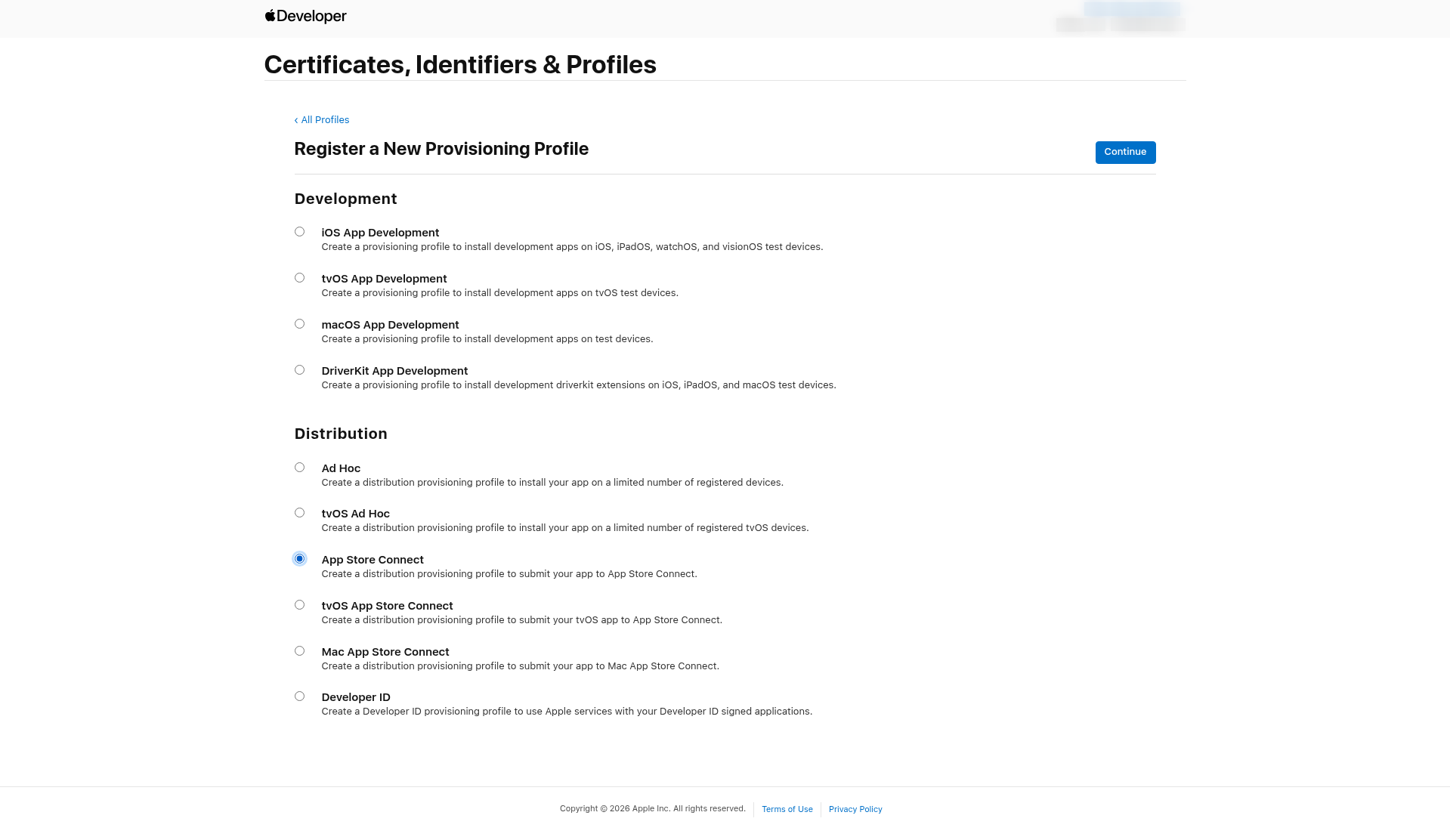
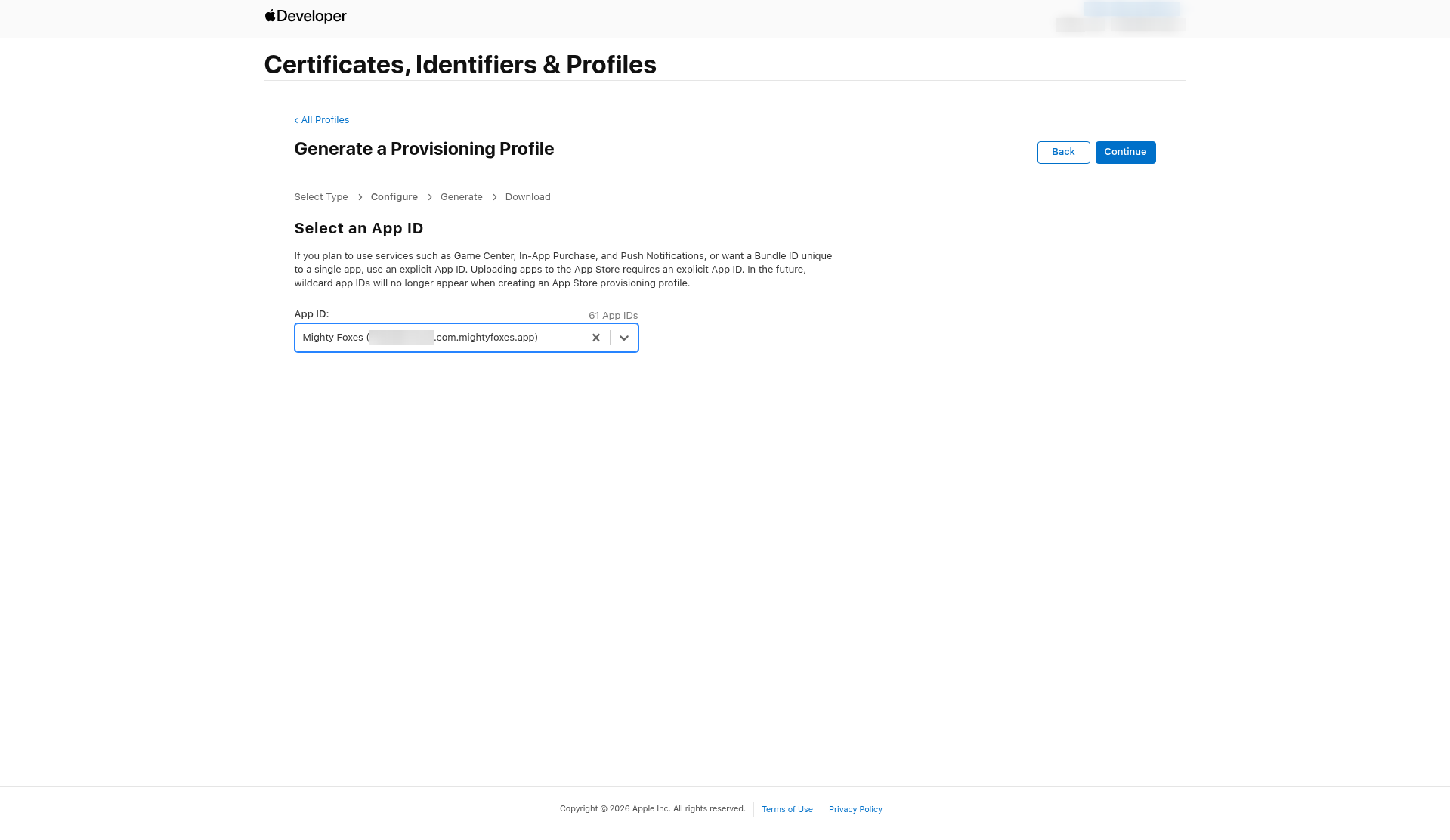
- Nella colonna App ID , scelga la Sua app, poi faccia clic su Continue.
- In Select Certificates, scelga il certificato di distribuzione. Se i nomi sembrano identici, scelga quello la cui data corrisponde al .p12 che sta riutilizzando. Poi faccia clic su Continue.
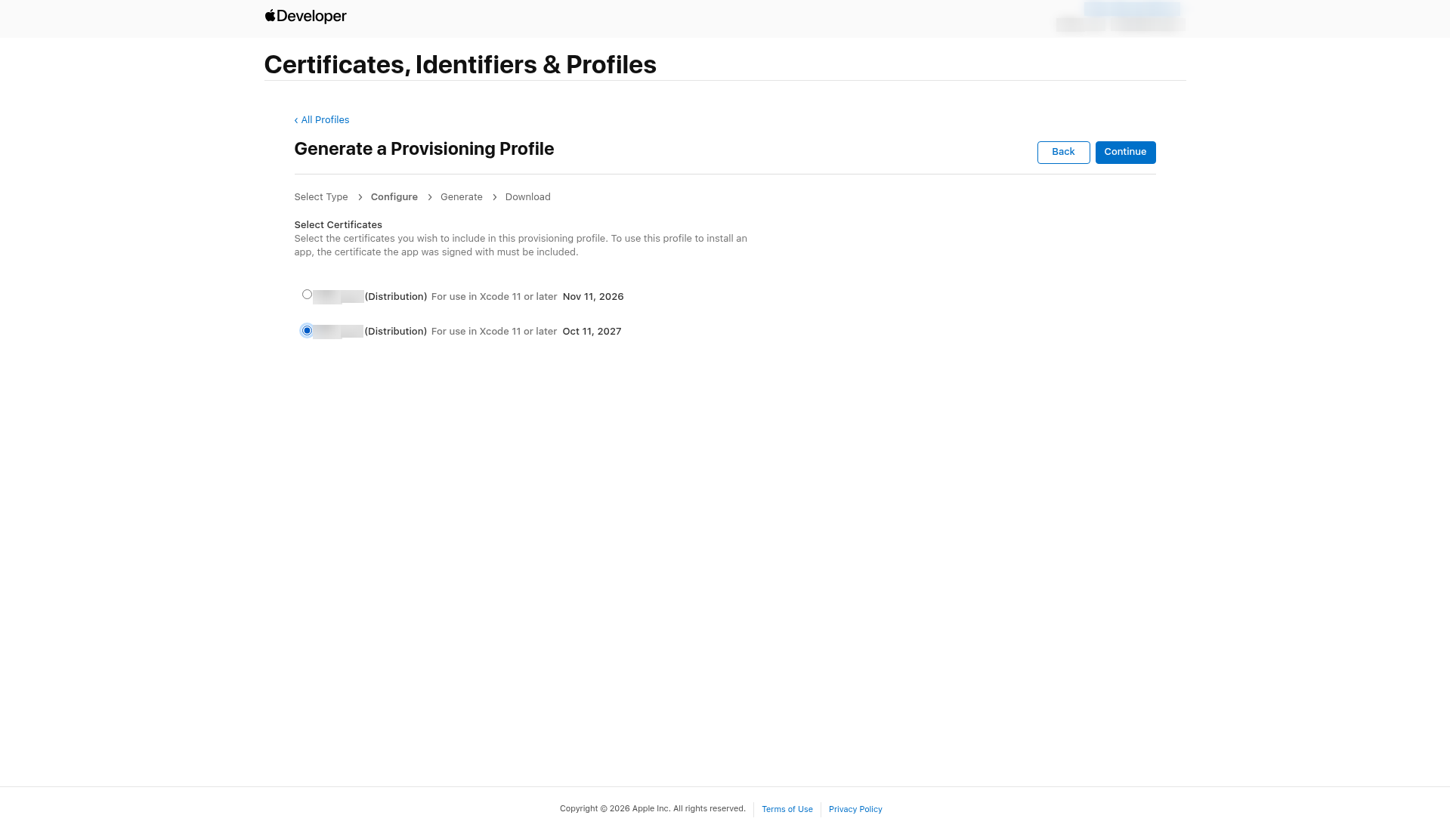
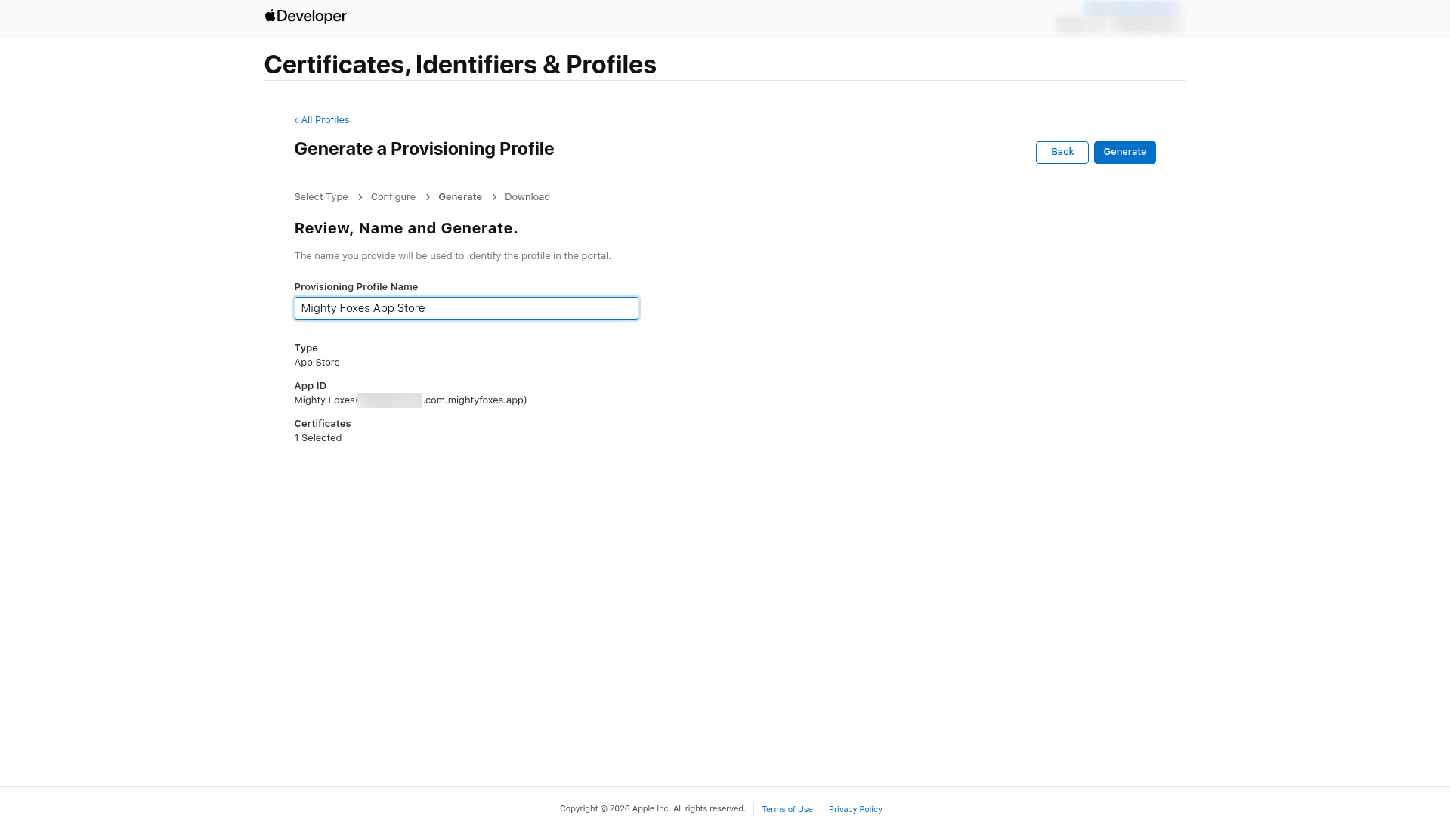
- In Provisioning Profile Name, digiti un nome che includa esattamente la parola AppStore, scritta come un'unica parola senza spazi, ad esempio "Your App AppStore" (il nostro è "Mighty Foxes AppStore"). Controlli il riepilogo (Type: App Store, il Suo App ID, 1 certificato selezionato), poi faccia clic su Generate.
Importante: per ora AppPresser riconosce un profilo App Store solo se il suo nome contiene AppStore senza spazi. Un nome come "Your App App Store" non supera poi la convalida con "Missing valid App Store provisioning profile", anche se il profilo è corretto.
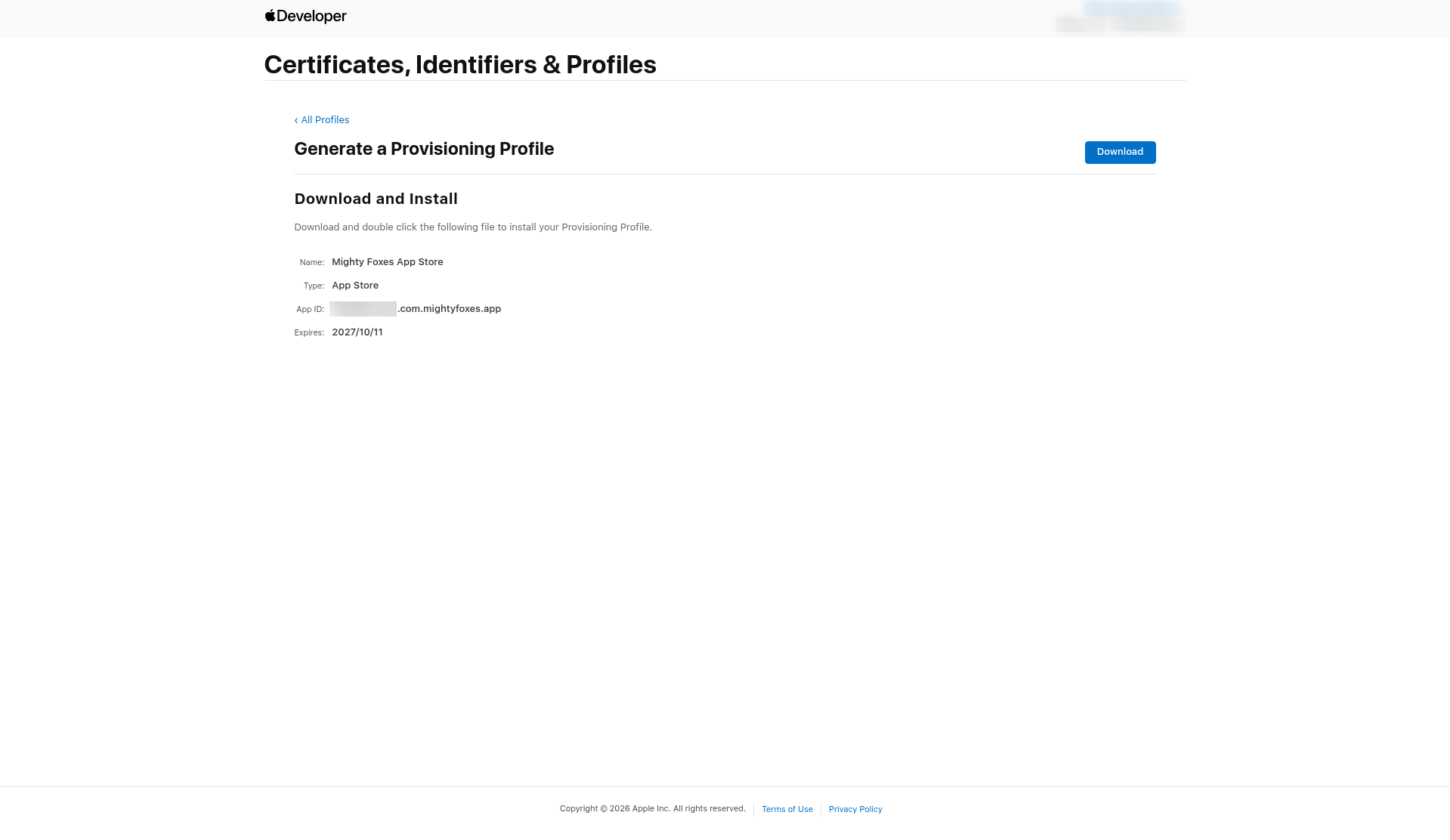
- Faccia clic su Download. Riceverà un file .mobileprovision. La pagina mostra quando scade. Un profilo non può durare più del suo certificato, quindi scade insieme al certificato di distribuzione (11/10/2027 nel nostro esempio).
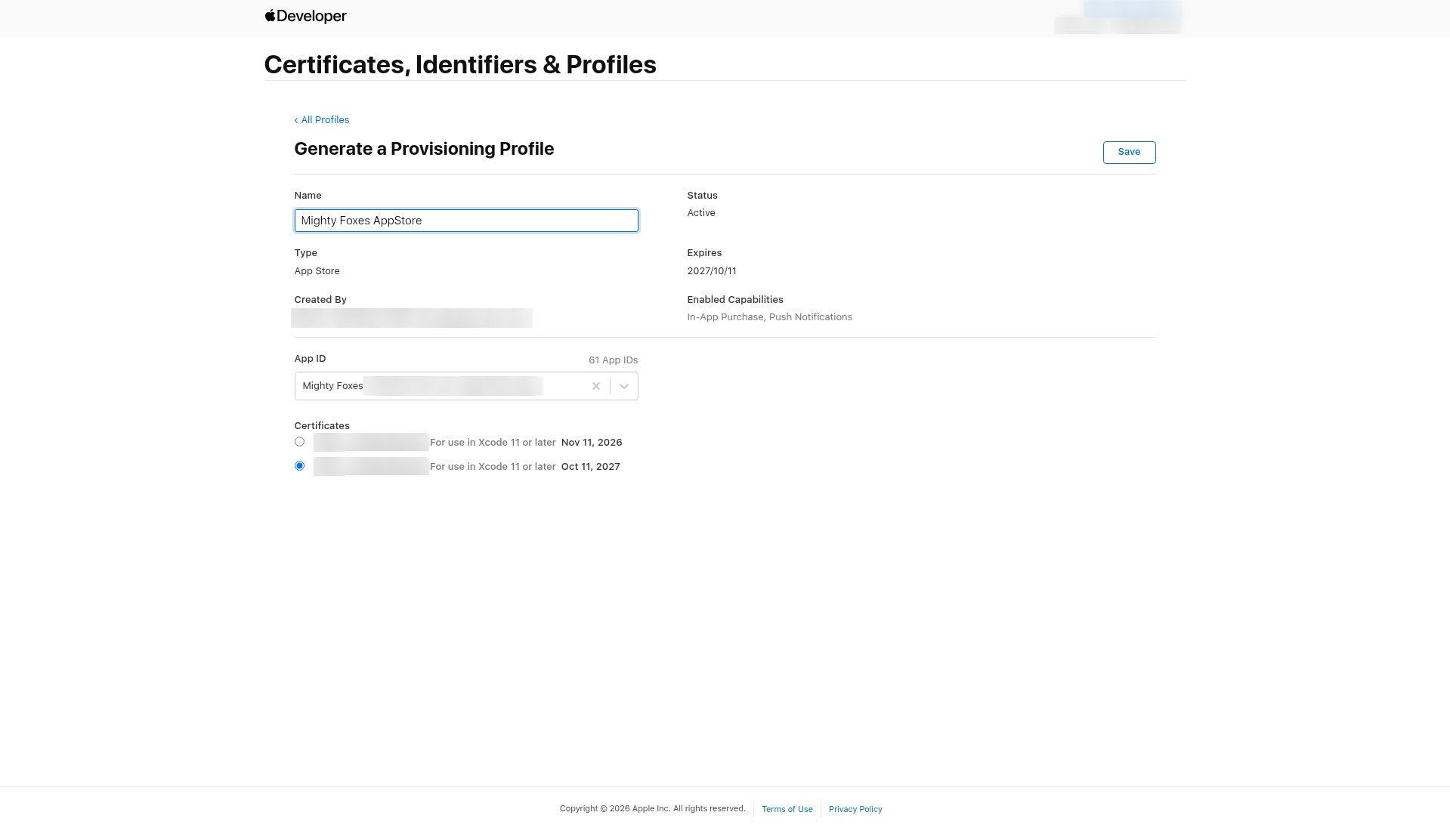
Ha già creato il profilo App Store con un nome diverso? Può rinominarlo:
- Faccia clic su Profiles, poi faccia clic sul profilo App Store.
- Faccia clic su Edit, modifichi il Name in modo che contenga AppStore (ad esempio "Your App AppStore") e mantenga lo stesso App ID e lo stesso certificato di distribuzione.
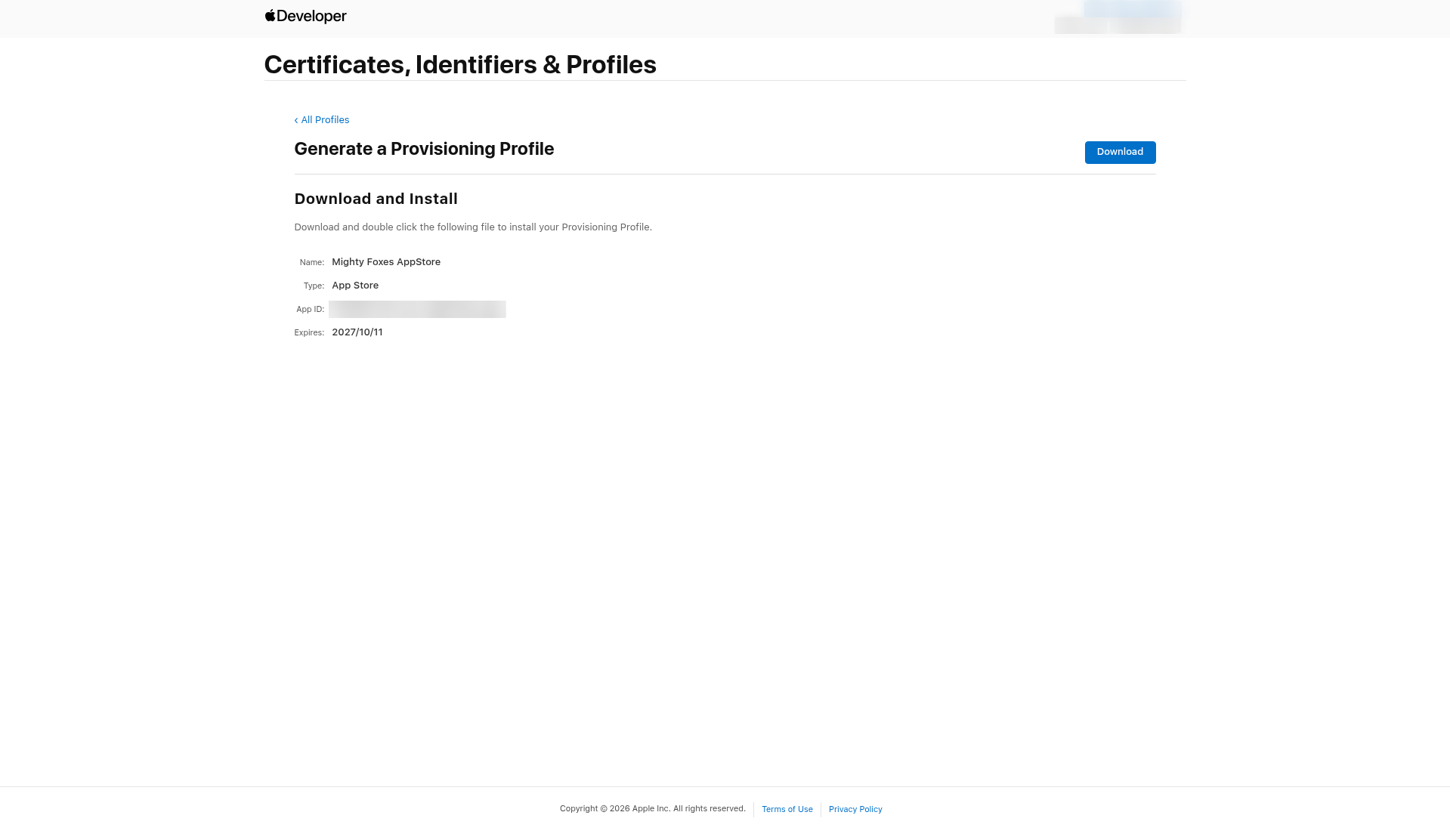
- Faccia clic su Save, poi Download il nuovo file. La rinomina crea una nuova versione del profilo con un nuovo UUID, quindi il vecchio file .mobileprovision non è più valido. D'ora in poi usi ovunque il nuovo file.
Passaggio 7: creare il profilo di provisioning Development
Il profilo Development consente alle build di test di funzionare su iPhone e iPad specifici. Funziona solo sui dispositivi registrati nel Suo account Apple Developer.
Prima controlli i Suoi dispositivi:
- Faccia clic su Devices nel menu a sinistra. Si assicuri che i telefoni su cui farà i test siano nell'elenco. Ogni dispositivo è elencato con un nome e un lungo ID dispositivo.
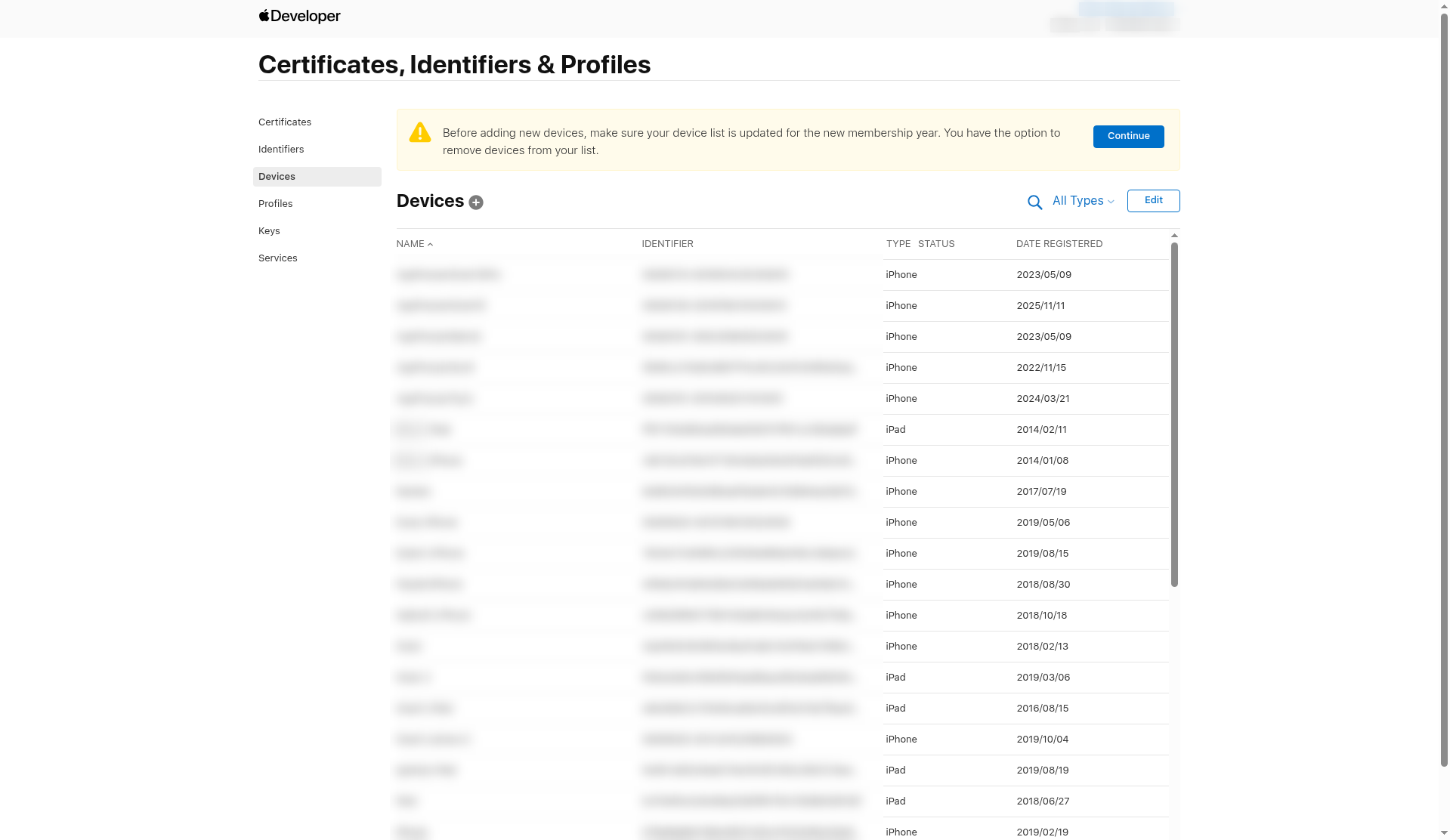
Buono a sapersi: all'inizio di ogni anno di iscrizione, Apple mostra un banner giallo che chiede di rivedere l'elenco dei dispositivi. In quel momento può rimuovere i dispositivi vecchi.
No devices yet? Register one. Un "dispositivo registrato" è semplicemente un iPhone o iPad su cui ha comunicato ad Apple di voler installare build di test, ad esempio il Suo telefono e quelli del Suo team. Apple riconosce ogni telefono dal suo UDID, un lungo codice univoco per quel dispositivo. Per registrarne uno:
- Trovi l'UDID del telefono. Colleghi l'iPhone al Mac con un cavo, apra Findere faccia clic sull'iPhone nella barra laterale sinistra. Sotto il nome del telefono, faccia clic sulla riga grigia di dettagli (modello, spazio, numero di serie) finché non mostra UDID. Faccia clic con il tasto destro e scelga Copy UDID.
- In Certificates, Identifiers & Profiles, faccia clic su Devices, poi il pulsante blu plus (+).
- Scelga la piattaforma iOS (include iPhone e iPad), digiti un Device Name riconoscibile (ad esempio "My iPhone") e incolli l'UDID in Device ID (UDID).
- Faccia clic su Continue, poi Register.
Ripeta per ogni telefono su cui vuole fare i test.
Poi crei il profilo:
- Faccia clic su Profiles, poi il pulsante blu plus (+).
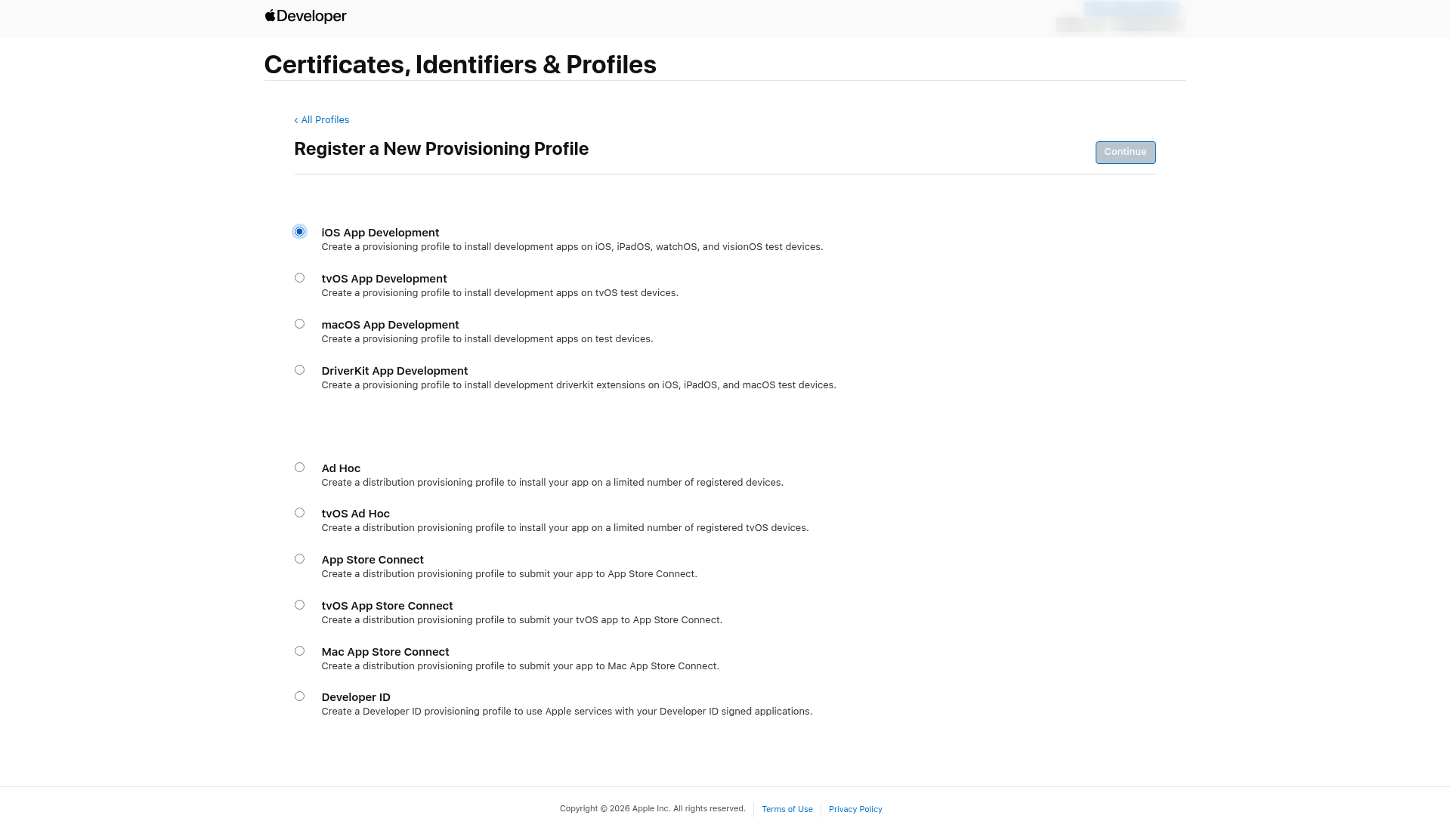
- In Development, scelga iOS App Development, poi faccia clic su Continue.
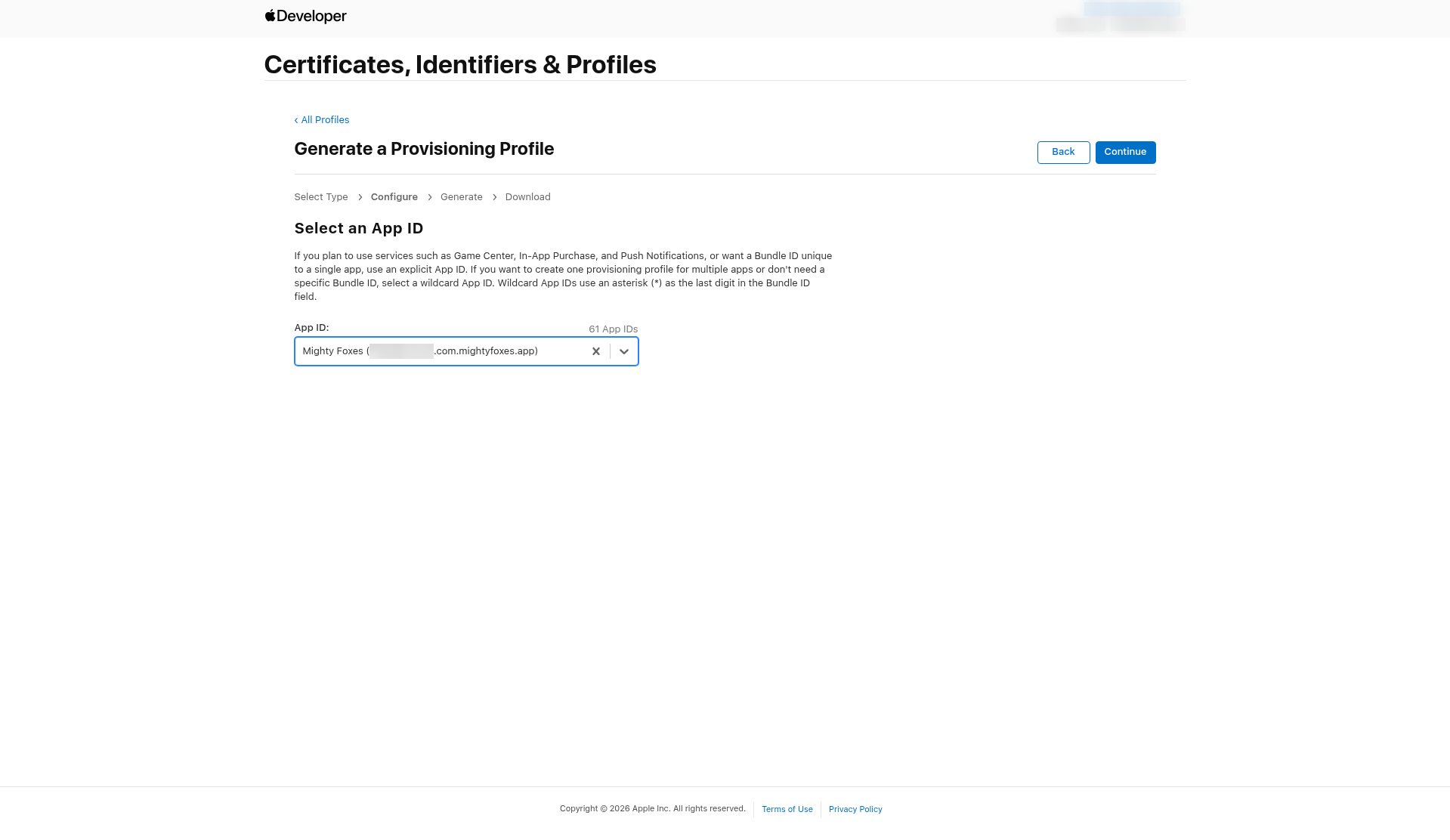
- Nella colonna App ID , scelga la Sua app, poi faccia clic su Continue.
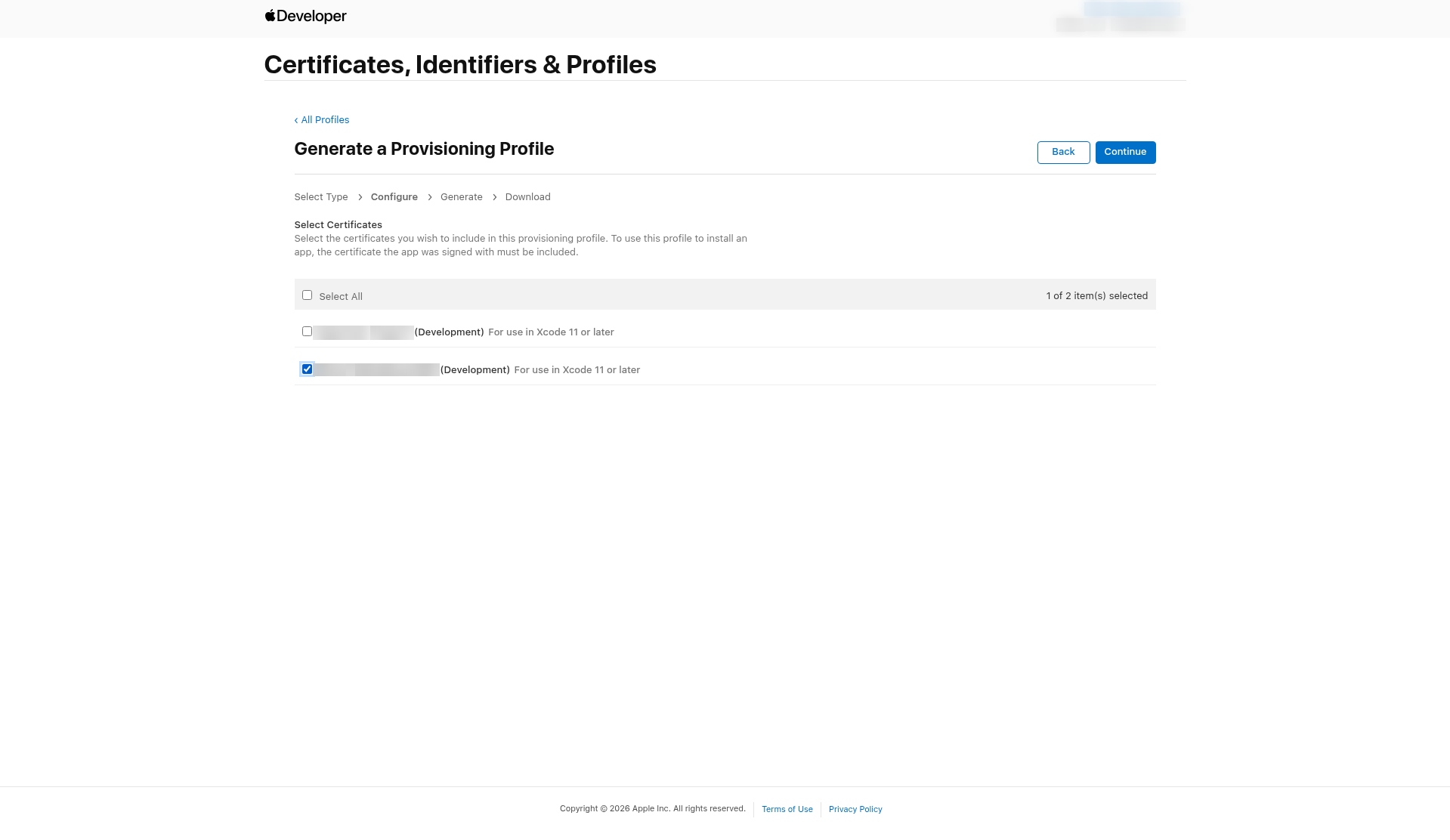
- In Select Certificates, spunti il certificato di sviluppo creato nel Passaggio 4 (o quello di cui ha il .p12), poi faccia clic su Continue. I certificati portano il nome della persona che li ha creati, quindi due possono sembrare simili. Se non è sicuro di quale sia quale, controlli prima le date nell'elenco Certificates.
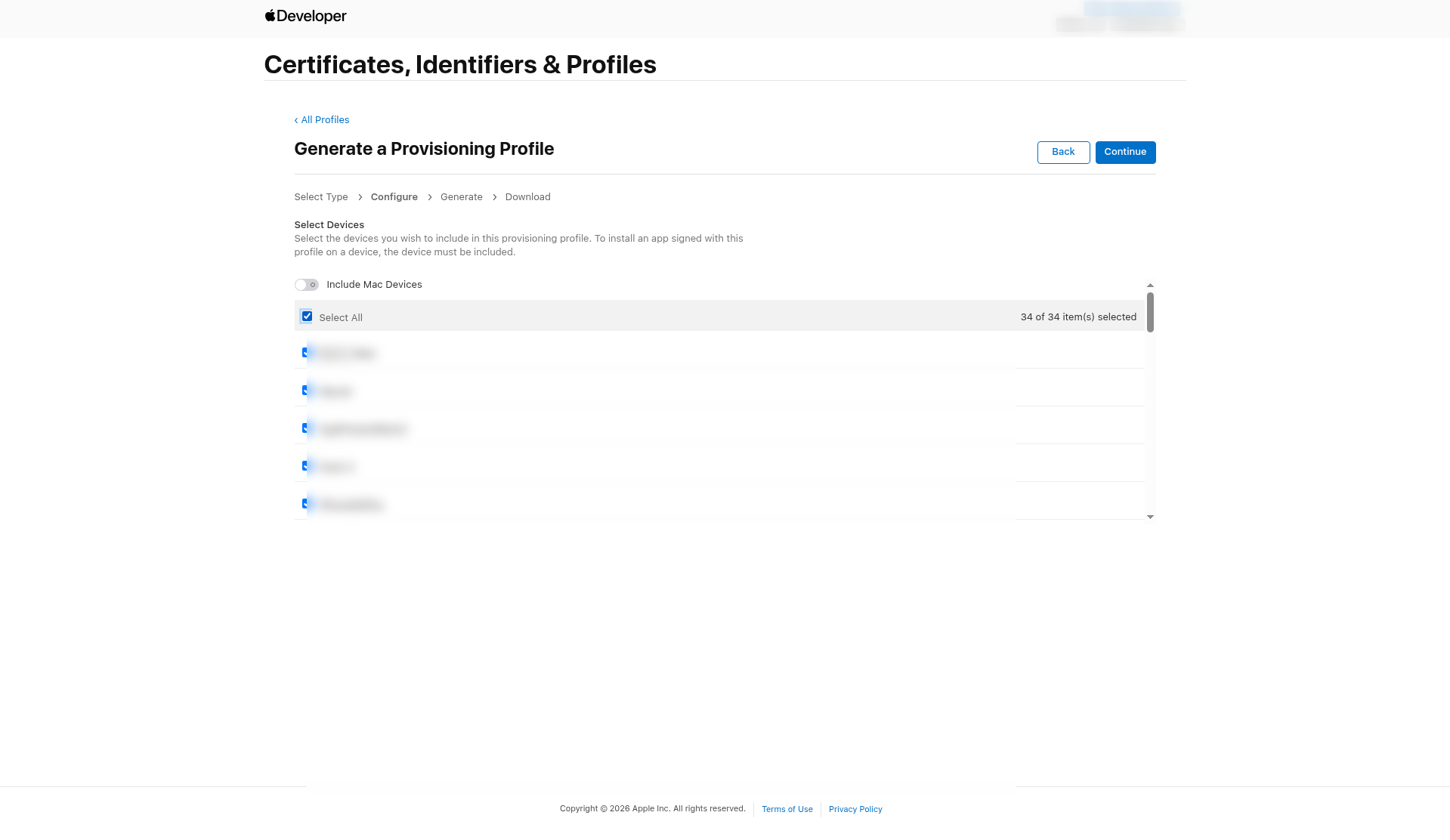
- In Select Devices, spunti Select All per includere tutti i dispositivi registrati (o spunti solo quelli su cui farà i test). Lasci Include Mac Devices disattivato. Poi faccia clic su Continue. Nel nostro esempio, Select All includeva 34 dispositivi.
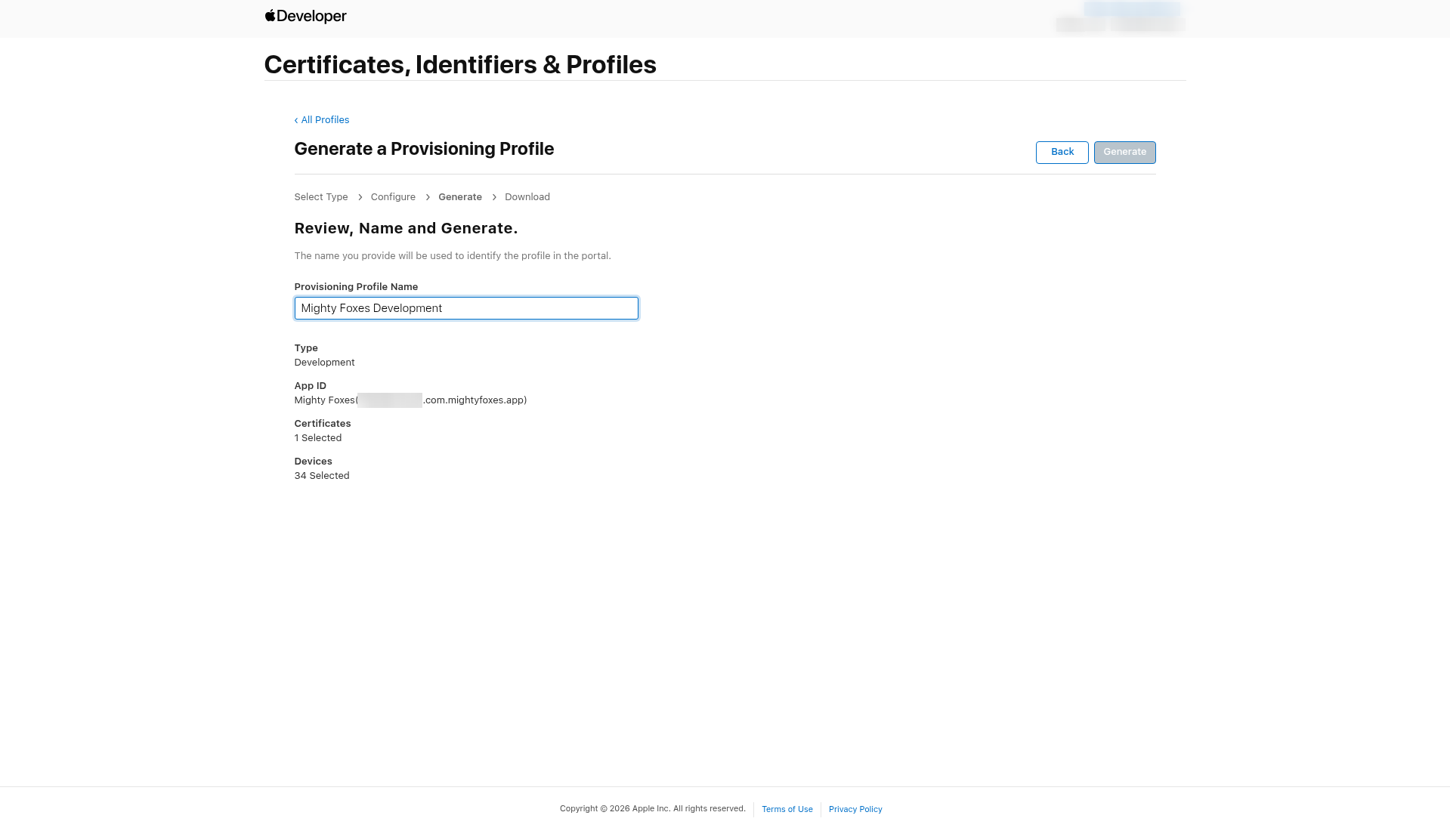
- Digiti un nome, ad esempio "Mighty Foxes Development". Controlli il riepilogo (Type: Development, il Suo App ID, 1 certificato, il numero di dispositivi), poi faccia clic su Generate.
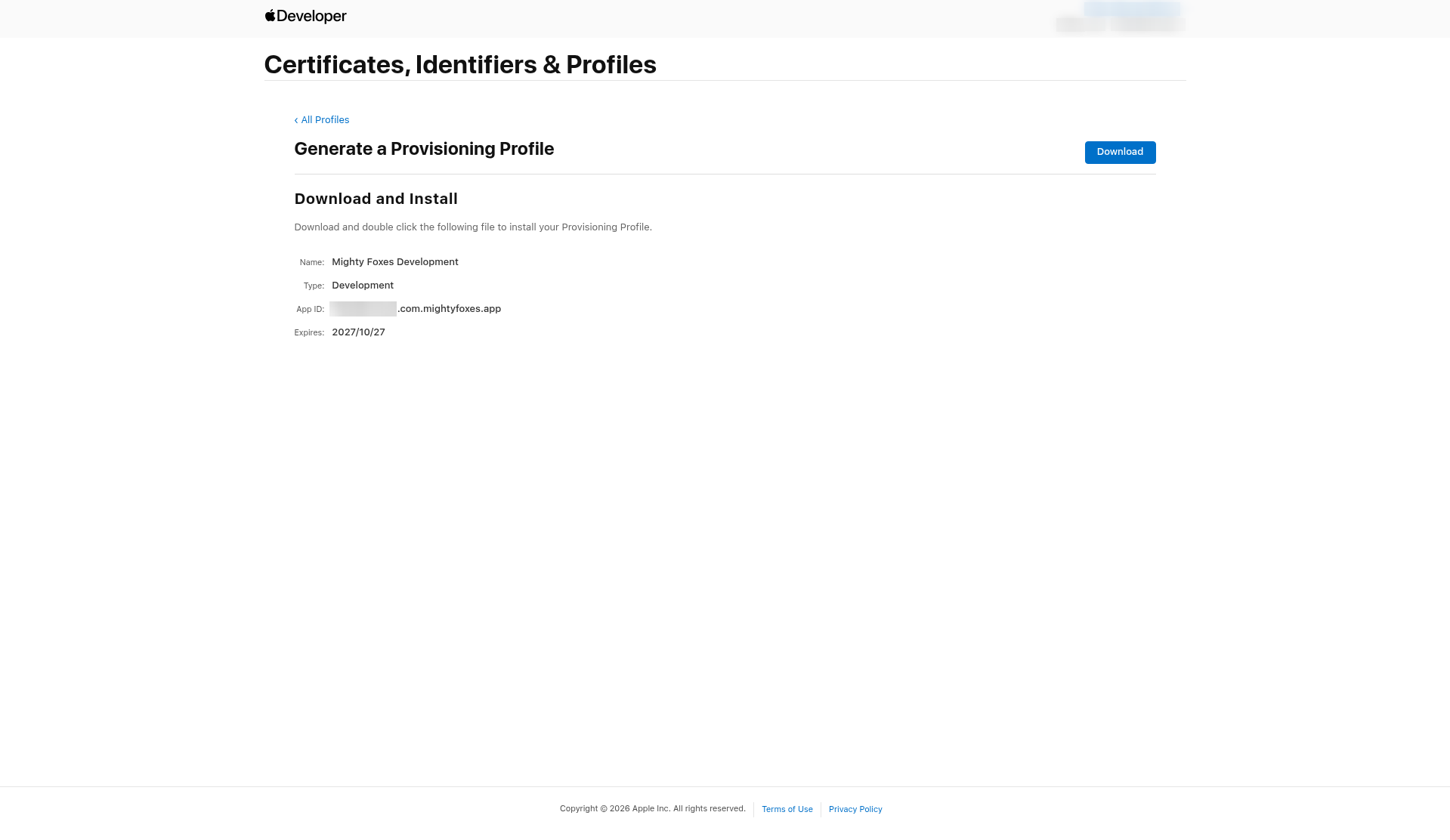
- Faccia clic su Download per salvare il file .mobileprovision. Un profilo Development scade un anno dopo la creazione.
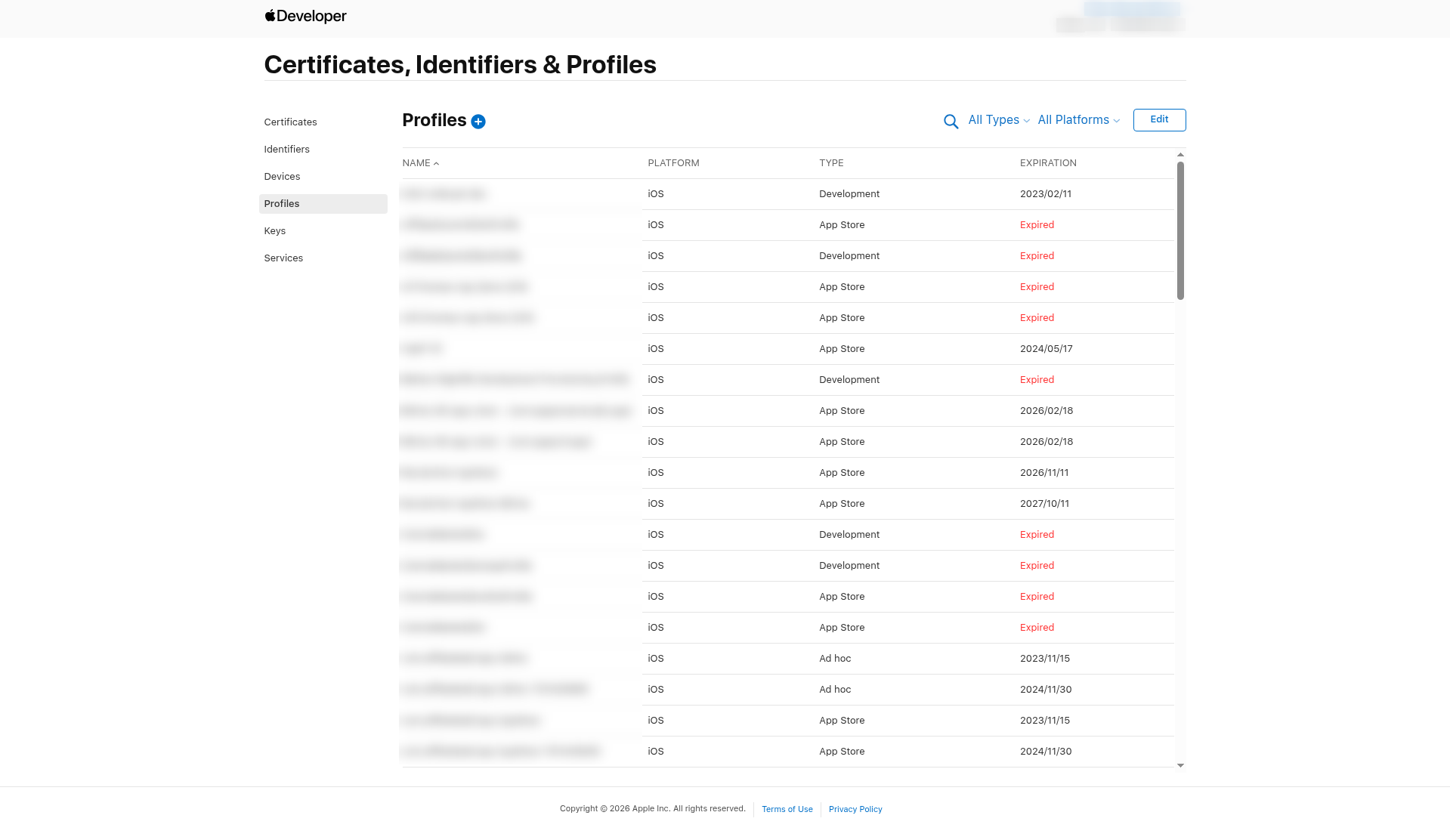
- Entrambi i nuovi profili sono ora nell'elenco Profiles . (Ne aggiungerà un terzo, il profilo Ad Hoc, nel Passaggio 7b.)
Importante: se in seguito registra un nuovo dispositivo, il profilo Development non lo include da solo. Modifichi il profilo per aggiungere il dispositivo, poi lo scarichi di nuovo e carichi il nuovo file.
Passaggio 7b: creare il profilo di provisioning Ad Hoc (necessario al momento per le build di test)
Un profilo Ad Hoc consente al certificato di distribuzione di firmare una versione della Sua app che si installa su iPhone registrati specifici senza passare dall'App Store. È gratuito, come ogni altro profilo.
Importante: crei ora questo profilo, anche se AppPresser lo indica come facoltativo. Quando convalida la configurazione (Passaggio 13), AppPresser indica la build Ad Hoc come facoltativa. Ma al momento anche la build iOS Development (di test) richiede un profilo Ad Hoc. Senza di esso, la build Development non riesce entro un paio di minuti e la dashboard non dice perché. Creare ora il profilo Ad Hoc Le evita questo problema.
- In Certificates, Identifiers & Profiles, faccia clic su Profiles, poi faccia clic sul pulsante blu plus (+).
- In Distribution, scelga Ad Hoc, poi faccia clic su Continue.
- Nella colonna App ID , scelga la Sua app (ad esempio com.mightyfoxes.app), poi faccia clic su Continue.
- In Select Certificates, scelga il stesso certificato di distribuzione usato per il profilo App Store nel Passaggio 6. Se i nomi sembrano identici, scelga quello la cui data di scadenza corrisponde al .p12 che sta usando. Poi faccia clic su Continue.
- In Select Devices, spunti gli iPhone e iPad su cui vuole installare le build di test, oppure spunti Select All. Lasci stare Include Mac Devices disattivato. Poi faccia clic su Continue. Un profilo Ad Hoc richiede almeno un dispositivo registrato. Se l'elenco è vuoto, registri prima un dispositivo (veda "Nessun dispositivo? Ne registri uno." nel Passaggio 7), poi ricominci questo passaggio.
- In Provisioning Profile Name, digiti un nome che includa esattamente la parola AdHoc, scritto come un'unica parola senza spazi e con la A e la H maiuscole, ad esempio "Your App AdHoc" (il nostro sarebbe "Mighty Foxes AdHoc"). Controlli il riepilogo (Type: Ad Hoc, il Suo App ID, 1 certificato, il numero di dispositivi), poi faccia clic su Generate.
Importante: AppPresser deduce il tipo di profilo dal suo nome, e la corrispondenza è esatta, maiuscole comprese. Cerca le parole Development, AdHoc, AppStore o Distribution. Un nome come "Your App Ad Hoc" (con uno spazio) o "Your App adhoc" non verrà riconosciuto.
- Faccia clic su Download. Riceverà un file .mobileprovision. Come il profilo App Store, scade insieme al certificato di distribuzione.
Importante: come per il profilo Development, se in seguito registra un nuovo telefono, modifichi il profilo Ad Hoc per aggiungerlo, poi lo scarichi di nuovo e invii il nuovo file.
Passaggio 8: convertire ogni .cer in .p12 (sul Mac)
Lo faccia sul stesso Mac che ha generato il CSR, perché è lì che si trova la chiave privata.
- Faccia doppio clic sul file .cer scaricato (aps.cer o development.cer). Si apre Accesso Portachiavi, che lo aggiunge al portachiavi login .
- In Accesso Portachiavi, faccia clic su My Certificates (nelle versioni precedenti: il portachiavi login , categoria My Certificates).
- Trovi il certificato. Ha una piccola freccia accanto. Faccia clic sulla freccia per controllare che sotto ci sia una chiave privata. Se non c'è alcuna chiave, si trova su un Mac diverso da quello che ha generato il CSR.
- Faccia clic con il tasto destro sul certificato (la riga con la chiave sotto) e scelga Export.
- Scelga il formato di file Personal Information Exchange (.p12), gli dia un nome chiaro (ad esempio MightyFoxes-push.p12) e faccia clic su Save.
- Digiti un password per il .p12 e la confermi. Il Mac potrebbe anche chiedere la password di accesso al Mac per consentire l'esportazione.
- Salvi subito il file .p12 e la sua password insieme nel gestore di password.
Ripeta per ogni certificato (push, sviluppo e distribuzione se ne ha creato uno nuovo).
Passaggio 9: aggiungere i file ad AppPresser
Push certificate: Push Notifications > iOS > Manual
- Nella Sua app, apra la pagina Push Notifications , scelga iOS, poi Manual.
- Carichi il .p12 push in Push certificate .p12.
- Carichi un profilo di provisioning in Provisioning profile .mobileprovision.
- Digiti la password del .p12 push in Certificate password.
- Faccia clic su Save changes.
File di firma delle build (file .p12 di sviluppo e distribuzione, le relative password e i profili)
La dashboard di AppPresser non ha ancora uno spazio per caricare i certificati di firma delle build. Fino ad allora, conservi i file .p12, le relative password e i tre file .mobileprovision (App Store, Development e Ad Hoc) al sicuro nel gestore di password.
Dopo il caricamento, apra Builds e faccia clic su Validate Setup (oppure Re-Validate) nella scheda iOS, come descritto nell'articolo introduttivo.
Passaggio 10: attivare le notifiche push
Il certificato push è a posto, ma le notifiche push restano disattivate per la Sua app finché non le attiva.
- Nella Sua app, apra la pagina Push Notifications . In alto a destra vedrà l'interruttore Enable Push Notifications . Inizialmente è disattivato.
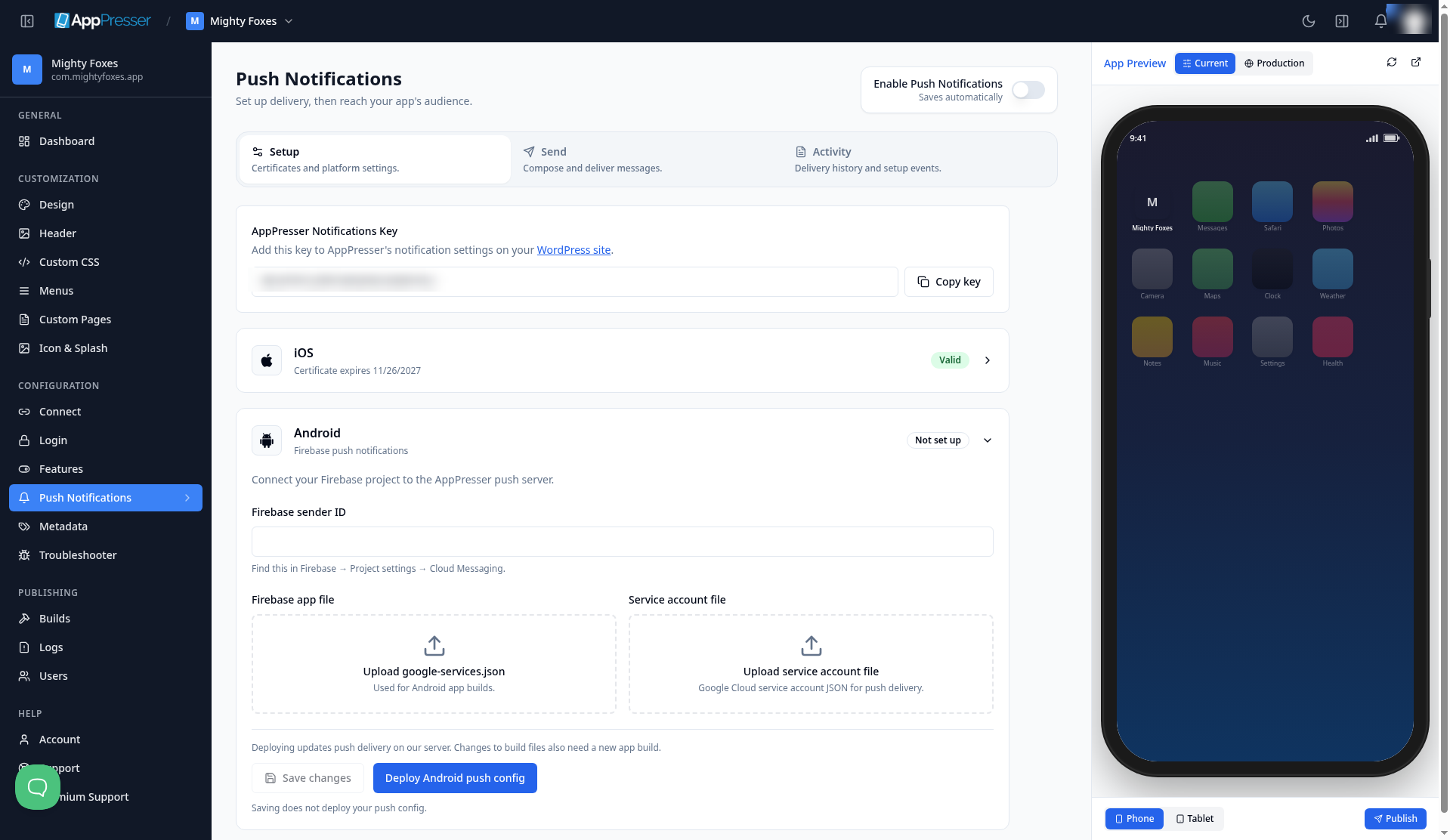
- Faccia clic sull'interruttore per attivarlo. Non c'è un pulsante di salvataggio. Si salva subito e mostra un messaggio verde: Push notifications enabled. Il pulsante Send la scheda è ora pronta, quindi può inviare messaggi alle persone che installano la Sua app.
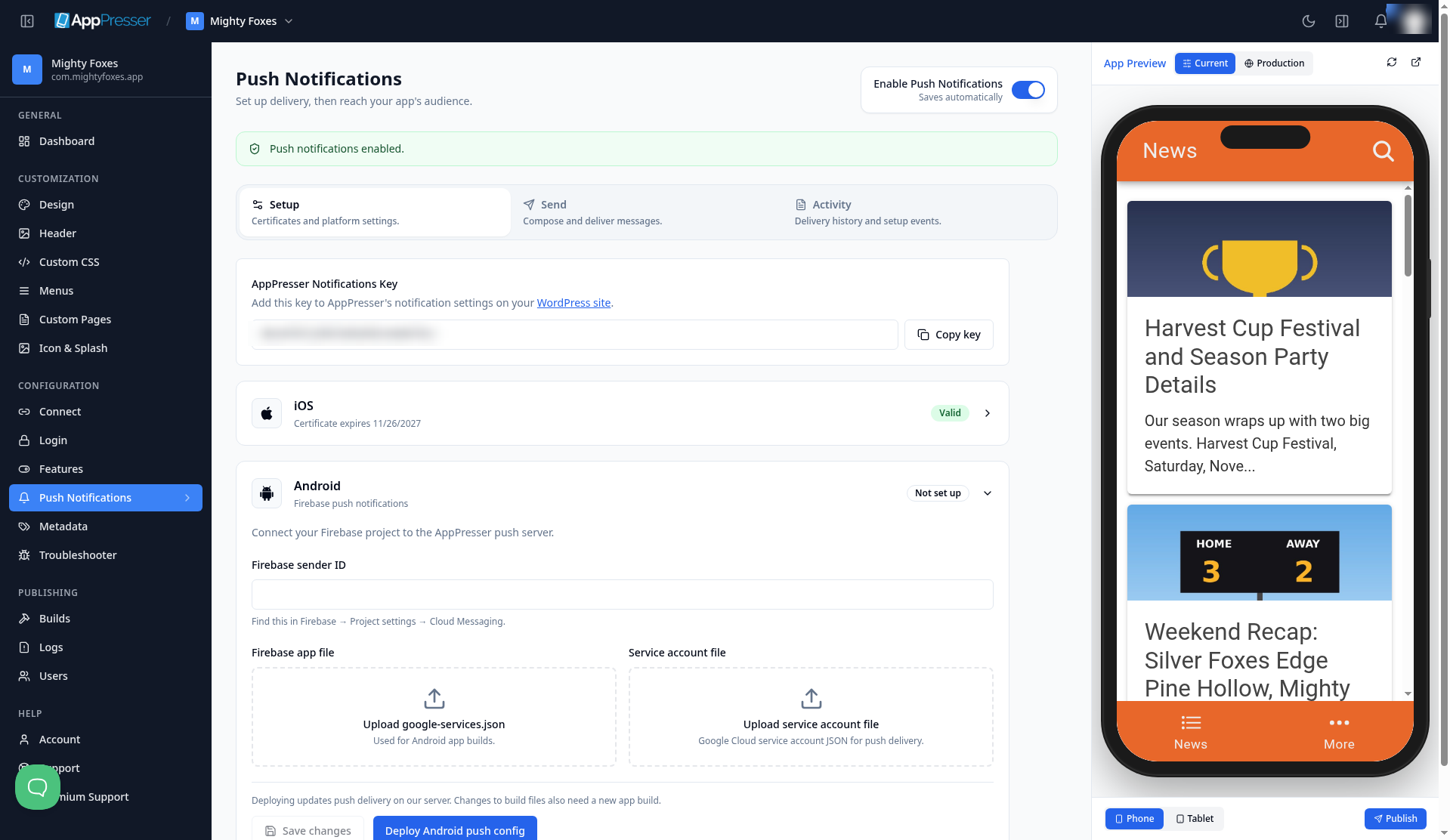
Buono a sapersi: l'etichetta verde Valid nella scheda iOS indica solo che il certificato push è valido. Può indicare Valid anche mentre le notifiche push sono ancora disattivate, quindi controlli sempre che l'interruttore Enable Push Notifications sia attivo.
Passaggio 11: aggiungere i file di firma al servizio di build (per ora un passaggio del team di AppPresser)
Al momento non è ancora possibile caricare i file di firma delle build (i due file .p12 e i tre profili di provisioning) nella dashboard di AppPresser. Finché questa funzione non sarà aggiunta, l'assistenza AppPresser li aggiunge per Lei al servizio che crea la Sua app. In questo passaggio non deve fare nulla, se non far arrivare i file all'assistenza in modo sicuro.
Cosa Le serve inviare all'assistenza:
- Il Suo App Store profilo di provisioning (.mobileprovision)
- Il Suo Development profilo di provisioning (.mobileprovision)
- Il Suo Ad Hoc profilo di provisioning (.mobileprovision). Non salti questo. La Sua build di test (Development) ne ha bisogno al momento (veda il Passaggio 7b).
- Il Suo distribuzione file .p12 e la sua password
- Il Suo sviluppo file .p12 e la sua password
Suggerimento: non invii mai la password di un .p12 nella stessa email del file .p12. Chiunque ottenga entrambi può firmare app a Suo nome. Invii la password in un altro modo sicuro (l'assistenza Le dirà come) e conservi ogni password nel gestore di password.
Comunicare al servizio di build il team e quali profili usare
Caricare i file da solo non basta. Il servizio di build deve anche sapere a quale team Apple appartiene la Sua app e quale profilo usare per ogni tipo di build. L'assistenza AppPresser compila questi dati per Lei. Deve solo inviare all'assistenza il Suo Team ID (sito Apple Developer, Membership details) e il nome del Suo team esattamente come lo mostra Apple.
Passaggio 12: aggiungere l’Apple ID e la password specifica per l’app
Per inviare la Sua app finita ad Apple, AppPresser ha bisogno del Suo Apple ID (l'email con cui accede ad Apple) e di una password specifica per l’app.
Cos’è una password specifica per l’app: è una password separata che Apple crea per Lei, così un altro servizio può accedere a Suo nome senza mai conoscere la vera password del Suo Apple ID. Può annullarla in qualsiasi momento senza cambiare la Sua password normale.
Crei una password specifica per l’app:
- Vada a account.apple.com (opens in a new tab) e acceda con l'Apple ID che ha accesso al Suo team Apple Developer.
- Apra Sign-In and Security, poi App-Specific Passwords.
- Faccia clic sulla voce plus (+), digiti un'etichetta riconoscibile (ad esempio "AppPresser") e faccia clic su Create.
- Apple mostra la password una sola volta. Ha un formato come xxxx-xxxx-xxxx-xxxx. La copi subito nel gestore di password. Se la perde, ne crei semplicemente una nuova.
Buono a sapersi: una password specifica per l'app funziona per tutte le app del Suo account Apple, quindi può riutilizzare la stessa per tutte le Sue app AppPresser. Ne crei di separate solo se vuole poter annullare l'accesso di un servizio senza influire sugli altri.
Li aggiunga in AppPresser (gratis):
- Nella Sua app, apra la pagina Builds e scorra fino a Repair Utilities.
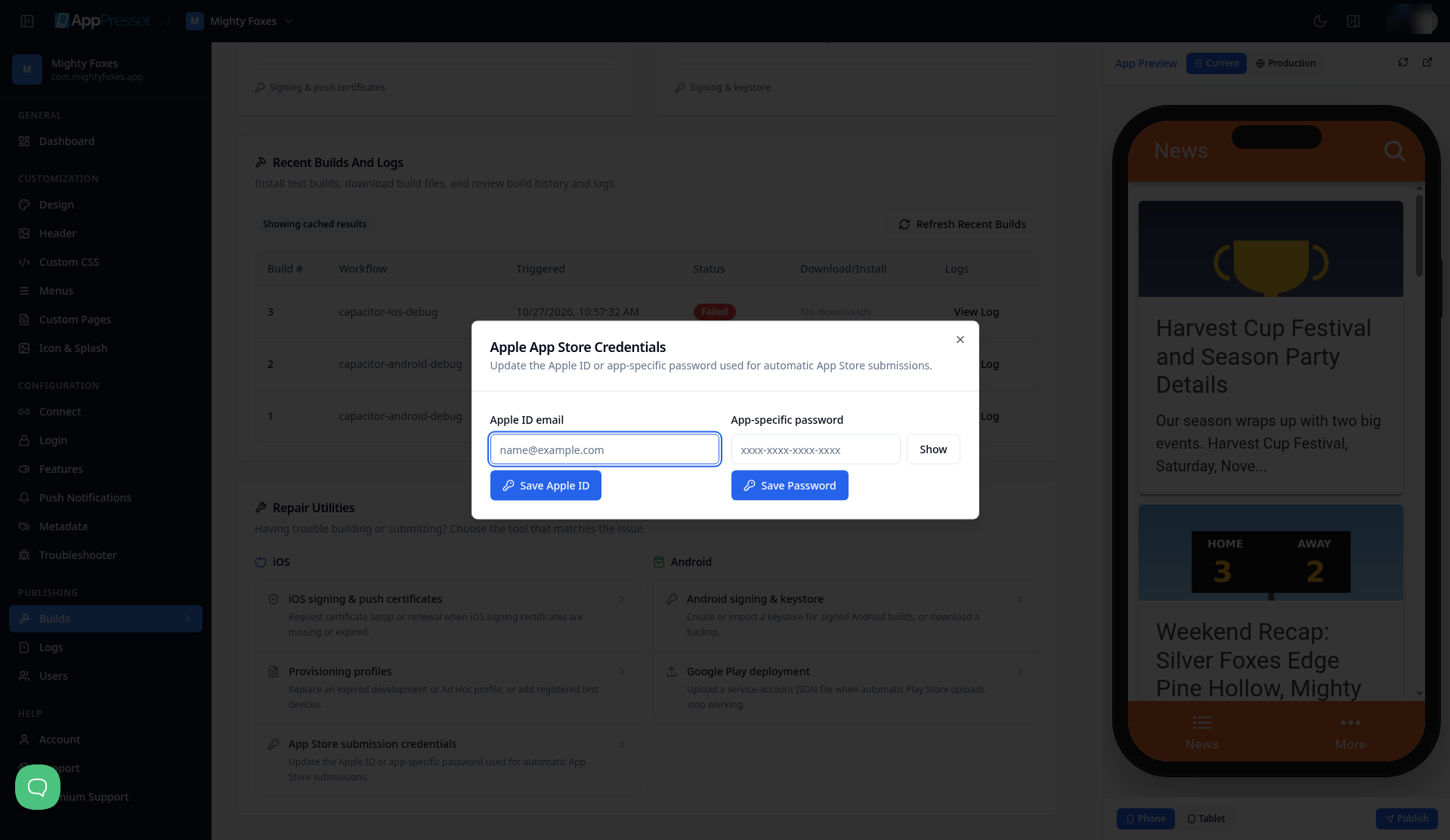
- In iOS, faccia clic su App Store submission credentials. Si apre la finestra Apple App Store Credentials si apre la finestra.
- Digiti l'email del Suo Apple ID in Apple ID email e faccia clic su Save Apple ID. Vedrà Apple credentials updated successfully.
Importante: usi l’indirizzo email completo del Suo Apple Account. Il campo Apple ID deve contenere l'indirizzo email completo con cui accede ad Apple (ad esempio you@yourcompany.com). Non digiti il Suo nome, il nome dell'azienda o il nome del team. AppPresser salva qualsiasi cosa digiti e la convalida può comunque indicare Ready, ma il caricamento su Apple poi non riesce con Your Apple Account or password was entered incorrectly. 4. Incolli la password specifica per l'app in App-specific password e faccia clic su Save Password. Questo pulsante non mostra alcun messaggio, quindi non si preoccupi se sembra non succedere nulla. La convalida successiva conferma il salvataggio. 5. Chiuda la finestra.
Ogni campo ha il proprio pulsante di salvataggio, quindi si assicuri di fare clic su entrambi.
Passaggio 13: convalidare la configurazione iOS
La convalida verifica che tutto ciò che serve alle build iOS sia a posto prima di avviarne una.
- Nella Sua app, apra la pagina Builds . Nella scheda iOS , tutte e tre le build (Development, Ad Hoc e App Store) indicano Not Validated. Faccia clic su Validate Setup.
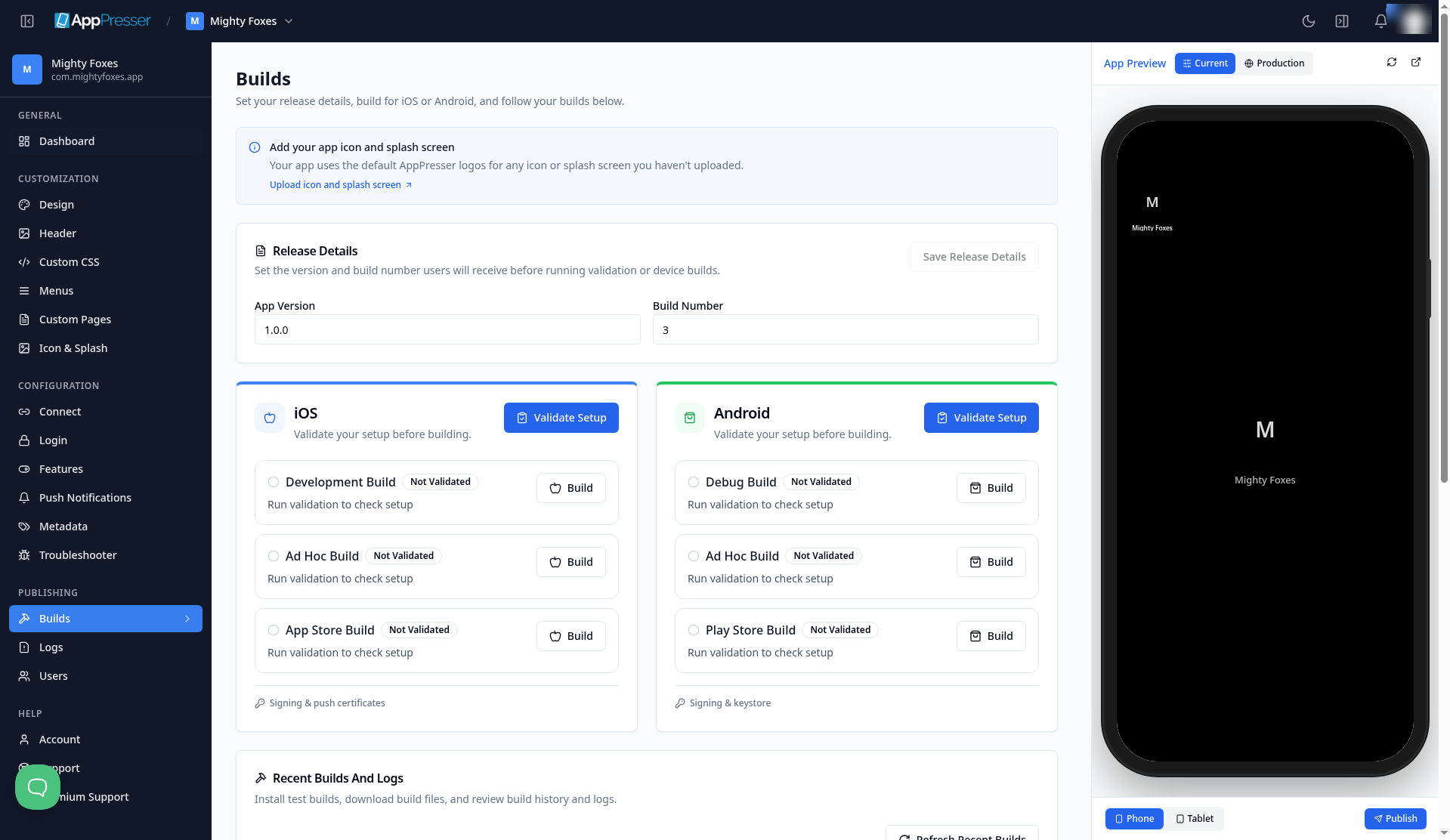
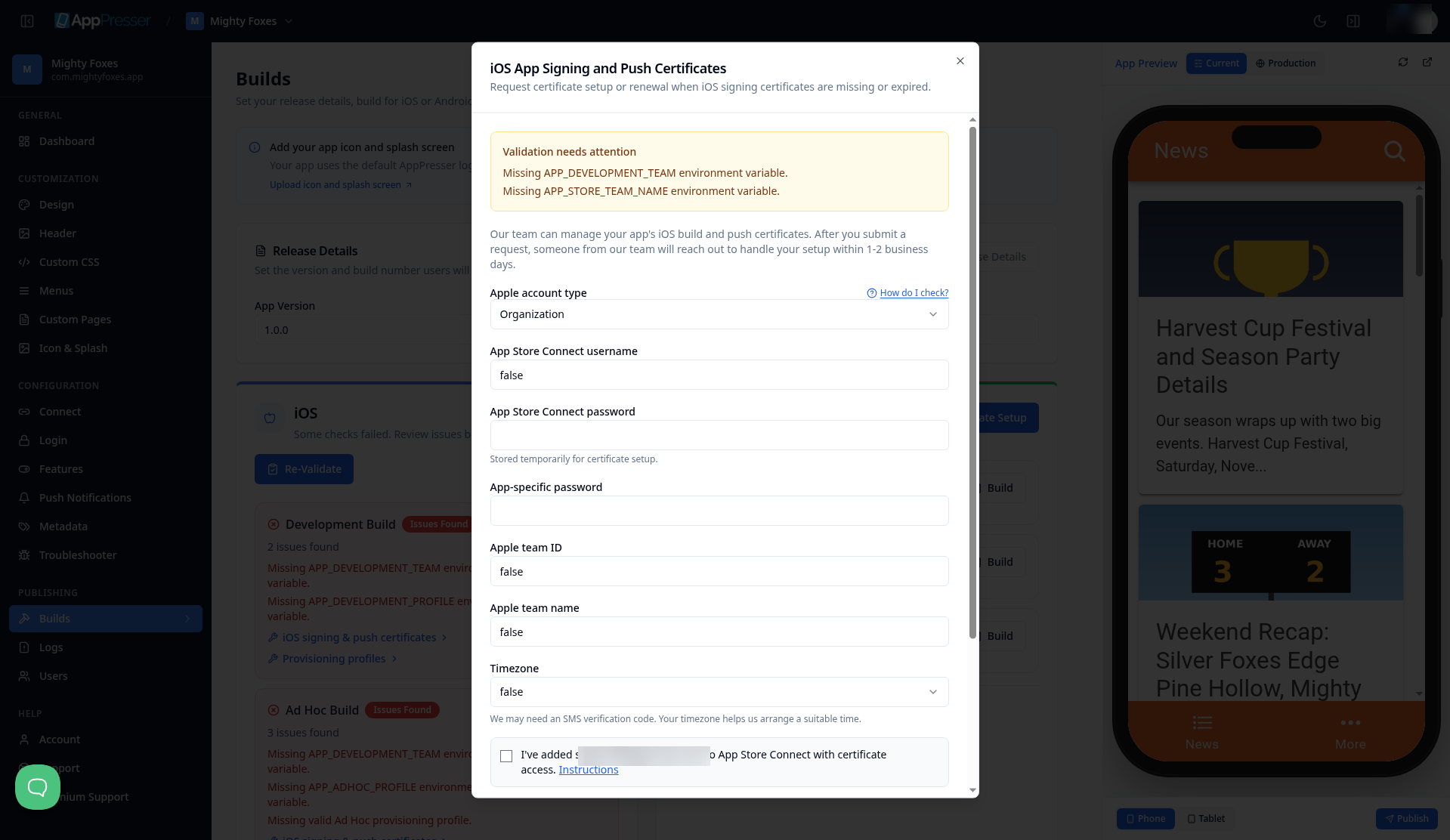
- Se manca ancora qualcosa, potrebbe aprirsi da sola una finestra chiamata iOS App Signing and Push Certificates . Mostra un riquadro giallo Validation needs attention che elenca ciò che manca, più un modulo per chiedere al team di AppPresser di configurare i certificati per Lei. Può chiudere questa finestra se ha già inviato i file all'assistenza.
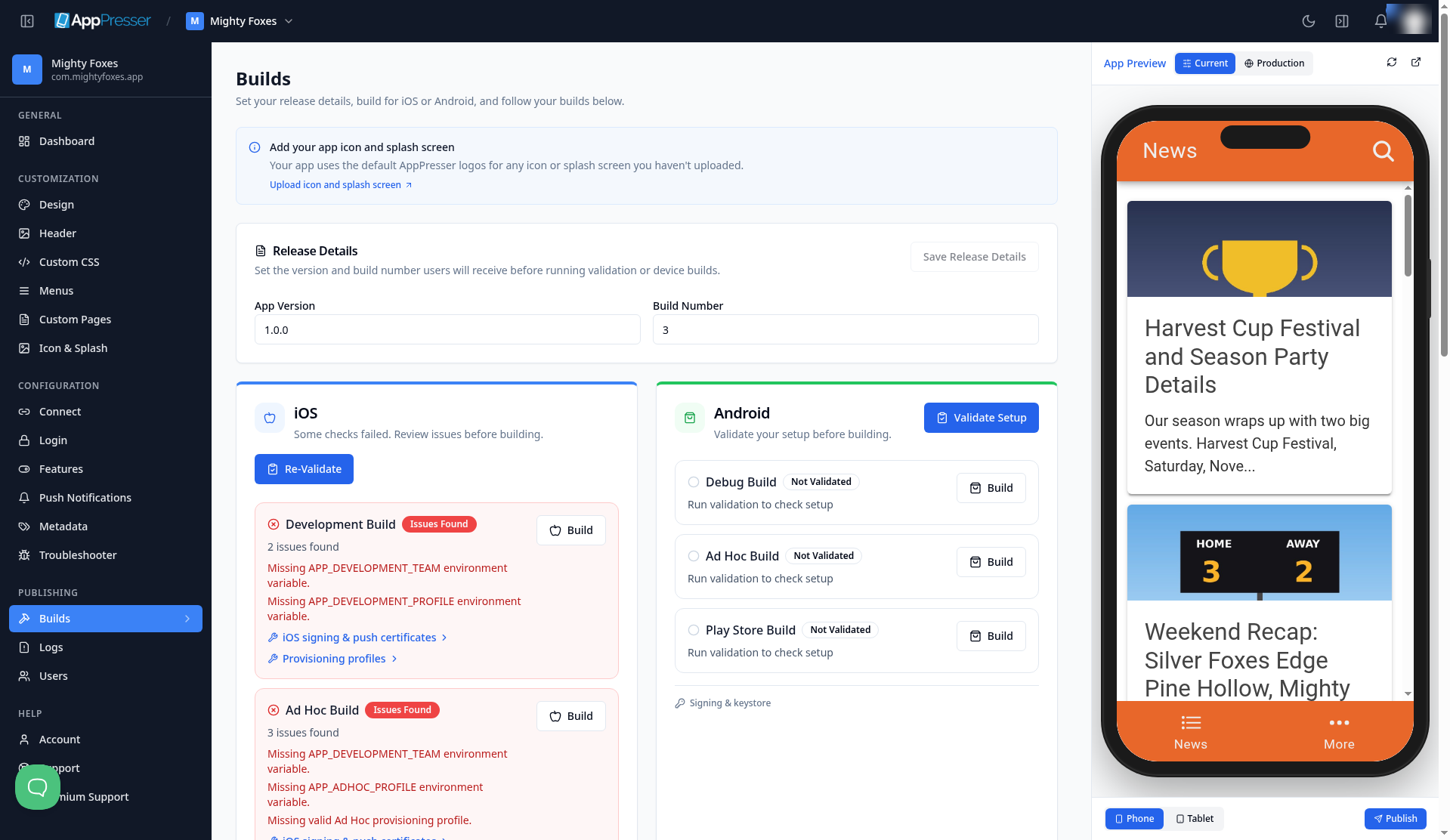
- Se esegue la convalida prima che l'assistenza abbia completato il Passaggio 11 (o prima di aver svolto il Passaggio 12), la scheda iOS indica Some checks failed. Review issues before building. e ogni build mostra Issues Found. A questo punto è normale. Attenda che l'assistenza Le comunichi che il Passaggio 11 è completato, completi il Passaggio 12, poi faccia clic su Re-Validate.
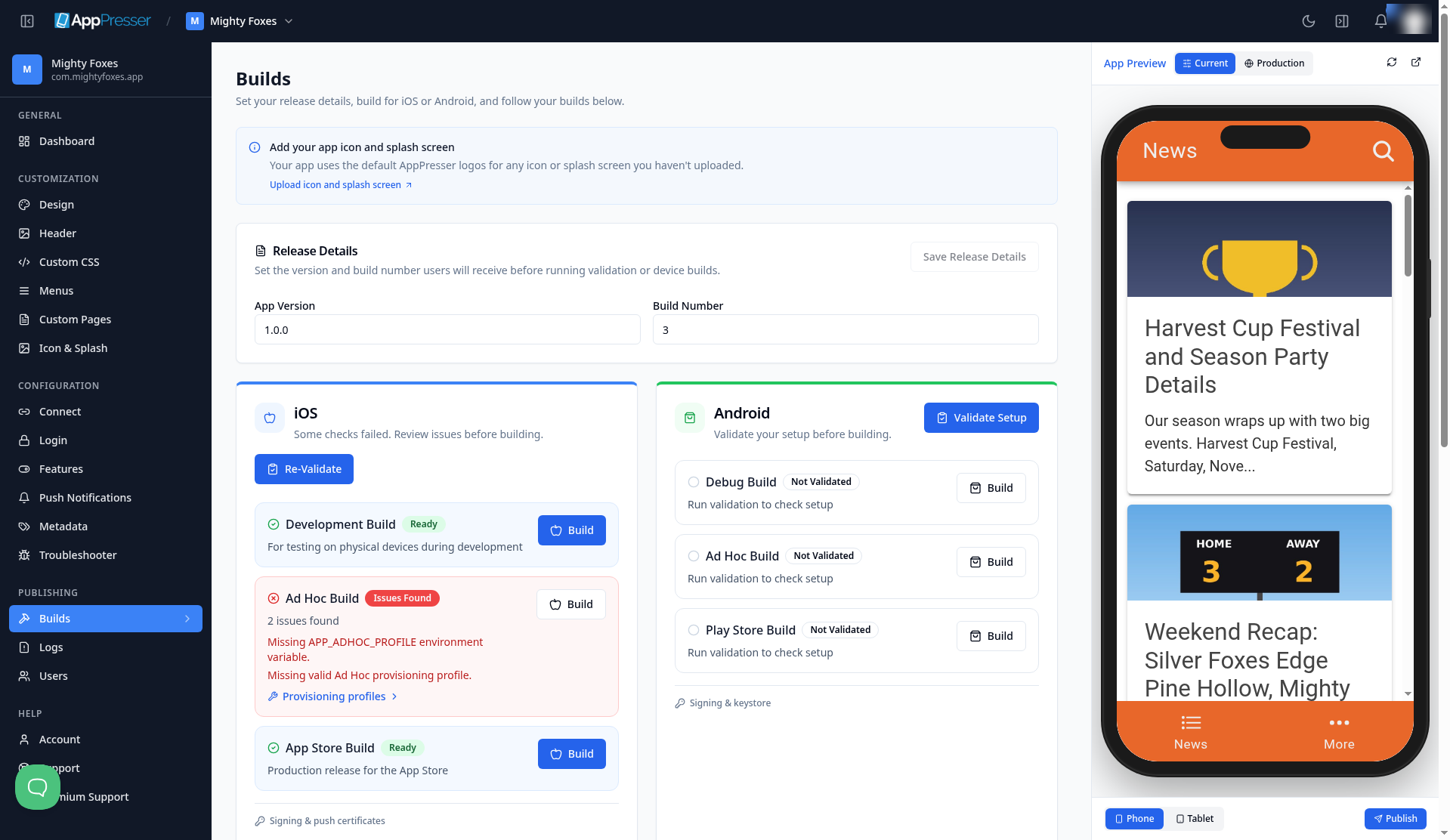
- Dopo aver completato i Passaggi 11 e 12, faccia clic su Re-Validate. Ecco cosa dovrebbe vedere:
Swipe sideways to see the rest of this table.
| Build | Risultato | Cosa significa |
|---|---|---|
| Development | Ready | Può creare una versione di test e installarla sui Suoi iPhone registrati. |
| App Store | Ready | Può creare la versione per TestFlight e l'App Store. |
| Ad Hoc | Ready una volta che il profilo Ad Hoc è a posto. Senza di esso, Issues Found (2) | AppPresser indica questa build come facoltativa. Serve a condividere build di test con telefoni specifici senza passare dall'App Store. Ma non salti il profilo Ad Hoc: al momento ne ha bisogno anche la build Development (veda il Passaggio 7b), anche se Development indica già Ready. |
Buono a sapersi: Development indica Ready anche senza un profilo Ad Hoc, ma la build Development non riuscirà comunque senza di esso. Se Ad Hoc indica Issues Found, si assicuri di aver svolto il Passaggio 7b e che l'assistenza abbia il Suo profilo Ad Hoc.
Se App Store indica "Missing valid App Store provisioning profile", controlli che il nome del profilo App Store contenga AppStore senza spazi (veda il Passaggio 6). Se indica che manca l'Apple ID o la password specifica per l'app, torni al Passaggio 12 e si assicuri di aver fatto clic su entrambi i pulsanti di salvataggio.
Buono a sapersi: la convalida verifica che un Apple ID sia salvato, non che sia un indirizzo email reale. Prima della build, apra di nuovo App Store submission credentials e controlli che l'Apple ID sia l'email completa del Suo Apple Account (ad esempio you@yourcompany.com).
Passaggio 14: avviare la build App Store per TestFlight
La build App Store è la versione della Sua app che va su TestFlight e, in seguito, sull'App Store. È diversa dalla build Development: una build Development si installa solo sugli iPhone registrati nel Passaggio 7, mentre la build App Store è quella che Apple accetta per i tester TestFlight e per la revisione.
Prima di iniziare, si assicuri che il Passaggio 13 mostri App Store Build Readye controlli queste tre cose:
- Il Suo Apple ID è il Suo indirizzo email completo. In Builds > Repair Utilities > App Store submission credentials, l'Apple ID deve essere l'indirizzo email completo del Suo Apple Account (ad esempio you@yourcompany.com), non un nome o il nome del team. Altrimenti il caricamento non riesce con Your Apple Account or password was entered incorrectly.
- La Sua app esiste in App Store Connect. Apple accetta una build solo per una app che già conosce. Lo faccia una volta per app:
- Acceda a App Store Connect (opens in a new tab) e faccia clic su Apps.
- Faccia clic sulla voce plus (+) accanto ad Apps e scelga New App.
- Compili la finestra New App : spunti iOS in Platforms, digiti il Name della Sua app (il nome che le persone vedono sull'App Store), scelga una Primary Language (ad esempio English (U.S.)), scelga il Bundle ID della Sua app dall'elenco (lo stesso registrato nel Passaggio 1), digiti uno SKU (un qualsiasi codice breve a Sua scelta, ad esempio yourapp-ios) e in User Access scelga Full Access.
- Faccia clic su Create.
Se salta questo passaggio, il caricamento non riesce con Could not determine provider public id from Bundle ID.
- I Suoi accordi Apple sono Active. In App Store Connect, apra Business (Agreements, Tax, and Banking). L'accordo Free Apps deve indicare Active, e lo stesso vale per l'accordo Paid Apps se la Sua app o i suoi acquisti in-app sono a pagamento. Solo l'Account Holder può accettarli.
- Nella Sua app, apra la pagina Builds . Nella scheda iOS , trovi App Store Build e faccia clic sul relativo pulsante Build una sola volta. Non compare alcuna finestra di conferma, quindi non serve fare di nuovo clic.
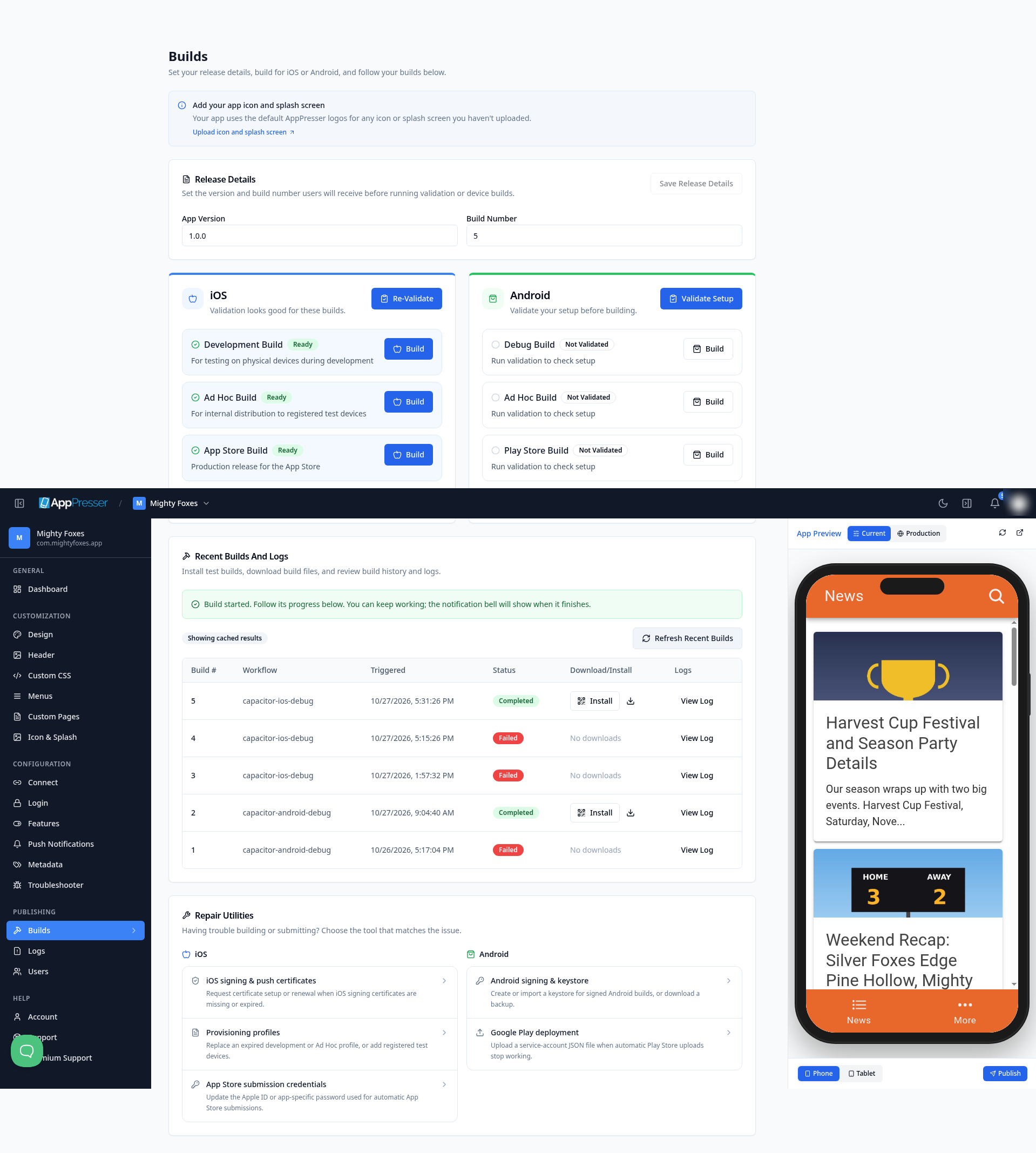
- Scorra fino a Recent Builds And Logs. Vedrà il messaggio Build started. Follow its progress below. e la nuova build in cima all'elenco, con il workflow capacitor-ios-app-store e lo stato In Progress.
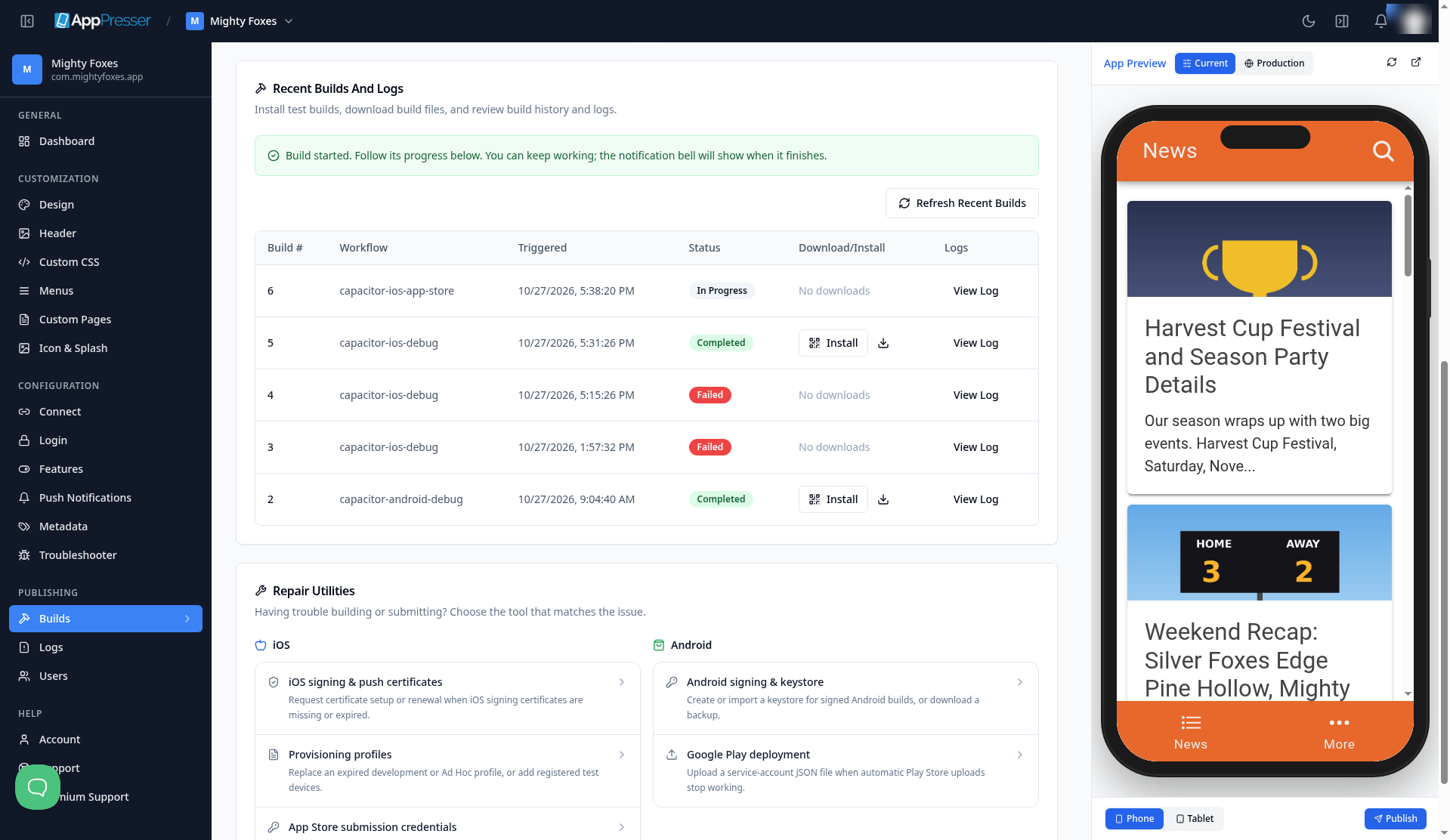
- La build richiede diversi minuti. Può continuare a lavorare: la campanella delle notifiche La avviserà al termine. Per controllarne l'avanzamento, faccia clic su Refresh Recent Builds. La pagina potrebbe mostrare Showing cached results per un attimo prima che venga caricato lo stato più recente.
- Al termine della build, lo stato cambia:
- Completed: la build App Store è stata creata e caricata su Apple. Dopo che Apple ha terminato l'elaborazione (spesso 5-30 minuti), compare in App Store Connect in Apps > your app > TestFlight. Apple invia un'email all'account al termine dell'elaborazione. Il Passaggio 15 mostra come installarla sul Suo iPhone.
- Failed: la riga mostra Failed e la colonna Download/Install indica No downloads. Nulla è stato inviato ad Apple.
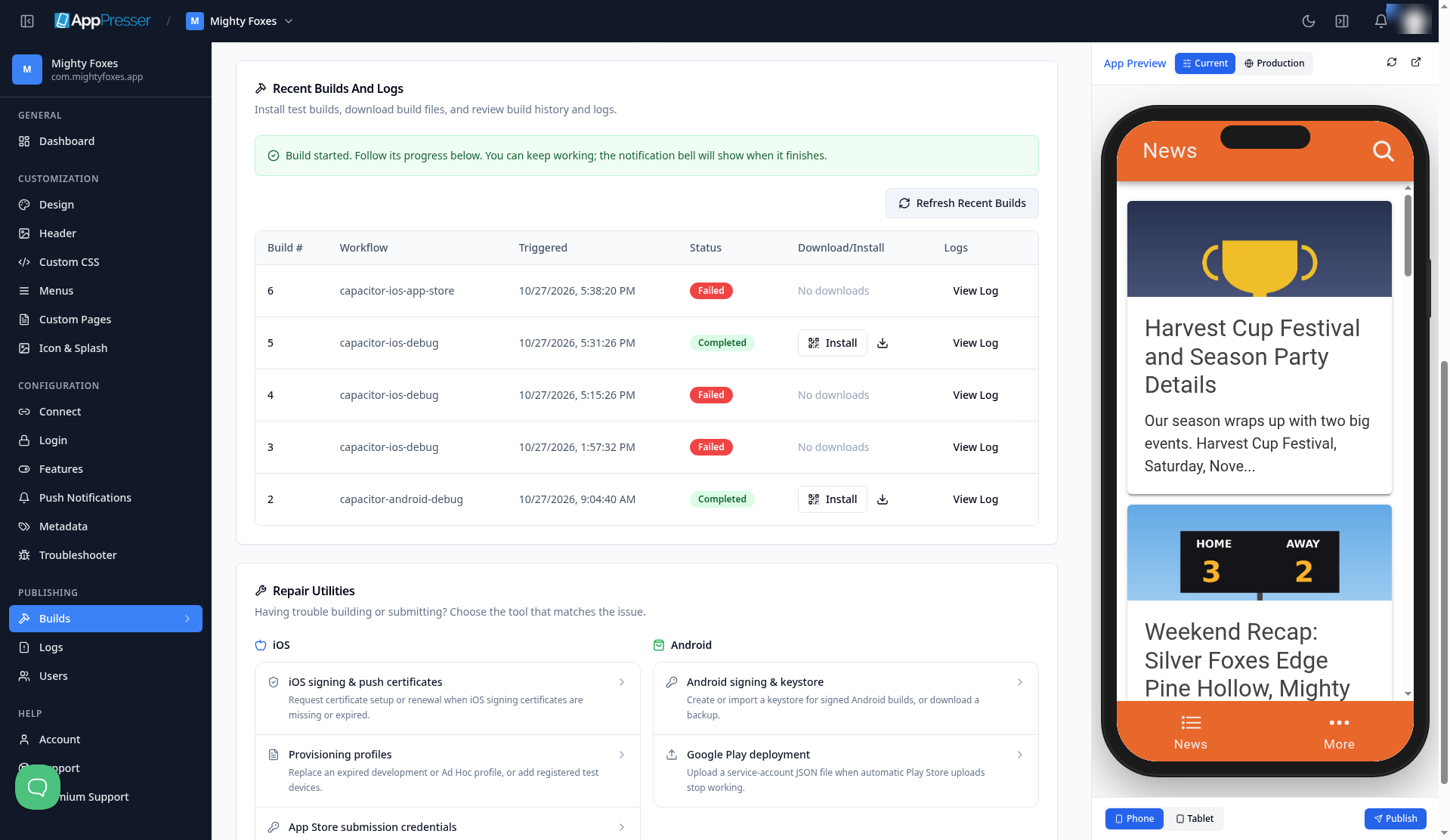
- Se la build non è riuscita, faccia clic su View Log in quella riga. Si apre una finestra Build Log con un riepilogo di ogni passaggio della build e della durata di ciascuno. Scorra i passaggi per trovare quello non riuscito. Il banner in alto potrebbe indicare No common issues detected anche quando un passaggio non è riuscito, quindi controlli sempre i passaggi stessi. Chiuda la finestra con la X nell'angolo in alto.
Se non riesce a capire cosa è andato storto, invii all'assistenza il numero della build e uno screenshot del Build Log. Veda "E se qualcosa va storto?" più sotto per gli errori comuni delle build App Store.
Passaggio 15: installare la app con TestFlight
TestFlight è la app gratuita di Apple per provare la Sua app su un iPhone reale prima che sia sull'App Store. La build App Store del Passaggio 14 va lì. Non comparirà nella app TestFlight finché non si verificano due condizioni: Apple ha terminato l'elaborazione della build e Lei è stato aggiunto come tester in un gruppo di test. Questo passaggio fa entrambe le cose.
Attendere che Apple termini l’elaborazione della build
- Dopo che la build App Store mostra Completed, Apple la controlla e la elabora. Spesso richiede 5-30 minuti. Per Mighty Foxes ha richiesto circa 6 minuti.
- Al termine, l'account riceve un'email da App Store Connect con un oggetto come App Store Connect: Version 1.0.0 (8) for Your App has completed processing. L'email indica il numero di versione e il numero di build.
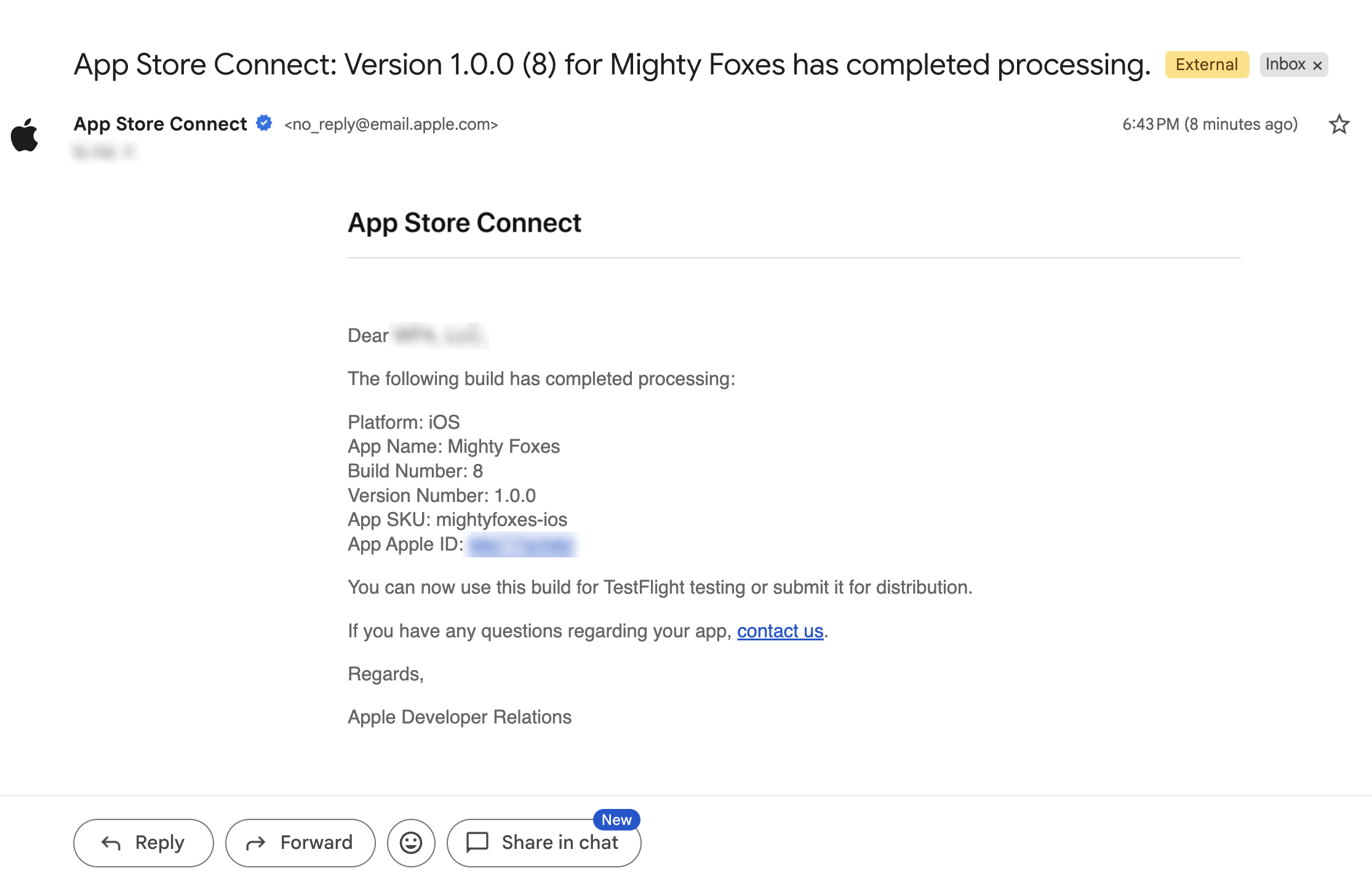
Trovare la build in App Store Connect
- Acceda a App Store Connect (opens in a new tab), faccia clic su Apps, poi faccia clic sulla Sua app.
- Faccia clic sulla voce TestFlight in alto.
- In iOS Builds, apra la Sua versione (ad esempio Version 1.0.0). Il numero della build è elencato con il suo stato. Una build elaborata mostra Ready to Submit e Expires in 90 days. Ogni build TestFlight funziona per 90 giorni, poi Le servirà una build più recente.
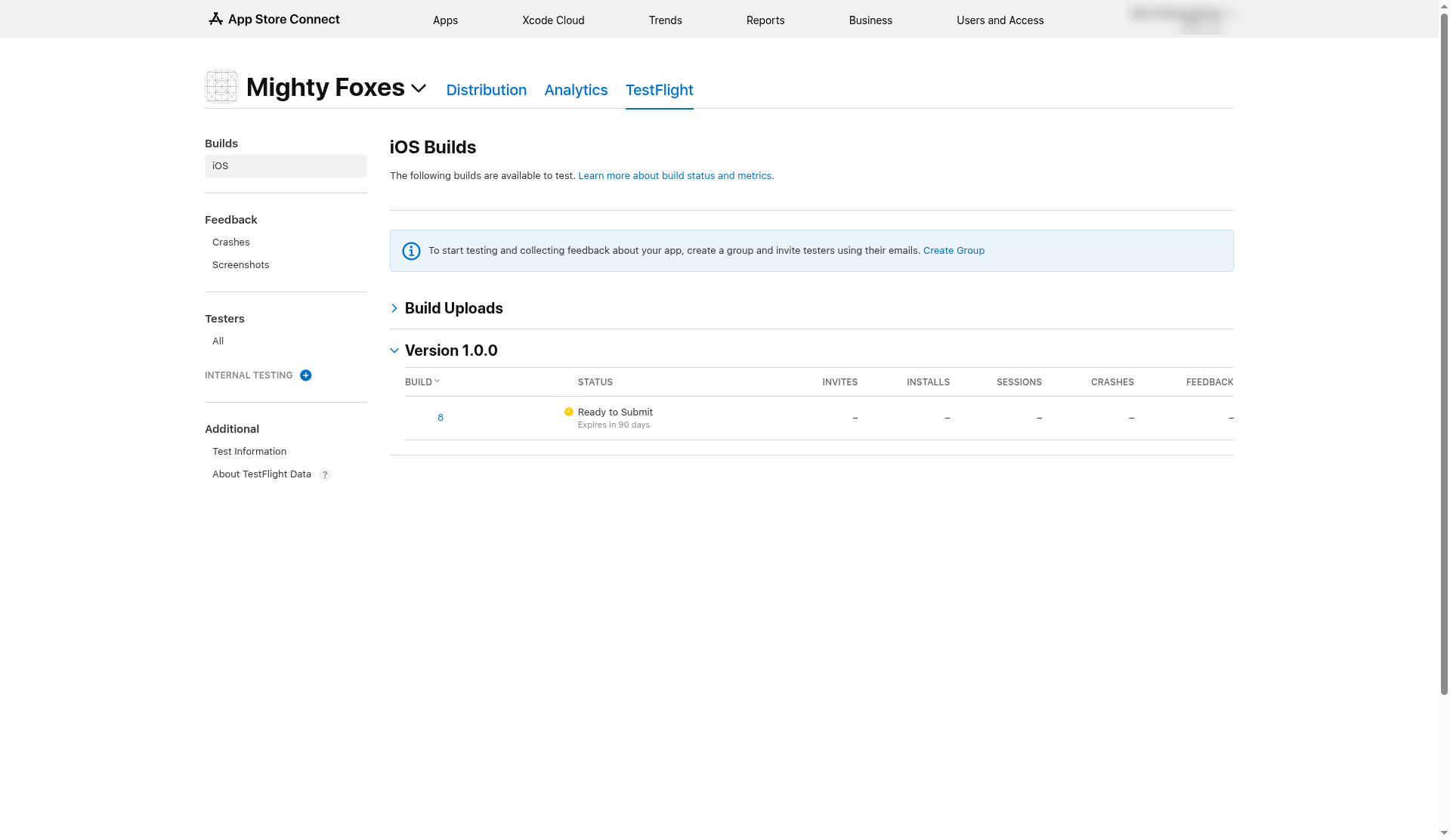
Se invece lo stato indica Missing Compliance , Apple vuole sapere quale crittografia usa la Sua app. Faccia clic su Manage accanto alla build e risponda alle domande. La maggior parte delle app che usano solo connessioni HTTPS standard (come un normale sito WordPress) ha diritto all'esenzione. Per Mighty Foxes Apple non ha posto questa domanda.
Creare un gruppo di test interno e aggiungersi
I tester interni sono persone del Suo team App Store Connect. Possono fare i test subito, senza revisione da parte di Apple.
- Nel menu a sinistra, accanto a Internal Testing, faccia clic sul plus (+).
- Dia un nome al gruppo, ad esempio Internal Testers, e lasci Enable automatic distribution attivo. In questo modo ogni nuova build che crea va automaticamente ai Suoi tester e non dovrà aggiungerle una per una.
- Faccia clic su Create.
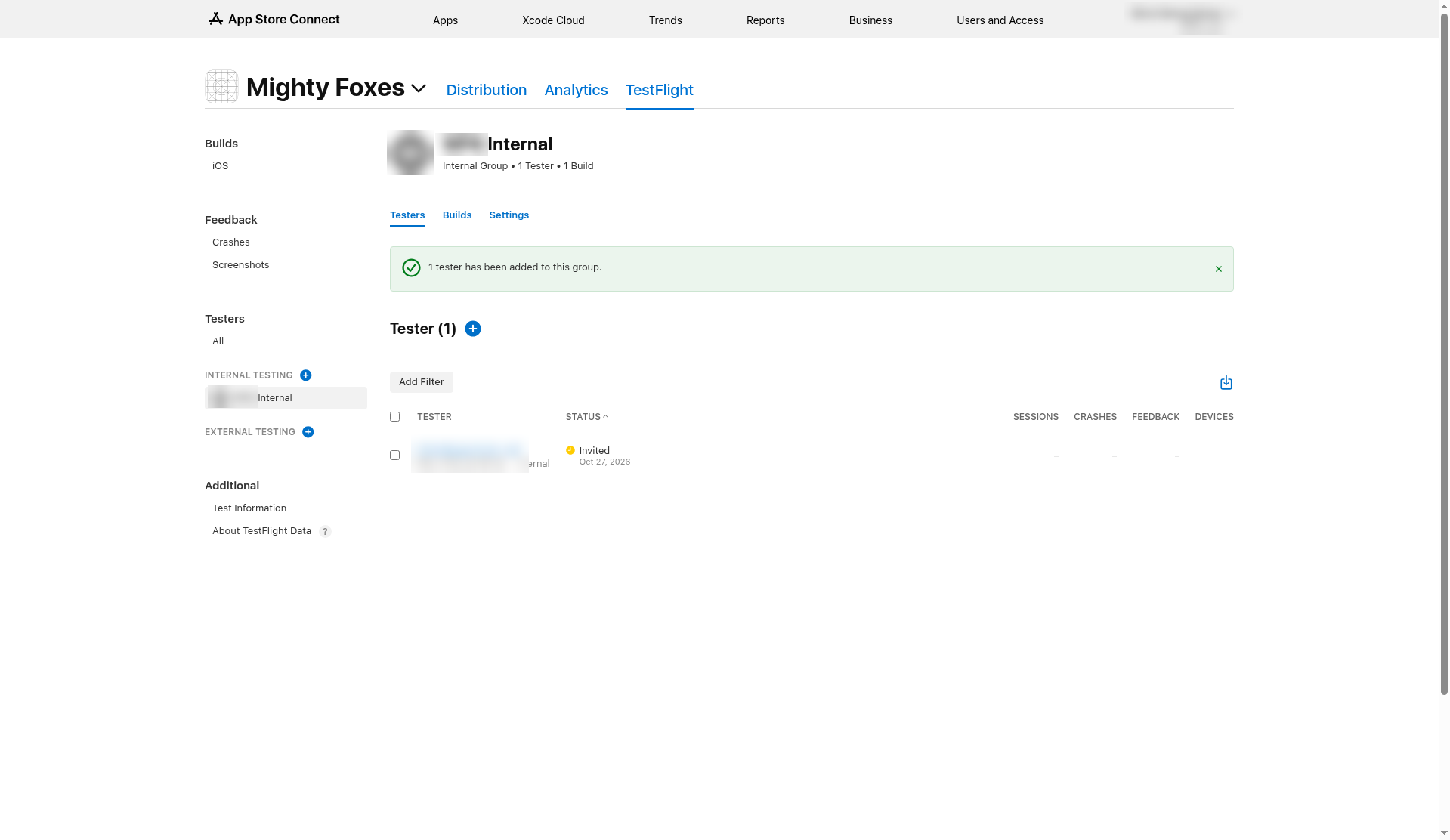
- Nella scheda Testers del gruppo, faccia clic sul plus (+) accanto a Tester e spunti le persone da invitare. In questo elenco compaiono solo gli utenti del Suo team App Store Connect (può aggiungere persone in Users and Access). Per Mighty Foxes abbiamo aggiunto l'Account Holder.
- Faccia clic su Add. Il tester ora mostra Invited finché non accetta l'invito.
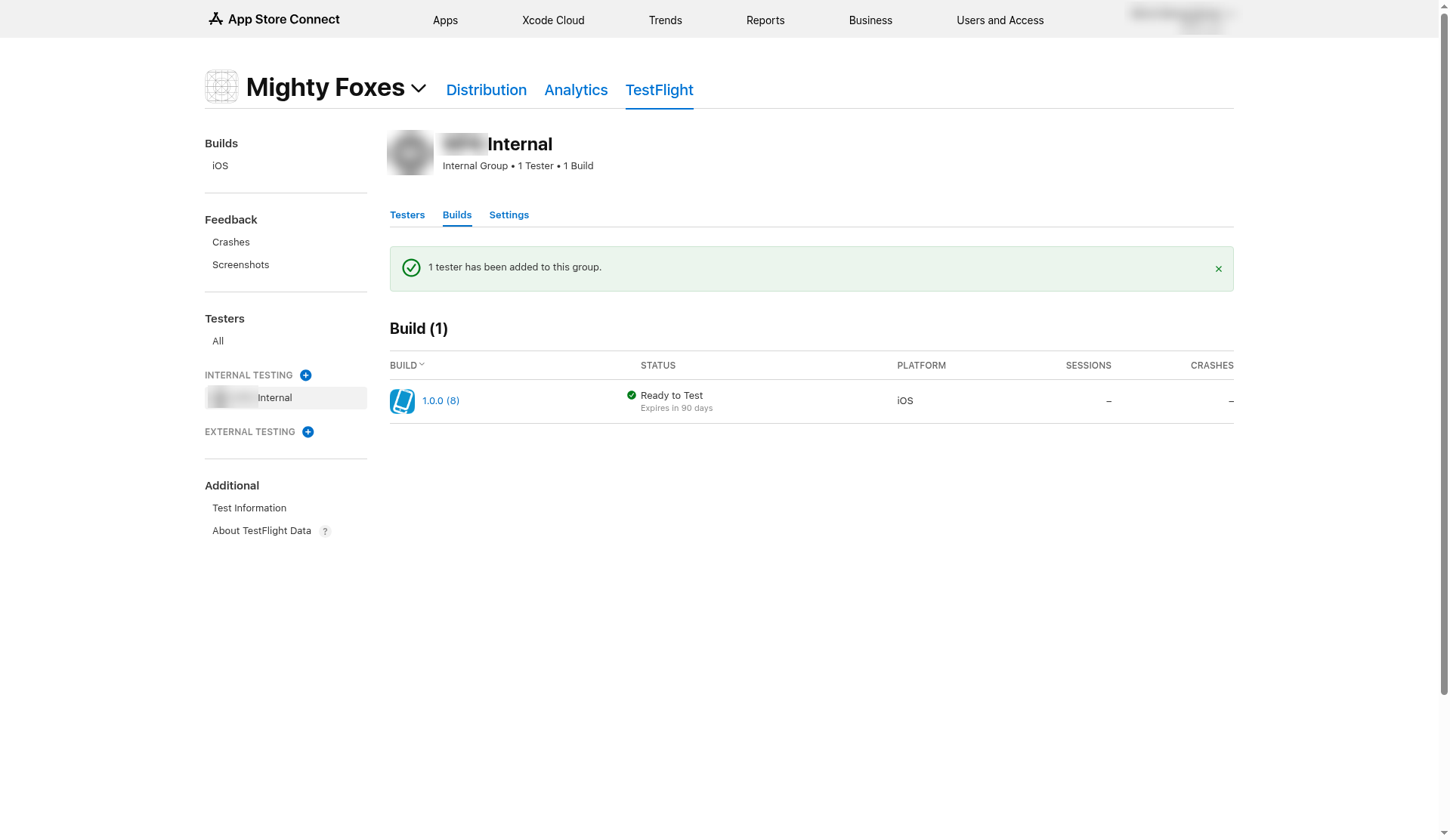
- Faccia clic sulla scheda Builds del gruppo. La Sua build dovrebbe essere elencata con lo stato Ready to Test.
Installare la app sull’iPhone
Ogni tester lo fa sul proprio iPhone:
- Installi la app gratuita di Apple TestFlight dall'App Store.
- Apra TestFlight e si assicuri che abbia effettuato l'accesso con lo stesso Apple Account dell'indirizzo email che ha ricevuto l'invito.
- Apra l'email di invito di TestFlight e tocchi View in TestFlight (oppure, se ha ricevuto un codice, tocchi Redeem nella app TestFlight e lo inserisca).
- La Sua app compare in TestFlight. Tocchi Install. Al termine, la app compare nella schermata Home come qualsiasi altra app.
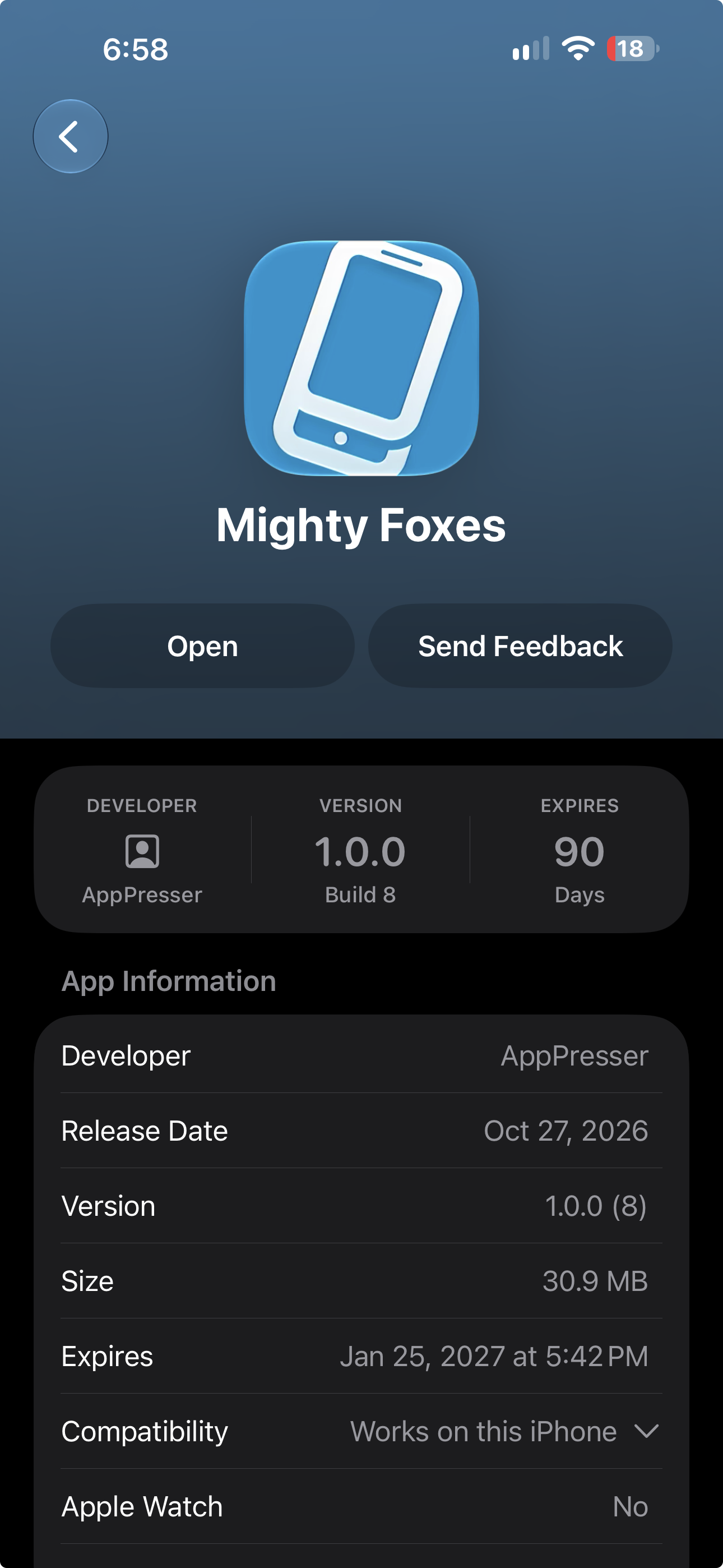
La Sua app nella app TestFlight. Tocchi Open per avviarla. Le build TestFlight scadono dopo 90 giorni.
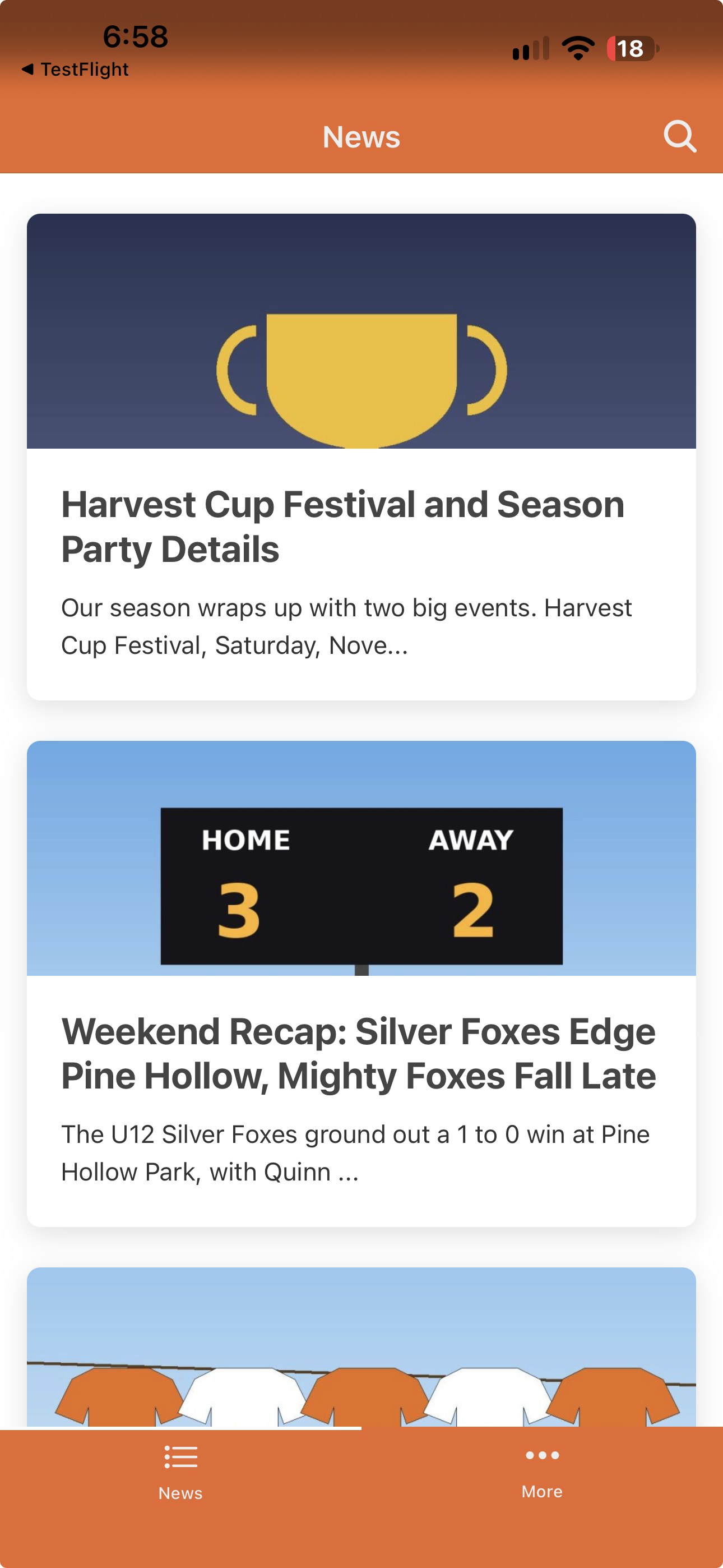
La Sua app in esecuzione sull’iPhone. Provi ogni schermata prima di inviarla all’App Store.
Controlli l’icona della app. Se TestFlight e la schermata Home mostrano l'icona del telefono di AppPresser invece della Sua, la Sua app usa l'icona AppPresser predefinita. Carichi la Sua icona in Icon & Splash (un .png di 1024 per 1024 pixel, senza trasparenza), poi crei una nuova build App Store. L'icona cambia solo con una nuova build.
I test con persone esterne al Suo team (test esterni) e l'invio della app ad Apple per la revisione App Store sono passaggi separati e facoltativi. Non sono trattati in questa guida.
E se qualcosa va storto?
Swipe sideways to see the rest of this table.
| Cosa vede | Cosa significa | Cosa fare |
|---|---|---|
| Un banner chiede di accettare un accordo aggiornato | Apple ha modificato il suo Program License Agreement | L'Account Holder accede e lo accetta |
| Non è possibile aggiungere un nuovo certificato di distribuzione | Il Suo team ha raggiunto il limite di Apple | Ne riutilizzi uno esistente. Revochi solo un certificato che è sicuro non sia usato da alcuna app |
| Nessuna chiave privata sotto il certificato in Accesso Portachiavi | Si trova su un Mac diverso da quello che ha generato il CSR | Usi il Mac originale, oppure crei un nuovo CSR e un nuovo certificato |
| Ha perso un .p12 o la sua password | Apple non può restituirlo | Crei un nuovo certificato, poi nuovi profili che lo usano |
| La Sua app non è nell'elenco degli App ID | L'App ID non è ancora registrato, oppure è un carattere jolly (wildcard) | Esegua il Passaggio 1 con un bundle ID Explicit |
| Un telefono di test non riesce a installare la app | Il telefono non è registrato, oppure non è nel profilo Development | Lo registri, modifichi il profilo per includerlo, lo scarichi e lo carichi di nuovo |
| Due certificati sembrano uguali | Apple li nomina in base al team o alla persona | Li distingua in base alla data di scadenza |
| La mia build Development non è riuscita subito senza alcun motivo indicato | Molto probabilmente non è configurato alcun profilo Ad Hoc per la Sua app. Al momento la build Development ne ha bisogno, anche se la convalida definisce Ad Hoc facoltativo e indica Development come Ready. La dashboard non mostra ancora un log quando una build non riesce, quindi lì non vedrà questo motivo | Crei il profilo Ad Hoc (Passaggio 7b) e lo invii all'assistenza (Passaggio 11). Quando l'assistenza conferma che è a posto, riavvii la build Development |
| La convalida non riconosce il profilo Ad Hoc | Il nome del profilo non contiene esattamente la parola AdHoc | Lo rinomini in Apple Developer in modo che il nome contenga AdHoc senza spazi (ad esempio "Your App AdHoc"), lo scarichi di nuovo e invii il nuovo file |
| La build App Store non riesce con APP_STORE_PW not set | La build non ha trovato la password specifica per l'app con il nome che cerca, anche se la convalida indicava App Store Build Ready. Lo vedrà solo in View Log, nel passaggio che verifica le variabili | Contatti l'assistenza indicando il numero della build. Il team di AppPresser aggiungerà la password specifica per l'app dove la cerca la build App Store, poi potrà riavviare la build App Store. Non Le serve una nuova password specifica per l'app |
| La build App Store non riesce durante il caricamento con Your Apple Account or password was entered incorrectly (errore -20101) | Apple non è riuscita ad accedere con l'Apple ID e la password specifica per l'app di cui dispone AppPresser. Il più delle volte il campo Apple ID contiene un nome o il nome del team invece dell'email completa del Suo Apple Account | In Builds > Repair Utilities > App Store submission credentials, imposti l'Apple ID sull'email completa del Suo Apple Account (ad esempio you@yourcompany.com) e faccia clic su Save Apple ID. Incolli di nuovo la password specifica per l'app e faccia clic su Save Password. Se non funziona ancora, crei una nuova password specifica per l'app (Passaggio 12). Poi riavvii la build App Store |
| La build App Store non riesce durante il caricamento con Could not determine provider public id from Bundle ID | La Sua app non esiste ancora in App Store Connect, quindi Apple non sa dove mettere la build | Crei la app in App Store Connect (Apps, +, New App) con lo stesso bundle ID (veda il Passaggio 14), si assicuri che gli accordi Free Apps (e Paid Apps, se necessario) siano Active, poi riavvii la build App Store |
| La build non compare nella app TestFlight | Apple non ha ancora terminato l'elaborazione della build, Lei non è stato aggiunto come tester in un gruppo di test, non ha accettato l'invito, oppure la app TestFlight ha effettuato l'accesso con un Apple Account diverso da quello invitato | Attenda l'email "has completed processing", poi controlli che la build mostri Ready to Test nel Suo gruppo (Passaggio 15). Si assicuri di essere elencato come tester e tocchi il link nell'email di invito. Nella app TestFlight, controlli di aver effettuato l'accesso con lo stesso Apple Account dell'email invitata |
Le è stato utile?
I risultati si aggiornano mentre digita. Premere barra per andare alla ricerca.
Non lo trova?
Il nostro team di supporto può aiutarLa con configurazione, build e domande sugli store.