
اصنع شهادات وملفات تعريف iOS بنفسك (خطوة بخطوة)
Publish and Grow · مستندات AppPresser
اصنع شهادات وملفات تعريف iOS بنفسك (خطوة بخطوة)
تغيّرت النسخة الإنجليزية من هذه المقالة منذ ترجمتها، لذا قد تكون هذه الترجمة غير محدّثة.
ابدأ هنا: اقرأ مقال النظرة العامة، "Get your iOS app signed: certificates, profiles and the AppPresser setup request". اقرأه أولًا إن كانت كلمات مثل "certificate" أو "provisioning profile" جديدة عليك. ويغطي أيضًا خيار 99 دولارًا حيث يقوم فريق AppPresser بكل هذا نيابة عنك.
الغرض من هذا
هذا المقال هو مسار "افعلها بنفسك". بدلًا من دفع فريق AppPresser لإعداد توقيع iOS، تصنع الملفات بنفسك على موقع Apple Developer. يستغرق نحو 30 دقيقة في المرة الأولى.
عند الانتهاء، سيكون لديك:
- App ID لتطبيقك، مع تشغيل إشعارات الدفع.
- حساب شهادة الدفع لتطبيقك، محفوظة كملف .p12 مع كلمة مرور.
- حساب شهادة التطوير، محفوظة كملف .p12 مع كلمة مرور.
- حساب شهادة التوزيع محفوظة كملف .p12 مع كلمة مرور. (قد يكون لديك واحدة بالفعل. انظر "Reuse your distribution certificate" أدناه.)
- ملف تعريف App Store (ملف .mobileprovision).
- حساب ملف تعريف Development (ملف .mobileprovision).
- ملف تعريف Ad Hoc (ملف .mobileprovision). تسمّي فحوصات AppPresser هذا اختياريًا، لكن بناء الاختبار (Development) يحتاجه الآن. انظر الخطوة 7b.
الشهادات الثلاث بلغة بسيطة
فكّر في الشهادة كبطاقة هوية رقمية لشركتك. تستخدم Apple ثلاثة أنواع لتطبيق:
Swipe sideways to see the rest of this table.
| Certificate | الغرض منها | كم تحتاج |
|---|---|---|
| Development | توقّع بناءات الاختبار حتى يمكن تثبيتها على أجهزة iPhone وiPad المسجّلة لديك. | واحدة لكل شخص كافية. تعمل لكل تطبيقاتك في الفريق. |
| Distribution | توقّع الإصدار الذي ترسله إلى TestFlight (تطبيق اختبار بيتا من Apple) وApp Store. | واحدة للفريق كله. أعد استخدامها لكل تطبيق. |
| Push (Apple Push Notification service) | تتيح لإشعارات الدفع (الرسائل المنبثقة التي ترسلها من AppPresser) الوصول إلى هذا التطبيق الواحد. | واحدة لكل تطبيق. كل تطبيق يحتاج خاصته. |
أعد استخدام شهادة التوزيع
تسمح Apple للفريق بعدد صغير فقط من شهادات التوزيع في آن واحد (3 وقت الكتابة). الخبر الجيد: شهادة توزيع واحدة يمكنها توقيع كل تطبيقات فريقك. لذا إن كان لفريقك واحدة بالفعل، ولديك ملف .p12 وكلمة مروره، فلا تصنع واحدة جديدة. أعد استخدامها.
إذا صنعت شهادة توزيع جديدة في كل مرة تبني فيها تطبيقًا، ستبلغ حد Apple، وستضطر إلى إلغاء (revoke) واحدة قديمة. إلغاء شهادة قد يعطل تطبيقات أخرى ما زالت تستخدمها.
في مثال Mighty Foxes، لا نصنع شهادة توزيع جديدة. أعدنا استخدام شهادة الفريق الحالية.
شهادة الدفع لكل تطبيق
تُصنع كل شهادة دفع لمعرّف حزمة واحد (مثل com.mightyfoxes.app). إن كان لديك ثلاثة تطبيقات، تحتاج ثلاث شهادات دفع. لا تُحسب ضمن حد التوزيع.
ما هو ملف .p12
عند صنع شهادة، تعطيك Apple ملف .cer . هذا نصف ما تحتاجه فقط. النصف الآخر سرّ المفتاح الخاص أُنشئ على جهازك عند إنشاء الطلب (CSR، انظر الخطوة 2).
حساب .p12 يجمع الملف النصفين معًا:
- يُصدَّر من الجهاز الذي أنشأ الطلب. على Mac، تصدّره من تطبيق Keychain Access .
- عند التصدير، تختار كلمة المرور له. أي شخص يرفع .p12 يحتاج أيضًا تلك كلمة المرور.
- احفظ .p12 وكلمة مروره معًا في مدير كلمات المرور. ستعيد استخدامها لتطبيقك التالي (distribution وdevelopment) أو عند التجديد.
- عامله كمفتاح لتطبيقك. لا تنشره علنًا ولا ترسله بالبريد.
- إذا فقدت .p12، لا تستطيع Apple إعادته. تصنع شهادة جديدة بدلًا من ذلك.
قبل أن تبدأ
جهّز هذه:
- جهاز Mac مع تطبيق Keychain Access (يأتي مع كل Mac). ستصنع طلبات الشهادات وملفات .p12 عليه. استخدم نفس Mac لكل خطوة.
- عضوية مدفوعة في Apple Developer Program. سجّل الدخول في developer.apple.com، وافتح Certificates, Identifiers & Profiles.
- الدور المناسب في الفريق. يمكن لـ Account Holder أو Admin صنع كل هذه العناصر.
- اتفاقيات Apple مقبولة. عندما تحدّث Apple اتفاقية Program License Agreement، يظهر شريط في حساب المطوّر، ولن تسمح Apple بالمتابعة حتى تُقبل. فقط Account Holder يمكنه قبولها. إذا رأيت ذلك الشريط، اطلب من Account Holder تسجيل الدخول وقبولها أولًا.
- Bundle ID لتطبيقك. هذا هو الاسم الفريد لتطبيقك بأسلوب النطاق المعكوس، مثل com.mightyfoxes.app.
- .p12 التوزيع الحالي وكلمة مروره، إن كان لفريقك شهادة توزيع بالفعل.
- مدير كلمات مرور، لحفظ كلمة مرور كل .p12 عند إنشائها.
- جهاز iPhone أو iPad مسجّل واحد على الأقل. يحتاج كل من ملف تعريف Development (الخطوة 7) وAd Hoc (الخطوة 7b) جهازًا. تبيّن الخطوة 7 كيفية تسجيل جهاز إن لم يكن لديك أي بعد.
الخطوة 1: سجّل App ID
يخبر App ID Apple عن تطبيقك والميزات التي يستخدمها (مثل إشعارات الدفع).
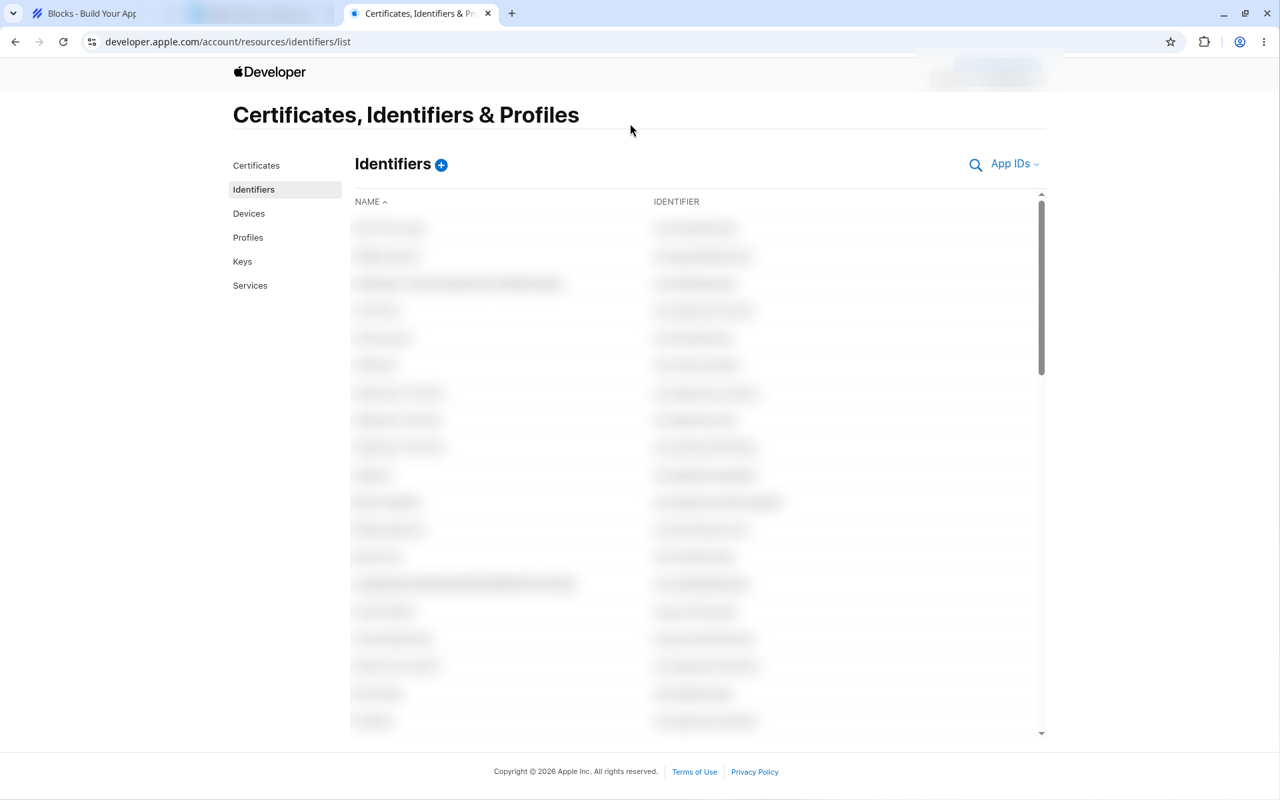
- في Certificates, Identifiers & Profiles، انقر Identifiers في القائمة اليسرى.
- انقر الأزرق plus (+) بجانب Identifiers.
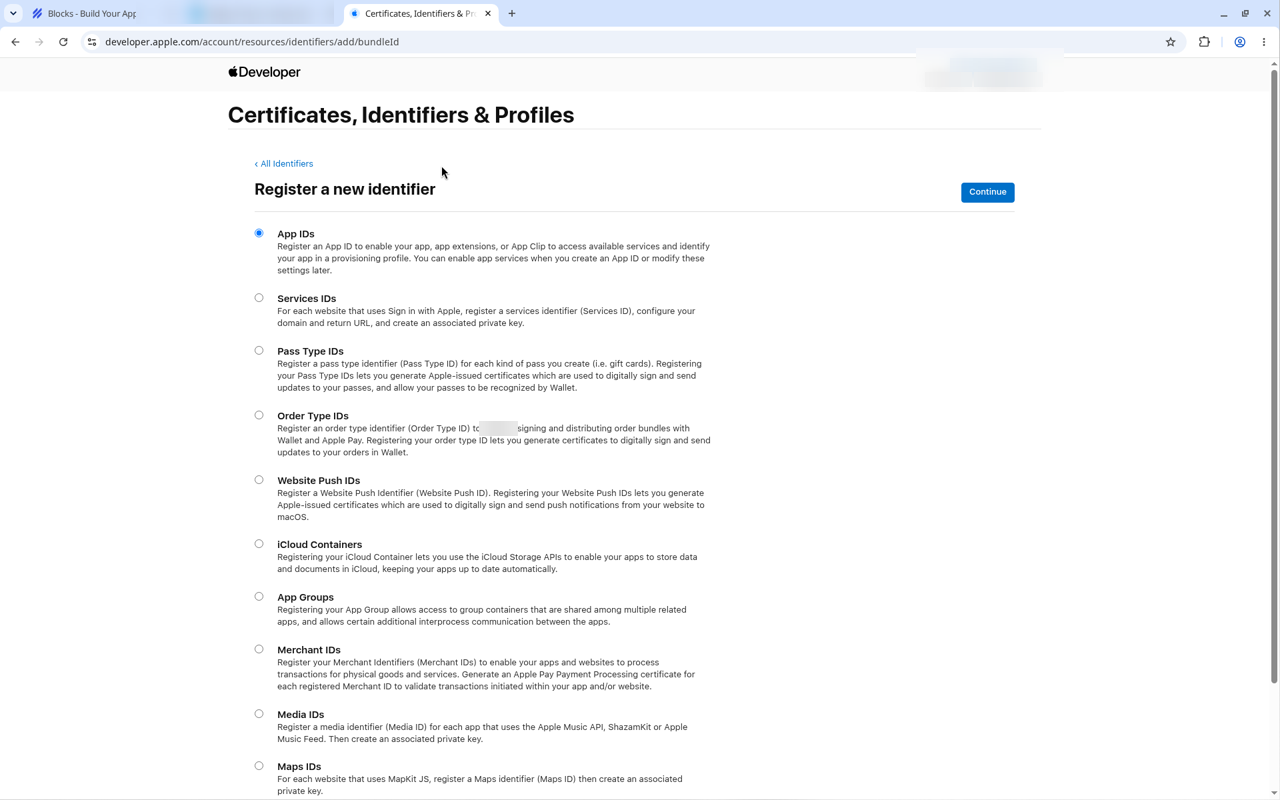
- اختر App IDs، ثم انقر Continue.
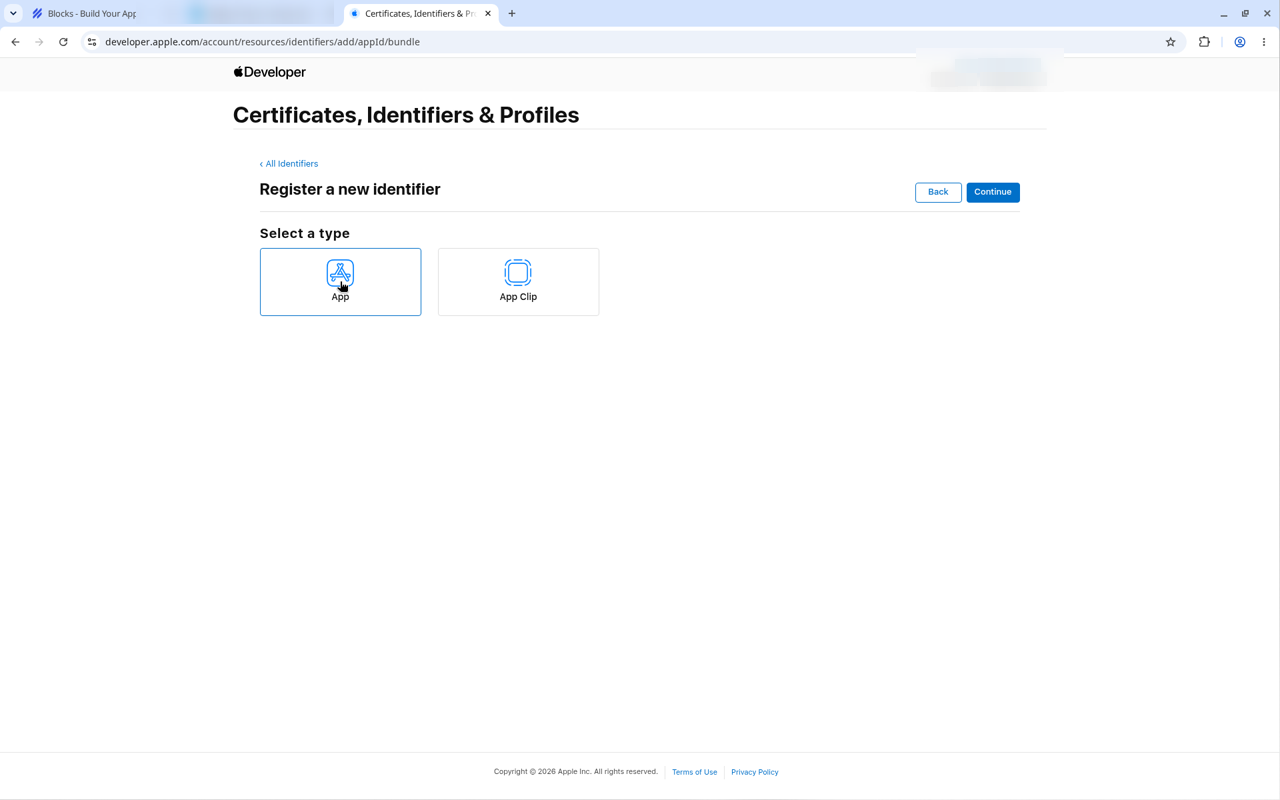
- اختر App (وليس App Clip)، ثم انقر Continue.
- في Description، اكتب اسم تطبيقك، مثل Mighty Foxes. لا تسمح Apple بأحرف خاصة مثل @ أو & أو * هنا.
- ضمن Bundle ID، أبقِ Explicit محددًا واكتب Bundle ID، مثل com.mightyfoxes.app. (سترى أيضًا App ID Prefix، وهو Team ID. يُملأ لك.)
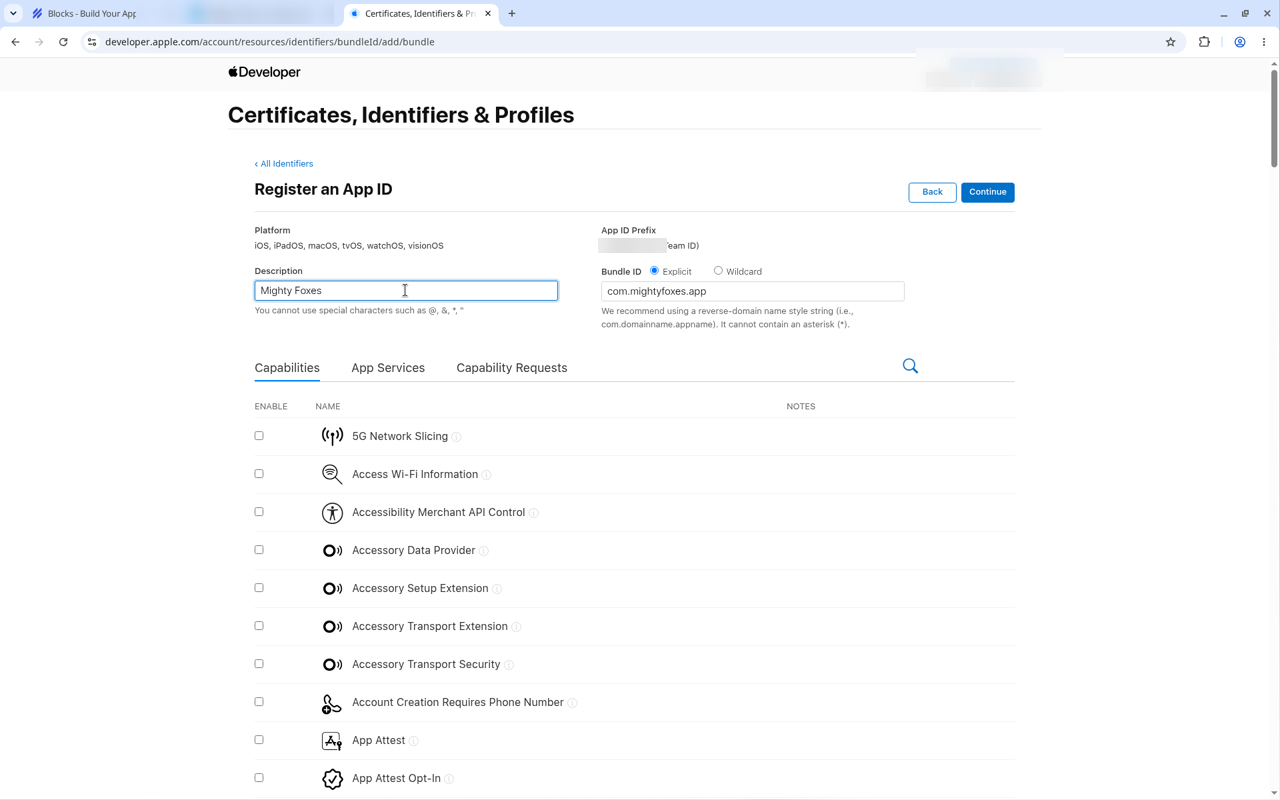
- مرّر قائمة Capabilities وضع علامة على Push Notifications.
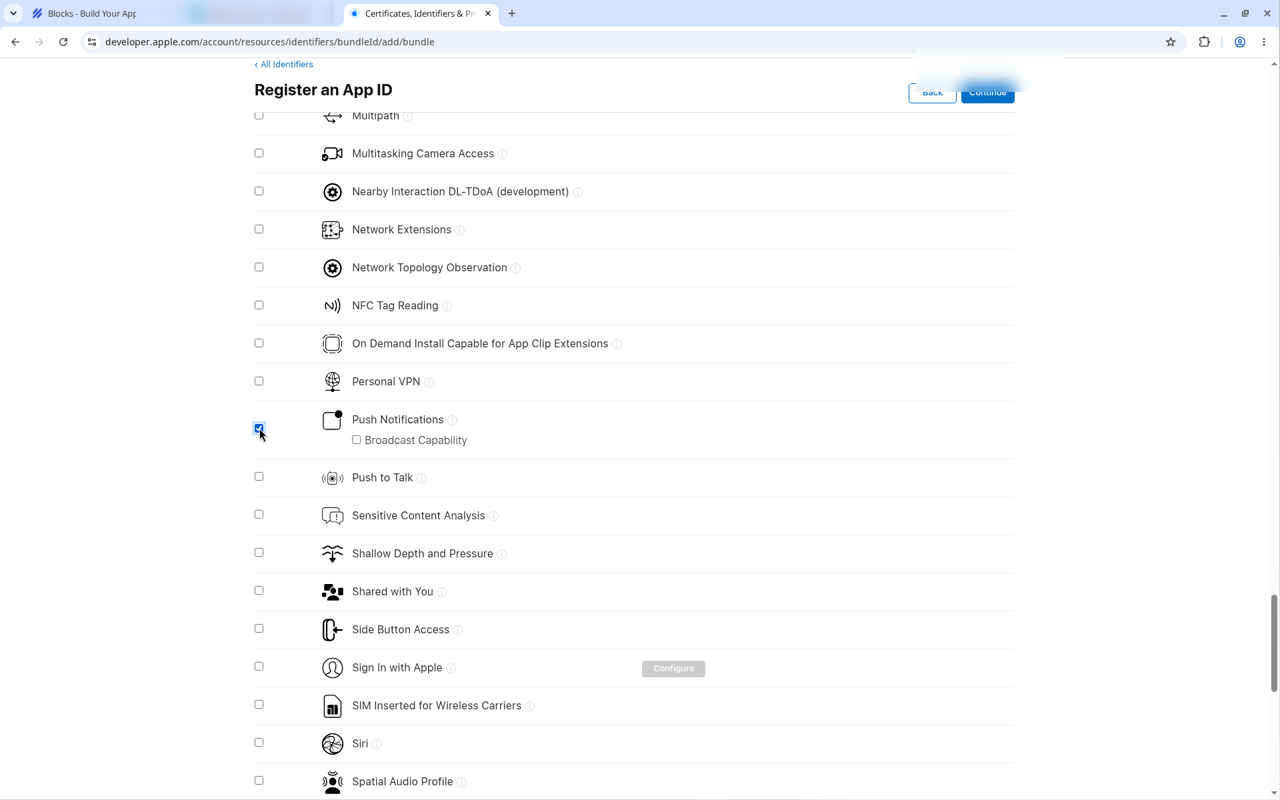
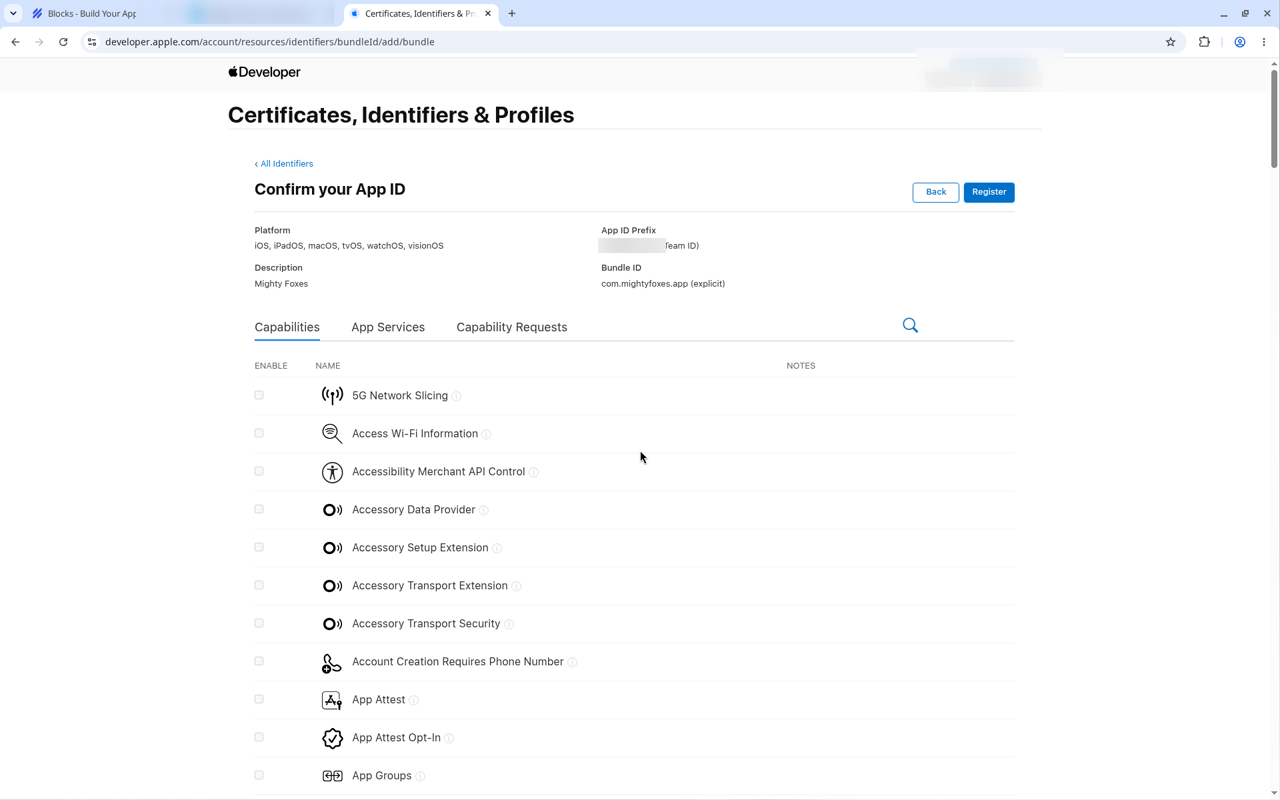
- انقر Continue. تحقق من الملخص في صفحة Confirm your App ID ، ثم انقر Register.
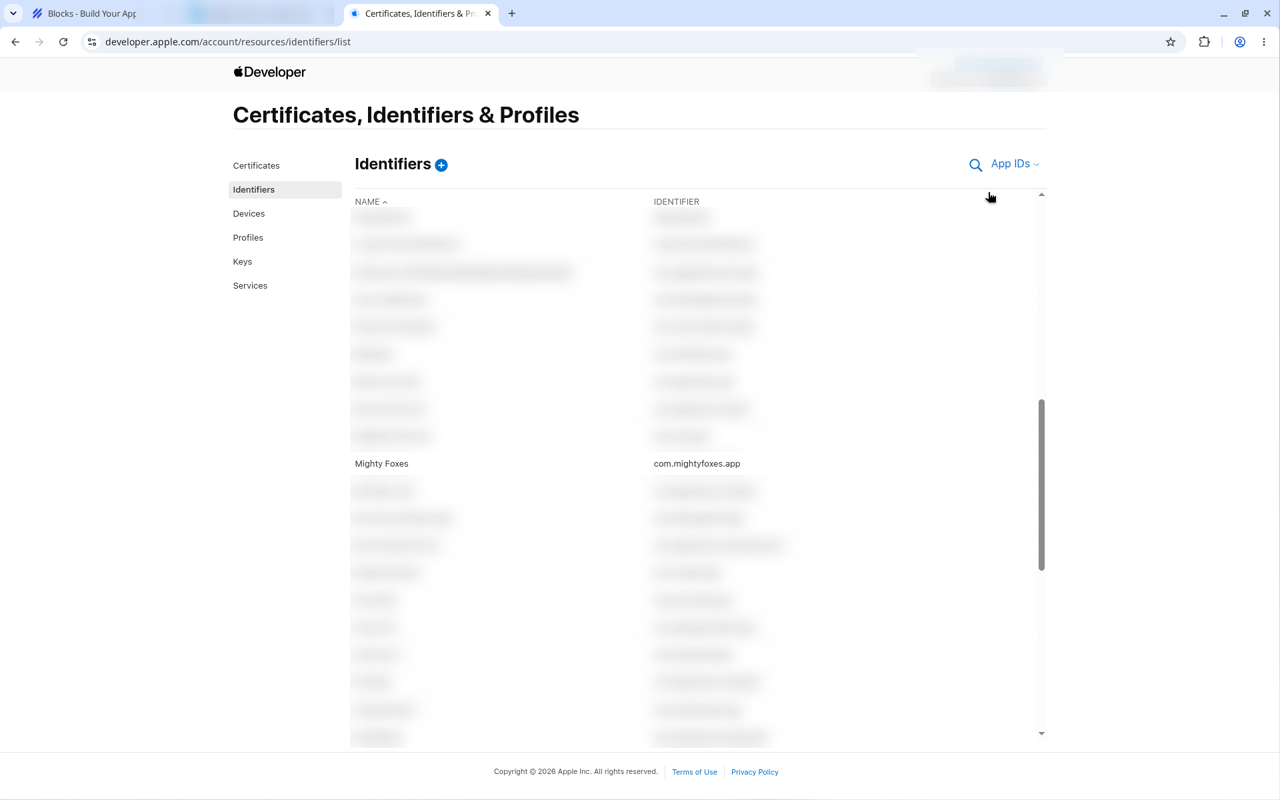
- يظهر تطبيقك الآن في قائمة Identifiers.
الخطوة 2: اصنع طلب شهادة (CSR) على Mac
تحتاج Apple ملف Certificate Signing Request (CSR) لكل شهادة جديدة. صنعه ينشئ أيضًا المفتاح الخاص على Mac، ولذلك يجب لاحقًا تصدير .p12 من نفس Mac.
- على Mac، افتح Keychain Access (في Applications > Utilities، أو ابحث عنه بـ Spotlight).
- في شريط القوائم، اختر Keychain Access > Certificate Assistant > Request a Certificate From a Certificate Authority.
- أدخل عنوان بريدك واسمًا شائعًا (مثل اسم شركتك والتطبيق، كـ "Mighty Foxes Push").
- اترك CA Email Address فارغًا، واختر Saved to disk، وانقر Continue.
- احفظ ملف .certSigningRequest في مكان سهل الإيجاد، مثل سطح المكتب.
اصنع CSR واحدًا لشهادة الدفع وواحدًا لشهادة التطوير، وسمّهما بحيث تميّز بينهما (استخدمنا mf-push.certSigningRequest وmf-development.certSigningRequest).
الخطوة 3: أنشئ شهادة الدفع لتطبيقك
- في Certificates, Identifiers & Profiles، انقر Certificates، ثم انقر الأزرق plus (+).
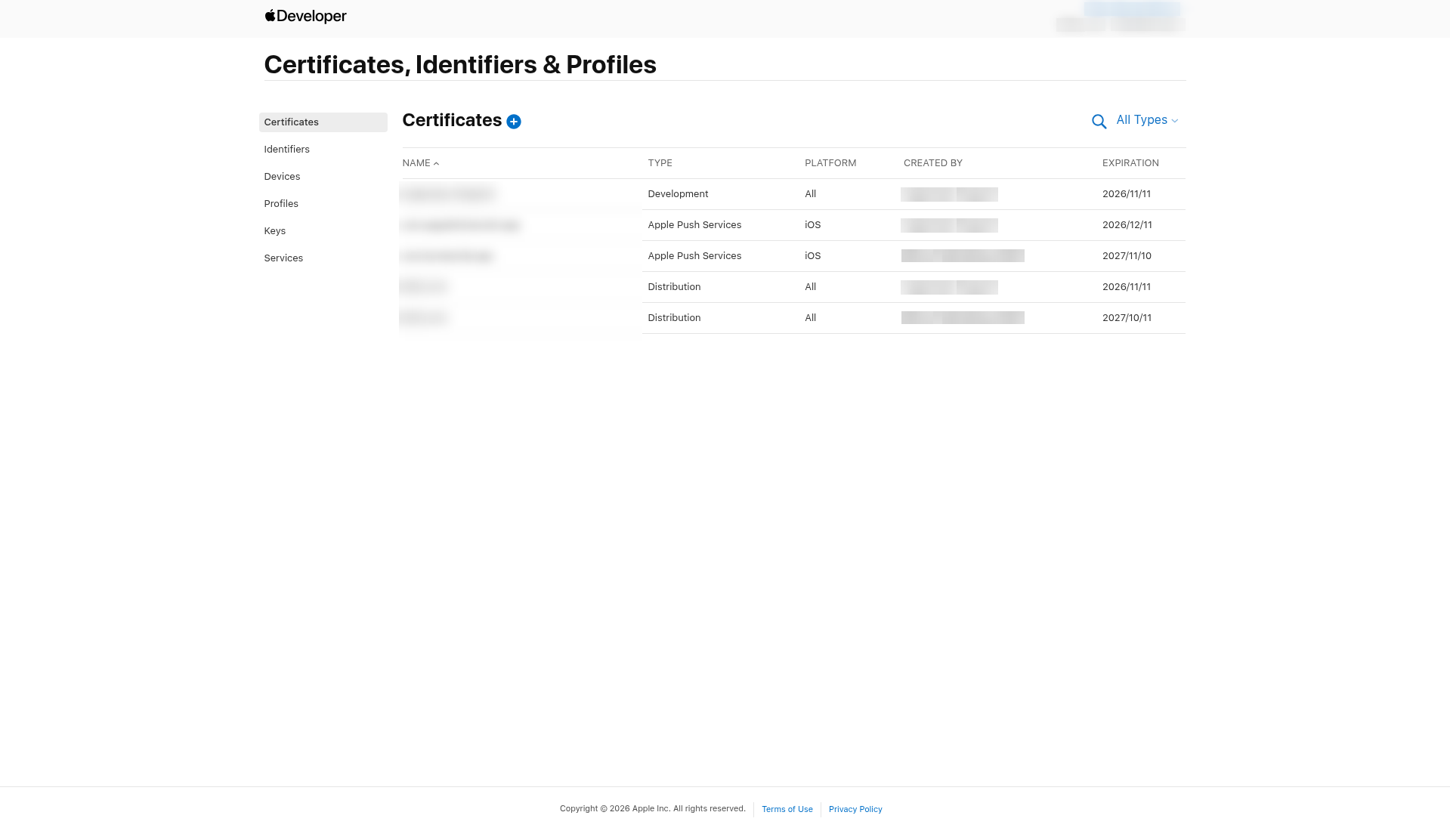
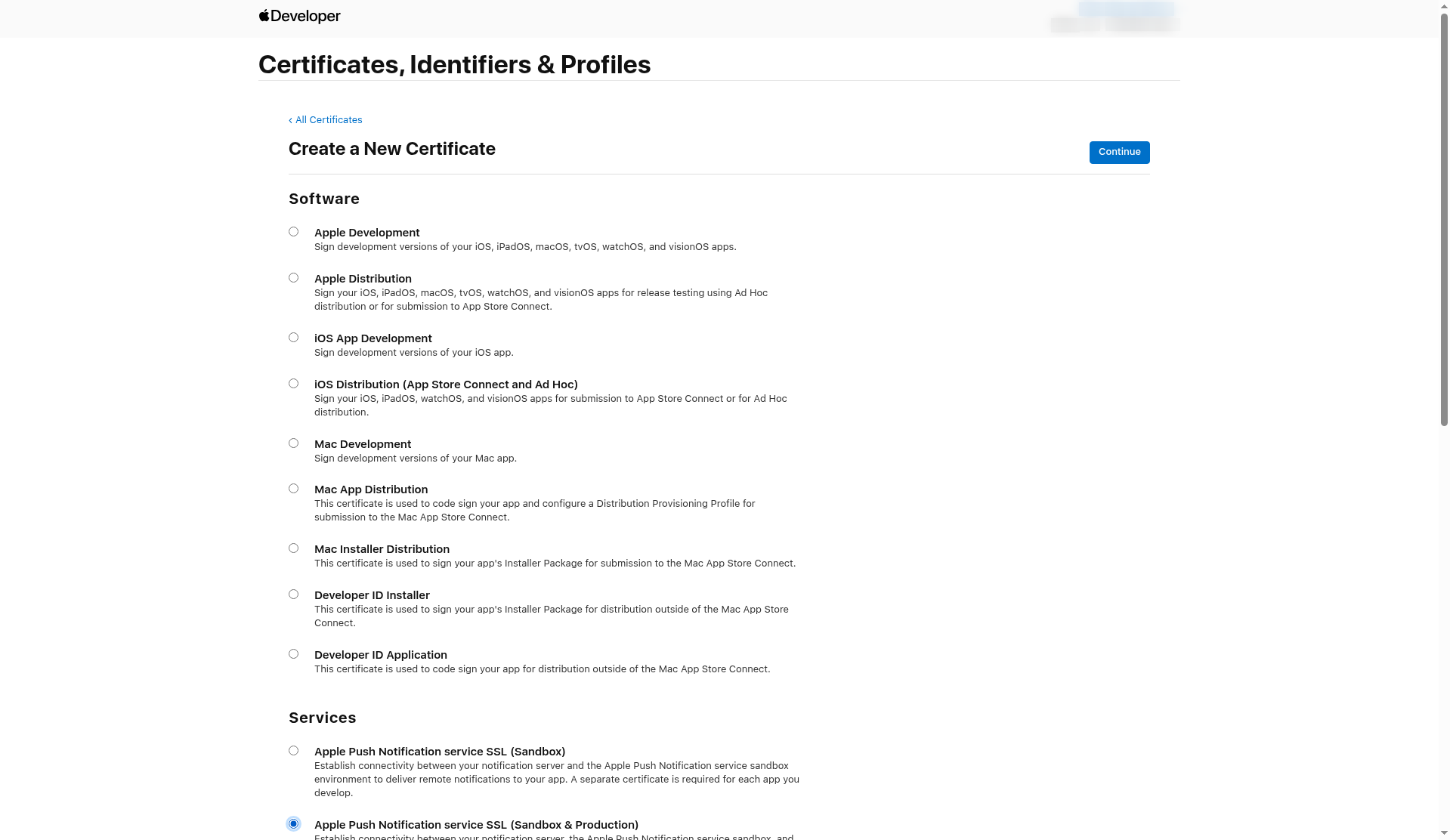
- ضمن Services، اختر Apple Push Notification service SSL (Sandbox & Production)، ثم انقر Continue. (Sandbox & Production يعمل لبناءات الاختبار وبناءات App Store.)
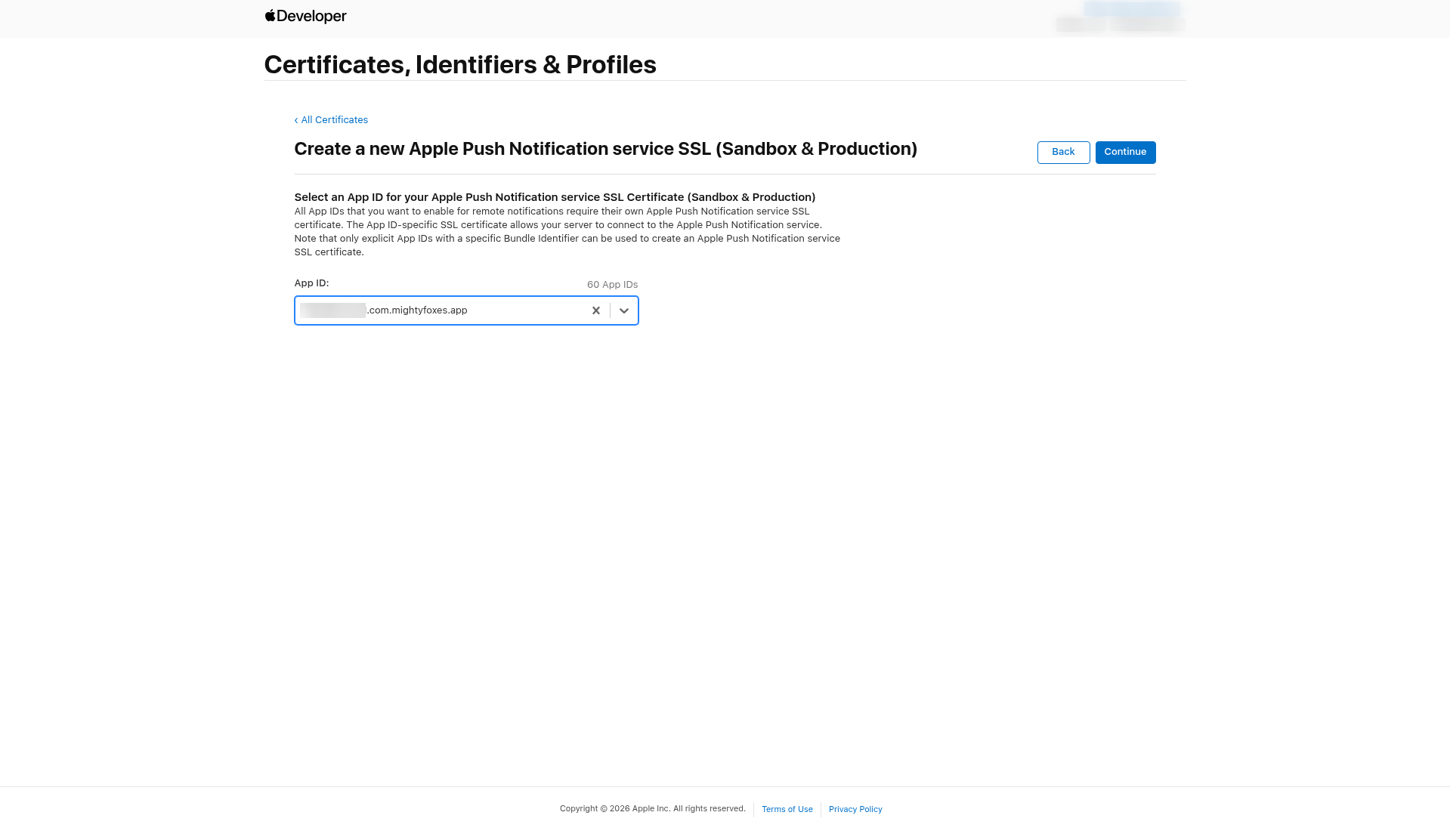
- في App ID القائمة، اختر تطبيقك (يعرض Team ID متبوعًا بـ Bundle ID)، ثم انقر Continue.
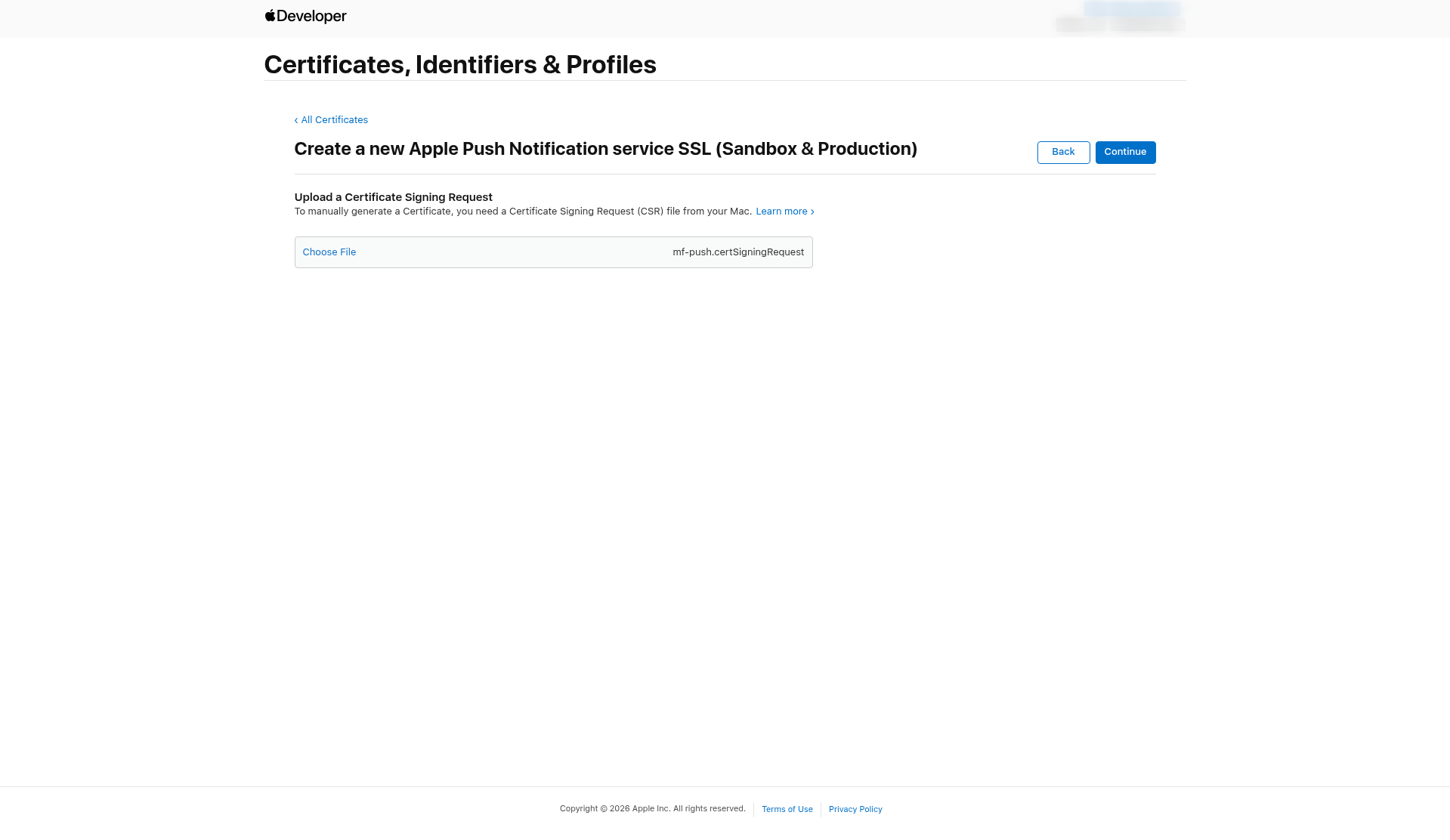
- ضمن Upload a Certificate Signing Request، انقر Choose File، اختر CSR الدفع، وانقر Continue.
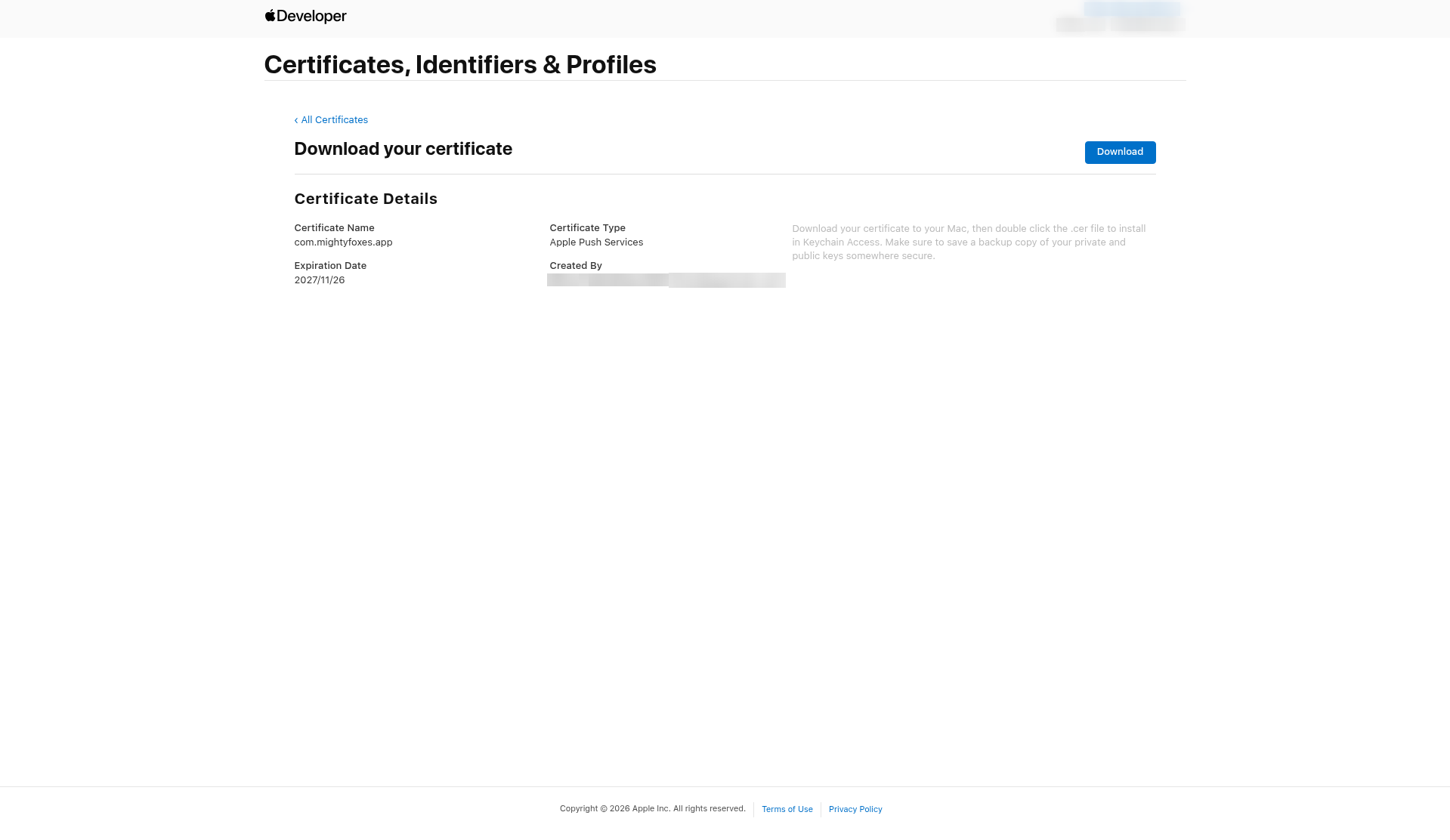
- في Download your certificate، تحقق من التفاصيل: الاسم هو Bundle ID، والنوع هو Apple Push Services، وهناك تاريخ انتهاء بعد نحو 13 شهرًا. انقر Download. تحصل على ملف يسمى aps.cer.
- عد إلى قائمة Certificates، تظهر شهادة الدفع الجديدة بالنوع Apple Push Services.
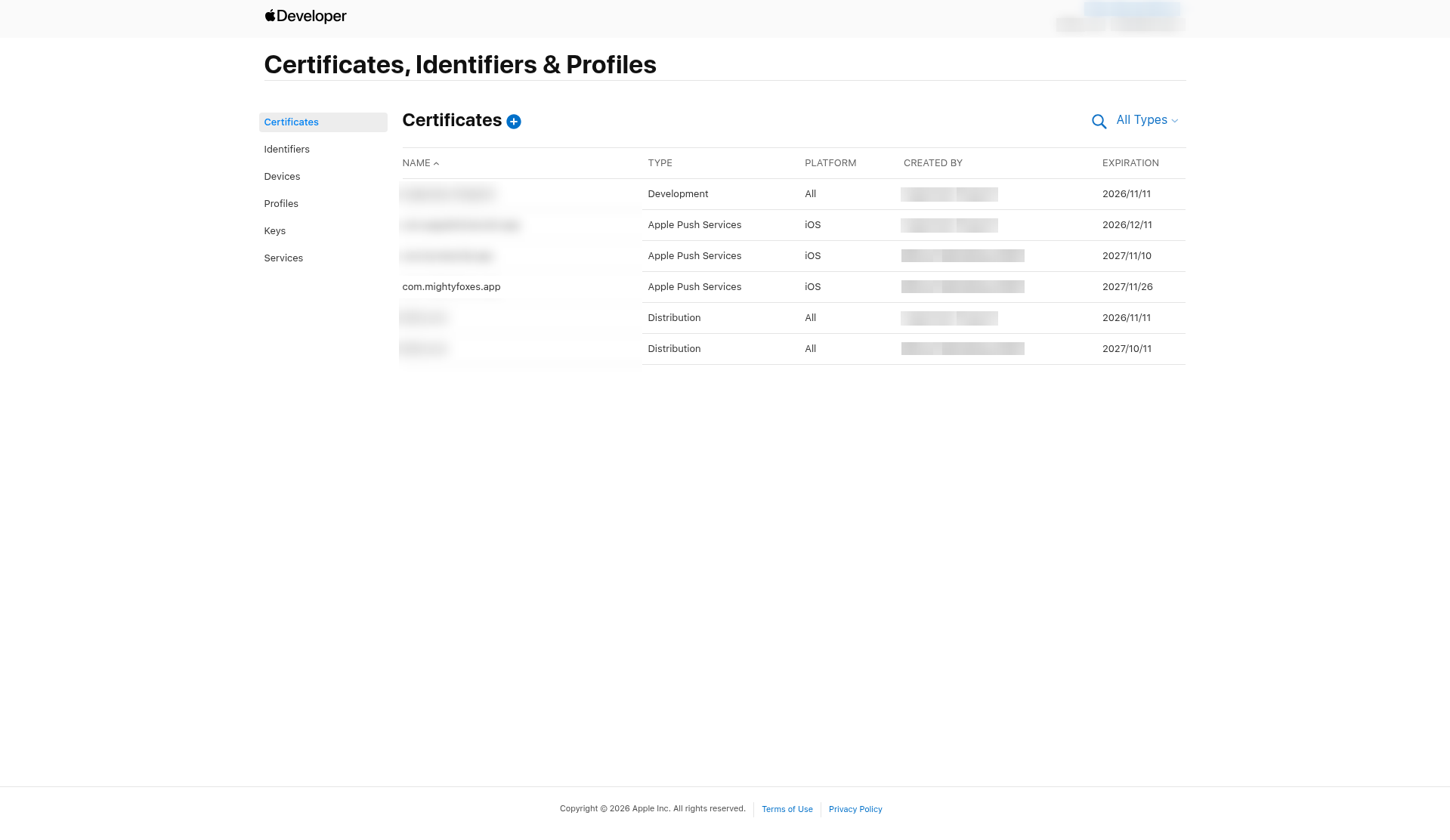
- حوّلها إلى .p12 (الخطوة 8). احفظ .p12 وكلمة مروره في مدير كلمات المرور، مع تسمية باسم التطبيق و"push".
الخطوة 4: أنشئ شهادة تطوير
تخطَّ هذه الخطوة إن كان لديك شهادة تطوير لم تنتهِ بعد و ولديك ملف .p12 وكلمة مروره.
- في Certificates، انقر الأزرق plus (+) مرة أخرى.
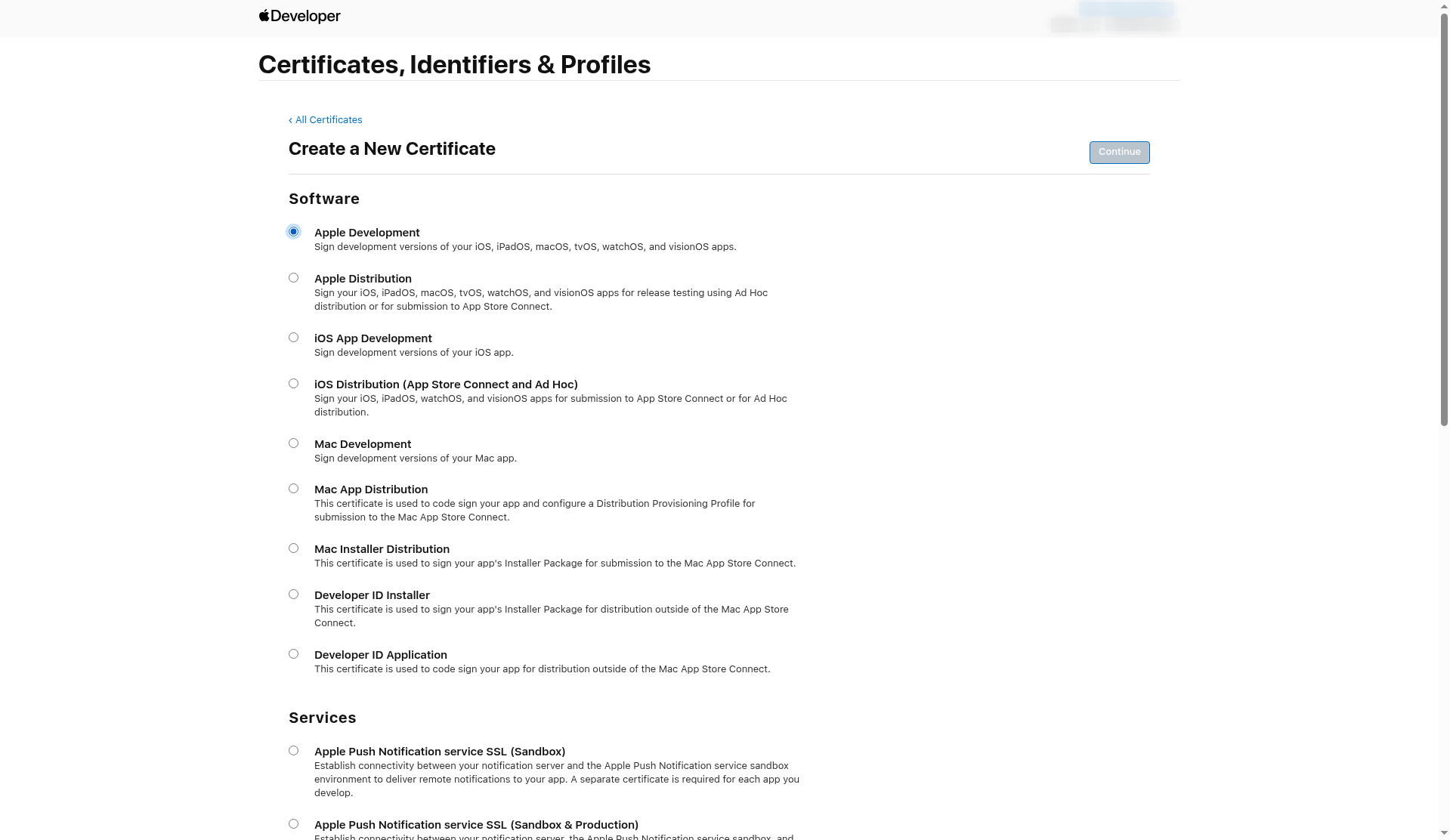
- ضمن Software، اختر Apple Development، ثم انقر Continue.
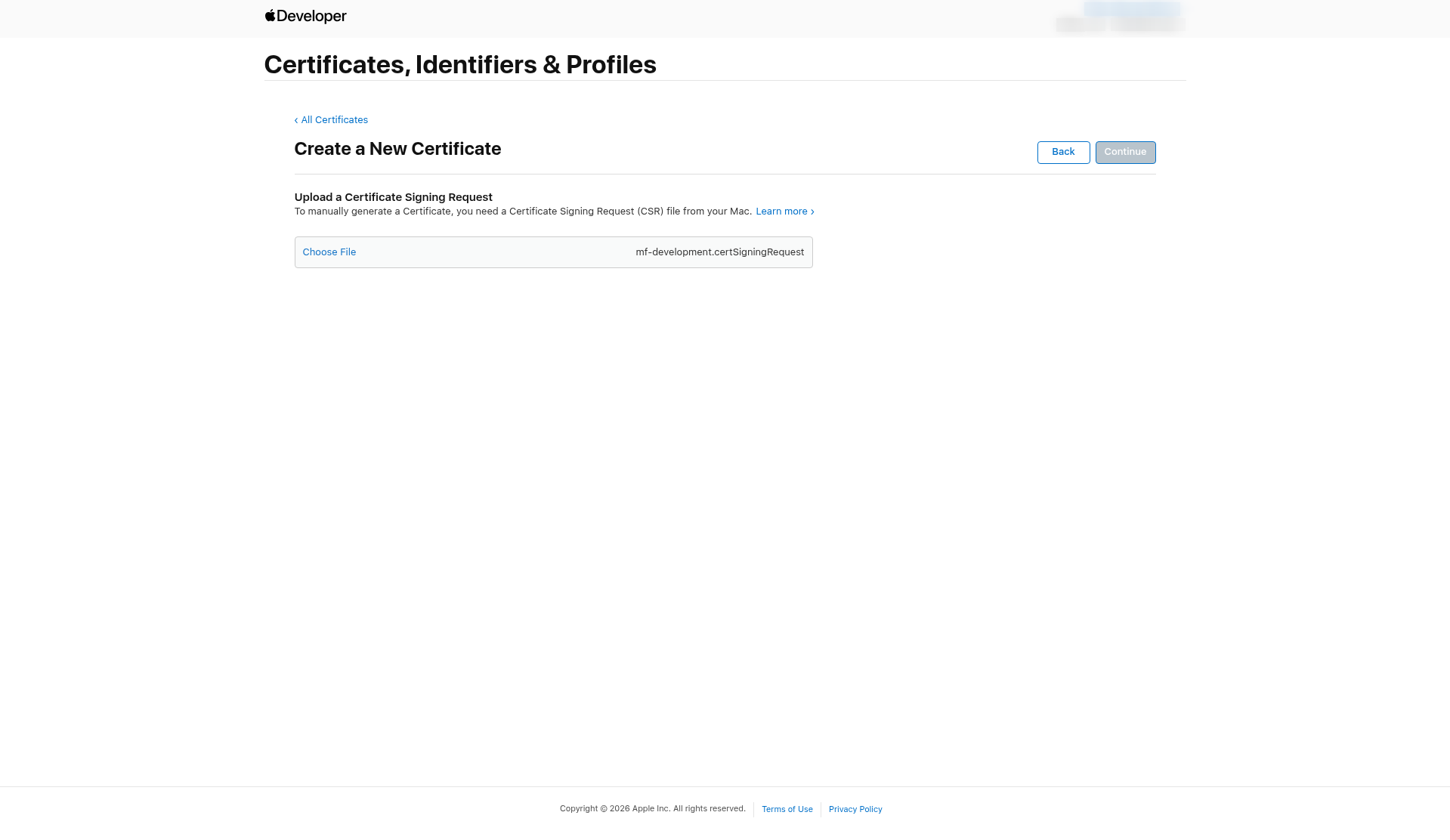
- انقر Choose File، اختر CSR التطوير، وانقر Continue.
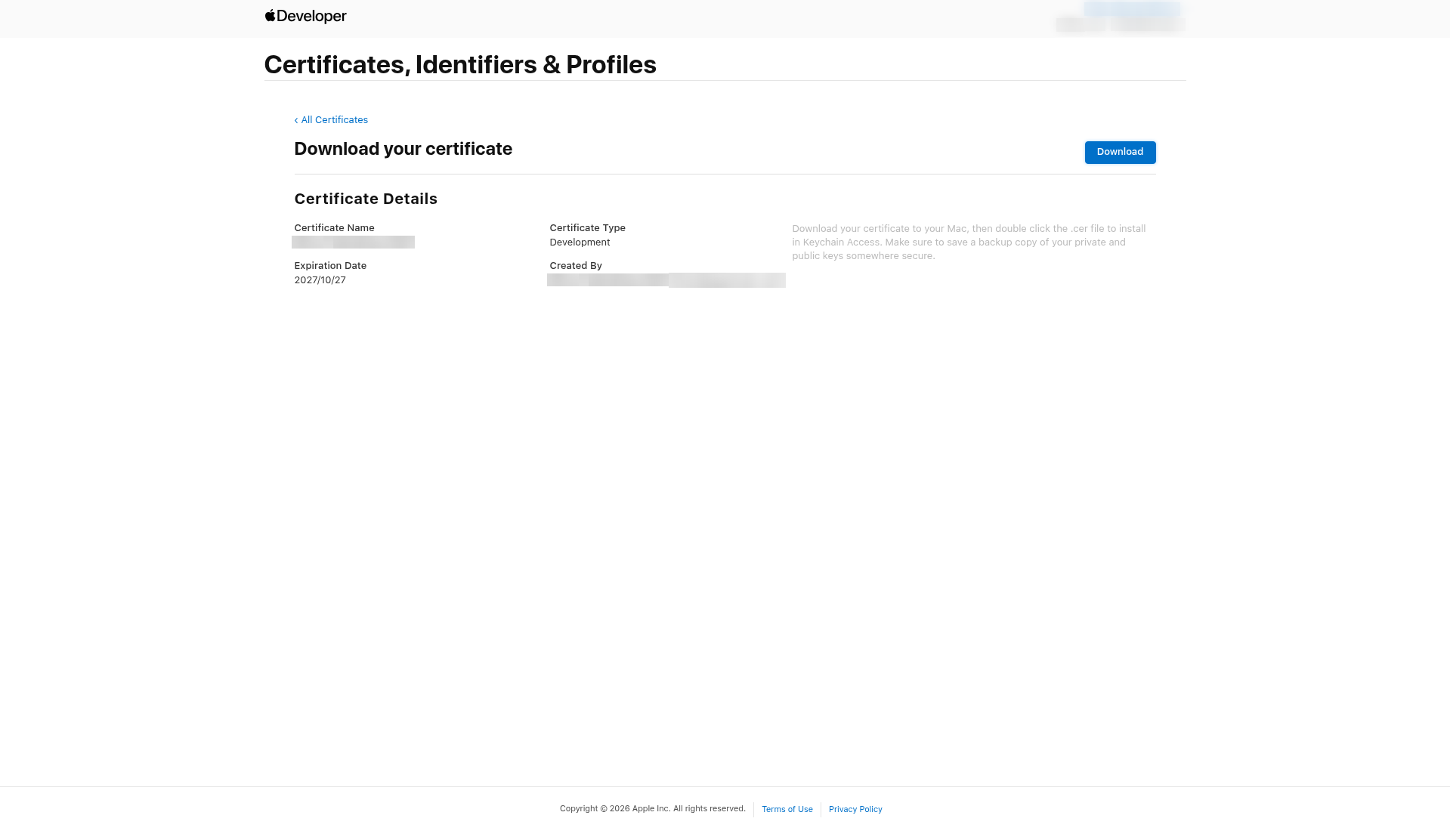
- في Download your certificate، تحقق من أن النوع هو Development، ثم انقر Download. تحصل على ملف يسمى development.cer. ينتهي بعد سنة من إنشائه.
- تعرض قائمة Certificates الآن الشهادة الجديدة بالنوع Development.
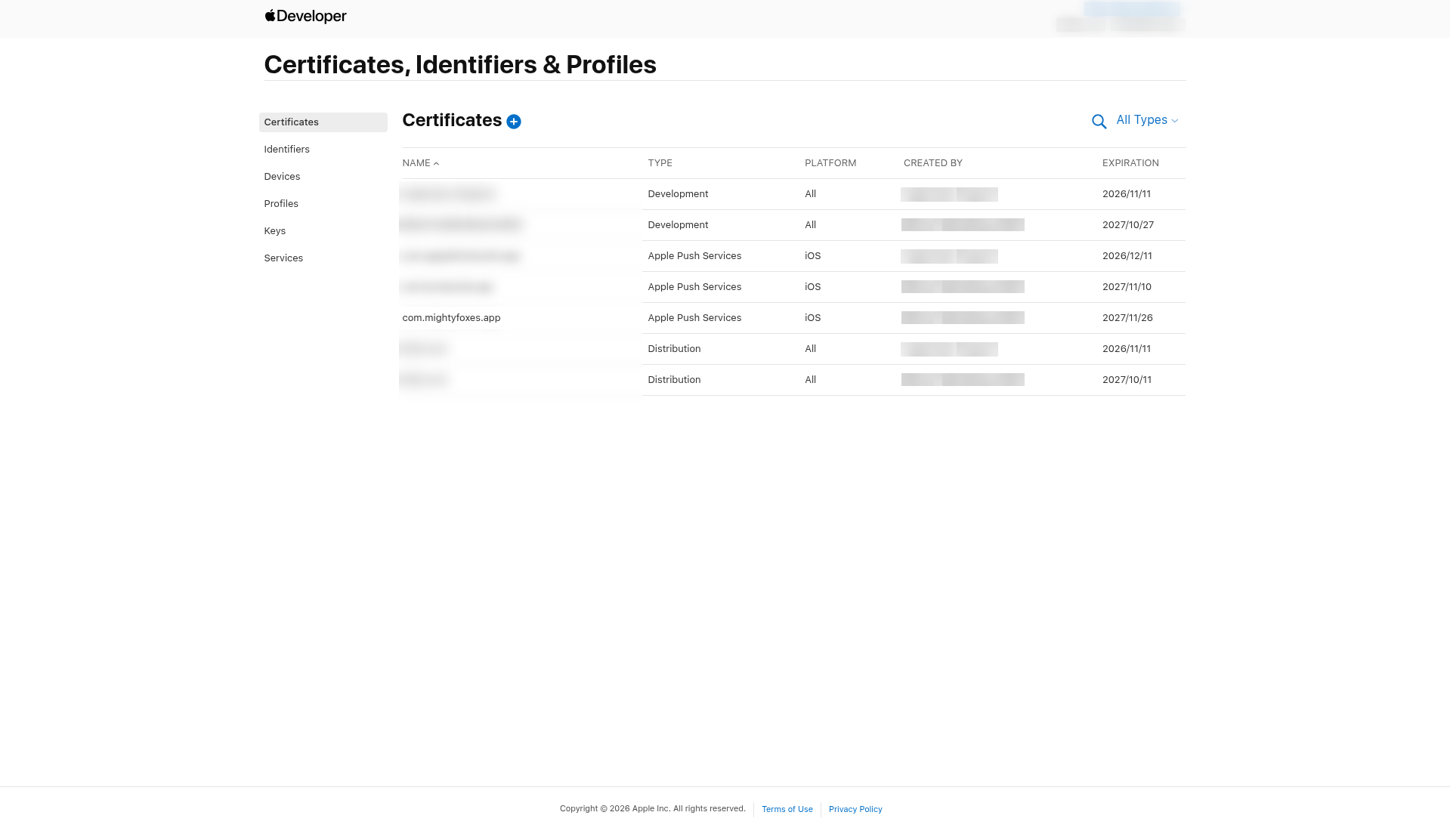
- حوّلها إلى .p12 (الخطوة 8) واحفظها مع كلمة مرورها. يمكنك إعادة استخدام شهادة التطوير هذه لتطبيقاتك الأخرى في الفريق نفسه.
الخطوة 5: أعد استخدام شهادة التوزيع (لا تصنع واحدة جديدة)
- في Certificates، ابحث عن صفوف بالنوع Distribution وتحقق من عمود Expiration .
- إن لم تنتهِ واحدة ولديك .p12 وكلمة مروره، استخدمها. لا تحتاج لفعل شيء آخر في هذه الخطوة.
- فقط إن لم يكن لديك شهادة توزيع صالحة: انقر plus (+)، اختر Apple Distribution، ارفع CSR جديدًا، نزّل distribution.cer، وحوّله إلى .p12 (الخطوة 8).
نصيحة: تُسمّى شهادات التوزيع عادةً باسم فريقك، لذا قد تبدوان متطابقتين. ميّز بينهما بـ تاريخ الانتهاء. اكتب تاريخ الانتهاء بجانب .p12 في مدير كلمات المرور، حتى تطابقهما لاحقًا.
الخطوة 6: أنشئ ملف تعريف App Store
يتيح ملف تعريف App Store لشهادة التوزيع توقيع هذا التطبيق لـ TestFlight وApp Store.
- في Certificates, Identifiers & Profiles، انقر Profiles، ثم انقر الأزرق plus (+).
- ضمن Distribution، اختر App Store Connect، ثم انقر Continue.
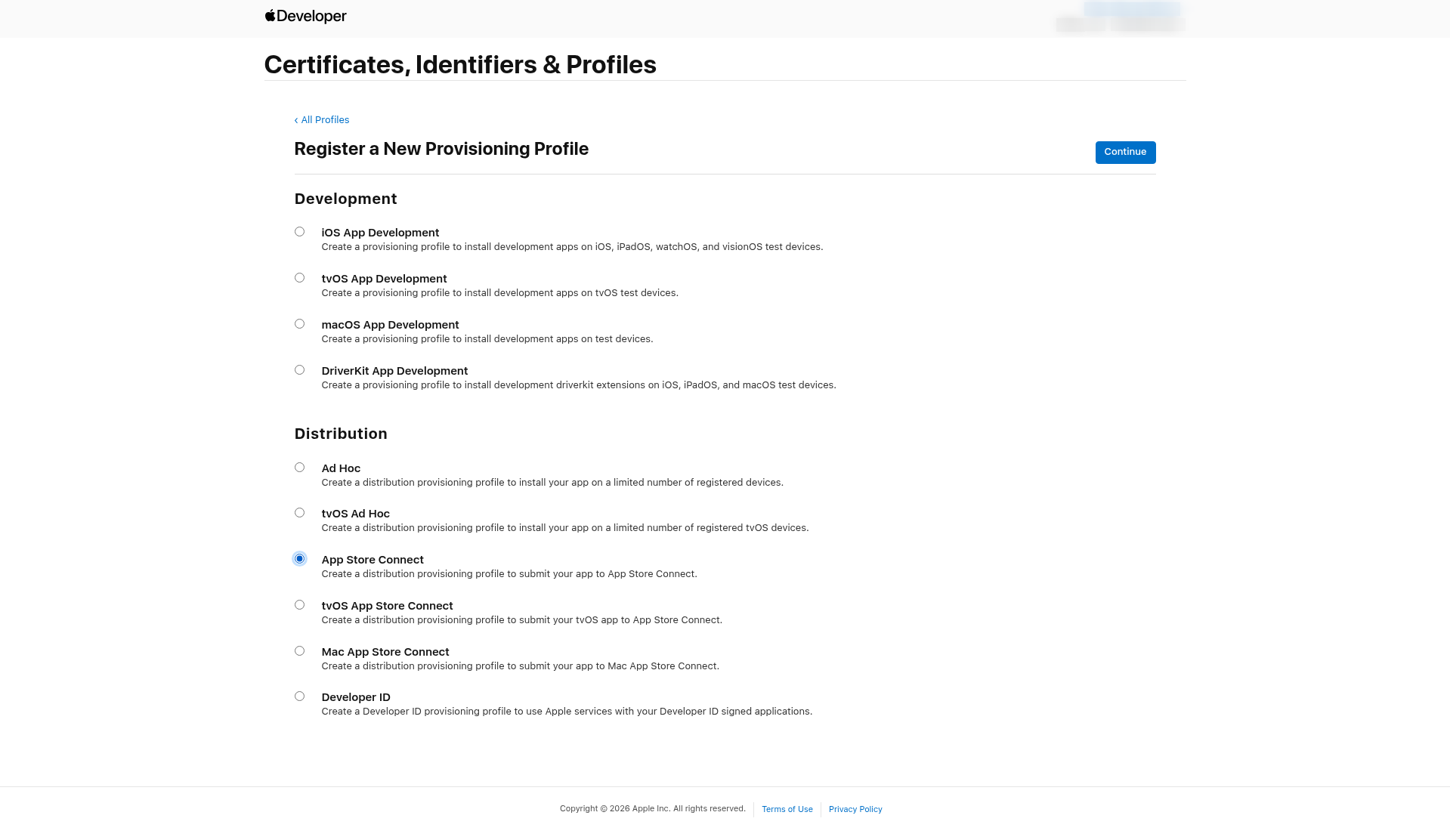
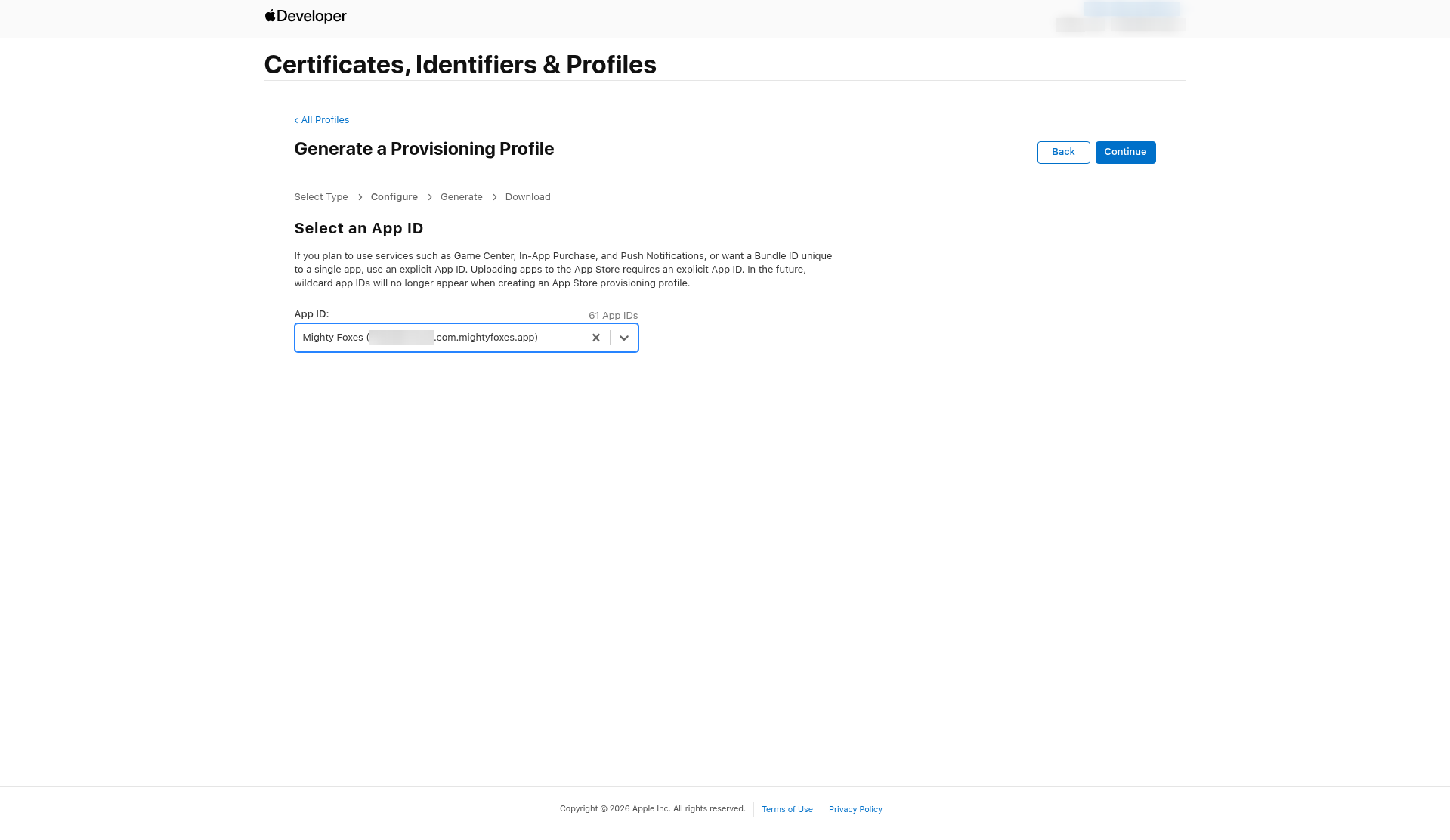
- في App ID القائمة، اختر تطبيقك، ثم انقر Continue.
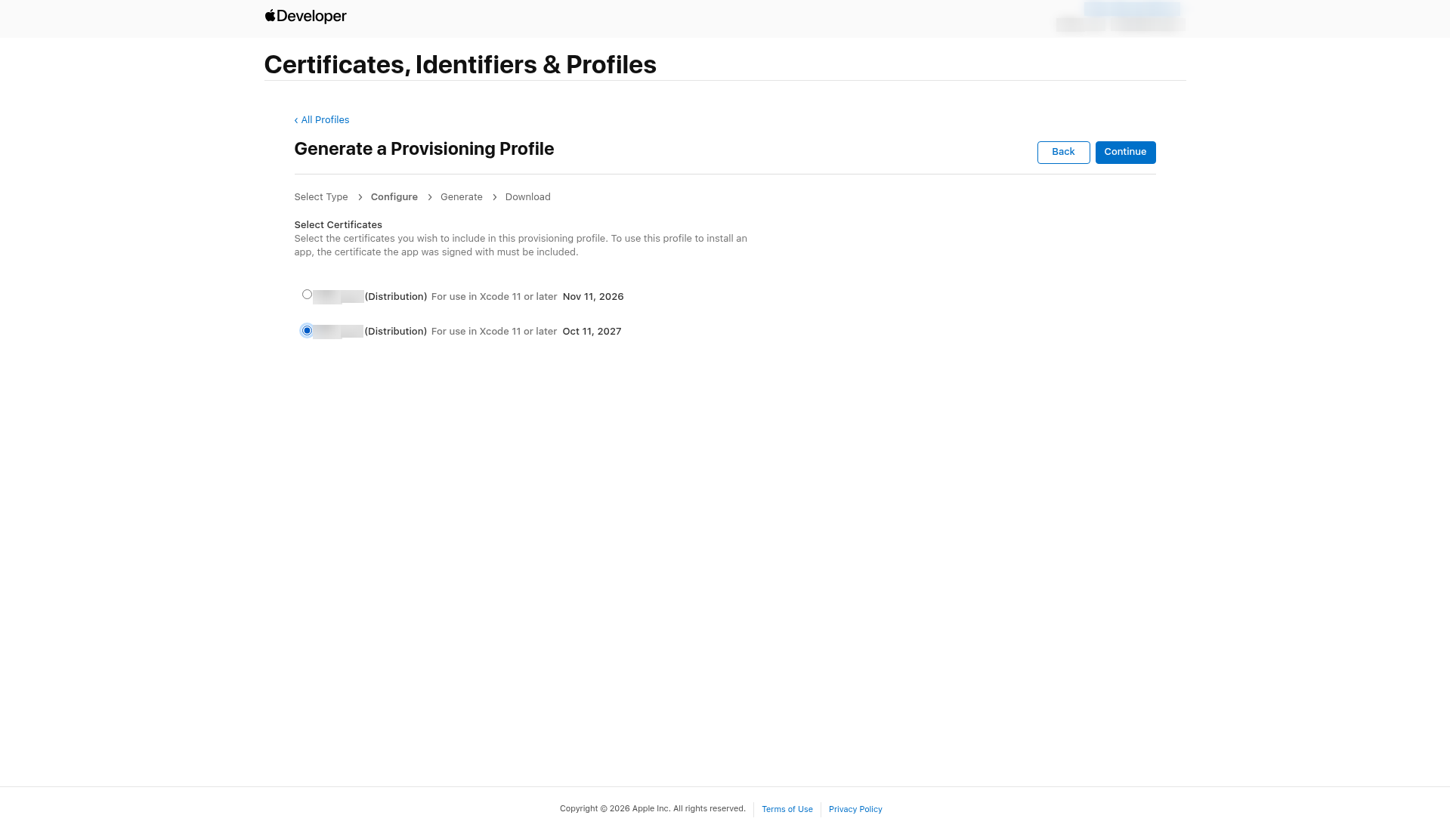
- ضمن Select Certificates، اختر شهادة التوزيع. إن بدت الأسماء متطابقة، اختر التي يطابق تاريخها ملف .p12 الذي تعيد استخدامه. ثم انقر Continue.
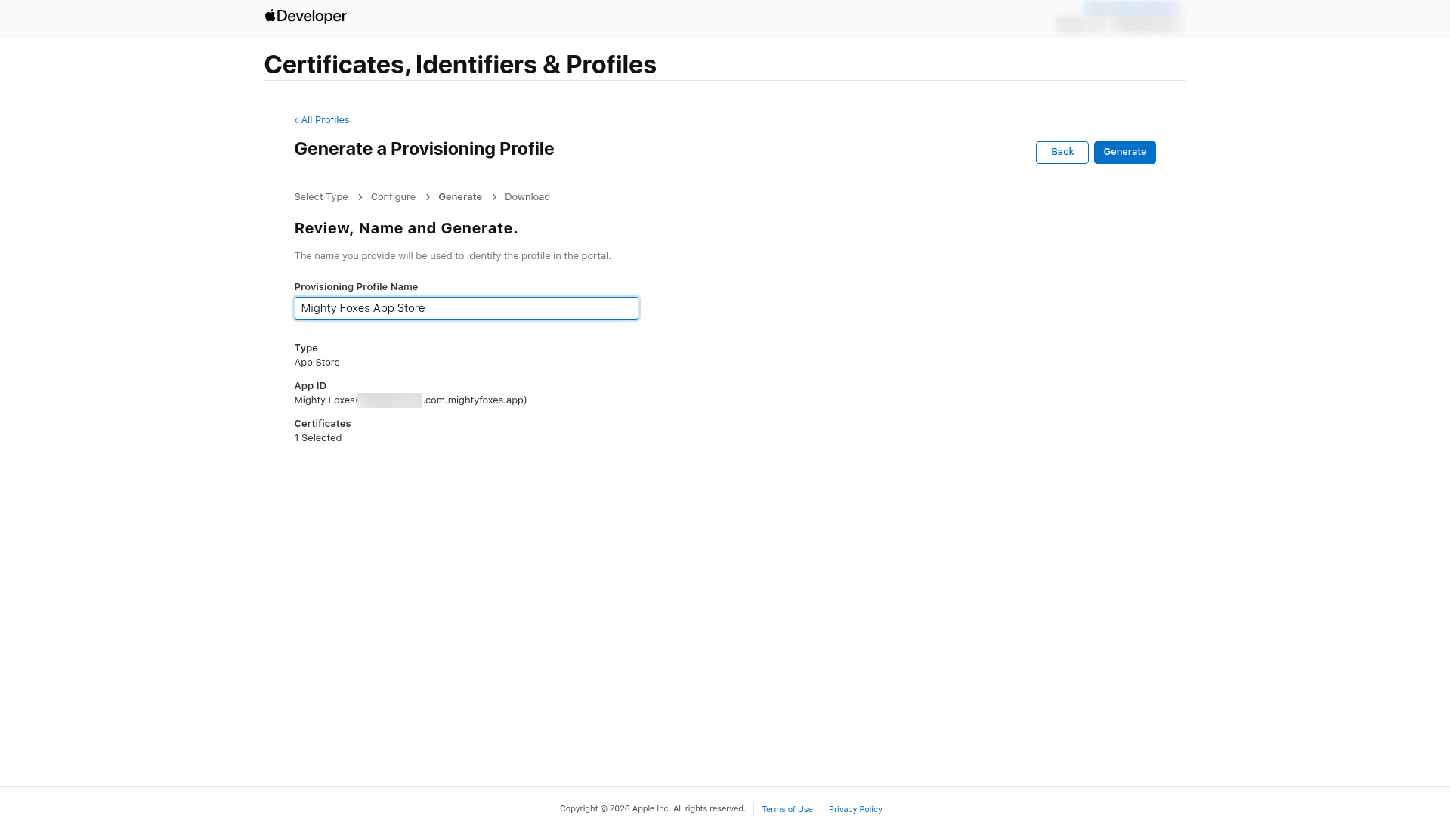
- ضمن Provisioning Profile Name، اكتب اسمًا يتضمن الكلمة الدقيقة AppStore، مكتوبة ككلمة واحدة بلا مسافة، مثل "Your App AppStore" (لدينا "Mighty Foxes AppStore"). تحقق من الملخص (Type: App Store، App ID، شهادة واحدة محددة)، ثم انقر Generate.
مهم: حاليًا، يتعرّف AppPresser على ملف تعريف App Store فقط إن احتوى اسمه على AppStore بلا مسافة. اسم مثل "Your App App Store" يفشل التحقق لاحقًا مع "Missing valid App Store provisioning profile"، رغم أن الملف سليم.
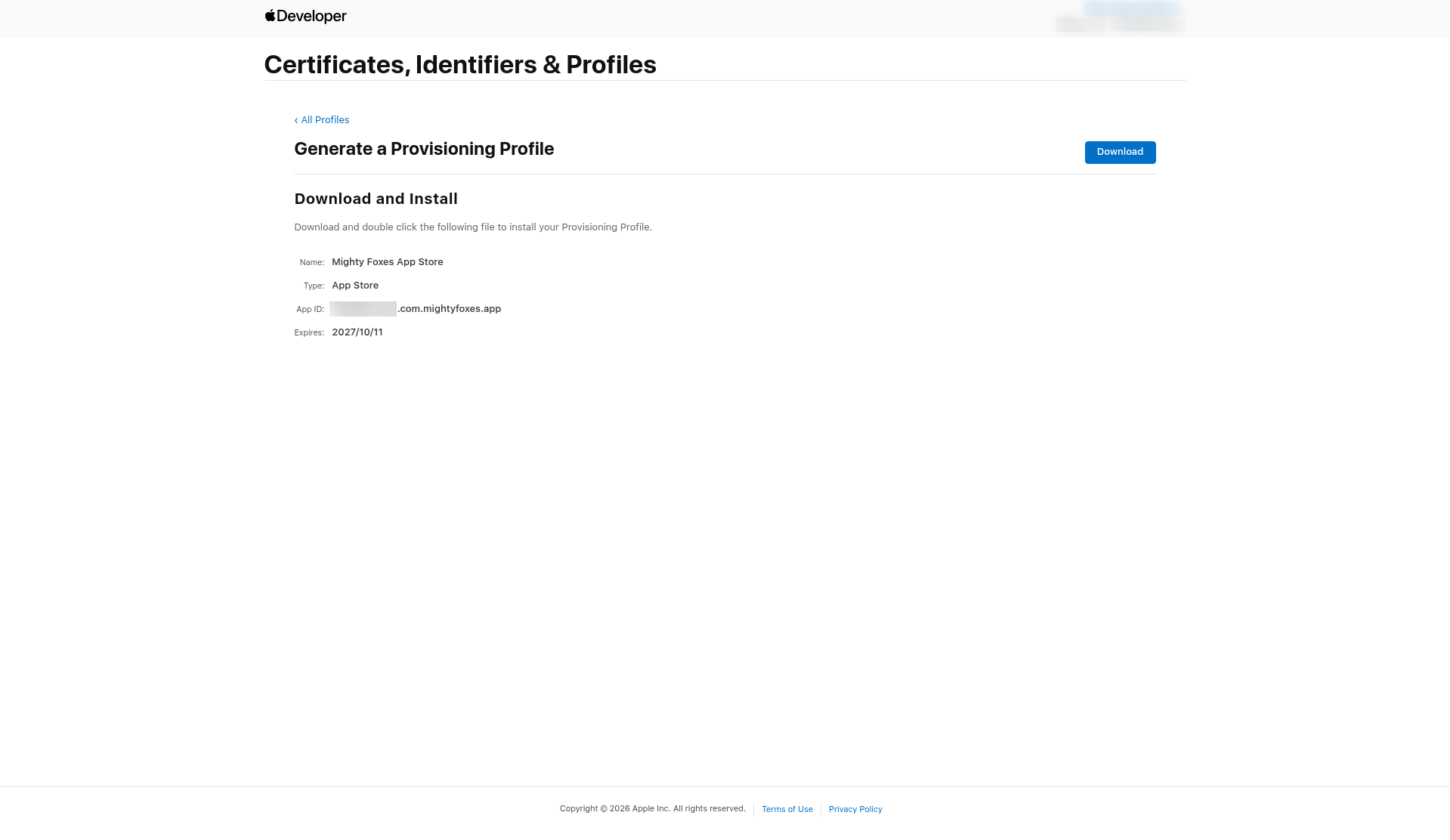
- انقر Download. تحصل على ملف .mobileprovision. تعرض الصفحة متى ينتهي. لا يمكن أن يتجاوز الملف شهادة، لذا ينتهي عندما تنتهي شهادة التوزيع (2027/10/11 في مثالنا).
هل أنشأت بالفعل ملف تعريف App Store باسم مختلف؟ يمكنك إعادة تسميته:
- انقر Profiles، ثم انقر ملف تعريف App Store.
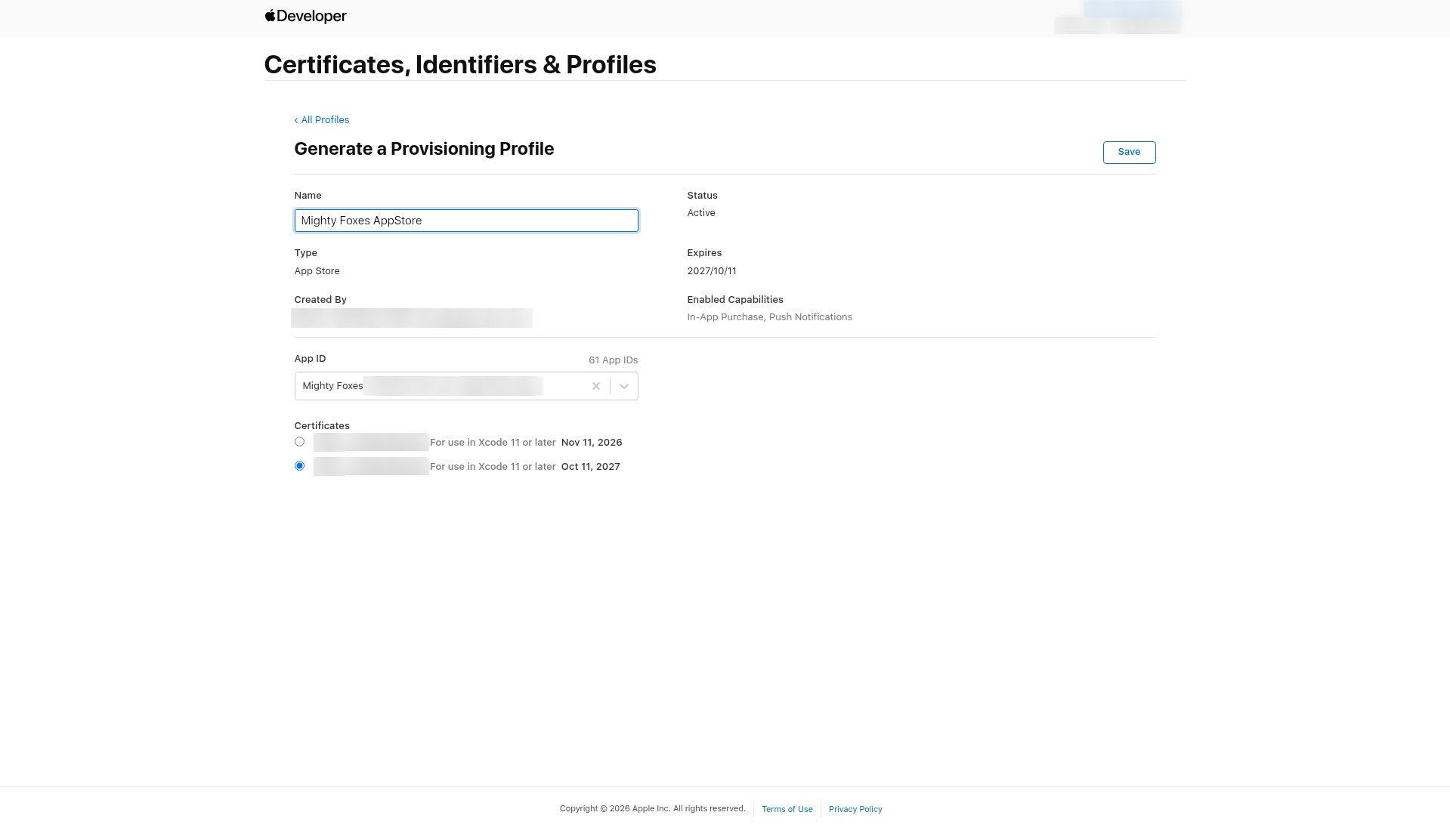
- انقر Edit، غيّر Name بحيث يحتوي AppStore (مثل "Your App AppStore")، وأبقِ نفس App ID وشهادة التوزيع.
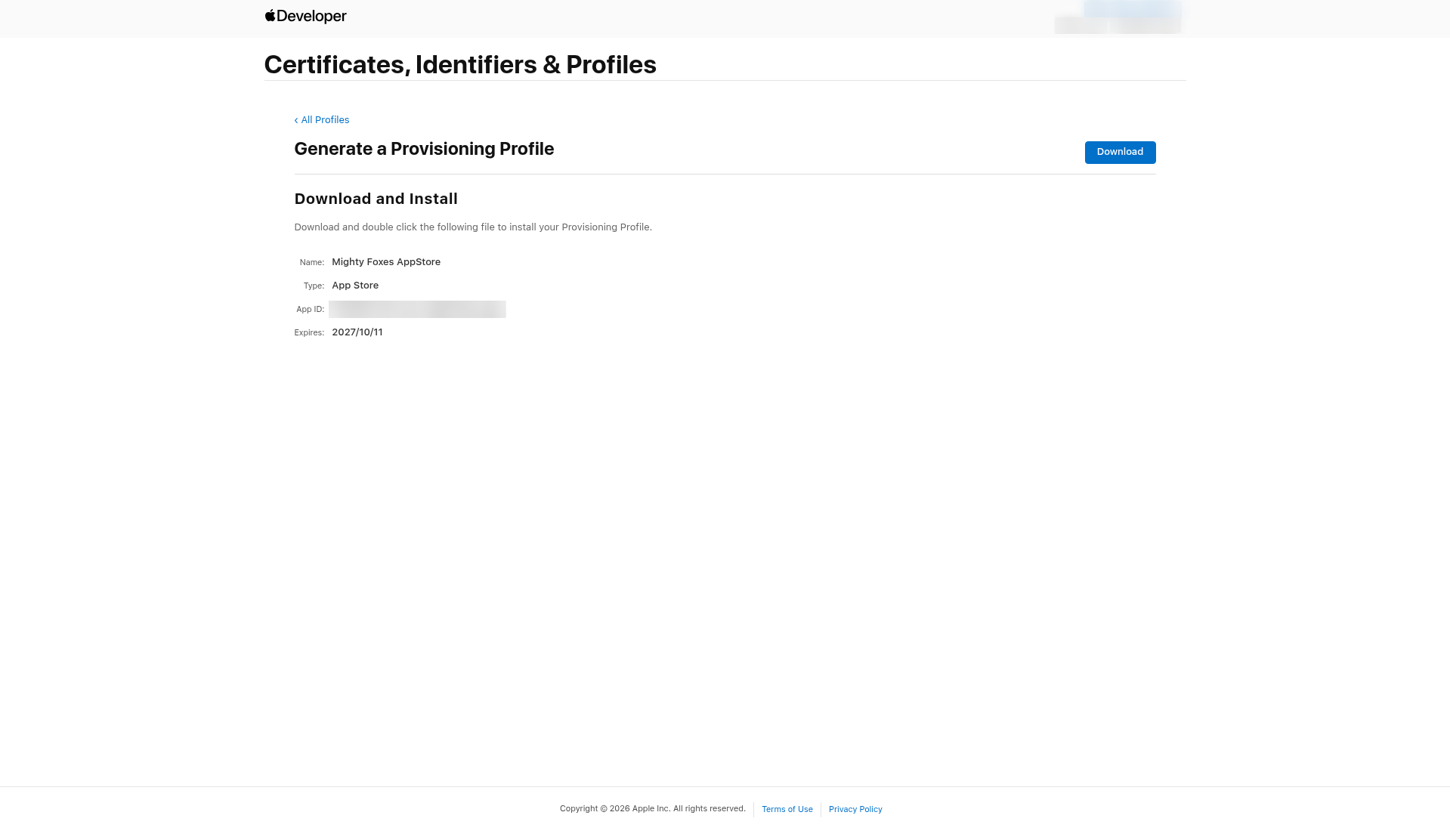
- انقر Save، ثم Download الملف الجديد. إعادة التسمية تنشئ إصدارًا جديدًا من الملف بـ UUID جديد، لذا لم يعد ملف .mobileprovision القديم يُحسب. استخدم الملف الجديد في كل مكان من الآن.
الخطوة 7: أنشئ ملف تعريف Development
يتيح ملف تعريف Development لبناءات الاختبار العمل على أجهزة iPhone وiPad محددة. يعمل فقط على الأجهزة المسجّلة في حساب Apple Developer.
تحقق أولًا من أجهزتك:
- انقر Devices في القائمة اليسرى. تأكد من أن الهواتف التي ستختبر عليها في القائمة. يُدرج كل جهاز بالاسم ومعرّف جهاز طويل.
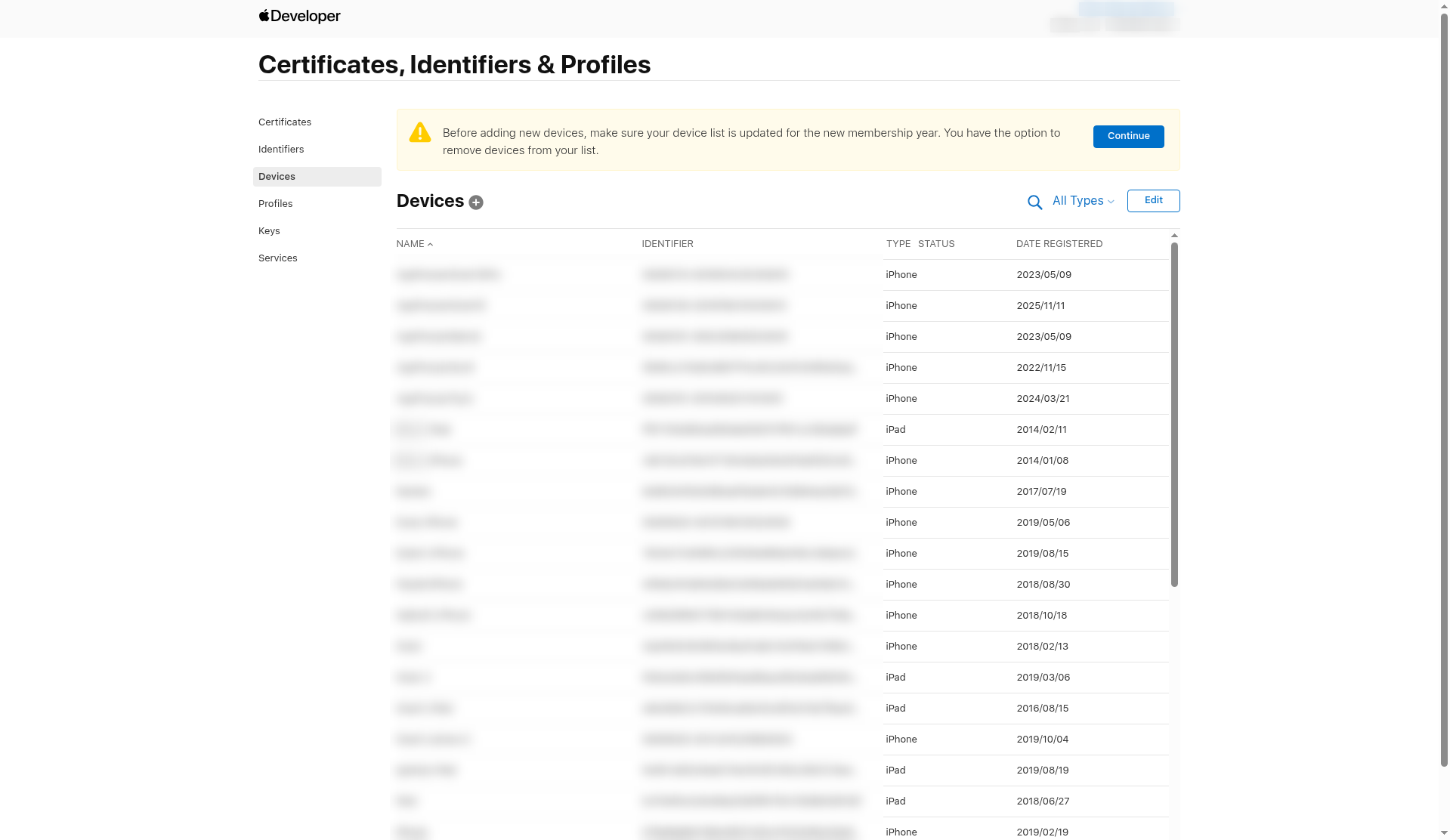
من المفيد معرفة: في بداية كل سنة عضوية، تعرض Apple شريطًا أصفر يطلب مراجعة قائمة الأجهزة. يمكنك إزالة الأجهزة القديمة حينها.
No devices yet? Register one. "الجهاز المسجّل" ببساطة هو iPhone أو iPad أخبرت Apple أنك تريد تثبيت بناءات الاختبار عليه، مثل هاتفك وهواتف فريقك. تعرف Apple كل هاتف بـ UDID، رمز طويل فريد لذلك الجهاز. لتسجيل واحد:
- اعثر على UDID الهاتف. وصّل iPhone بـ Mac بكابل، وافتح Finder، وانقر iPhone في الشريط الجانبي الأيسر. تحت اسم الهاتف، انقر السطر الرمادي للتفاصيل (الطراز، التخزين، الرقم التسلسلي) حتى يعرض UDID. انقر يمينًا واختر Copy UDID.
- في Certificates, Identifiers & Profiles، انقر Devices، ثم الأزرق plus (+).
- اختر المنصة iOS (يغطي iPhone وiPad)، واكتب Device Name تتعرّف عليه (مثل "My iPhone")، والصق UDID في Device ID (UDID).
- انقر Continue، ثم Register.
كرّر لكل هاتف تريد الاختبار عليه.
ثم اصنع الملف:
- انقر Profiles، ثم الأزرق plus (+).
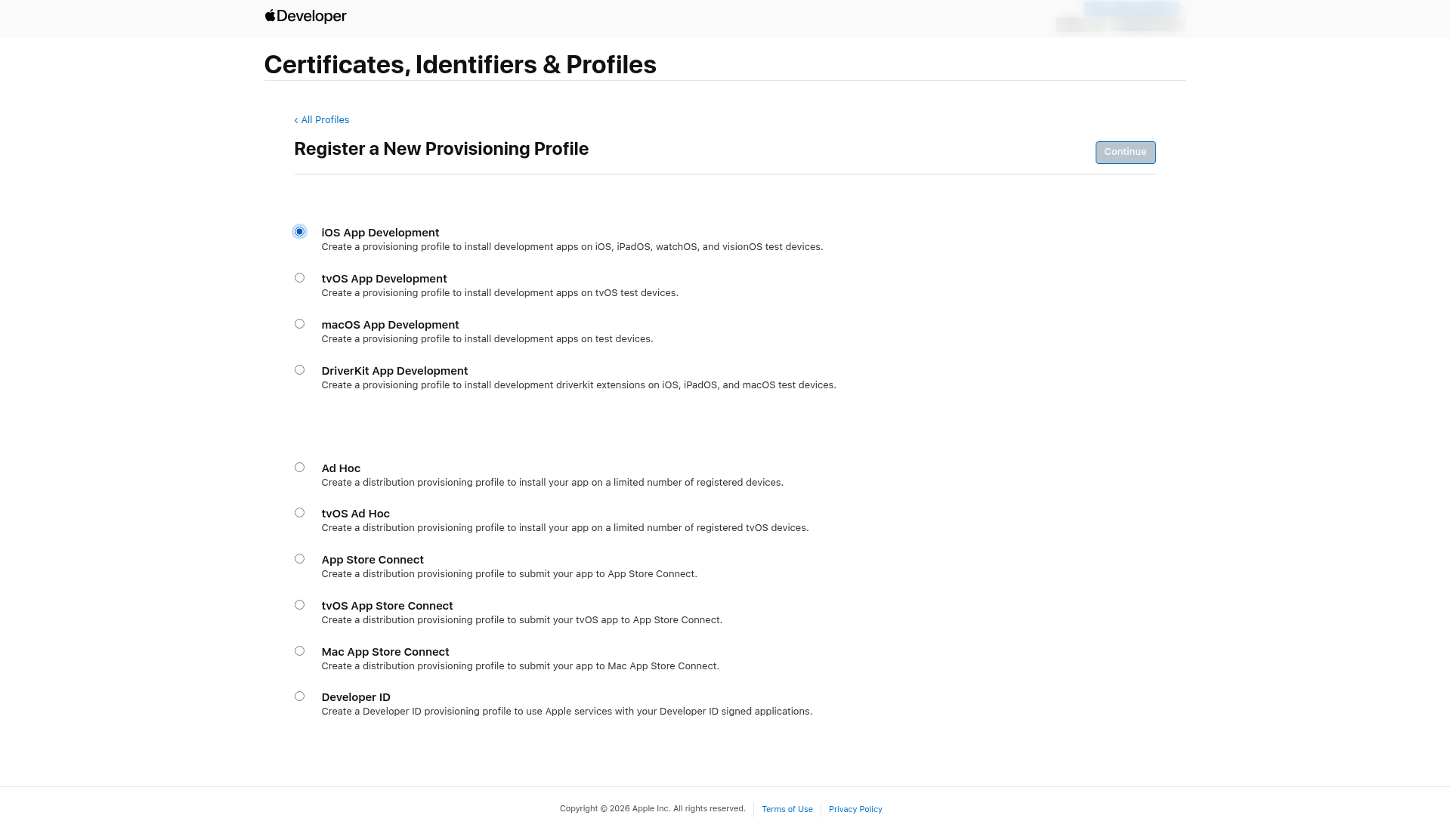
- ضمن Development، اختر iOS App Development، ثم انقر Continue.
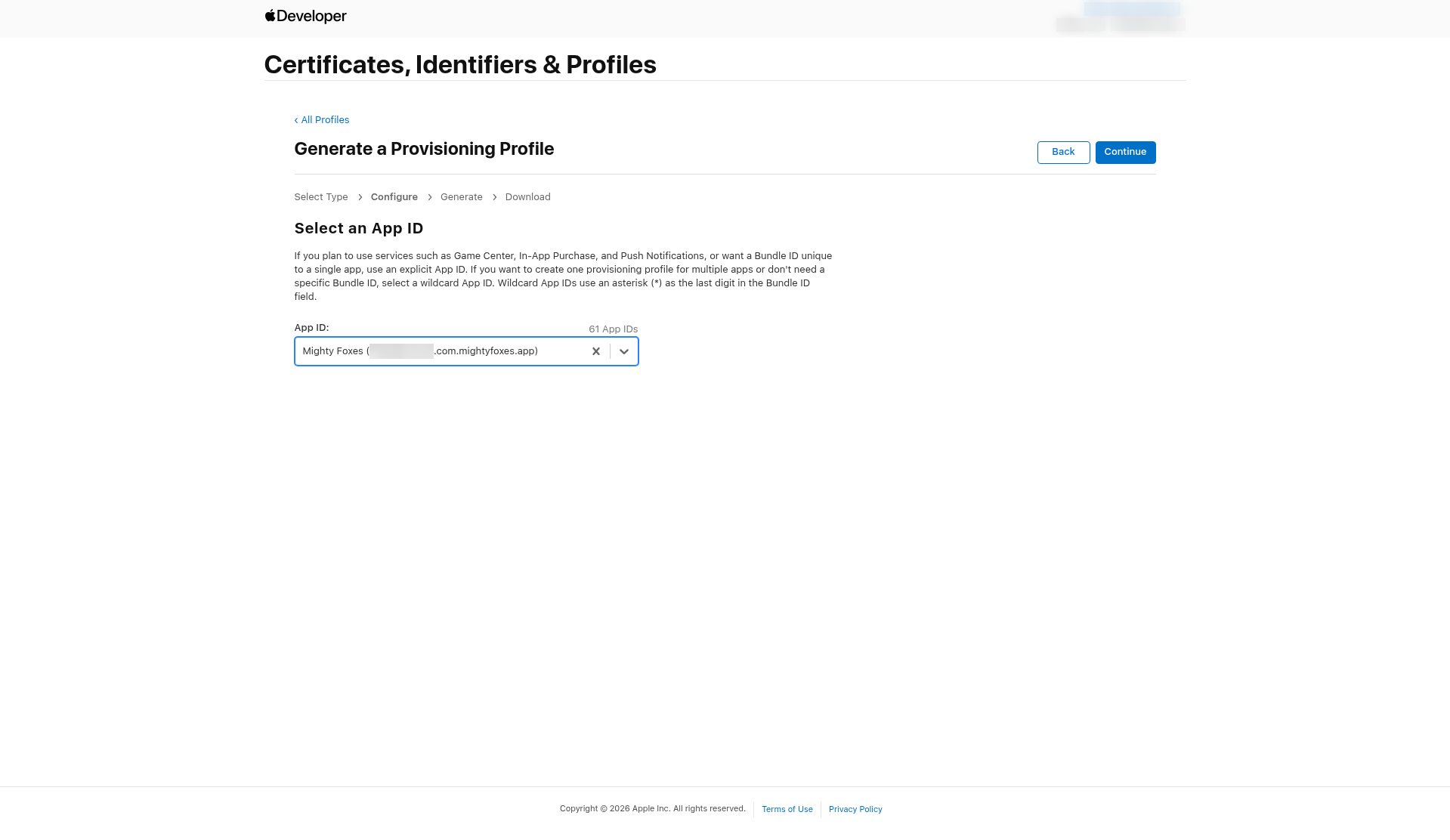
- في App ID القائمة، اختر تطبيقك، ثم انقر Continue.
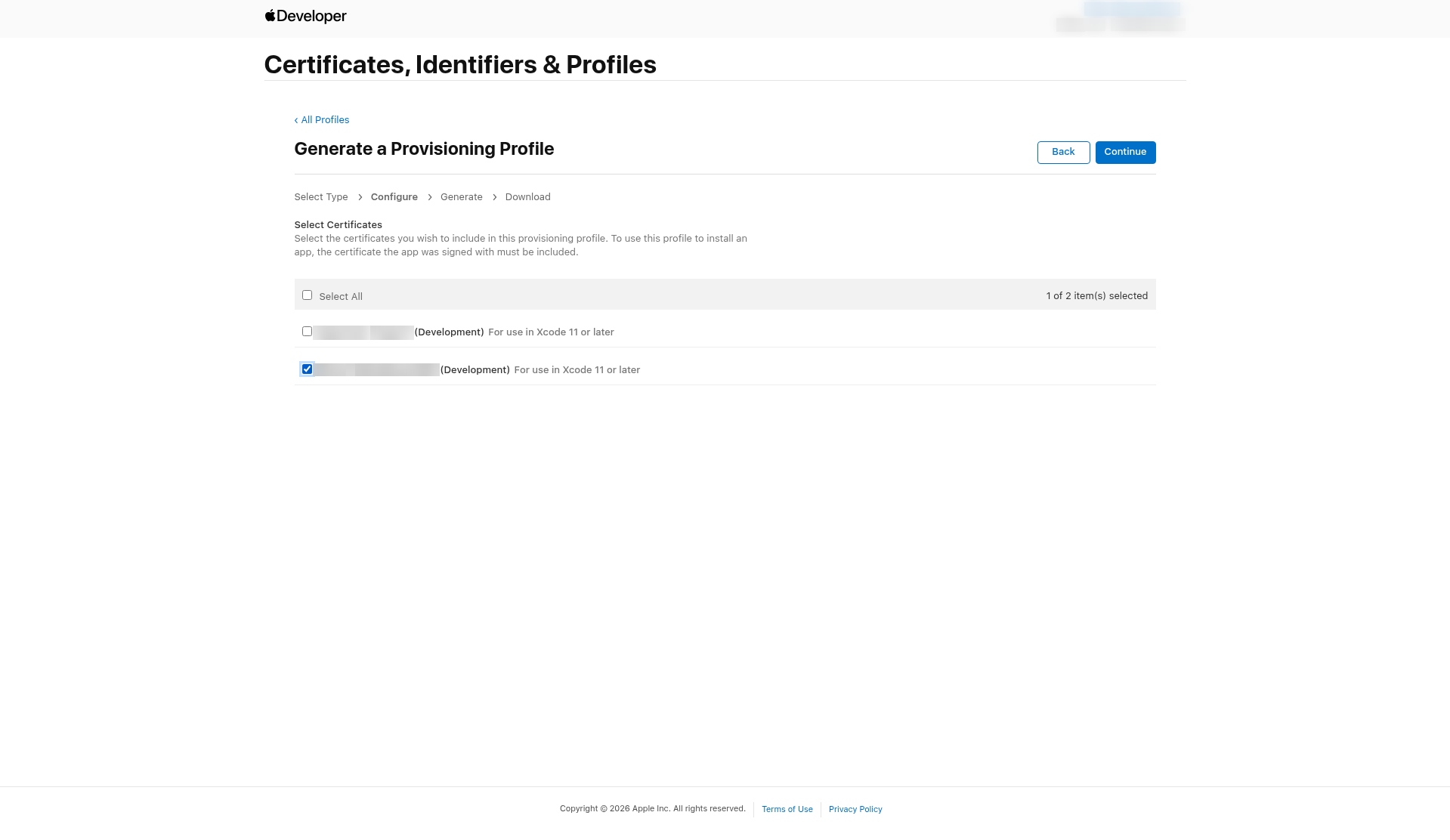
- ضمن Select Certificates، ضع علامة على شهادة التطوير التي صنعتها في الخطوة 4 (أو التي لديك .p12 لها)، ثم انقر Continue. تُسمّى الشهادات باسم من صنعها، لذا قد تبدوان متشابهتين. إن لم تكن متأكدًا، تحقق من التواريخ في قائمة Certificates أولًا.
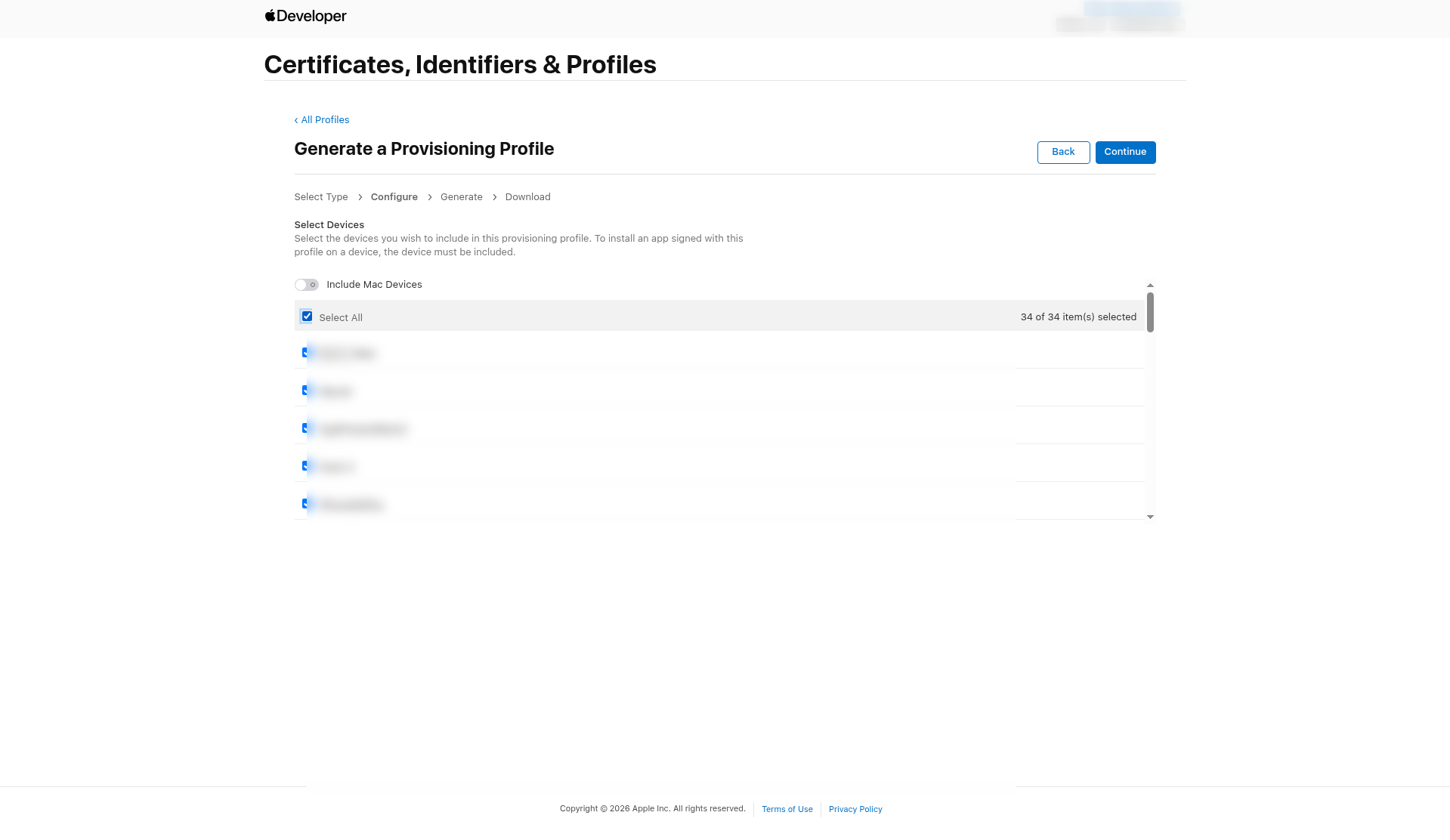
- ضمن Select Devices، ضع علامة على Select All لتضمين كل جهاز مسجّل (أو ضع علامة فقط على التي ستختبر عليها). اترك Include Mac Devices متوقفًا. ثم انقر Continue. في مثالنا، شمل Select All 34 جهازًا.
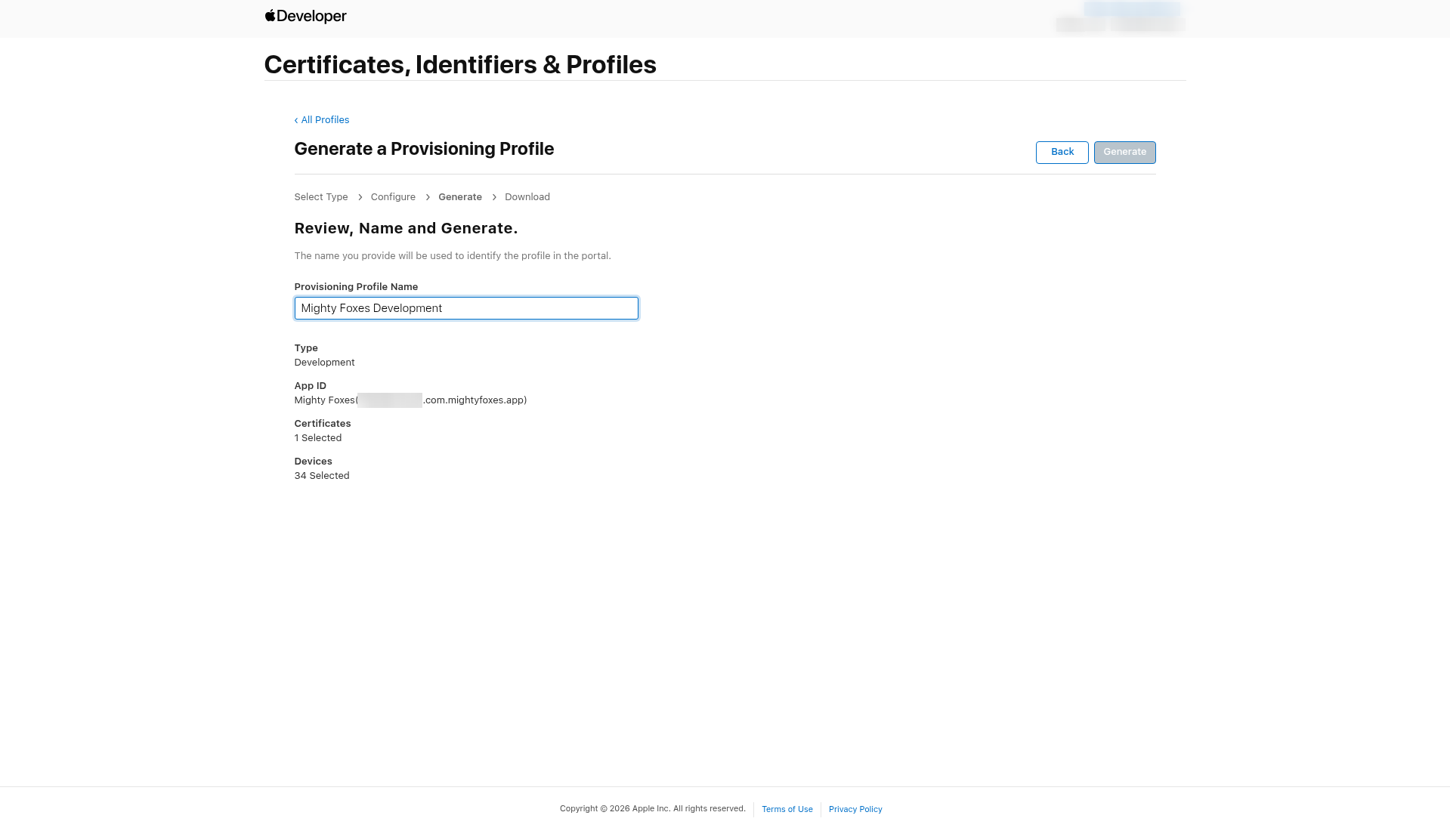
- اكتب اسمًا، مثل "Mighty Foxes Development". تحقق من الملخص (Type: Development، App ID، شهادة واحدة، عدد الأجهزة)، ثم انقر Generate.
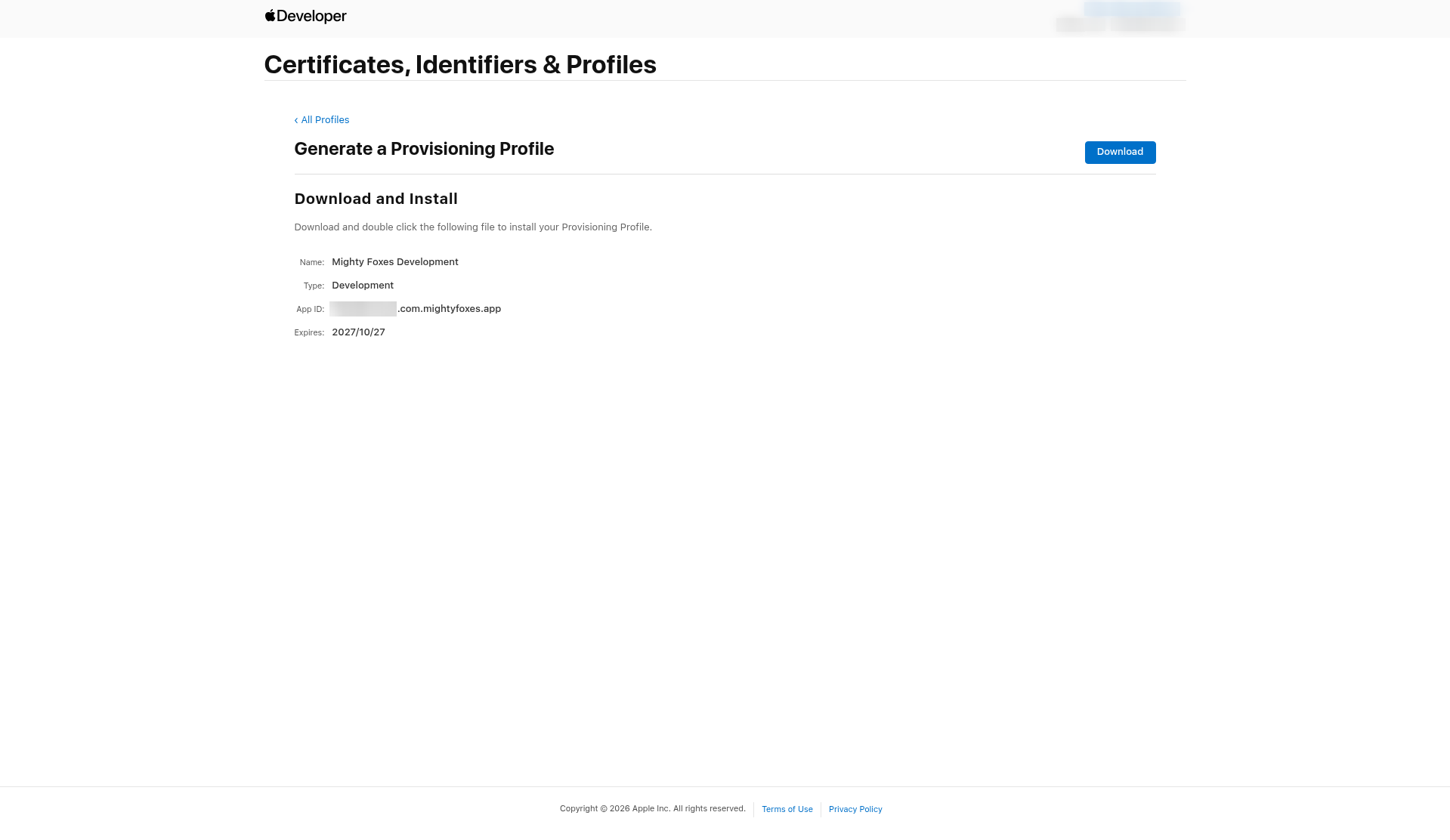
- انقر Download لحفظ ملف .mobileprovision. ينتهي ملف تعريف Development بعد سنة من إنشائه.
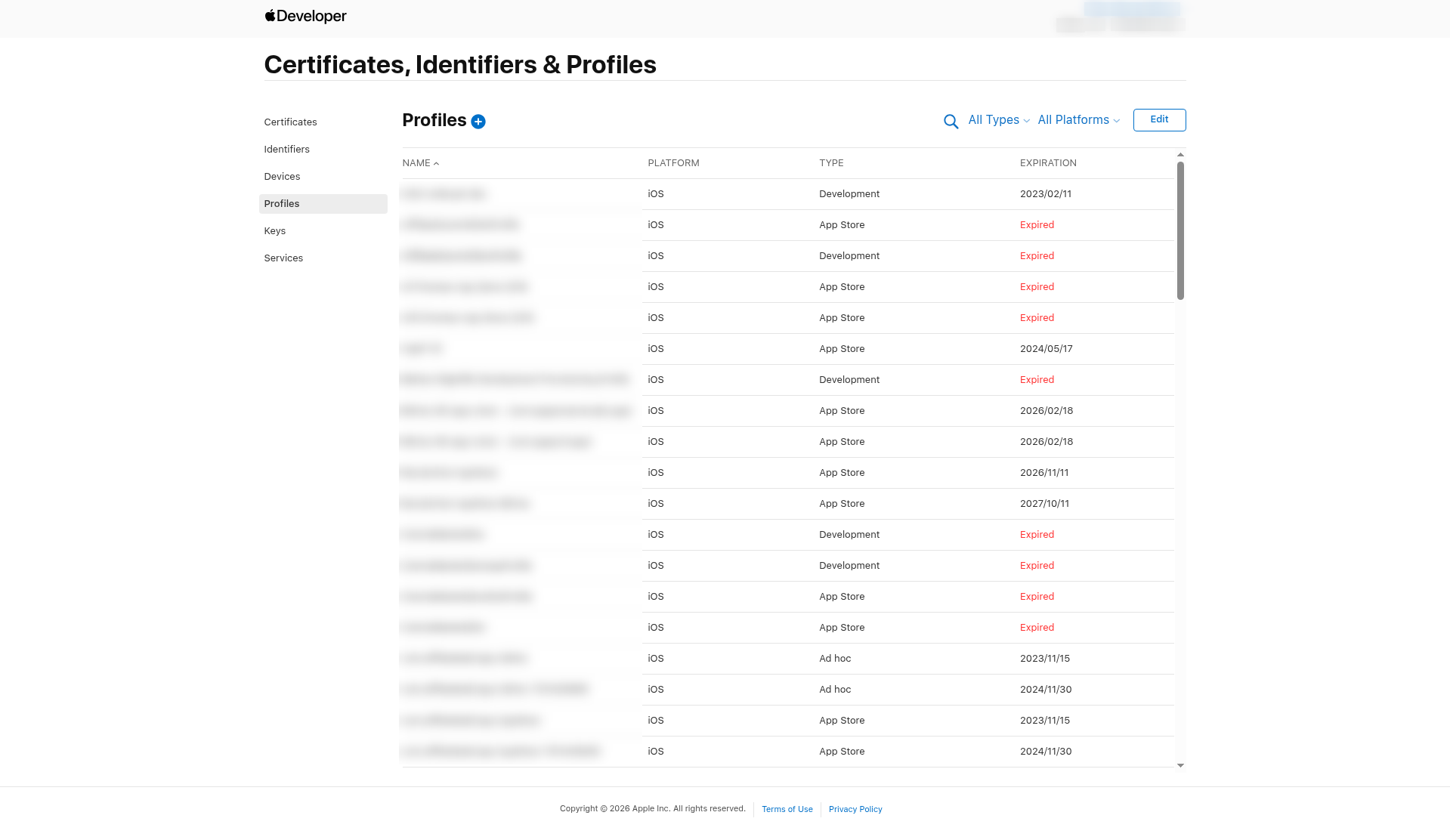
- كلا الملفين الجديدين الآن في قائمة Profiles . (ستضيف ثالثًا، ملف تعريف Ad Hoc، في الخطوة 7b.)
مهم: إذا سجّلت جهازًا جديدًا لاحقًا، لا يلتقطه ملف تعريف Development تلقائيًا. حرّر الملف لإضافة الجهاز، ثم نزّله مرة أخرى وارفع الملف الجديد.
الخطوة 7b: أنشئ ملف تعريف Ad Hoc (مطلوب لبناءات الاختبار الآن)
يتيح ملف تعريف Ad Hoc لشهادة التوزيع توقيع إصدار من تطبيقك يُثبَّت على أجهزة iPhone مسجّلة محددة دون المرور بـ App Store. صنعه مجاني، مثل كل ملف آخر.
مهم: اصنع هذا الملف الآن، حتى وإن قال AppPresser إنه اختياري. عند التحقق من إعدادك (الخطوة 13)، يسمّي AppPresser بناء Ad Hoc اختياريًا. لكن الآن، بناء iOS Development (اختبار) يحتاج أيضًا ملف تعريف Ad Hoc. دونه، يفشل بناء Development خلال دقيقتين ولا يخبرك لوحة التحكم بالسبب. صنع ملف تعريف Ad Hoc الآن يجنّبك ذلك.
- في Certificates, Identifiers & Profiles، انقر Profiles، ثم انقر الأزرق plus (+).
- ضمن Distribution، اختر Ad Hoc، ثم انقر Continue.
- في App ID القائمة، اختر تطبيقك (مثل com.mightyfoxes.app)، ثم انقر Continue.
- ضمن Select Certificates، اختر نفس شهادة التوزيع الذي استخدمته لملف تعريف App Store في الخطوة 6. إن بدت الأسماء متطابقة، اختر التي يطابق تاريخ انتهائها ملف .p12 الذي تستخدمه. ثم انقر Continue.
- ضمن Select Devices، ضع علامة على أجهزة iPhone وiPad التي تريد تثبيت بناءات الاختبار عليها، أو ضع علامة على Select All. اترك Include Mac Devices متوقفًا. ثم انقر Continue. يحتاج ملف تعريف Ad Hoc جهاز مسجّل واحد على الأقل. إن كانت القائمة فارغة، سجّل جهازًا أولًا (انظر "No devices yet? Register one." في الخطوة 7)، ثم ابدأ هذه الخطوة من جديد.
- ضمن Provisioning Profile Name، اكتب اسمًا يتضمن الكلمة الدقيقة AdHoc، مكتوبة ككلمة واحدة بلا مسافة وبأحرف A وH كبيرة، مثل "Your App AdHoc" (ستكون لدينا "Mighty Foxes AdHoc"). تحقق من الملخص (Type: Ad Hoc، App ID، شهادة واحدة، عدد الأجهزة)، ثم انقر Generate.
مهم: يستنتج AppPresser نوع الملف من الاسمالملف، والمطابقة دقيقة بما فيها الأحرف الكبيرة. يبحث عن الكلمات Development, AdHoc, AppStore أو Distribution. اسم مثل "Your App Ad Hoc" (بمسافة) أو "Your App adhoc" لن يُتعرَّف عليه.
- انقر Download. تحصل على ملف .mobileprovision. مثل ملف تعريف App Store، ينتهي عندما تنتهي شهادة التوزيع.
مهم: مثل ملف تعريف Development، إذا سجّلت هاتفًا جديدًا لاحقًا، حرّر ملف تعريف Ad Hoc لإضافته، ثم نزّله مرة أخرى وأرسل الملف الجديد.
الخطوة 8: حوّل كل .cer إلى .p12 (على Mac)
افعل هذا على نفس Mac الذي صنع CSR، لأن المفتاح الخاص هناك.
- انقر نقرًا مزدوجًا ملف .cer الذي نزّلته (aps.cer أو development.cer). يفتح Keychain Access ويضيفه إلى سلسلة مفاتيح login .
- في Keychain Access، انقر My Certificates (في الإصدارات الأقدم: سلسلة مفاتيح login ، الفئة My Certificates).
- اعثر على الشهادة. لها سهم صغير بجانبها. انقر السهم للتحقق من وجود مفتاح خاص تحتها. إن لم يكن هناك مفتاح، فأنت على Mac مختلف عن الذي صنع CSR.
- انقر يمينًا على الشهادة (السطر مع المفتاح تحته) واختر Export.
- اختر تنسيق الملف Personal Information Exchange (.p12)، أعطِه اسمًا واضحًا (مثل MightyFoxes-push.p12)، وانقر Save.
- اكتب كلمة المرور لملف .p12 وأكّده. قد يطلب Mac أيضًا كلمة مرور تسجيل الدخول للسماح بالتصدير.
- احفظ ملف .p12 وكلمة مروره معًا في مدير كلمات المرور فورًا.
كرّر لكل شهادة (دفع وتطوير وتوزيع إن صنعت واحدة جديدة).
الخطوة 9: أضف الملفات إلى AppPresser
Push certificate: Push Notifications > iOS > Manual
- في تطبيقك، افتح صفحة Push Notifications ، واختر iOS، ثم Manual.
- ارفع .p12 الدفع في Push certificate .p12.
- ارفع ملف تعريف في Provisioning profile .mobileprovision.
- اكتب كلمة مرور .p12 الدفع في Certificate password.
- انقر Save changes.
ملفات توقيع البناء (ملفات .p12 للتطوير والتوزيع، وكلمات مرورها، وملفات التعريف)
لا تحتوي لوحة AppPresser بعد على موضع رفع لشهادات توقيع البناء. احتفظ بملفات .p12 وكلمات مرورها وملفات .mobileprovision الثلاثة (App Store وDevelopment وAd Hoc) بأمان في مدير كلمات المرور حتى يُضاف ذلك.
بعد الرفع، افتح Builds وانقر Validate Setup (أو Re-Validate) في بطاقة iOS، كما هو موضح في مقال النظرة العامة.
الخطوة 10: فعّل إشعارات الدفع
شهادة الدفع جاهزة، لكن الدفع يبقى متوقفًا لتطبيقك حتى تشغّله.
- في تطبيقك، افتح صفحة Push Notifications . في أعلى اليمين سترى مفتاح Enable Push Notifications . يبدأ متوقفًا.
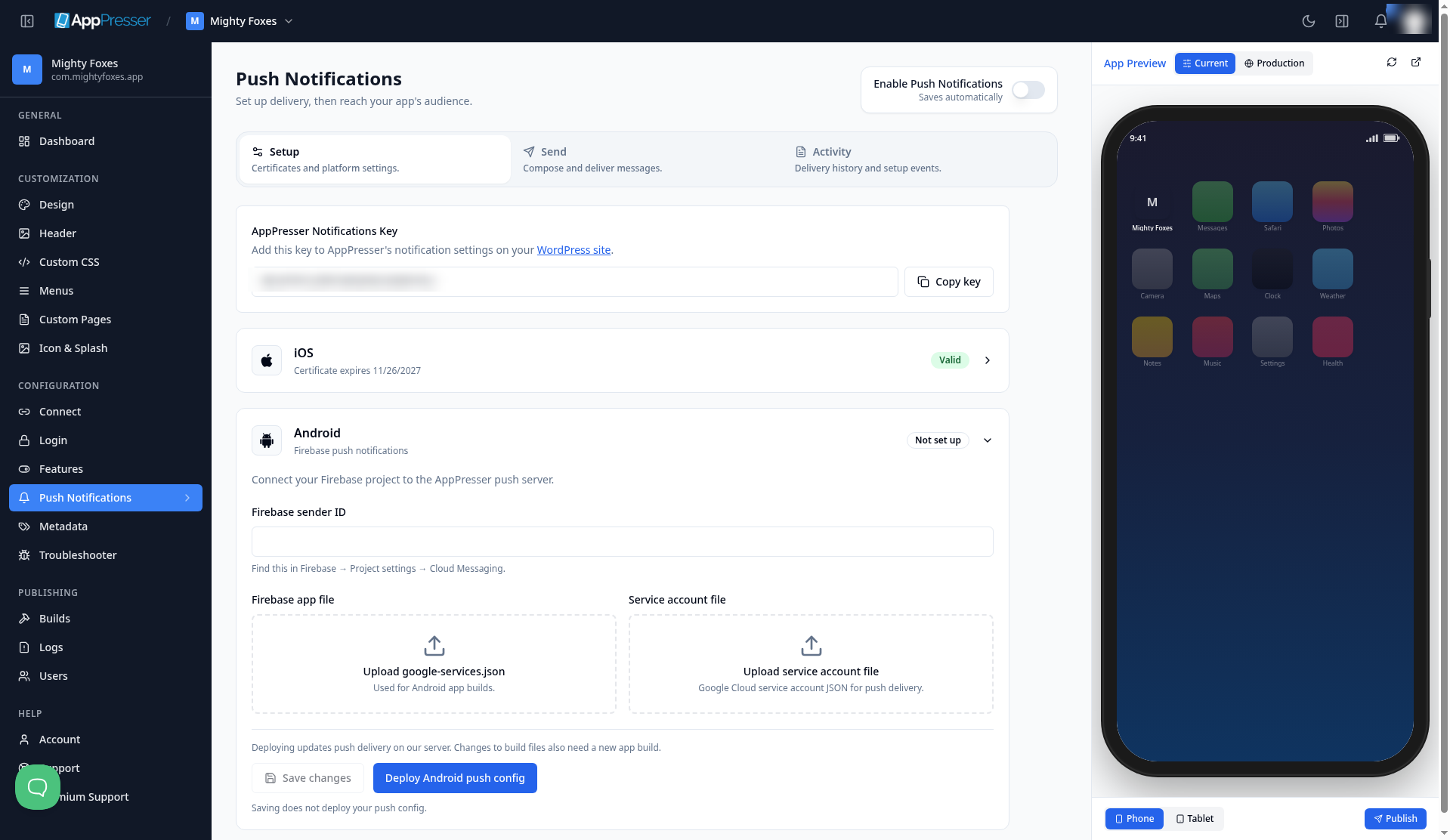
- انقر المفتاح لتشغيله. لا يوجد زر حفظ. يحفظ فورًا ويعرض رسالة خضراء: Push notifications enabled. زر Send علامة التبويب جاهزة الآن، لذا يمكنك إرسال رسائل لمن يثبّتون تطبيقك.
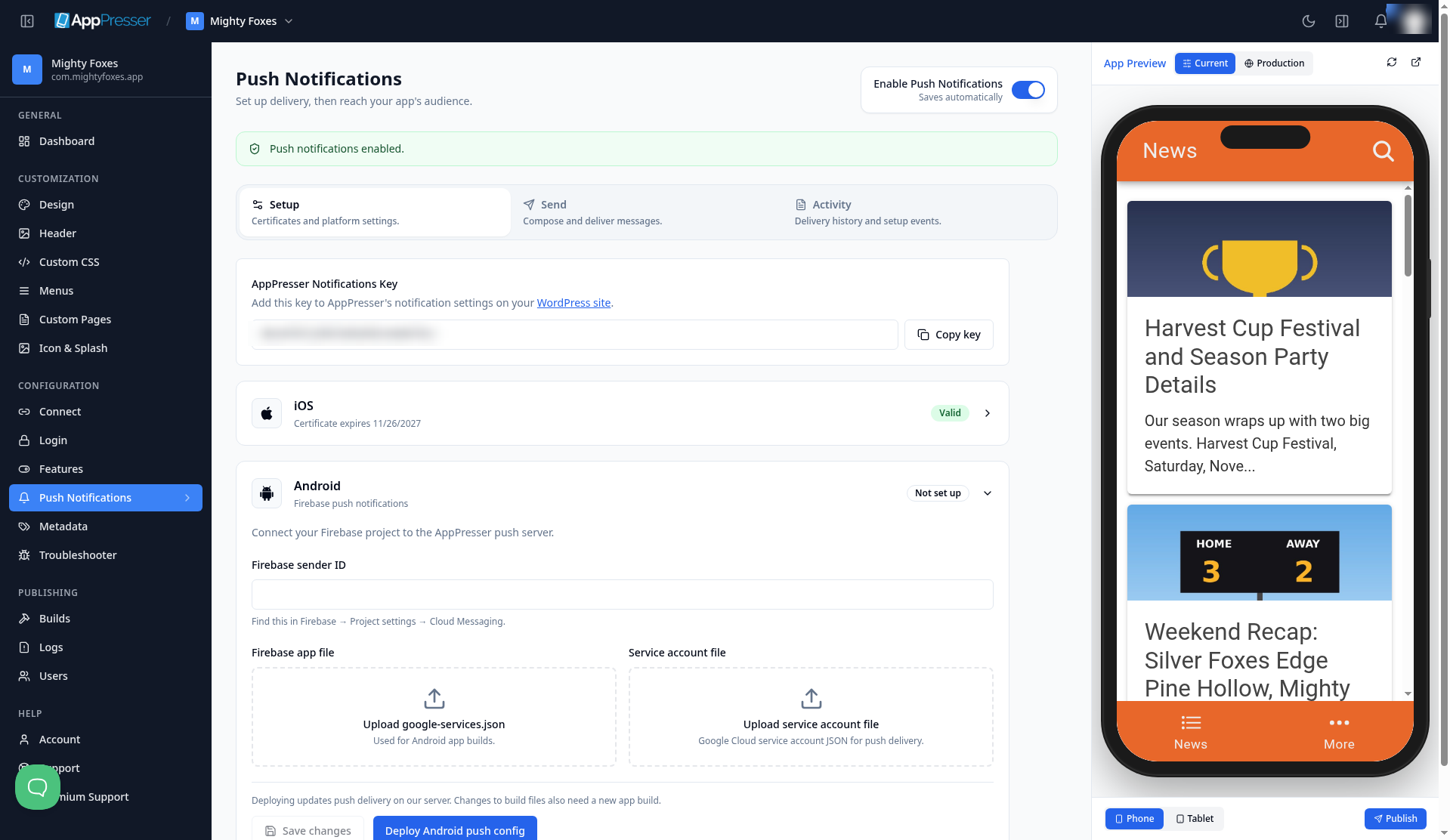
من المفيد معرفة: تسمية Valid الخضراء على بطاقة iOS تعني فقط أن شهادة الدفع سليمة. قد تقول Valid حتى بينما الدفع ما زال متوقفًا، فتحقق دائمًا من أن مفتاح Enable Push Notifications مشغّل.
الخطوة 11: أضف ملفات التوقيع إلى خدمة البناء (خطوة فريق AppPresser حاليًا)
حاليًا لا يمكنك رفع ملفات توقيع البناء (ملفا .p12 وملفات التعريف الثلاثة) في لوحة AppPresser بعد. حتى يُضاف ذلك، يضيف دعم AppPresser إلى الخدمة التي تبني تطبيقك. لا تحتاج لفعل شيء في هذه الخطوة سوى إيصال الملفات إلى الدعم بأمان.
ما يحتاجه الدعم منك:
- ملف تعريف App Store (.mobileprovision)
- ملف تعريف Development (.mobileprovision)
- ملف تعريف Ad Hoc (.mobileprovision). لا تتخطَّ هذا. بناء الاختبار (Development) يحتاجه الآن (انظر الخطوة 7b).
- ملف تعريف التوزيع ملف .p12 وكلمة مروره
- ملف تعريف التطوير ملف .p12 وكلمة مروره
نصيحة: لا ترسل أبدًا كلمة مرور .p12 في البريد نفسه مع ملف .p12. من يحصل على كليهما يمكنه توقيع التطبيقات باسمك. أرسل كلمة المرور بطريقة آمنة مختلفة (سيخبرك الدعم كيف)، واحتفظ بكل كلمة مرور في مدير كلمات المرور.
أخبر خدمة البناء بفريقك وأي ملفات تعريف تستخدم
رفع الملفات وحده لا يكفي. تحتاج خدمة البناء أيضًا معرفة فريق Apple الذي ينتمي إليه تطبيقك، وأي ملف تعريف لكل نوع بناء. يملأ دعم AppPresser هذا لك. تحتاج فقط لإرسال Team ID (موقع Apple Developer، Membership details) واسم فريقك تمامًا كما تعرضه Apple.
الخطوة 12: أضف Apple ID وكلمة المرور الخاصة بالتطبيق
لإرسال تطبيقك النهائي إلى Apple، يحتاج AppPresser إلى Apple ID (البريد الذي تسجّل به الدخول إلى Apple) و كلمة المرور الخاصة بالتطبيق.
ما هي كلمة المرور الخاصة بالتطبيق: إنها كلمة مرور منفصلة تصنعها Apple لك حتى تتمكّن خدمة أخرى من تسجيل الدخول باسمك دون معرفة كلمة مرور Apple ID الحقيقية. يمكنك إلغاءها في أي وقت دون تغيير كلمة مرورك العادية.
اصنع كلمة مرور خاصة بالتطبيق:
- انتقل إلى account.apple.com (opens in a new tab) وسجّل الدخول بـ Apple ID الذي له وصول إلى فريق Apple Developer.
- افتح Sign-In and Security، ثم App-Specific Passwords.
- انقر عنصر plus (+)، اكتب تسمية تتعرّف عليها (مثل "AppPresser")، وانقر Create.
- تعرض Apple كلمة المرور مرة واحدة. تبدو مثل xxxx-xxxx-xxxx-xxxx. انسخها إلى مدير كلمات المرور فورًا. إن فقدتها، اصنع واحدة جديدة فقط.
من المفيد معرفة: كلمة مرور خاصة بالتطبيق واحدة تعمل لكل تطبيق على حساب Apple، لذا يمكنك إعادة استخدام نفسها لكل تطبيقات AppPresser. اصنع منفصلة فقط إن أردت إلغاء وصول خدمة دون التأثير على الأخريات.
أضفها في AppPresser (مجاني):
- في تطبيقك، افتح صفحة Builds ومرّر إلى Repair Utilities.
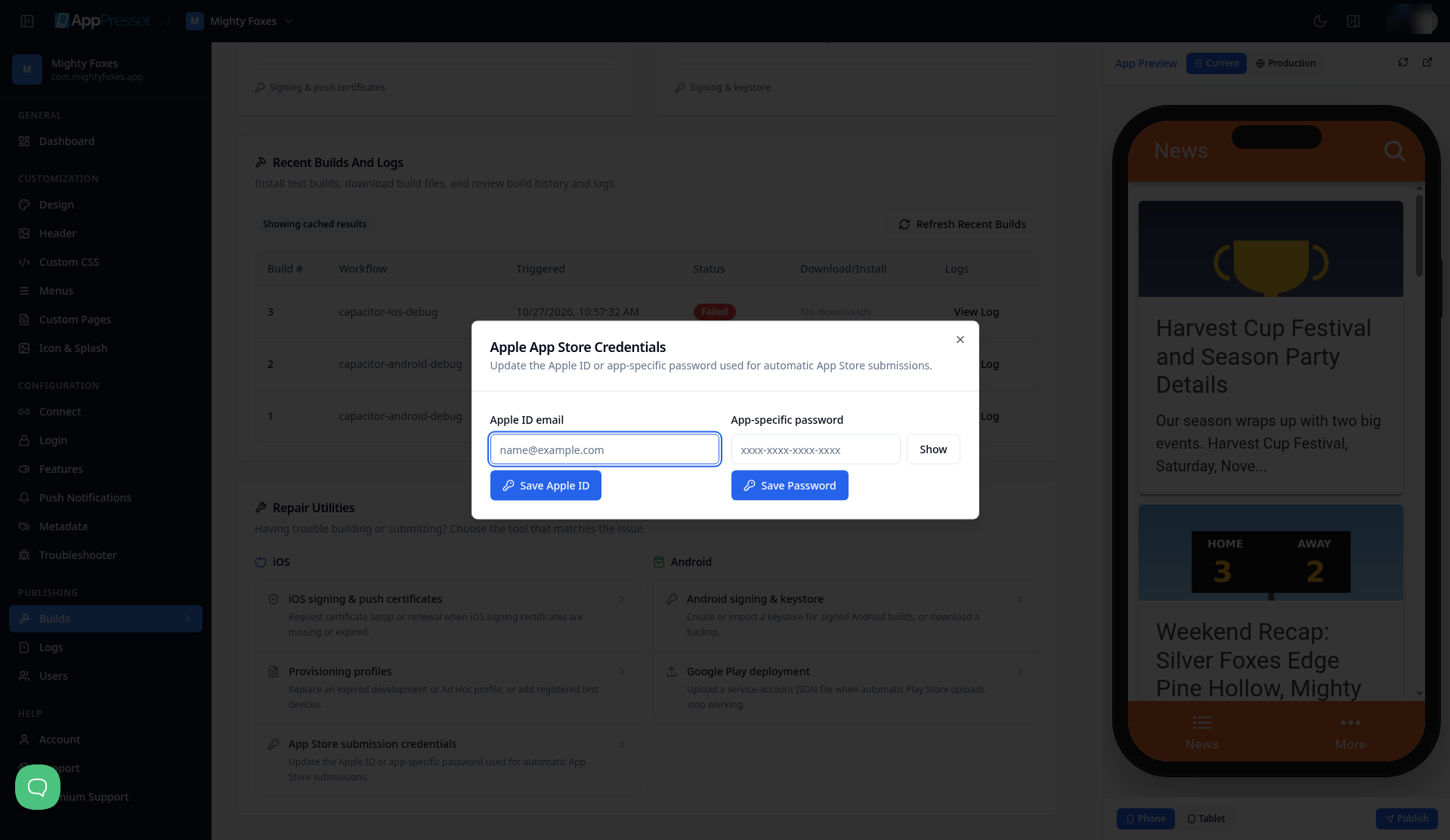
- ضمن iOS، انقر App Store submission credentials. تفتح نافذة Apple App Store Credentials تفتح النافذة.
- اكتب بريد Apple ID في Apple ID email وانقر Save Apple ID. سترى Apple credentials updated successfully.
مهم: استخدم عنوان البريد الكامل لحساب Apple. يجب أن يكون حقل Apple ID عنوان البريد الكامل الذي تسجّل به الدخول إلى Apple (مثل you@yourcompany.com). لا تكتب اسمك أو اسم شركتك أو اسم فريقك. يحفظ AppPresser ما تكتبه وقد يقول التحقق Ready رغم ذلك، لكن الرفع إلى Apple يفشل بعد ذلك مع Your Apple Account or password was entered incorrectly. 4. الصق كلمة المرور الخاصة بالتطبيق في App-specific password وانقر Save Password. لا يعرض هذا الزر رسالة خاصة، فلا تقلق إن بدا أن شيئًا لم يحدث. التحقق التالي يؤكد الحفظ. 5. أغلق النافذة.
لكل حقل زر حفظ خاص، فتأكد من النقر على كليهما.
الخطوة 13: تحقق من إعداد iOS
يتحقق التحقق من أن كل ما تحتاجه بناءات iOS جاهز قبل أن تبدأ واحدًا.
- في تطبيقك، افتح صفحة Builds . في بطاقة iOS ، تقول البناءات الثلاثة (Development وAd Hoc وApp Store) Not Validated. انقر Validate Setup.
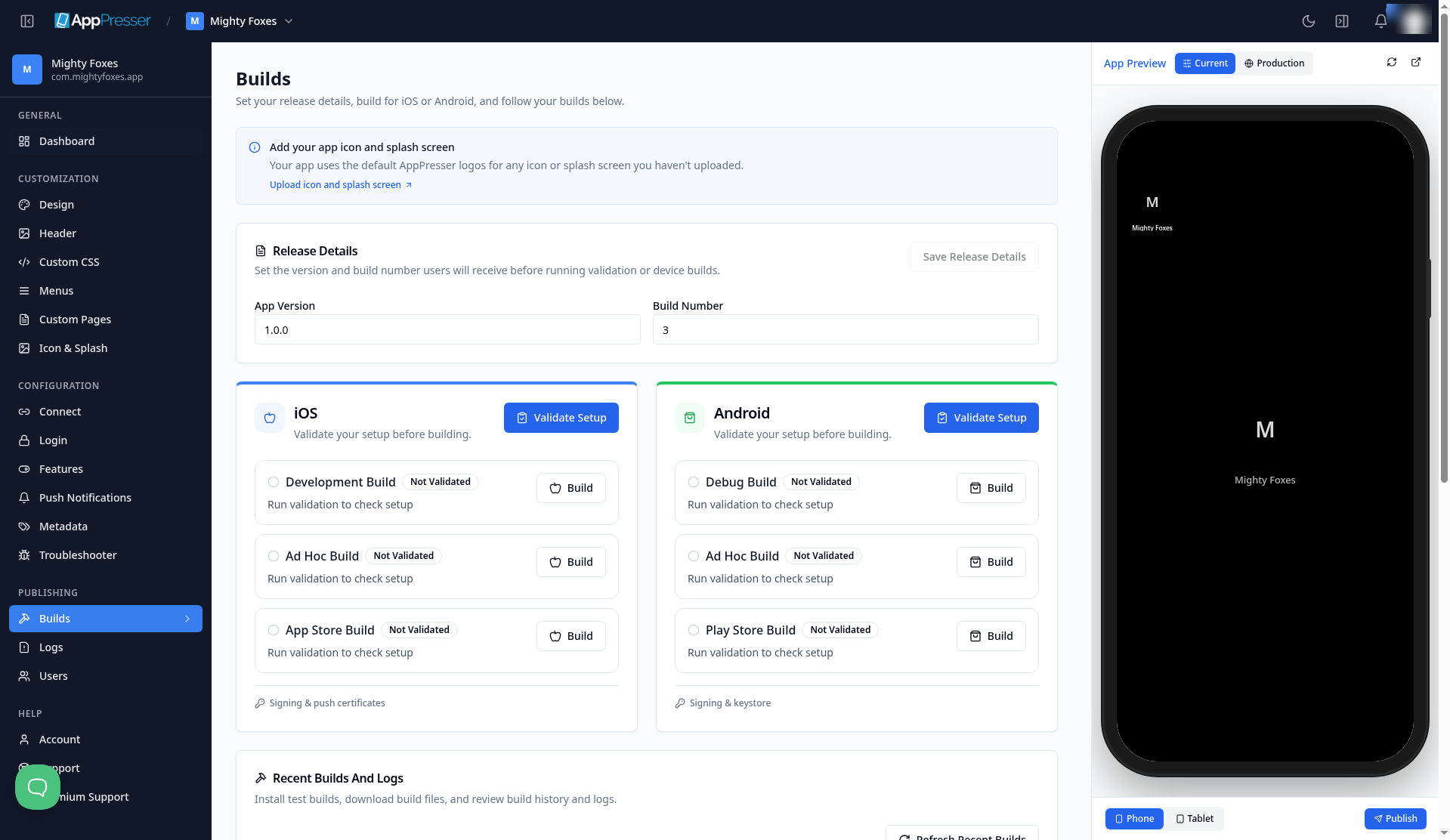
- إن كان شيء ما زال ناقصًا، قد تفتح نافذة تسمى iOS App Signing and Push Certificates بنفسها. تعرض مربعًا أصفر Validation needs attention يسرد ما ينقص، إضافة إلى نموذج لطلب فريق AppPresser إعداد شهاداتك. يمكنك إغلاق هذه النافذة إن كنت قد أرسلت ملفاتك إلى الدعم.
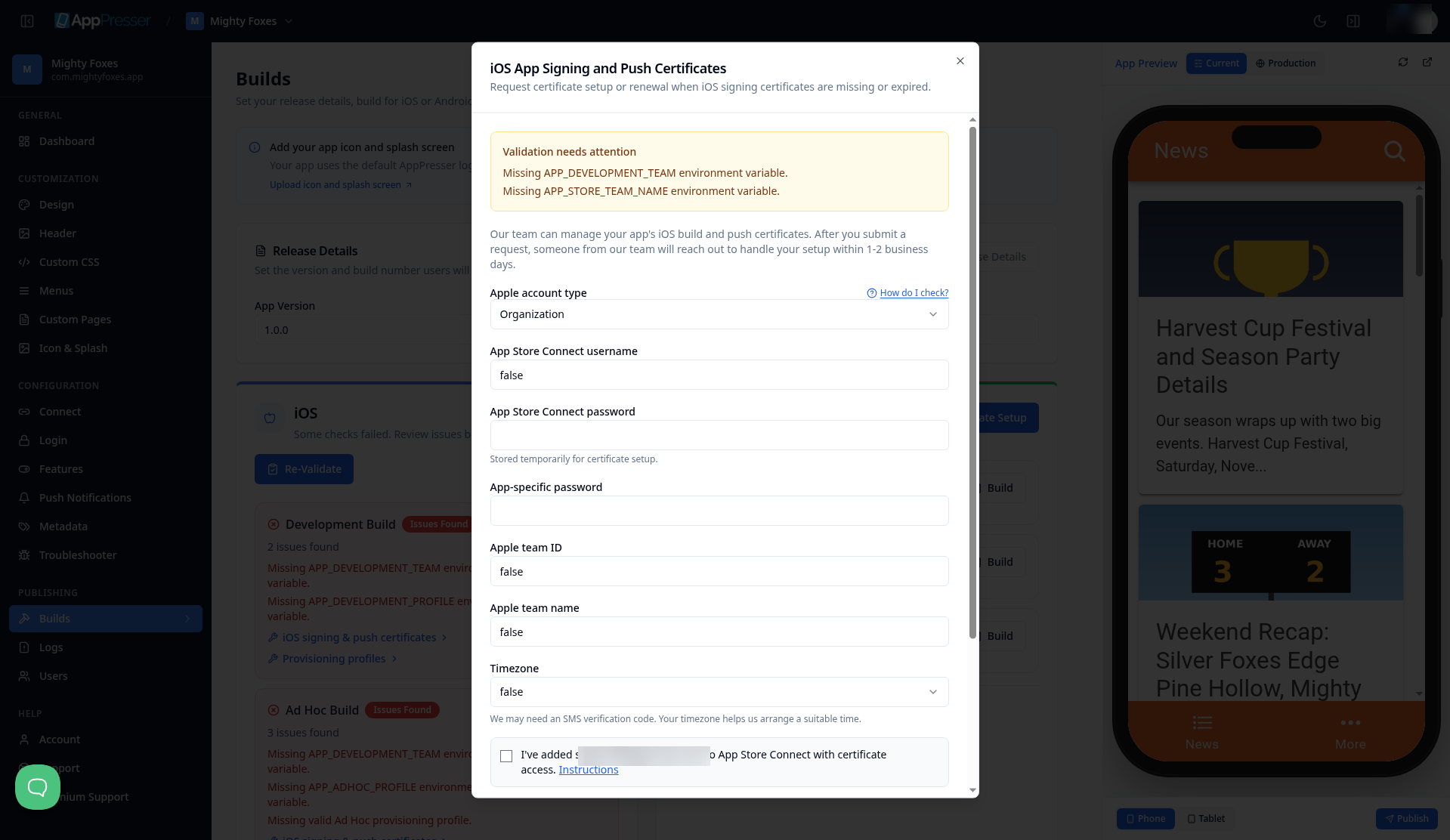
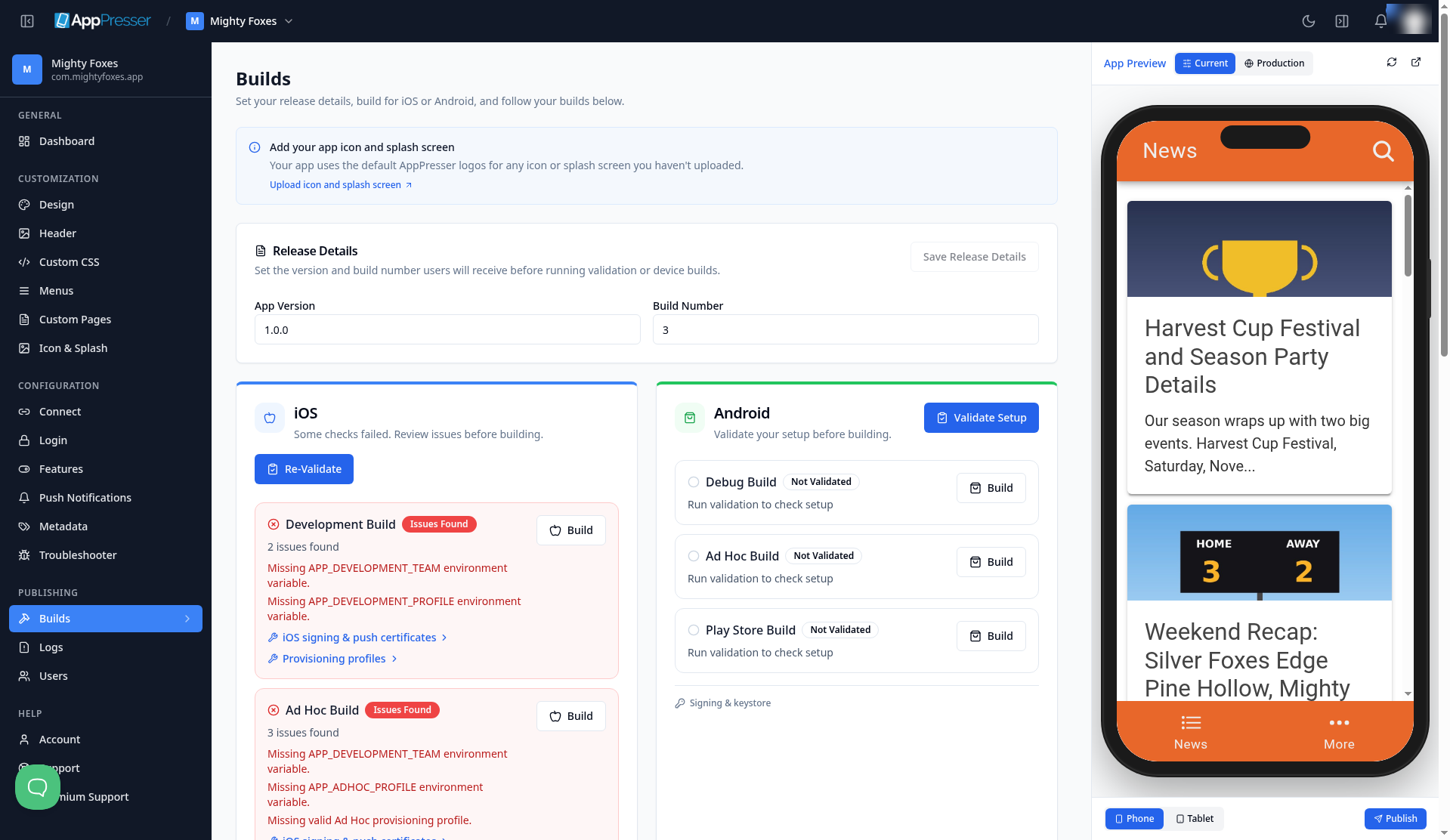
- إذا تحققت قبل أن ينهي الدعم الخطوة 11 (أو قبل إكمال الخطوة 12)، تقول بطاقة iOS Some checks failed. Review issues before building. ويعرض كل بناء Issues Found. هذا طبيعي في هذه المرحلة. انتظر حتى يخبرك الدعم أن الخطوة 11 انتهت، وأكمل الخطوة 12، ثم انقر Re-Validate.
- بعد انتهاء الخطوتين 11 و12، انقر Re-Validate. إليك ما يجب أن تراه:
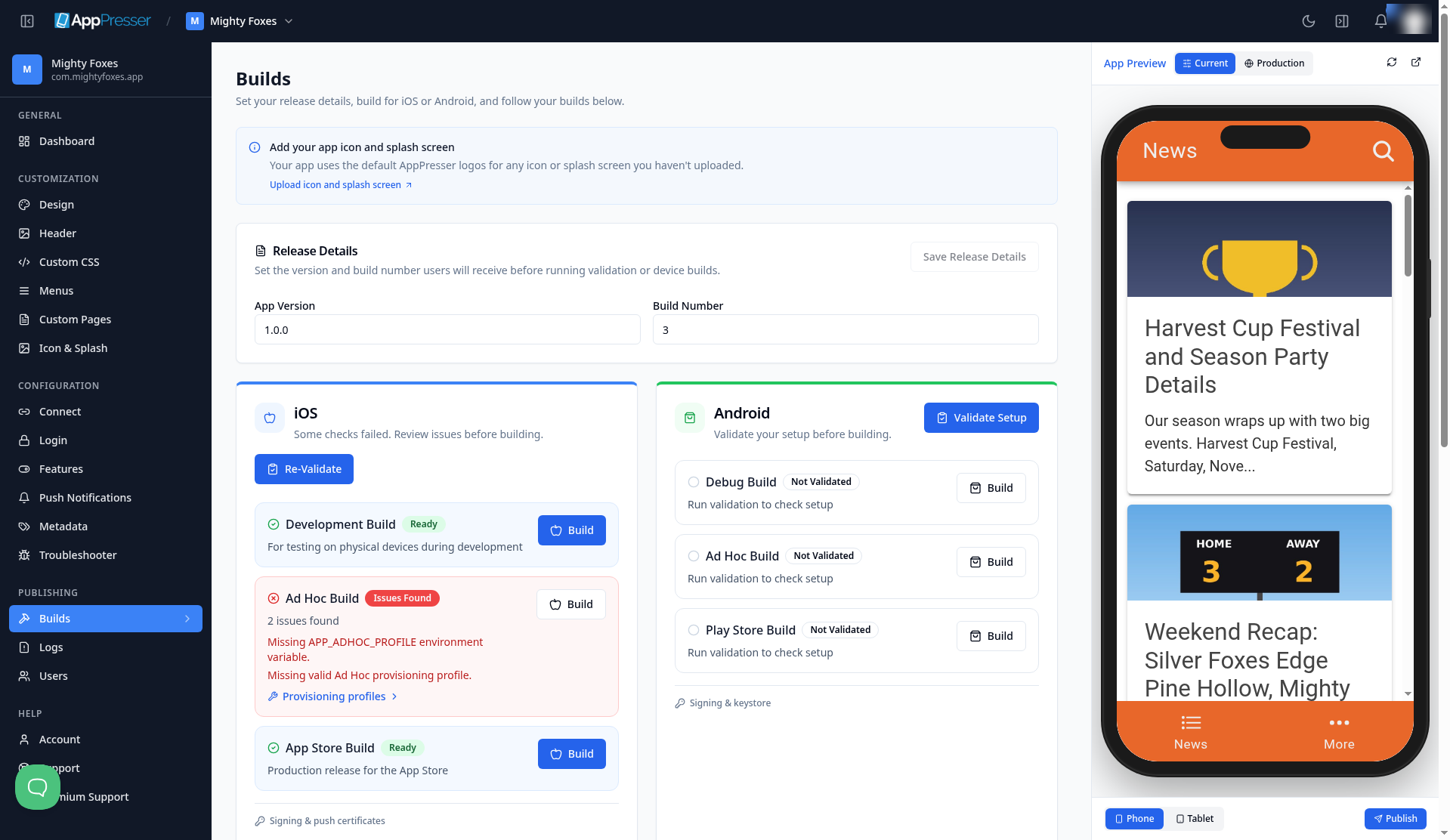
Swipe sideways to see the rest of this table.
| البناء | النتيجة | معناها |
|---|---|---|
| Development | Ready | يمكنك بناء إصدار اختبار ووضعه على أجهزة iPhone المسجّلة لديك. |
| App Store | Ready | يمكنك بناء الإصدار لـ TestFlight وApp Store. |
| Ad Hoc | Ready بمجرد أن يكون ملف تعريف Ad Hoc جاهزًا. دونه، Issues Found (2) | يسمّي AppPresser هذا البناء اختياريًا. وهو لمشاركة بناءات الاختبار مع هواتف محددة دون App Store. لكن لا تتخطَّ ملف تعريف Ad Hoc: حاليًا يحتاج بناء Development إليه أيضًا (انظر الخطوة 7b)، حتى وإن قال Development Ready بالفعل. |
من المفيد معرفة: يقول Development Ready حتى دون ملف تعريف Ad Hoc، لكن بناء Development سيفشل رغم ذلك دونه. إذا قال Ad Hoc Issues Found، تأكد من تنفيذ الخطوة 7b وأن الدعم لديه ملف تعريف Ad Hoc.
إذا قال App Store "Missing valid App Store provisioning profile"، تحقق من أن اسم ملف تعريف App Store يحتوي AppStore بلا مسافة (انظر الخطوة 6). إذا قال إن Apple ID أو كلمة المرور الخاصة بالتطبيق ناقصة، عد إلى الخطوة 12 وتأكد من النقر على زرّي الحفظ.
من المفيد معرفة: يتحقق التحقق من حفظ Apple ID، وليس من أنه عنوان بريد حقيقي. قبل البناء، افتح App Store submission credentials مرة أخرى وتحقق من أن Apple ID هو بريد حساب Apple الكامل (مثل you@yourcompany.com).
الخطوة 14: ابدأ بناء App Store لـ TestFlight
بناء App Store هو إصدار تطبيقك الذي يذهب إلى TestFlight، ولاحقًا إلى App Store. يختلف عن بناء Development: يُثبَّت بناء Development فقط على أجهزة iPhone التي سجّلتها في الخطوة 7، بينما بناء App Store هو ما تقبله Apple لمختبري TestFlight وللمراجعة.
قبل أن تبدأ، تأكد من أن الخطوة 13 تعرض App Store Build Ready، وتحقق من هذه الثلاثة:
- Apple ID هو عنوان بريدك الكامل. في Builds > Repair Utilities > App Store submission credentials، يجب أن يكون Apple ID عنوان البريد الكامل لحساب Apple (مثل you@yourcompany.com)، وليس اسمًا أو اسم فريق. وإلا يفشل الرفع مع Your Apple Account or password was entered incorrectly.
- تطبيقك موجود في App Store Connect. تقبل Apple بناءً لتطبيق تعرفه بالفعل فقط. افعل هذا مرة لكل تطبيق:
- سجّل الدخول إلى App Store Connect (opens in a new tab) وانقر Apps.
- انقر عنصر plus (+) بجانب Apps واختر New App.
- املأ نافذة New App : ضع علامة على iOS ضمن Platforms، واكتب Name لتطبيقك (الاسم الذي يراه الناس على App Store)، واختر Primary Language (مثل English (U.S.))، واختر Bundle ID لتطبيقك من القائمة (نفس الذي سجّلته في الخطوة 1)، واكتب SKU (أي رمز قصير من عندك، مثل yourapp-ios)، وضمن User Access اختر Full Access.
- انقر Create.
إذا تخطيت هذا، يفشل الرفع مع Could not determine provider public id from Bundle ID.
- اتفاقيات Apple لديك Active. في App Store Connect، افتح Business (Agreements, Tax, and Banking). يجب أن تعرض اتفاقية Free Apps الحالة Active، وكذلك اتفاقية Paid Apps إن كان تطبيقك أو مشترياته داخل التطبيق مدفوعة. فقط Account Holder يمكنه قبولها.
- في تطبيقك، افتح صفحة Builds . في بطاقة iOS البطاقة، اعثر على App Store Build وانقر زر Build مرة واحدة. لا تظهر نافذة تأكيد، فلا حاجة للنقر مرة أخرى.
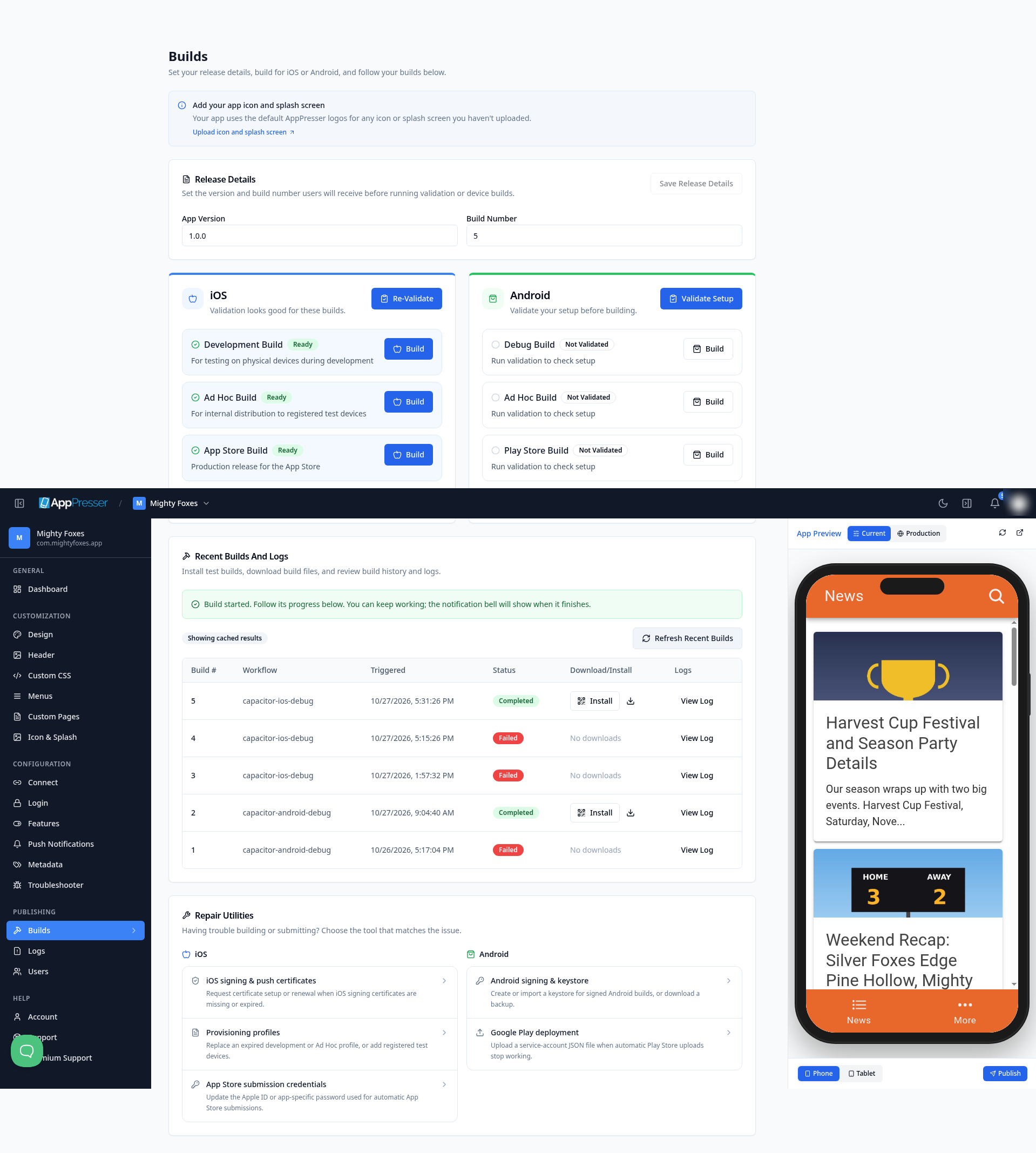
- مرّر إلى Recent Builds And Logs. سترى الرسالة Build started. Follow its progress below. وبناءك الجديد في أعلى القائمة، مع سير العمل capacitor-ios-app-store والحالة In Progress.
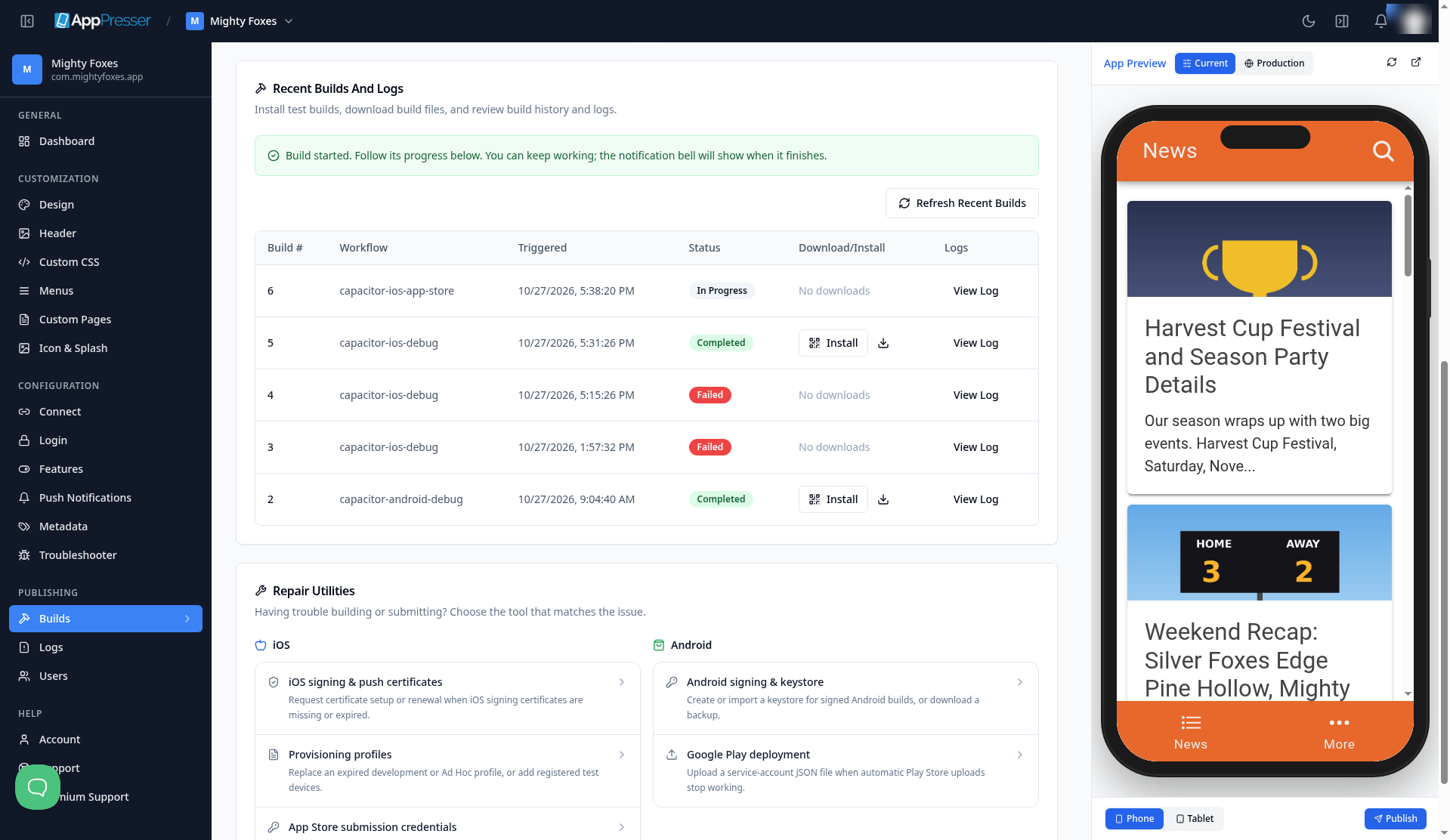
- يستغرق البناء عدة دقائق. يمكنك متابعة العمل، وسيخبرك جرس الإشعارات عند انتهائه. للتحقق منه، انقر Refresh Recent Builds. قد تعرض الصفحة Showing cached results للحظة قبل تحميل أحدث حالة.
- عند انتهاء البناء، تتغيّر الحالة:
- Completed: بُني بناء App Store ورُفع إلى Apple. بعد أن تنهي Apple معالجته (غالبًا 5 إلى 30 دقيقة)، يظهر في App Store Connect ضمن Apps > your app > TestFlight. ترسل Apple بريدًا للحساب عند انتهاء المعالجة. تبيّن الخطوة 15 كيفية تثبيته على iPhone.
- Failed: يعرض الصف Failed ويقول عمود Download/Install No downloads. لم يُرسل شيء إلى Apple.
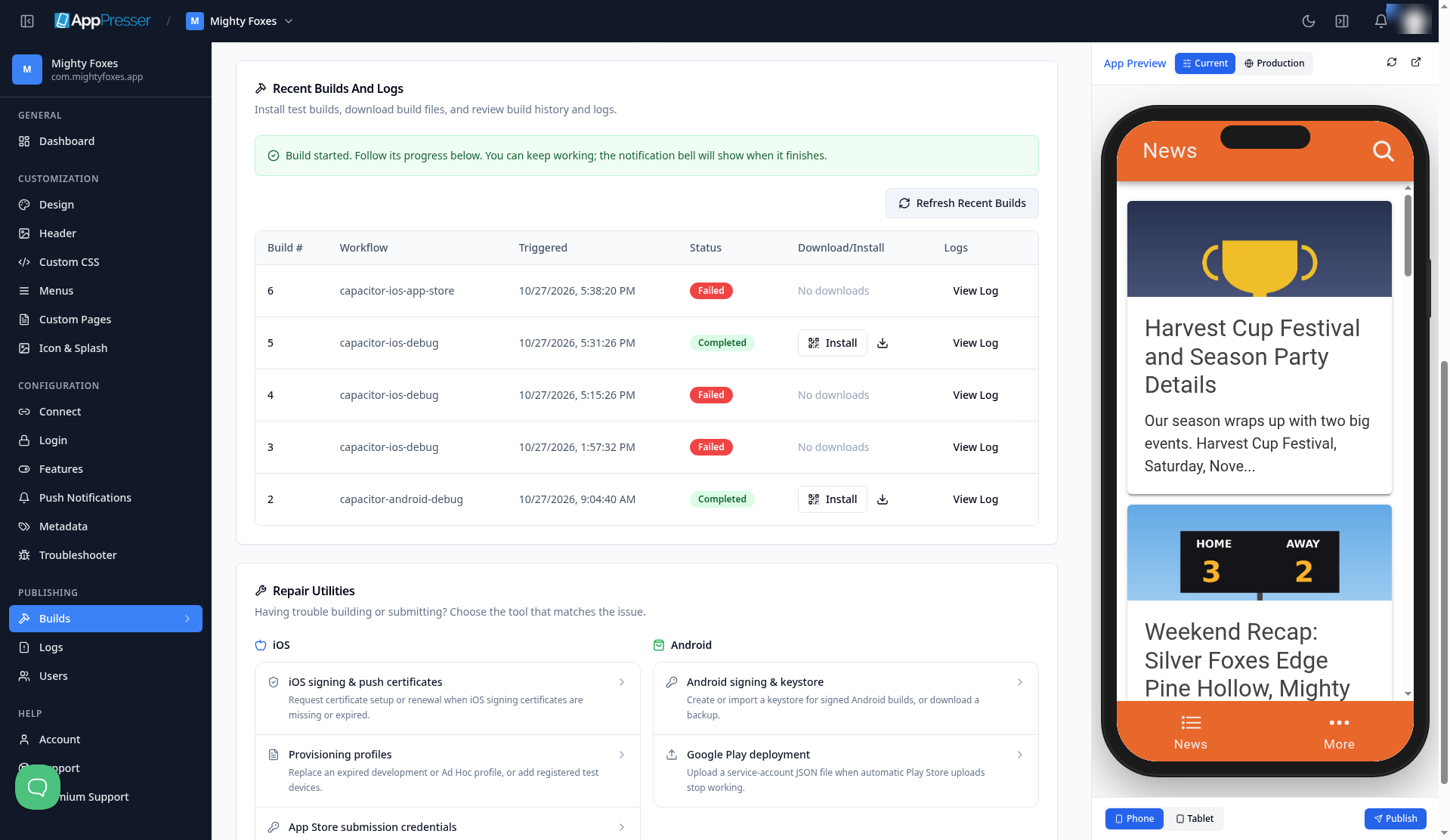
- إذا فشل البناء، انقر View Log في ذلك الصف. تفتح نافذة Build Log بملخص لكل خطوة في البناء ومدة كل واحدة. مرّر الخطوات للعثور على التي فشلت. قد يقول الشريط في الأعلى No common issues detected حتى عندما فشلت خطوة، فتحقق دائمًا من الخطوات نفسها. أغلق النافذة بـ X في الزاوية العليا.
إن لم تستطع معرفة ما حدث، أرسل رقم البناء ولقطة شاشة من Build Log إلى الدعم. انظر "What if something goes wrong?" أدناه لأخطاء بناء App Store الشائعة.
الخطوة 15: ثبّت تطبيقك بـ TestFlight
TestFlight هو تطبيق Apple المجاني لتجربة تطبيقك على iPhone حقيقي قبل أن يكون على App Store. يذهب بناء App Store من الخطوة 14 إلى هناك. لن يظهر في تطبيق TestFlight حتى يتحقق أمران: انتهت Apple من معالجة البناء، وأُضفت كمختبر في مجموعة اختبار. هذه الخطوة تفعل الأمرين.
انتظر حتى تنهي Apple معالجة بنائك
- بعد أن يعرض بناء App Store Completed، تتحقق Apple منه وتعالجه. يستغرق ذلك غالبًا 5 إلى 30 دقيقة. لـ Mighty Foxes استغرق نحو 6 دقائق.
- عند الانتهاء، يحصل الحساب على بريد من App Store Connect بموضوع مثل App Store Connect: Version 1.0.0 (8) for Your App has completed processing. يسرد البريد رقم الإصدار ورقم البناء.
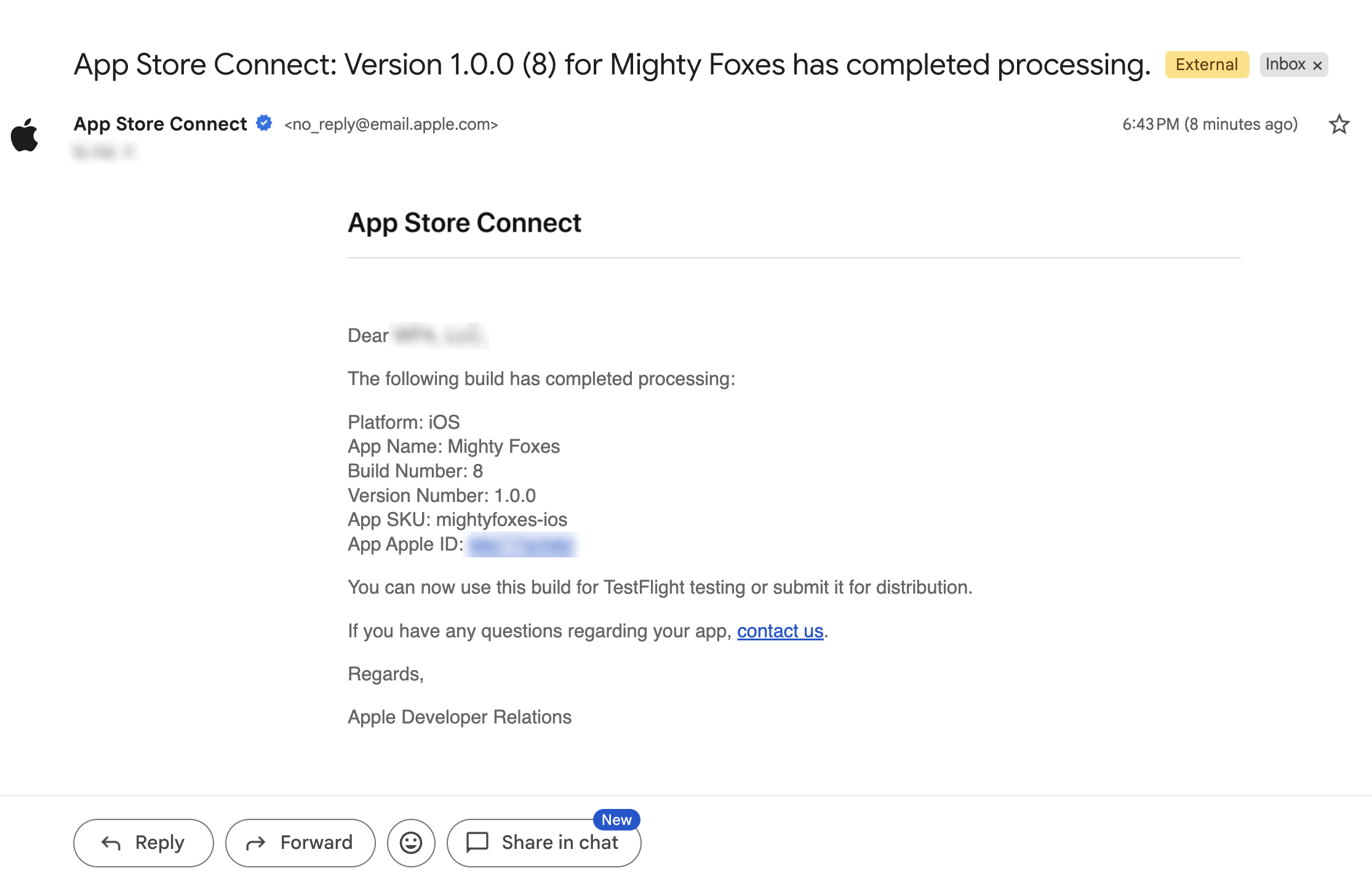
اعثر على بنائك في App Store Connect
- سجّل الدخول إلى App Store Connect (opens in a new tab)، انقر Apps، ثم انقر تطبيقك.
- انقر عنصر TestFlight علامة التبويب في الأعلى.
- ضمن iOS Builds، افتح إصدارك (مثل Version 1.0.0). يُدرج رقم بنائك مع حالته. يعرض بناء مُعالَج Ready to Submit و Expires in 90 days. يعمل كل بناء TestFlight لمدة 90 يومًا، ثم ستحتاج بناءً أحدث.
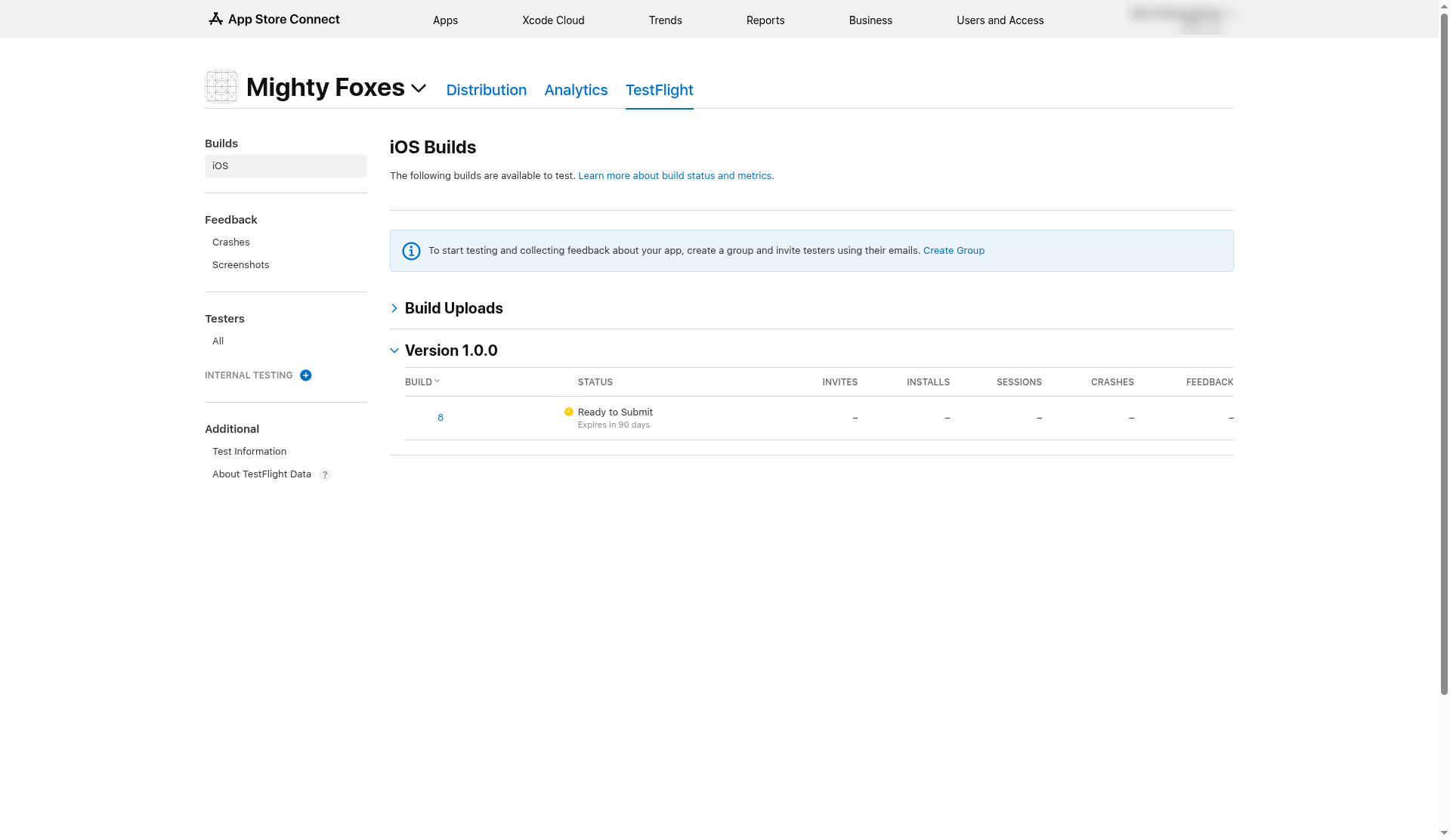
إذا قالت الحالة Missing Compliance بدلًا من ذلك، تريد Apple معرفة تشفير تطبيقك. انقر Manage بجانب البناء وأجب عن الأسئلة. معظم التطبيقات التي تستخدم فقط اتصالات HTTPS القياسية (مثل موقع WordPress عادي) تؤهّل للإعفاء. لم تسأل Apple هذا السؤال لـ Mighty Foxes.
أنشئ مجموعة اختبار داخلي وأضف نفسك
المختبرون الداخليون هم أشخاص في فريق App Store Connect. يمكنهم الاختبار فورًا، دون مراجعة من Apple.
- في القائمة اليسرى، بجانب Internal Testing، انقر plus (+).
- أعطِ المجموعة اسمًا، مثل Internal Testers، واترك Enable automatic distribution مشغّلًا. هكذا يذهب كل بناء جديد إلى مختبريك تلقائيًا، ولن تحتاج لإضافة كل واحد يدويًا.
- انقر Create.
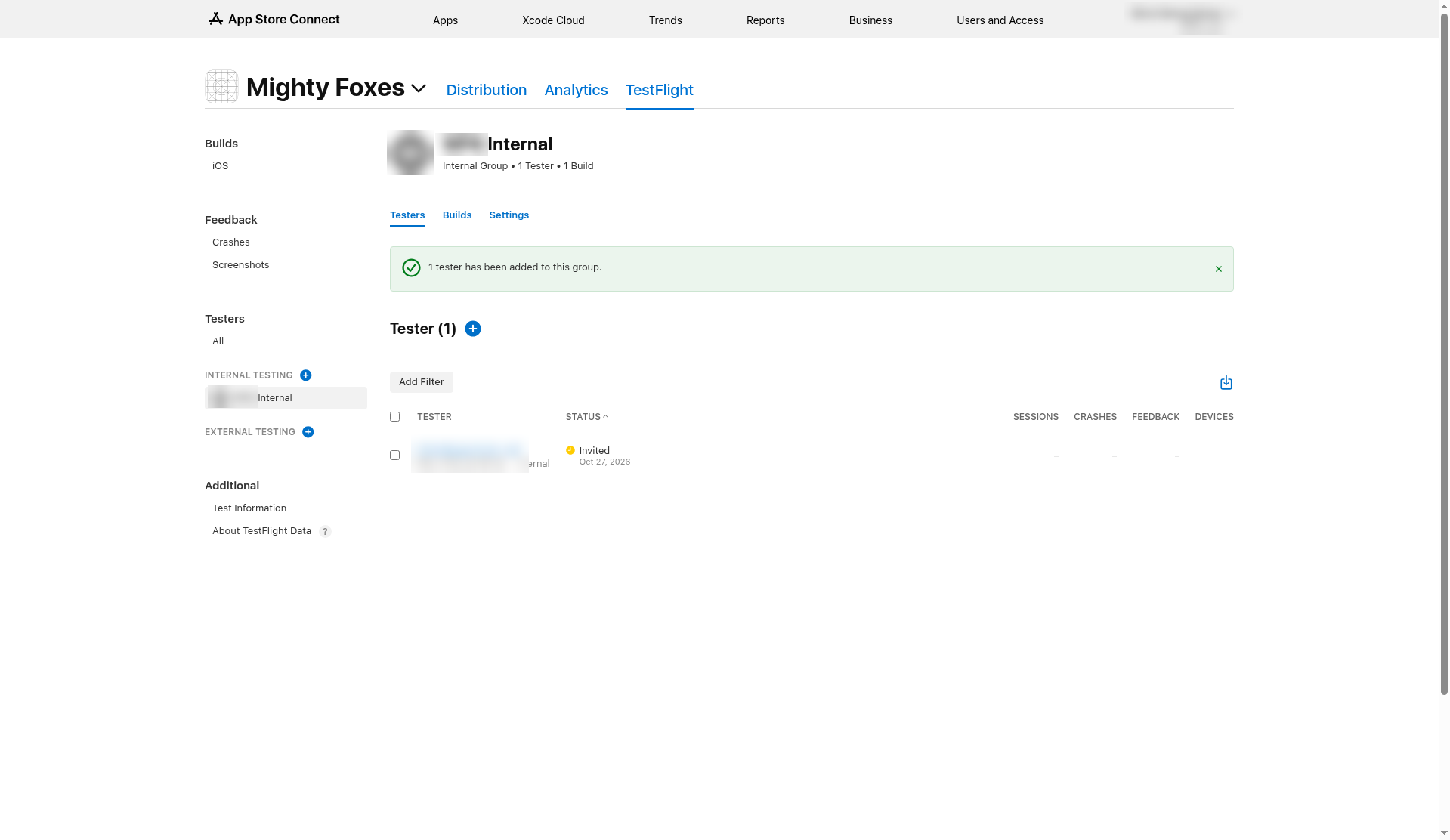
- في علامة تبويب المجموعة Testers ، انقر plus (+) بجانب Tester وضع علامة على من تدعوهم. يظهر في هذه القائمة فقط مستخدمو فريق App Store Connect (يمكنك إضافة أشخاص ضمن Users and Access). لـ Mighty Foxes أضفنا Account Holder.
- انقر Add. يعرض المختبر الآن Invited حتى يقبل الدعوة.
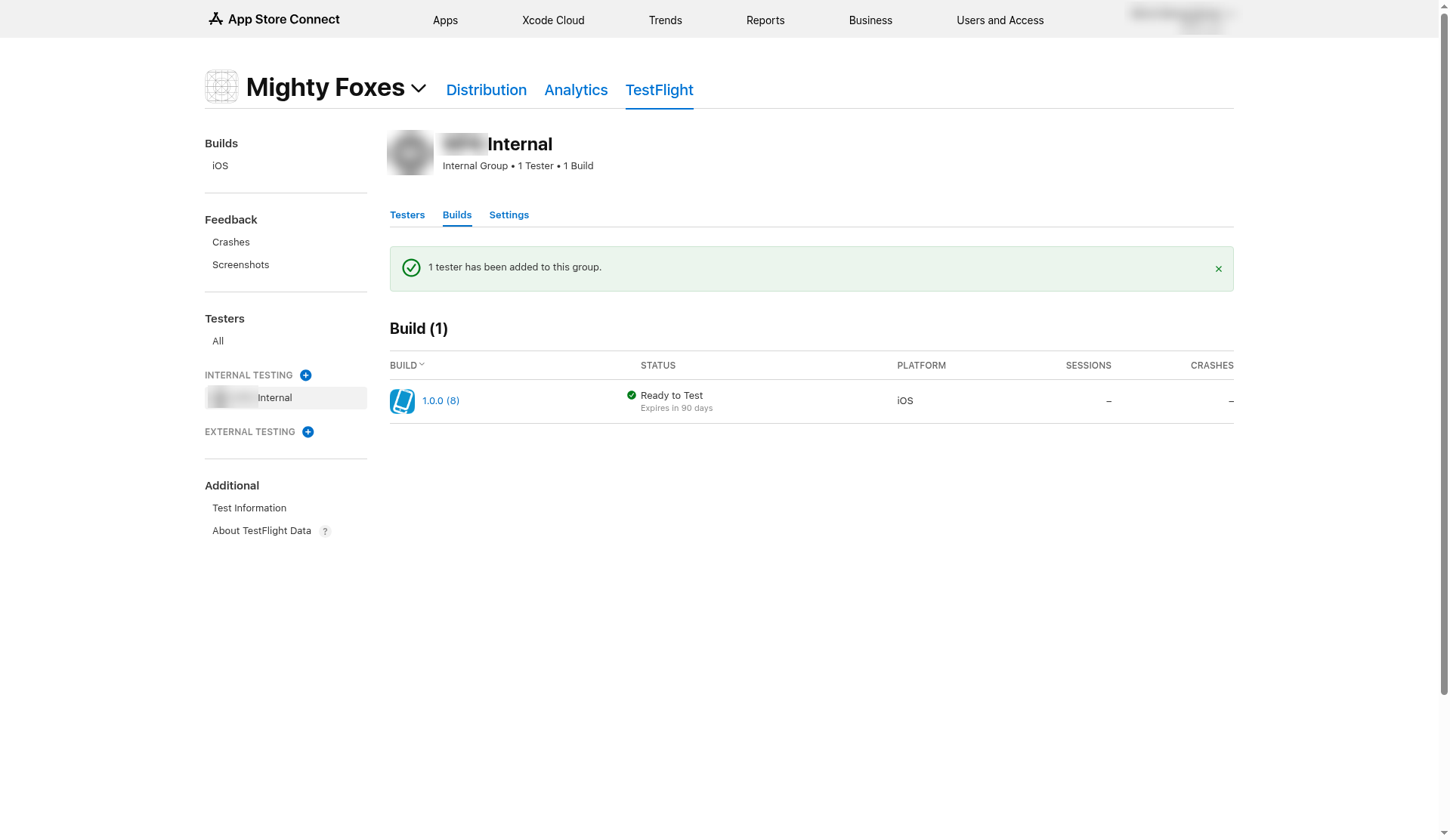
- انقر علامة تبويب المجموعة Builds . يجب أن يُدرج بنائك بالحالة Ready to Test.
ثبّت التطبيق على iPhone
يفعل كل مختبر هذا على iPhone الخاص به:
- ثبّت تطبيق Apple المجاني TestFlight من App Store.
- افتح TestFlight وتأكد من تسجيل الدخول بنفس حساب Apple لعنوان البريد الذي استلم الدعوة.
- افتح بريد الدعوة من TestFlight وانقر View in TestFlight (أو، إن أُعطيت رمزًا، انقر Redeem في تطبيق TestFlight وأدخله).
- يظهر تطبيقك في TestFlight. انقر Install. عند الانتهاء، يظهر التطبيق على الشاشة الرئيسية كأي تطبيق آخر.
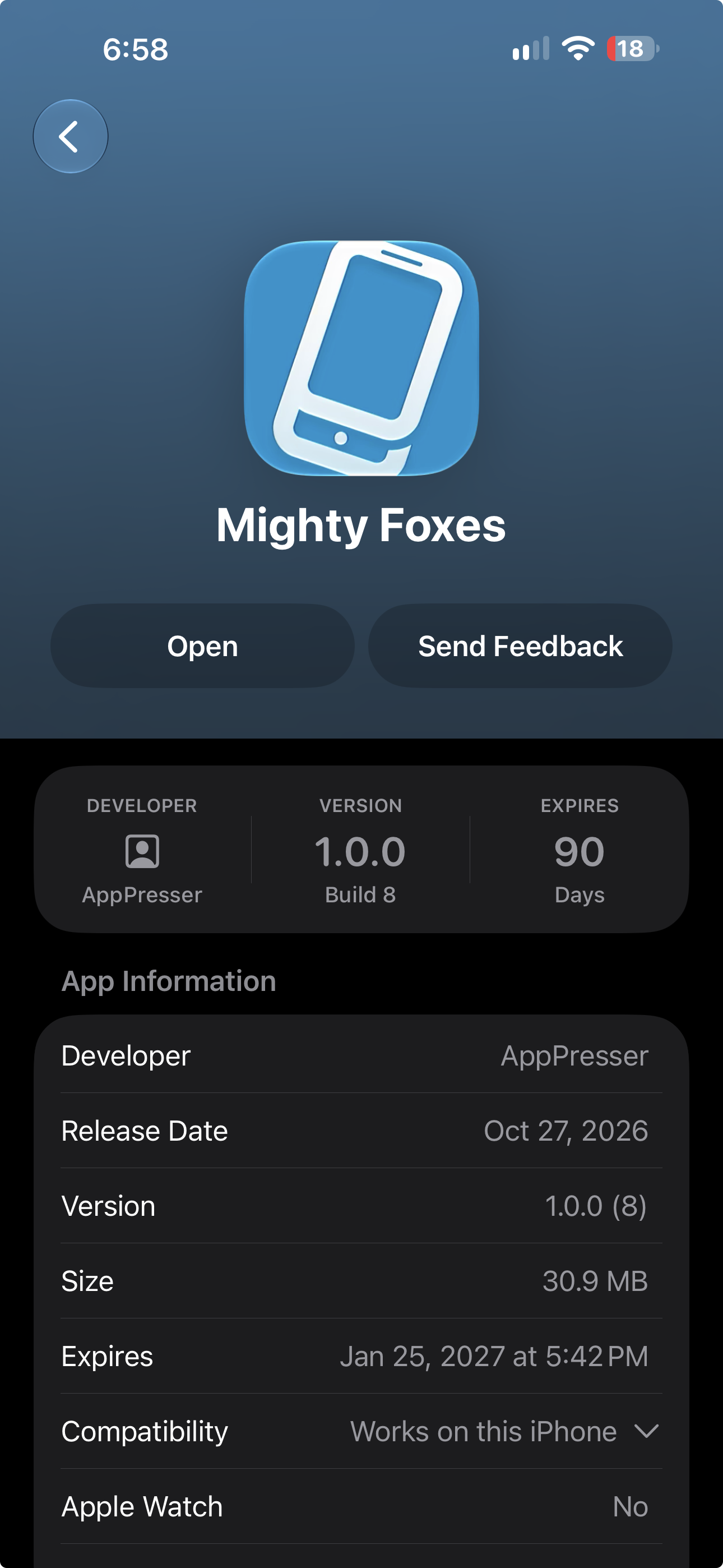
تطبيقك في تطبيق TestFlight. انقر Open لتشغيله. تنتهي بناءات TestFlight بعد 90 يومًا.
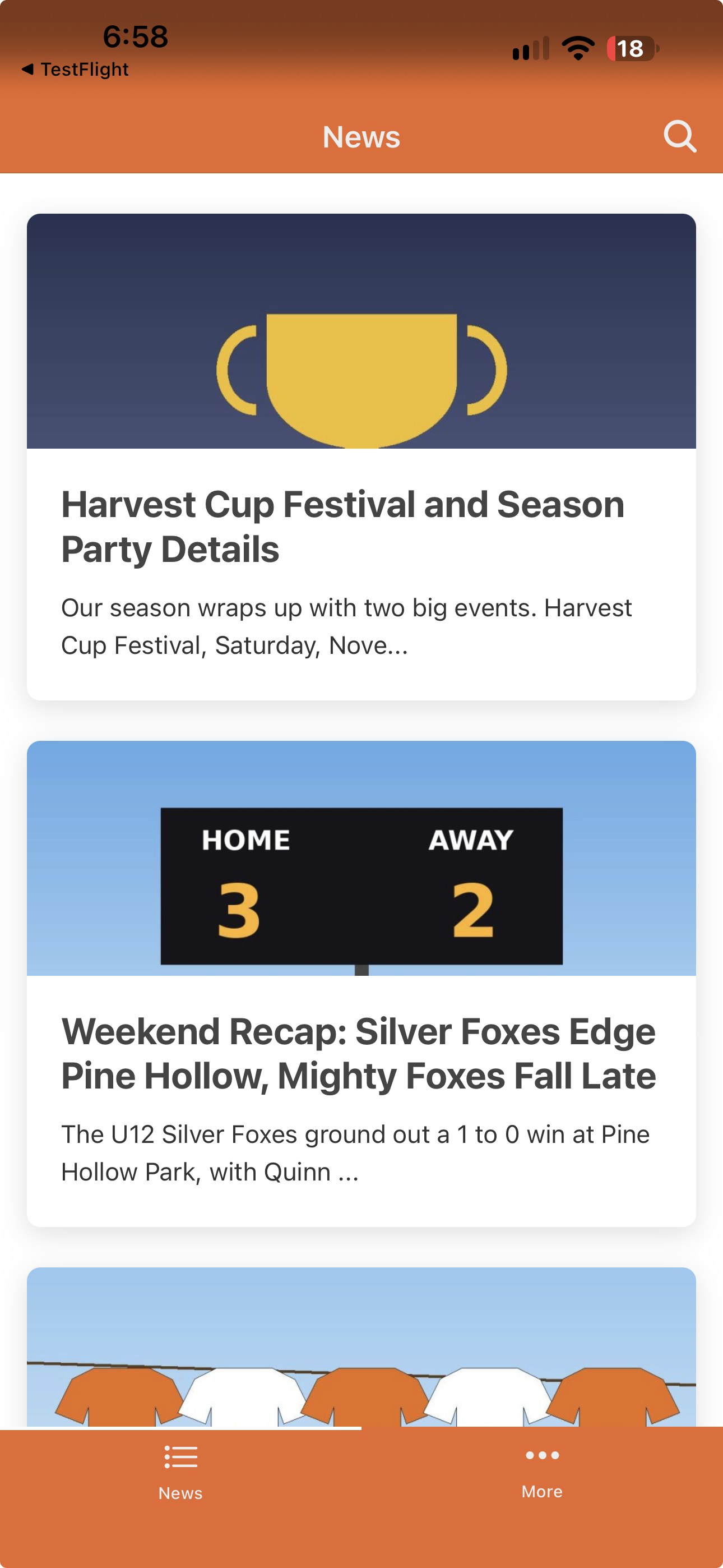
تطبيقك يعمل على iPhone. اختبر كل شاشة قبل الإرسال إلى App Store.
تحقق من أيقونة تطبيقك. إذا عرض TestFlight والشاشة الرئيسية أيقونة هاتف AppPresser بدل أيقونتك، يستخدم تطبيقك أيقونة AppPresser الافتراضية. ارفع أيقونتك في Icon & Splash (.png، 1024 في 1024 بكسل، بلا شفافية)، ثم اصنع بناء App Store جديدًا. تتغيّر الأيقونة فقط في بناء جديد.
الاختبار مع أشخاص خارج فريقك (اختبار خارجي) وإرسال تطبيقك إلى Apple لمراجعة App Store خطوتان اختياريتان منفصلتان. لا يغطيهما هذا الدليل.
ماذا لو حدث خطأ؟
Swipe sideways to see the rest of this table.
| ما تراه | معناها | ماذا تفعل |
|---|---|---|
| شريط يطلب قبول اتفاقية محدّثة | غيّرت Apple اتفاقية Program License Agreement | يسجّل Account Holder الدخول ويقبلها |
| لا يمكنك إضافة شهادة توزيع جديدة | بلغ فريقك حد Apple | أعد استخدام واحدة موجودة. ألغِ فقط واحدة أنت متأكد أن لا تطبيق يستخدمها |
| لا مفتاح خاص تحت الشهادة في Keychain Access | أنت على Mac مختلف عن الذي صنع CSR | استخدم الـ Mac الأصلي، أو اصنع CSR جديدًا وشهادة جديدة |
| فقدت .p12 أو كلمة مروره | لا تستطيع Apple إعادته | اصنع شهادة جديدة، ثم ملفات تعريف جديدة تستخدمها |
| تطبيقك ليس في قائمة App ID | App ID غير مسجّل بعد، أو أنه wildcard | نفّذ الخطوة 1 بـ Bundle ID صريح (Explicit) |
| هاتف اختبار لا يستطيع تثبيت التطبيق | الهاتف غير مسجّل، أو ليس في ملف تعريف Development | سجّله، حرّر الملف لتضمينه، نزّل وارفع مرة أخرى |
| شهادتان تبدوان متطابقتين | تسمّيها Apple باسم الفريق أو الشخص | ميّز بينهما بتاريخ الانتهاء |
| فشل بناء Development فورًا دون سبب ظاهر | الأرجح أنه لا يوجد ملف تعريف Ad Hoc لتطبيقك. حاليًا يحتاج بناء Development واحدًا، حتى وإن سمّى التحقق Ad Hoc اختياريًا وقال إن Development Ready. لوحة التحكم لا تعرض سجل بناء عند الفشل بعد، لذا لن ترى هذا السبب هناك | اصنع ملف تعريف Ad Hoc (الخطوة 7b) وأرسله إلى الدعم (الخطوة 11). بمجرد أن يؤكد الدعم أنه جاهز، ابدأ بناء Development مرة أخرى |
| التحقق لا يتعرّف على ملف تعريف Ad Hoc | اسم الملف لا يحتوي الكلمة الدقيقة AdHoc | أعد تسميته في Apple Developer بحيث يحتوي الاسم AdHoc بلا مسافة (مثل "Your App AdHoc")، نزّله مرة أخرى، وأرسل الملف الجديد |
| يفشل بناء App Store مع APP_STORE_PW not set | لم يجد البناء كلمة المرور الخاصة بالتطبيق تحت الاسم الذي يبحث عنه، رغم أن التحقق قال App Store Build Ready. ترى هذا فقط في View Log، في الخطوة التي تختبر المتغيرات | تواصل مع الدعم برقم بنائك. سيضيف فريق AppPresser كلمة المرور الخاصة بالتطبيق حيث يبحث عنها بناء App Store، ثم يمكنك بدء بناء App Store مرة أخرى. لا تحتاج كلمة مرور خاصة جديدة |
| يفشل بناء App Store عند الرفع مع Your Apple Account or password was entered incorrectly (خطأ -20101) | لم تستطع Apple تسجيل الدخول بـ Apple ID وكلمة المرور الخاصة بالتطبيق لدى AppPresser. غالبًا يحتوي حقل Apple ID على اسم أو اسم فريق بدل بريد حساب Apple الكامل | في Builds > Repair Utilities > App Store submission credentials، عيّن Apple ID إلى بريد حساب Apple الكامل (مثل you@yourcompany.com) وانقر Save Apple ID. الصق كلمة المرور الخاصة بالتطبيق مرة أخرى وانقر Save Password. إن فشل ما زال، اصنع كلمة مرور خاصة جديدة (الخطوة 12). ثم ابدأ بناء App Store مرة أخرى |
| يفشل بناء App Store عند الرفع مع Could not determine provider public id from Bundle ID | تطبيقك غير موجود بعد في App Store Connect، لذا لا تعرف Apple أين تضع البناء | أنشئ التطبيق في App Store Connect (Apps, +, New App) بنفس Bundle ID (انظر الخطوة 14)، وتأكد من أن اتفاقيات Free Apps (وPaid Apps إن لزم) Active، ثم ابدأ بناء App Store مرة أخرى |
| البناء لا يظهر في تطبيق TestFlight | لم تنهِ Apple معالجة البناء بعد، أو لم تُضف كمختبر في مجموعة اختبار، أو لم تقبل الدعوة، أو تطبيق TestFlight مسجّل الدخول بحساب Apple مختلف عن المدعو | انتظر بريد "has completed processing"، ثم تحقق من أن البناء يعرض Ready to Test في مجموعتك (الخطوة 15). تأكد من أنك مدرج كمختبر وانقر رابط بريد الدعوة. في تطبيق TestFlight، تحقق من تسجيل الدخول بنفس حساب Apple لبريد الدعوة |
هل كان هذا مفيدًا؟
تتحدّث النتائج أثناء الكتابة. اضغط الشرطة المائلة للانتقال إلى البحث.
لم تجده؟
يمكن لفريق الدعم المساعدة في الإعداد والبناء وأسئلة المتاجر.