
Créer vous-même vos certificats et profils iOS (pas à pas)
Publish and Grow · Docs AppPresser
Créer vous-même vos certificats et profils iOS (pas à pas)
The English version of this article has changed since it was translated, so this translation may be out of date.
Commencez ici : Lisez l’article de présentation, "Get your iOS app signed: certificates, profiles and the AppPresser setup request". Lisez-le d’abord si des termes comme "certificat" ou "profil de provisionnement" sont nouveaux pour vous. Il présente aussi l’option à 99 $ dans laquelle l’équipe AppPresser fait tout cela pour vous.
À quoi sert cet article
Cet article est le parcours "Faites-le vous-même". Au lieu de payer l’équipe AppPresser pour configurer la signature iOS, vous créez vous-même les fichiers sur le site Apple Developer. Cela prend environ 30 minutes la première fois.
Une fois terminé, vous aurez :
- Un App ID pour votre app, avec les notifications push activées.
- Un certificat push pour votre app, enregistré en fichier .p12 avec un mot de passe.
- Un certificat de développement, enregistré en fichier .p12 avec un mot de passe.
- Un certificat de distribution enregistré en fichier .p12 avec un mot de passe. (Vous en avez peut-être déjà un. Consultez "Réutiliser votre certificat de distribution" ci-dessous.)
- Un Profil de provisionnement App Store (un fichier .mobileprovision).
- Un Profil de provisionnement Development (un fichier .mobileprovision).
- Un Profil de provisionnement Ad Hoc (un fichier .mobileprovision). Les vérifications d’AppPresser le présentent comme facultatif, mais votre compilation de test (Development) en a besoin pour le moment. Consultez l’étape 7b.
Les trois certificats en termes simples
Considérez un certificat comme une carte d’identité numérique de votre entreprise. Apple en utilise trois types pour une app :
Swipe sideways to see the rest of this table.
| Certificat | À quoi il sert | Combien vous en faut-il |
|---|---|---|
| Development | Signe les compilations de test afin qu’elles puissent être installées sur vos propres iPhone et iPad enregistrés. | Un par personne suffit largement. Il fonctionne pour toutes vos apps de l’équipe. |
| Distribution | Signe la version que vous envoyez à TestFlight (l’app de bêta-test d’Apple) et à l’App Store. | Un pour toute l’équipe. Réutilisez-le pour chaque app. |
| Push (Apple Push Notification service) | Permet aux notifications push (les messages contextuels que vous envoyez depuis AppPresser) d’atteindre cette seule app. | Un par app. Chaque app a besoin du sien. |
Réutiliser votre certificat de distribution
Apple n’autorise qu’un petit nombre de certificats de distribution simultanés par équipe (3 au moment de la rédaction). La bonne nouvelle : un seul certificat de distribution peut signer toutes les apps de votre équipe. Si votre équipe en a déjà un, et que vous disposez de son fichier .p12 et de son mot de passe, n’en créez pas de nouveau. Réutilisez-le.
Si vous créez un nouveau certificat de distribution à chaque compilation d’app, vous atteindrez la limite d’Apple et devrez en révoquer (annuler) un ancien. Révoquer un certificat peut casser d’autres apps qui l’utilisent encore.
Pour l’exemple Mighty Foxes, nous n’avons pas pas créé de nouveau certificat de distribution. Nous avons réutilisé celui de l’équipe.
Un certificat push est propre à chaque app
Chaque certificat push est créé pour un bundle ID (par exemple com.mightyfoxes.app). Si vous avez trois apps, il vous faut trois certificats push. Ils ne comptent pas dans la limite des certificats de distribution.
Qu’est-ce qu’un fichier .p12
Lorsque vous créez un certificat, Apple vous donne un fichier .cer . Ce n’est que la moitié de ce dont vous avez besoin. L’autre moitié est une clé privée secrète, créée sur votre propre ordinateur lorsque vous avez créé la demande (le CSR, voir l’étape 2).
Un .p12 Le fichier
- Il est exporté depuis l’ordinateur qui a créé la demande. Sur un Mac, vous l’exportez depuis l’app Keychain Access .
- Lors de l’export, vous choisissez un mot de passe pour celui-ci. Toute personne qui importe le .p12 a aussi besoin de ce mot de passe.
- Conservez le .p12 et son mot de passe ensemble dans votre gestionnaire de mots de passe. Vous les réutiliserez pour votre prochaine app (distribution et développement) ou lors du renouvellement.
- Traitez-le comme une clé de votre app. Ne le publiez pas et ne le faites pas circuler par e-mail.
- Si vous perdez le .p12, Apple ne peut pas vous le restituer. Vous devez alors créer un nouveau certificat.
Avant de commencer
Préparez les éléments suivants :
- Un Mac avec l’app Keychain Access (fournie avec chaque Mac). Vous y créerez les demandes de certificat et les fichiers .p12. Utilisez le même Mac pour toutes les étapes.
- Une adhésion payante à l’Apple Developer Program. Connectez-vous sur developer.apple.com, puis ouvrez Certificates, Identifiers & Profiles.
- Le bon rôle dans l’équipe. L’Account Holder ou un Admin peut créer tous ces éléments.
- Les contrats Apple acceptés. Lorsqu’Apple met à jour son Program License Agreement, un bandeau apparaît dans votre compte développeur, et Apple ne vous laisse pas continuer tant qu’il n’est pas accepté. Seul l’ Account Holder peut l’accepter. Si vous voyez ce bandeau, demandez à l’Account Holder de se connecter et de l’accepter d’abord.
- Le bundle ID de votre app. Il s’agit du nom unique de votre app au format domaine inversé, par exemple com.mightyfoxes.app.
- Votre .p12 de distribution existant et son mot de passe, si votre équipe dispose déjà d’un certificat de distribution.
- Un gestionnaire de mots de passe, pour enregistrer chaque mot de passe .p12 au moment de sa création.
- Au moins un iPhone ou iPad enregistré. Le profil Development (étape 7) et le profil Ad Hoc (étape 7b) en nécessitent un. L’étape 7 explique comment enregistrer un appareil si vous n’en avez pas encore.
Étape 1 : enregistrer votre App ID
L’App ID présente votre app à Apple et indique les fonctionnalités (comme les notifications push) qu’elle utilise.
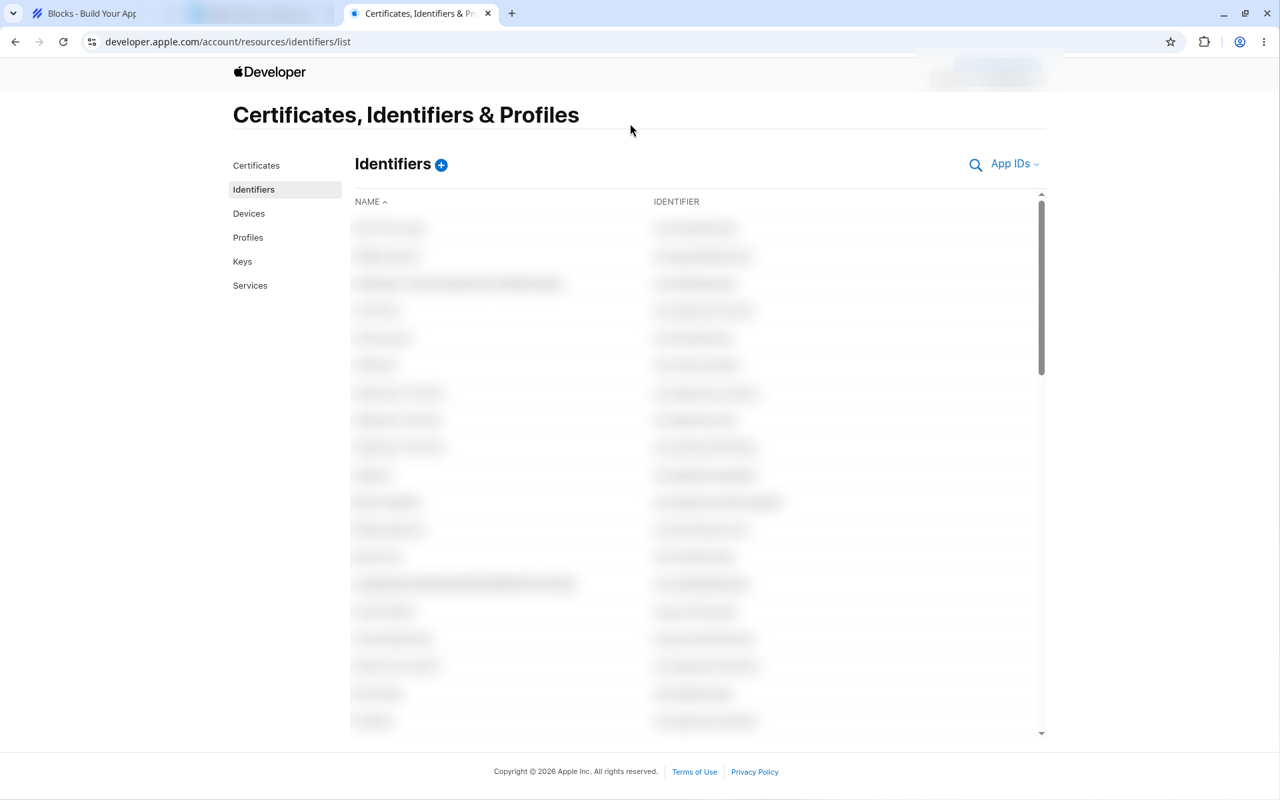
- Dans Certificates, Identifiers & Profiles, cliquez sur Identifiers dans le menu de gauche.
- Cliquez sur le plus (+) bleu à côté de Identifiers.
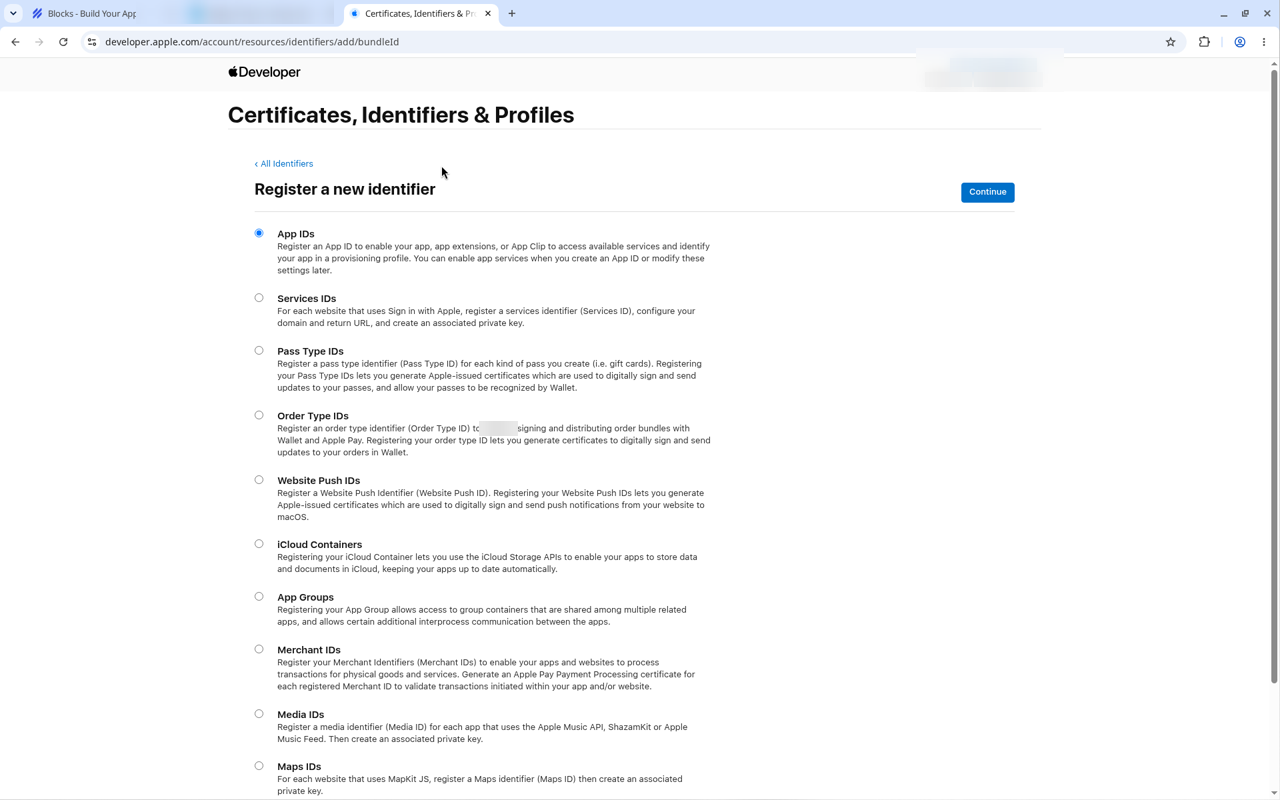
- Choisissez App IDs, puis cliquez sur Continue.
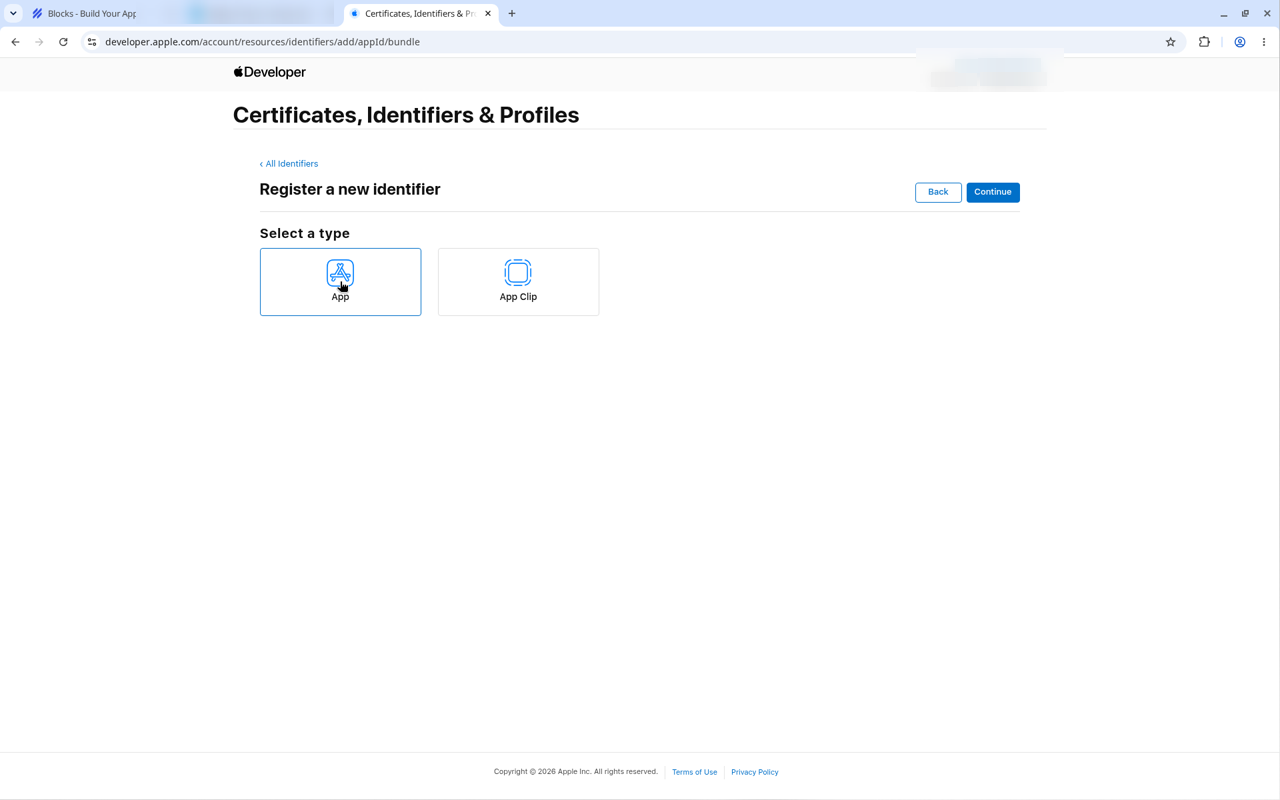
- Choisissez App (pas App Clip), puis cliquez sur Continue.
- Dans Description, saisissez le nom de votre app, par exemple Mighty Foxes. Apple n’autorise pas ici les caractères spéciaux comme @, & ou *.
- Sous Bundle ID, laissez Explicit sélectionné et saisissez votre bundle ID, par exemple com.mightyfoxes.app. (Vous verrez aussi votre App ID Prefix, qui est votre Team ID. Il est déjà renseigné.)
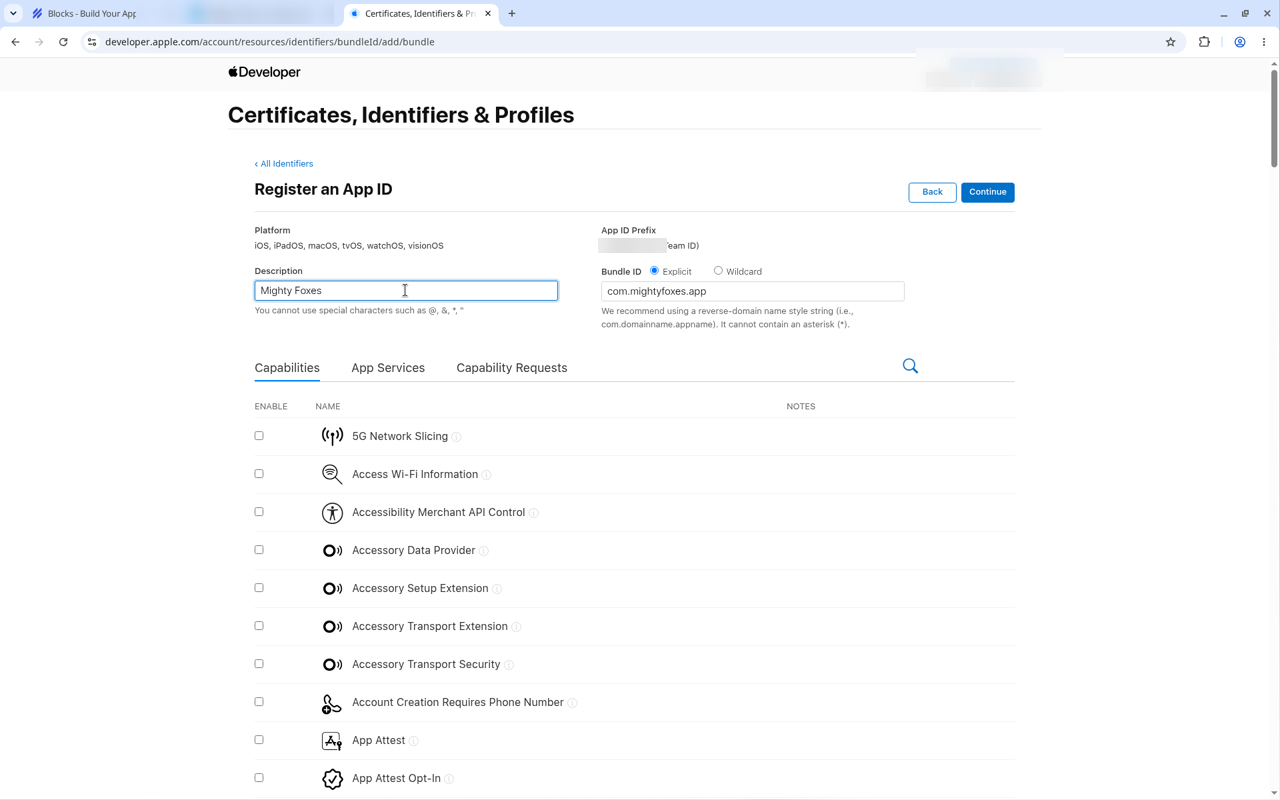
- Faites défiler la liste Capabilities et cochez Push Notifications.
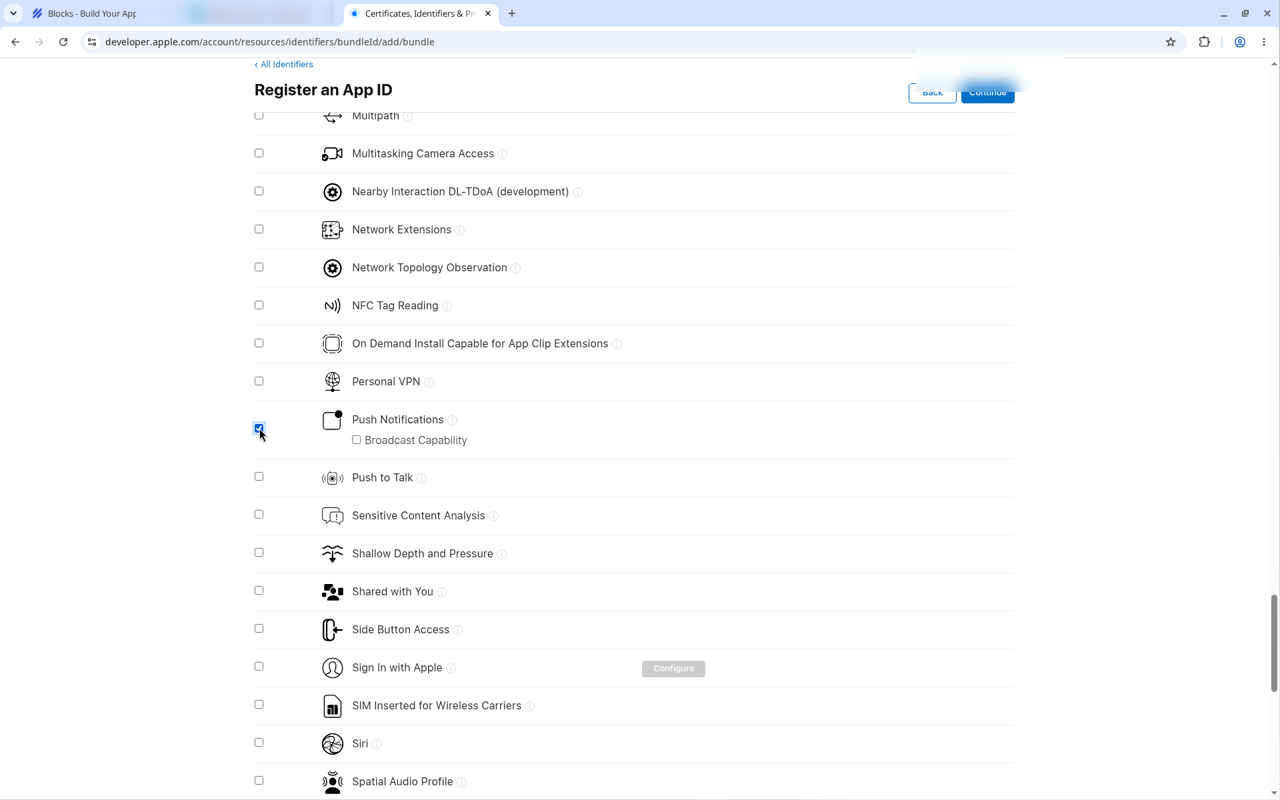
- Cliquez sur Continue. Vérifiez le récapitulatif sur la page Confirm your App ID , puis cliquez sur Register.
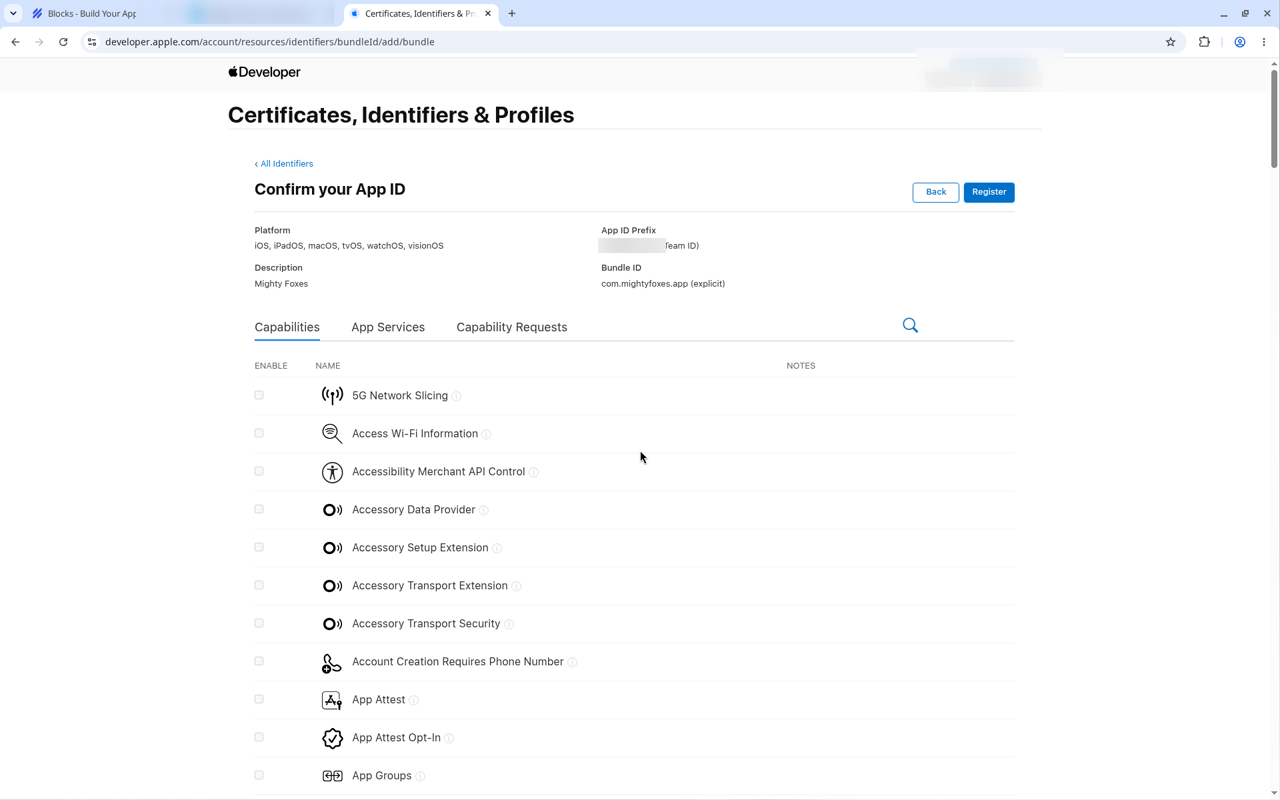
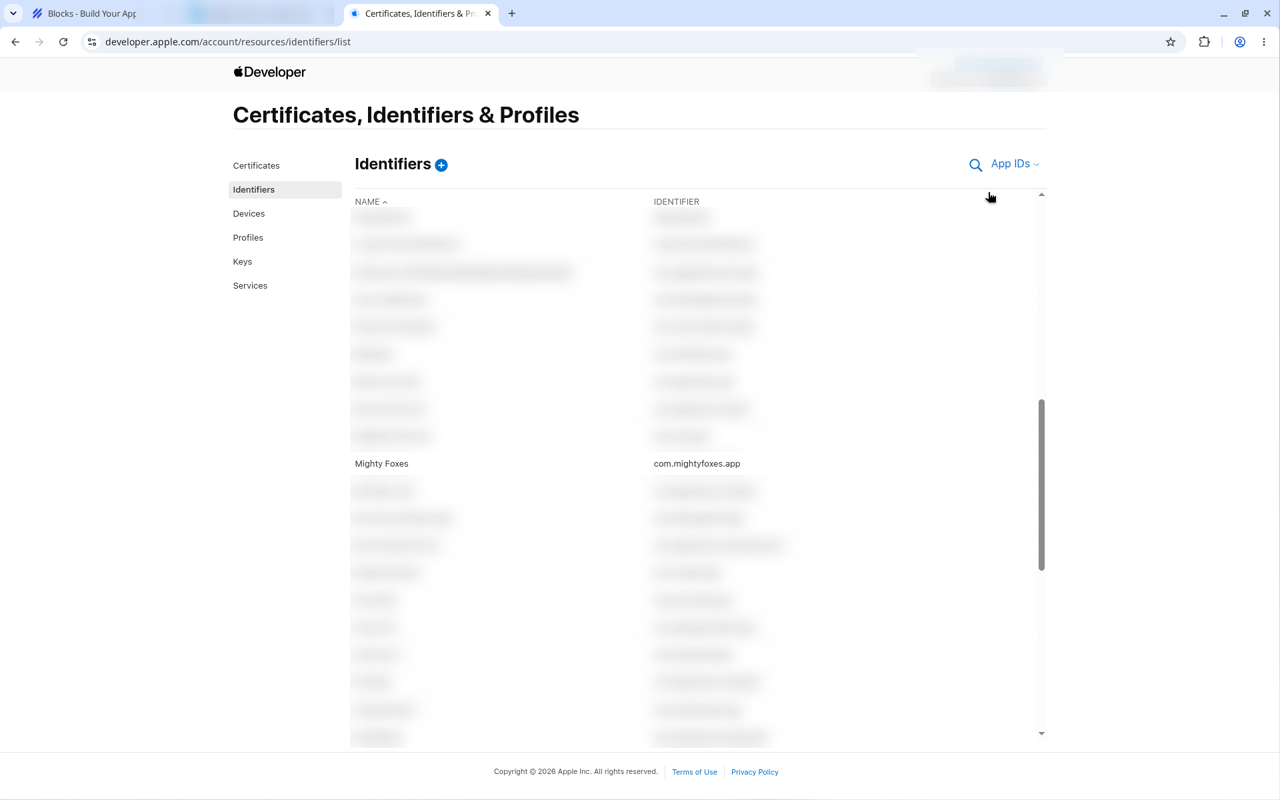
- Votre app apparaît maintenant dans la liste Identifiers.
Étape 2 : créer une demande de certificat (CSR) sur votre Mac
Apple a besoin d’un fichier Certificate Signing Request (CSR) pour chaque nouveau certificat. Sa création génère aussi la clé privée sur votre Mac ; c’est pourquoi le .p12 doit ensuite être exporté depuis ce même Mac.
- Sur votre Mac, ouvrez Keychain Access (dans Applications > Utilitaires, ou recherchez-le avec Spotlight).
- Dans la barre des menus, choisissez Keychain Access > Certificate Assistant > Request a Certificate From a Certificate Authority.
- Saisissez votre adresse e-mail et un nom commun (par exemple le nom de votre entreprise et de l’app, comme "Mighty Foxes Push").
- Laissez CA Email Address vide, choisissez Saved to disk, puis cliquez sur Continue.
- Enregistrez le fichier .certSigningRequest dans un endroit facile à retrouver, comme votre Bureau.
Créez un CSR pour le certificat push et un pour le certificat de développement, et nommez-les de façon à les distinguer (nous avons utilisé mf-push.certSigningRequest et mf-development.certSigningRequest).
Étape 3 : créer le certificat push de votre app
- Dans Certificates, Identifiers & Profiles, cliquez sur Certificates, puis cliquez sur le plus (+).
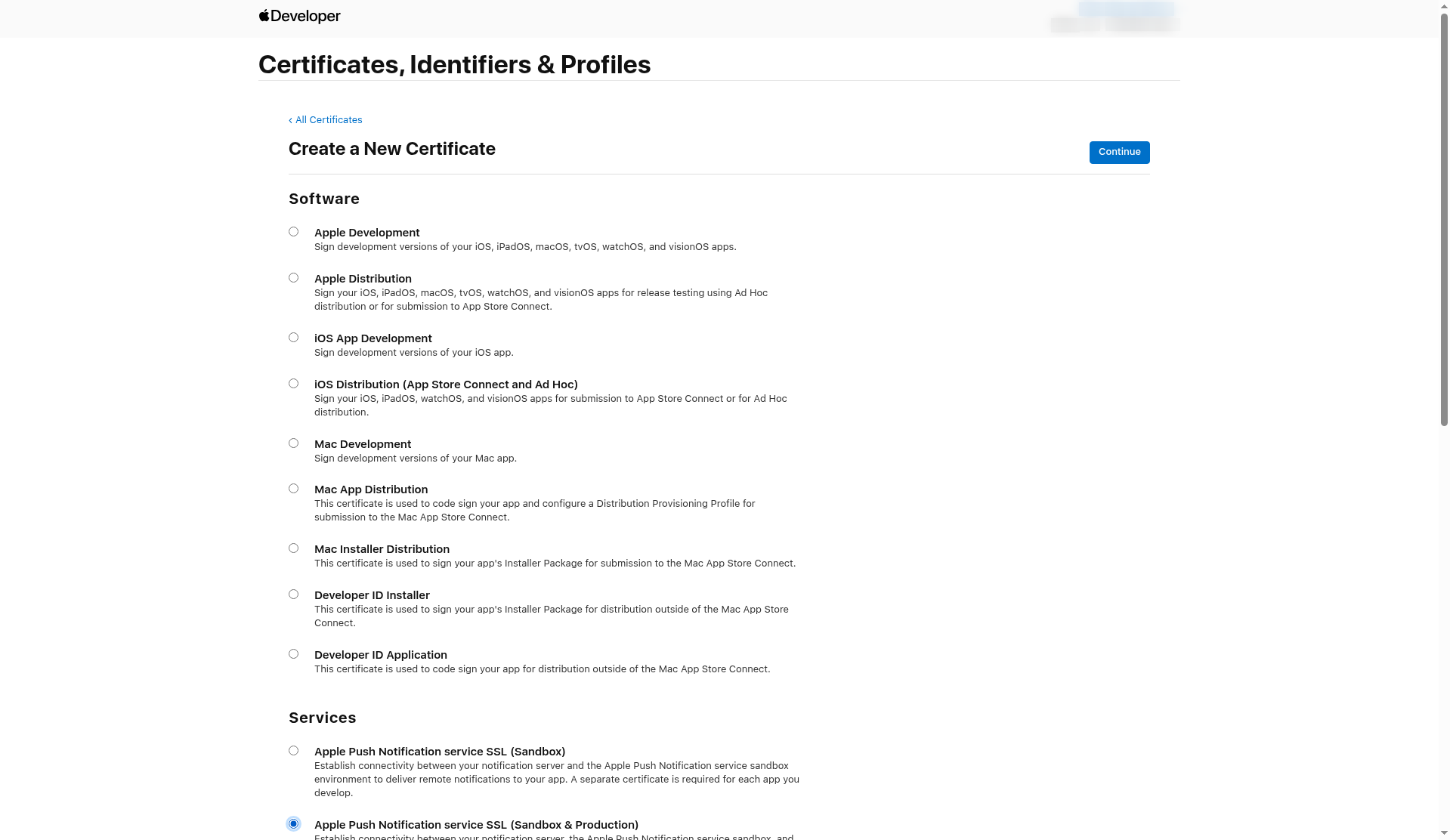
- Sous Services, choisissez Apple Push Notification service SSL (Sandbox & Production), puis cliquez sur Continue. (Sandbox & Production fonctionne à la fois pour les compilations de test et pour l’App Store.)
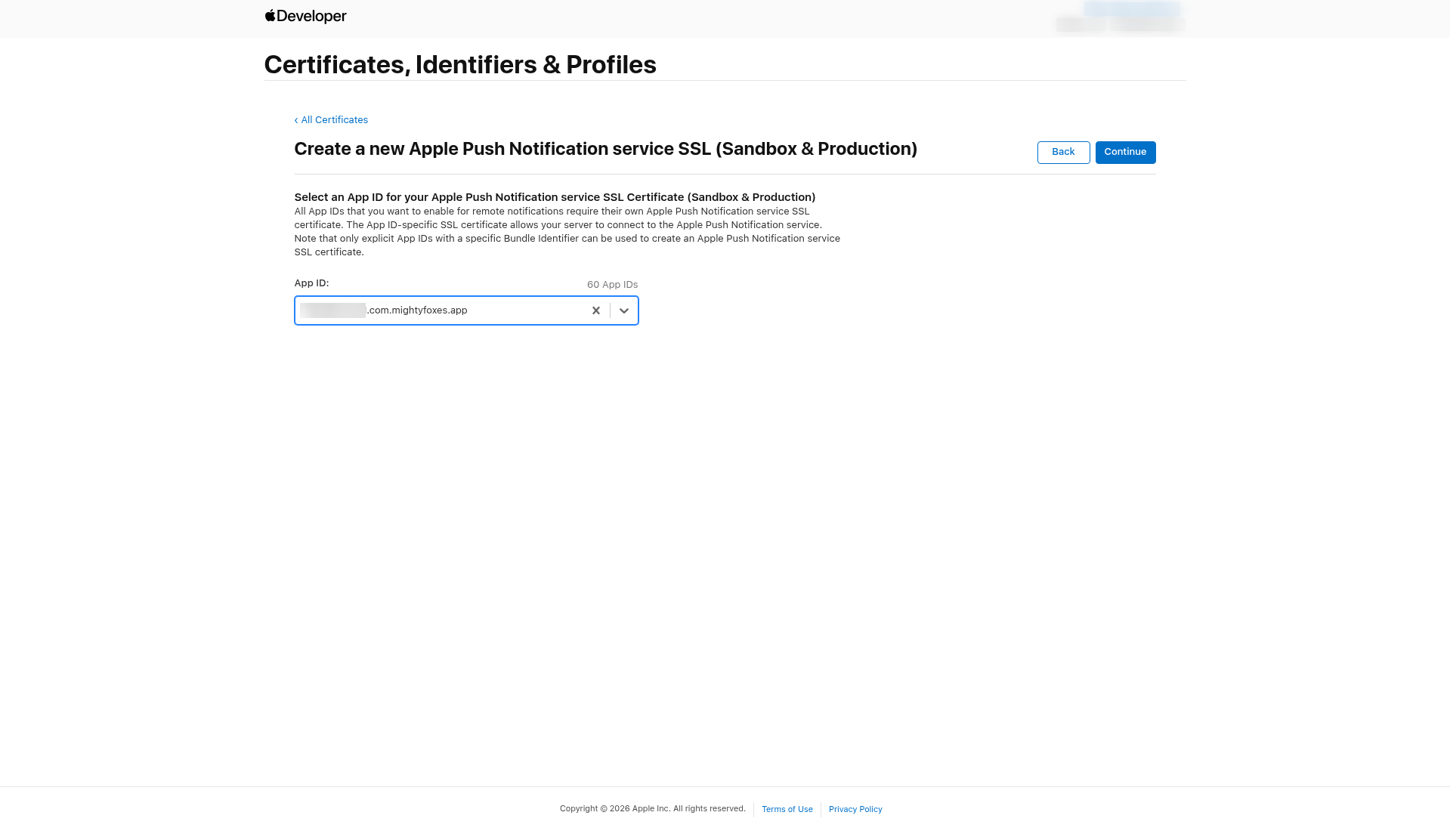
- Dans la colonne App ID , choisissez votre app (elle affiche votre Team ID suivi de votre bundle ID), puis cliquez sur Continue.
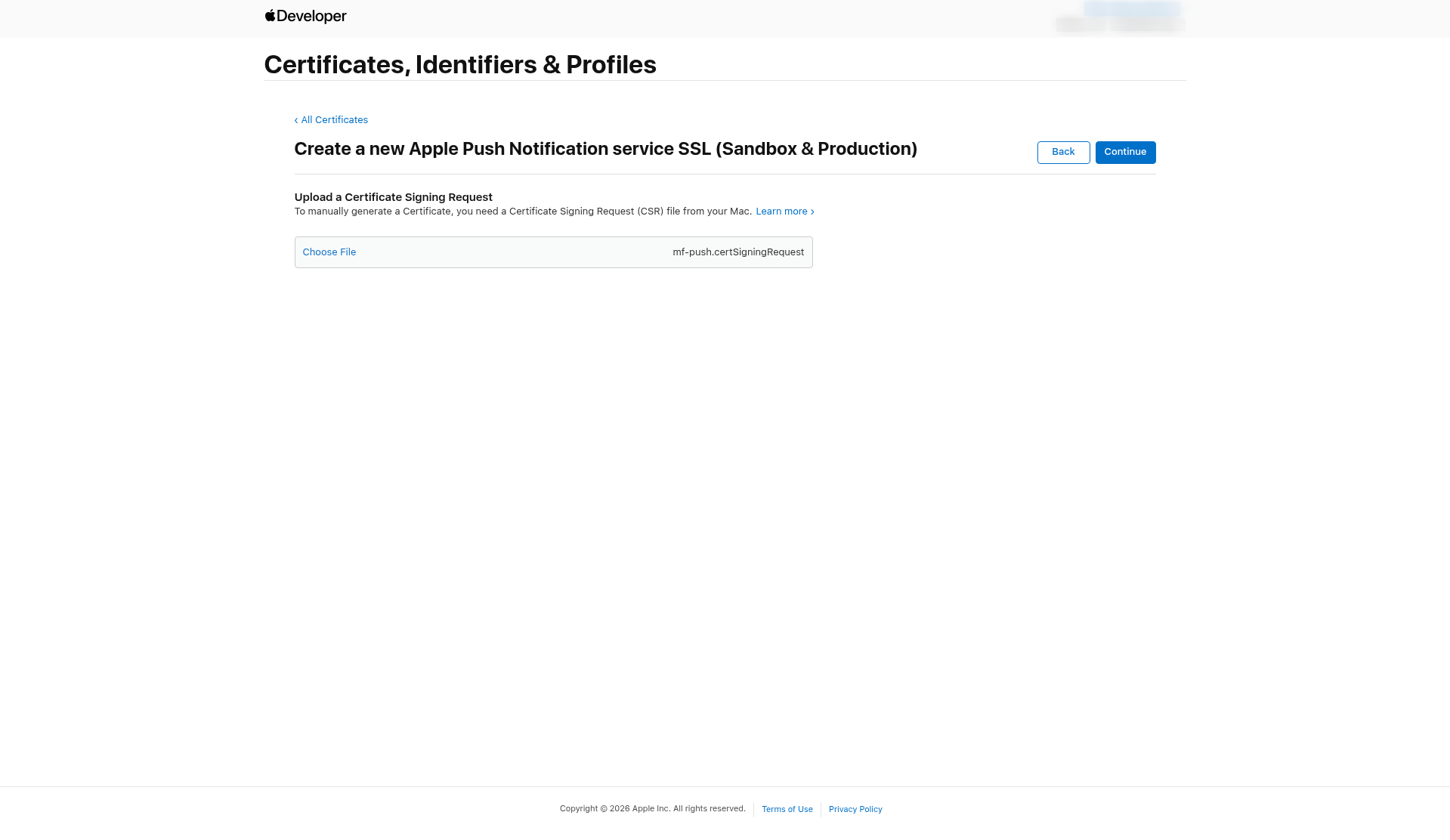
- Sous Upload a Certificate Signing Request, cliquez sur Choose File, choisissez votre CSR push, puis cliquez sur Continue.
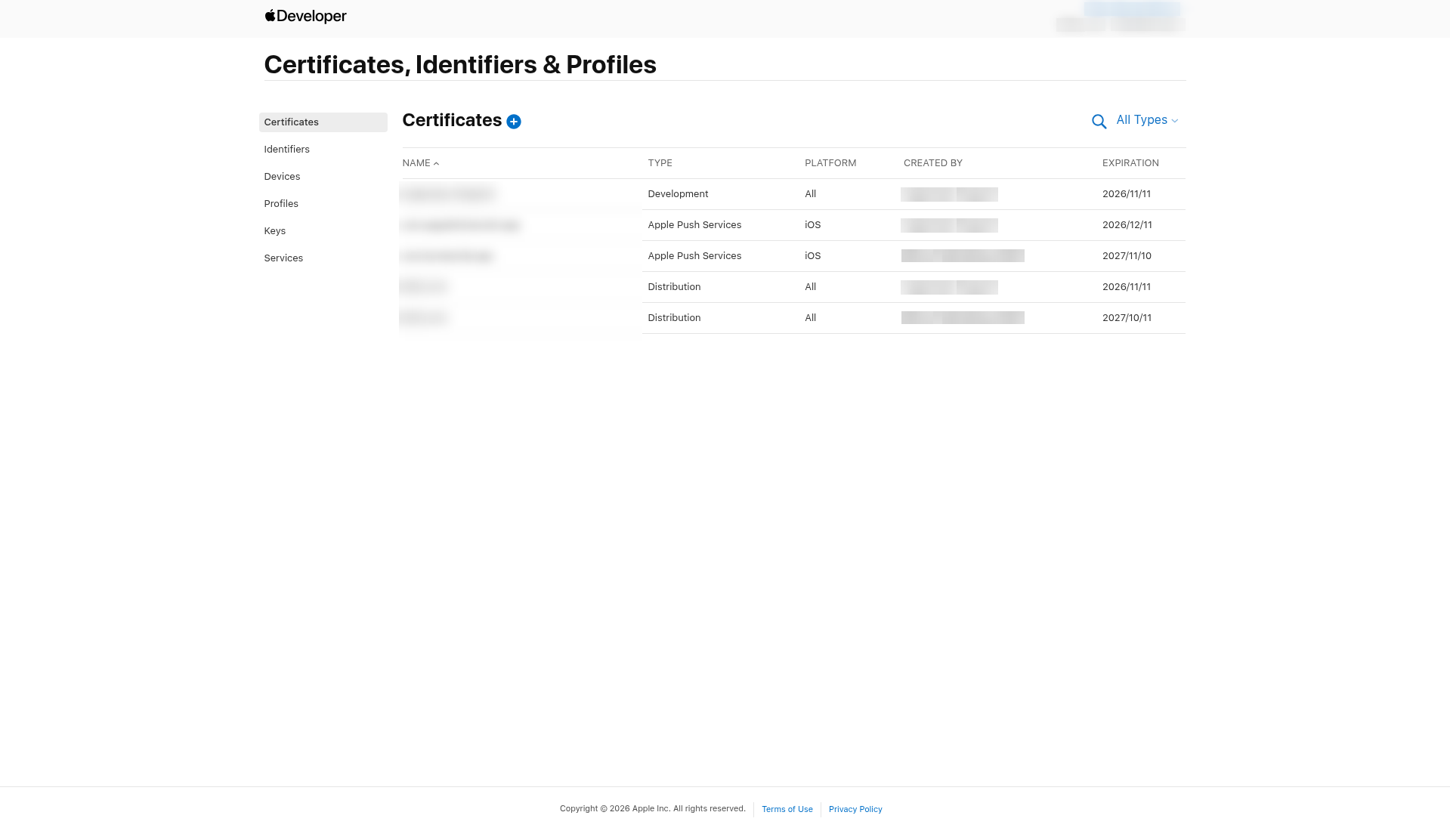
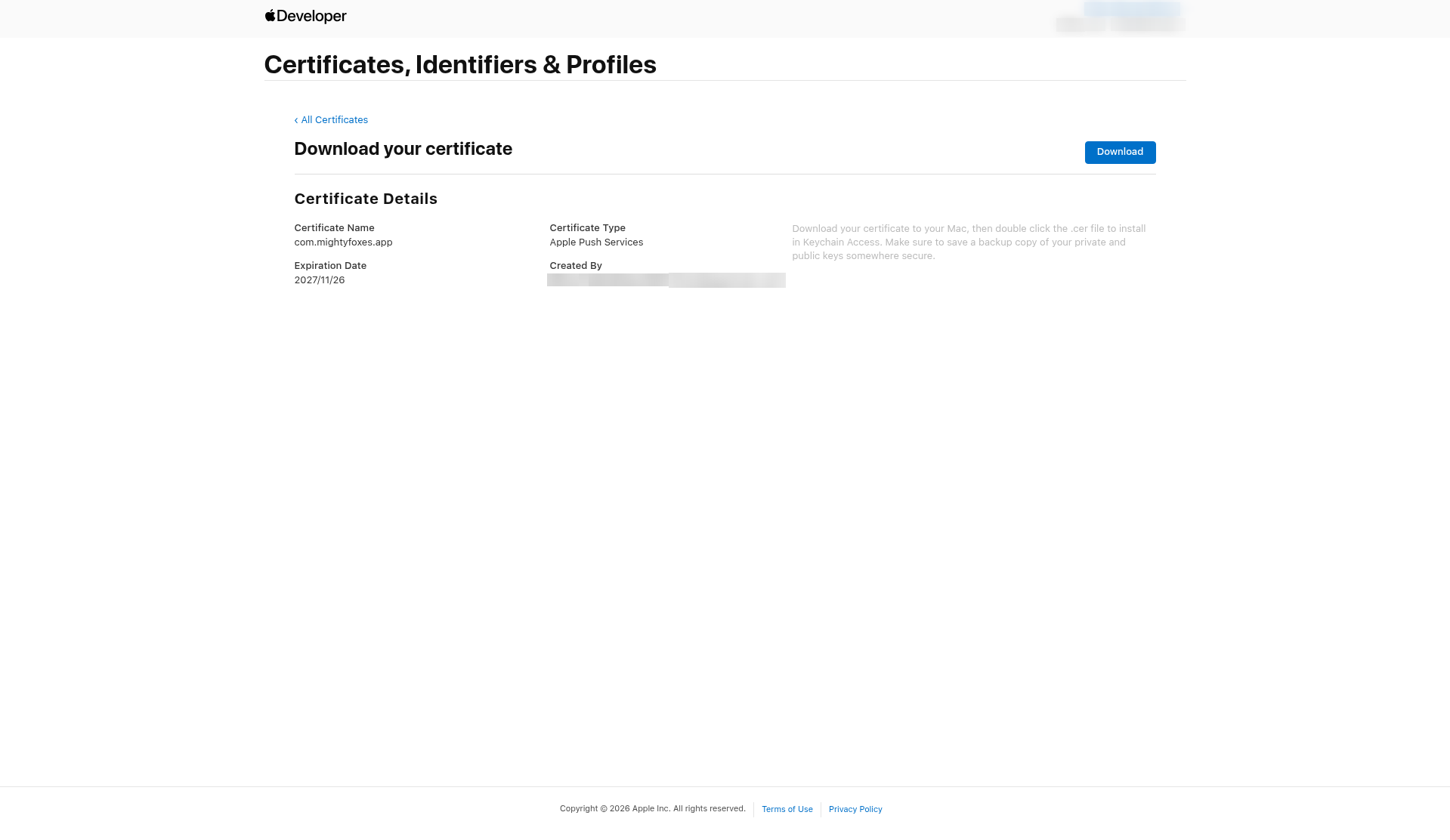
- Sur Download your certificate, vérifiez les détails : le nom est votre bundle ID, le type est Apple Push Services, et la date d’expiration est dans environ 13 mois. Cliquez sur Download. Vous obtenez un fichier nommé aps.cer.
- De retour dans la liste Certificates, votre nouveau certificat push apparaît avec le type Apple Push Services.
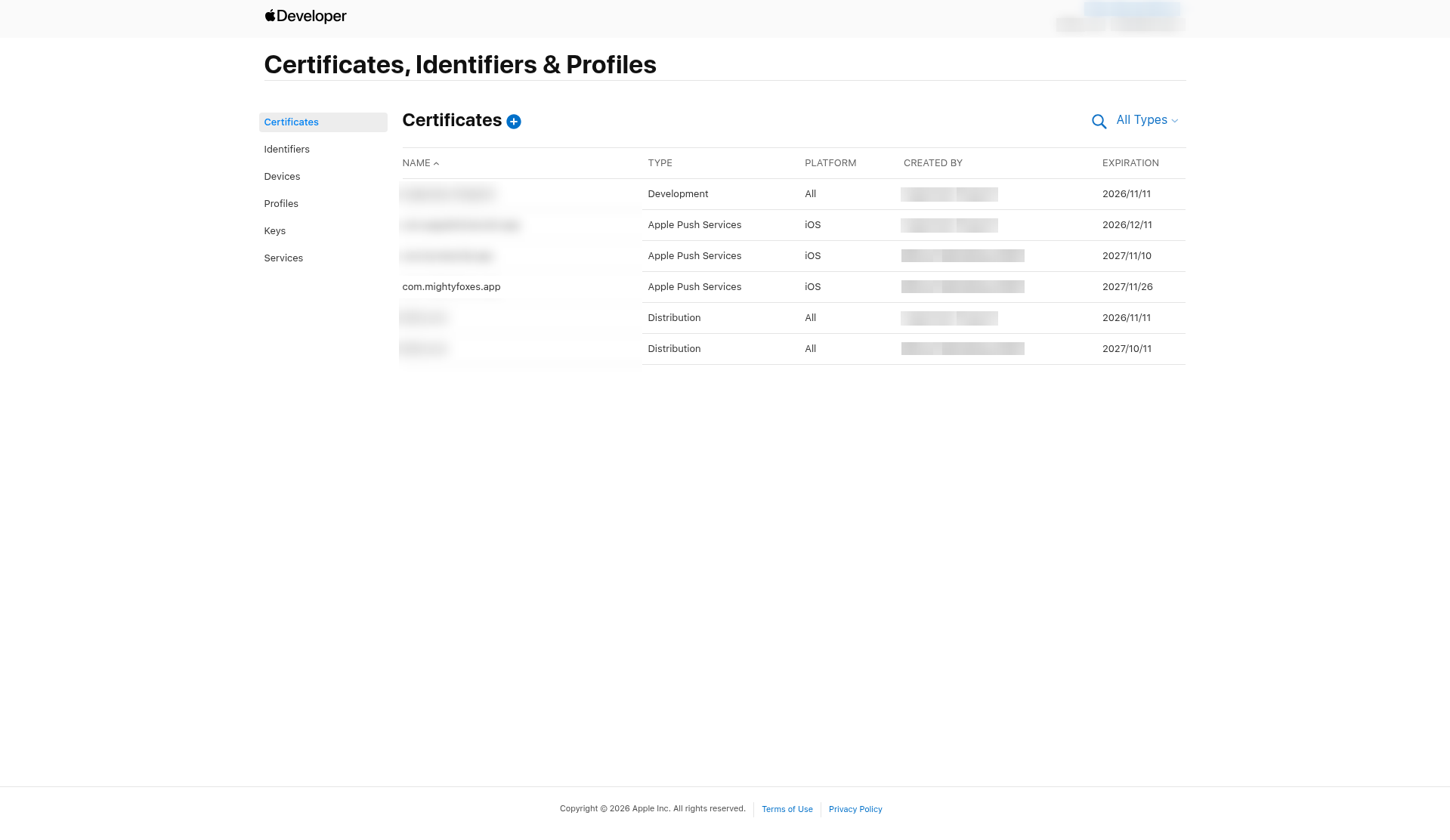
- Convertissez-le en .p12 (étape 8). Enregistrez le .p12 et son mot de passe dans votre gestionnaire de mots de passe, avec le nom de l’app et la mention "push".
Étape 4 : créer un certificat de développement
Ignorez cette étape si vous avez déjà un certificat de développement non expiré et vous disposez de son .p12 et de son mot de passe.
- Dans Certificates, cliquez sur le plus (+) à nouveau.
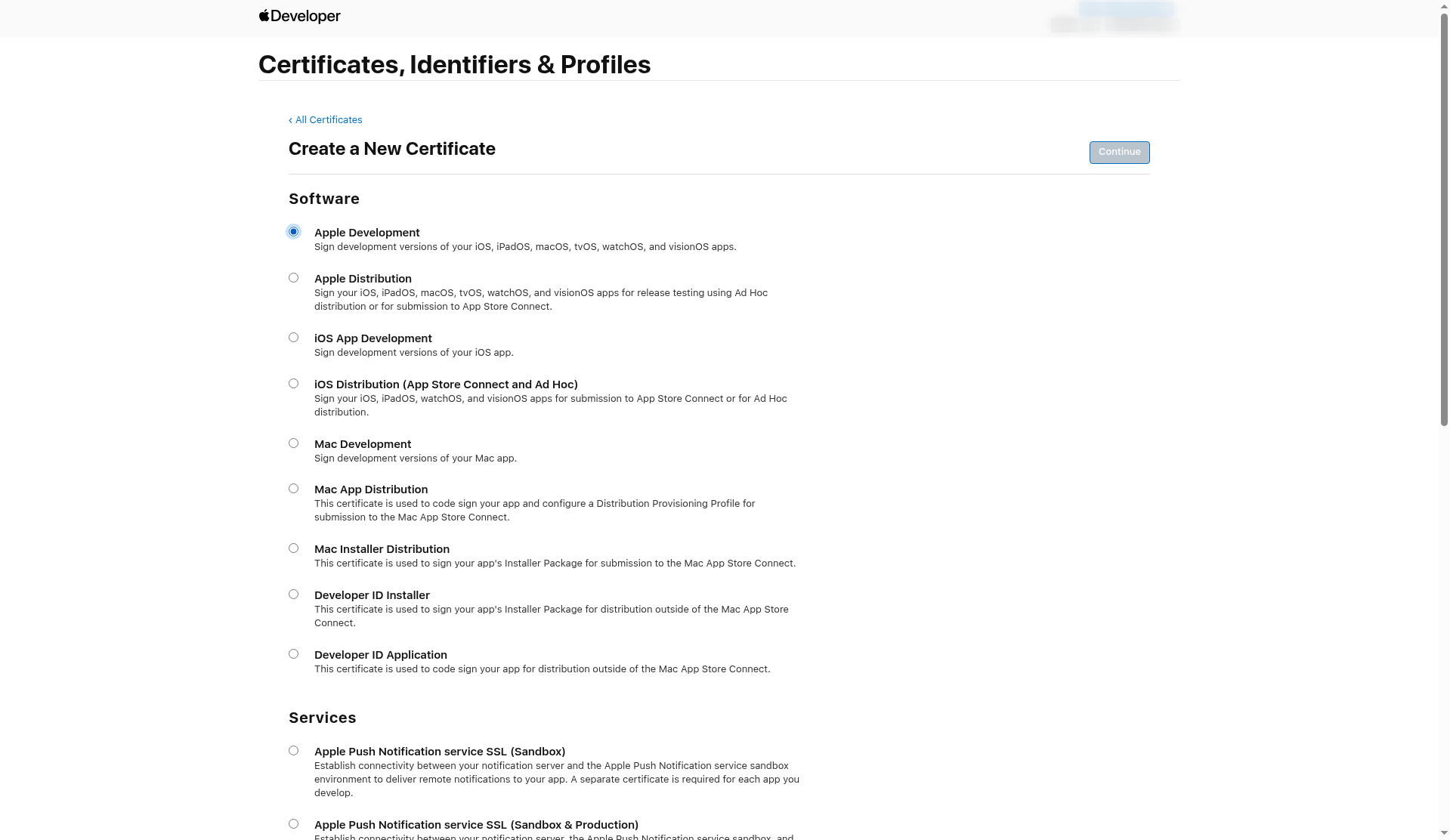
- Sous Software, choisissez Apple Development, puis cliquez sur Continue.
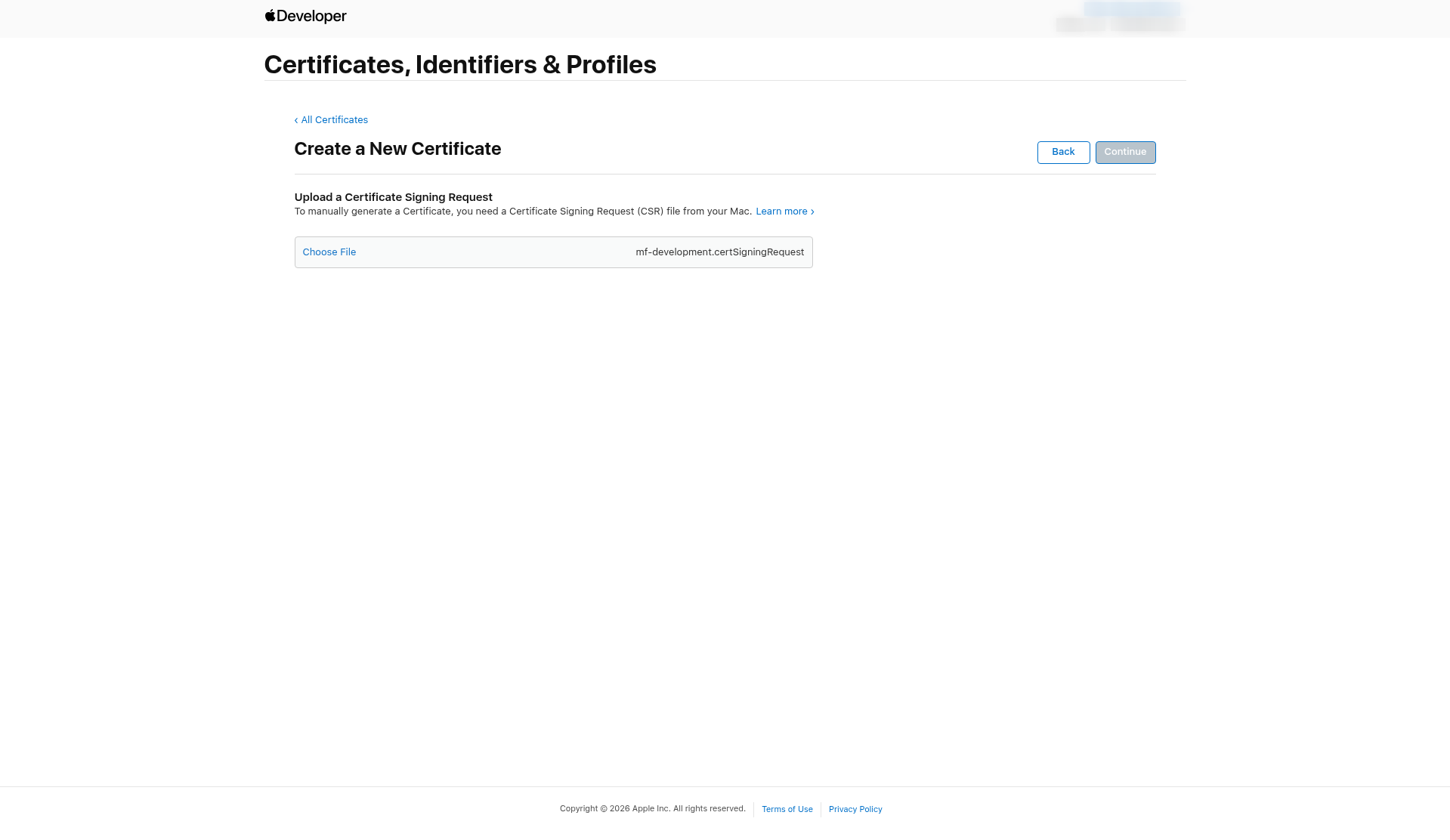
- Cliquez sur Choose File, choisissez votre CSR de développement, puis cliquez sur Continue.
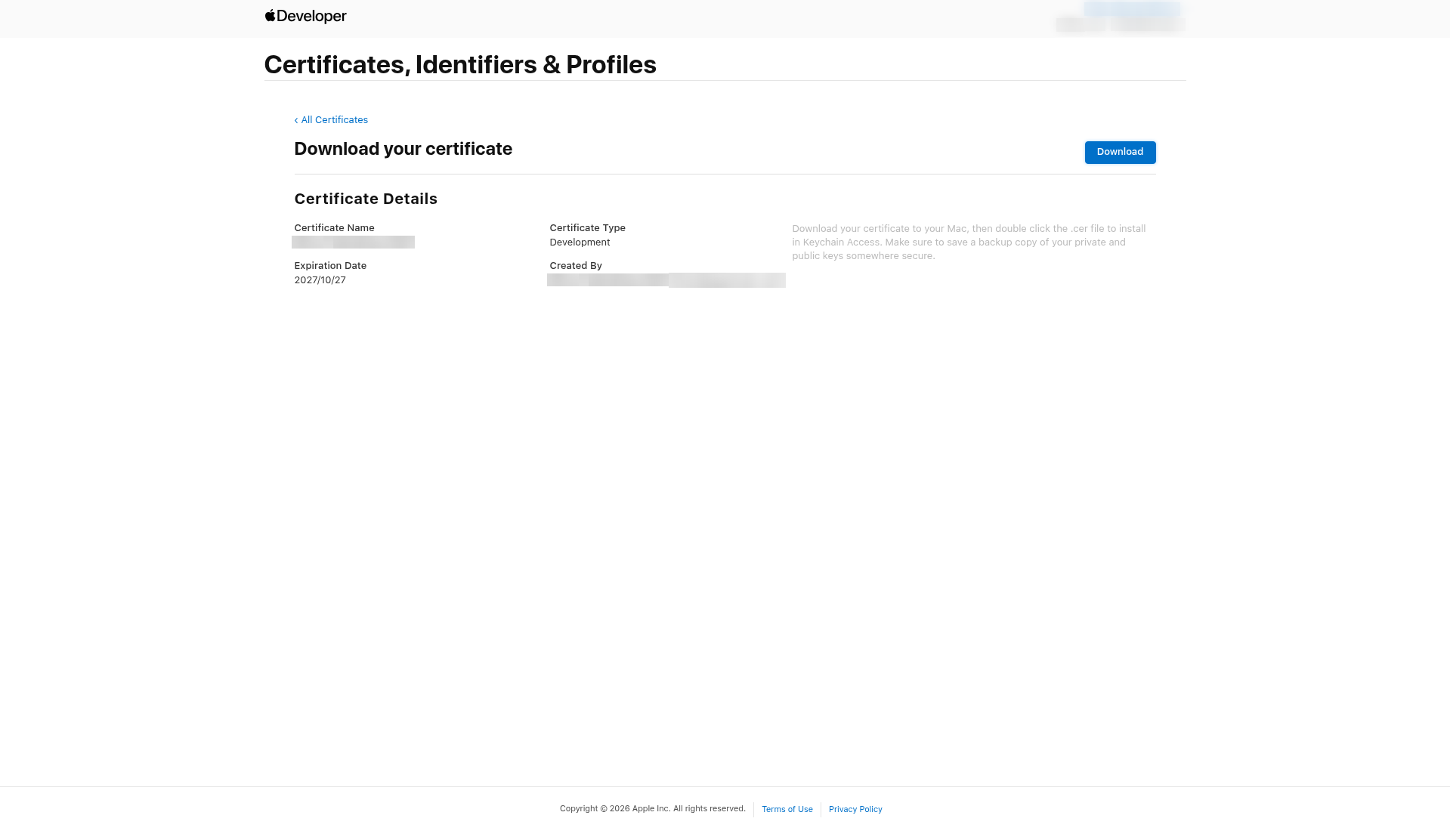
- Sur Download your certificate, vérifiez que le type est Development, puis cliquez sur Download. Vous obtenez un fichier nommé development.cer. Il expire un an après sa création.
- La liste Certificates affiche maintenant le nouveau certificat avec le type Development.
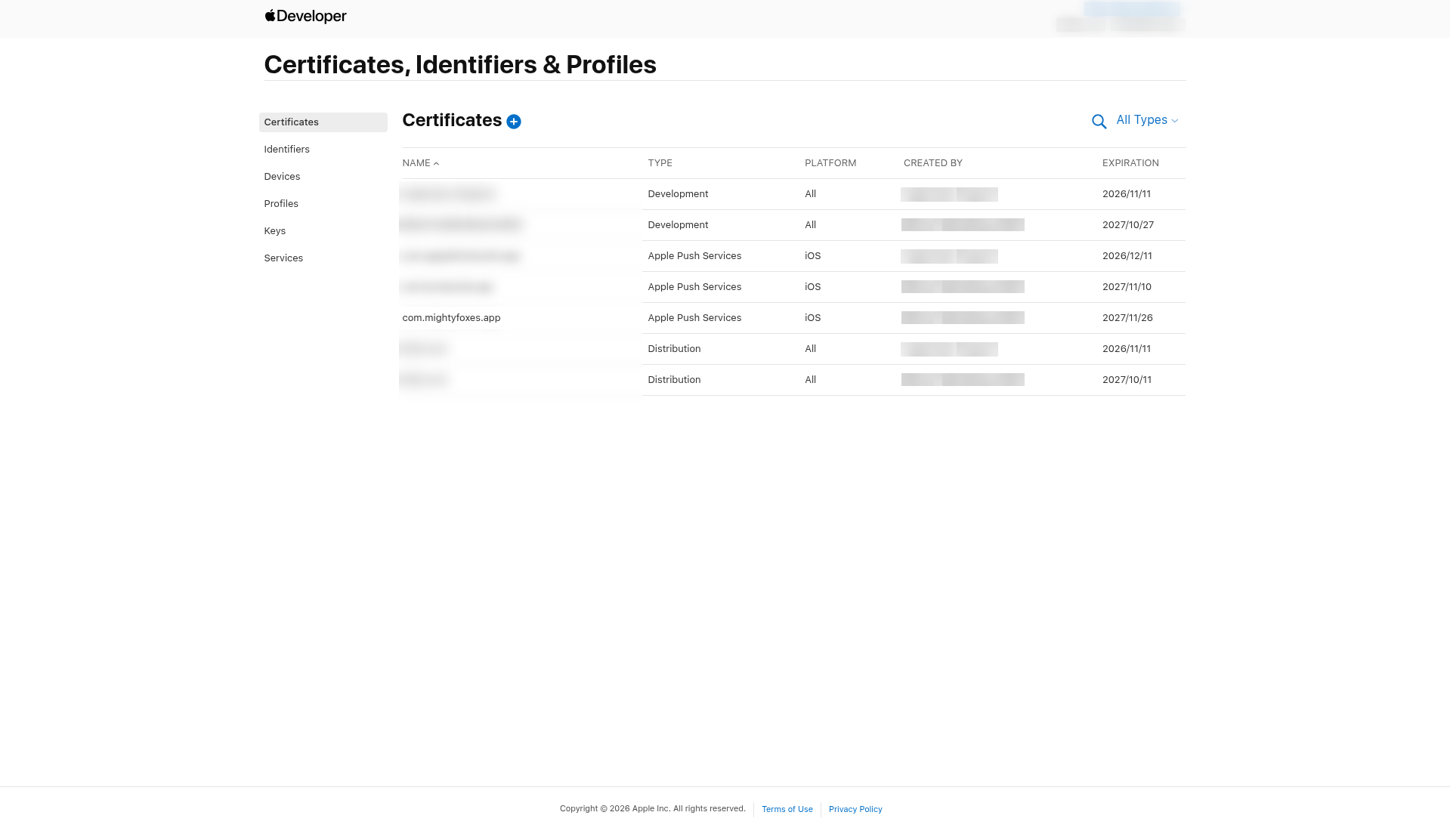
- Convertissez-le en .p12 (étape 8) et enregistrez-le avec son mot de passe. Vous pouvez réutiliser ce certificat de développement pour vos autres apps de la même équipe.
Étape 5 : réutiliser votre certificat de distribution (n’en créez pas de nouveau)
- Dans Certificates, recherchez les lignes de type Distribution et vérifiez la colonne Expiration .
- Si l’un d’eux n’a pas expiré et que vous disposez de son .p12 et de son mot de passe, utilisez-le. Vous n’avez rien d’autre à faire à cette étape.
- Uniquement si vous n’avez aucun certificat de distribution utilisable : cliquez sur le plus (+), choisissez Apple Distribution, importez un nouveau CSR, téléchargez distribution.cer et convertissez-le en .p12 (étape 8).
Conseil : les certificats de distribution portent généralement le nom de votre équipe ; deux d’entre eux peuvent donc sembler identiques. Distinguez-les par leur date d’expiration. Notez la date d’expiration à côté du .p12 dans votre gestionnaire de mots de passe, afin de pouvoir les associer plus tard.
Étape 6 : créer le profil de provisionnement App Store
Le profil App Store permet à votre certificat de distribution de signer cette app pour TestFlight et l’App Store.
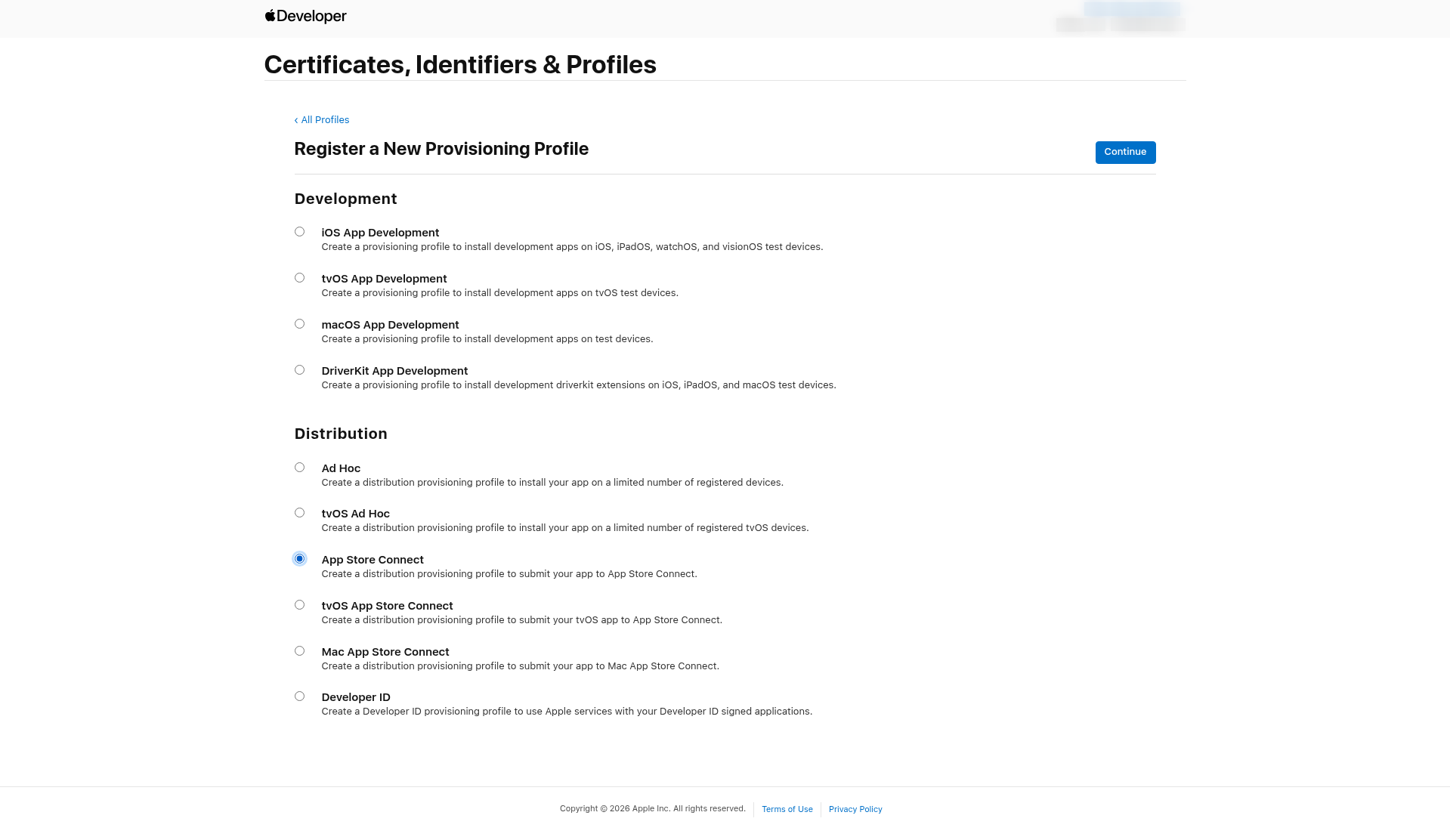
- Dans Certificates, Identifiers & Profiles, cliquez sur Profiles, puis cliquez sur le plus (+).
- Sous Distribution, choisissez App Store Connect, puis cliquez sur Continue.
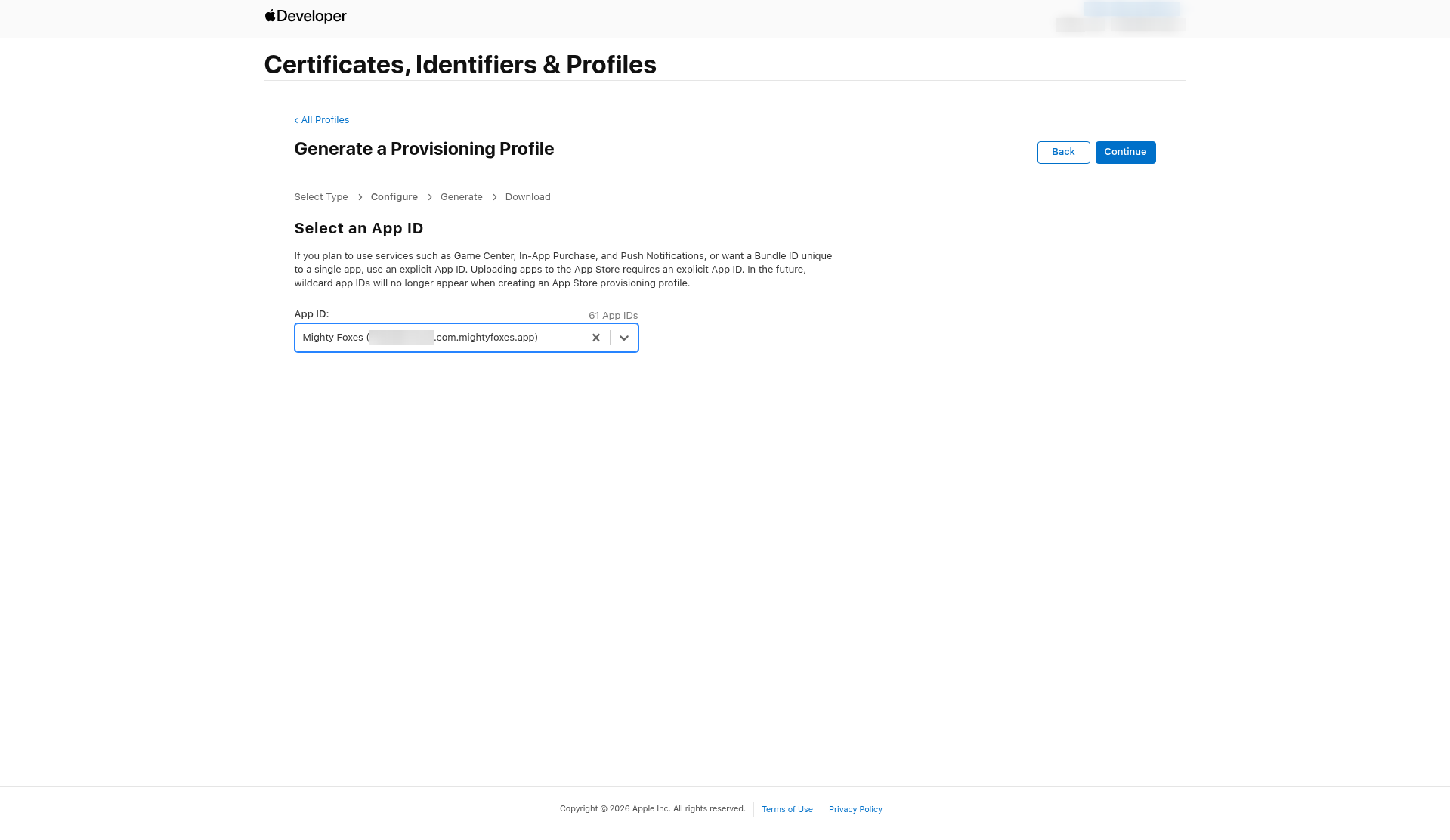
- Dans la colonne App ID , choisissez votre app, puis cliquez sur Continue.
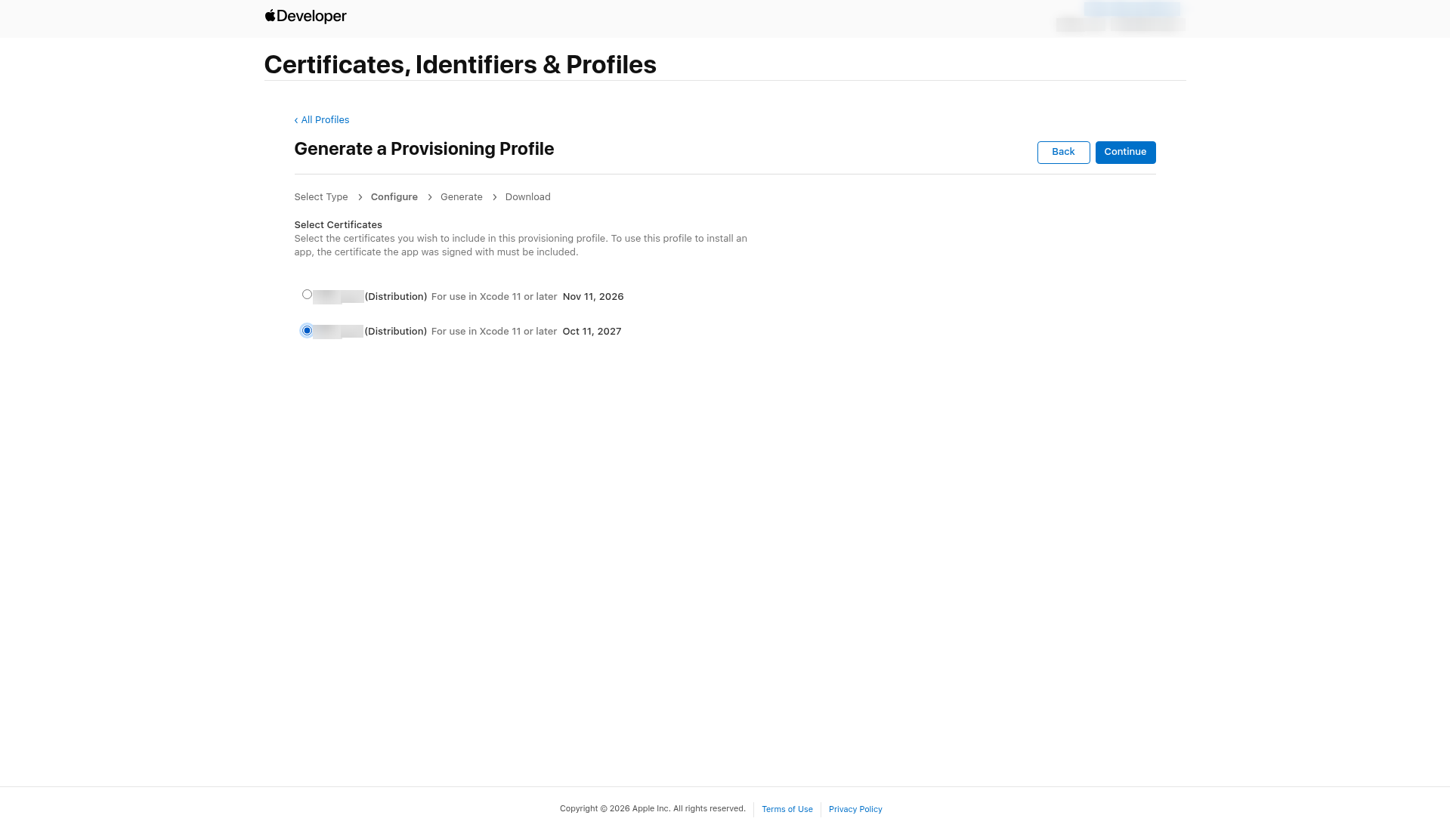
- Sous Select Certificates, choisissez votre certificat de distribution. Si les noms semblent identiques, choisissez celui dont la date correspond au .p12 que vous réutilisez. Cliquez ensuite sur Continue.
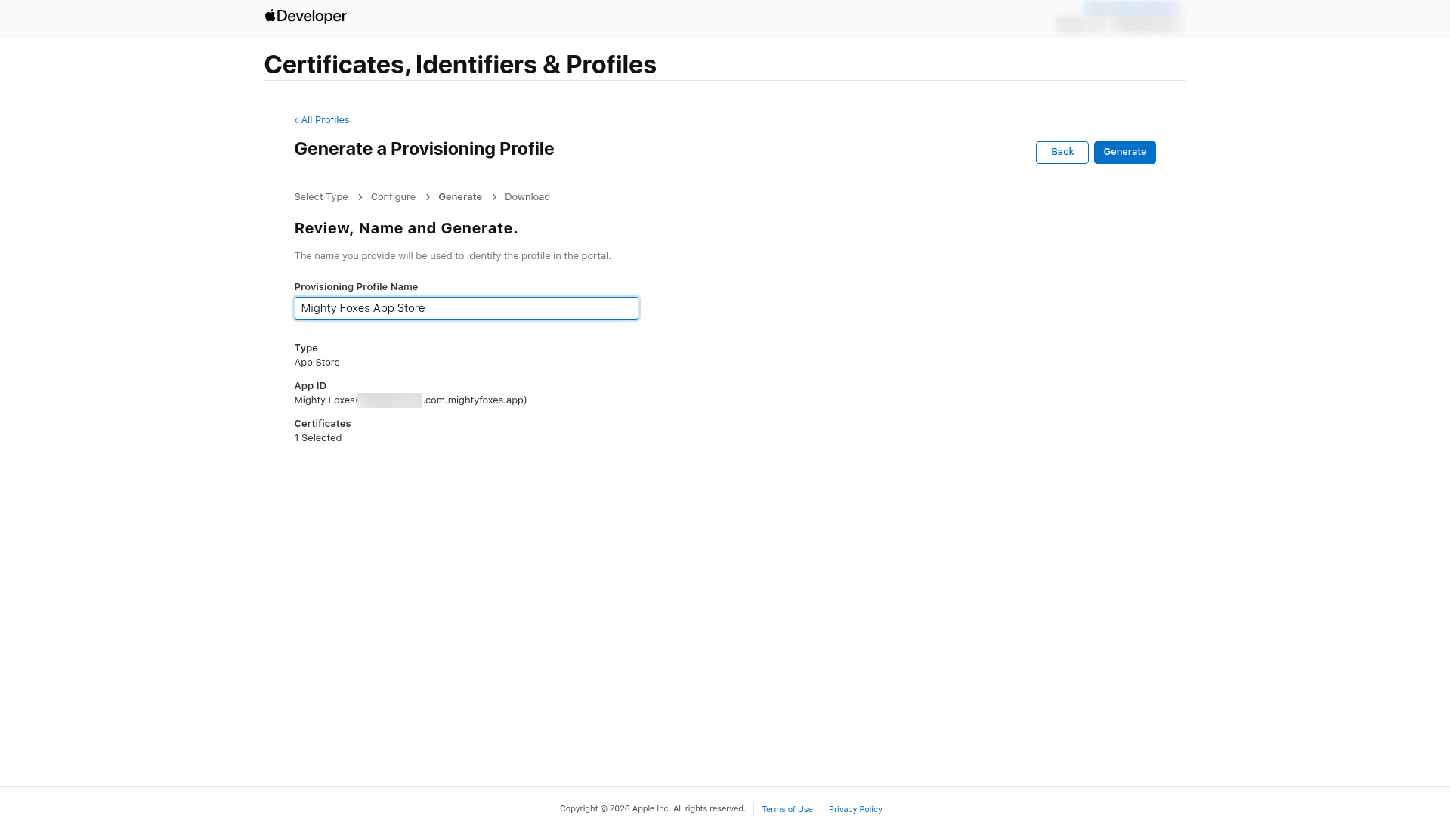
- Sous Provisioning Profile Name, saisissez un nom contenant le mot exact AppStore, écrit en un seul mot sans espace, par exemple "Your App AppStore" (le nôtre est "Mighty Foxes AppStore"). Vérifiez le récapitulatif (Type : App Store, votre App ID, 1 certificat sélectionné), puis cliquez sur Generate.
Important : pour l’instant, AppPresser ne reconnaît un profil App Store que si son nom contient AppStore sans espace. Un nom comme "Your App App Store" échoue ensuite à la validation avec "Missing valid App Store provisioning profile", même si le profil est correct.
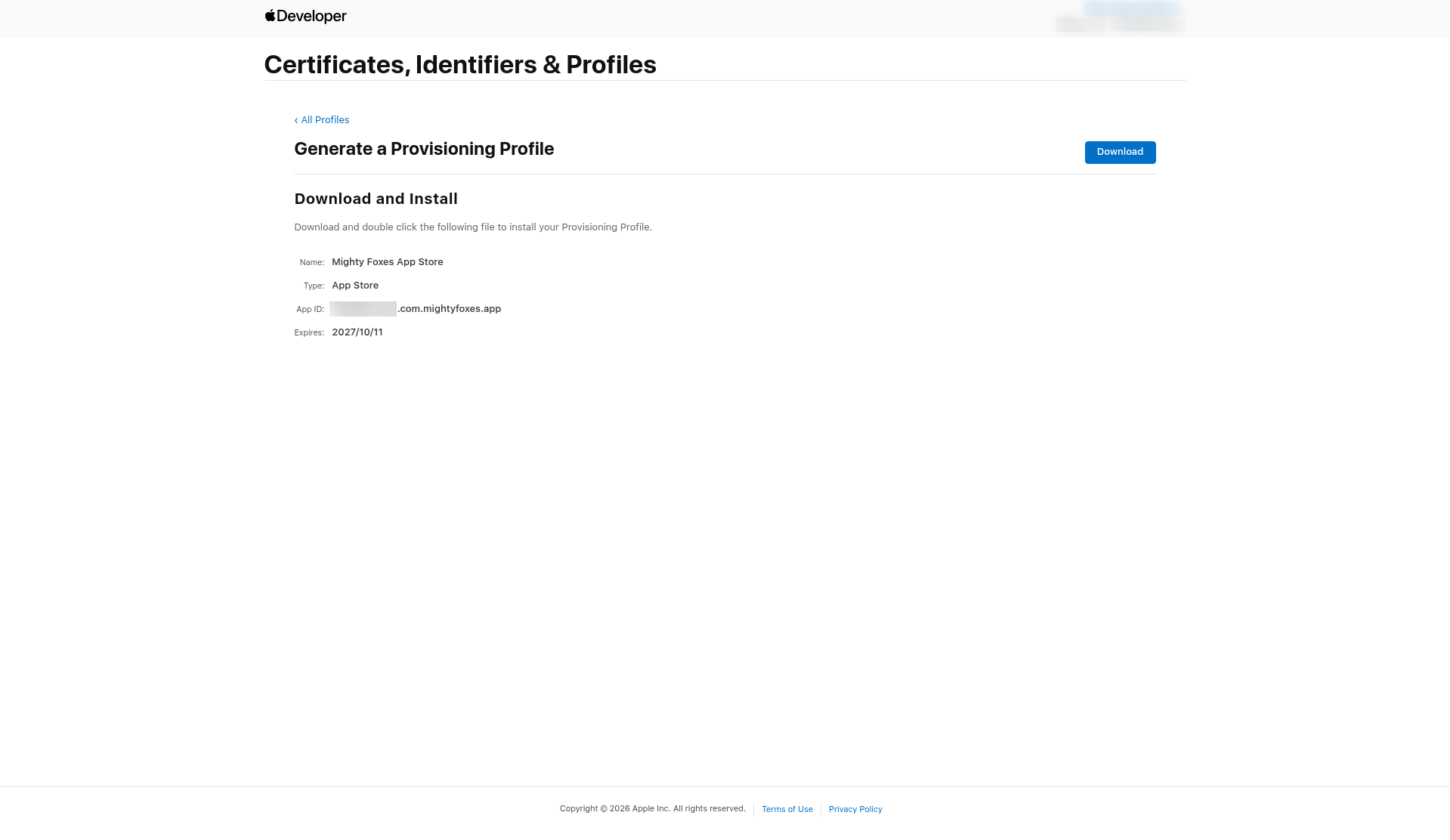
- Cliquez sur Download. Vous obtenez un fichier .mobileprovision. La page indique sa date d’expiration. Un profil ne peut pas durer plus longtemps que son certificat ; il expire donc en même temps que votre certificat de distribution (2027/10/11 dans notre exemple).
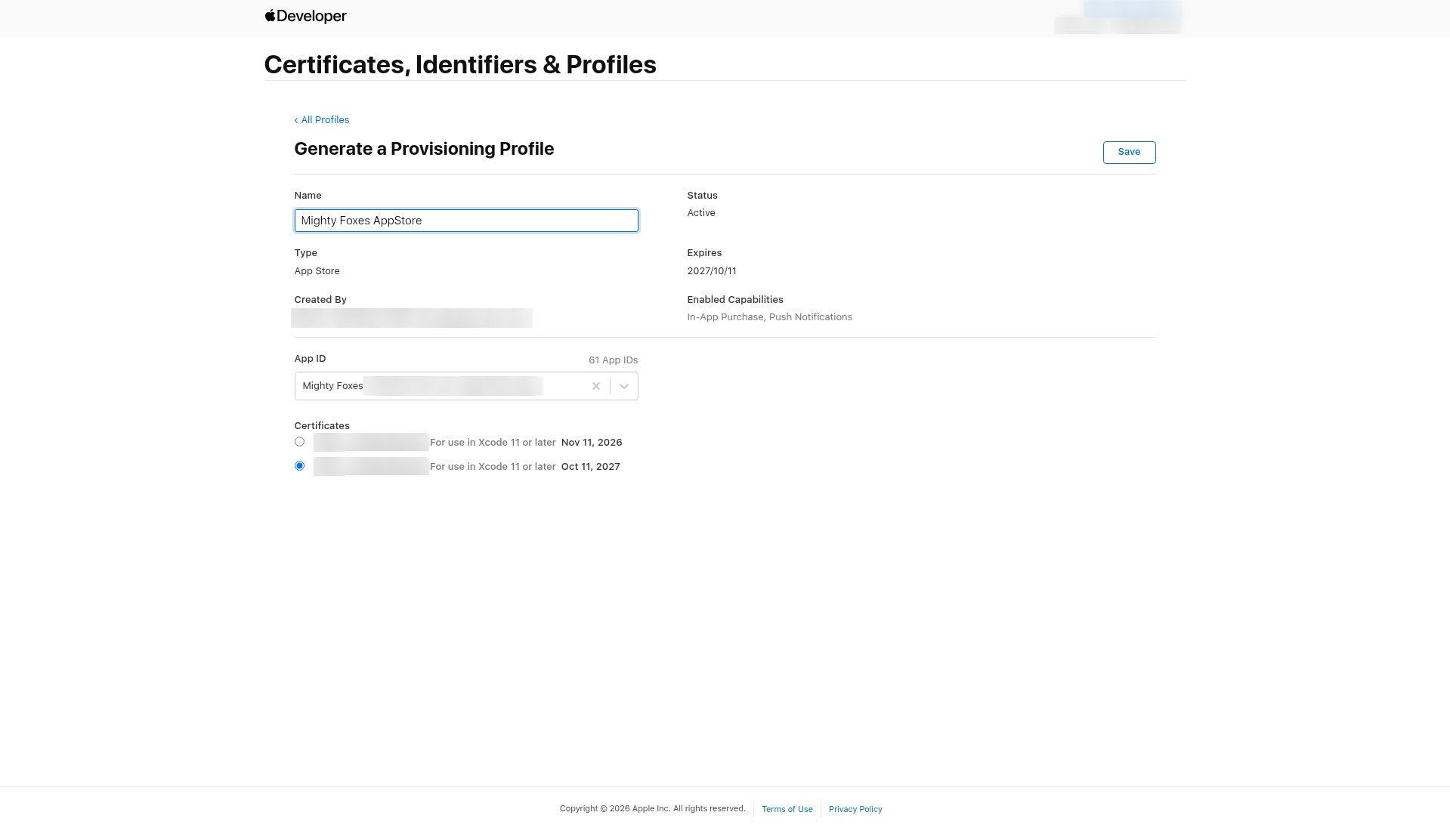
Vous avez déjà créé votre profil App Store avec un autre nom ? Vous pouvez le renommer :
- Cliquez sur Profiles, puis cliquez sur votre profil App Store.
- Cliquez sur Edit, modifiez le Name pour qu’il contienne AppStore (par exemple "Your App AppStore"), et conservez le même App ID et le même certificat de distribution.
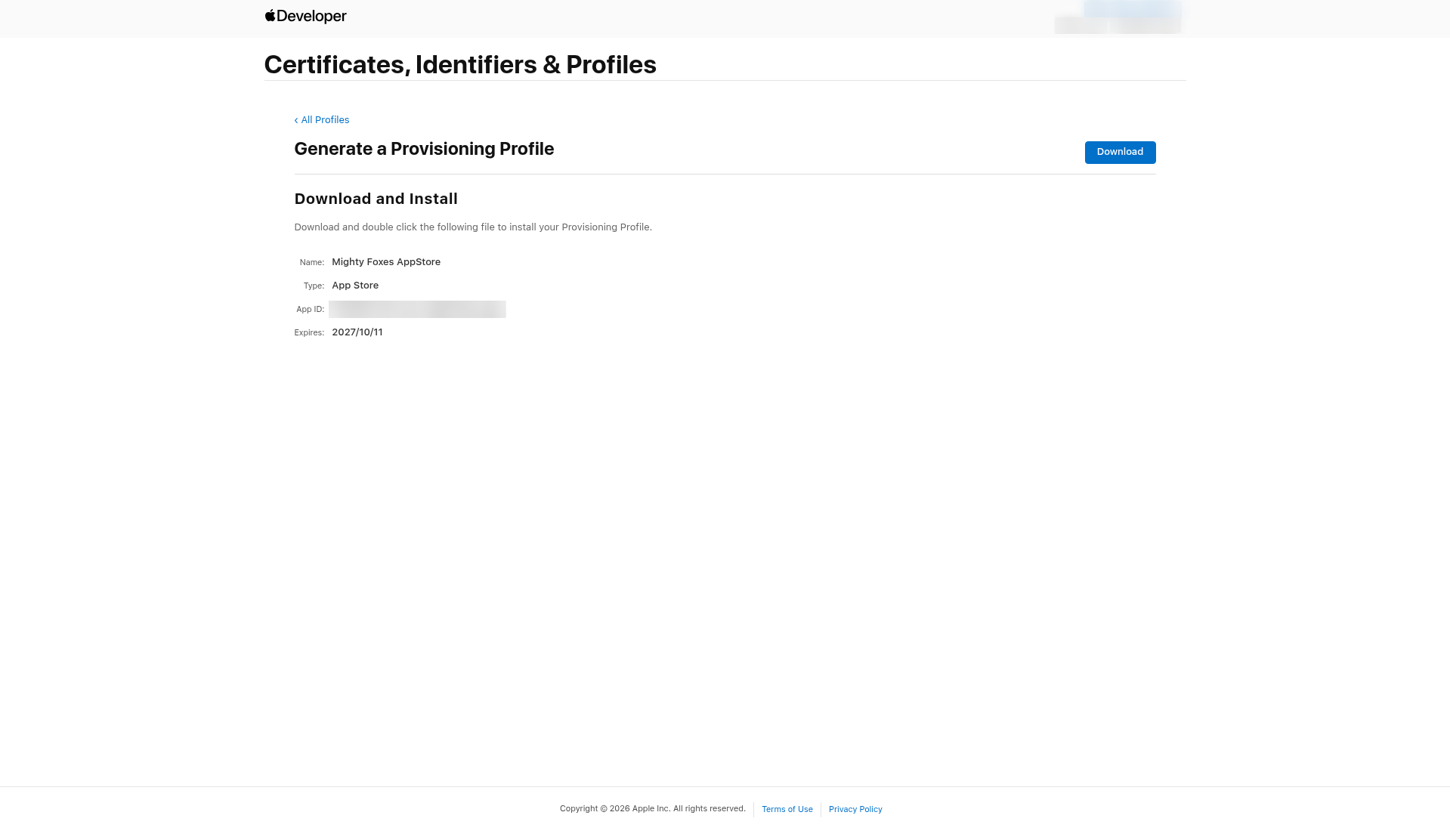
- Cliquez sur Save, puis Download le nouveau fichier. Renommer crée une nouvelle version du profil avec un nouvel UUID ; l’ancien fichier .mobileprovision n’est donc plus valable. Utilisez désormais le nouveau fichier partout.
Étape 7 : créer le profil de provisionnement Development
Le profil Development permet aux compilations de test de fonctionner sur des iPhone et iPad précis. Il ne fonctionne que sur les appareils enregistrés dans votre compte Apple Developer.
Vérifiez d’abord vos appareils :
- Cliquez sur Devices dans le menu de gauche. Vérifiez que les téléphones sur lesquels vous testerez figurent dans la liste. Chaque appareil est listé par son nom et un long identifiant d’appareil.
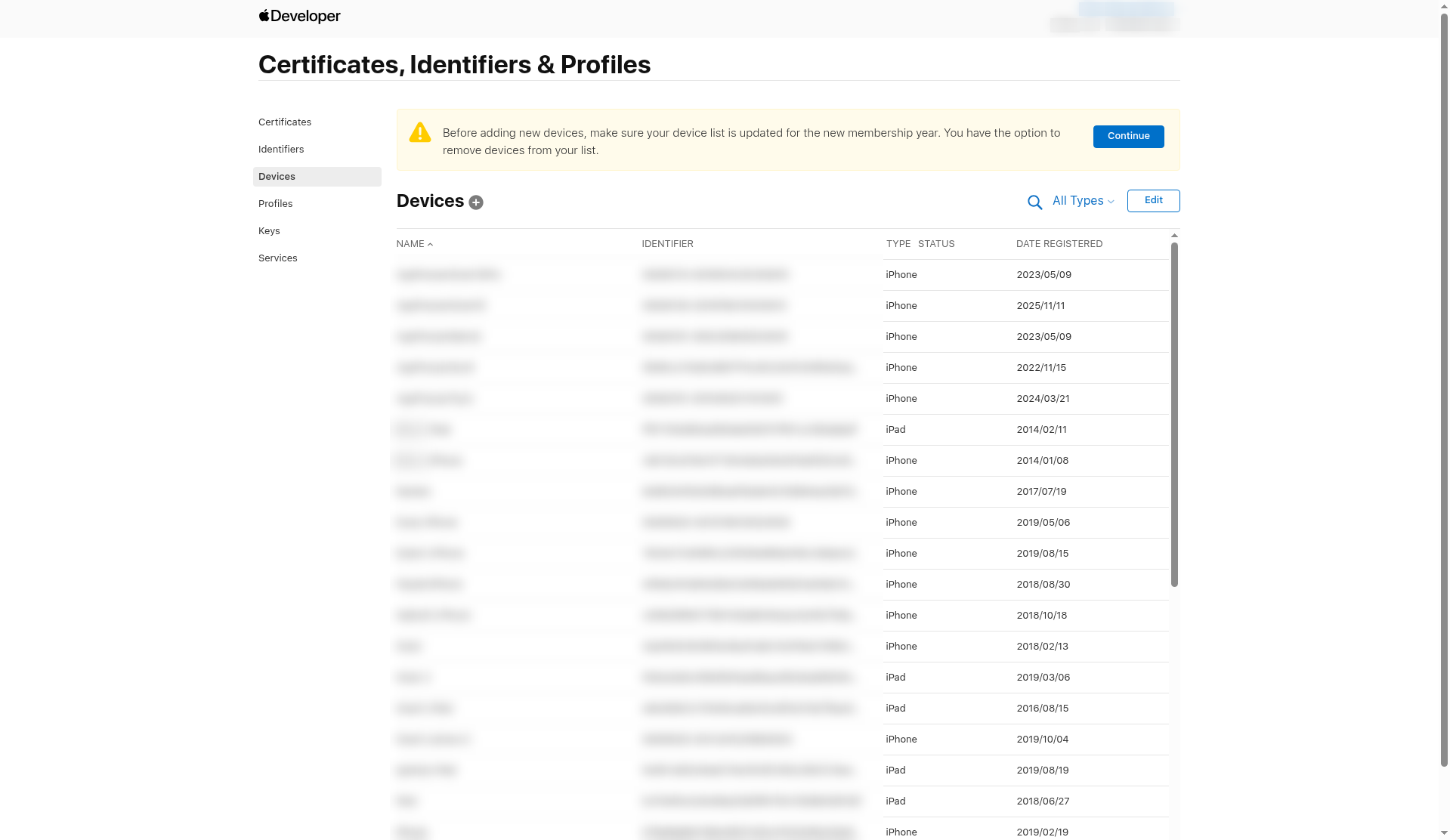
Bon à savoir : au début de chaque année d’adhésion, Apple affiche un bandeau jaune vous invitant à revoir votre liste d’appareils. Vous pouvez alors supprimer les anciens appareils.
No devices yet? Register one. Un "appareil enregistré" est simplement un iPhone ou un iPad sur lequel vous avez indiqué à Apple vouloir installer des compilations de test, par exemple votre propre téléphone et ceux de votre équipe. Apple identifie chaque téléphone par son UDID, un long code propre à cet appareil. Pour en enregistrer un :
- Trouvez l’UDID du téléphone. Branchez l’iPhone à votre Mac avec un câble, ouvrez Finder, puis cliquez sur l’iPhone dans la barre latérale gauche. Sous le nom du téléphone, cliquez sur la ligne grise de détails (modèle, stockage, numéro de série) jusqu’à ce qu’elle affiche UDID. Faites un clic droit dessus et choisissez Copy UDID.
- Dans Certificates, Identifiers & Profiles, cliquez sur Devices, puis le plus (+).
- Choisissez la plateforme iOS (qui couvre iPhone et iPad), saisissez un Device Name que vous reconnaîtrez (par exemple "My iPhone"), puis collez l’UDID dans Device ID (UDID).
- Cliquez sur Continue, puis Register.
Répétez l’opération pour chaque téléphone sur lequel vous souhaitez tester.
Créez ensuite le profil :
- Cliquez sur Profiles, puis le plus (+).
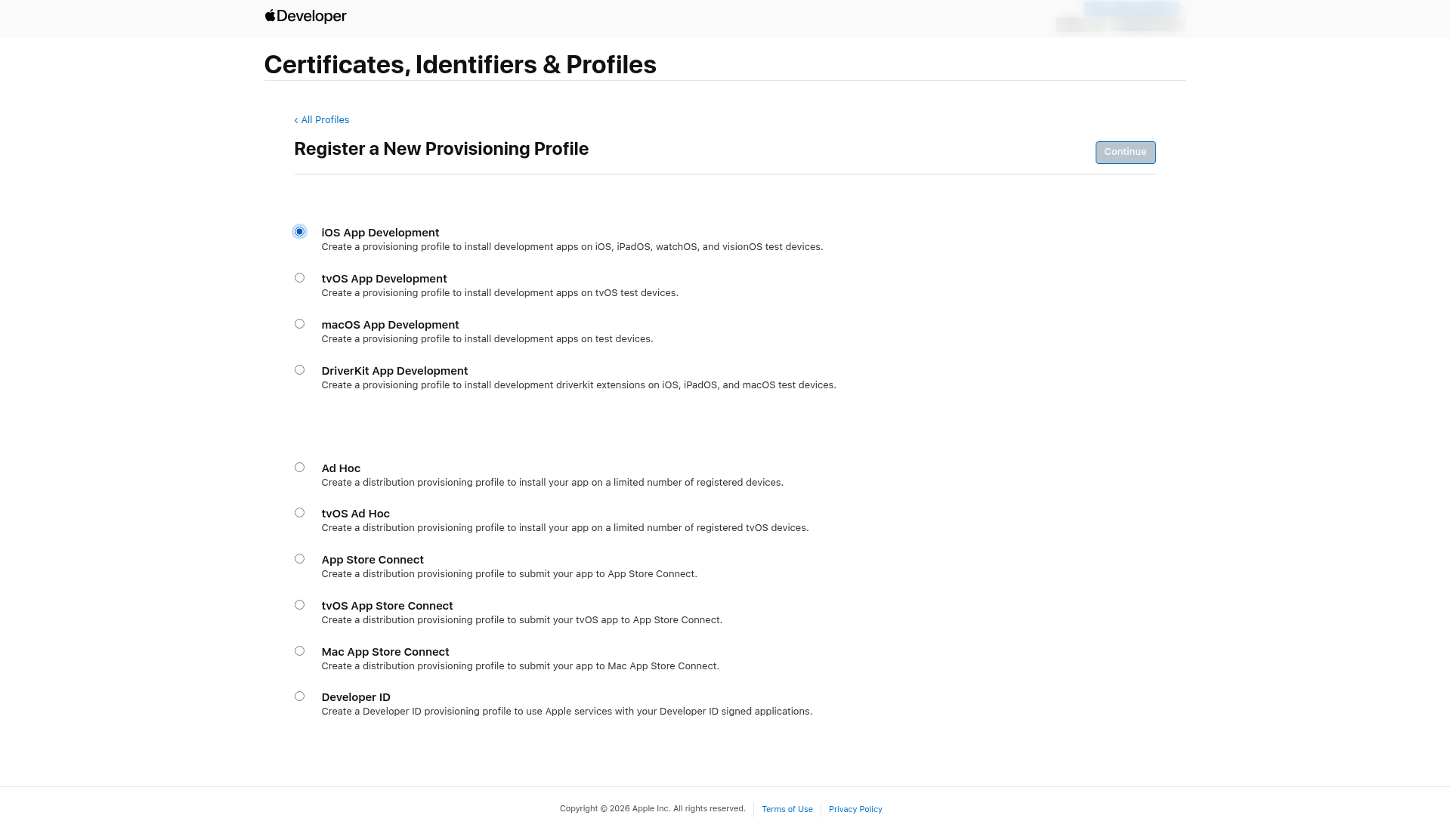
- Sous Development, choisissez iOS App Development, puis cliquez sur Continue.
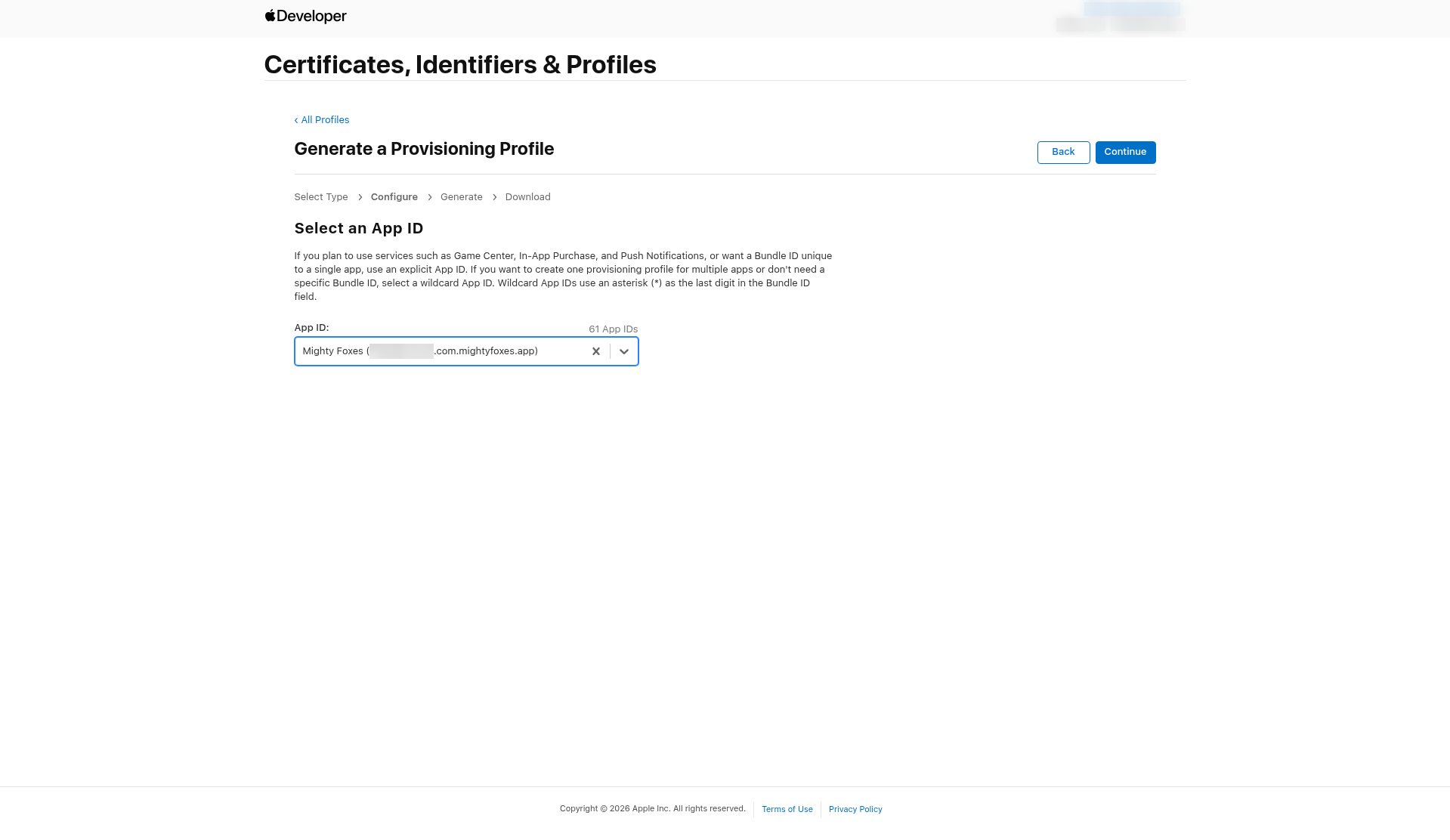
- Dans la colonne App ID , choisissez votre app, puis cliquez sur Continue.
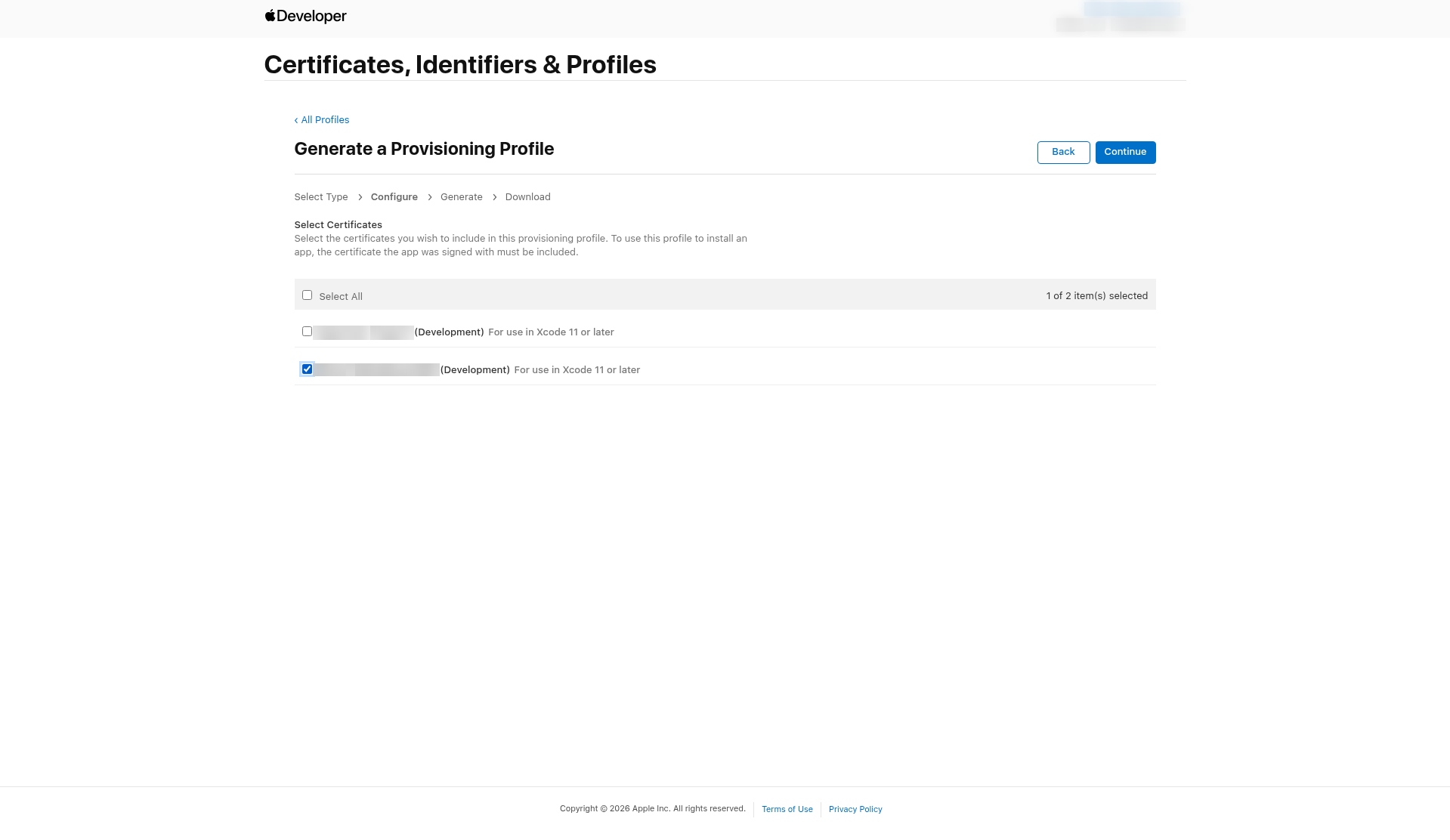
- Sous Select Certificates, cochez le certificat de développement créé à l’étape 4 (ou celui dont vous avez le .p12), puis cliquez sur Continue. Les certificats portent le nom de la personne qui les a créés ; deux peuvent donc se ressembler. En cas de doute, vérifiez d’abord les dates dans la liste Certificates.
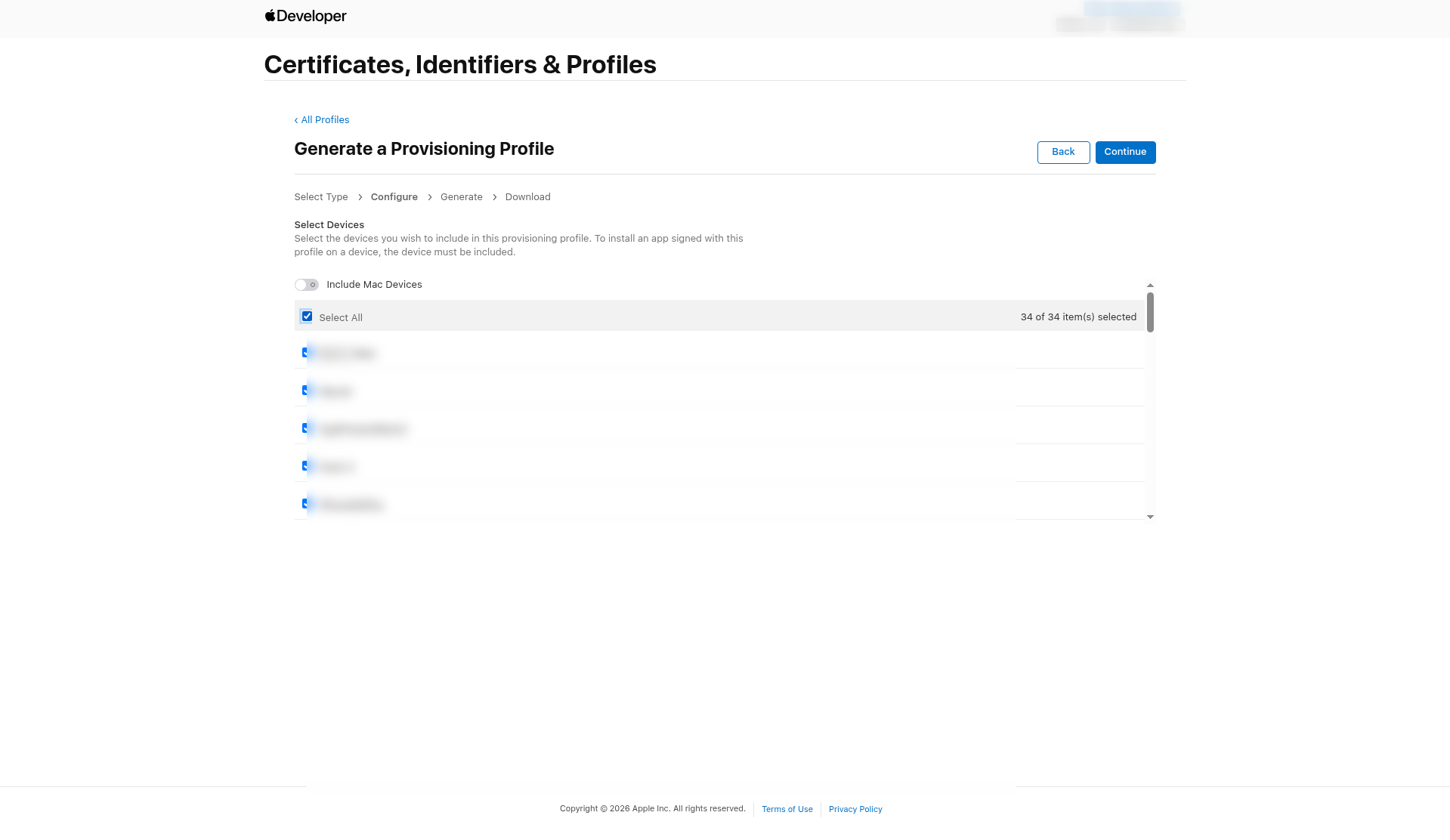
- Sous Select Devices, cochez Select All pour inclure tous les appareils enregistrés (ou cochez uniquement ceux sur lesquels vous testerez). Laissez Include Mac Devices désactivé. Cliquez ensuite sur Continue. Dans notre exemple, Select All incluait 34 appareils.
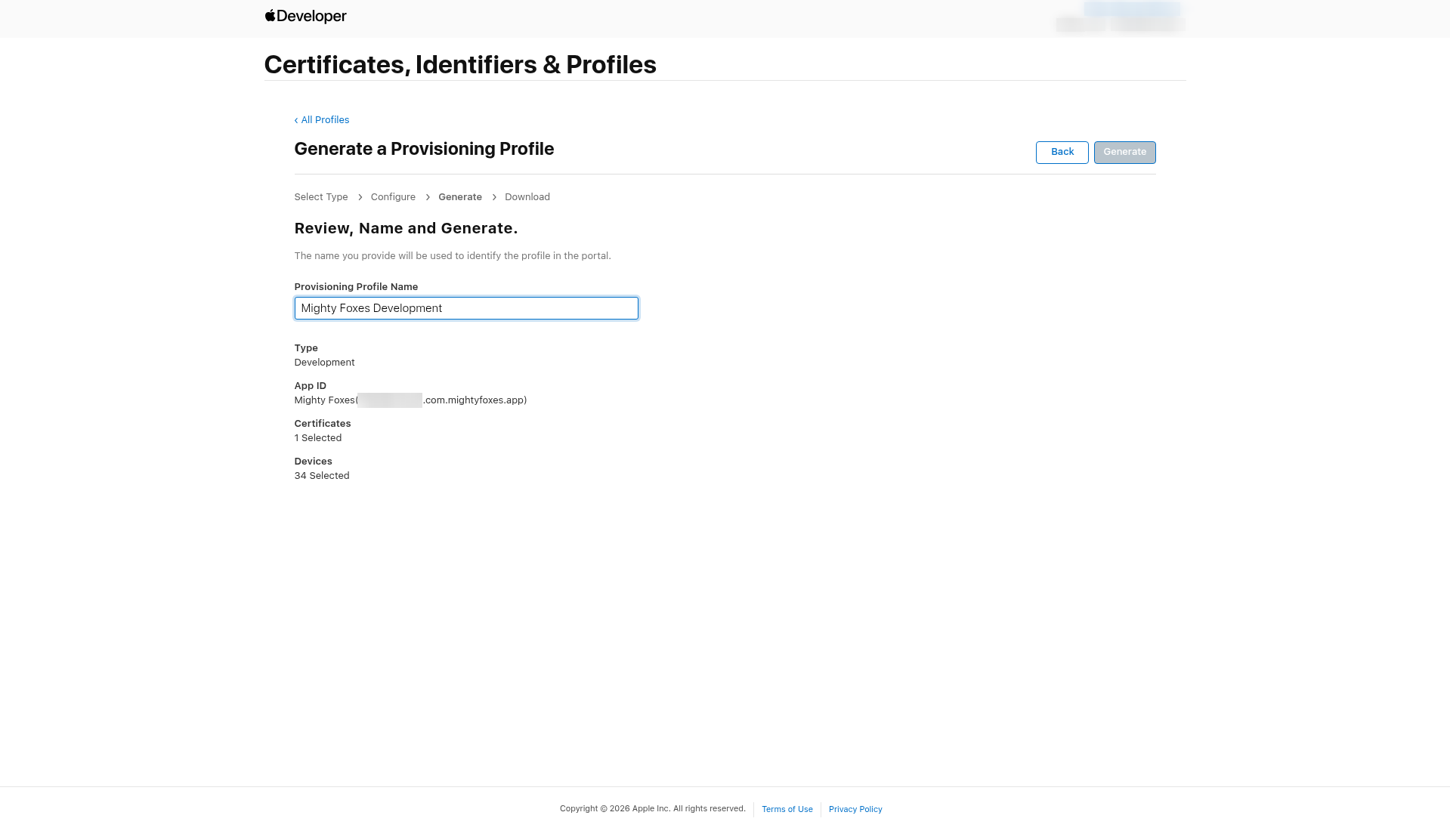
- Saisissez un nom, par exemple "Mighty Foxes Development". Vérifiez le récapitulatif (Type : Development, votre App ID, 1 certificat, le nombre d’appareils), puis cliquez sur Generate.
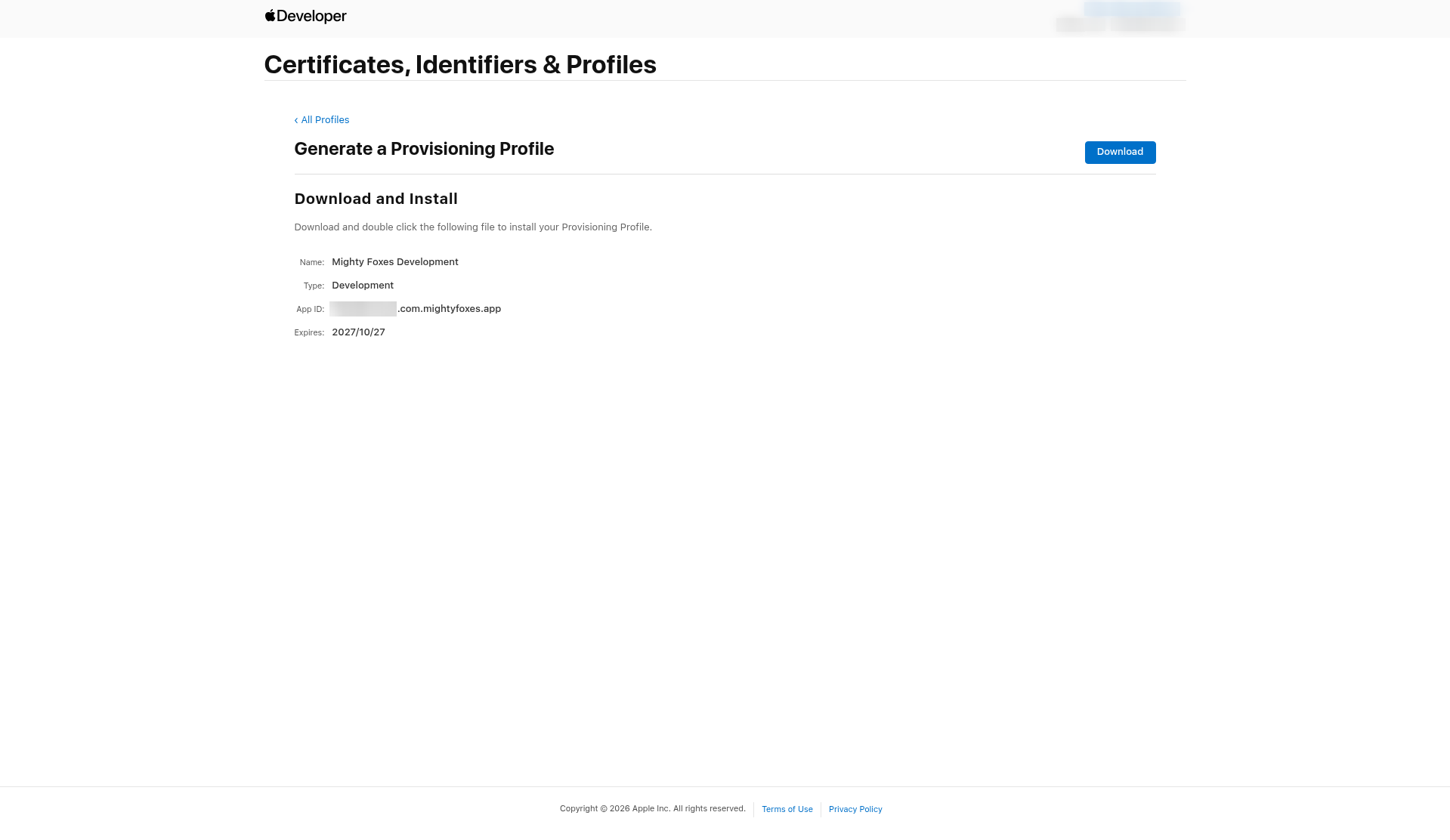
- Cliquez sur Download pour enregistrer le fichier .mobileprovision. Un profil Development expire un an après sa création.
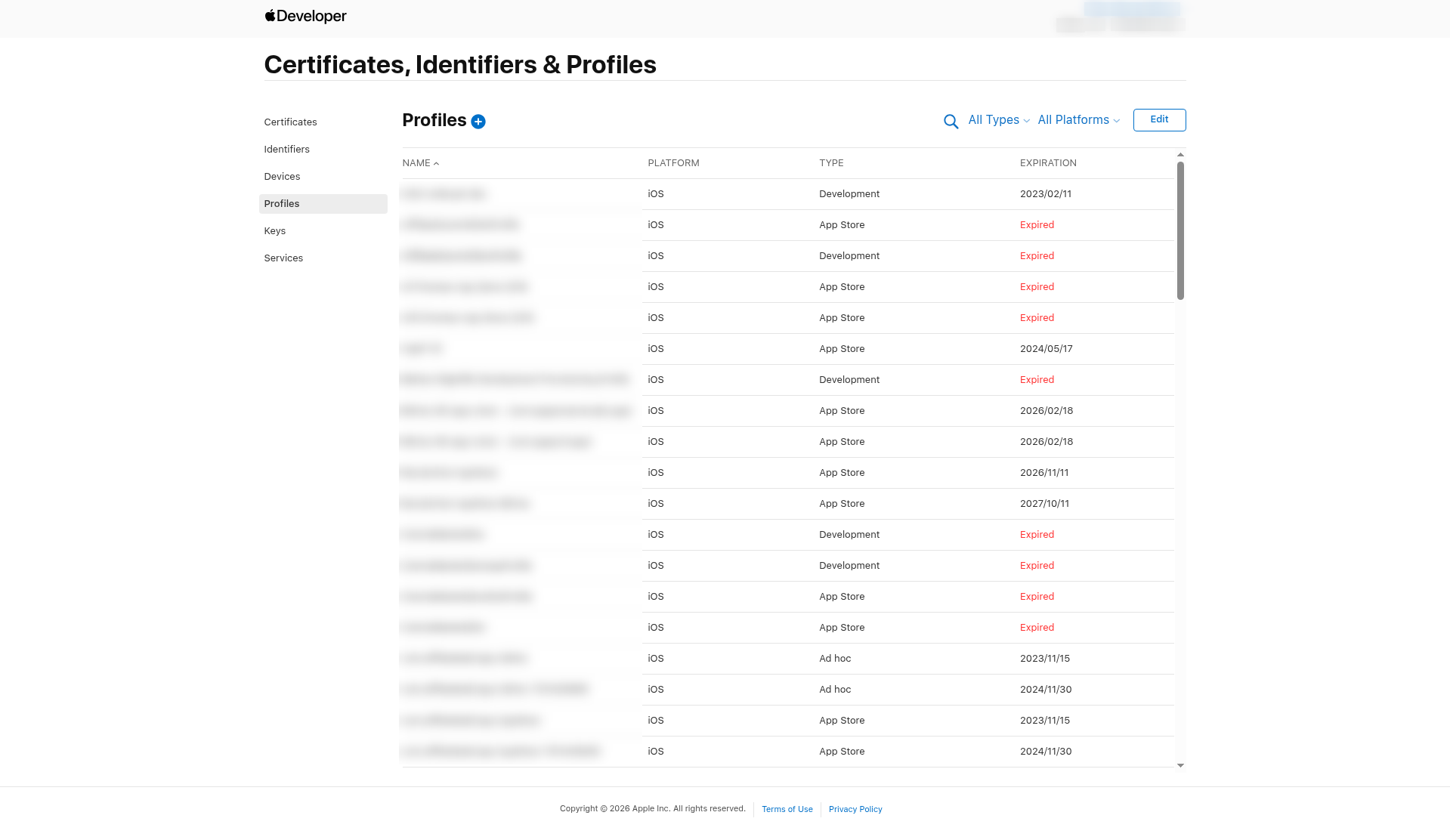
- Les deux nouveaux profils figurent maintenant dans la liste Profiles . (Vous en ajouterez un troisième, le profil Ad Hoc, à l’étape 7b.)
Important : si vous enregistrez un nouvel appareil plus tard, le profil Development ne le prend pas en compte automatiquement. Modifiez le profil pour ajouter l’appareil, puis téléchargez-le à nouveau et importez le nouveau fichier.
Étape 7b : créer le profil de provisionnement Ad Hoc (nécessaire pour les compilations de test pour le moment)
Un profil Ad Hoc permet à votre certificat de distribution de signer une version de votre app qui s’installe sur des iPhone enregistrés précis sans passer par l’App Store. Sa création est gratuite, comme pour tous les autres profils.
Important : créez ce profil maintenant, même si AppPresser le présente comme facultatif. Lorsque vous validez votre configuration (étape 13), AppPresser présente la compilation Ad Hoc comme facultative. Mais pour le moment, la compilation iOS Development (de test) a aussi besoin d’un profil Ad Hoc. Sans lui, votre compilation Development échoue en quelques minutes et le tableau de bord n’en indique pas la raison. Créer le profil Ad Hoc dès maintenant vous évite ce problème.
- Dans Certificates, Identifiers & Profiles, cliquez sur Profiles, puis cliquez sur le plus (+).
- Sous Distribution, choisissez Ad Hoc, puis cliquez sur Continue.
- Dans la colonne App ID , choisissez votre app (par exemple com.mightyfoxes.app), puis cliquez sur Continue.
- Sous Select Certificates, choisissez le même certificat de distribution que vous avez utilisé pour le profil App Store à l’étape 6. Si les noms semblent identiques, choisissez celui dont la date d’expiration correspond au .p12 que vous utilisez. Cliquez ensuite sur Continue.
- Sous Select Devices, cochez les iPhone et iPad sur lesquels vous souhaitez installer des compilations de test, ou cochez Select All. Ne touchez pas à Include Mac Devices désactivé. Cliquez ensuite sur Continue. Un profil Ad Hoc nécessite au moins un appareil enregistré. Si la liste est vide, enregistrez d’abord un appareil (consultez "No devices yet? Register one." à l’étape 7), puis recommencez cette étape.
- Sous Provisioning Profile Name, saisissez un nom contenant le mot exact AdHoc, écrit en un seul mot sans espace, avec un A et un H majuscules, par exemple "Your App AdHoc" (le nôtre serait "Mighty Foxes AdHoc"). Vérifiez le récapitulatif (Type : Ad Hoc, votre App ID, 1 certificat, le nombre d’appareils), puis cliquez sur Generate.
Important : AppPresser détermine le type de profil d’après son nom, et la correspondance est exacte, majuscules comprises. Il recherche les mots Development, AdHoc, AppStore ou Distribution. Un nom comme "Your App Ad Hoc" (avec une espace) ou "Your App adhoc" ne sera pas reconnu.
- Cliquez sur Download. Vous obtenez un fichier .mobileprovision. Comme le profil App Store, il expire en même temps que votre certificat de distribution.
Important : comme pour le profil Development, si vous enregistrez un nouveau téléphone plus tard, modifiez le profil Ad Hoc pour l’ajouter, puis téléchargez-le à nouveau et envoyez le nouveau fichier.
Étape 8 : convertir chaque .cer en .p12 (sur votre Mac)
Effectuez cette opération sur le même Mac qui a créé le CSR, car c’est là que se trouve la clé privée.
- Double-cliquez sur le fichier .cer téléchargé (aps.cer ou development.cer). Trousseaux d’accès s’ouvre et l’ajoute à votre trousseau login .
- Dans Trousseaux d’accès, cliquez sur My Certificates (dans les versions plus anciennes : le trousseau login , catégorie My Certificates).
- Trouvez le certificat. Une petite flèche s’affiche à côté. Cliquez sur la flèche pour vérifier qu’une clé privée se trouve en dessous. S’il n’y a pas de clé, vous êtes sur un autre Mac que celui qui a créé le CSR.
- Faites un clic droit sur le certificat (la ligne avec la clé en dessous) et choisissez Export.
- Choisissez le format de fichier Personal Information Exchange (.p12), donnez-lui un nom clair (par exemple MightyFoxes-push.p12), puis cliquez sur Save.
- Saisissez un mot de passe pour le .p12 et confirmez-le. Votre Mac peut aussi demander votre mot de passe de session pour autoriser l’export.
- Enregistrez immédiatement le fichier .p12 et son mot de passe ensemble dans votre gestionnaire de mots de passe.
Répétez l’opération pour chaque certificat (push, développement et distribution si vous en avez créé un nouveau).
Étape 9 : ajouter les fichiers dans AppPresser
Push certificate: Push Notifications > iOS > Manual
- Dans votre app, ouvrez la page Push Notifications , choisissez iOS, puis Manual.
- Importez votre .p12 push dans Push certificate .p12.
- Importez un profil de provisionnement dans Provisioning profile .mobileprovision.
- Saisissez le mot de passe du .p12 push dans Certificate password.
- Cliquez sur Save changes.
Fichiers de signature de compilation (fichiers .p12 de développement et de distribution, leurs mots de passe et les profils)
Le tableau de bord AppPresser ne propose pas encore d’emplacement d’import pour vos certificats de signature de compilation. Conservez les fichiers .p12, leurs mots de passe et les trois fichiers .mobileprovision (App Store, Development et Ad Hoc) en sécurité dans votre gestionnaire de mots de passe d’ici là.
Après l’import, ouvrez Builds et cliquez sur Validate Setup (ou Re-Validate) sur la carte iOS, comme décrit dans l’article de présentation.
Étape 10 : activer les notifications push
Votre certificat push est en place, mais les notifications push restent désactivées pour votre app tant que vous ne les activez pas.
- Dans votre app, ouvrez la page Push Notifications . En haut à droite, vous verrez l’interrupteur Enable Push Notifications . Il est désactivé au départ.
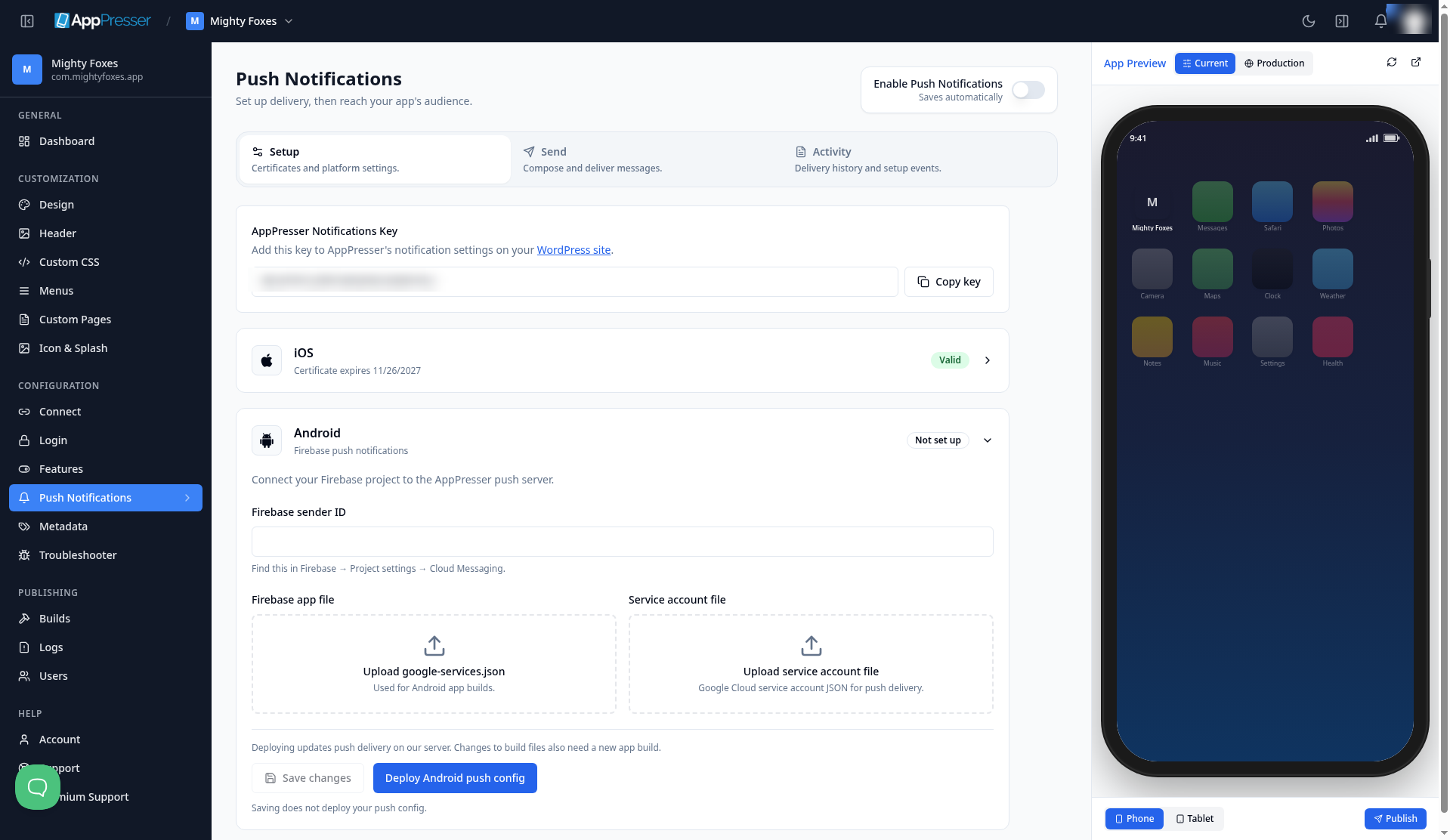
- Cliquez sur l’interrupteur pour l’activer. Il n’y a pas de bouton d’enregistrement : l’enregistrement est immédiat et un message vert s’affiche : Push notifications enabled. Le bouton Send est maintenant prêt ; vous pouvez envoyer des messages aux personnes qui installent votre app.
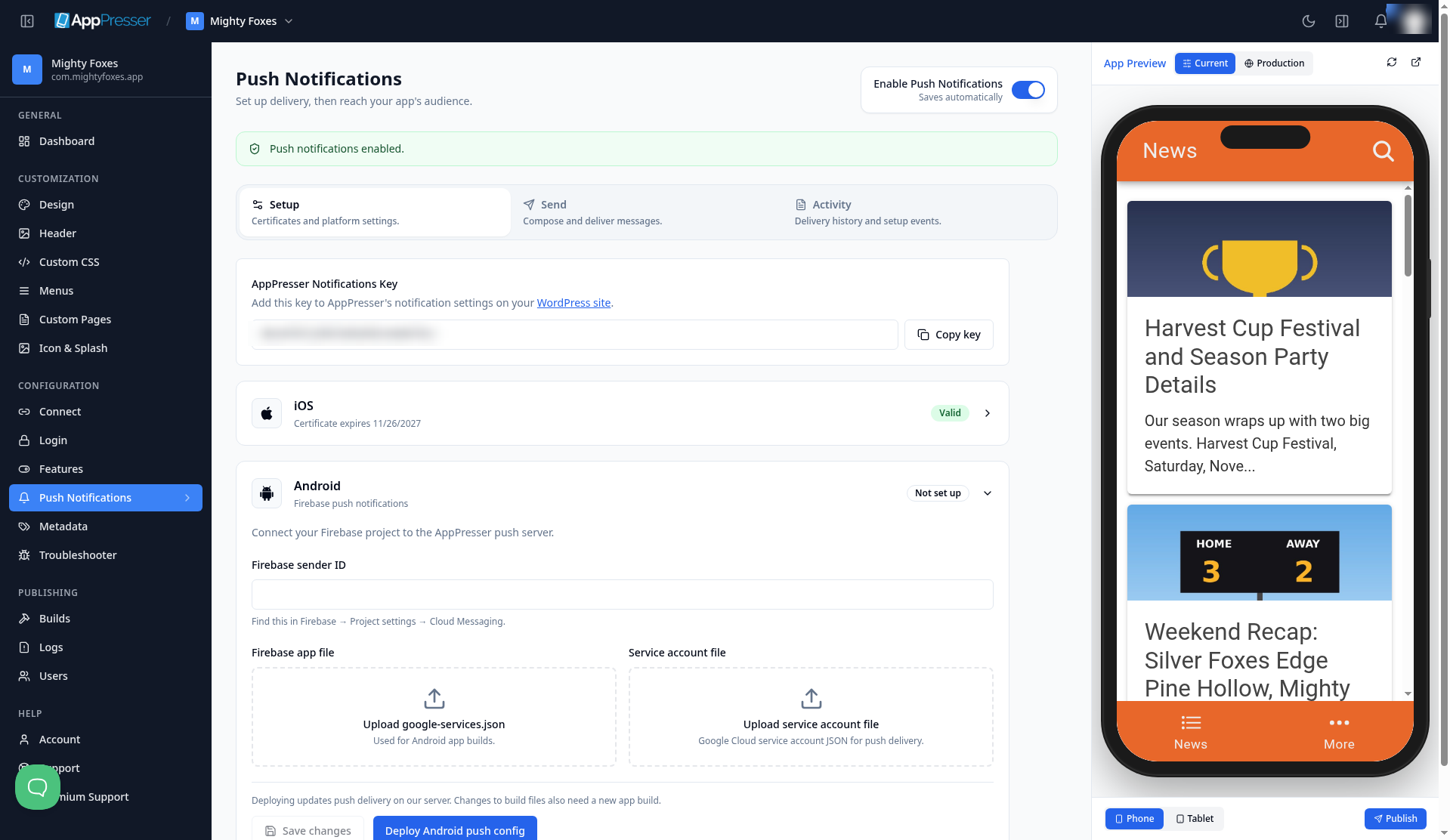
Bon à savoir : le libellé vert Valid sur la carte iOS signifie uniquement que votre certificat push est correct. Il peut indiquer Valid même lorsque les notifications push sont encore désactivées ; vérifiez donc toujours que l’interrupteur Enable Push Notifications est activé.
Étape 11 : ajouter vos fichiers de signature à votre service de compilation (étape assurée par l’équipe AppPresser pour l’instant)
Pour le moment, vous ne pouvez pas encore importer vos fichiers de signature de compilation (les deux fichiers .p12 et les trois profils de provisionnement) dans le tableau de bord AppPresser. En attendant cette fonctionnalité, le support AppPresser les ajoute au service qui compile votre app pour vous. À cette étape, vous devez seulement transmettre les fichiers au support de manière sécurisée.
Ce dont le support a besoin :
- Votre App Store profil de provisionnement (.mobileprovision)
- Votre Development profil de provisionnement (.mobileprovision)
- Votre Ad Hoc profil de provisionnement (.mobileprovision). Ne l’oubliez pas. Votre compilation de test (Development) en a besoin pour le moment (consultez l’étape 7b).
- Votre distribution fichier .p12 et son mot de passe
- Votre développement fichier .p12 et son mot de passe
Conseil : n’envoyez jamais le mot de passe d’un .p12 dans le même e-mail que le fichier .p12. Toute personne qui obtient les deux peut signer des apps en votre nom. Envoyez le mot de passe par un autre moyen sécurisé (le support vous indiquera lequel), et conservez tous vos mots de passe dans votre gestionnaire de mots de passe.
Indiquer au service de compilation votre équipe et les profils à utiliser
L’import des fichiers ne suffit pas à lui seul. Le service de compilation doit aussi savoir à quelle équipe Apple appartient votre app, et quel profil utiliser pour chaque type de compilation. Le support AppPresser s’en charge pour vous. Vous devez seulement envoyer au support votre Team ID (site Apple Developer, Membership details) et le nom de votre équipe exactement tel qu’Apple l’affiche.
Étape 12 : ajouter votre Apple ID et votre mot de passe pour app
Pour envoyer votre app terminée à Apple, AppPresser a besoin de votre Apple ID (l’adresse e-mail avec laquelle vous vous connectez à Apple) et d’un mot de passe pour app.
Qu’est-ce qu’un mot de passe pour app : il s’agit d’un mot de passe distinct qu’Apple crée pour vous afin qu’un autre service puisse se connecter en votre nom sans jamais connaître votre vrai mot de passe Apple ID. Vous pouvez l’annuler à tout moment sans changer votre mot de passe habituel.
Créez un mot de passe pour app :
- Accédez à account.apple.com (opens in a new tab) et connectez-vous avec l’Apple ID qui a accès à votre équipe Apple Developer.
- Ouvrez Sign-In and Security, puis App-Specific Passwords.
- Cliquez sur l’élément plus (+), saisissez un libellé que vous reconnaîtrez (par exemple "AppPresser"), puis cliquez sur Create.
- Apple n’affiche le mot de passe qu’une seule fois. Il ressemble à xxxx-xxxx-xxxx-xxxx. Copiez-le immédiatement dans votre gestionnaire de mots de passe. Si vous le perdez, créez-en simplement un nouveau.
Bon à savoir : un seul mot de passe pour app fonctionne pour toutes les apps de votre compte Apple ; vous pouvez donc réutiliser le même pour toutes vos apps AppPresser. N’en créez des distincts que si vous souhaitez pouvoir révoquer l’accès d’un service sans affecter les autres.
Ajoutez-les dans AppPresser (gratuit) :
- Dans votre app, ouvrez la page Builds et faites défiler jusqu’à Repair Utilities.
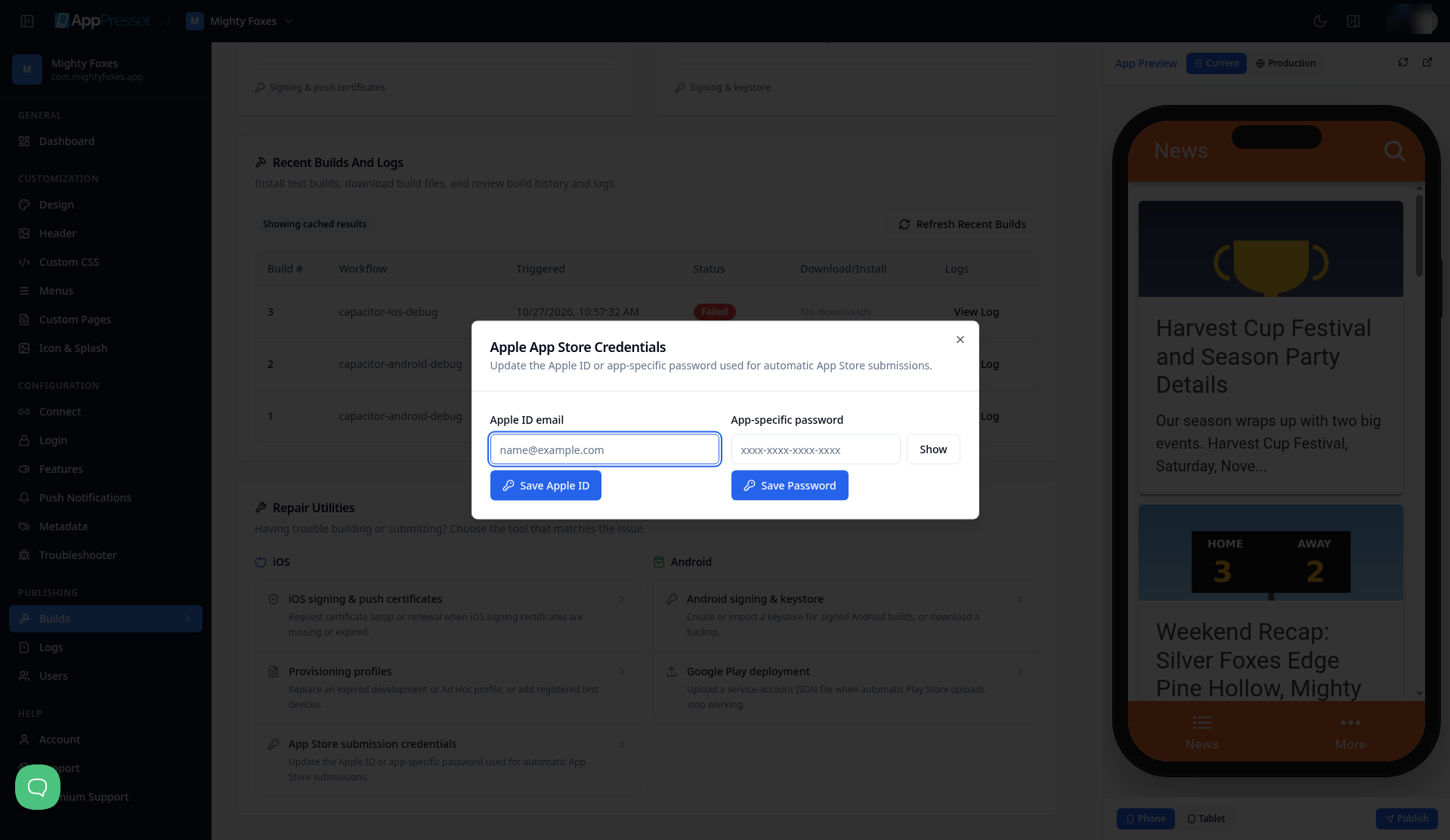
- Sous iOS, cliquez sur App Store submission credentials. La fenêtre Apple App Store Credentials s’ouvre.
- Saisissez l’adresse e-mail de votre Apple ID dans Apple ID email et cliquez sur Save Apple ID. Vous verrez Apple credentials updated successfully.
Important : utilisez l’adresse e-mail complète de votre compte Apple. Le champ Apple ID doit contenir l’adresse e-mail complète avec laquelle vous vous connectez à Apple (par exemple you@yourcompany.com). Ne saisissez pas votre nom, le nom de votre entreprise ni celui de votre équipe. AppPresser enregistre tout ce que vous saisissez et la validation peut tout de même indiquer Ready, mais l’envoi à Apple échoue alors avec Your Apple Account or password was entered incorrectly. 4. Collez votre mot de passe pour app dans App-specific password et cliquez sur Save Password. Ce bouton n’affiche pas de message propre ; ne vous inquiétez donc pas si rien ne semble se passer. La validation suivante confirme l’enregistrement. 5. Fermez la fenêtre.
Chaque champ a son propre bouton d’enregistrement ; veillez donc à cliquer sur les deux.
Étape 13 : valider votre configuration iOS
La validation vérifie que tout ce dont vos compilations iOS ont besoin est en place avant d’en lancer une.
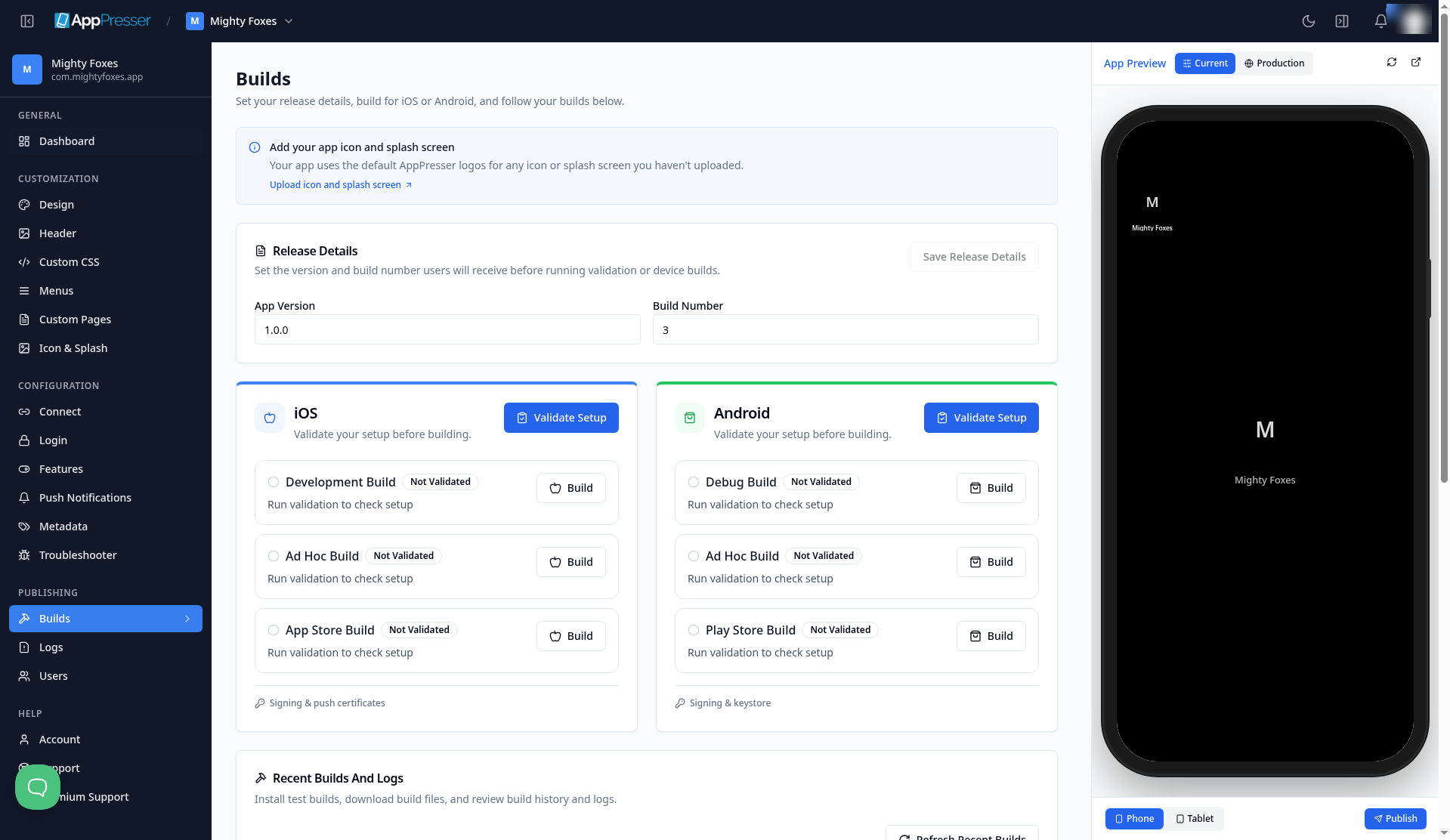
- Dans votre app, ouvrez la page Builds . Sur la carte iOS , les trois compilations (Development, Ad Hoc et App Store) indiquent Not Validated. Cliquez sur Validate Setup.
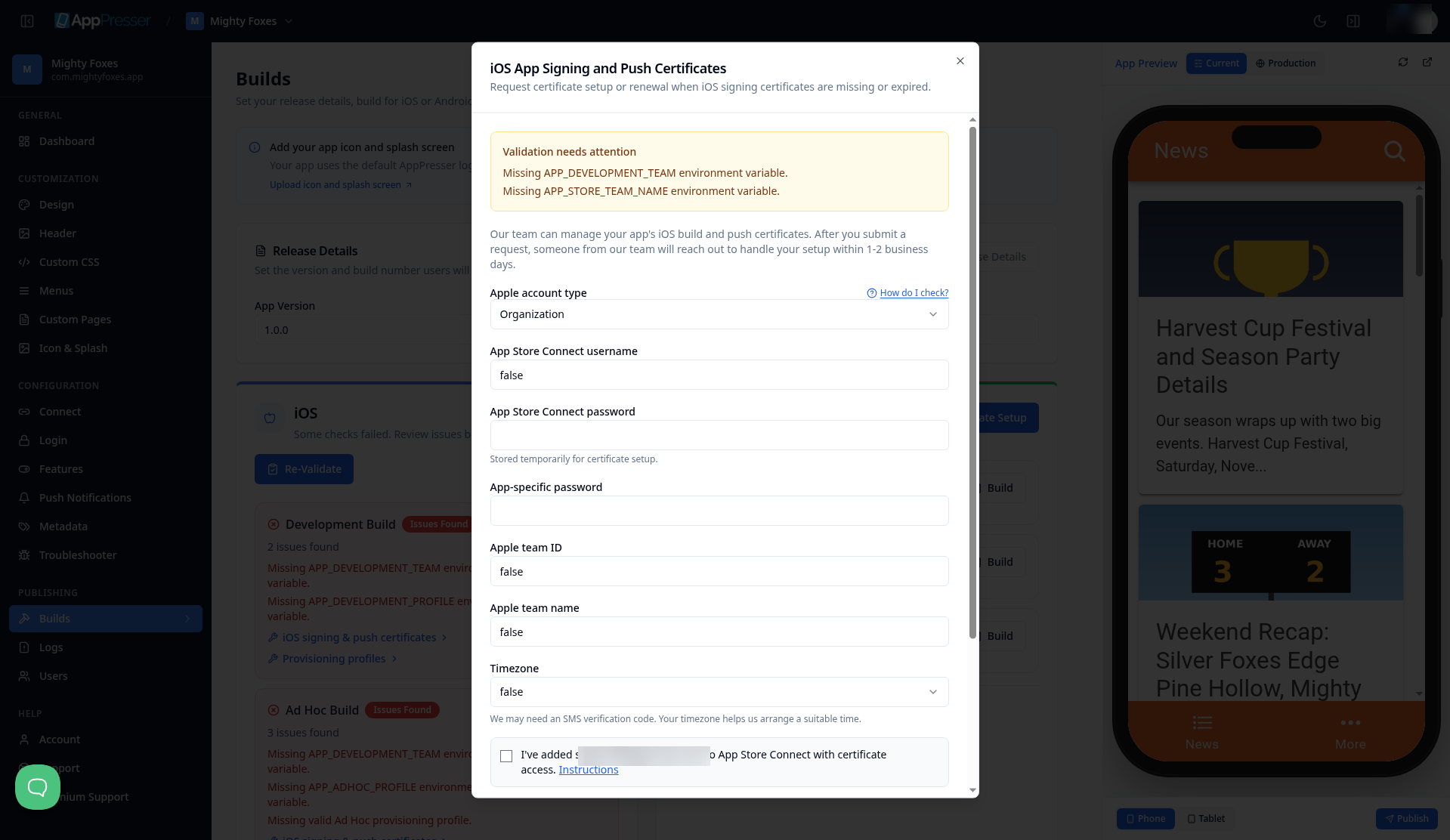
- S’il manque encore quelque chose, une fenêtre nommée iOS App Signing and Push Certificates peut s’ouvrir d’elle-même. Elle affiche un encadré jaune Validation needs attention listant ce qui manque, ainsi qu’un formulaire pour demander à l’équipe AppPresser de configurer vos certificats pour vous. Vous pouvez fermer cette fenêtre si vous avez déjà envoyé vos fichiers au support.
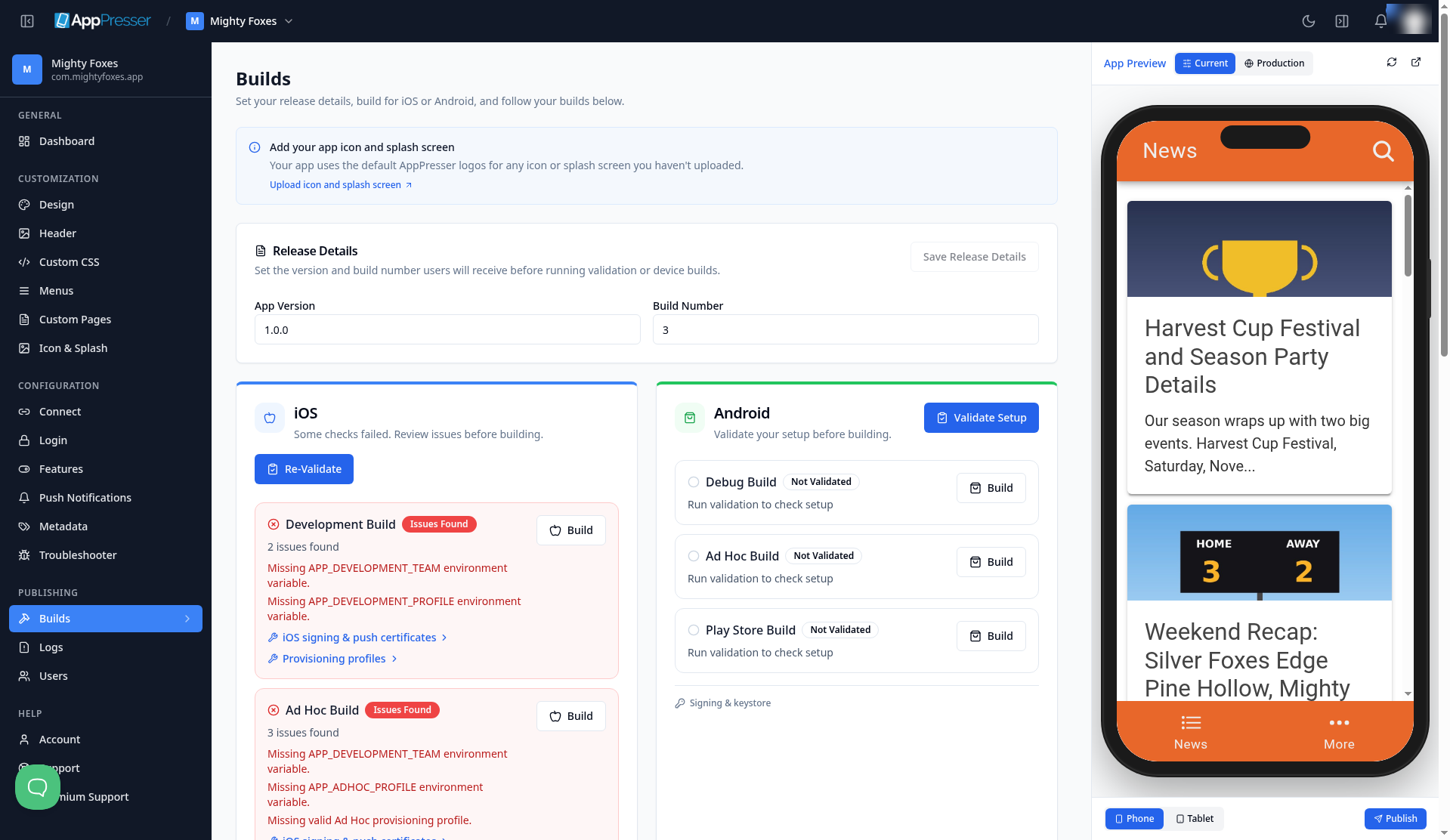
- Si vous validez avant que le support ait terminé l’étape 11 (ou avant d’avoir effectué l’étape 12), la carte iOS indique Some checks failed. Review issues before building. et chaque compilation affiche Issues Found. C’est normal à ce stade. Attendez que le support vous confirme que l’étape 11 est terminée, terminez l’étape 12, puis cliquez sur Re-Validate.
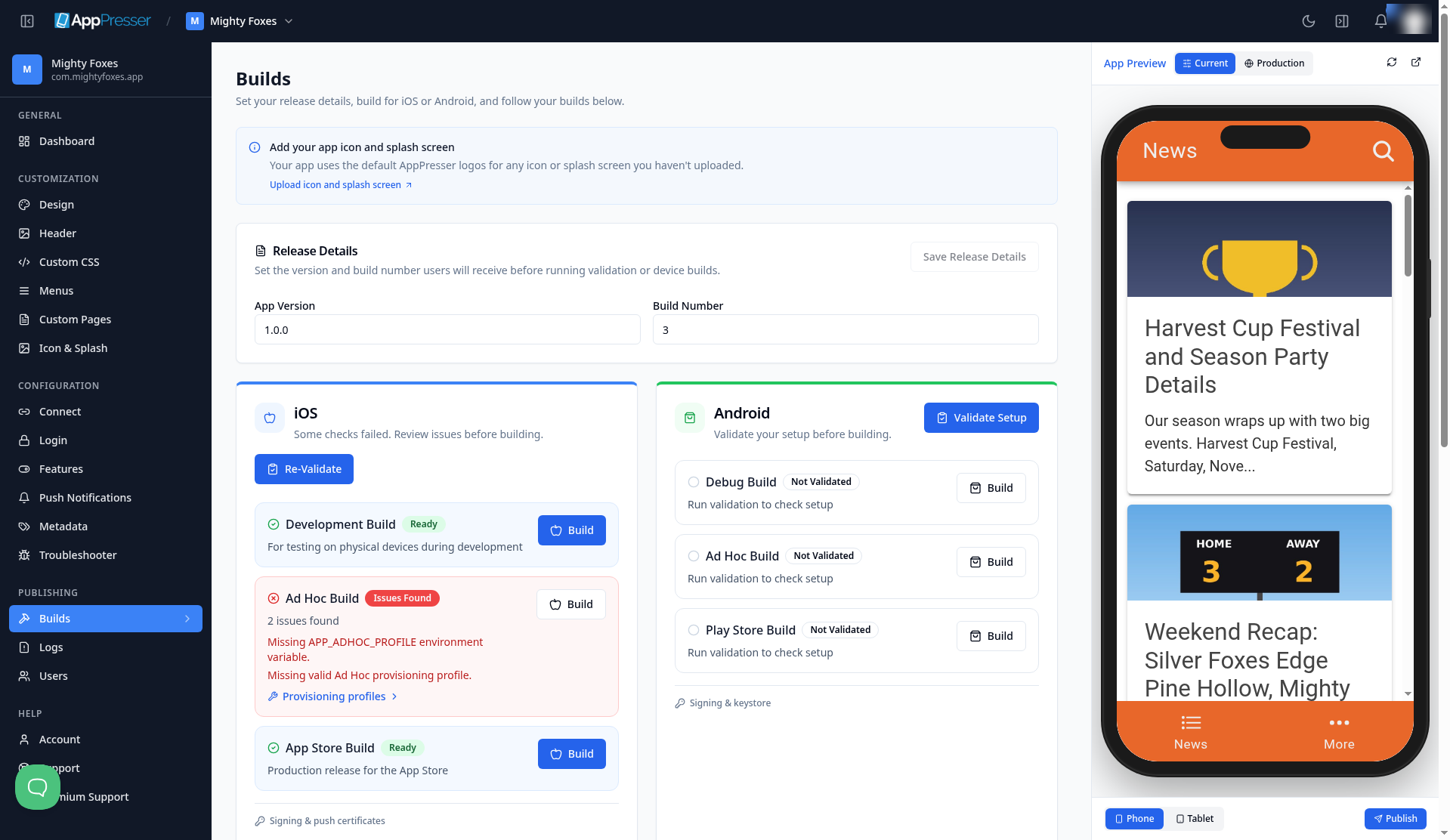
- Une fois les étapes 11 et 12 terminées, cliquez sur Re-Validate. Voici ce que vous devriez voir :
Swipe sideways to see the rest of this table.
| Compilation | Résultat | Signification |
|---|---|---|
| Development | Ready | Vous pouvez compiler une version de test et l’installer sur vos propres iPhone enregistrés. |
| App Store | Ready | Vous pouvez compiler la version pour TestFlight et l’App Store. |
| Ad Hoc | Ready une fois votre profil Ad Hoc en place. Sans lui, Issues Found (2) | AppPresser présente cette compilation comme facultative. Elle sert à partager des compilations de test avec des téléphones précis sans passer par l’App Store. Mais n’oubliez pas le profil Ad Hoc : pour le moment, votre compilation Development en a aussi besoin (consultez l’étape 7b), même si Development indique déjà Ready. |
Bon à savoir : Development indique Ready même sans profil Ad Hoc, mais la compilation Development échouera tout de même sans lui. Si Ad Hoc indique Issues Found, vérifiez que vous avez effectué l’étape 7b et que le support dispose de votre profil Ad Hoc.
Si App Store indique "Missing valid App Store provisioning profile", vérifiez que le nom de votre profil App Store contient AppStore sans espace (consultez l’étape 6). S’il indique que votre Apple ID ou votre mot de passe pour app est manquant, revenez à l’étape 12 et vérifiez que vous avez cliqué sur les deux boutons d’enregistrement.
Bon à savoir : la validation vérifie qu’un Apple ID est enregistré, pas qu’il s’agit d’une vraie adresse e-mail. Avant de compiler, ouvrez App Store submission credentials à nouveau et vérifiez que l’Apple ID est bien l’adresse e-mail complète de votre compte Apple (par exemple you@yourcompany.com).
Étape 14 : lancer votre compilation App Store pour TestFlight
La compilation App Store est la version de votre app destinée à TestFlight puis, plus tard, à l’App Store. Elle diffère de la compilation Development : une compilation Development ne s’installe que sur les iPhone enregistrés à l’étape 7, tandis que la compilation App Store est celle qu’Apple accepte pour les testeurs TestFlight et pour l’examen.
Avant de commencer, vérifiez que l’étape 13 affiche App Store Build Ready, et vérifiez ces trois points :
- Votre Apple ID est votre adresse e-mail complète. Dans Builds > Repair Utilities > App Store submission credentials, l’Apple ID doit être l’adresse e-mail complète de votre compte Apple (par exemple you@yourcompany.com), et non un nom ou un nom d’équipe. Sinon, l’envoi échoue avec Your Apple Account or password was entered incorrectly.
- Votre app existe dans App Store Connect. Apple n’accepte une compilation que pour une app qu’il connaît déjà. Faites-le une fois par app :
- Connectez-vous à App Store Connect (opens in a new tab) et cliquez sur Apps.
- Cliquez sur l’élément plus (+) à côté de Apps et choisissez New App.
- Remplissez la fenêtre New App : cochez iOS sous Platforms, saisissez le Name de votre app (le nom affiché sur l’App Store), choisissez une Primary Language (par exemple English (U.S.)), choisissez le Bundle ID de votre app dans la liste (le même que celui enregistré à l’étape 1), saisissez un SKU (n’importe quel code court de votre choix, par exemple yourapp-ios), et sous User Access choisissez Full Access.
- Cliquez sur Create.
Si vous l’ignorez, l’envoi échoue avec Could not determine provider public id from Bundle ID.
- Vos contrats Apple sont Active. Dans App Store Connect, ouvrez Business (Agreements, Tax, and Banking). Le contrat Free Apps doit afficher Active, tout comme le contrat Paid Apps si votre app ou ses achats intégrés sont payants. Seul l’Account Holder peut les accepter.
- Dans votre app, ouvrez la page Builds . Sur la carte iOS , trouvez App Store Build et cliquez une seule fois sur son bouton Build . Aucune fenêtre de confirmation n’apparaît ; inutile donc de cliquer à nouveau.
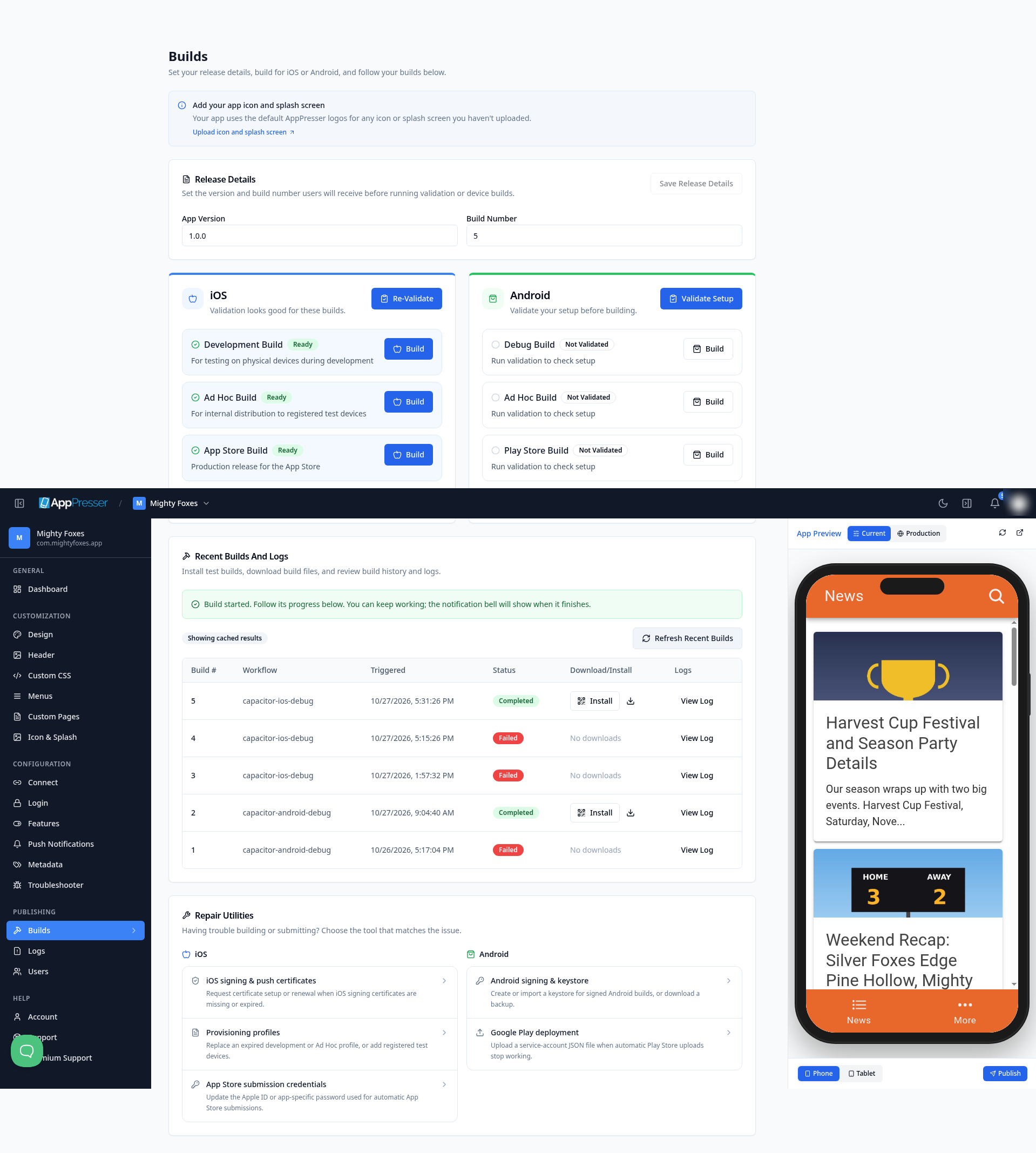
- Faites défiler jusqu’à Recent Builds And Logs. Vous verrez le message Build started. Follow its progress below. et votre nouvelle compilation en haut de la liste, avec le workflow capacitor-ios-app-store et le statut In Progress.
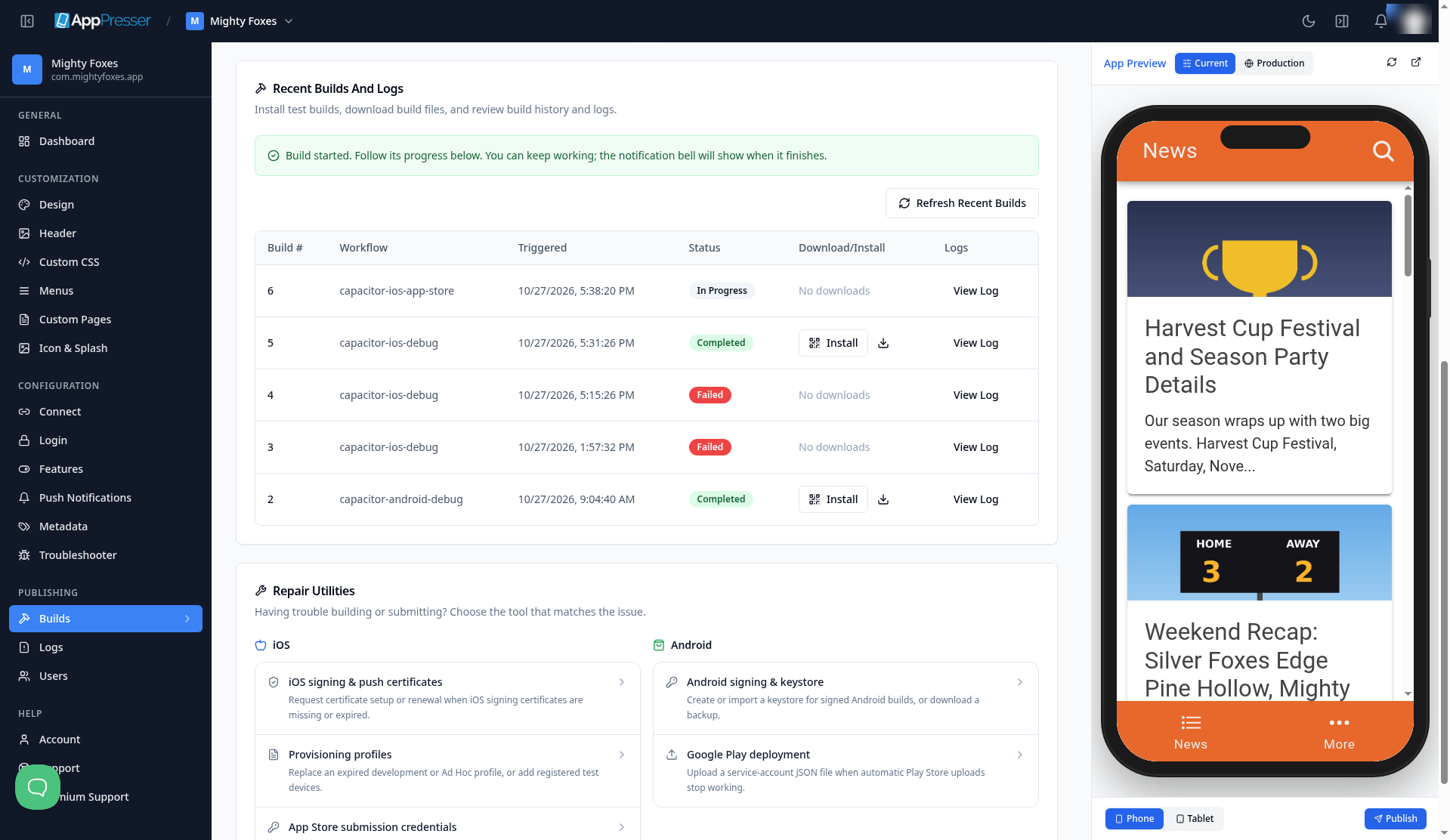
- La compilation prend plusieurs minutes. Vous pouvez continuer à travailler ; la cloche de notifications vous préviendra lorsqu’elle sera terminée. Pour suivre son avancement, cliquez sur Refresh Recent Builds. La page peut afficher Showing cached results un instant avant que le dernier statut ne se charge.
- Lorsque la compilation se termine, le statut change :
- Completed : votre compilation App Store a été créée et envoyée à Apple. Une fois qu’Apple a fini de la traiter (souvent 5 à 30 minutes), elle apparaît dans App Store Connect sous Apps > your app > TestFlight. Apple envoie un e-mail au compte une fois le traitement terminé. L’étape 15 explique comment l’installer sur votre iPhone.
- Failed : la ligne affiche Failed et la colonne Download/Install indique No downloads. Rien n’a été envoyé à Apple.
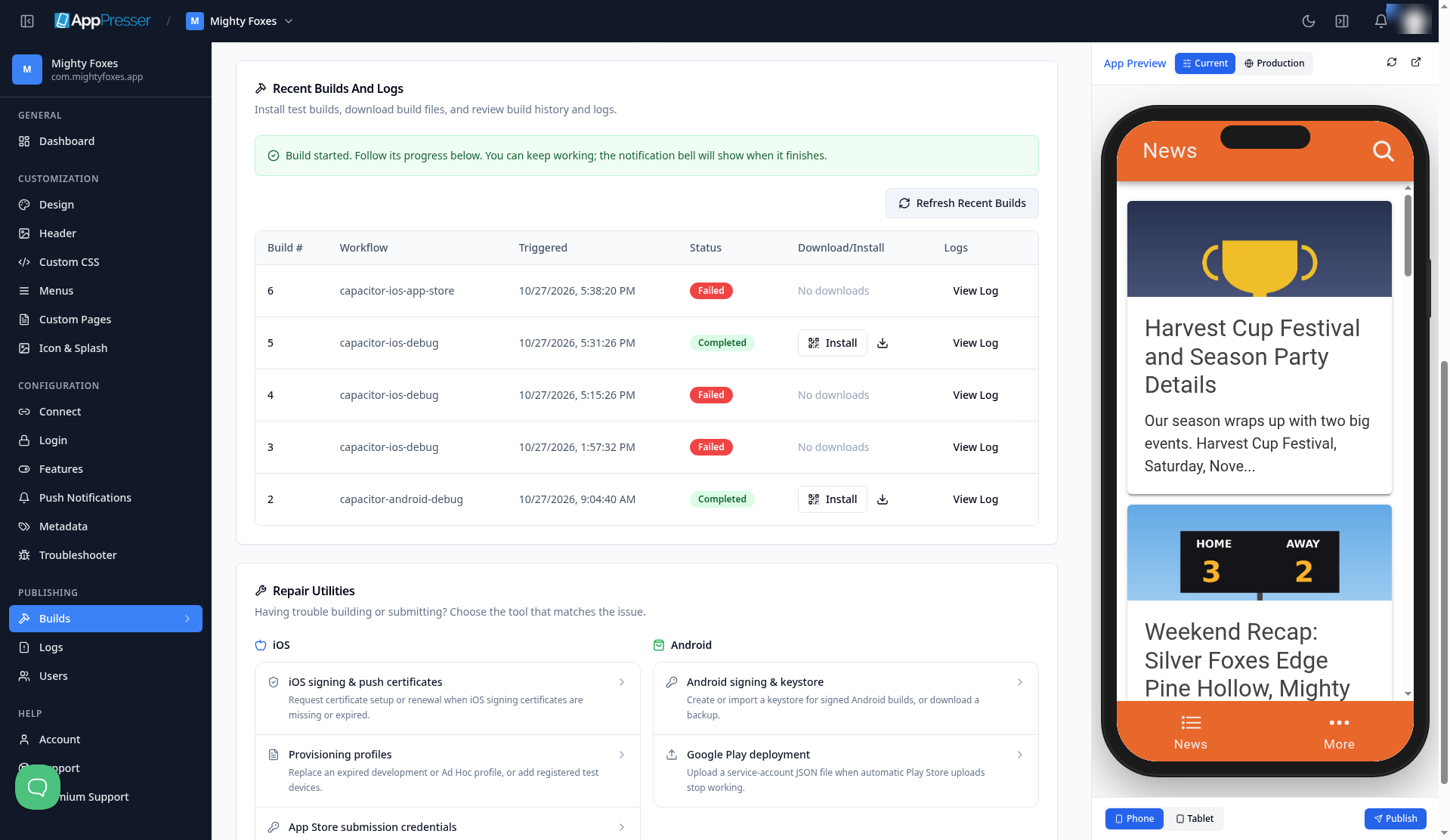
- Si la compilation a échoué, cliquez sur View Log sur cette ligne. Une fenêtre Build Log s’ouvre avec un récapitulatif de chaque étape de la compilation et de sa durée. Faites défiler les étapes pour trouver celle qui a échoué. Le bandeau en haut peut indiquer No common issues detected même lorsqu’une étape a échoué ; vérifiez donc toujours les étapes elles-mêmes. Fermez la fenêtre avec le X dans l’angle supérieur.
Si vous ne parvenez pas à identifier le problème, envoyez au support le numéro de compilation et une capture d’écran du Build Log. Consultez "Et en cas de problème ?" ci-dessous pour les erreurs de compilation App Store courantes.
Étape 15 : installer votre app avec TestFlight
TestFlight est l’app gratuite d’Apple qui permet d’essayer votre app sur un vrai iPhone avant sa mise en ligne sur l’App Store. Votre compilation App Store de l’étape 14 y est envoyée. Elle n’apparaîtra dans l’app TestFlight que lorsque deux conditions seront remplies : Apple a fini de traiter la compilation, et vous avez été ajouté comme testeur dans un groupe de test. Cette étape couvre les deux.
Attendre qu’Apple termine le traitement de votre compilation
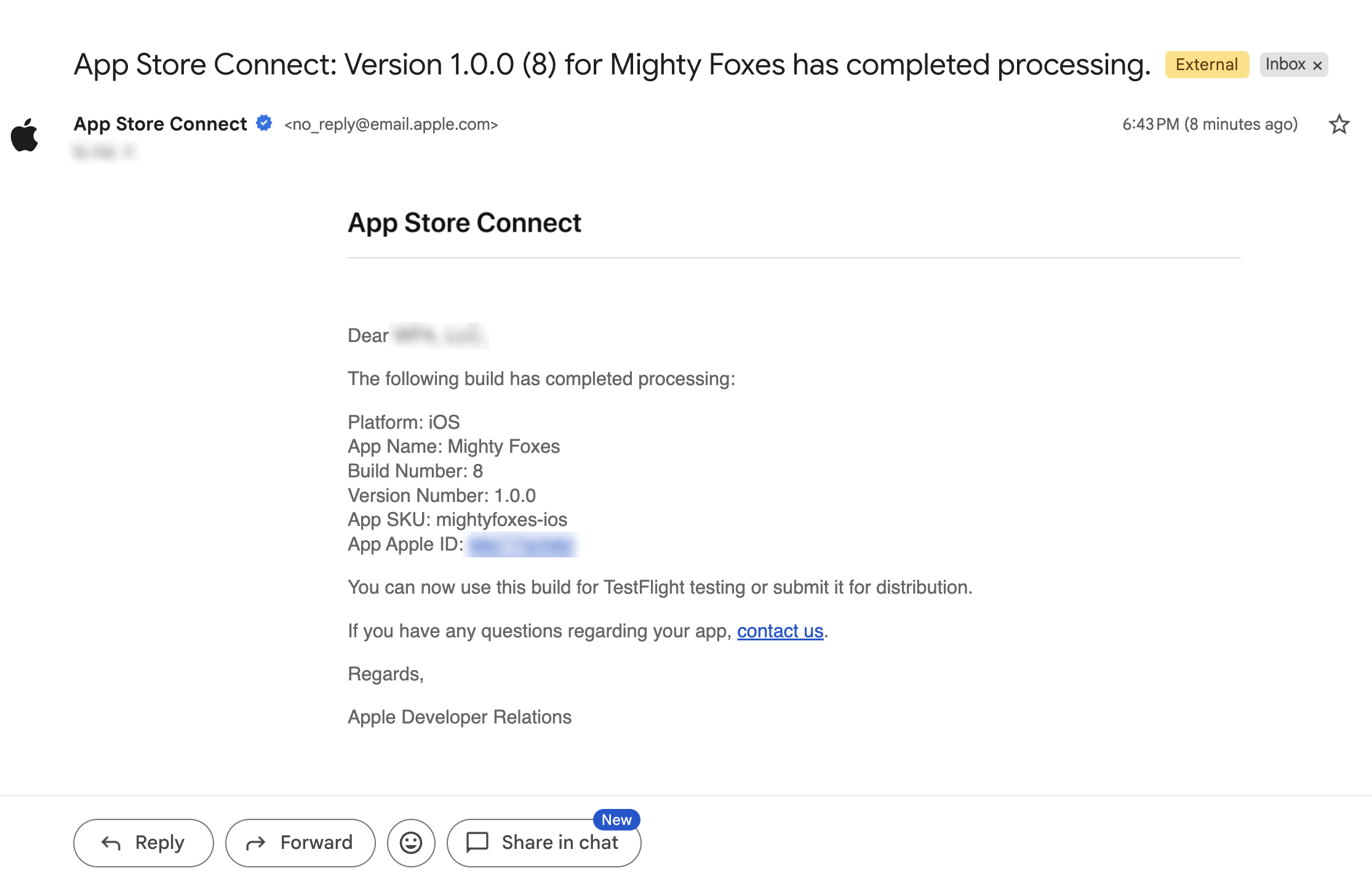
- Une fois que votre compilation App Store affiche Completed, Apple la vérifie et la traite. Cela prend souvent 5 à 30 minutes. Pour Mighty Foxes, cela a pris environ 6 minutes.
- Une fois terminé, le compte reçoit un e-mail d’App Store Connect avec un objet comme App Store Connect: Version 1.0.0 (8) for Your App has completed processing. L’e-mail indique le numéro de version et le numéro de compilation.
Trouver votre compilation dans App Store Connect
- Connectez-vous à App Store Connect (opens in a new tab), cliquez sur Apps, puis cliquez sur votre app.
- Cliquez sur l’élément TestFlight en haut.
- Sous iOS Builds, ouvrez votre version (par exemple Version 1.0.0). Votre numéro de compilation est listé avec son statut. Une compilation traitée affiche Ready to Submit et Expires in 90 days. Chaque compilation TestFlight fonctionne pendant 90 jours ; il vous faudra ensuite une compilation plus récente.
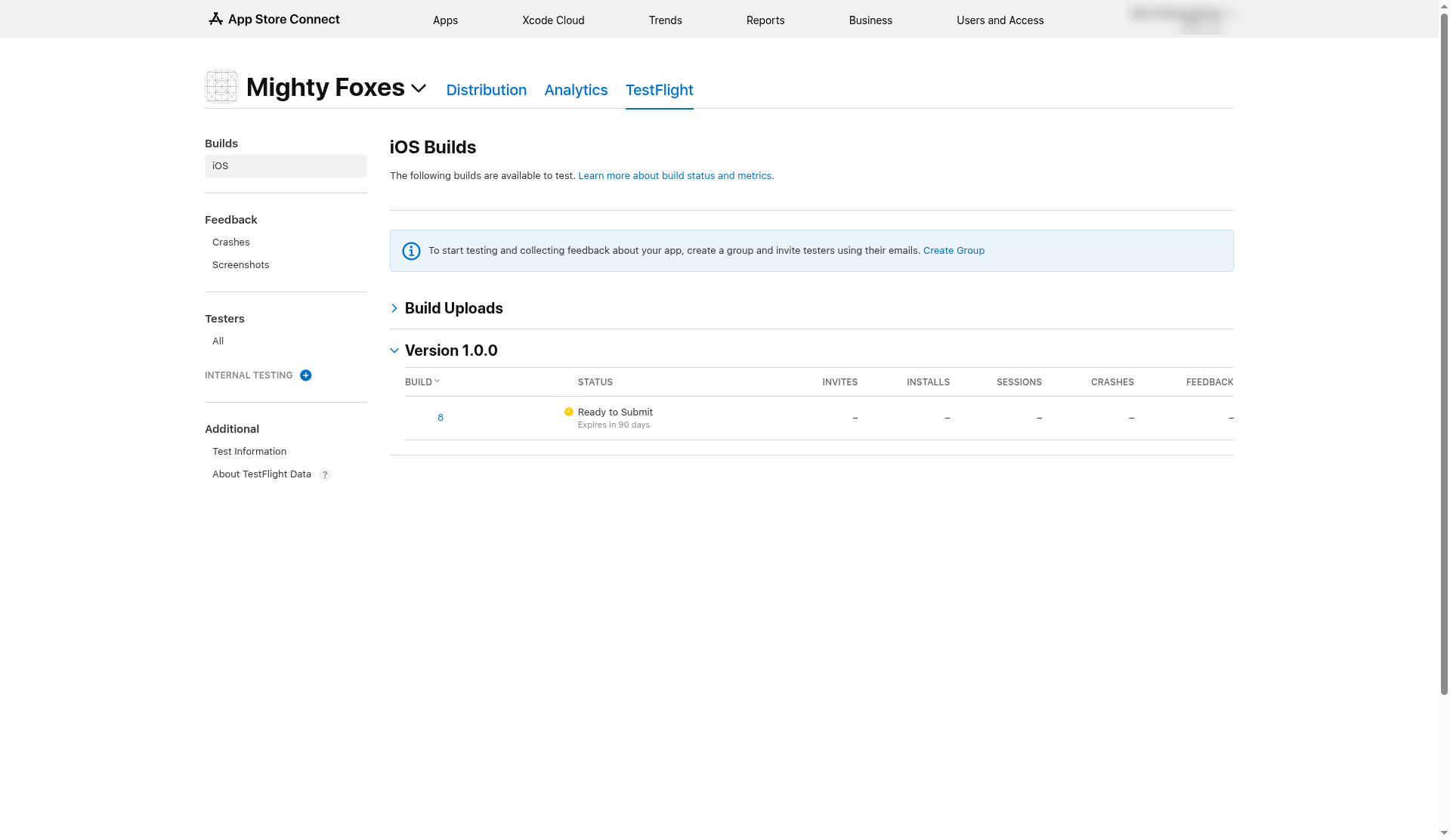
Si le statut indique plutôt Missing Compliance , Apple souhaite connaître le chiffrement utilisé par votre app. Cliquez sur Manage à côté de la compilation et répondez aux questions. La plupart des apps qui n’utilisent que des connexions HTTPS standard (comme un site WordPress classique) peuvent bénéficier de l’exemption. Apple n’a pas posé cette question pour Mighty Foxes.
Créer un groupe de test interne et vous y ajouter
Les testeurs internes sont les membres de votre équipe App Store Connect. Ils peuvent tester immédiatement, sans examen d’Apple.
- Dans le menu de gauche, à côté de Internal Testing, cliquez sur le plus (+).
- Donnez un nom au groupe, par exemple Internal Testers, et laissez Enable automatic distribution activé. Ainsi, chaque nouvelle compilation est envoyée automatiquement à vos testeurs, sans que vous ayez à les ajouter une par une.
- Cliquez sur Create.
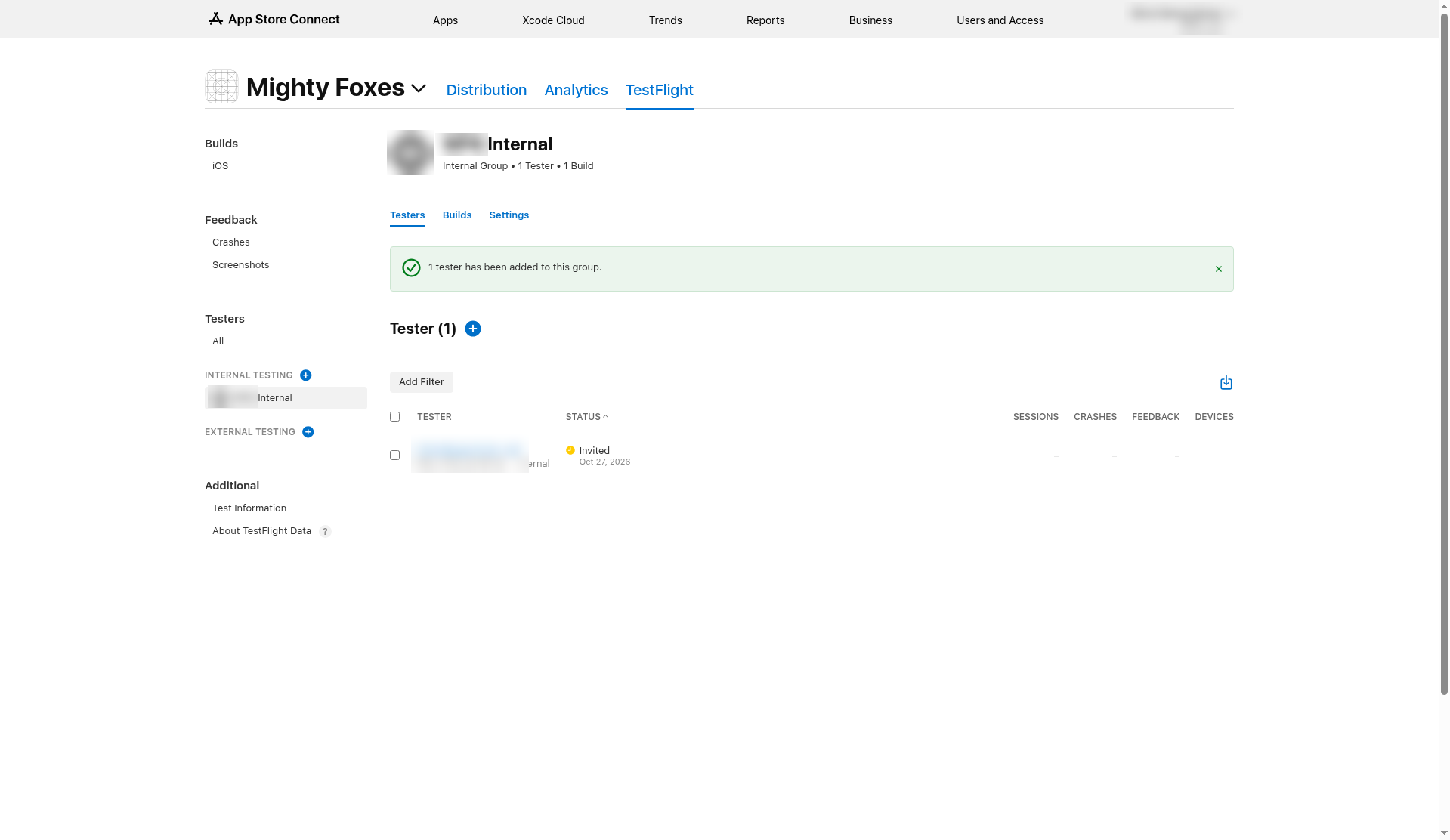
- Dans l’onglet Testers du groupe, cliquez sur le plus (+) bleu à côté de Tester et cochez les personnes à inviter. Seuls les utilisateurs de votre équipe App Store Connect apparaissent dans cette liste (vous pouvez ajouter des personnes sous Users and Access). Pour Mighty Foxes, nous avons ajouté l’Account Holder.
- Cliquez sur Add. Le testeur affiche maintenant Invited jusqu’à ce qu’il accepte l’invitation.
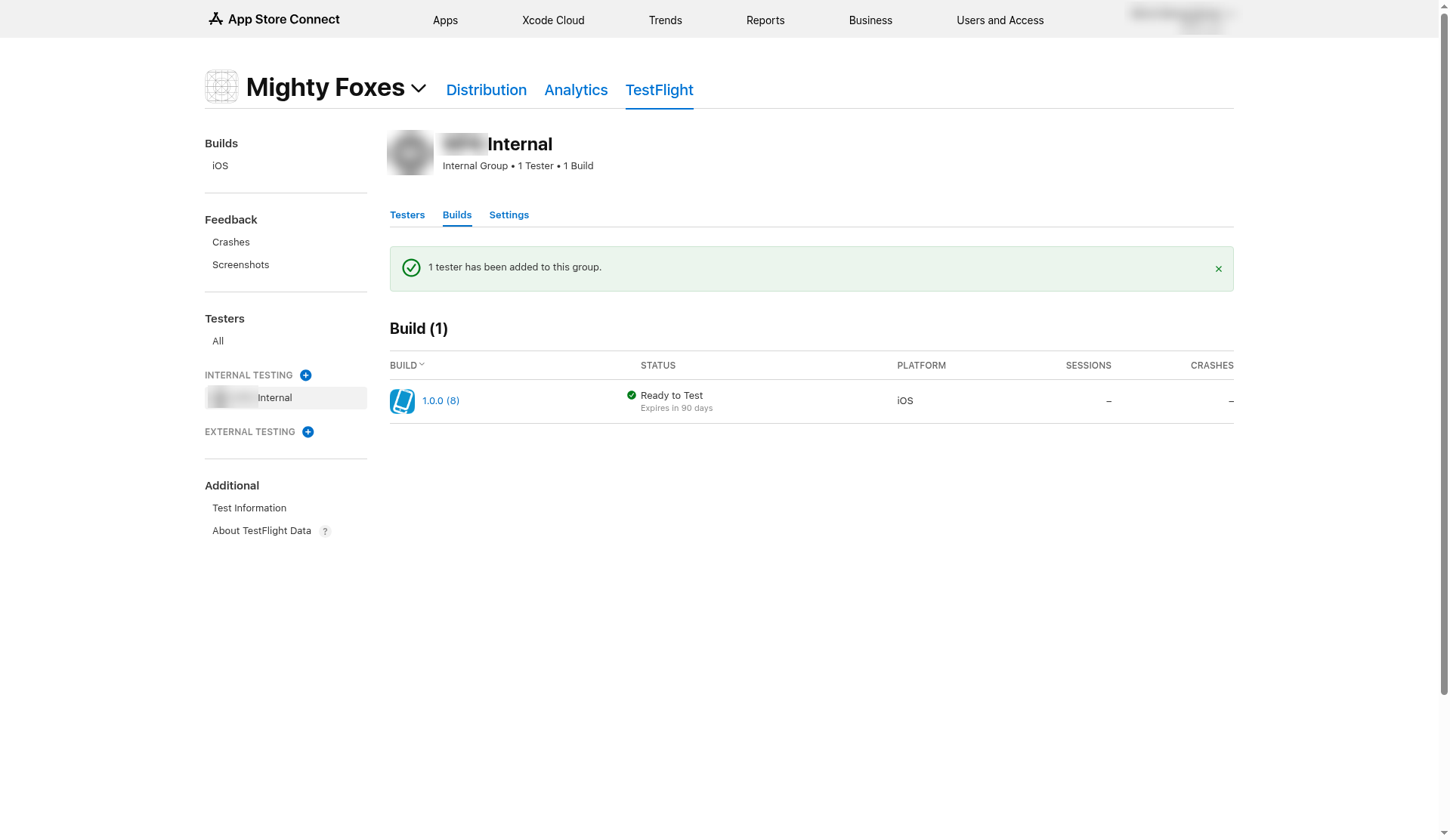
- Cliquez sur l’onglet Builds du groupe. Votre compilation doit y figurer avec le statut Ready to Test.
Installer l’app sur votre iPhone
Chaque testeur effectue ces opérations sur son propre iPhone :
- Installez l’app gratuite TestFlight d’Apple depuis l’App Store.
- Ouvrez TestFlight et vérifiez qu’elle est connectée avec le même compte Apple que l’adresse e-mail qui a reçu l’invitation.
- Ouvrez l’e-mail d’invitation de TestFlight et touchez View in TestFlight (ou, si l’on vous a donné un code, touchez Redeem dans l’app TestFlight et saisissez-le).
- Votre app apparaît dans TestFlight. Touchez Install. Une fois terminé, l’app apparaît sur votre écran d’accueil comme n’importe quelle autre app.
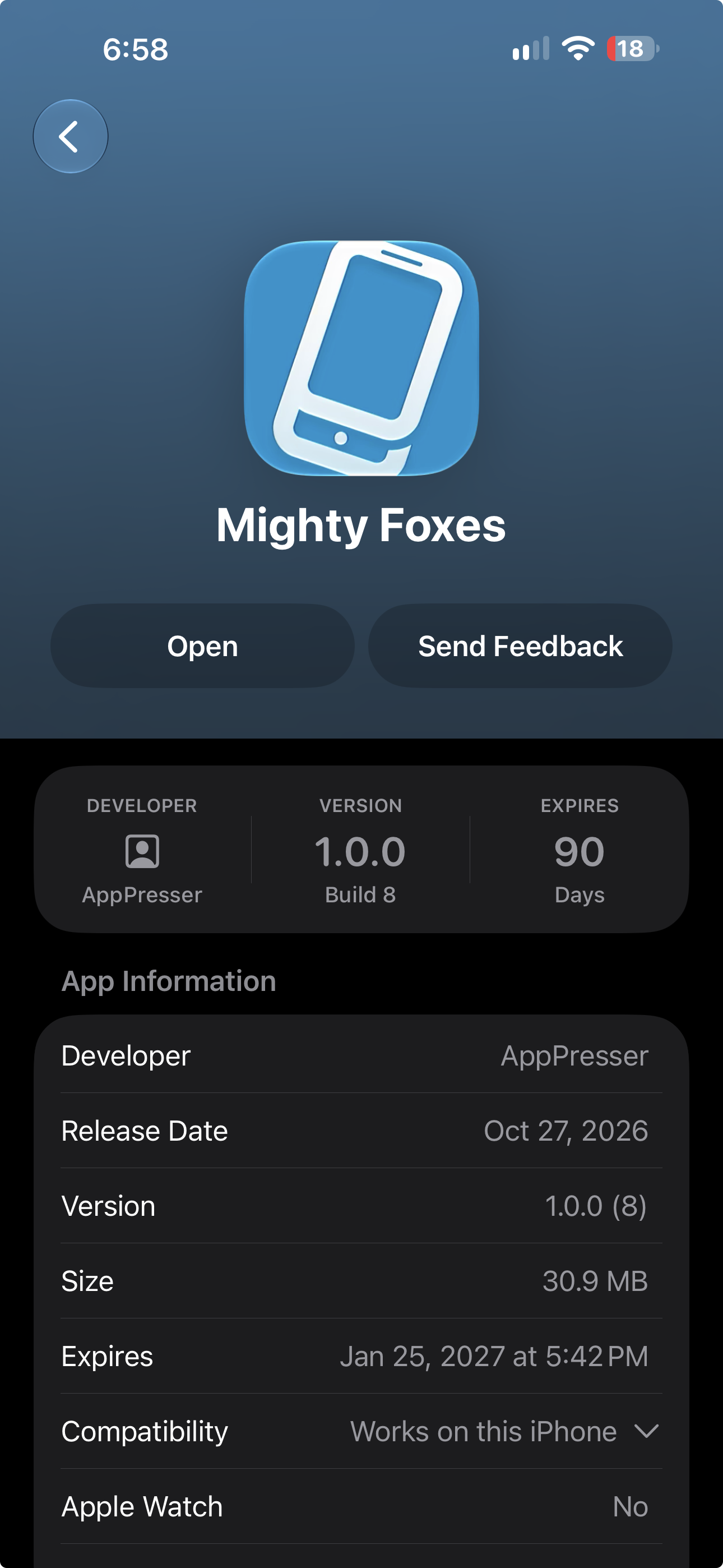
Votre app dans l’app TestFlight. Touchez Open pour la lancer. Les compilations TestFlight expirent après 90 jours.
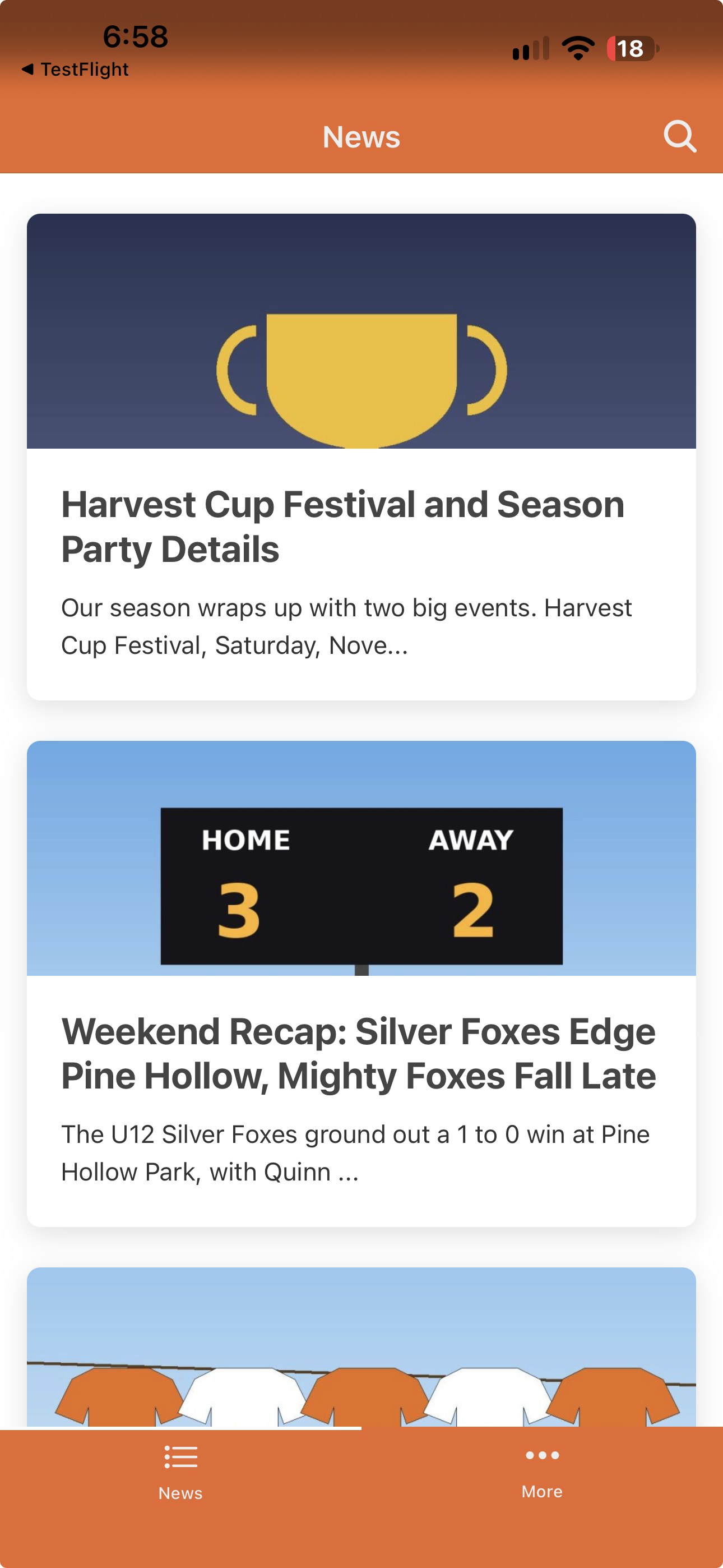
Votre app en cours d’exécution sur votre iPhone. Testez chaque écran avant de la soumettre à l’App Store.
Vérifiez l’icône de votre app. Si TestFlight et votre écran d’accueil affichent l’icône de téléphone AppPresser au lieu de la vôtre, votre app utilise l’icône AppPresser par défaut. Importez votre icône dans Icon & Splash (un .png de 1024 x 1024 pixels, sans transparence), puis lancez une nouvelle compilation App Store. L’icône ne change qu’avec une nouvelle compilation.
Les tests avec des personnes extérieures à votre équipe (tests externes) et l’envoi de votre app à Apple pour l’examen App Store sont des étapes distinctes et facultatives. Elles ne sont pas couvertes par ce guide.
Et en cas de problème ?
Swipe sideways to see the rest of this table.
| Ce que vous voyez | Signification | Que faire |
|---|---|---|
| Un bandeau vous demande d’accepter un contrat mis à jour | Apple a modifié son Program License Agreement | L’Account Holder se connecte et l’accepte |
| Vous ne pouvez pas ajouter de nouveau certificat de distribution | Votre équipe a atteint la limite d’Apple | Réutilisez-en un existant. Ne révoquez qu’un certificat dont vous êtes sûr qu’aucune app ne l’utilise |
| Aucune clé privée sous le certificat dans Trousseaux d’accès | Vous êtes sur un autre Mac que celui qui a créé le CSR | Utilisez le Mac d’origine, ou créez un nouveau CSR et un nouveau certificat |
| Vous avez perdu un .p12 ou son mot de passe | Apple ne peut pas vous le restituer | Créez un nouveau certificat, puis de nouveaux profils qui l’utilisent |
| Votre app ne figure pas dans la liste des App ID | L’App ID n’est pas encore enregistré, ou il s’agit d’un caractère générique (wildcard) | Effectuez l’étape 1 avec un bundle ID Explicit |
| Un téléphone de test ne parvient pas à installer l’app | Le téléphone n’est pas enregistré, ou ne figure pas dans le profil Development | Enregistrez-le, modifiez le profil pour l’inclure, téléchargez-le puis importez-le à nouveau |
| Deux certificats semblent identiques | Apple les nomme d’après l’équipe ou la personne | Distinguez-les par leur date d’expiration |
| Ma compilation Development a échoué immédiatement sans raison affichée | Il n’y a très probablement aucun profil Ad Hoc configuré pour votre app. Pour le moment, la compilation Development en a besoin, même si la validation présente Ad Hoc comme facultatif et indique que Development est Ready. Le tableau de bord n’affiche pas encore de journal de compilation en cas d’échec ; vous n’y verrez donc pas cette raison | Créez le profil Ad Hoc (étape 7b) et envoyez-le au support (étape 11). Une fois que le support confirme qu’il est en place, relancez la compilation Development |
| La validation ne reconnaît pas votre profil Ad Hoc | Le nom du profil ne contient pas le mot exact AdHoc | Renommez-le dans Apple Developer pour que son nom contienne AdHoc sans espace (par exemple "Your App AdHoc"), téléchargez-le à nouveau et envoyez le nouveau fichier |
| La compilation App Store échoue avec APP_STORE_PW not set | La compilation n’a pas trouvé votre mot de passe pour app sous le nom qu’elle recherche, même si la validation indiquait App Store Build Ready. Vous ne le verrez que dans View Log, à l’étape qui teste les variables | Contactez le support en indiquant votre numéro de compilation. L’équipe AppPresser ajoutera votre mot de passe pour app là où la compilation App Store le recherche ; vous pourrez ensuite relancer la compilation App Store. Vous n’avez pas besoin d’un nouveau mot de passe pour app |
| La compilation App Store échoue lors de l’envoi avec Your Apple Account or password was entered incorrectly (erreur -20101) | Apple n’a pas pu se connecter avec l’Apple ID et le mot de passe pour app dont dispose AppPresser. Le plus souvent, le champ Apple ID contient un nom ou un nom d’équipe au lieu de l’adresse e-mail complète de votre compte Apple | Dans Builds > Repair Utilities > App Store submission credentials, définissez l’Apple ID sur l’adresse e-mail complète de votre compte Apple (par exemple you@yourcompany.com) et cliquez sur Save Apple ID. Collez à nouveau votre mot de passe pour app et cliquez sur Save Password. Si l’échec persiste, créez un nouveau mot de passe pour app (étape 12). Relancez ensuite la compilation App Store |
| La compilation App Store échoue lors de l’envoi avec Could not determine provider public id from Bundle ID | Votre app n’existe pas encore dans App Store Connect ; Apple ne sait donc pas où placer la compilation | Créez l’app dans App Store Connect (Apps, +, New App) avec le même bundle ID (consultez l’étape 14), vérifiez que vos contrats Free Apps (et Paid Apps, si nécessaire) sont Active, puis relancez la compilation App Store |
| La compilation n’apparaît pas dans l’app TestFlight | Apple n’a pas encore fini de traiter la compilation, vous n’avez pas été ajouté comme testeur dans un groupe de test, vous n’avez pas accepté l’invitation, ou l’app TestFlight est connectée avec un autre compte Apple que celui qui a été invité | Attendez l’e-mail "has completed processing", puis vérifiez que la compilation affiche Ready to Test dans votre groupe (étape 15). Vérifiez que vous figurez parmi les testeurs et touchez le lien de l’e-mail d’invitation. Dans l’app TestFlight, vérifiez que vous êtes connecté avec le même compte Apple que l’adresse e-mail invitée |
Cela vous a-t-il été utile ?
Les résultats se mettent à jour pendant la saisie. Appuyez sur slash pour aller à la recherche.
Vous ne trouvez pas ?
Notre équipe d’assistance peut aider pour la configuration, les builds et les questions sur les boutiques.