
Faire signer votre app iOS : certificats, profils et demande de configuration AppPresser
Publish and Grow · Docs AppPresser
Faire signer votre app iOS : certificats, profils et demande de configuration AppPresser
The English version of this article has changed since it was translated, so this translation may be out of date.
À quoi sert cet article
Apple n’autorise une app à fonctionner sur un iPhone que si elle porte une "signature" numérique prouvant qui l’a créée. Imaginez une enveloppe scellée portant le cachet de votre entreprise. Sans ce cachet, les iPhone refusent d’ouvrir l’app.
Pour apposer ce cachet sur votre app, Apple a besoin de quelques fichiers et informations de votre compte Apple Developer. AppPresser les vérifie avant de compiler votre app iOS. S’il en manque, vous pouvez demander à l’équipe AppPresser de les configurer pour vous.
Cet article vous explique comment :
- Vérifier si votre configuration iOS est prête.
- Comprendre la signification des résultats.
- Demander à l’équipe AppPresser de configurer vos certificats.
- Ajouter ou remplacer des profils de provisionnement.
- Vérifier à nouveau, puis compiler.
Pourquoi votre compilation iOS ne peut pas encore démarrer
Votre app iOS ne peut pas être compilée tant que vos certificats et profils de provisionnement ne sont pas en place. D’ici là, chaque compilation iOS de la page Builds (Development, Ad Hoc et App Store) affiche Not Validated, et la compilation ne se lance pas. C’est normal pour une nouvelle app, et cela ne signifie pas que l’app que vous avez conçue présente un problème.
Android est différent. Les compilations Android n’ont pas besoin de certificats Apple ; vous pouvez donc compiler et tester votre app Android en attendant la configuration iOS.
Une fois les étapes ci-dessous terminées et que Validate Setup indique que tout est en place, vos compilations iOS peuvent démarrer.
Termes que vous rencontrerez
Inutile de les mémoriser. Revenez ici dès qu’un terme n’est pas clair.
Compte Apple Developer (Apple Developer Program) Votre adhésion payante auprès d’Apple, qui vous permet de proposer des apps sur iPhone et dans l’App Store. Apple facture 99 USD par an (les prix peuvent varier selon le pays). Vous vous y connectez sur developer.apple.com.
Compte Apple (Apple ID) L’adresse e-mail et le mot de passe que vous utilisez avec Apple. Votre adhésion Apple Developer est rattachée à un compte Apple.
Organization ou Individual Les deux façons de rejoindre l’Apple Developer Program. Organization désigne une entreprise ou une autre entité juridique. Individual désigne une personne ou un entrepreneur individuel. Le nom de vendeur de votre app sur l’App Store en découle. Le formulaire vous demande lequel vous avez.
App Store Connect Le site web d’Apple pour gérer vos apps sur l’App Store : fiches store, versions de test et soumissions. Vous vous y connectez sur appstoreconnect.apple.com avec le même compte Apple.
Nom d’utilisateur App Store Connect L’adresse e-mail du compte Apple que vous utilisez pour vous connecter à App Store Connect.
Authentification à deux facteurs Une étape de sécurité supplémentaire. Lorsque vous vous connectez, Apple envoie un code sur votre téléphone ou un autre appareil Apple, et vous le saisissez. Apple l’exige pour les comptes développeur.
App-specific password Un mot de passe distinct qu’Apple crée pour vous, réservé à un seul service externe. Il permet à ce service de se connecter à votre compte Apple sans connaître votre vrai mot de passe. Vous pouvez le supprimer à tout moment. Vous en créez un sur account.apple.com (étapes ci-dessous).
Team ID Apple Un code de 10 caractères (lettres et chiffres, par exemple AB12CD34EF) qu’Apple attribue à votre adhésion développeur. C’est comme un numéro de compte pour votre équipe de développement.
Nom de l’équipe Apple Le nom de votre équipe de développement tel qu’Apple l’affiche. Il s’agit généralement du nom de votre entreprise ou de votre propre nom.
Certificat Une carte d’identité numérique qui prouve que vous (ou votre entreprise) avez créé l’app. Il en existe deux types : – Certificat de développement : utilisé pour les versions de test qui fonctionnent sur vos propres téléphones. – Certificat de distribution : utilisé pour les versions que vous partagez avec des testeurs (Ad Hoc) ou envoyez à l’App Store.
Fichier .p12 (certificat avec sa clé privée)
Un fichier unique qui regroupe votre certificat et sa "clé privée" secrète. Le certificat seul est comme la moitié publique d’une signature, et la clé privée est la moitié que vous seul devez détenir. Les apps ne peuvent être signées que lorsque les deux moitiés sont réunies ; le .p12 est donc le fichier dont un service de compilation a réellement besoin. Quelques points à savoir :
- Apple ne vous permet de télécharger que la partie certificat (un fichier .cer). La clé privée est créée sur l’ordinateur qui a demandé le certificat ; le .p12 doit donc être exporté depuis cet ordinateur (sur un Mac, depuis l’app Trousseaux d’accès).
- Lorsque vous exportez un .p12, vous choisissez un mot de passe. Toute personne qui importe le fichier aura aussi besoin de ce mot de passe ; conservez donc les deux ensemble en lieu sûr, par exemple dans un gestionnaire de mots de passe.
- Traitez un .p12 comme une clé de votre app. Ne l’envoyez pas par e-mail à tout va et ne le publiez pas.
- Si le .p12 est perdu, vous ne pouvez pas le retélécharger depuis Apple. Vous devez créer un nouveau certificat.
- Vous verrez des .p12 à deux endroits : vos certificats de signature (développement et distribution) et votre certificat push.
Profil de provisionnement Une autorisation délivrée par Apple. Elle indique quelle app, créée par quelle équipe, peut fonctionner sur quels iPhone. Il en existe trois types : – Profil Development : pour les compilations de test sur vos propres téléphones enregistrés. – Profil Ad Hoc : pour partager une version de test avec une courte liste de téléphones enregistrés, sans passer par l’App Store. – Profil App Store : pour la version que vous envoyez à l’App Store.
Appareils de test enregistrés Les iPhone que vous avez déclarés à Apple (par leur identifiant d’appareil) afin qu’ils puissent installer les compilations Development et Ad Hoc.
Certificats push Les fichiers qui permettent à votre app de recevoir des notifications push (les messages contextuels que vous envoyez depuis AppPresser). Ils font partie de la même configuration Apple ; c’est pourquoi le formulaire AppPresser indique "Signing and Push Certificates."
Development Build, Ad Hoc Build, App Store Build Les trois types de compilation iOS de la page Builds. Development sert pour vos propres téléphones de test. Ad Hoc sert pour un groupe de téléphones de test enregistrés. App Store est la version que vous soumettez à Apple pour l’App Store.
Validate Setup and Re-Validate Des boutons de la page Builds. Ils vérifient que tout ce dont Apple a besoin est en place, avant que vous ne consacriez du temps à une compilation. Ils ne compilent rien et ne modifient rien. Re-Validate est la même vérification, relancée après avoir corrigé quelque chose.
Bitrise Le service de compilation qu’AppPresser utilise en coulisses pour transformer votre app en fichier pour iPhone. Vous n’avez pas besoin de votre propre compte Bitrise. La demande de configuration à 99 $ le mentionne car l’équipe AppPresser le configure pour vous.
Signification des messages "Missing …"
Après la validation, vous pouvez voir des lignes comme celles-ci. En termes simples :
Swipe sideways to see the rest of this table.
| Message à l’écran | Signification |
|---|---|
| Missing APP_DEVELOPMENT_TEAM environment variable. | AppPresser ne dispose pas encore de votre Team ID Apple. |
| Missing APP_STORE_TEAM_NAME environment variable. | AppPresser ne dispose pas encore du nom de votre équipe Apple. |
| Missing APP_DEVELOPMENT_PROFILE environment variable. | AppPresser n’a aucun profil de provisionnement Development enregistré. |
| Missing APP_ADHOC_PROFILE environment variable. | AppPresser n’a aucun profil de provisionnement Ad Hoc enregistré. |
| Missing APP_RELEASE_PROFILE environment variable. | AppPresser n’a aucun profil de provisionnement App Store enregistré. |
| Missing valid development certificate. | Il n’y a aucun certificat de développement valide (pas encore créé, ou expiré). |
| Missing valid distribution certificate. | Il n’y a aucun certificat de distribution valide (pas encore créé, ou expiré). |
| Missing valid development provisioning profile. | Le profil Development est manquant ou expiré. |
| Missing valid Ad Hoc provisioning profile. | Le profil Ad Hoc est manquant ou expiré. |
| Missing valid App Store provisioning profile. | Le profil App Store est manquant ou expiré. |
| Missing APP_STORE_USERNAME secret for App Store authentication. | AppPresser ne dispose pas du nom d’utilisateur App Store Connect nécessaire pour envoyer votre app à Apple. |
| Missing APP_SPECIFIC_PW secret for App Store authentication. | AppPresser ne dispose pas du mot de passe pour app nécessaire pour envoyer votre app à Apple. |
Une "environment variable" (variable d’environnement) ou un "secret" est simplement un réglage enregistré que la compilation utilise. Un "secret" est un réglage enregistré gardé masqué, comme un mot de passe.
Avant de commencer
Préparez les éléments suivants :
- Une adhésion payante à l’Apple Developer Program (99 USD par an, en tant qu’Organization ou Individual). Si vous n’en avez pas, consultez d’abord l’article de configuration Apple sur l’inscription.
- L’adresse e-mail et le mot de passe de votre compte Apple qui possède l’adhésion.
- Votre téléphone à portée de main. Apple utilise l’authentification à deux facteurs ; vous recevrez donc des codes de connexion. L’équipe AppPresser pourra aussi avoir besoin d’un code de votre part plus tard (consultez le champ Timezone ci-dessous).
- Un accès administrateur à App Store Connect, afin de pouvoir ajouter l’équipe de support AppPresser comme utilisateur.
- Un moyen de paiement sur votre compte AppPresser, si vous demandez à l’équipe AppPresser d’effectuer la configuration (99 $ par demande, voir ci-dessous).
- Votre app ouverte dans AppPresser. Dans la barre latérale, sous Publishing, cliquez sur Builds.
Étape 1 : vérifier votre configuration iOS (Validate Setup)
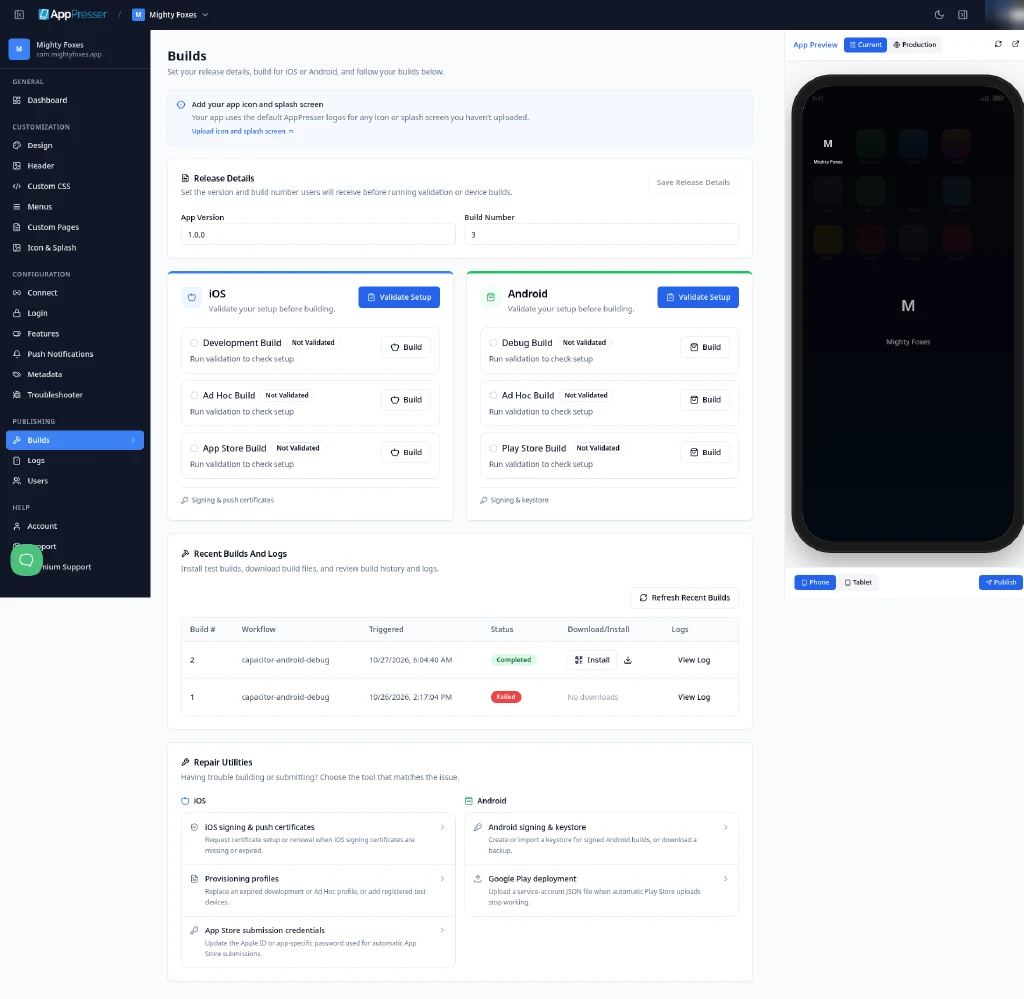
- Sur la page Builds, trouvez la carte iOS . Elle indique "Validate your setup before building."
- Chaque type de compilation (Development Build, Ad Hoc Build, App Store Build) affiche Not Validated et "Run validation to check setup."
- Cliquez sur Validate Setup en haut de la carte iOS.
- Le bouton devient Validating… et les boutons Build deviennent gris pendant quelques secondes. Patientez.
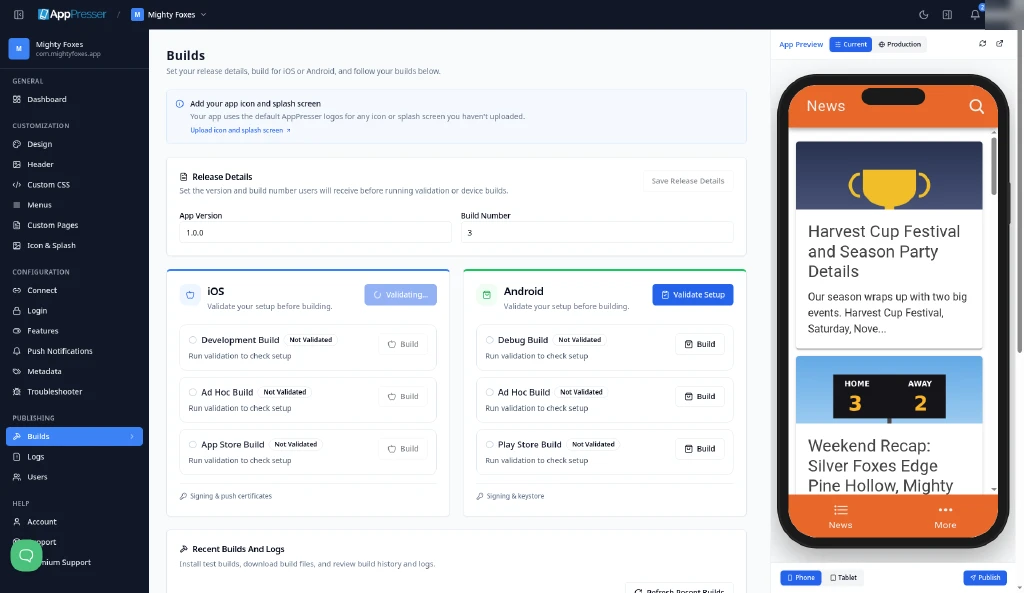
Conseil : si vous cliquez sur un bouton Build avant d’avoir validé, AppPresser lance d’abord la vérification au lieu de démarrer une compilation. C’est normal, rien n’est encore compilé.
Étape 2 : lire les résultats
Lorsque la vérification se termine :
- Si tout est en place, chaque type de compilation est prêt à être compilé. (Nous n’avons pas encore vu cet écran « tout est réussi » sur l’environnement de test.)
- S’il manque quelque chose, la carte indique "Some checks failed. Review issues before building.", le bouton devient Re-Validate, et chaque type de compilation affiche un libellé rouge Issues Found avec une liste de problèmes.
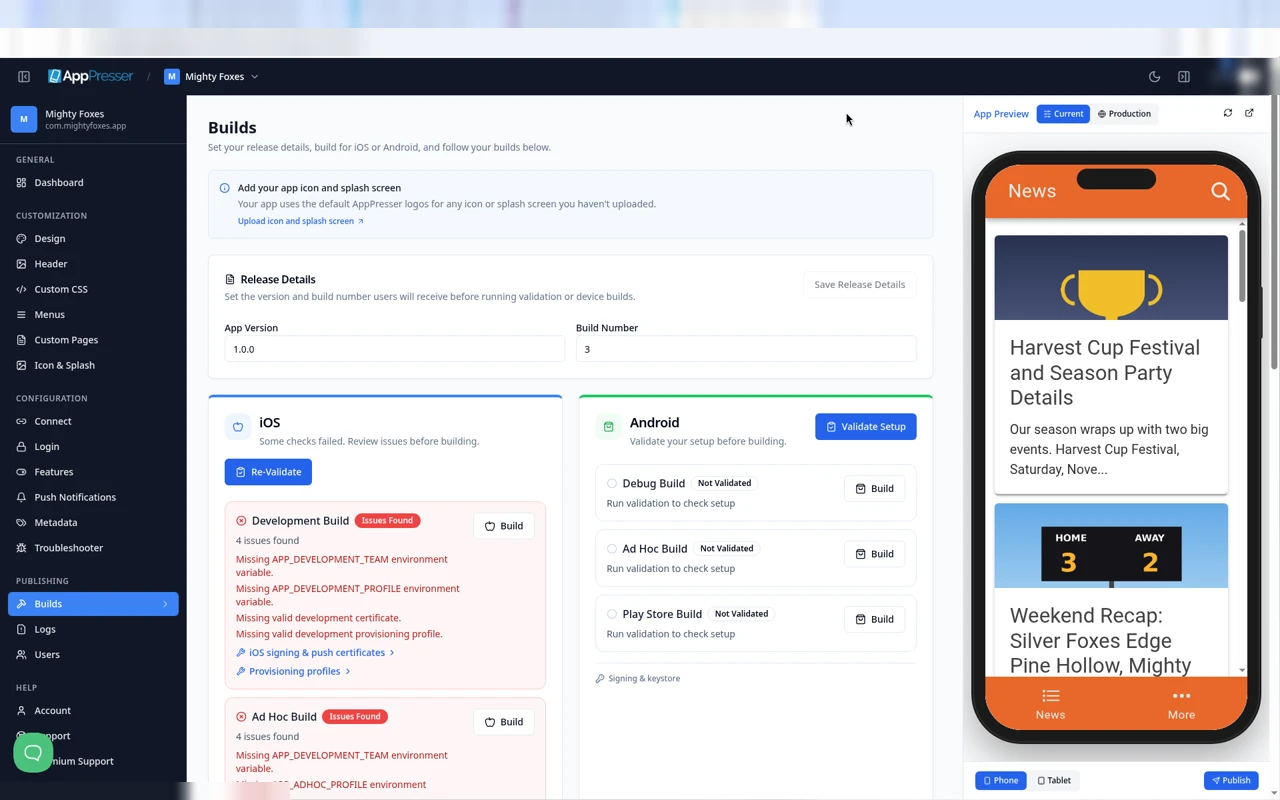
Sur une toute nouvelle app sans aucune configuration, vous verrez :
- Development Build: 4 issues. Team ID, profil Development, certificat de développement, profil de provisionnement de développement.
- Ad Hoc Build: 4 issues. Team ID, profil Ad Hoc, certificat de distribution, profil de provisionnement Ad Hoc.
- App Store Build: 7 issues. Team ID, nom d’équipe, profil App Store, certificat de distribution, profil de provisionnement App Store, nom d’utilisateur App Store, mot de passe pour app.
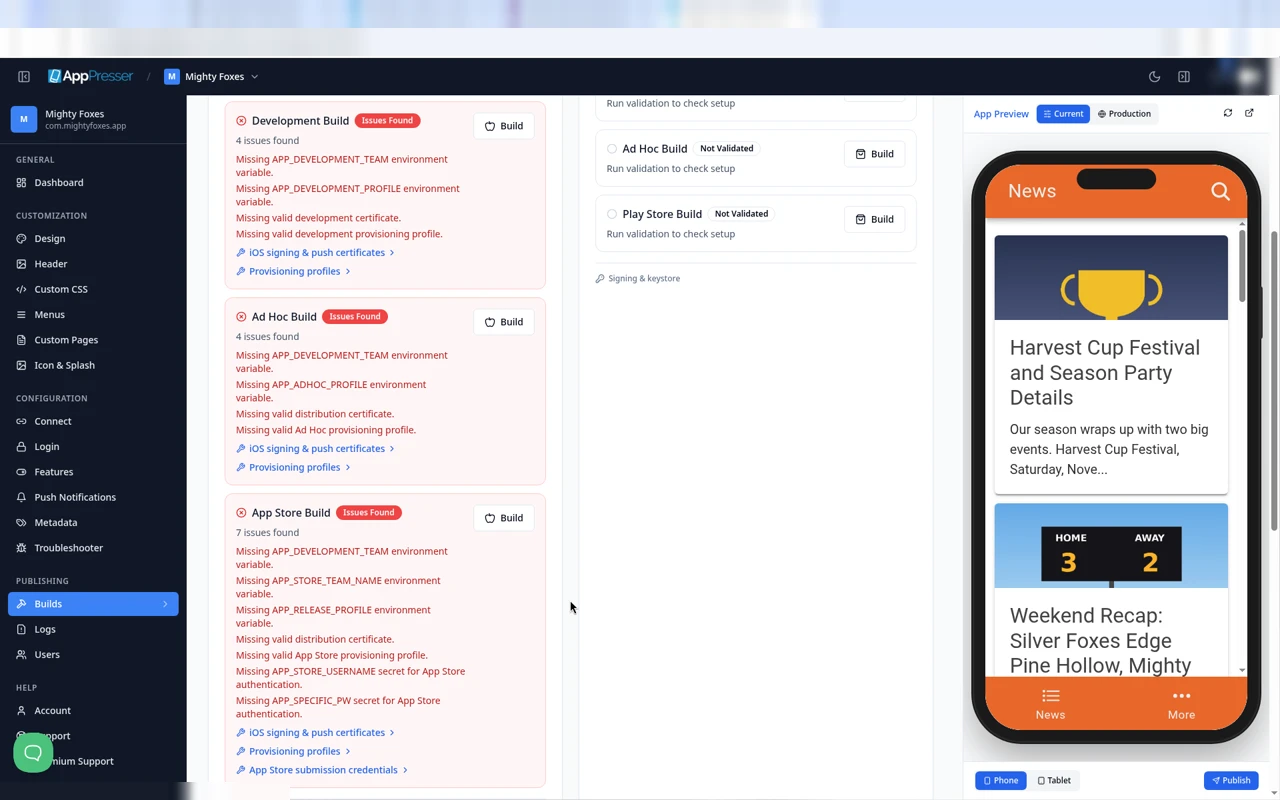
Sous chaque liste se trouvent des liens qui ouvrent la bonne correction :
- Certificats de signature et push iOS : demander à l’équipe AppPresser de configurer les certificats (étape 3).
- Profils de provisionnement : importer des profils Development ou Ad Hoc (étape 4).
- App Store submission credentials (App Store Build uniquement) : la liste Repair Utilities le décrit ainsi : "Update the Apple ID or app-specific password used for automatic App Store submissions."
Les trois mêmes outils sont aussi listés en bas de la page Builds, sous Repair Utilities.
À noter également : après une vérification échouée, la fenêtre iOS App Signing and Push Certificates peut s’ouvrir d’elle-même. Il s’agit du formulaire de l’étape 3.
Étape 3 : demander à l’équipe AppPresser de configurer vos certificats
L’équipe AppPresser peut créer vos certificats et configurer le service de compilation pour vous. Vous remplissez un formulaire, donnez à l’équipe l’accès à App Store Connect et approuvez des frais de 99 $.
3a. Ouvrir le formulaire
- Sous n’importe quel type de compilation iOS présentant des problèmes, cliquez sur Certificats de signature et push iOS. (Ou faites défiler jusqu’à Repair Utilities et cliquez sur Certificats de signature et push iOS.)
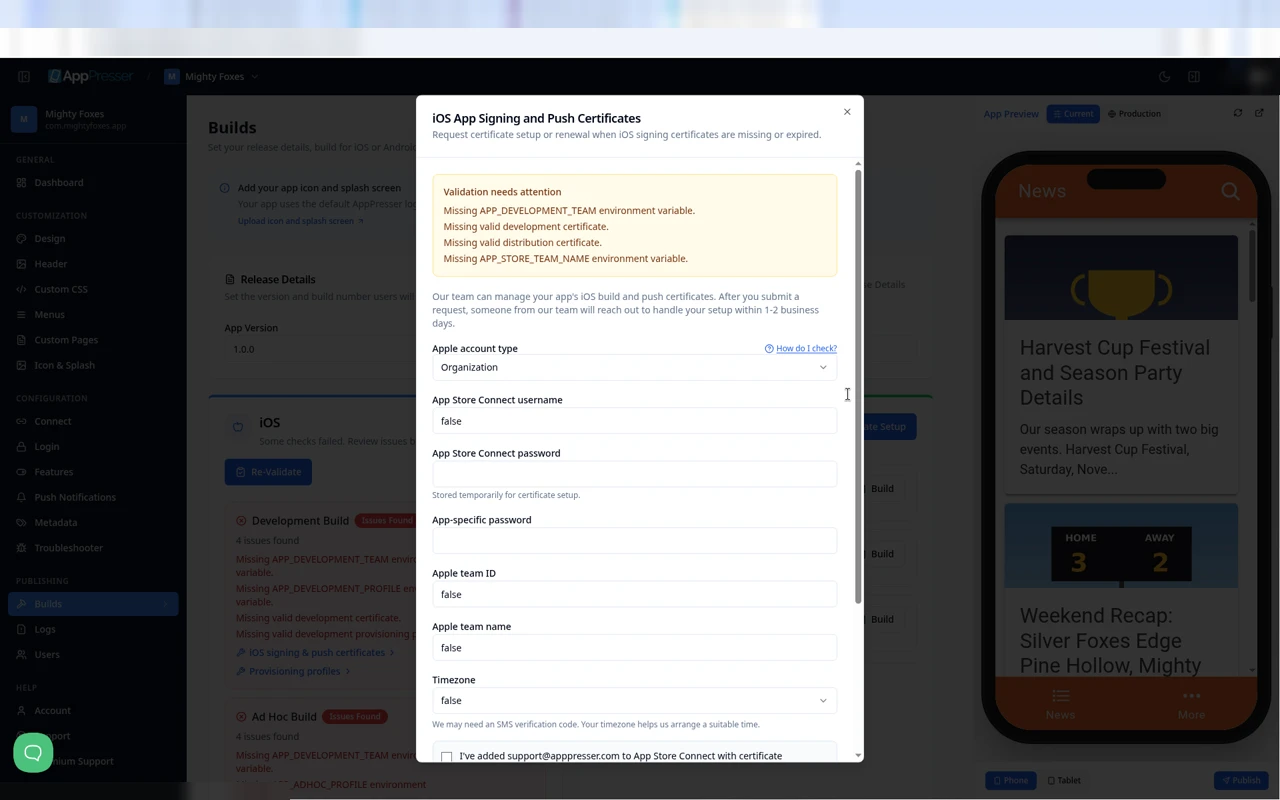
- Une fenêtre nommée iOS App Signing and Push Certificatess’ouvre, avec la ligne "Request certificate setup or renewal when iOS signing certificates are missing or expired."
- Un encadré jaune, Validation needs attention, rappelle ce qui manque.
- Lisez la ligne en dessous : "Our team can manage your app's iOS build and push certificates. After you submit a request, someone from our team will reach out to handle your setup within 1-2 business days."
3b. Remplir chaque champ
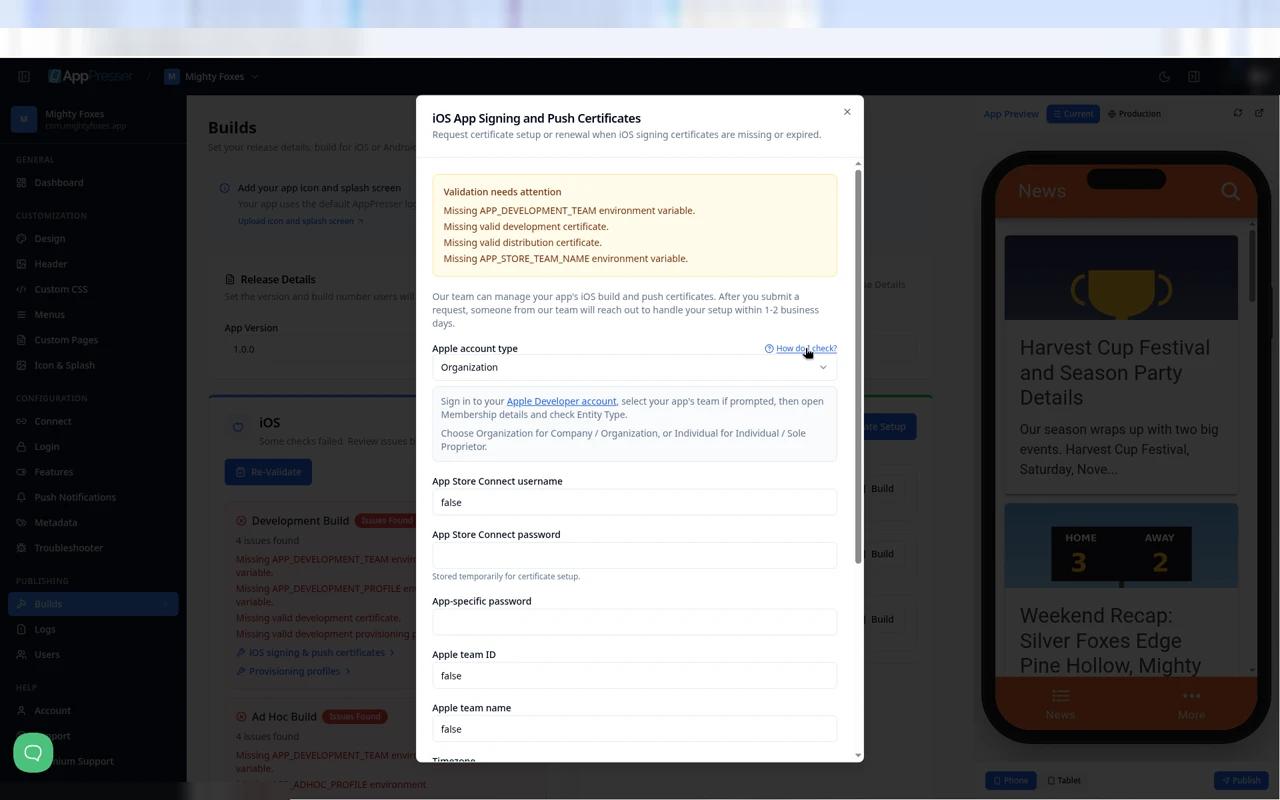
Apple account type 1. Choisissez Organization ou Individual dans la liste. 2. Vous hésitez ? Cliquez sur How do I check? à côté du champ. Il indique : connectez-vous à votre compte Apple Developer, sélectionnez l’équipe de votre app si cela vous est demandé, ouvrez Membership details, puis consultez Entity Type. Choisissez Organization pour "Company / Organization", ou Individual pour "Individual / Sole Proprietor".
Nom d’utilisateur App Store Connect 1. Saisissez l’adresse e-mail que vous utilisez pour vous connecter à App Store Connect.
App Store Connect password 1. Saisissez le mot de passe de ce compte Apple. Le formulaire précise qu’il est "Stored temporarily for certificate setup."
App-specific password 1. Créez un mot de passe pour app chez Apple (étapes ci-dessous), puis collez-le ici.
Comment créer un mot de passe pour app (étapes d’Apple) : 1. Accédez à account.apple.com et connectez-vous. 2. Dans Sign-In and Security, sélectionnez App-Specific Passwords. 3. Sélectionnez Generate an app-specific password, donnez-lui un nom que vous reconnaîtrez (par exemple "AppPresser"), et suivez les étapes. 4. Copiez le mot de passe affiché par Apple et collez-le dans le formulaire.
Bon à savoir : l’authentification à deux facteurs doit être activée sur votre compte Apple pour en créer un. Si vous changez un jour votre mot de passe Apple principal, Apple annule tous les mots de passe pour app, et vous devrez en créer un nouveau.
Team ID Apple 1. Connectez-vous sur developer.apple.com et ouvrez votre compte. 2. Cliquez sur Membership details. Si vous faites partie de plusieurs équipes, choisissez d’abord la bonne. 3. Copiez le Team ID (10 lettres et chiffres) et collez-le ici.
Nom de l’équipe Apple 1. Sur la même page Membership details, copiez le nom de votre équipe exactement tel qu’Apple l’affiche, et collez-le ici.
Timezone 1. Choisissez votre fuseau horaire. Le formulaire explique : "We may need an SMS verification code. Your timezone helps us arrange a suitable time." Autrement dit, Apple peut envoyer un code par SMS sur votre téléphone lorsque l’équipe se connecte, et celle-ci aura besoin que vous le lui communiquiez.
3c. Donner à AppPresser l’accès à App Store Connect
L’équipe a besoin de son propre accès à votre compte App Store Connect pour créer les certificats. Lui donner un identifiant utilisateur est plus sûr que de partager le vôtre, et vous pourrez le supprimer plus tard.
- Connectez-vous sur appstoreconnect.apple.com.
- Ouvrez Users and Access. (Vous devez avoir le rôle Account Holder, Admin ou App Manager pour ajouter des personnes.)
- Sous People, cliquez sur le plus (+) .
- Saisissez un prénom, un nom et l’adresse e-mail support@apppresser.com.
- Choisissez le rôle et les accès dont l’équipe AppPresser a besoin, y compris l’accès à Certificates, Identifiers & Profiles.
- Cliquez sur Next, puis Invite. Les invitations d’Apple expirent au bout de 3 jours ; faites-le donc peu avant d’envoyer le formulaire.
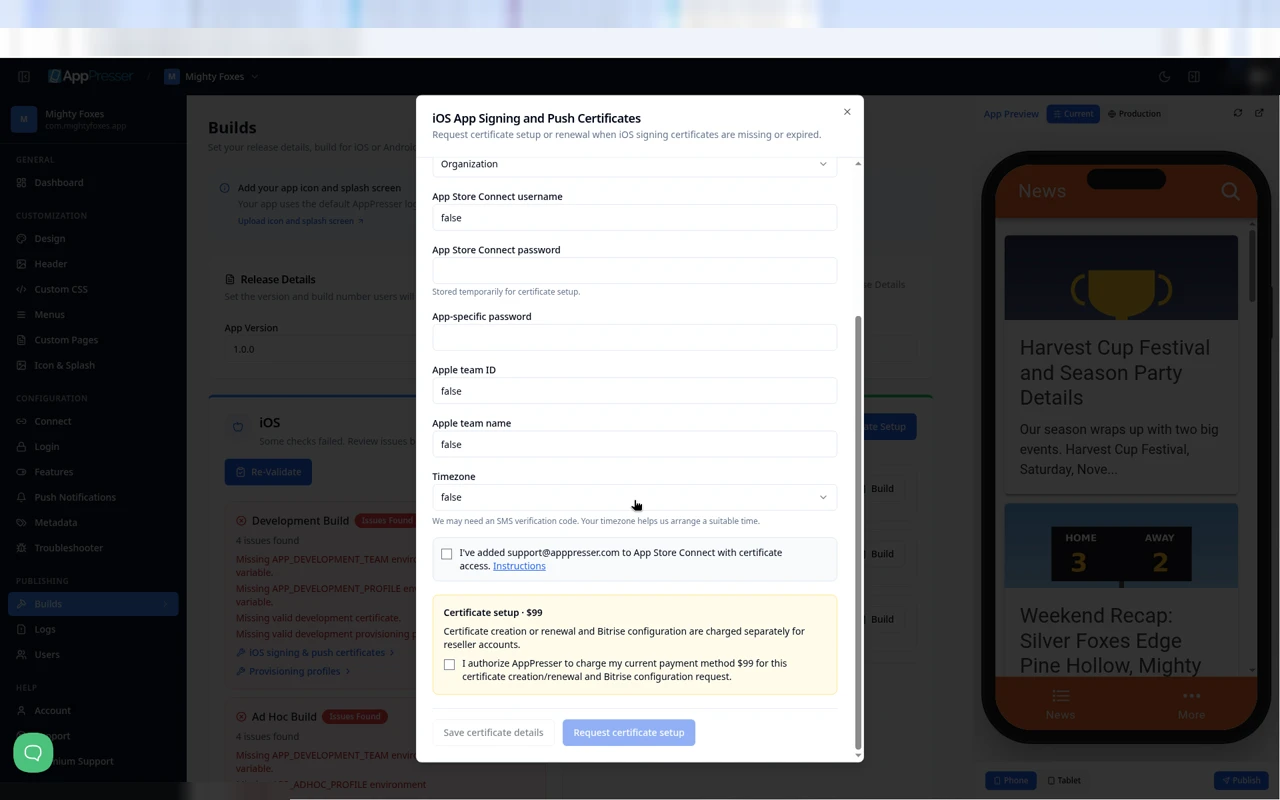
- De retour dans le formulaire AppPresser, cochez "I've added support@apppresser.com to App Store Connect with certificate access."
3d. Approuver les frais de 99 $
- Lisez l’encadré orange Certificate setup · $99. Il indique : "Certificate creation or renewal and Bitrise configuration are charged separately for reseller accounts."
- Cochez "I authorize AppPresser to charge my current payment method $99 for this certificate creation/renewal and Bitrise configuration request."
3e. Envoyer la demande
- Cliquez sur Request certificate setup pour l’envoyer à l’équipe AppPresser.
- Ou cliquez sur Save certificate details pour conserver ce que vous avez saisi et l’envoyer plus tard.
- Attendez que l’équipe AppPresser vous contacte, sous 1 à 2 jours ouvrés. Gardez votre téléphone à portée de main au cas où elle aurait besoin d’un code Apple.
Étape 4 : ajouter ou remplacer des profils de provisionnement
Utilisez cette option si vous avez vos propres fichiers de profil (ils se terminent par .mobileprovision), si un profil a expiré ou si vous avez ajouté de nouveaux téléphones de test.
- Sous un type de compilation, cliquez sur Profils de provisionnement. (Ou, dans Repair Utilities, cliquez sur Profils de provisionnement.)
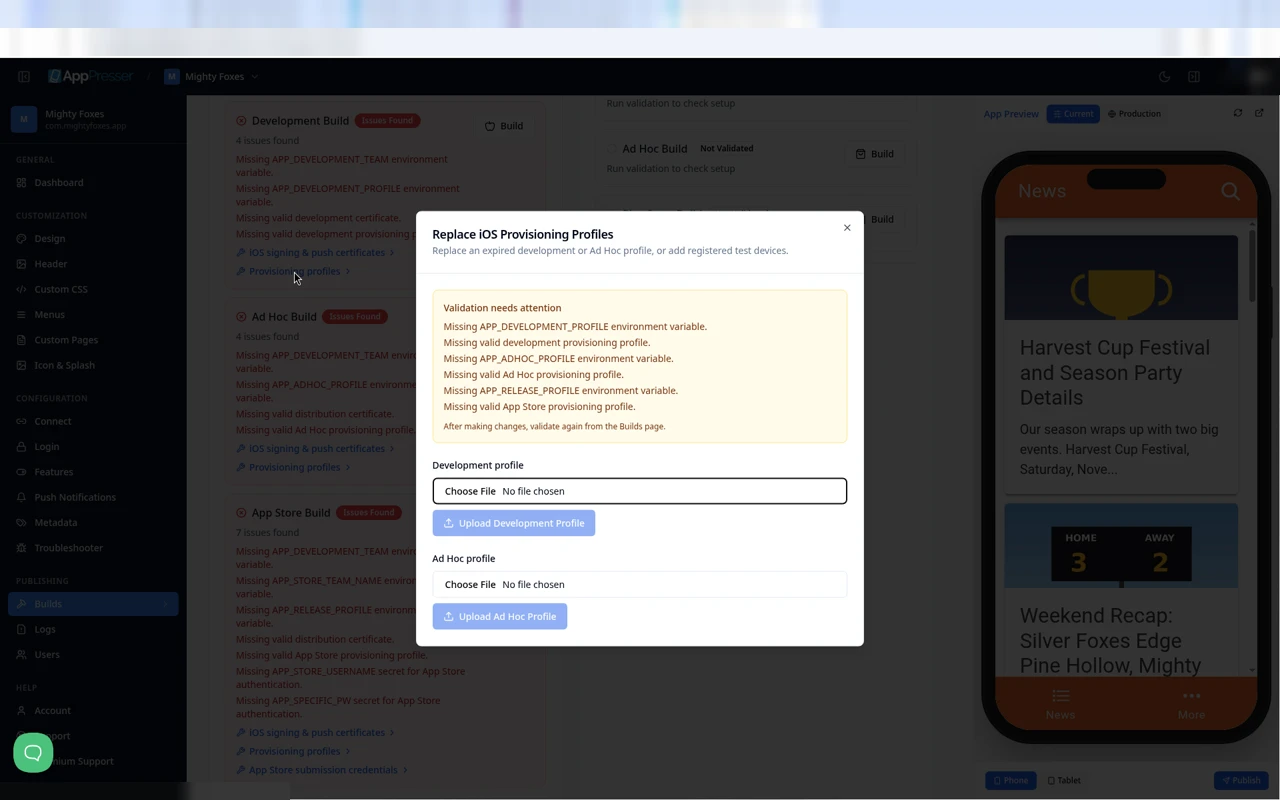
- Une fenêtre s’ouvre : Replace iOS Provisioning Profiles, "Replace an expired development or Ad Hoc profile, or add registered test devices."
- L’encadré jaune liste les profils manquants et indique "After making changes, validate again from the Builds page."
- Pour un profil Development : sous Profil Development, cliquez sur Choose File, choisissez le fichier, puis cliquez sur Upload Development Profile.
- Pour un profil Ad Hoc : sous Profil Ad Hoc, cliquez sur Choose File, choisissez le fichier, puis cliquez sur Upload Ad Hoc Profile.
- Les boutons Upload restent gris tant que vous n’avez pas choisi de fichier.
Étape 5 : après la configuration, vérifier à nouveau et compiler
- Lorsque l’équipe AppPresser vous indique que votre configuration est terminée (ou après avoir importé des profils), ouvrez Builds à nouveau.
- Sur la carte iOS, cliquez sur Re-Validate.
- Vérifiez que les problèmes ont disparu pour le type de compilation souhaité.
- Cliquez sur Build sur cette ligne (par exemple Development Build pour votre propre téléphone de test).
- Suivez la compilation sous Recent Builds And Logs.
Et s’il manque quelque chose ?
Swipe sideways to see the rest of this table.
| Ce que vous voyez | Signification | Que faire |
|---|---|---|
| Missing APP_DEVELOPMENT_TEAM | Aucun Team ID Apple enregistré | Demandez la configuration des certificats (étape 3) et saisissez votre Team ID |
| Missing APP_STORE_TEAM_NAME | Aucun nom d’équipe Apple enregistré | Demandez la configuration des certificats (étape 3) et saisissez le nom de votre équipe |
| Missing valid development certificate | Aucun certificat de développement valide | Demandez la configuration des certificats (étape 3) |
| Missing valid distribution certificate | Aucun certificat de distribution valide (nécessaire pour Ad Hoc et App Store) | Demandez la configuration des certificats (étape 3) |
| Missing APP_DEVELOPMENT_PROFILE ou valid development provisioning profile | Aucun profil Development, ou profil expiré | Importez-en un (étape 4), ou incluez-le dans votre demande de configuration |
| Missing APP_ADHOC_PROFILE ou valid Ad Hoc provisioning profile | Aucun profil Ad Hoc, ou profil expiré, ou un nouveau téléphone de test n’y figure pas | Importez-en un (étape 4), ou incluez-le dans votre demande de configuration |
| Missing APP_RELEASE_PROFILE ou valid App Store provisioning profile | Aucun profil App Store | Incluez-le dans votre demande de configuration (étape 3). Il n’existe pas encore d’emplacement d’import pour ce profil |
| Missing APP_STORE_USERNAME secret | Aucun nom d’utilisateur App Store Connect pour envoyer votre app à Apple | Utilisez App Store submission credentials sous App Store Build |
| Missing APP_SPECIFIC_PW secret | Aucun mot de passe pour app pour envoyer votre app à Apple | Créez-en un sur account.apple.com, puis utilisez App Store submission credentials |
| Un champ du formulaire affiche le mot « false » | Un bug connu de l’environnement de test | Supprimez « false » et saisissez la vraie valeur |
| Vous avez cliqué sur Build et il indique Validating… | AppPresser vérifie votre configuration avant toute compilation | Attendez les résultats, puis suivez cet article |
| Votre mot de passe pour app ne fonctionne plus | Vous avez changé votre mot de passe Apple principal, ce qui annule les mots de passe pour app | Créez un nouveau mot de passe pour app et mettez-le à jour |
- Champs du formulaire préremplis avec "false" (Username, Team ID, Team name, Timezone). AP5-163.
- Cliquer sur Build sur une ligne iOS non validée lance silencieusement la validation. Note sur AP5-043.
- Les messages de validation utilisent des noms de réglages destinés aux développeurs. AP5-164.
- L’encadré à 99 $ mentionne "reseller accounts", mais la case à cocher s’affiche pour tout le monde. Qui paie ? AP5-165.
- Aucun emplacement d’import pour le profil App Store. AP5-166.
- Aucun import de certificat nulle part. Les clients peuvent-ils configurer eux-mêmes leurs certificats, ou uniquement via la demande à 99 $ ?
- Le lien "Instructions" (ajout de support@apppresser.com) n’a pas été ouvert. Quel rôle App Store Connect est nécessaire ?
- La fenêtre "App Store submission credentials" n’a pas été ouverte.
- Le titre indique "Push Certificates", mais le formulaire ne comporte aucun champ push. Le certificat push (ou la clé push Apple) est-il créé dans le cadre de la demande à l’équipe ? L’écran Push Notifications a ses propres options iOS Managed (99 $) et Manual (AP5-095). S’agit-il des mêmes 99 $ ou de frais supplémentaires ?
- Qu’est-ce qui active les boutons Save et Request, et que se passe-t-il après l’envoi (e-mail, statut dans Builds, suivi) ?
- Aucune validation iOS ni compilation iOS réussie observée à ce jour sur l’environnement de test. De plus, les commandes de compilation iOS dans Bitrise ne comportent toujours pas "staging" ; les compilations iOS sur l’environnement de test risquent donc d’échouer une fois la signature corrigée.
Cela vous a-t-il été utile ?
Les résultats se mettent à jour pendant la saisie. Appuyez sur slash pour aller à la recherche.
Vous ne trouvez pas ?
Notre équipe d’assistance peut aider pour la configuration, les builds et les questions sur les boutiques.