
Publier votre app Android sur Google Play (pas à pas)
Publish and Grow · Docs AppPresser
Publier votre app Android sur Google Play (pas à pas)
The English version of this article has changed since it was translated, so this translation may be out of date.
À quoi sert cet article
Cet article est le parcours "Faites-le vous-même" pour Android. Il fait passer votre app AppPresser de "se compile correctement" à "installée par des testeurs depuis Google Play", puis configure le tout pour que chaque nouvelle compilation Play Store soit envoyée automatiquement sur Google Play.
Cela prend environ 45 minutes la première fois, essentiellement à cliquer dans les écrans de Google.
Une fois terminé, vous aurez :
- Une sauvegarde du keystore de votre app (le fichier de signature) et de ses identifiants, conservée en lieu sûr.
- Votre app créée dans Google Play Console.
- Votre première compilation envoyée vers Internal testing (une piste de test privée pour 100 testeurs maximum).
- Un Compte de service Google avec une Clé JSON, autorisé à envoyer des compilations de test pour cette seule app.
- AppPresser configuré pour envoyer automatiquement chaque nouvelle compilation Play Store vers Internal testing.
Termes que vous rencontrerez
Swipe sideways to see the rest of this table.
| Terme | Signification |
|---|---|
| Nom de package | L’identifiant unique de votre app sur Google Play, au format domaine inversé, par exemple com.example.myapp. Dans AppPresser, c’est le Bundle ID (ou Android Bundle ID) sous Metadata. Il ne peut plus jamais changer une fois votre première compilation envoyée. |
| Fichier .aab | Un Android App Bundle. C’est le fichier que Google Play attend pour une version. La compilation Play Store d’AppPresser le crée pour vous. |
| Keystore | Le fichier qui signe votre app. Google l’utilise pour vérifier que chaque mise à jour provient bien de vous. AppPresser en crée un pour vous. |
| Code de version | Un nombre que Google utilise pour distinguer les compilations. Chaque envoi doit avoir un numéro supérieur au précédent. AppPresser s’en charge avec le Build Number. |
| Internal testing | Une piste privée de Google Play. Seuls les testeurs que vous indiquez peuvent l’installer, et Google ne l’examine pas au préalable. |
| Compte de service | Un compte Google « robot » qu’AppPresser utilise pour envoyer les compilations à votre place. Il a une adresse e-mail mais pas de mot de passe. |
| Clé JSON | Le fichier qui permet à AppPresser de se connecter en tant que compte de service. Traitez-le comme un mot de passe. |
Avant de commencer
Préparez les éléments suivants :
1. Un compte développeur Google Play. Inscrivez-vous sur play.google.com/console. Google facture des frais d’inscription uniques de 25 USD, que vous payez à Google. Les nouveaux comptes doivent aussi faire vérifier leur identité, ce qui peut prendre quelques jours. Consultez le guide google-01 pour plus de détails.
2. Votre app AppPresser, avec Android configuré. Sur la page Builds , la carte Android doit pouvoir être validée. AppPresser crée votre keystore pour vous lors de la première validation (l’étape 1 indique où il se trouve).
3. Votre nom de package. Dans AppPresser, ouvrez Metadata et vérifiez le Bundle ID (ou Android Bundle ID). Le nom de l’app et le nom de package utilisés dans Play Console doivent y correspondre exactement.
4. Un compte Google pouvant utiliser Google Cloud. Utilisez le même compte Google que celui qui possède votre compte développeur Play, ou un compte administrateur de celui-ci.
5. Un gestionnaire de mots de passe, pour enregistrer les identifiants du keystore et la clé JSON.
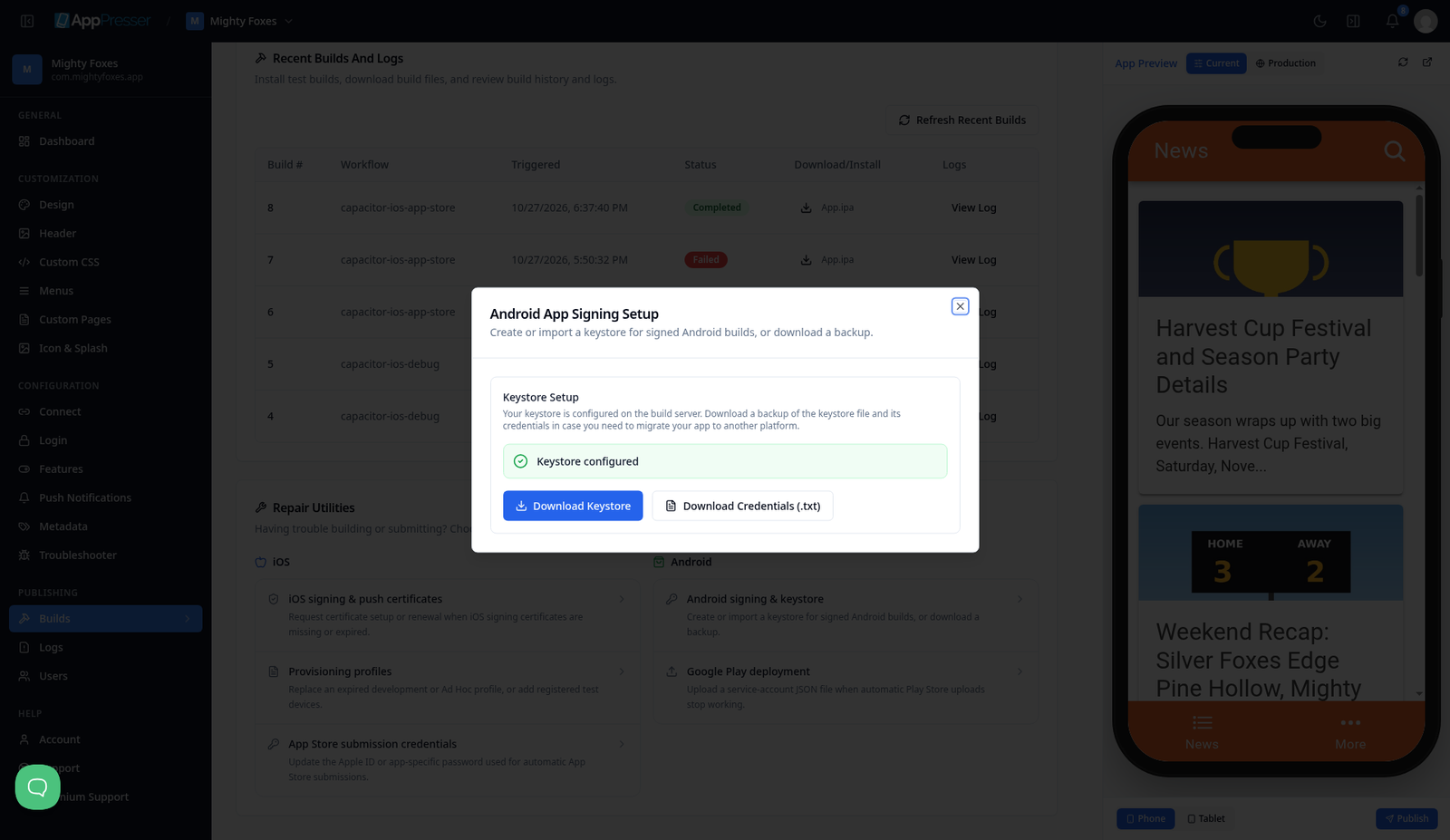
Étape 1 : sauvegarder votre keystore
Votre keystore signe chaque version de votre app. Conservez-en une copie : vous en aurez besoin si vous transférez un jour votre app ou si vous avez besoin de l’aide de Google.
1. Dans AppPresser, ouvrez Builds.
2. Sous la carte Android , cliquez sur Signing & keystore (ou faites défiler jusqu’à Repair Utilities > Android signing & keystore).
3. Le bouton Android App Signing Setup doit indiquer Keystore configured.
4. Cliquez sur Download Keystore et enregistrez le fichier.
5. Cliquez sur Download Credentials (.txt) et enregistrez aussi ce fichier. Il contient l’alias et les mots de passe du keystore.
6. Placez les deux fichiers dans votre gestionnaire de mots de passe (ou un autre endroit sûr et privé). Ne les envoyez jamais par e-mail et ne les publiez nulle part.
Pourquoi c’est important : si vous perdez le keystore, vous ne pouvez plus signer de mises à jour avec. Google Play App Signing (activé par défaut pour les nouvelles apps) conserve la propre copie de Google de la clé de signature de votre app ; vous pouvez donc demander au support Google de réinitialiser votre clé d’importation, mais cela prend du temps. Une sauvegarde évite tout cela.
Étape 2 : créer votre app dans Google Play Console
1. Connectez-vous à Google Play Console (play.google.com/console) et cliquez sur Create app.
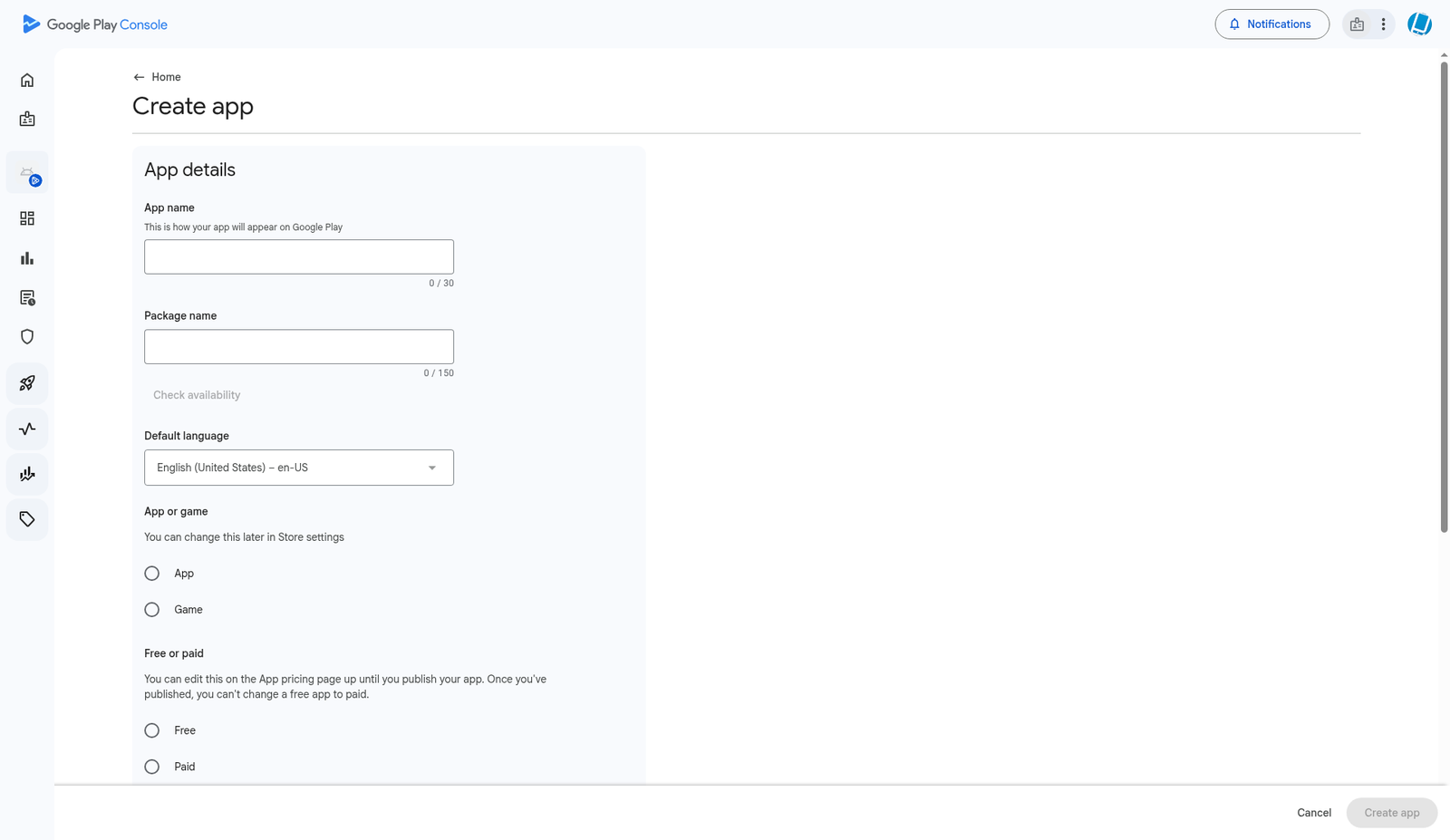
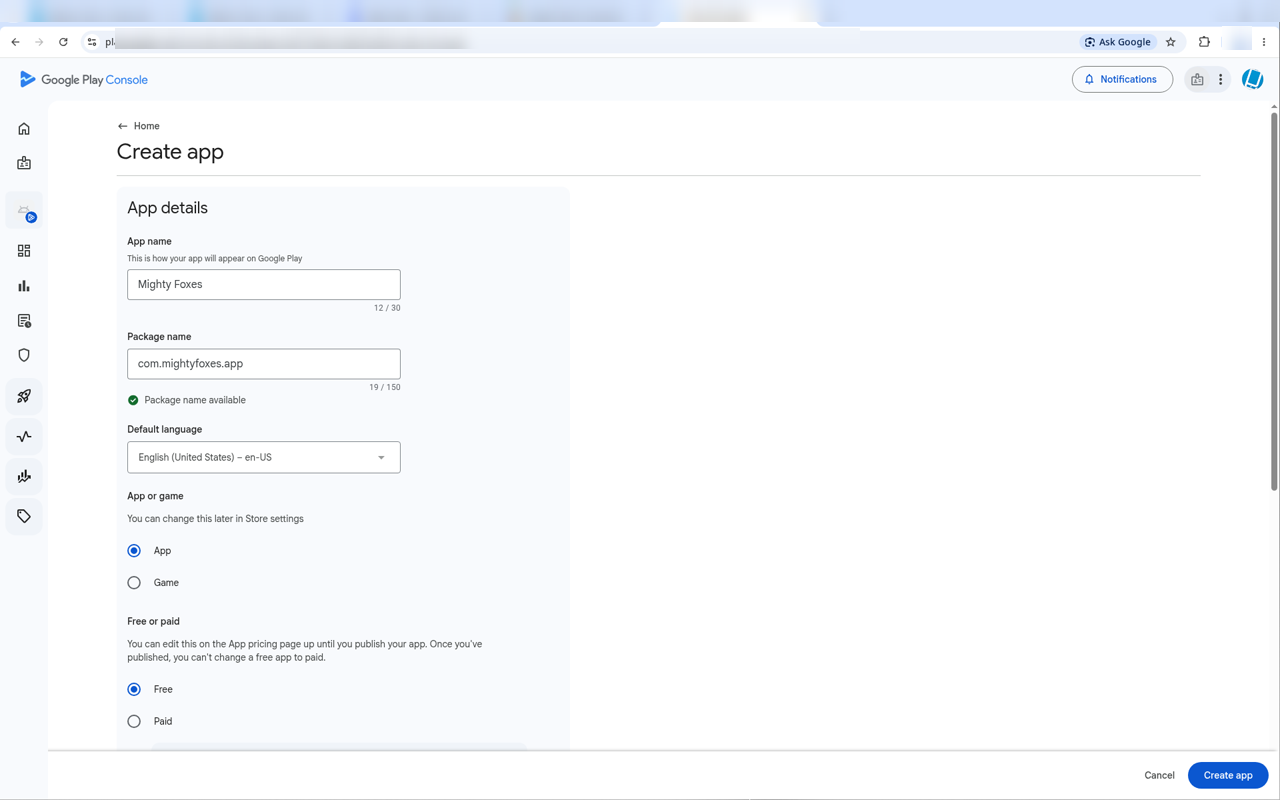
2. Remplissez le formulaire :
- Nom de l’app : le nom de votre app, tel qu’il apparaîtra sur Google Play (par exemple My Example App). Vous pourrez le modifier plus tard.
- Nom de package : votre nom de package d’AppPresser, par exemple com.example.myapp. Google le vérifie et affiche Package name available.
- Langue par défaut : par exemple English (United States), en-US.
- App ou jeu : App.
- Gratuite ou payante : Free (ou Paid, si vous prévoyez de facturer). Une fois une app gratuite publiée, vous ne pouvez plus la rendre payante.
3. Faites défiler jusqu’à Declarations et cochez les deux cases : Developer Program Policies et US export laws.
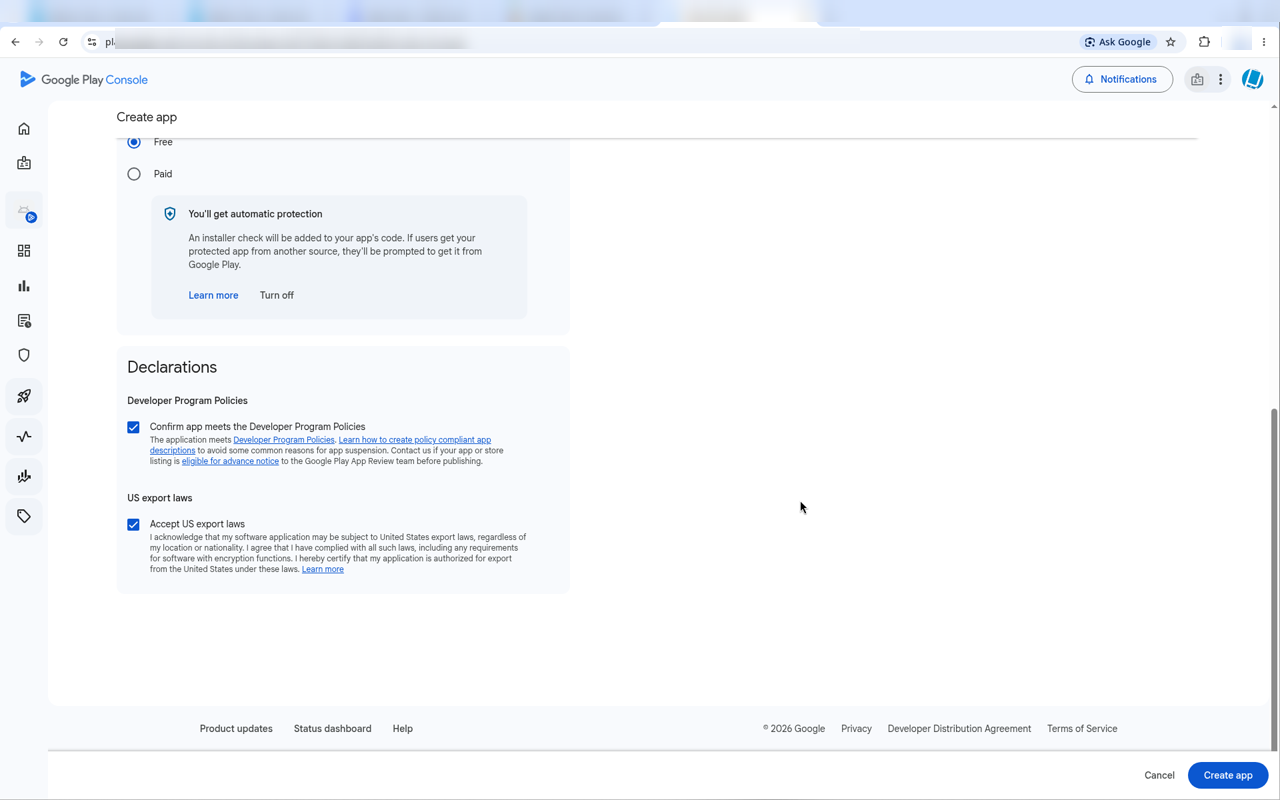
4. Cliquez sur Create app. Vous arrivez sur la page Dashboard.
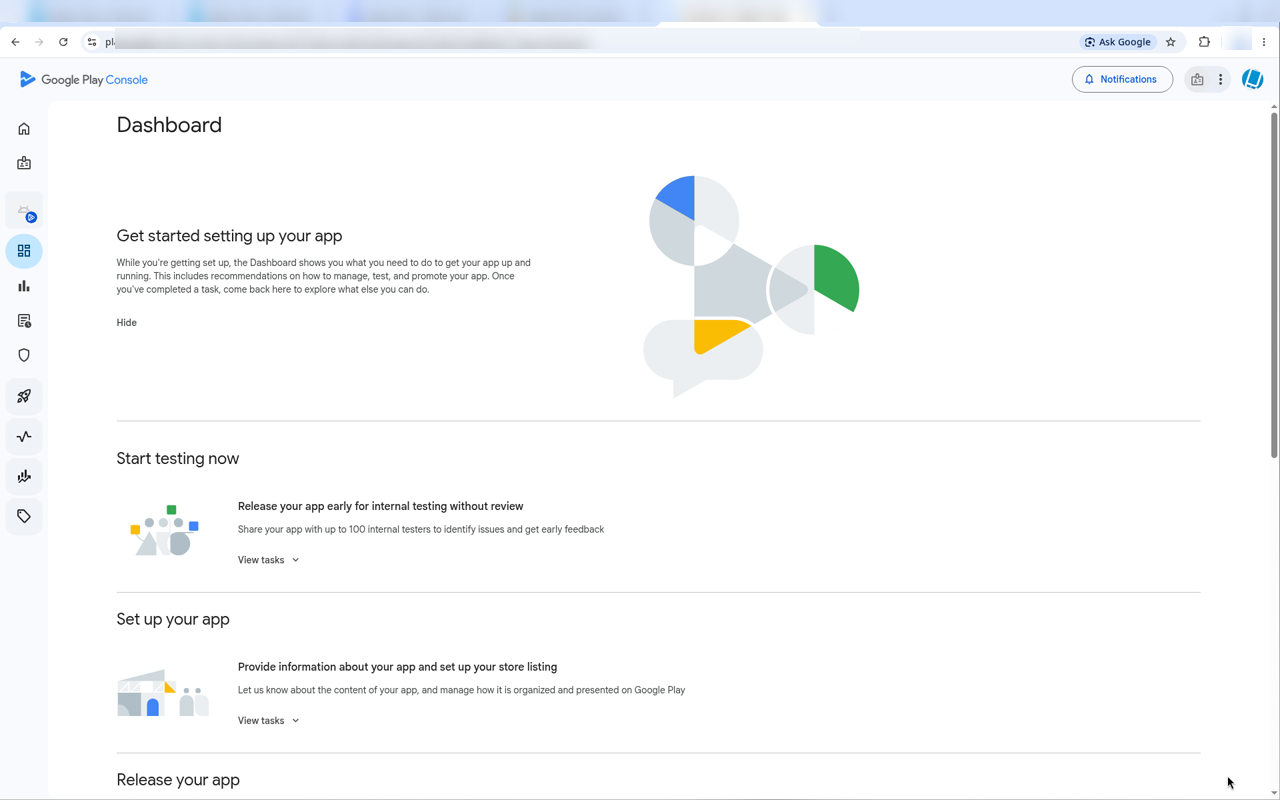
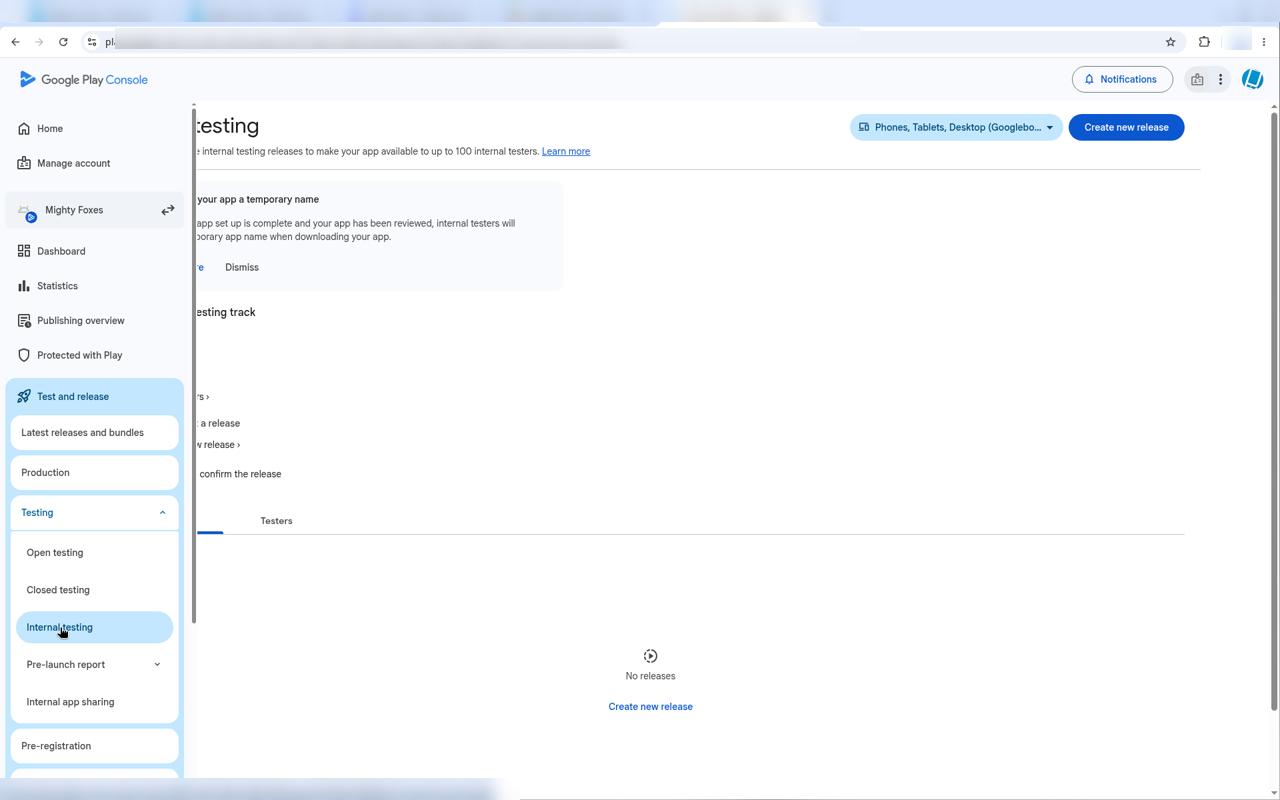
5. Dans le menu de gauche, ouvrez Test and release > Testing > Internal testing. Il indique No releases pour l’instant. Laissez cet onglet ouvert, vous y reviendrez à l’étape 5.
Étape 3 : lancer votre première compilation Play Store
Google exige que votre toute première compilation soit envoyée manuellement. La compilation Play Store d’AppPresser crée le fichier dont vous avez besoin.
1. Dans AppPresser, ouvrez Builds. Vérifiez Release Details (App Version, par exemple 1.0.0) et cliquez sur Save Release Details si vous avez modifié quelque chose.
2. Sur la page Android , cliquez sur Validate Setup.
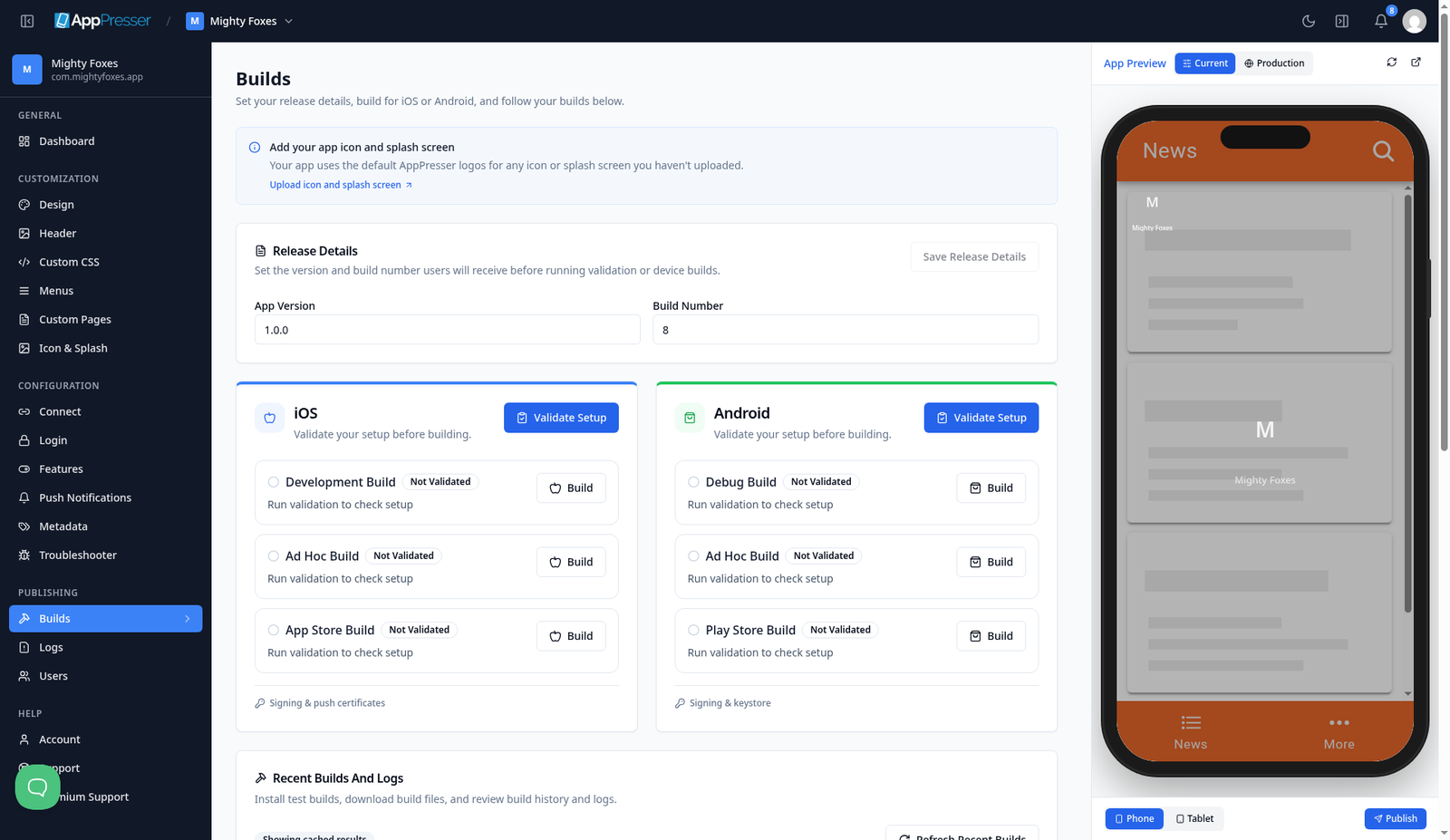
3. Lorsque les lignes affichent Ready, cliquez sur Build sur la page Play Store Build . Le bouton devient Building et la page indique Build started. Follow its progress below.
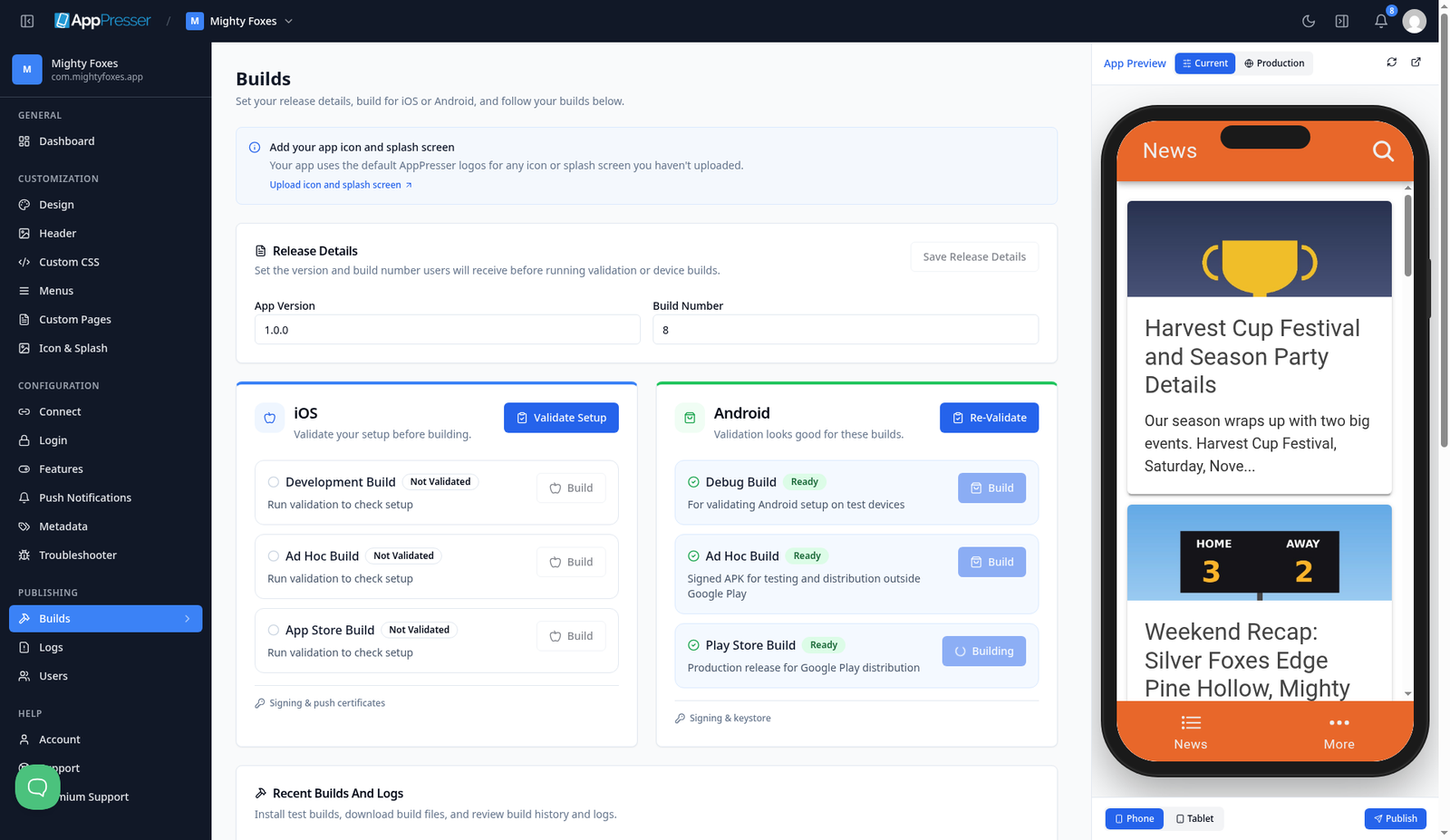
4. Attendez la fin de la compilation (environ 3 à 5 minutes). Surveillez Recent Builds And Logs plus bas sur la page.
Il est normal que cette première compilation affiche Failed. AppPresser crée et signe votre .aab, puis tente de l’envoyer sur Google Play. Cette dernière partie ne peut pas encore fonctionner, car Google n’accepte les envois automatiques qu’après le premier envoi manuel, et vous n’avez pas encore créé la clé Google (étapes 6 à 9). Votre .aab est tout de même créé.
Étape 4 : télécharger votre fichier .aab
1. Dans Recent Builds And Logs, trouvez la compilation Play Store que vous venez de lancer (workflow capacitor-android-play-store, statut Failed).
2. Dans la colonne Download/Install , cliquez sur app-release-bitrise-signed.aab et enregistrez le fichier. C’est le fichier signé que Google attend.
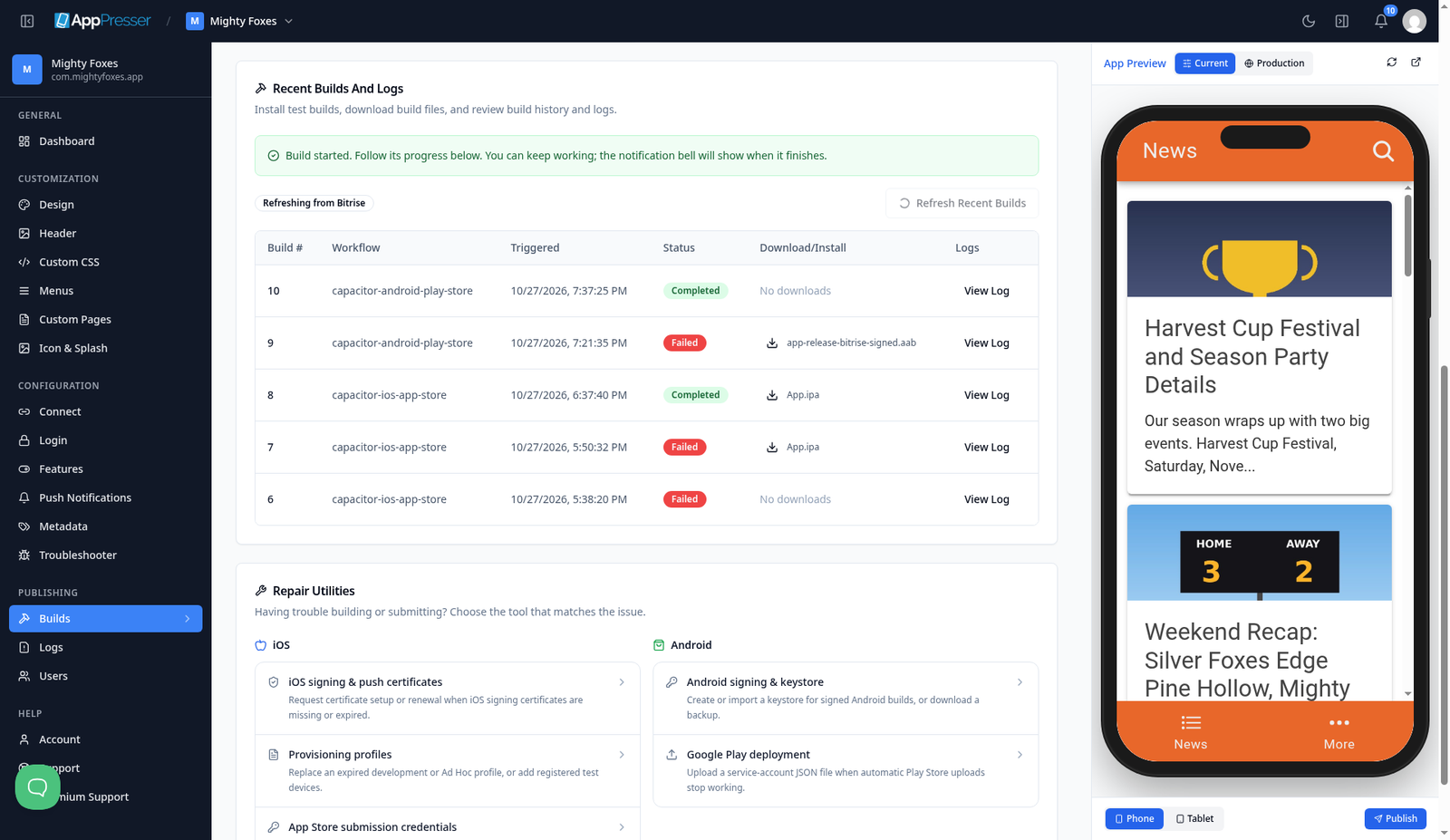
(Sur la capture d’écran, la compilation 9 est la première, échouée, avec le lien .aab. La compilation 10 est la suivante, réussie, de l’étape 11.)
Étape 5 : envoyer manuellement votre première compilation vers Internal testing
1. De retour dans Play Console, ouvrez Test and release > Testing > Internal testing et cliquez sur Create new release.
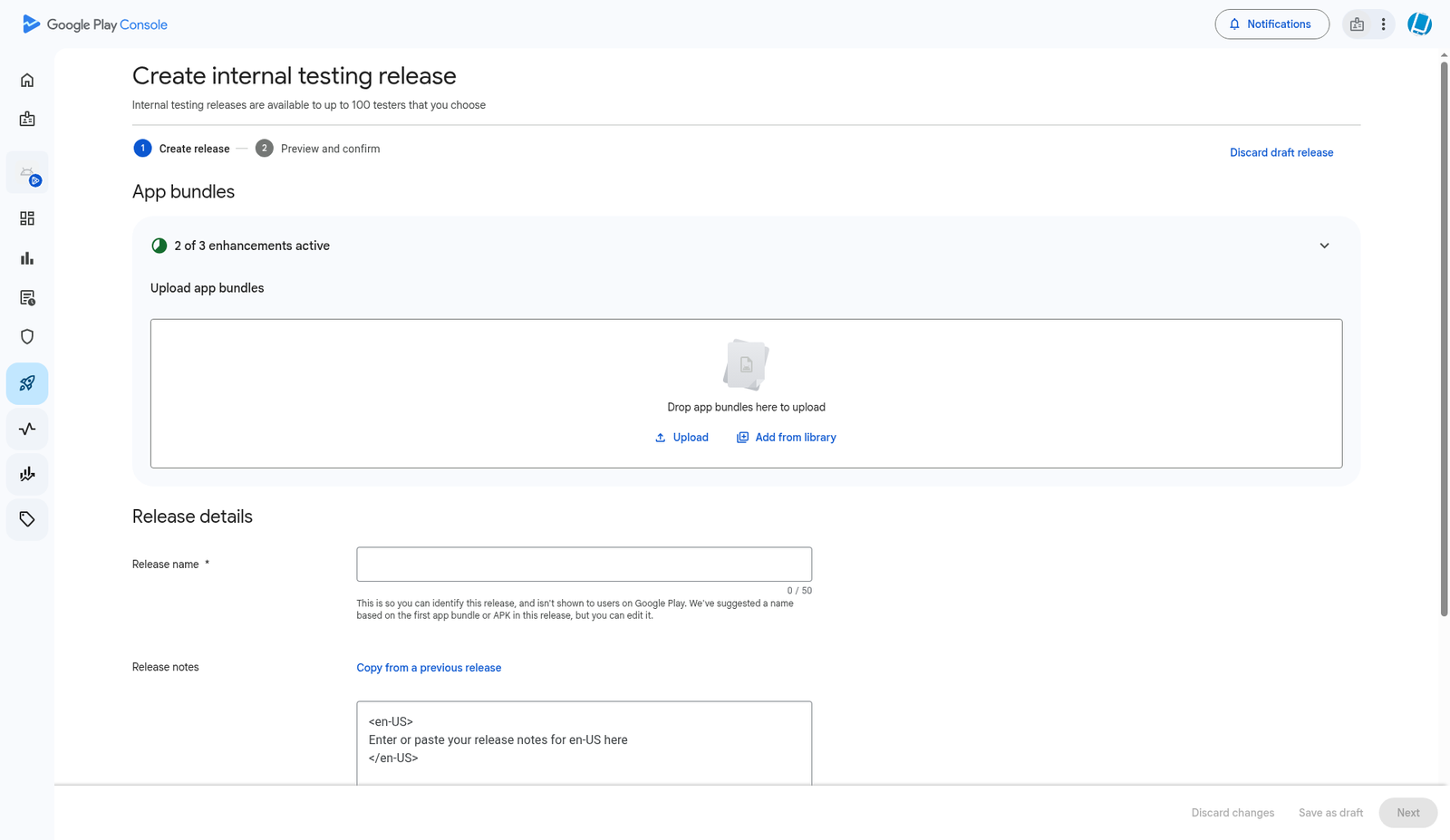
2. Si Google pose une question sur Play App Signing, conservez l’option recommandée par Google (Google gère la clé de signature de votre app). Aucune question n’apparaît pour les nouvelles apps, car elles l’utilisent par défaut.
3. Sous App bundles, cliquez sur Upload et choisissez le fichier app-release-bitrise-signed.aab de l’étape 4. Une fois terminé, une ligne apparaît avec la version (par exemple 9 (1.0.0)), les niveaux d’API 24+ et le SDK cible 36.
4. Release name se remplit automatiquement (par exemple 9 (1.0.0)). Vous pouvez le laisser tel quel.
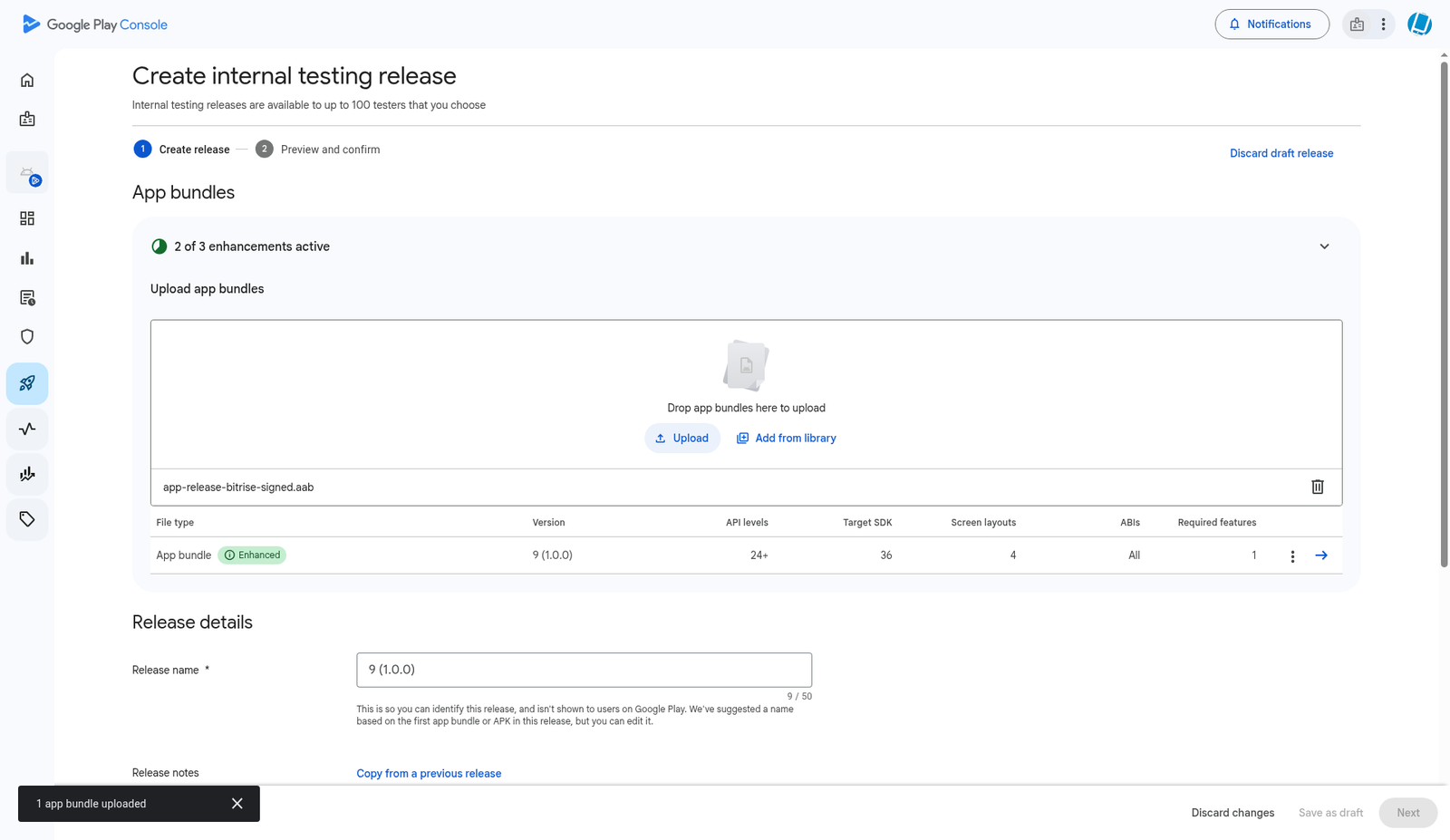
5. Dans Release notes, remplacez le texte d’exemple entre les balises de langue. Placez chaque balise sur sa propre ligne, comme ceci :
<en-US>
First internal test build.
</en-US>
Si vous mettez tout sur une seule ligne, Google affiche une erreur.
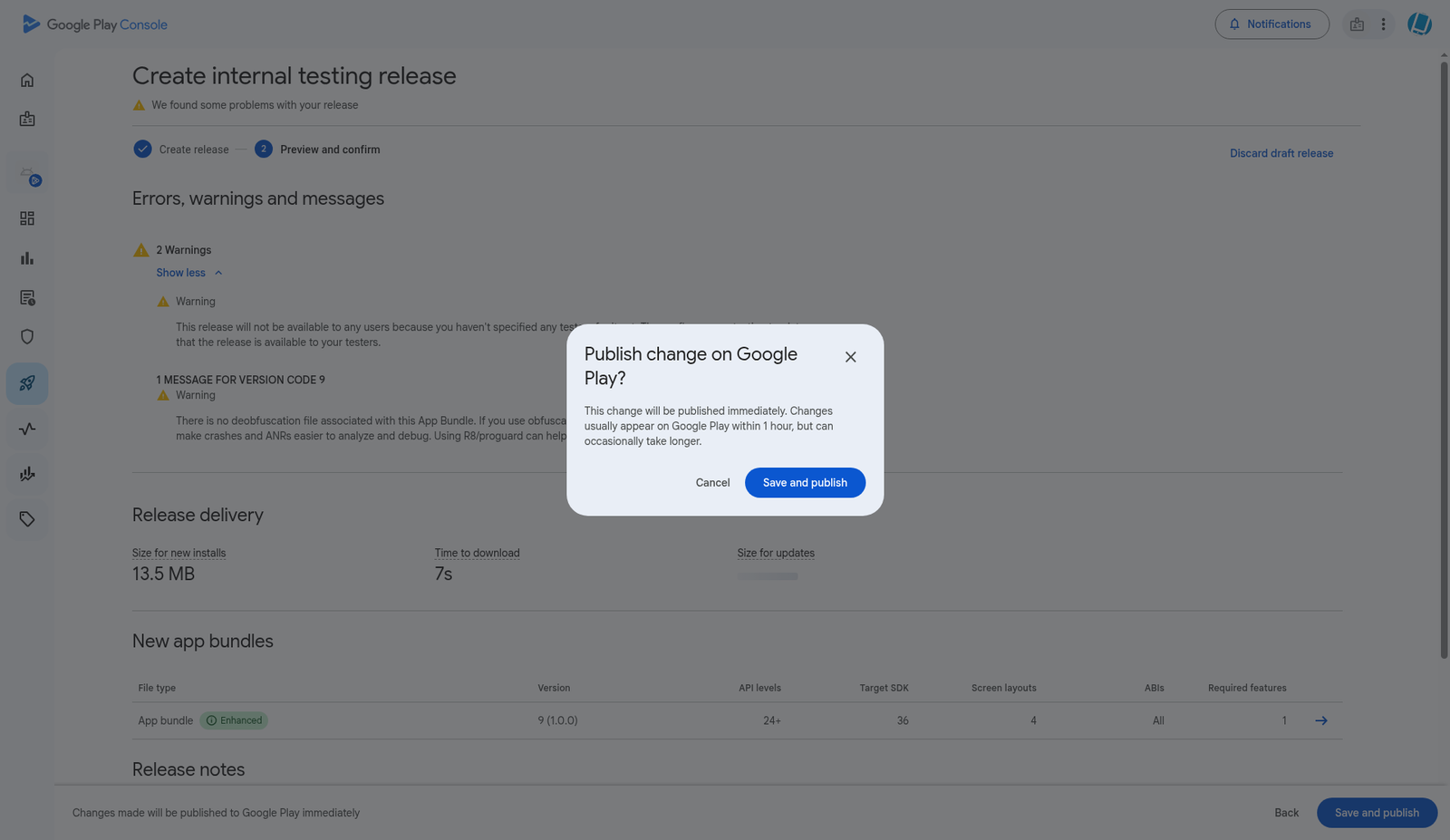
6. Cliquez sur Next. Google affiche Errors, warnings and messages. Deux avertissements sont normaux pour une première compilation de test :
- Pas encore de testeurs. Vous les ajouterez à l’étape 12.
- Pas de fichier de désobscurcissement. Cela n’affecte que la lisibilité des rapports de plantage. Vous pouvez l’ignorer.
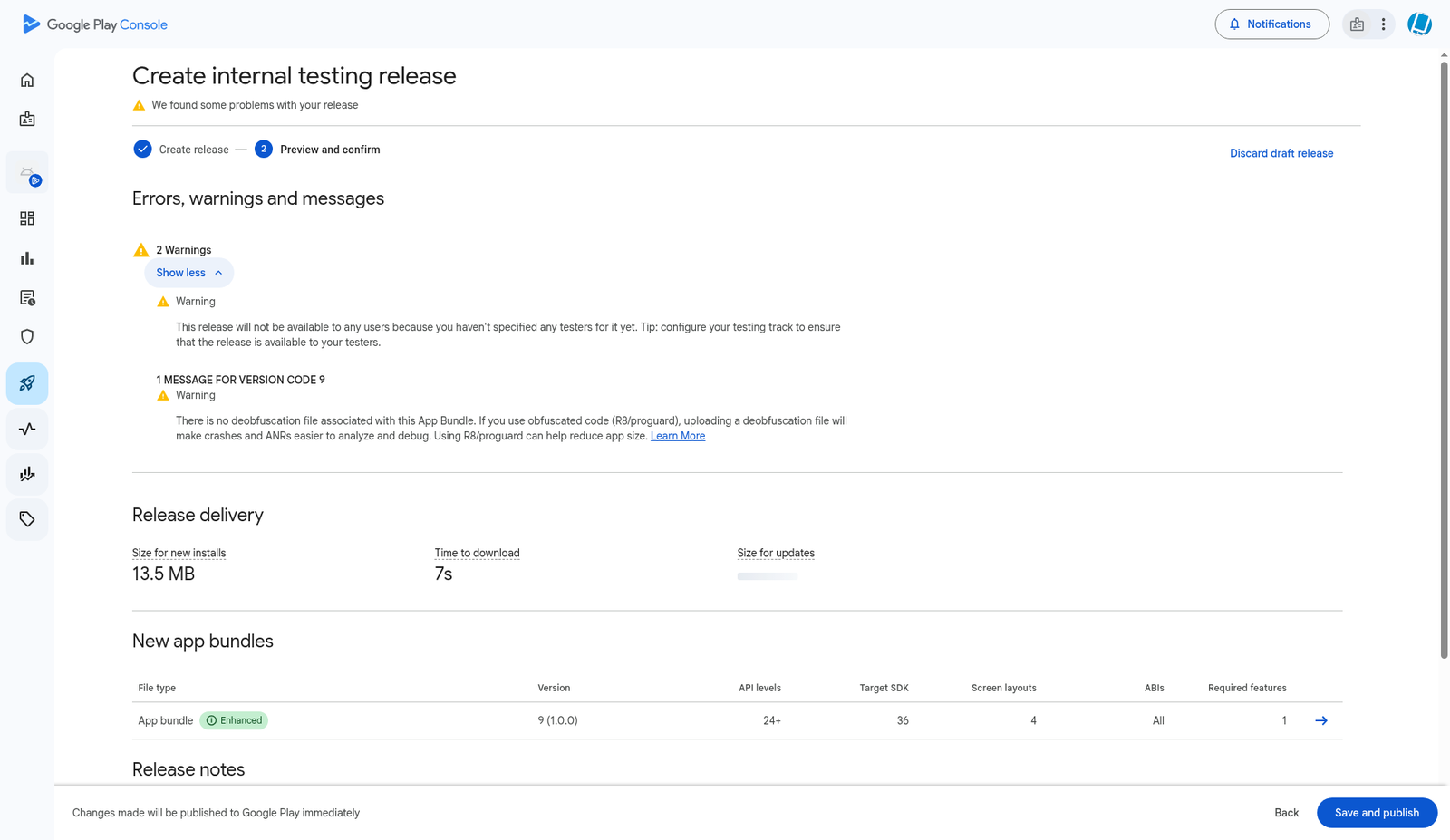
7. Cliquez sur Save and publish, puis Save and publish à nouveau dans la fenêtre Publish change on Google Play? .
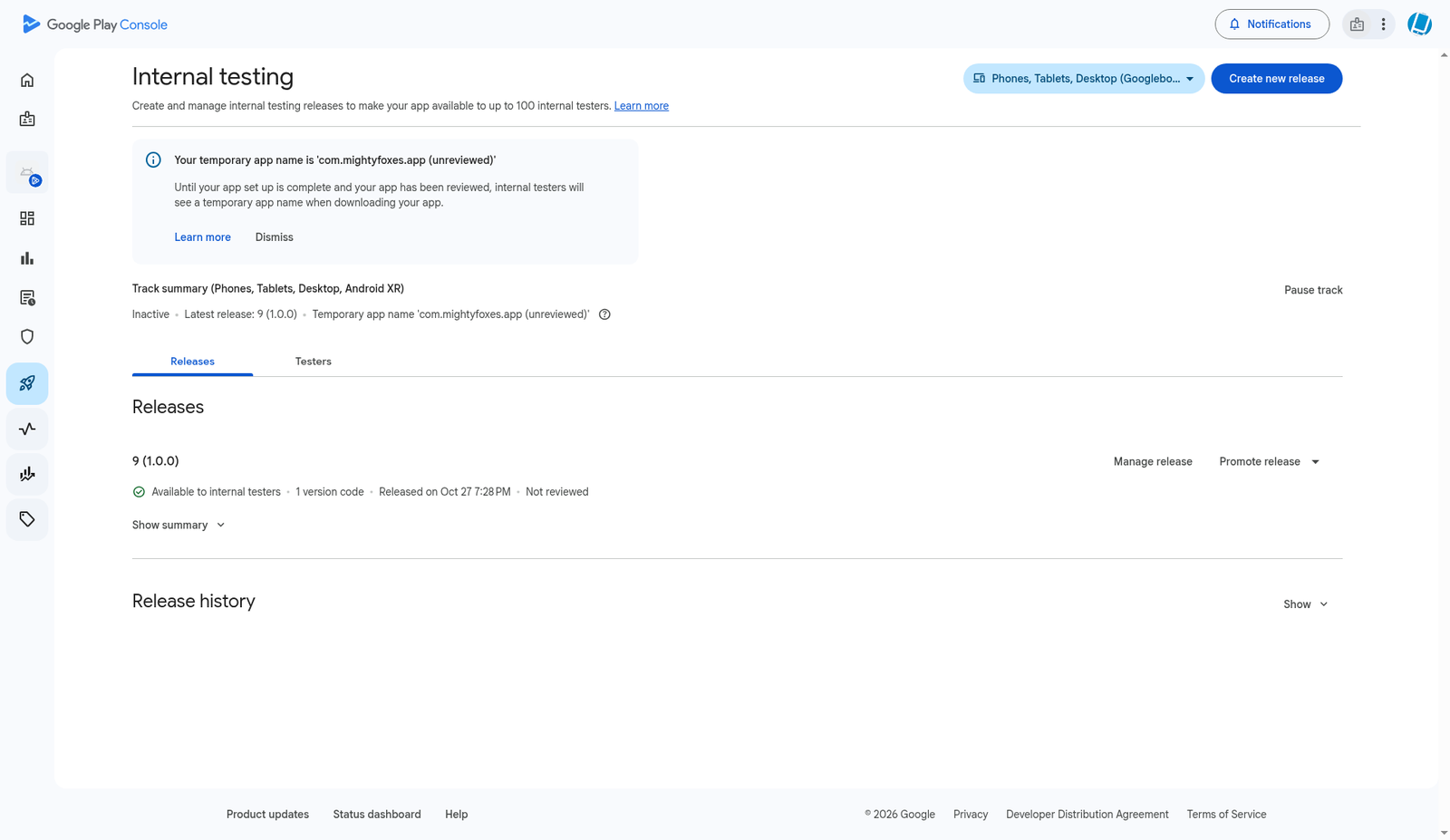
8. La version affiche maintenant Available to internal testers. Elle n’est diffusée qu’à vos testeurs internes, pas au public.
Étape 6 : créer un projet Google Cloud et activer l’API Google Play
Les étapes suivantes créent le compte « robot » qu’AppPresser utilise pour envoyer les futures compilations. Google Cloud ne facture rien pour cela, et vous n’avez pas besoin d’ajouter de compte de facturation.
1. Accédez à console.cloud.google.com et connectez-vous avec le compte Google indiqué dans "Avant de commencer". Google peut vous demander de saisir à nouveau votre mot de passe.
2. Cliquez sur le sélecteur de projet en haut, puis sur New project.
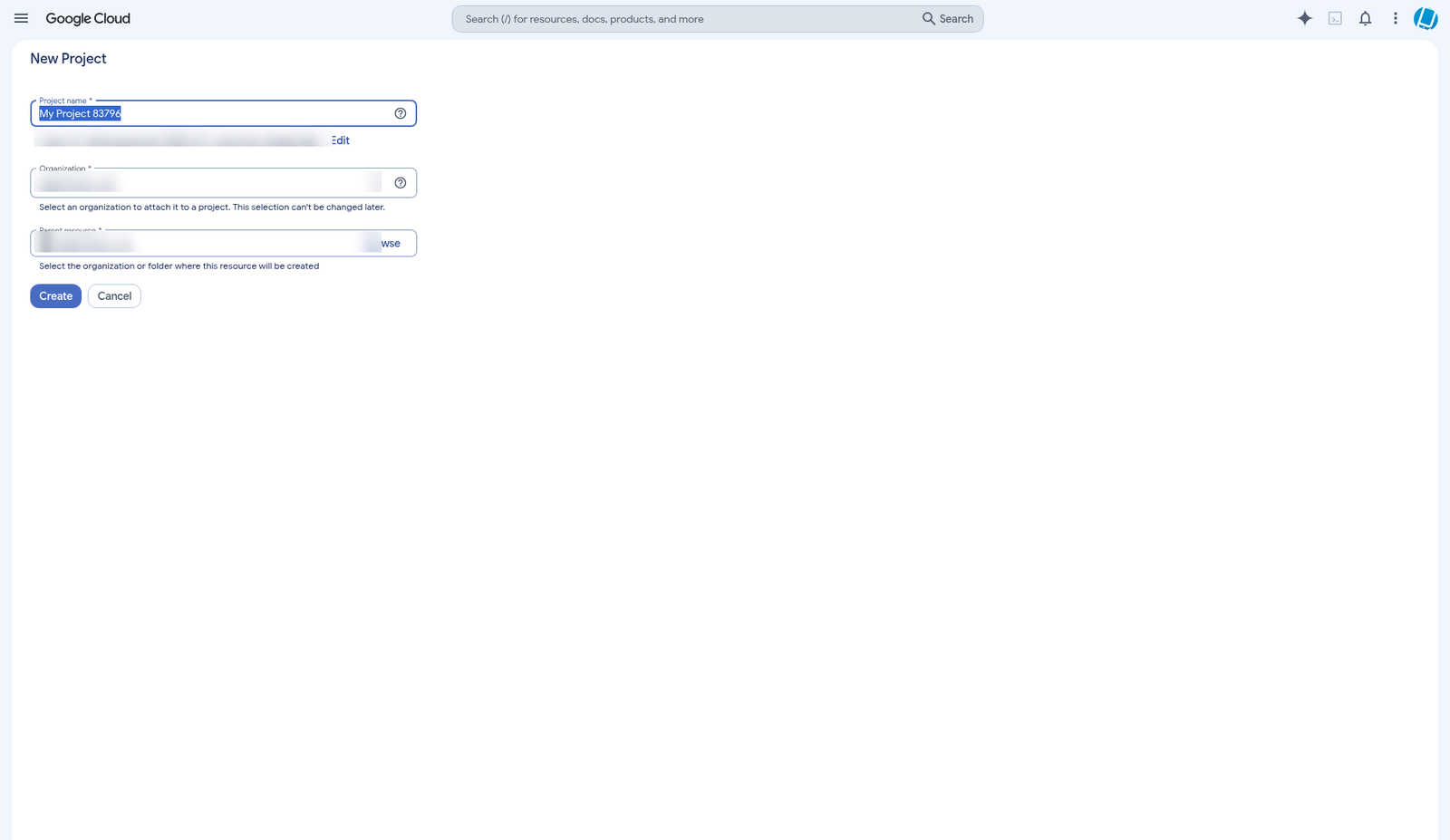
3. Donnez-lui un nom clair, par exemple myapp-play-uploads. Laissez l’organisation et l’emplacement tels quels, et cliquez sur Create. Vérifiez ensuite que le nouveau projet est sélectionné en haut de la page.
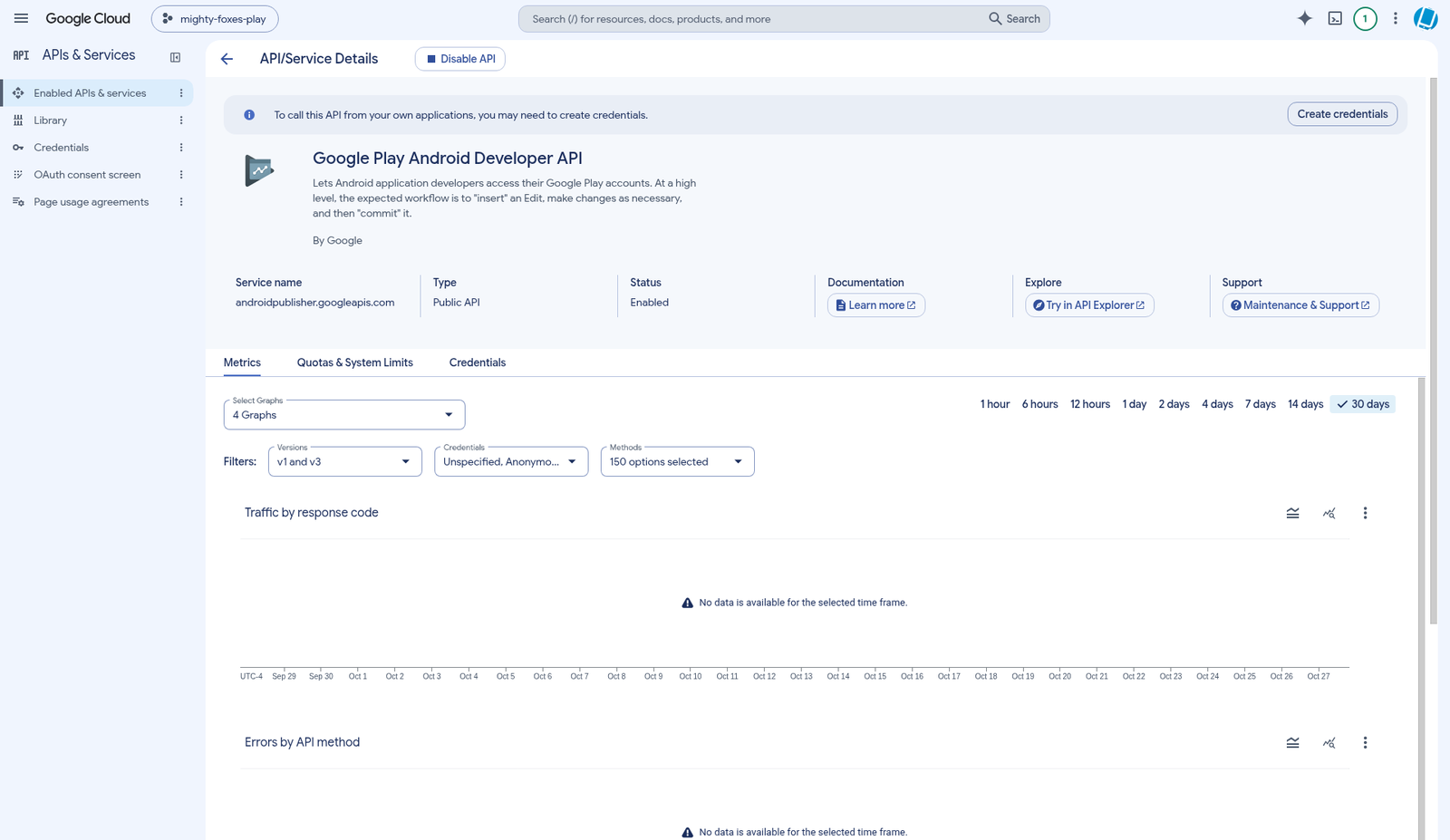
4. Recherchez Google Play Android Developer API (ou ouvrez APIs & Services > Library et effectuez la recherche à cet endroit). Ouvrez-la et cliquez sur Enable.
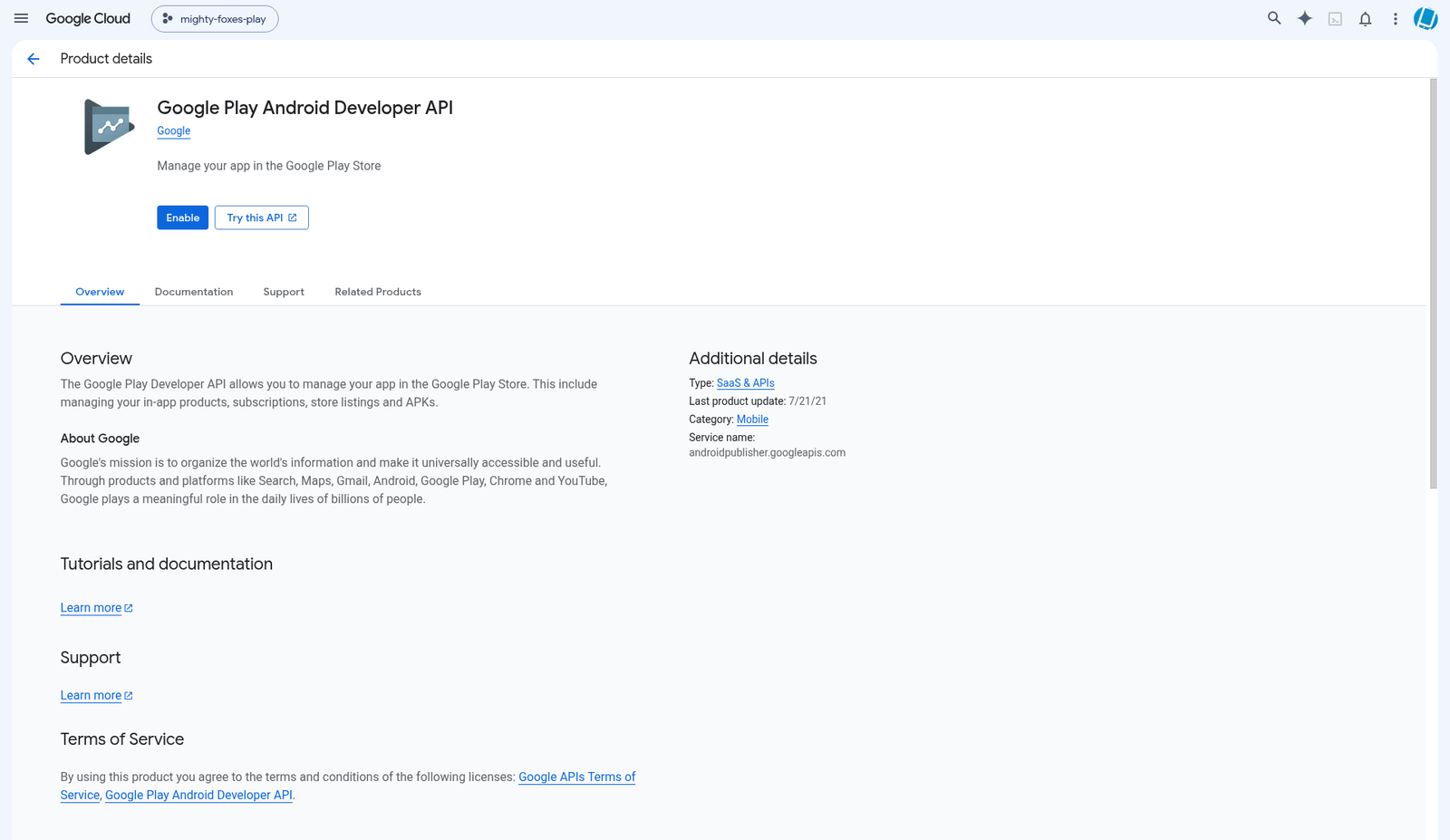
5. La page de l’API affiche maintenant Status: Enabled.
Étape 7 : créer le compte de service et sa clé JSON
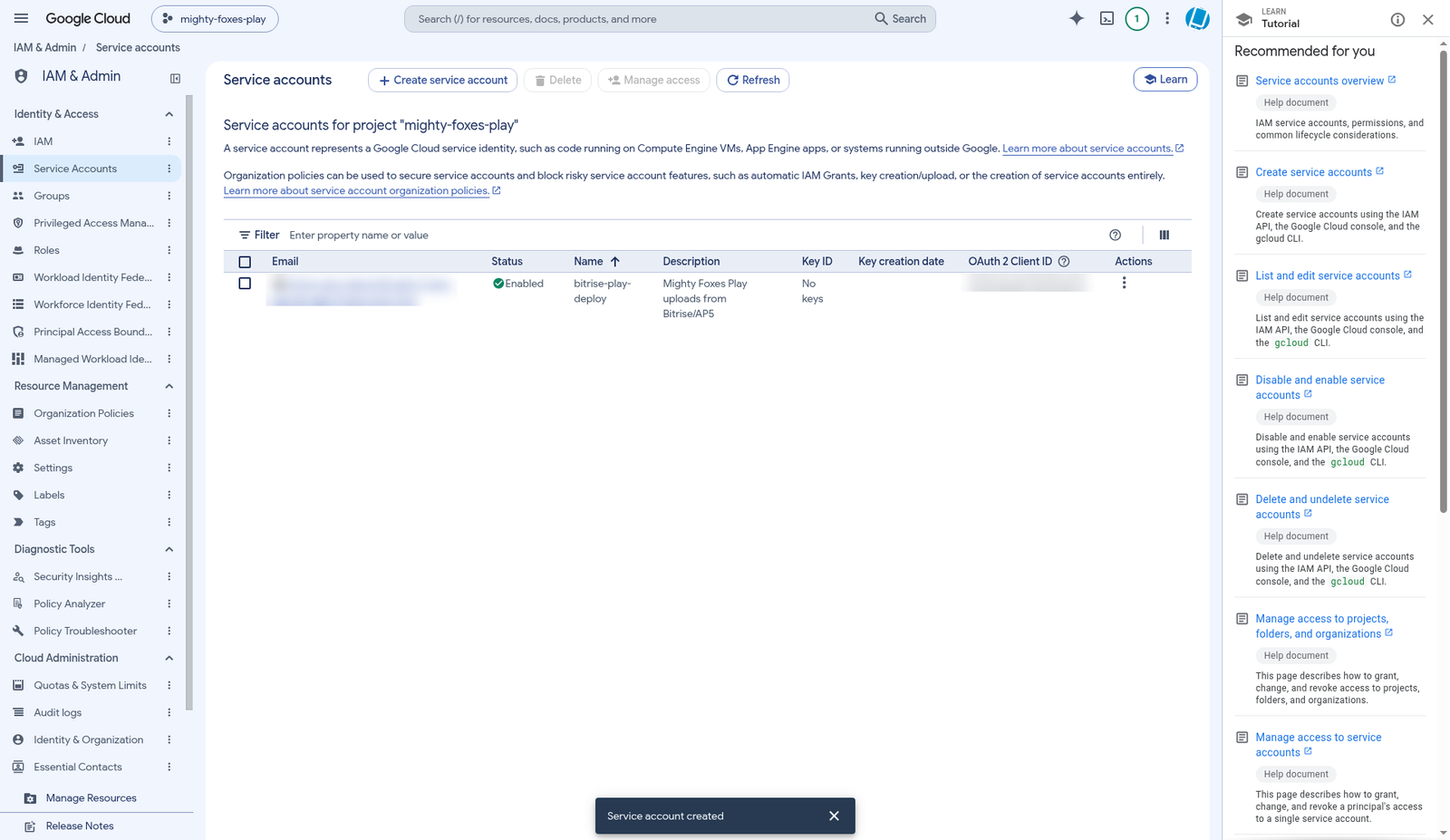
1. Dans le menu de gauche, ouvrez IAM & Admin > Service Accounts et cliquez sur Create service account.
2. Donnez-lui un nom que vous reconnaîtrez, par exemple play-uploads, et une description facultative comme "Play uploads from AppPresser". Cliquez sur Create and continue.
3. Don't give it any roles dans Google Cloud. Ignorez les étapes facultatives et cliquez sur Done. (Ses autorisations proviennent de Play Console à l’étape 8.)
4. Votre nouveau compte de service apparaît dans la liste avec une adresse e-mail se terminant par .iam.gserviceaccount.com. Copiez cette adresse, vous en aurez besoin à l’étape 8.
5. Cliquez sur l’adresse e-mail du compte de service, ouvrez l’onglet Keys , puis cliquez sur Add key > Create new key.
6. Choisissez JSON et cliquez sur Create. Google télécharge un fichier .json sur votre ordinateur et affiche Private key saved to your computer.
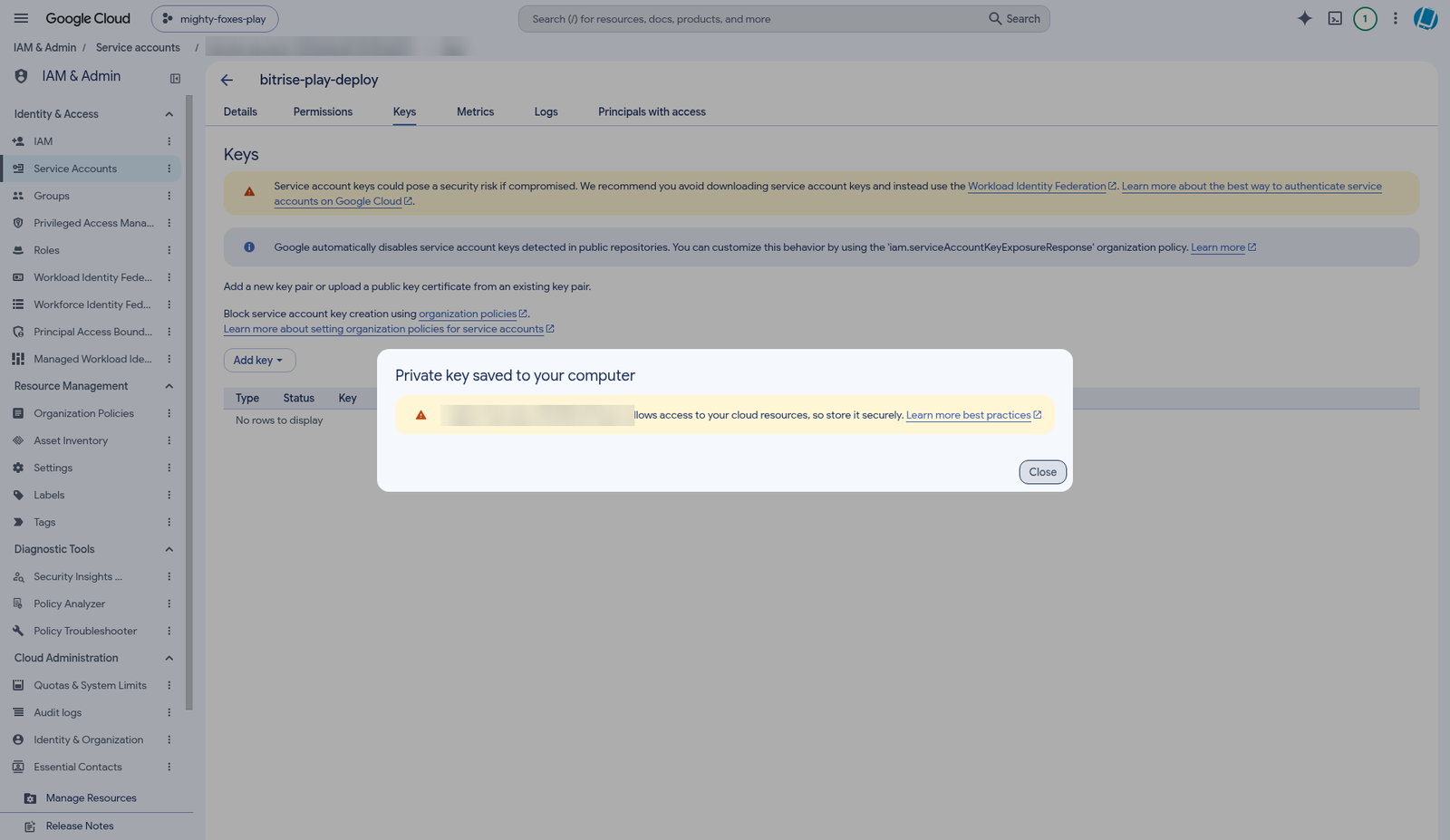
7. Enregistrez le fichier .json dans votre gestionnaire de mots de passe ou un autre endroit privé. Google ne pourra plus vous l’afficher. Ne l’envoyez jamais par e-mail et ne le placez jamais dans un dossier partagé. En cas de fuite, supprimez cette clé dans le même onglet Keys et créez-en une nouvelle.
Étape 8 : donner accès au compte de service dans Play Console
1. Dans Play Console, accédez à Users and permissions (depuis l’accueil de Play Console, sous Manage account) et cliquez sur Invite new users.
2. Dans Email address, collez l’adresse e-mail du compte de service de l’étape 7.
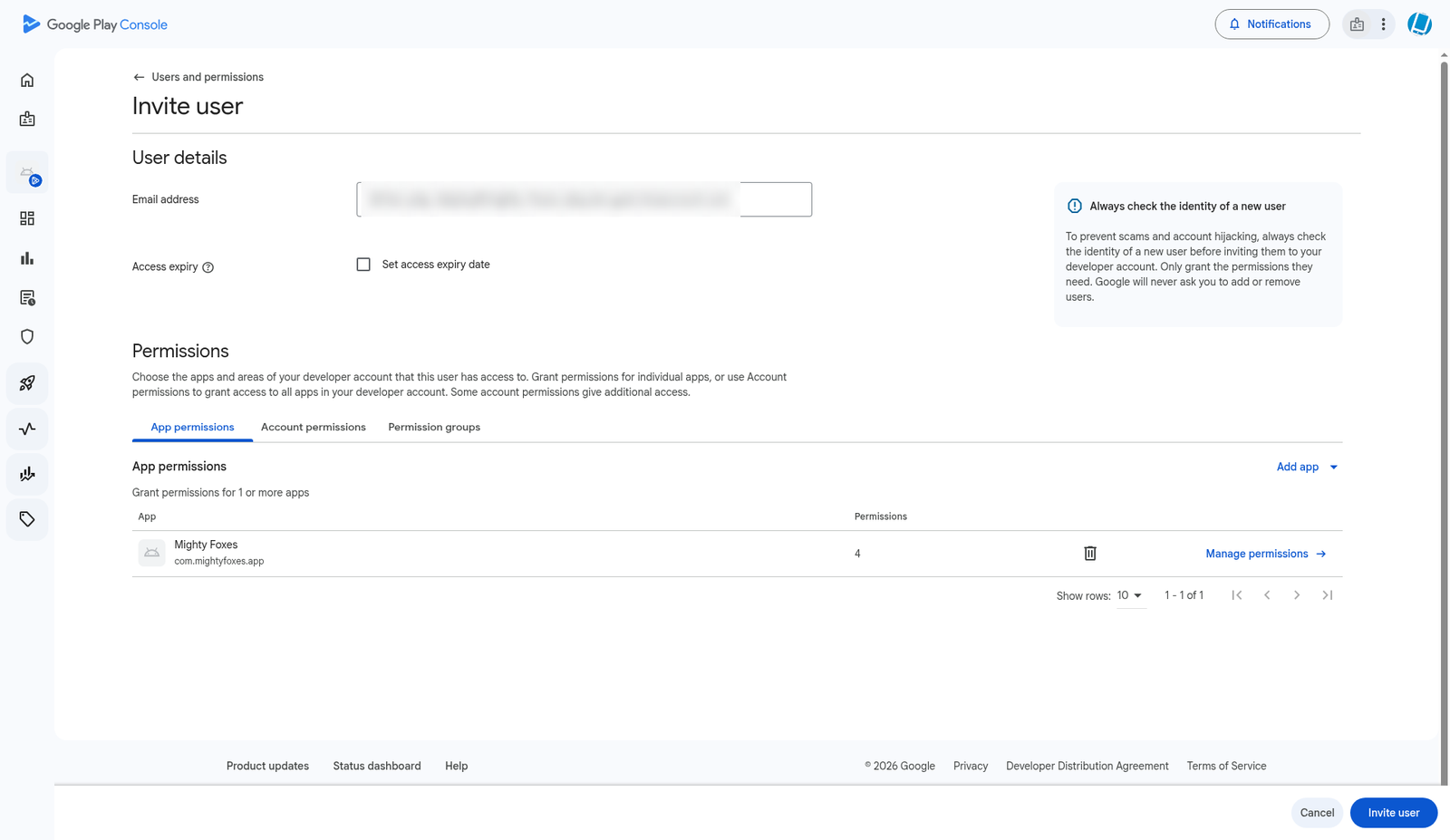
3. Sur la page App permissions , cliquez sur Add app, choisissez votre app (par exemple My Example App) et cliquez sur Apply.
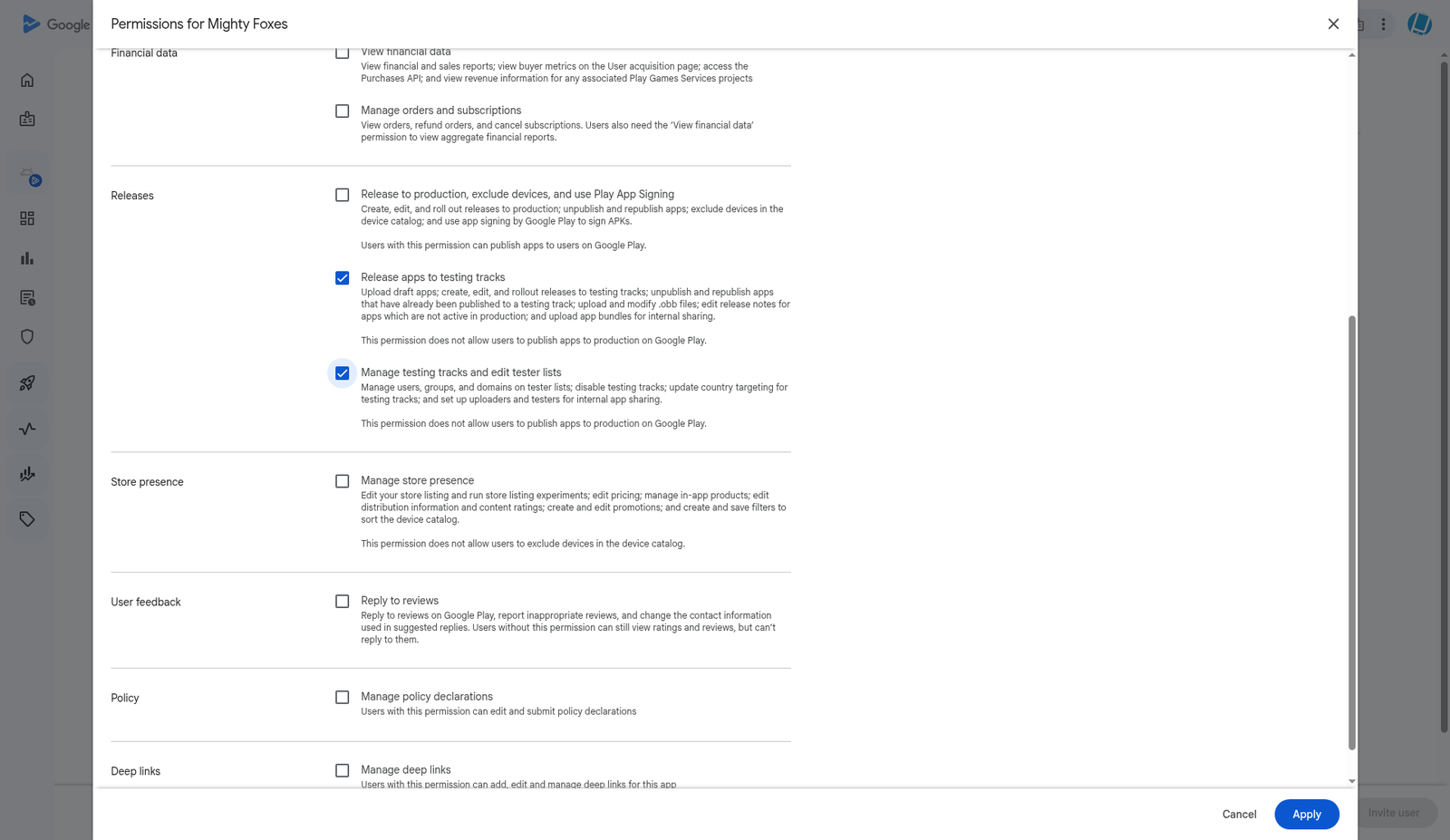
4. Dans la colonne Permissions for , cochez uniquement :
- View app information (read-only)
- Release apps to testing tracks
- Manage testing tracks and edit tester lists
Google ajoute View app quality information automatiquement. Laissez Release to production, Admin et toutes les cases Financial data décochées. Ainsi, AppPresser peut uniquement envoyer des compilations en test, jamais sur le store public.
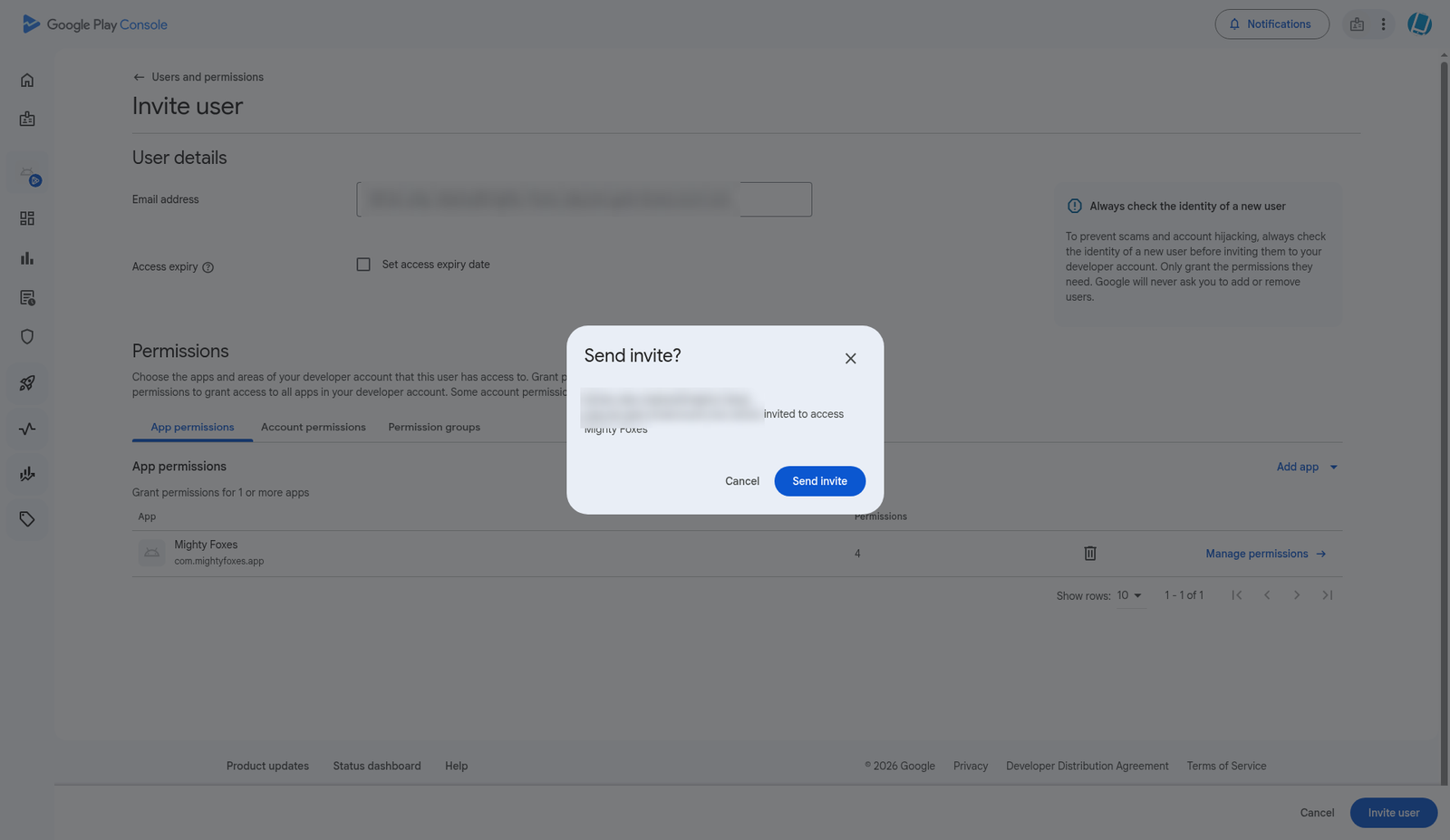
5. Cliquez sur Apply, puis Invite user, puis Send invite. Le compte de service n’a rien à accepter.
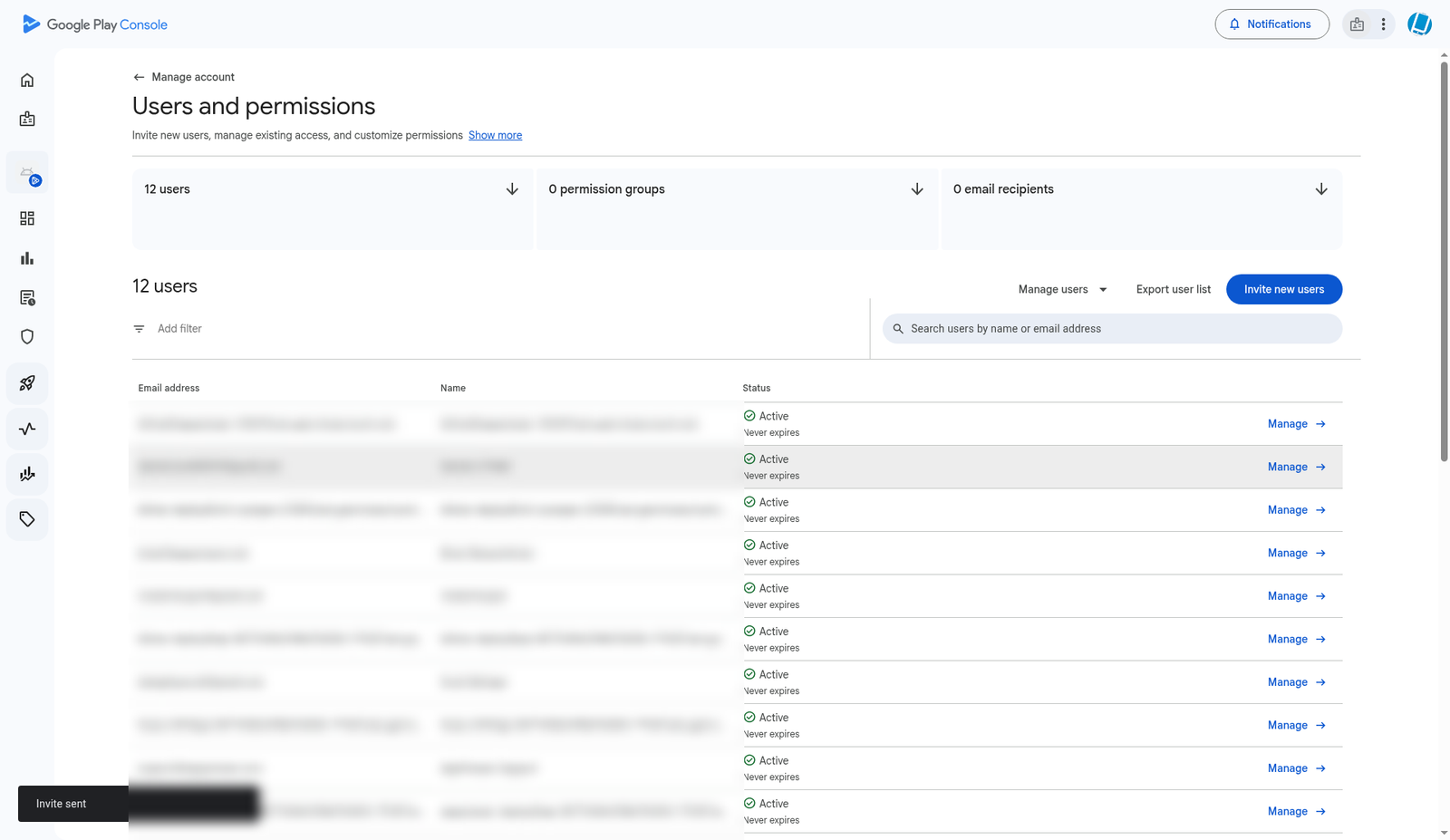
6. Vous voyez Invite sent, et le compte de service apparaît dans votre liste Users.
Étape 9 : importer la clé JSON dans AppPresser
1. Dans AppPresser, ouvrez Builds et faites défiler jusqu’à Repair Utilities.
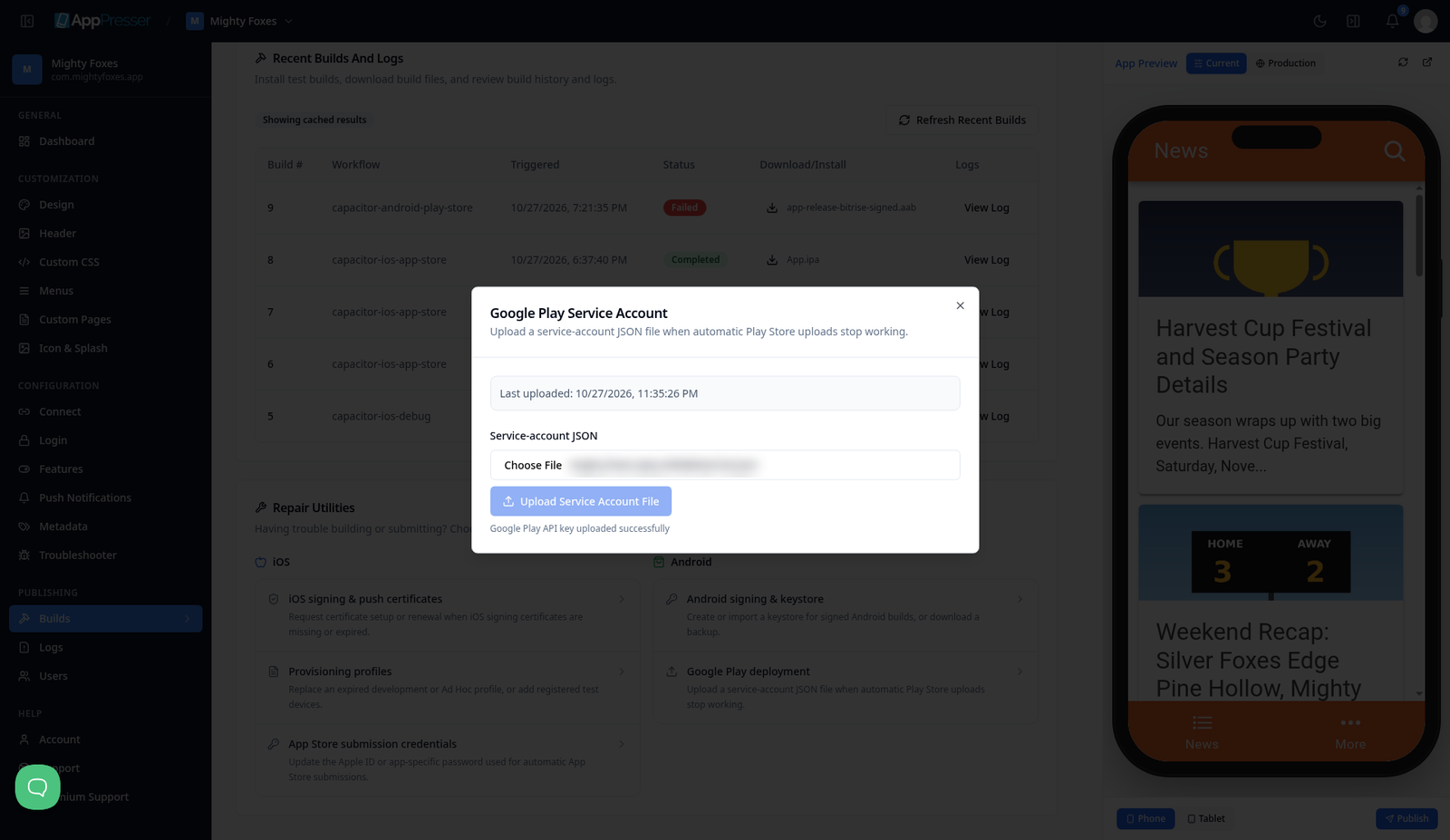
2. Sous Android, cliquez sur Google Play deployment. La fenêtre Google Play Service Account s’ouvre et indique qu’aucun fichier n’a encore été importé.
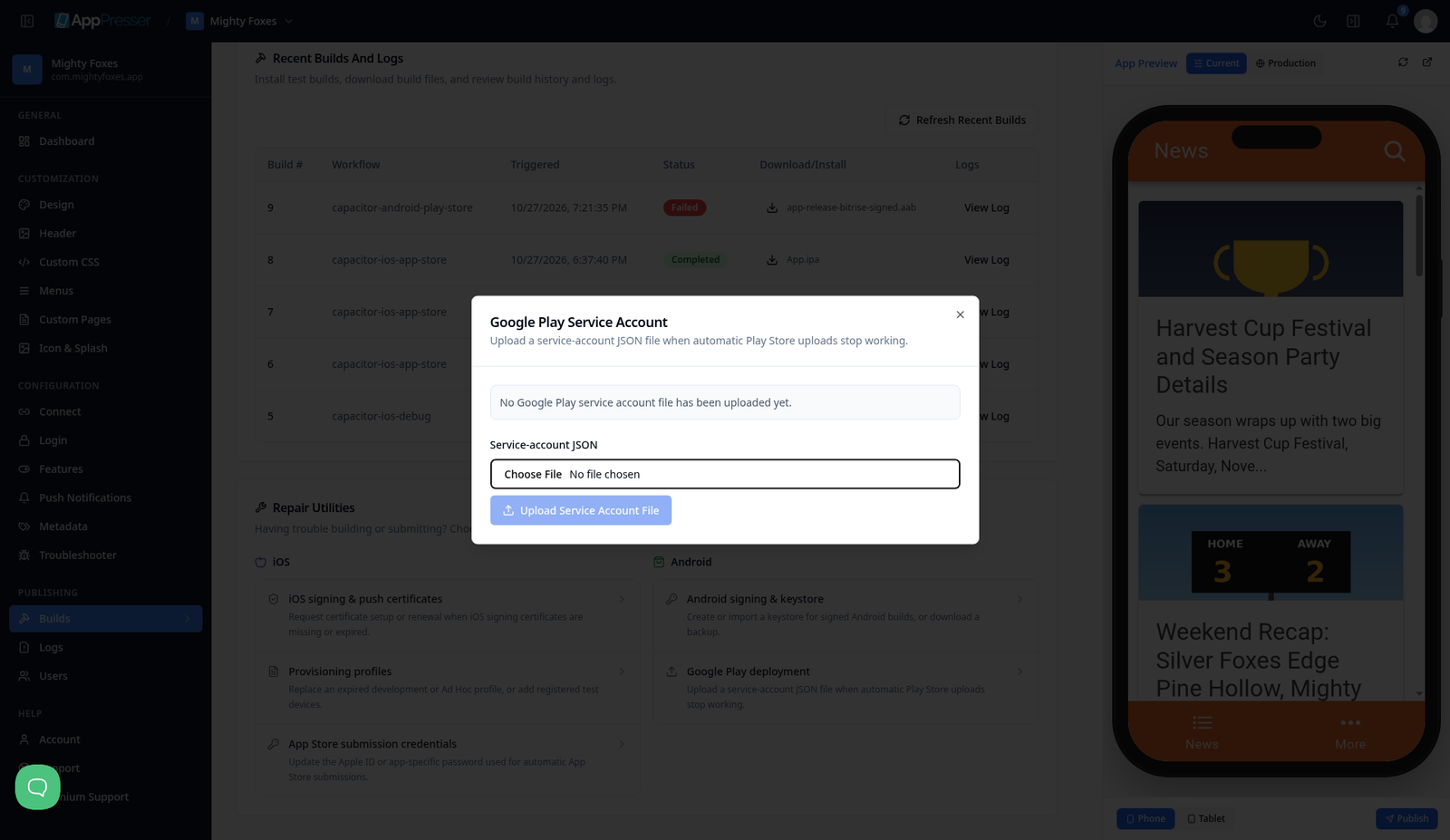
3. Cliquez sur Choose File et choisissez la clé .json de l’étape 7.
4. Cliquez sur Upload Service Account File. Vous voyez Google Play API key uploaded successfully et une Last uploaded .
Étape 10 : valider votre configuration Android
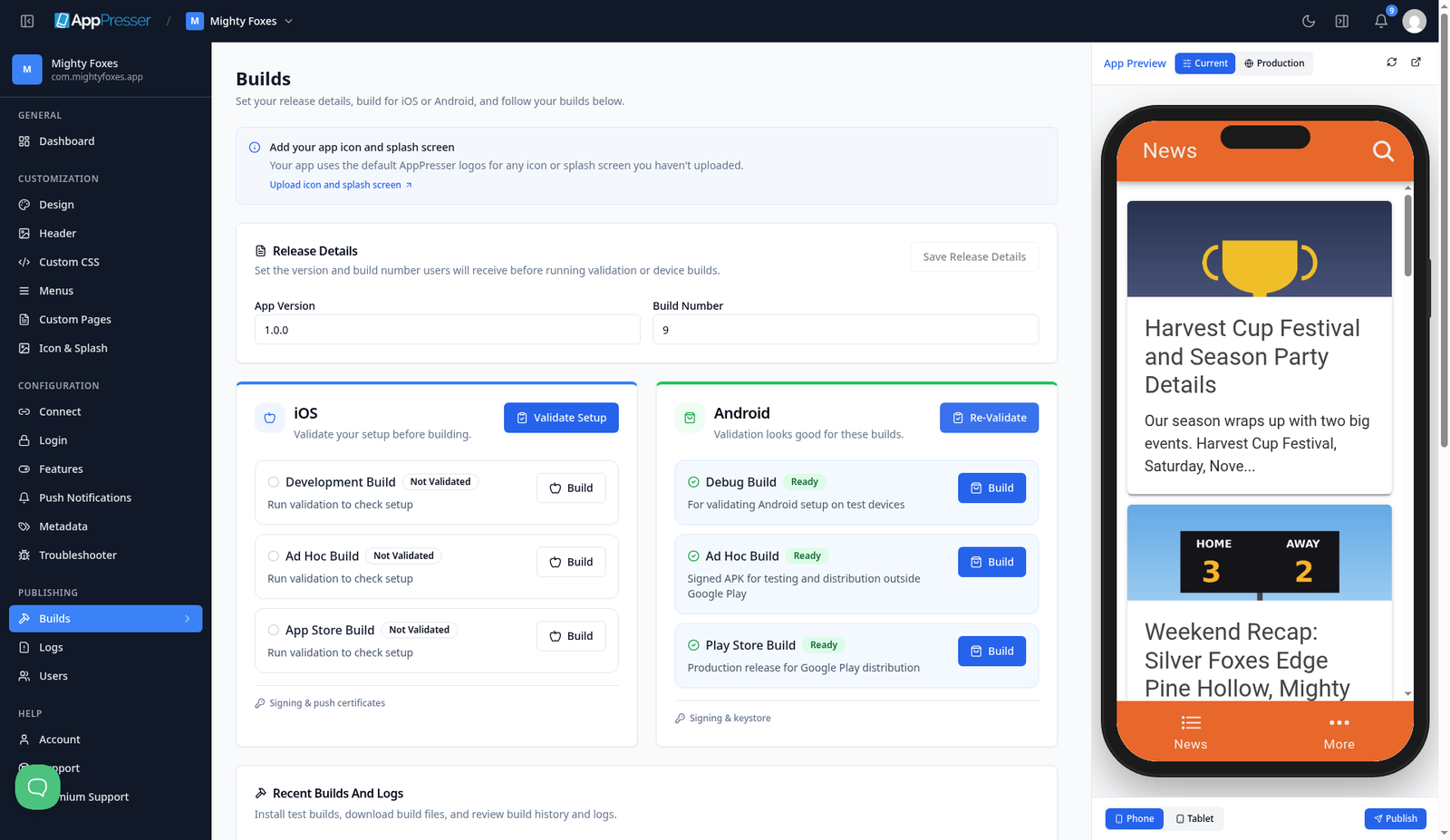
1. Remontez jusqu’à la carte Android et cliquez sur Validate Setup (ou Re-Validate).
2. Les trois lignes doivent afficher Ready: Debug Build, Ad Hoc Build et Play Store Build, avec le message Validation looks good for these builds.
Étape 11 : compiler à nouveau (cette fois, l’envoi est automatique)
1. Cliquez sur Build sur la page Play Store Build . Le bouton affiche Building et la page indique Build started.
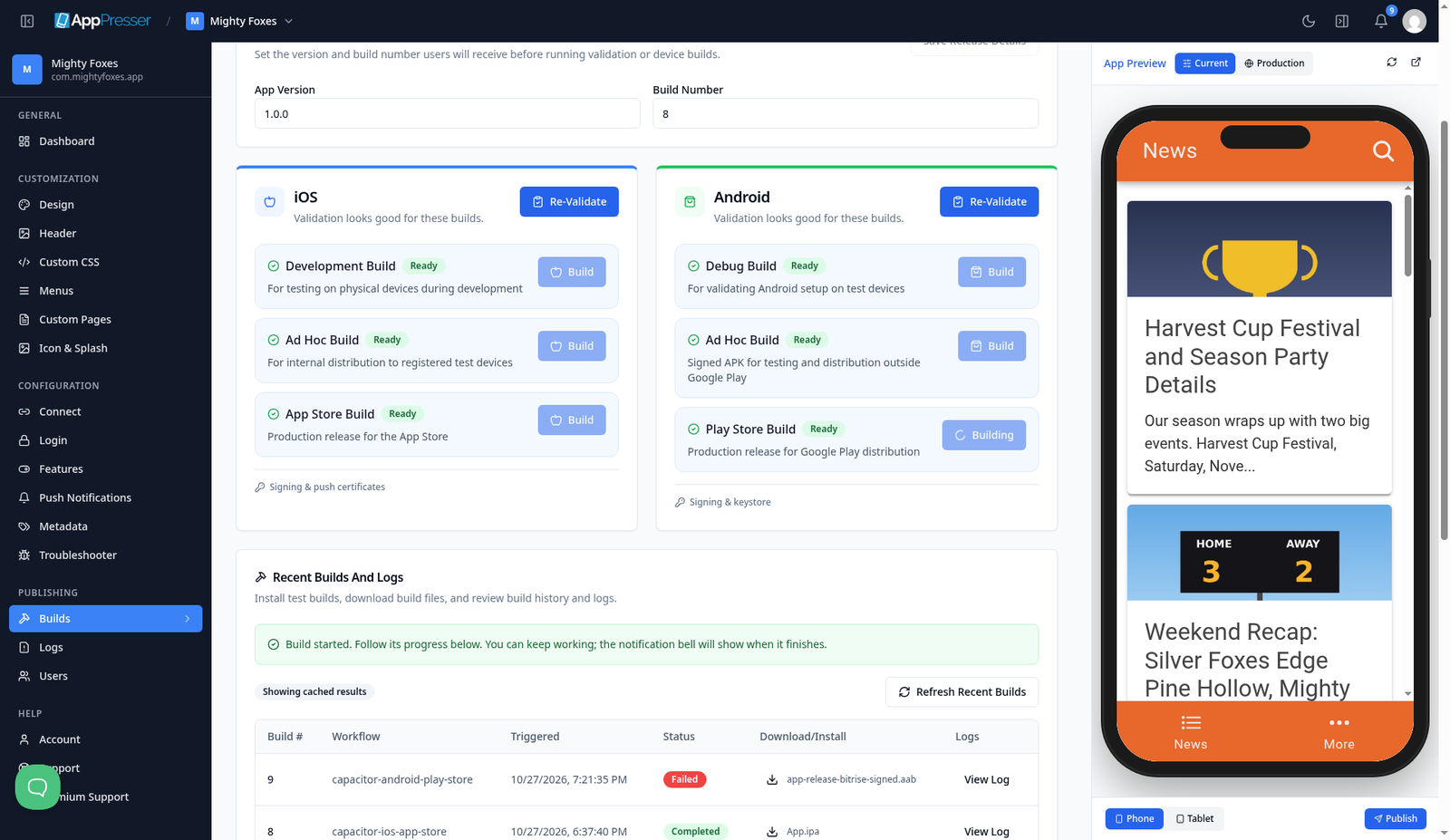
2. Attendez environ 5 minutes. Dans Recent Builds And Logs, la nouvelle compilation affiche Completed.
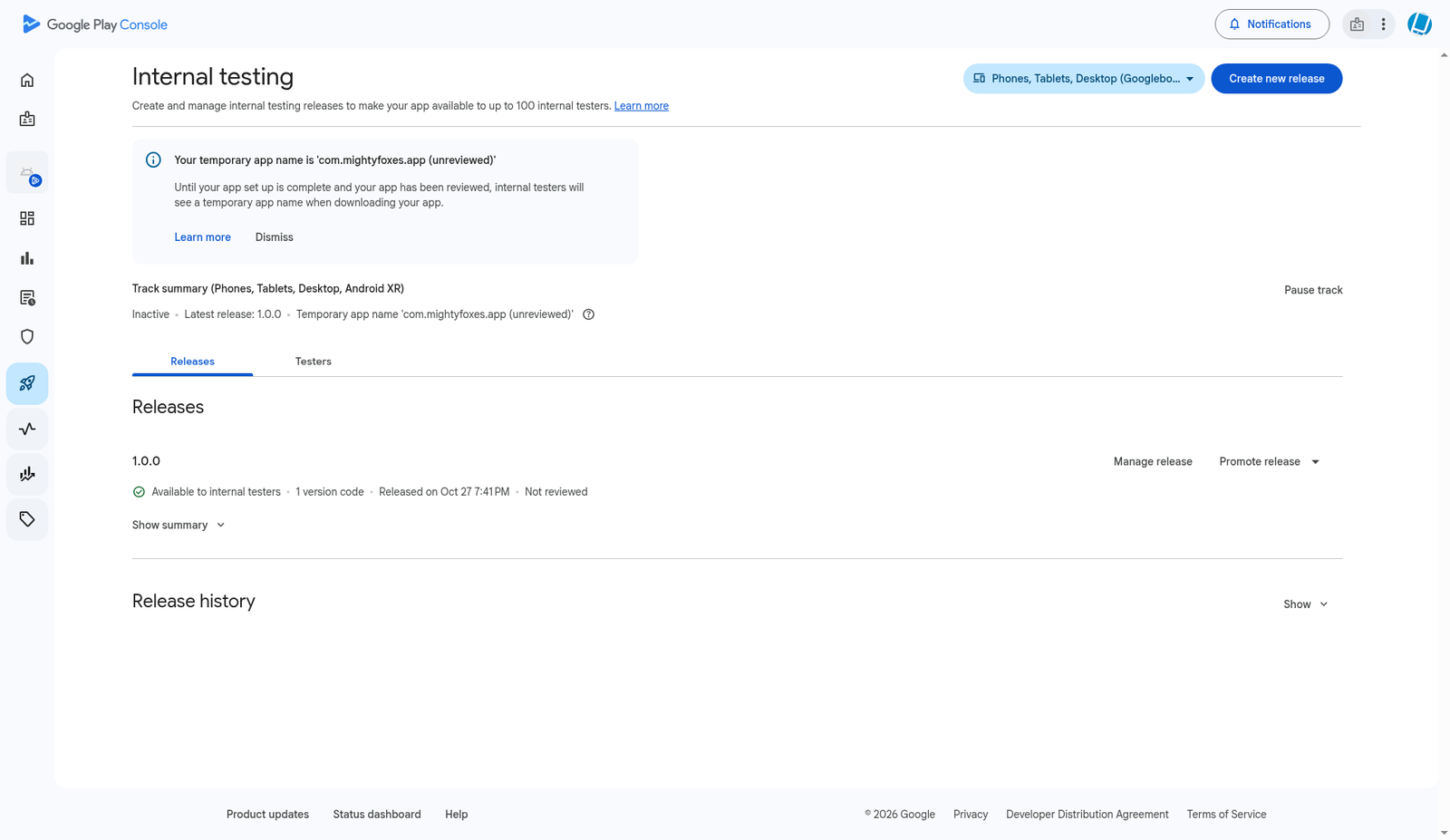
3. Dans Play Console, ouvrez Test and release > Testing > Internal testing. La nouvelle version affiche Available to internal testers, avec un code de version supérieur à celui de votre premier envoi.
Désormais, chaque compilation Play Store lancée dans AppPresser est envoyée automatiquement vers Internal testing. Pensez à augmenter l’App Version dans Release Details lorsque vous publiez une nouveauté pour vos utilisateurs.
Étape 12 : ajouter vos testeurs
Les testeurs ont besoin d’un téléphone ou d’une tablette Android et d’un compte Google.
1. Dans Play Console, ouvrez Test and release > Testing > Internal testing et cliquez sur l’onglet Testers .
2. Cliquez sur Create email list. Donnez-lui un nom (par exemple "Team"), ajoutez les adresses e-mail des comptes Google de vos testeurs (100 maximum), puis cliquez sur Save changes.
3. Vérifiez que votre nouvelle liste est cochée, puis cliquez sur Save.
4. Sous How testers join your test, cliquez sur Copy link et envoyez ce lien à vos testeurs.
5. Chaque testeur ouvre le lien sur son appareil Android en étant connecté avec l’adresse e-mail que vous avez ajoutée, touche Accept, puis installe l’app depuis Google Play.
Et en cas de problème ?
Swipe sideways to see the rest of this table.
| Ce que vous voyez | Pourquoi cela se produit | Que faire |
|---|---|---|
| Votre première compilation Play Store affiche Failed. Le journal mentionne JSONKeyPath: required variable is not present | AppPresser a créé votre .aab mais n’a pas pu l’envoyer sur Google Play, car aucune clé Google Play n’est encore importée. C’est normal lors de la toute première compilation | Téléchargez le .aab depuis Recent Builds (étape 4), envoyez-le manuellement (étape 5), puis créez et importez la clé (étapes 6 à 9) et compilez à nouveau |
| Une compilation Play Store échoue lors de l’envoi sur Google Play avec Package not found (suivi de votre nom de package) | Google ne connaît pas encore votre app. Soit rien n’a jamais été envoyé manuellement, soit le nom de package dans Play Console ne correspond pas à celui d’AppPresser | Effectuez le premier envoi manuellement (étapes 3 à 5). Vérifiez que le nom de package dans Play Console correspond exactement au Bundle ID dans Metadata d’AppPresser |
| Play Console refuse votre Release notes | Les balises de langue (par exemple <en-US> et </en-US> ) sont sur la même ligne que votre texte | Placez la balise ouvrante, vos notes et la balise fermante sur trois lignes distinctes (étape 5) |
| L’envoi échoue avec un message d’autorisation comme The caller does not have permission, juste après avoir invité le compte de service | Google peut mettre un certain temps à appliquer les nouvelles autorisations de Play Console, ou il manque une autorisation d’app au compte de service | Patientez (cela peut prendre jusqu’à une journée ; chez nous, environ 10 minutes) et compilez à nouveau. Vérifiez l’étape 8 : le compte de service doit disposer de Release apps to testing tracks pour cette app, et son adresse e-mail doit correspondre à la clé JSON que vous avez importée |
| Une compilation Play Store échoue lors de l’envoi avec un code de version déjà utilisé | Google exige un code de version plus élevé à chaque envoi | Compilez à nouveau pour qu’AppPresser utilise un nouveau numéro, et ne renvoyez pas un ancien .aab |
| Le bouton Play Store Build La ligne indique Not Validated | Vous n’avez pas validé depuis votre dernière modification ou compilation | Cliquez sur Validate Setup (ou Re-Validate) sur la carte Android et attendez Ready avant de cliquer sur Build |
| La validation vous demande de configurer la signature, ou une erreur de keystore s’affiche | Le keystore est manquant | Ouvrez Signing & keystore. Pour une nouvelle app, laissez AppPresser en créer un. Si votre app est déjà sur Google Play, utilisez I have a keystore et importez celui que vous utilisiez auparavant |
Cela vous a-t-il été utile ?
Les résultats se mettent à jour pendant la saisie. Appuyez sur slash pour aller à la recherche.
Vous ne trouvez pas ?
Notre équipe d’assistance peut aider pour la configuration, les builds et les questions sur les boutiques.