
Publique seu app Android no Google Play (passo a passo)
Publish and Grow · Docs AppPresser
Publique seu app Android no Google Play (passo a passo)
The English version of this article has changed since it was translated, so this translation may be out of date.
Para que serve
Este artigo é o caminho “Faça você mesmo” para Android. Ele leva seu app do AppPresser de “compila bem” a “instalado pelos testadores a partir do Google Play”, e depois configura tudo para que cada nova compilação da Play Store seja enviada sozinha ao Google Play.
Na primeira vez leva cerca de 45 minutos. A maior parte é clicar nas telas do Google.
Ao terminar, você terá:
- Um backup do keystore (o arquivo de assinatura) do seu app e das suas credenciais, guardado em um lugar seguro.
- Seu app criado no Google Play Console.
- Sua primeira compilação enviada para Internal testing (um canal de testes privado para até 100 testadores).
- Uma Conta de serviço do Google com uma Chave JSON, com permissão para enviar compilações de teste para este app.
- O AppPresser configurado para enviar automaticamente cada nova compilação da Play Store para Internal testing.
Termos que você verá
Swipe sideways to see the rest of this table.
| Termo | O que significa |
|---|---|
| Nome do pacote | O ID exclusivo do seu app no Google Play, em formato de domínio invertido, por exemplo com.example.myapp. No AppPresser, é o Bundle ID (ou Android Bundle ID) em Metadata. Ele não pode ser alterado depois que sua primeira compilação for enviada. |
| Arquivo .aab | Um Android App Bundle. É o arquivo que o Google Play pede para uma versão. A compilação da Play Store do AppPresser o cria para você. |
| Keystore | O arquivo que assina seu app. O Google o usa para verificar se cada atualização vem realmente de você. O AppPresser cria um para você. |
| Código de versão | Um número que o Google usa para diferenciar as compilações. Cada envio precisa de um maior que o anterior. O AppPresser o gerencia com o Build Number. |
| Internal testing | Um canal privado do Google Play. Só os testadores que você indicar podem instalá-la, e o Google não a revisa antes. |
| Conta de serviço | Uma conta do Google “robô” que o AppPresser usa para enviar compilações por você. Ela tem um endereço de e-mail, mas não tem senha. |
| Chave JSON | O arquivo que permite ao AppPresser fazer login como a conta de serviço. Trate-o como uma senha. |
Antes de começar
Tenha isto pronto:
1. Uma conta de desenvolvedor do Google Play. Cadastre-se em play.google.com/console. O Google cobra uma taxa de registro única de US$ 25, que você paga ao Google. As contas novas também precisam de uma verificação de identidade, que pode levar alguns dias. Consulte o guia google-01 para mais detalhes.
2. Seu app do AppPresser, com o Android configurado. Na página Builds , o cartão Android deve conseguir ser validado. O AppPresser cria seu keystore na primeira vez que valida (o passo 1 mostra onde ele fica).
3. O nome do seu pacote. No AppPresser, abra Metadata e confira o Bundle ID (ou Android Bundle ID). O nome do app e o nome do pacote que você usar no Play Console devem coincidir exatamente.
4. Uma conta do Google que possa usar o Google Cloud. Use a mesma conta do Google proprietária da sua conta de desenvolvedor do Play, ou uma que seja administradora dela.
5. Um gerenciador de senhas, para guardar as credenciais do keystore e a chave JSON.
Passo 1: Faça um backup do seu keystore
Seu keystore é o que assina cada versão do seu app. Guarde uma cópia, porque você vai precisar dela se algum dia transferir seu app ou precisar de ajuda do Google.
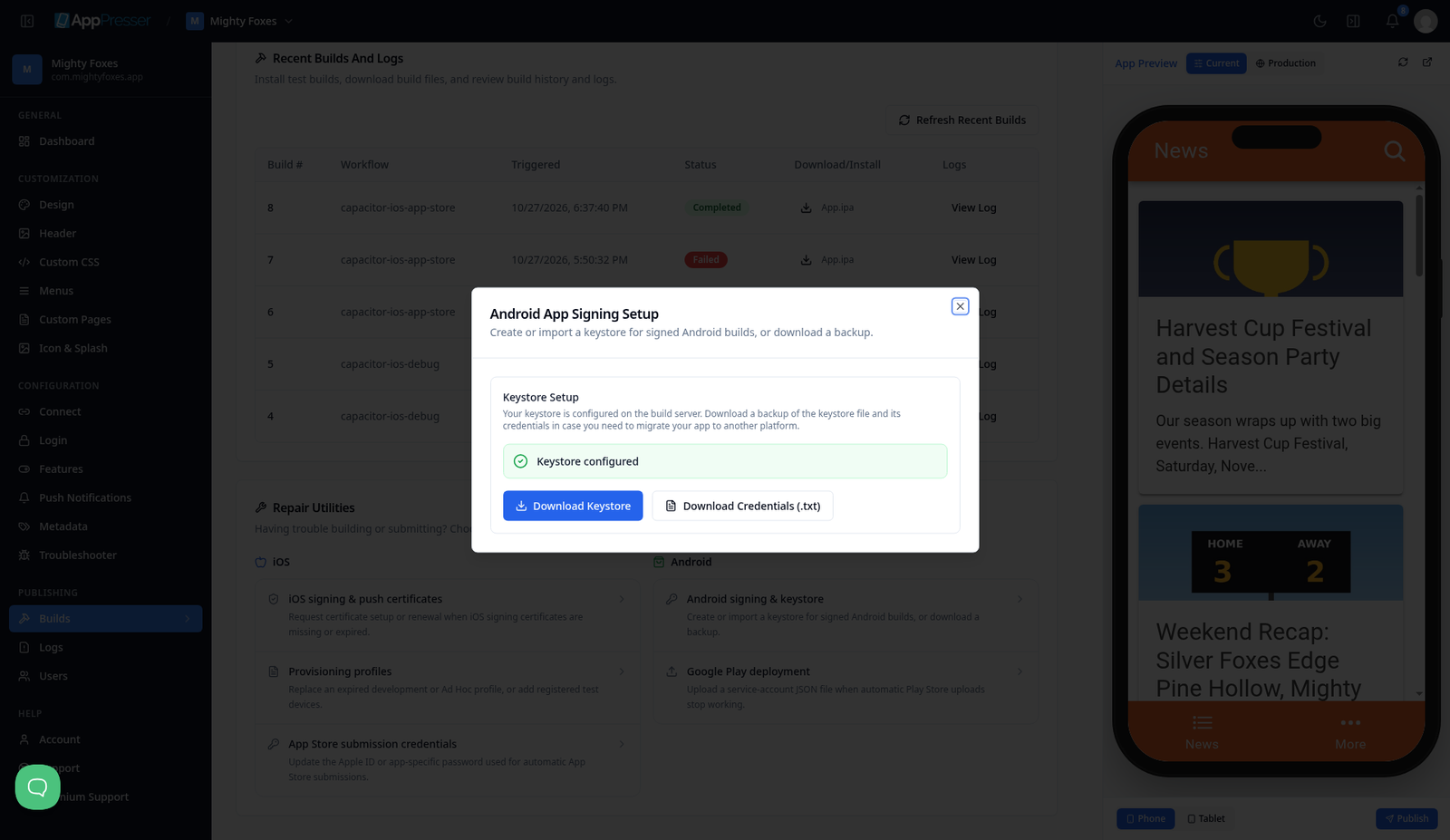
1. No AppPresser, abra Builds.
2. No cartão Android , clique em Signing & keystore (ou role até Repair Utilities > Android signing & keystore).
3. O botão Android App Signing Setup a janela deve indicar Keystore configured.
4. Clique em Download Keystore e salve o arquivo.
5. Clique em Download Credentials (.txt) e salve também esse arquivo. Ele contém o alias e as senhas do keystore.
6. Guarde os dois arquivos no seu gerenciador de senhas (ou em outro lugar seguro e privado). Nunca os envie por e-mail nem os publique em lugar nenhum.
Por que isso importa: se você perder o keystore, não poderá assinar atualizações com ele. O Google Play App Signing (ativado por padrão para os apps novos) mantém a cópia do próprio Google da chave de assinatura do seu app, então você pode pedir ao suporte do Google que redefina sua chave de upload, mas isso leva tempo. Um backup guardado evita tudo isso.
Passo 2: Crie seu app no Google Play Console
1. Faça login no Google Play Console (play.google.com/console) e clique em Create app.
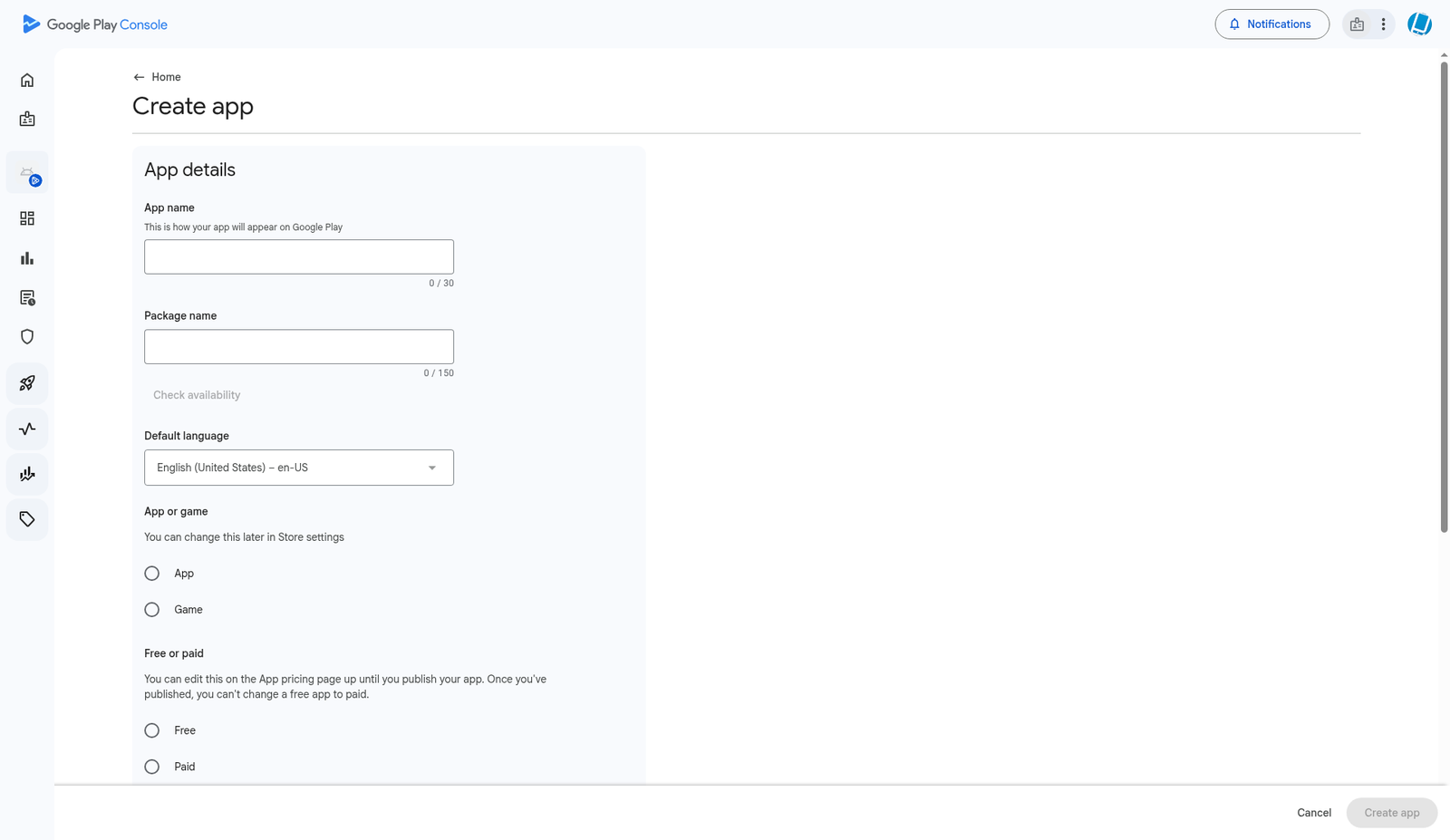
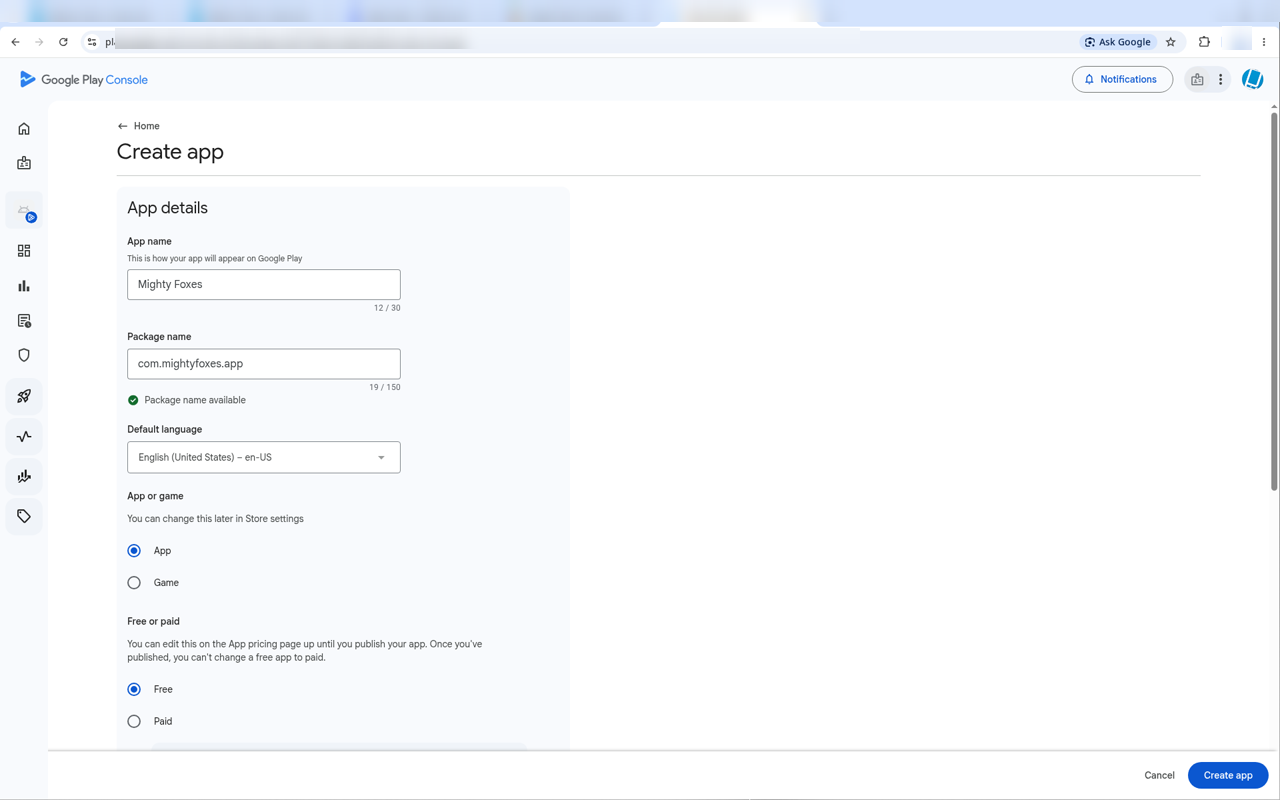
2. Preencha o formulário:
- Nome do app: o nome do seu app como ele será exibido no Google Play (por exemplo, My Example App). Você pode alterá-lo depois.
- Nome do pacote: o nome do seu pacote no AppPresser, por exemplo com.example.myapp. O Google o verifica e mostra Package name available.
- Idioma padrão: por exemplo English (United States), en-US.
- App ou jogo: App.
- Gratuito ou pago: Free (ou Paid, se você pretende cobrar). Depois que um app gratuito é publicado, ele não pode ser alterado para pago.
3. Role até Declarations e marque as duas caixas: Developer Program Policies e US export laws.
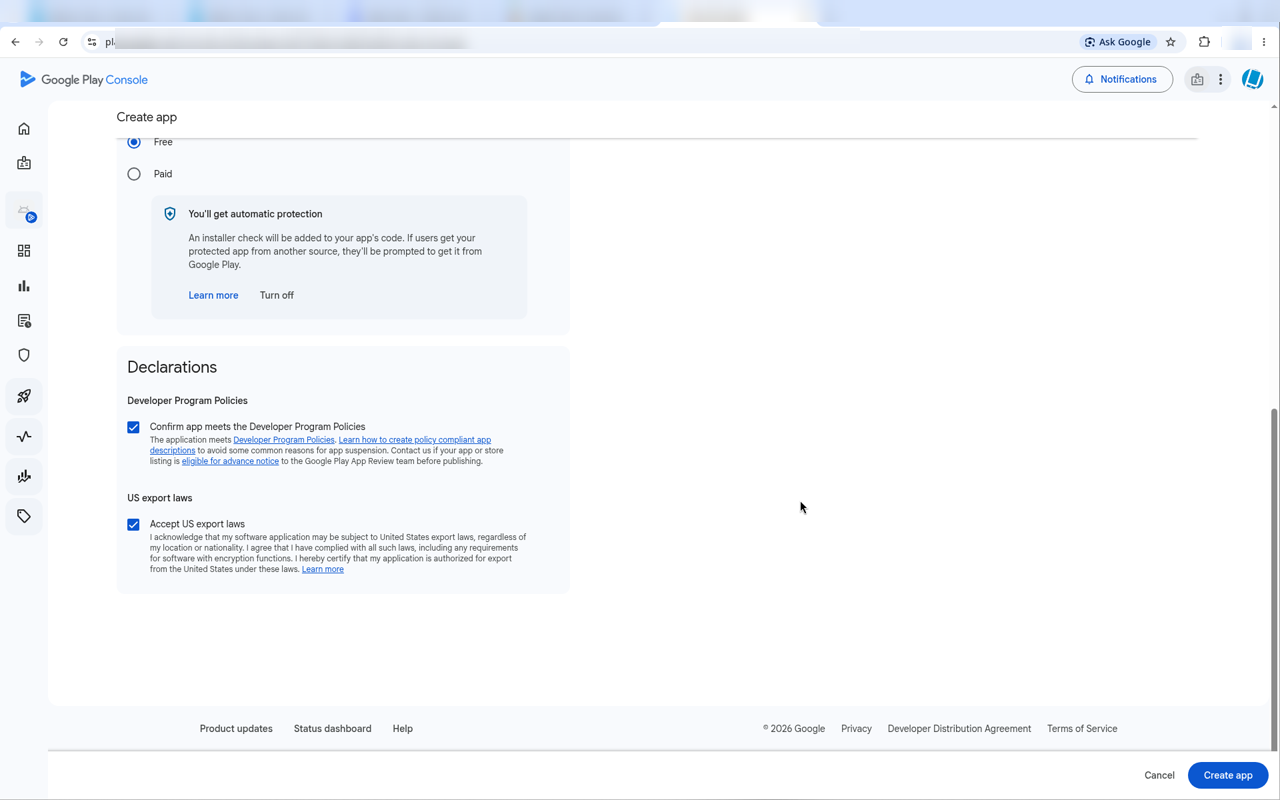
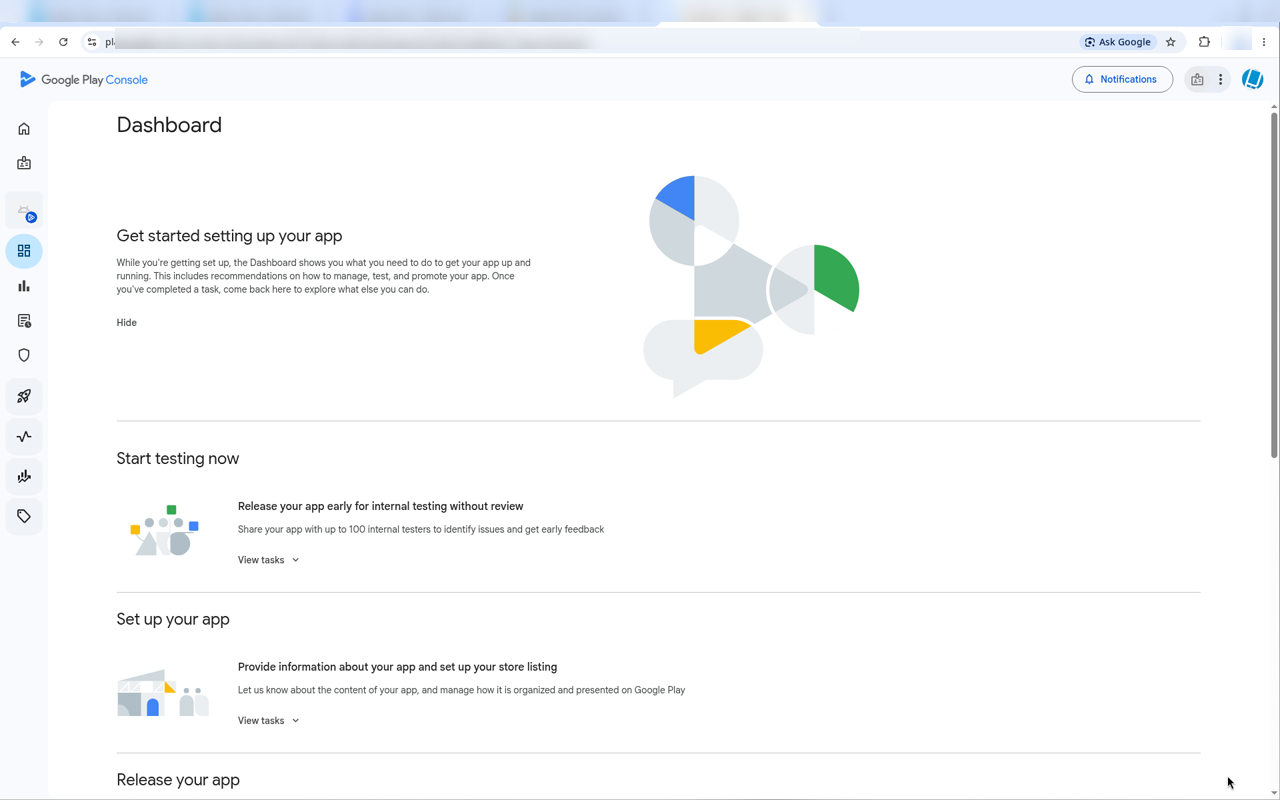
4. Clique em Create app. Você chegará à página Dashboard.
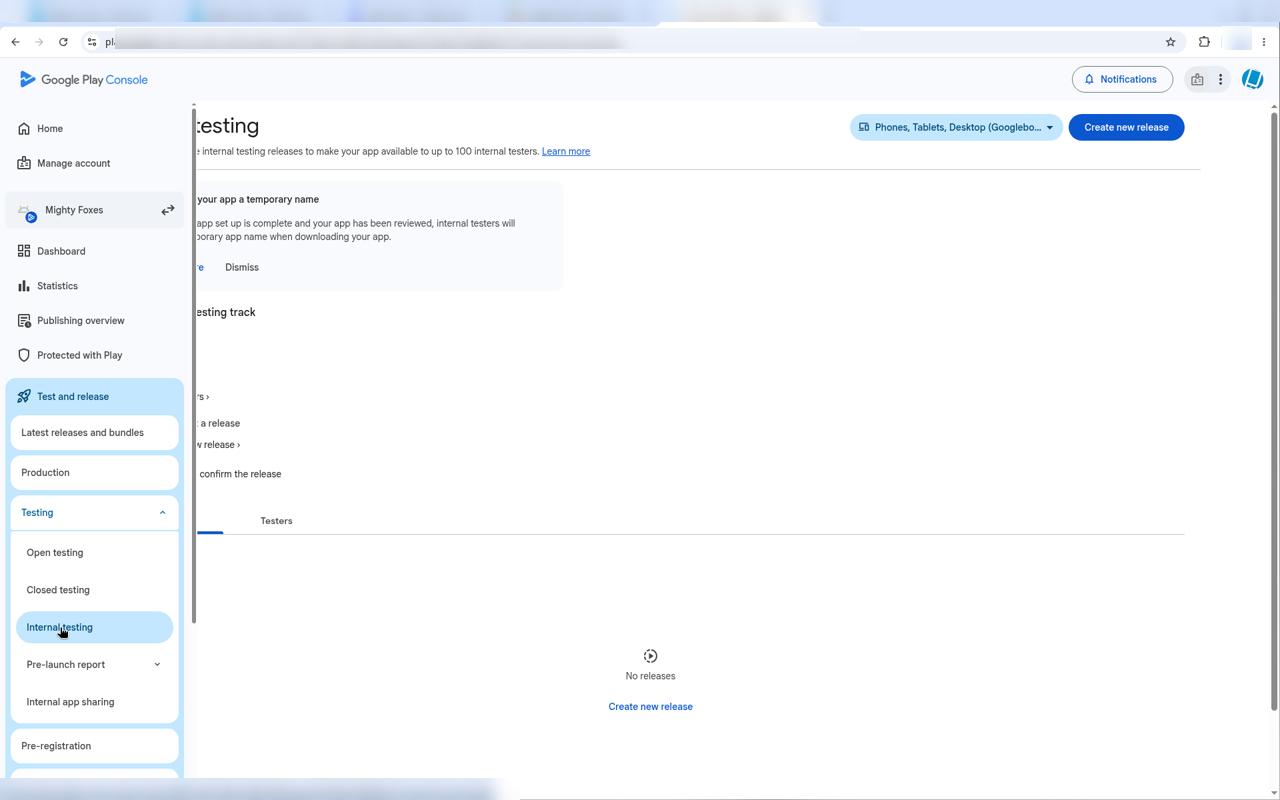
5. No menu à esquerda, abra Test and release > Testing > Internal testing. Por enquanto, indica No releases . Deixe esta aba aberta; você voltará a ela no passo 5.
Passo 3: Execute sua primeira compilação da Play Store
O Google exige que sua primeira compilação seja enviada manualmente. A compilação da Play Store do AppPresser cria o arquivo de que você precisa.
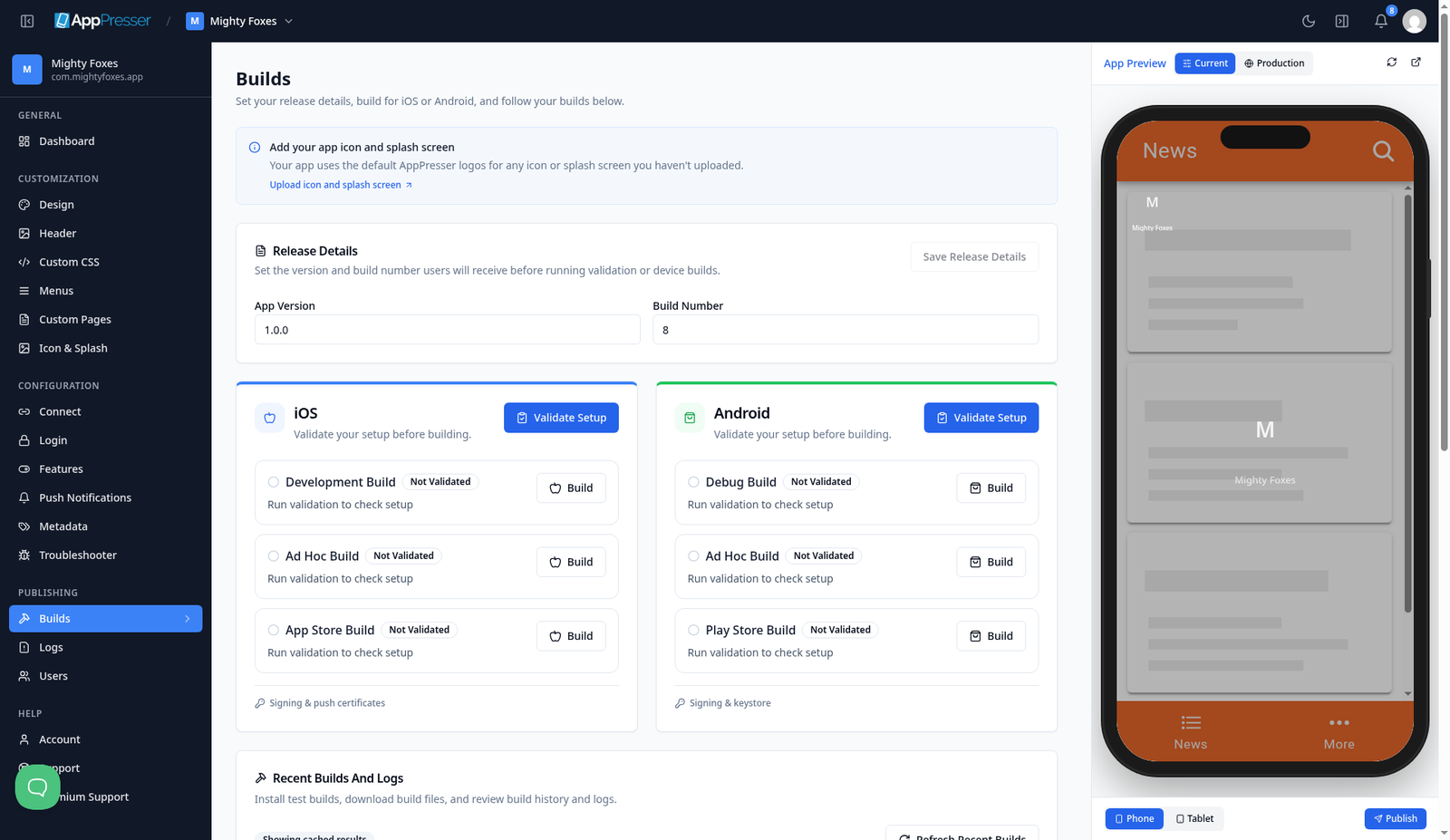
1. No AppPresser, abra Builds. Confira Release Details (App Version, por exemplo 1.0.0) e clique em Save Release Details se você alterou algo.
2. Na página Android , clique em Validate Setup.
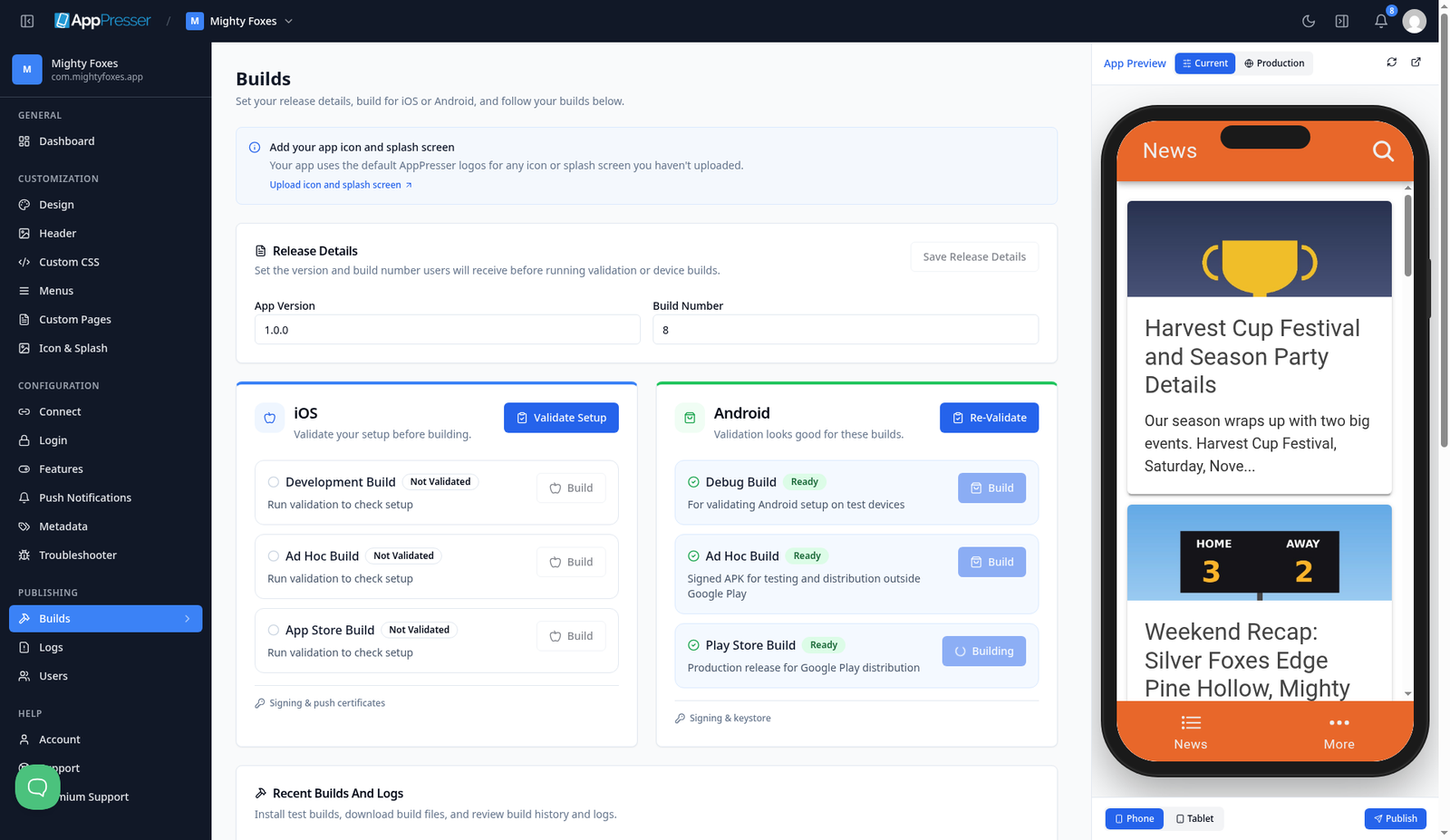
3. Quando as linhas mostrarem Ready, clique em Build na página Play Store Build . O botão muda para Building e a página indica Build started. Follow its progress below.
4. Aguarde a compilação terminar (cerca de 3 a 5 minutos). Observe Recent Builds And Logs mais abaixo na página.
É esperado que esta primeira compilação mostre Failed. O AppPresser cria e assina seu .aab e depois tenta enviá-lo ao Google Play. Essa última parte ainda não pode funcionar, porque o Google só aceita envios automáticos depois do primeiro manual, e você ainda não criou a chave do Google (passos 6 a 9). Seu .aab é criado mesmo assim.
Passo 4: Baixe seu arquivo .aab
1. Em Recent Builds And Logs, procure a compilação da Play Store que você acabou de executar (fluxo capacitor-android-play-store, status Failed).
2. Na coluna Download/Install , clique em app-release-bitrise-signed.aab e salve o arquivo. Este é o arquivo assinado que o Google pede.
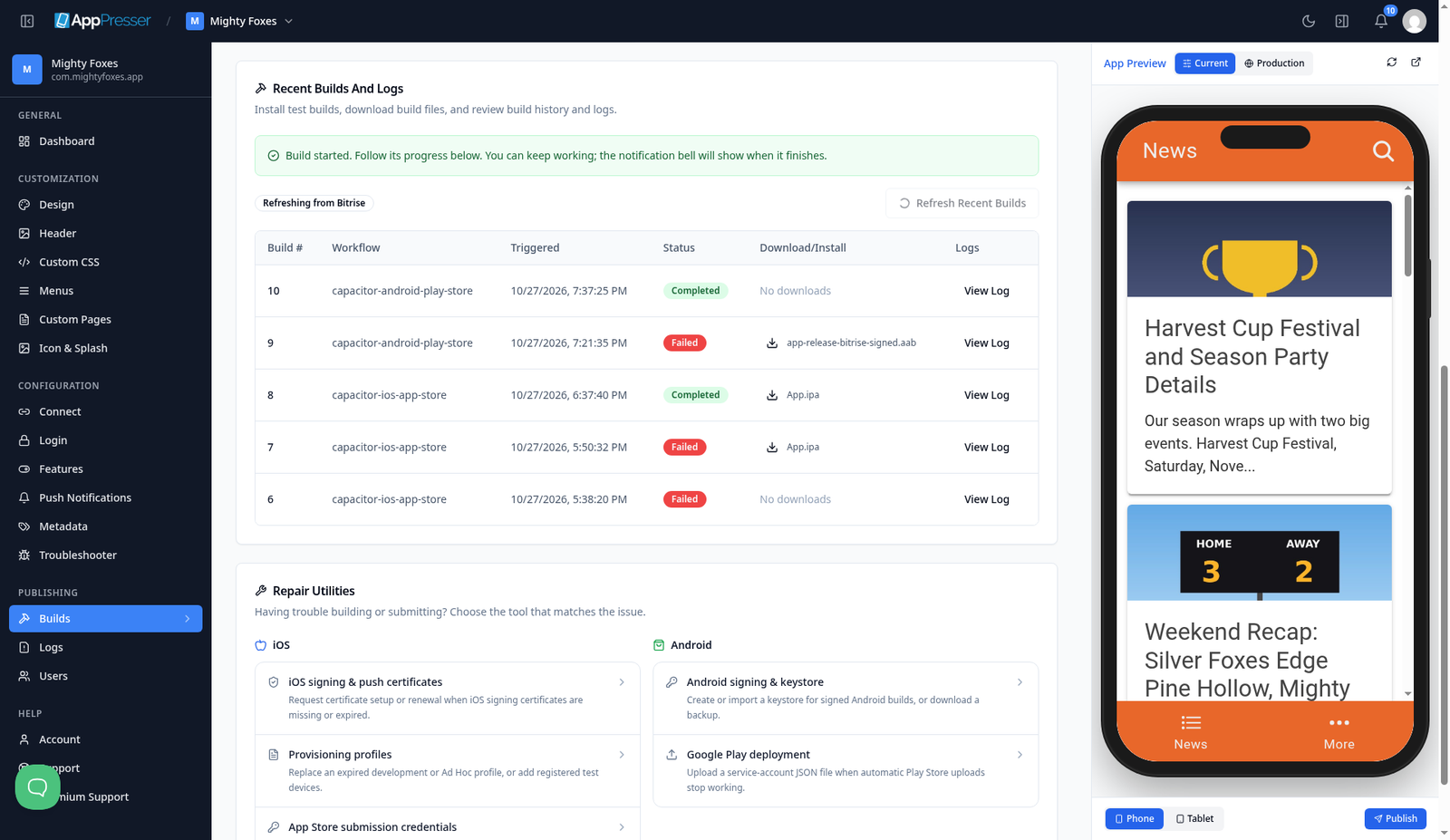
(Na captura, a compilação 9 é a primeira, que falhou, com o link para o .aab. A compilação 10 é a posterior, bem-sucedida, do passo 11.)
Passo 5: Envie manualmente sua primeira compilação para Internal testing
1. De volta ao Play Console, abra Test and release > Testing > Internal testing e clique em Create new release.
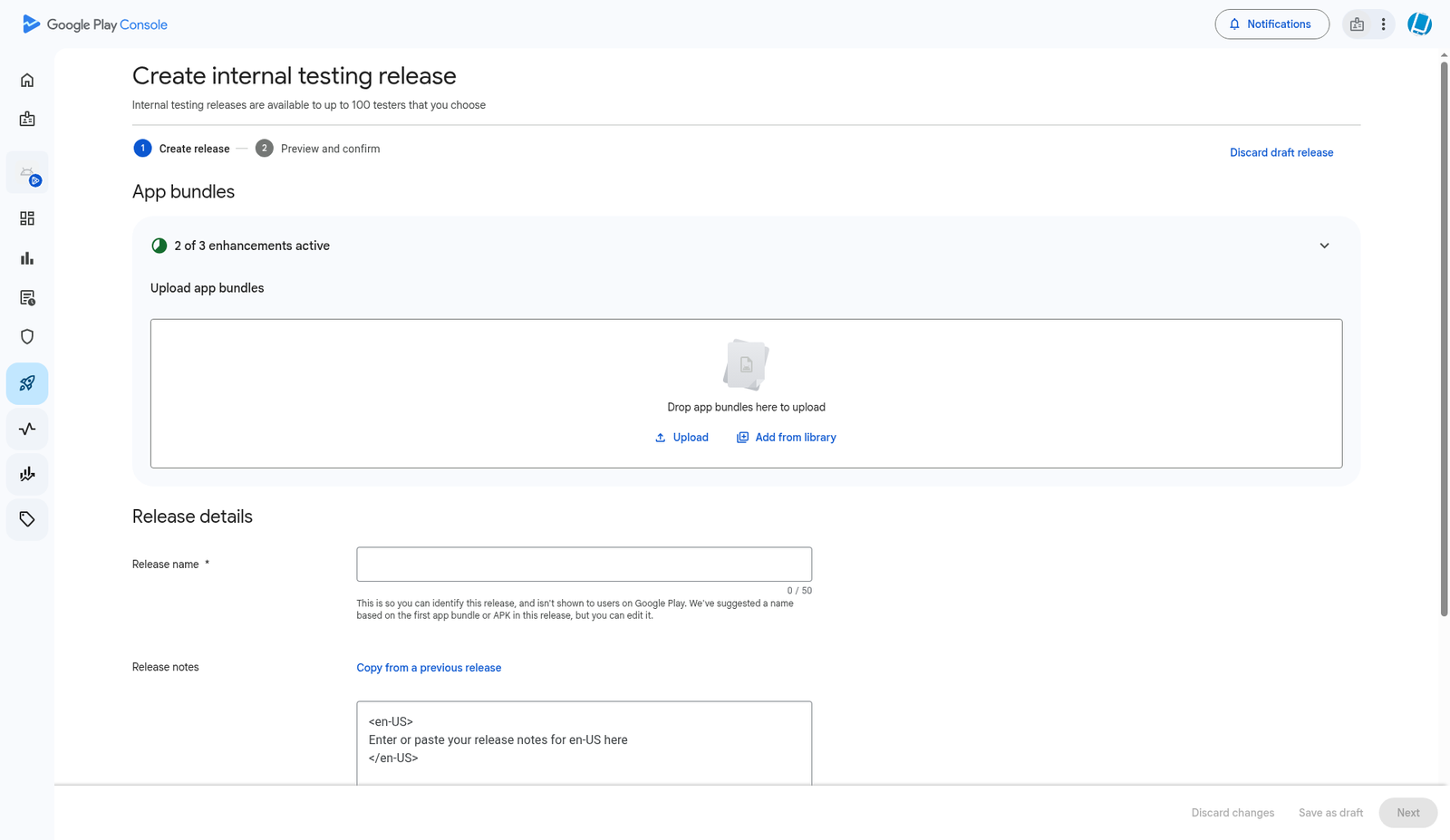
2. Se o Google perguntar sobre Play App Signing, mantenha a opção recomendada pelo Google (o Google gerencia a chave de assinatura do seu app). Para os apps novos, nenhuma pergunta aparece, porque eles a usam por padrão.
3. Em App bundles, clique em Upload e escolha o arquivo app-release-bitrise-signed.aab do passo 4. Ao terminar, você verá uma linha com a versão (por exemplo, 9 (1.0.0)), os níveis de API 24+ e o SDK de destino 36.
4. Release name é preenchido sozinho (por exemplo, 9 (1.0.0)). Você pode deixá-lo assim.
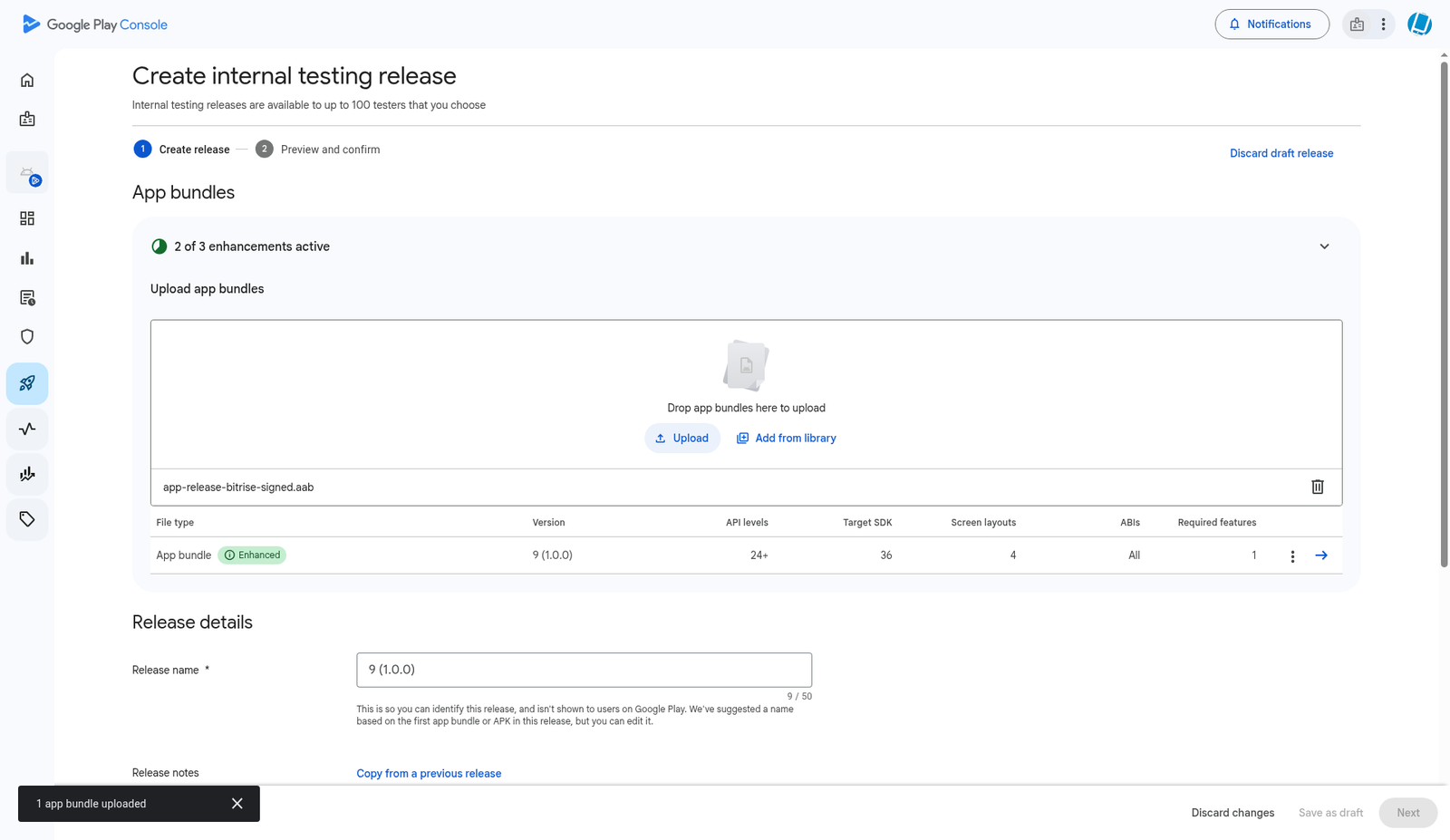
5. Em Release notes, substitua o texto de exemplo entre as tags de idioma. Coloque cada tag em sua própria linha, assim:
<en-US>
First internal test build.
</en-US>
Se você colocar tudo em uma única linha, o Google mostra um erro.
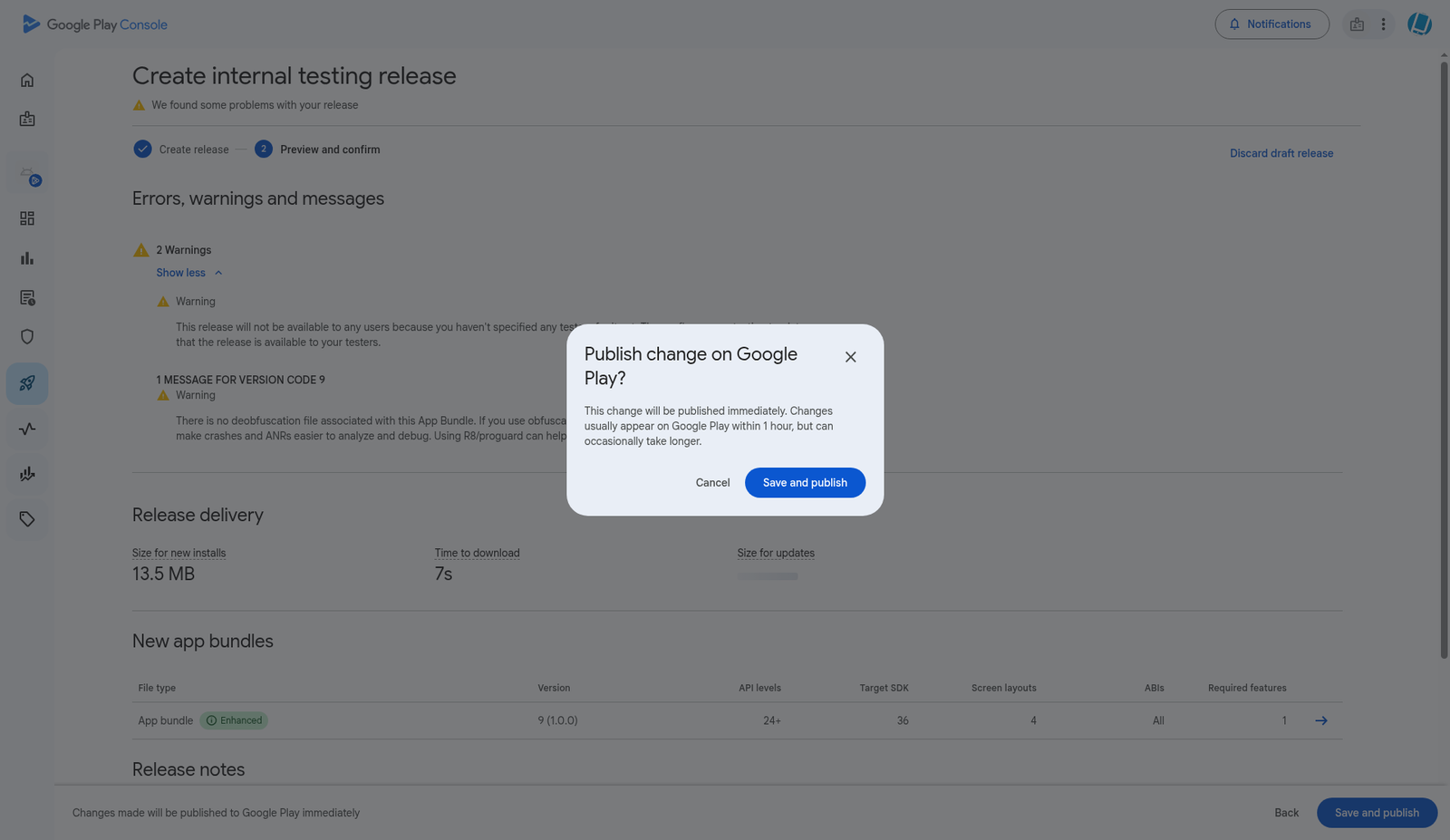
6. Clique em Next. O Google mostra Errors, warnings and messages. Dois avisos são normais em uma primeira compilação de teste:
- Ainda não há testadores. Você os adicionará no passo 12.
- Não há arquivo de desofuscação. Isso afeta apenas a legibilidade dos relatórios de falhas. Você pode ignorá-lo.
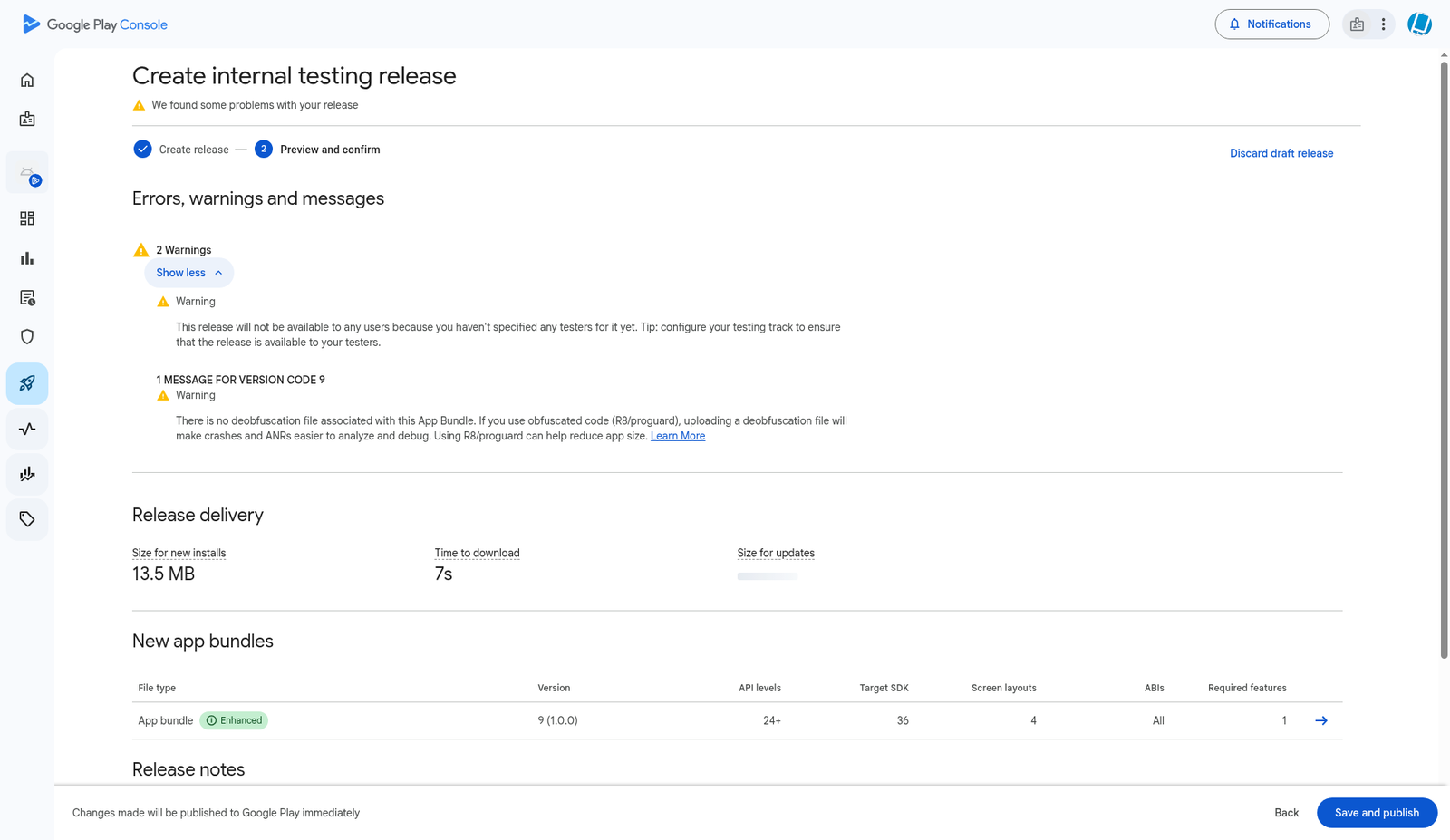
7. Clique em Save and publishe depois Save and publish novamente na janela Publish change on Google Play? .
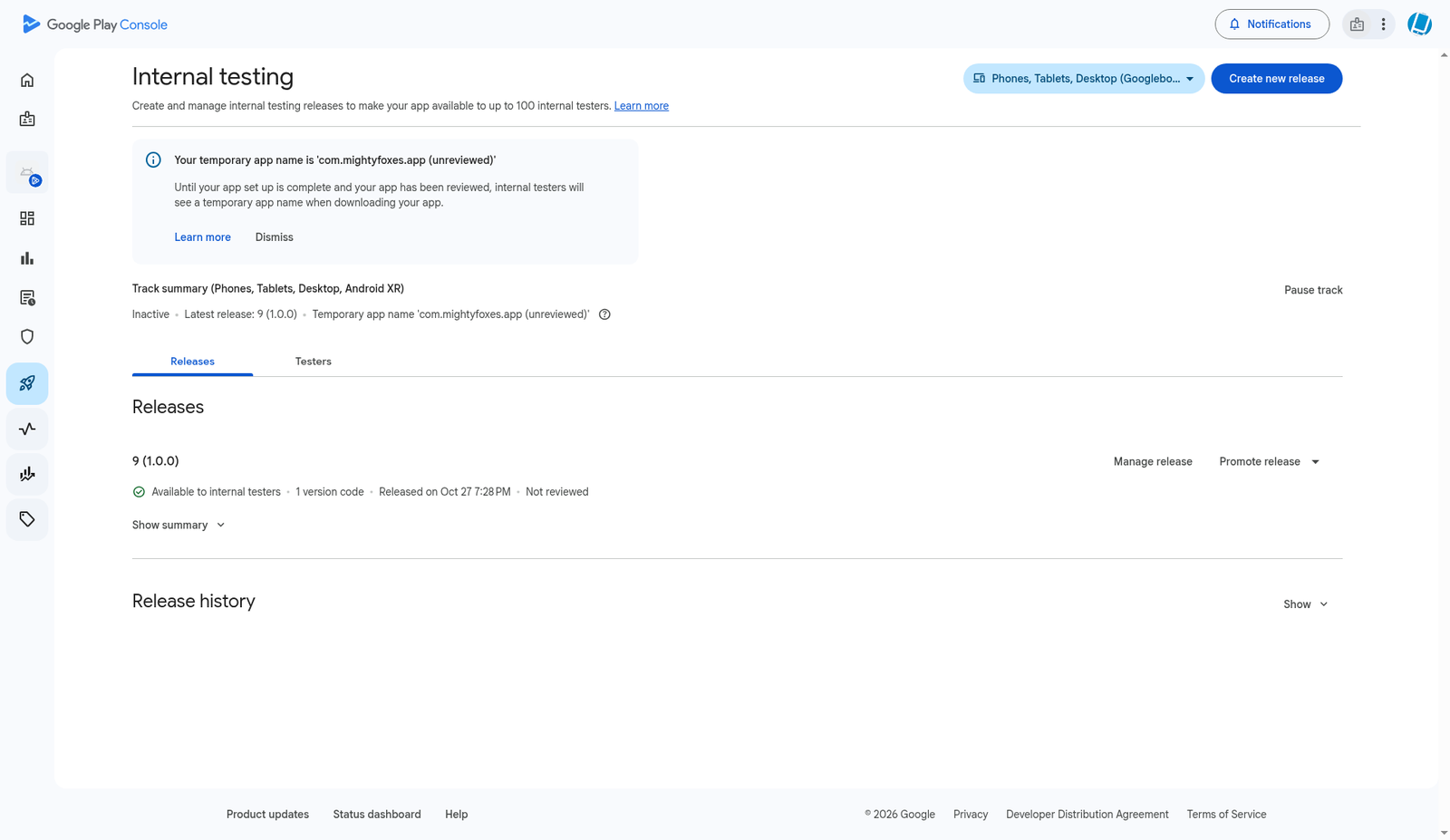
8. A versão agora mostra Available to internal testers. Ela chega apenas aos seus testadores internos, não ao público.
Passo 6: Crie um projeto do Google Cloud e ative a API do Google Play
Os próximos passos criam a conta “robô” que o AppPresser usa para enviar compilações futuras. O Google Cloud não cobra nada por isso, e você não precisa adicionar uma conta de faturamento.
1. Acesse console.cloud.google.com e faça login com a conta do Google de “Antes de começar”. O Google pode pedir que você digite sua senha novamente.
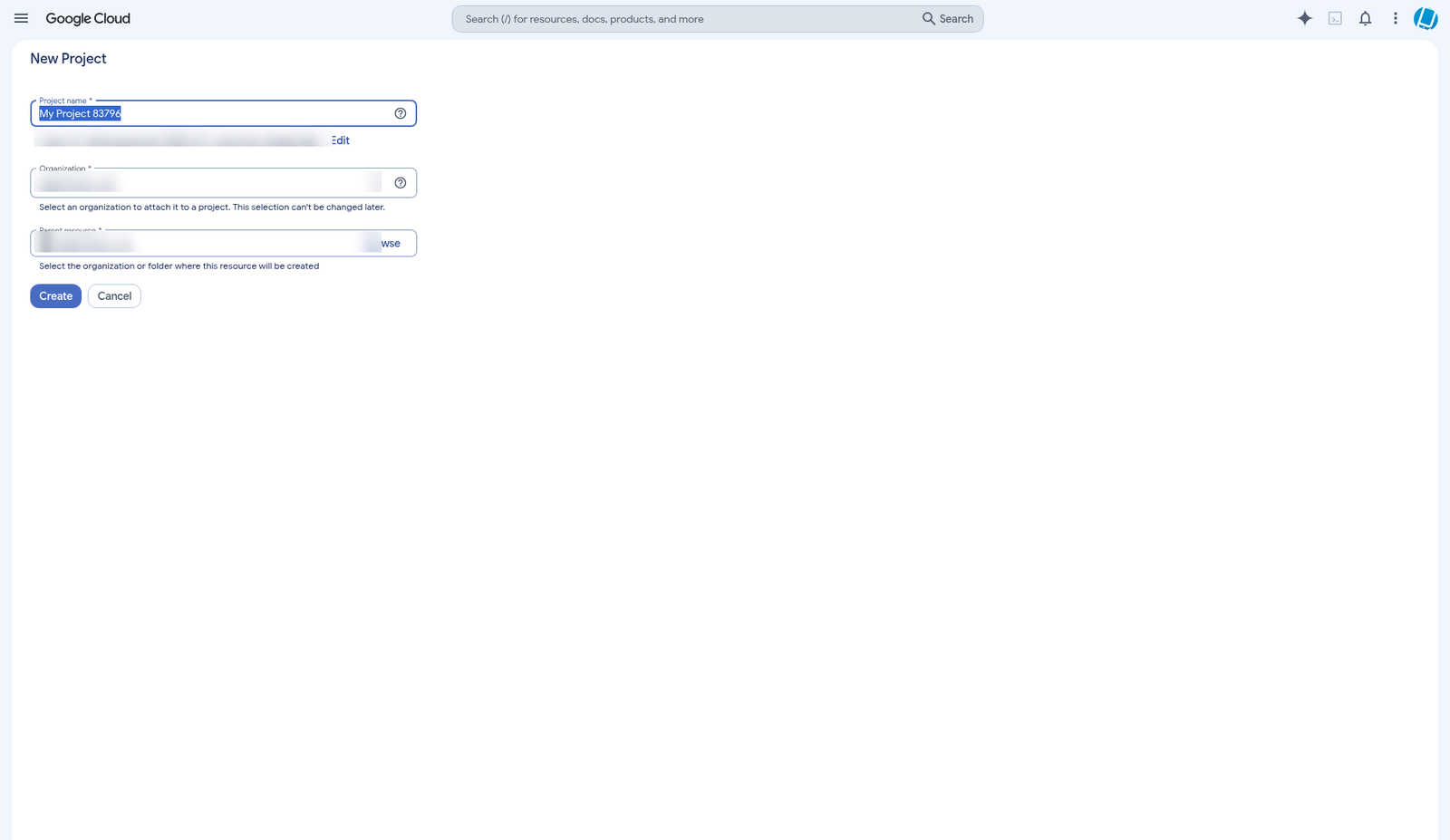
2. Clique no seletor de projetos na parte superior e depois em New project.
3. Dê a ele um nome claro, por exemplo myapp-play-uploads. Deixe a organização e o local como estão, e clique em Create. Depois, confirme que o novo projeto está selecionado no topo da página.
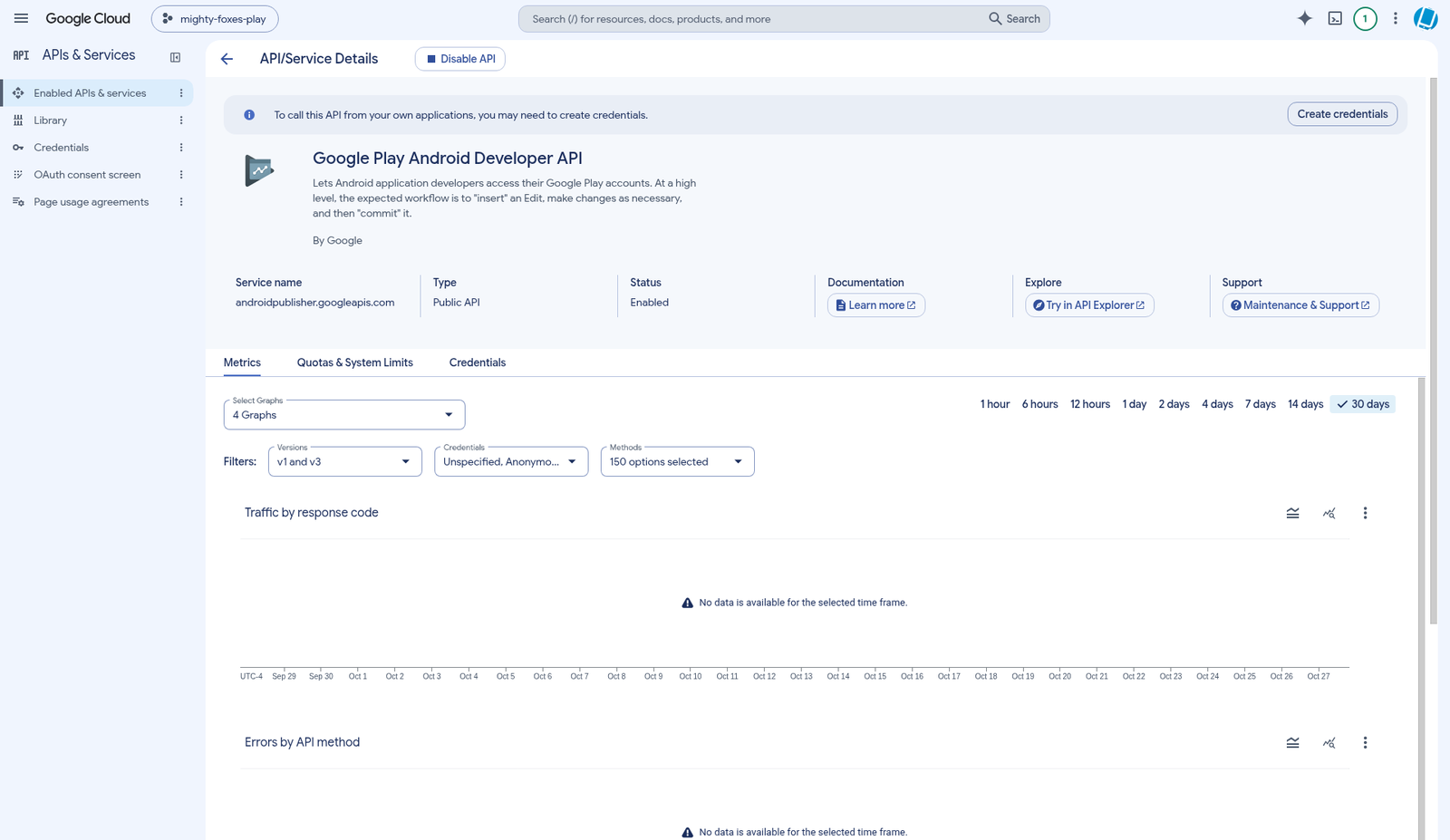
4. Procure Google Play Android Developer API (ou abra APIs & Services > Library e procure lá). Abra-a e clique em Enable.
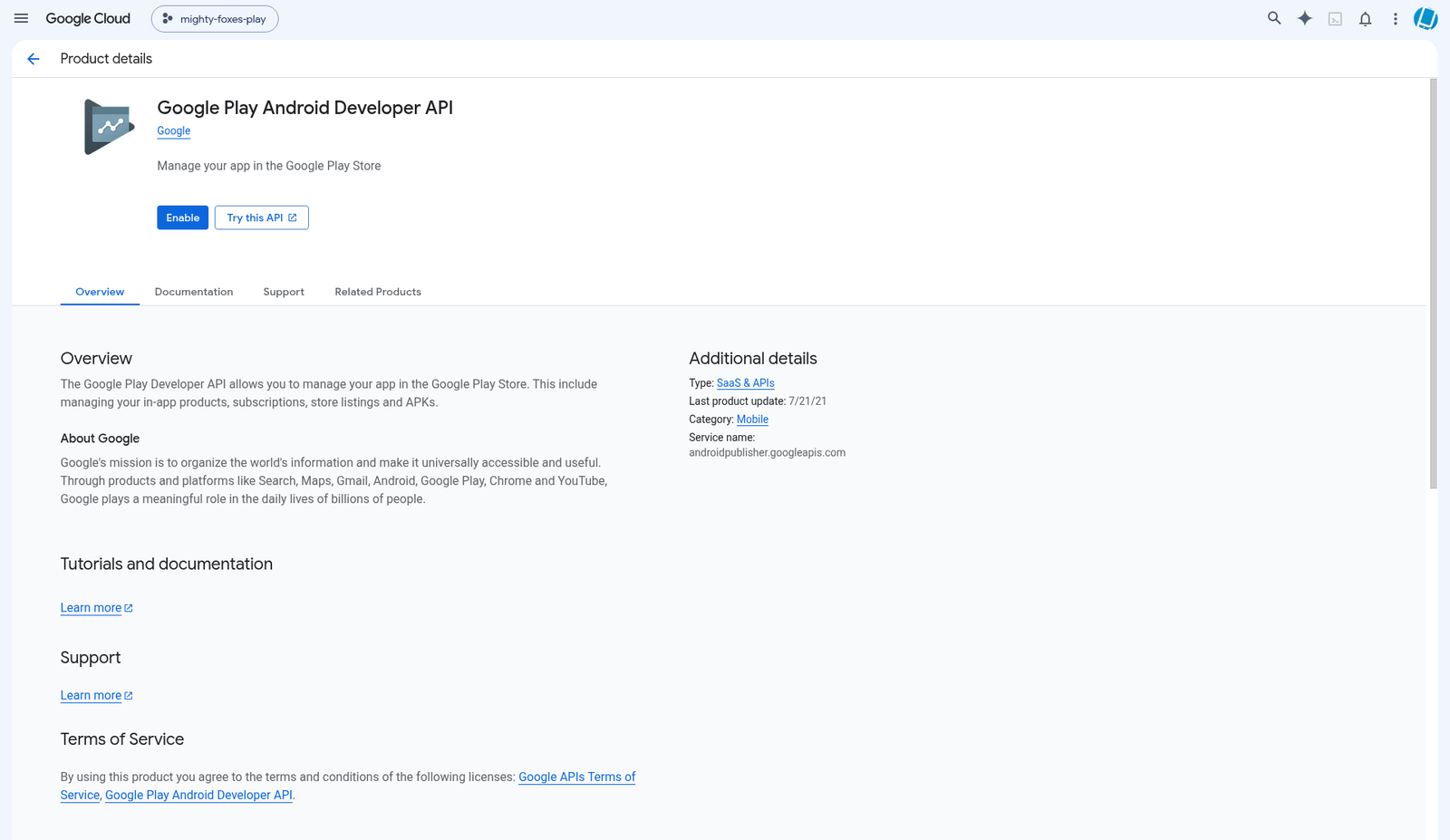
5. A página da API agora mostra Status: Enabled.
Passo 7: Crie a conta de serviço e a chave JSON dela
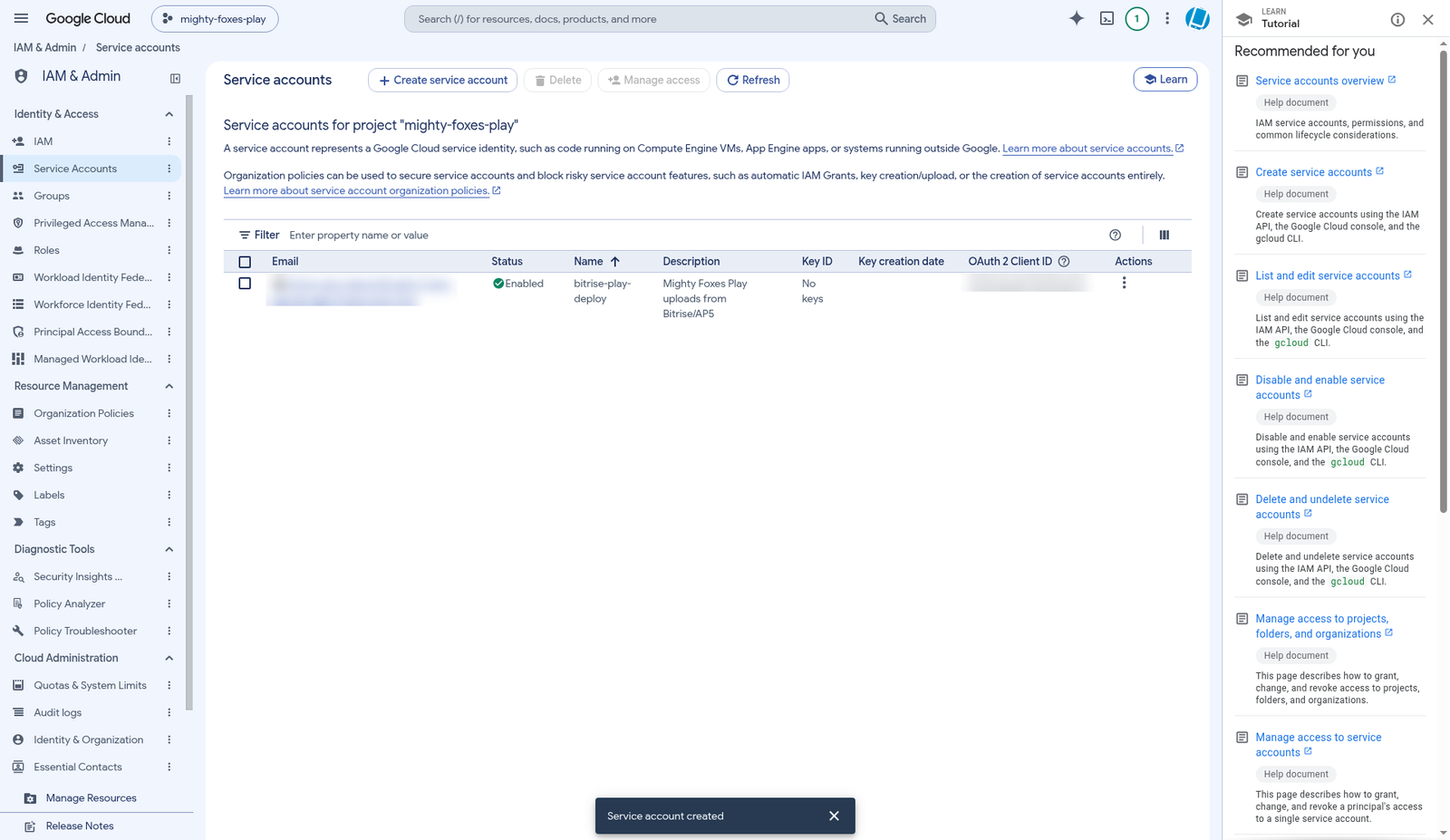
1. No menu à esquerda, abra IAM & Admin > Service Accounts e clique em Create service account.
2. Dê a ela um nome que você reconheça, por exemplo play-uploads, e uma descrição opcional como “Play uploads from AppPresser”. Clique em Create and continue.
3. Don't give it any roles no Google Cloud. Pule os passos opcionais e clique em Done. (As permissões dela vêm do Play Console no passo 8.)
4. Sua nova conta de serviço aparece na lista com um endereço de e-mail que termina em .iam.gserviceaccount.com. Copie esse e-mail; você vai precisar dele no passo 8.
5. Clique no e-mail da conta de serviço, abra a aba Keys e clique em Add key > Create new key.
6. Escolha JSON e clique em Create. O Google baixa um arquivo .json no seu computador e mostra Private key saved to your computer.
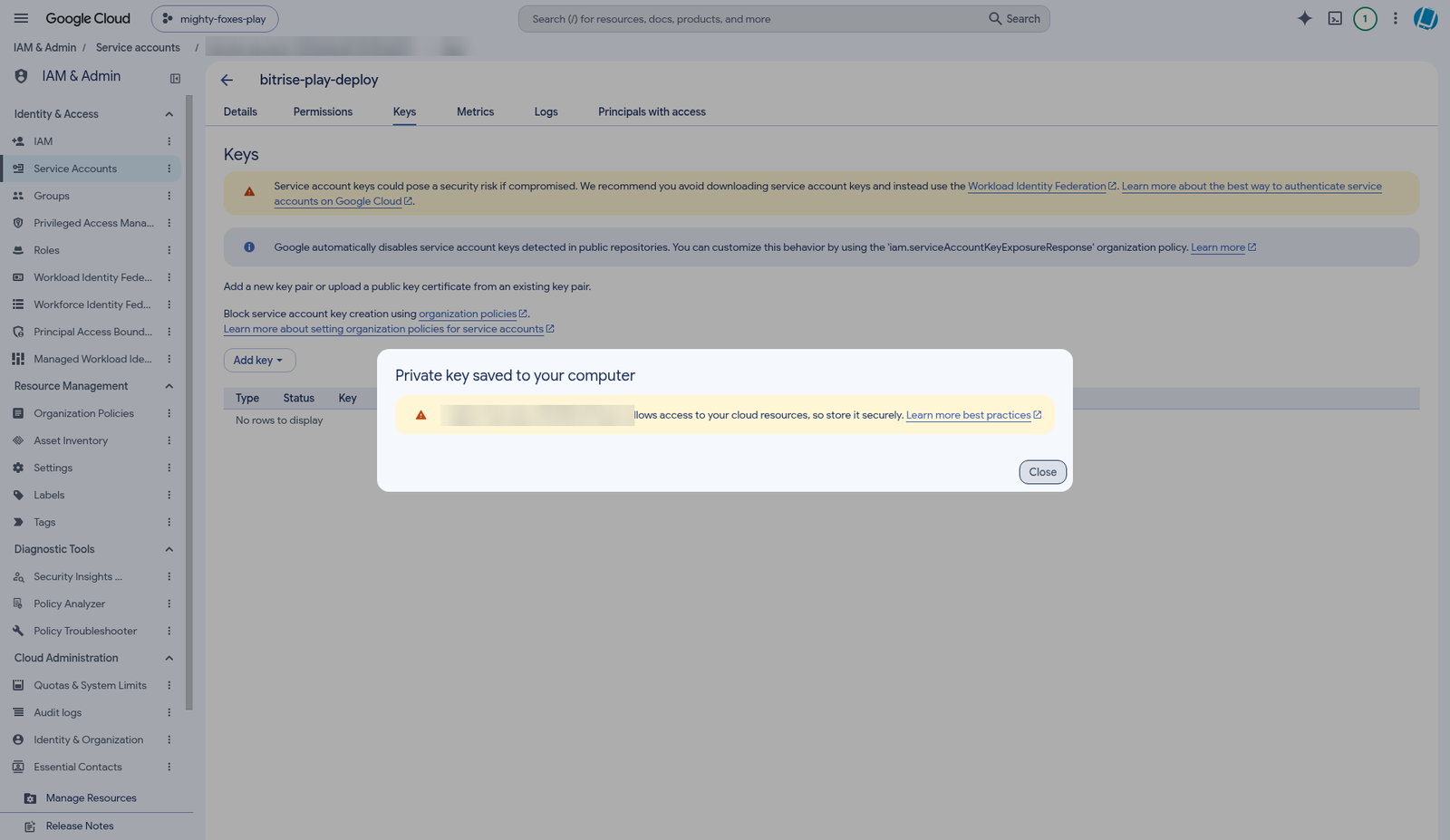
7. Guarde o arquivo .json no seu gerenciador de senhas ou em outro lugar privado. O Google não pode mostrá-la novamente. Nunca o envie por e-mail nem o coloque em uma pasta compartilhada. Se ele vazar, exclua essa chave na mesma aba Keys e crie uma nova.
Passo 8: Dê acesso à conta de serviço no Play Console
1. No Play Console, acesse Users and permissions (na página principal do Play Console, em Manage account) e clique em Invite new users.
2. Em Email address, cole o e-mail da conta de serviço do passo 7.
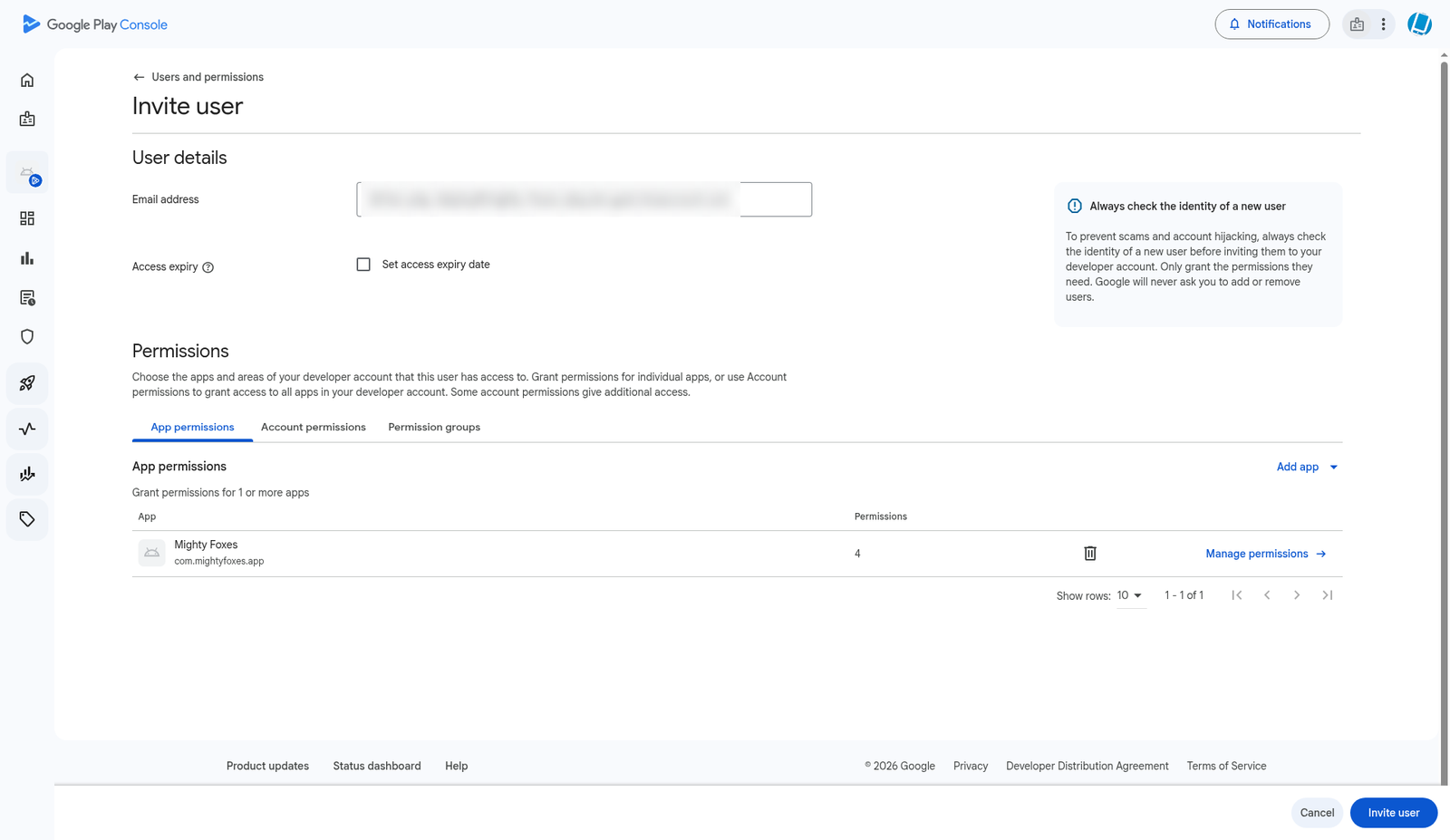
3. Na página App permissions , clique em Add app, escolha seu app (por exemplo, My Example App) e clique em Apply.
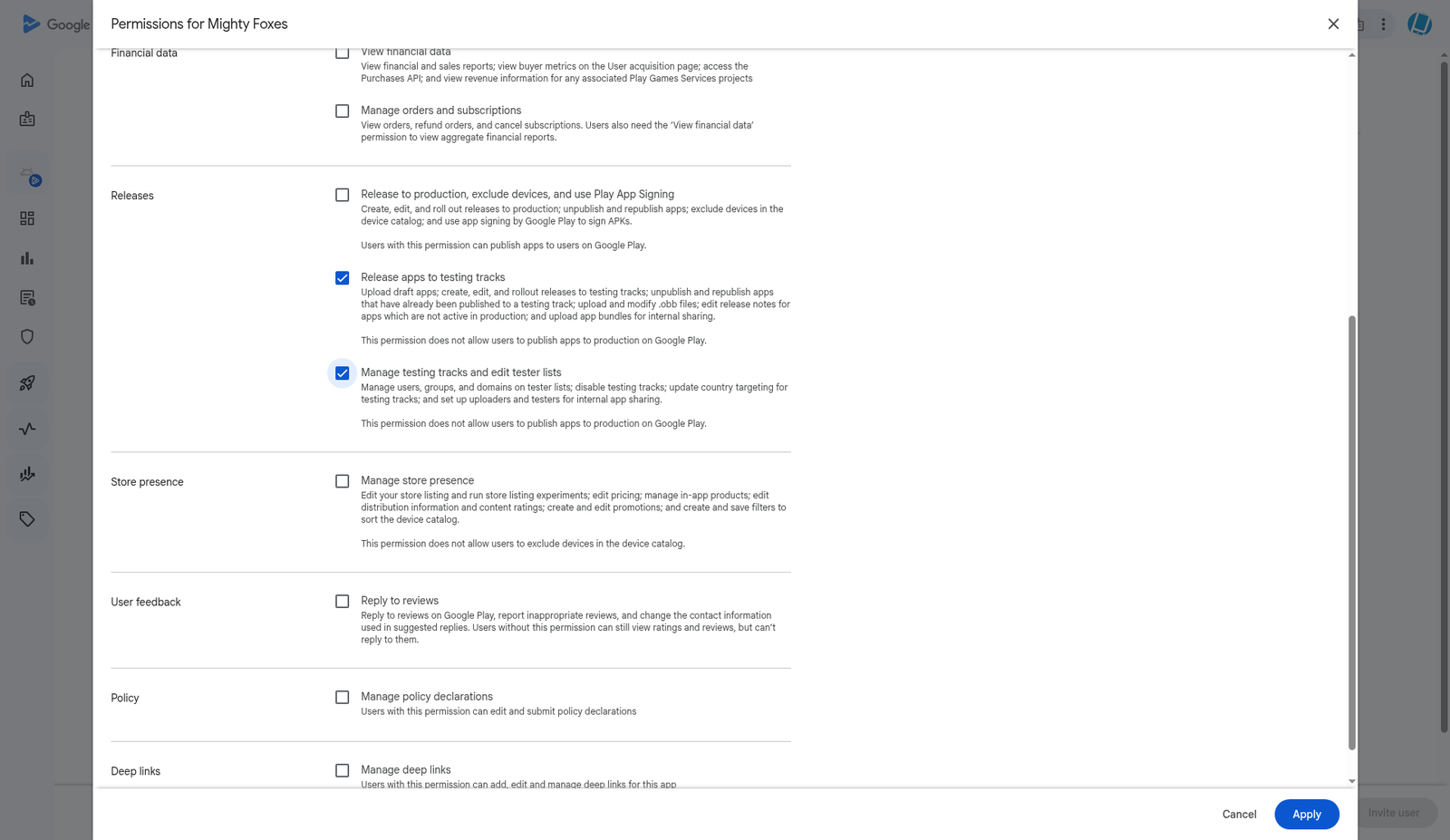
4. Na coluna Permissions for , marque apenas estas:
- View app information (read-only)
- Release apps to testing tracks
- Manage testing tracks and edit tester lists
O Google adiciona View app quality information sozinho. Deixe Release to production, Admin e todas as caixas Financial data desmarcadas. Assim, o AppPresser só pode enviar compilações para testes, nunca para a loja pública.
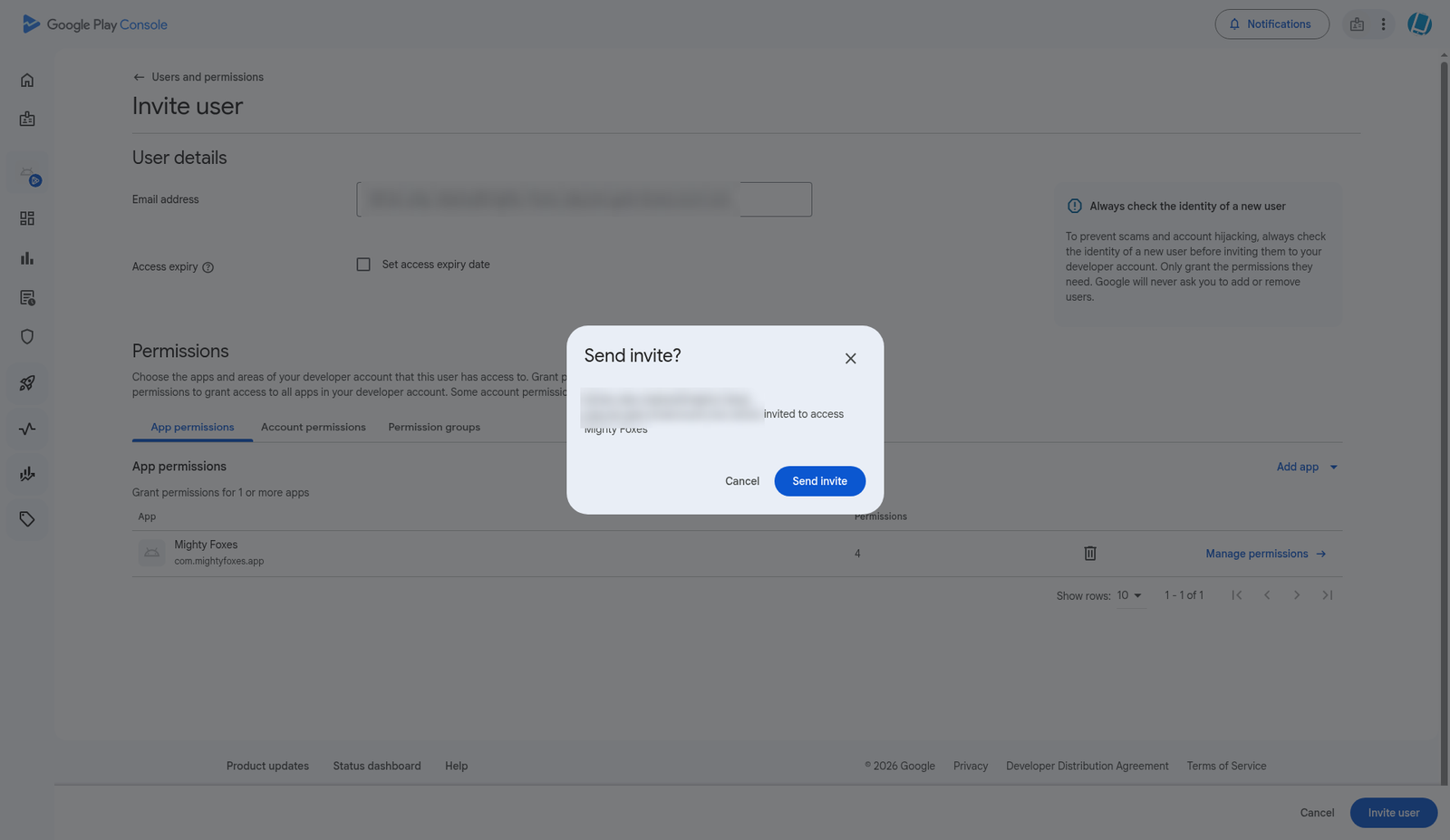
5. Clique em Applye depois Invite usere depois Send invite. A conta de serviço não precisa aceitar nada.
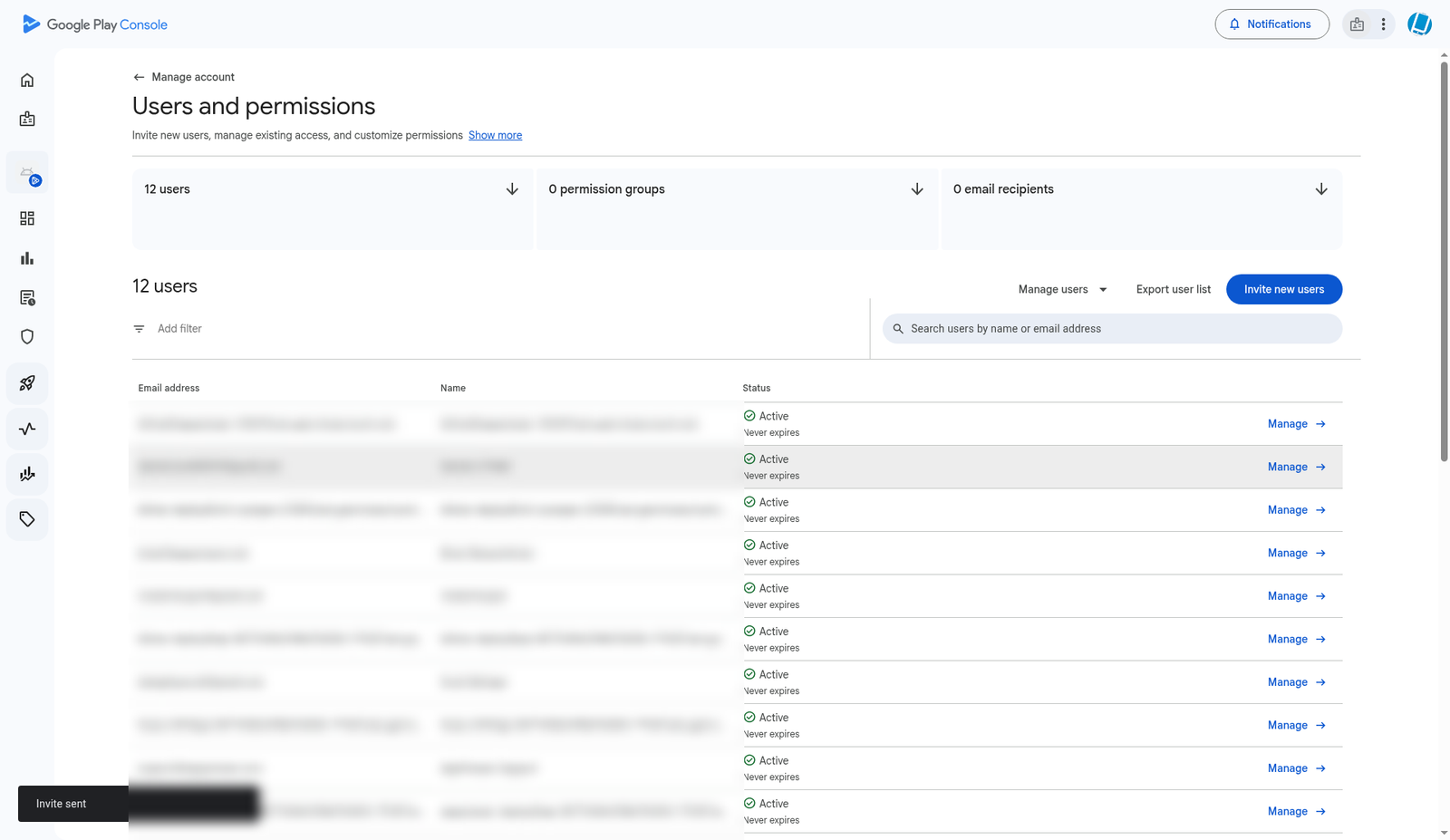
6. Você verá Invite sent, e a conta de serviço aparece na sua lista Users.
Passo 9: Envie a chave JSON no AppPresser
1. No AppPresser, abra Builds e role até Repair Utilities.
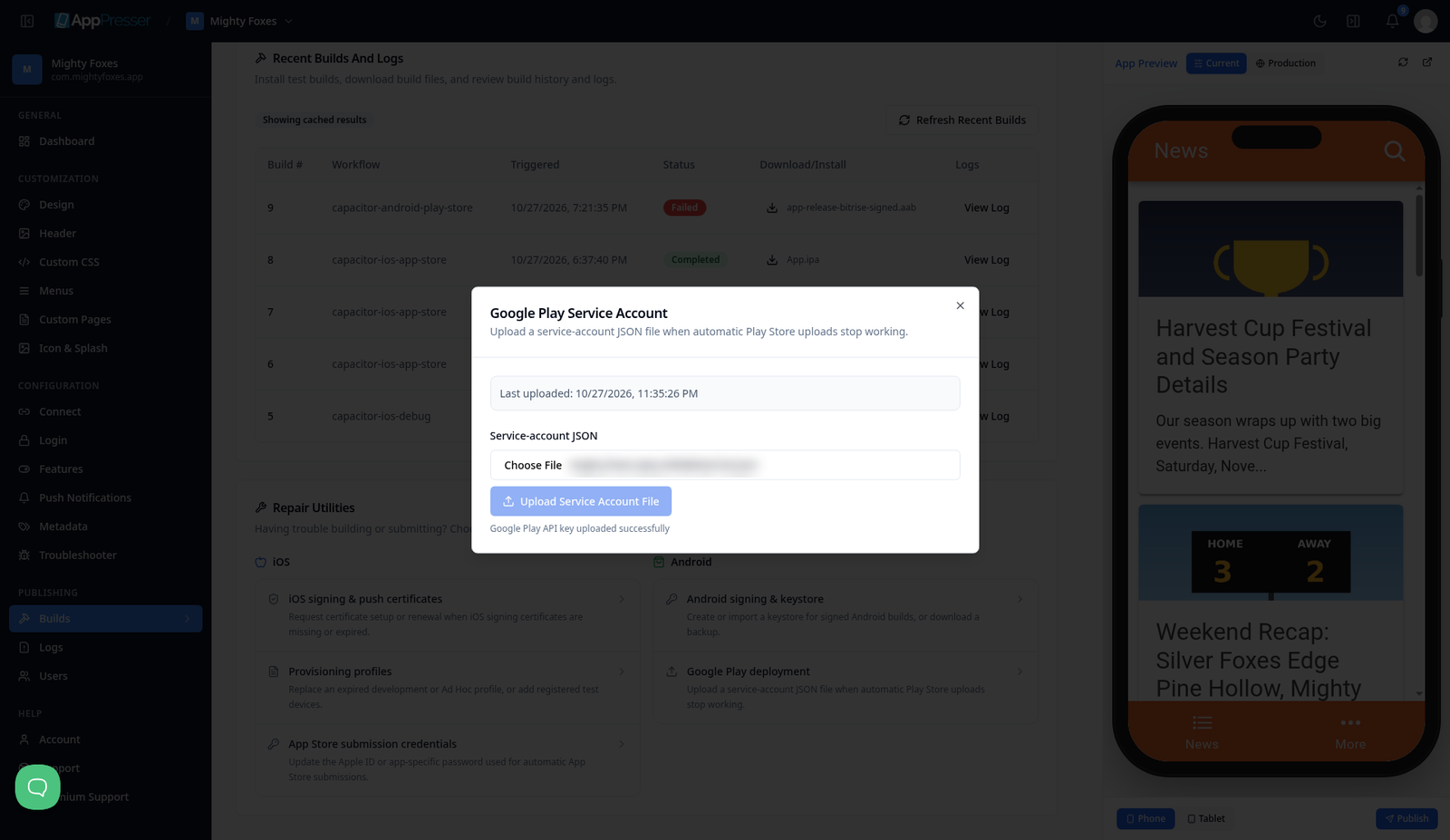
2. Em Android, clique em Google Play deployment. A janela Google Play Service Account abre e indica que nenhum arquivo foi enviado ainda.
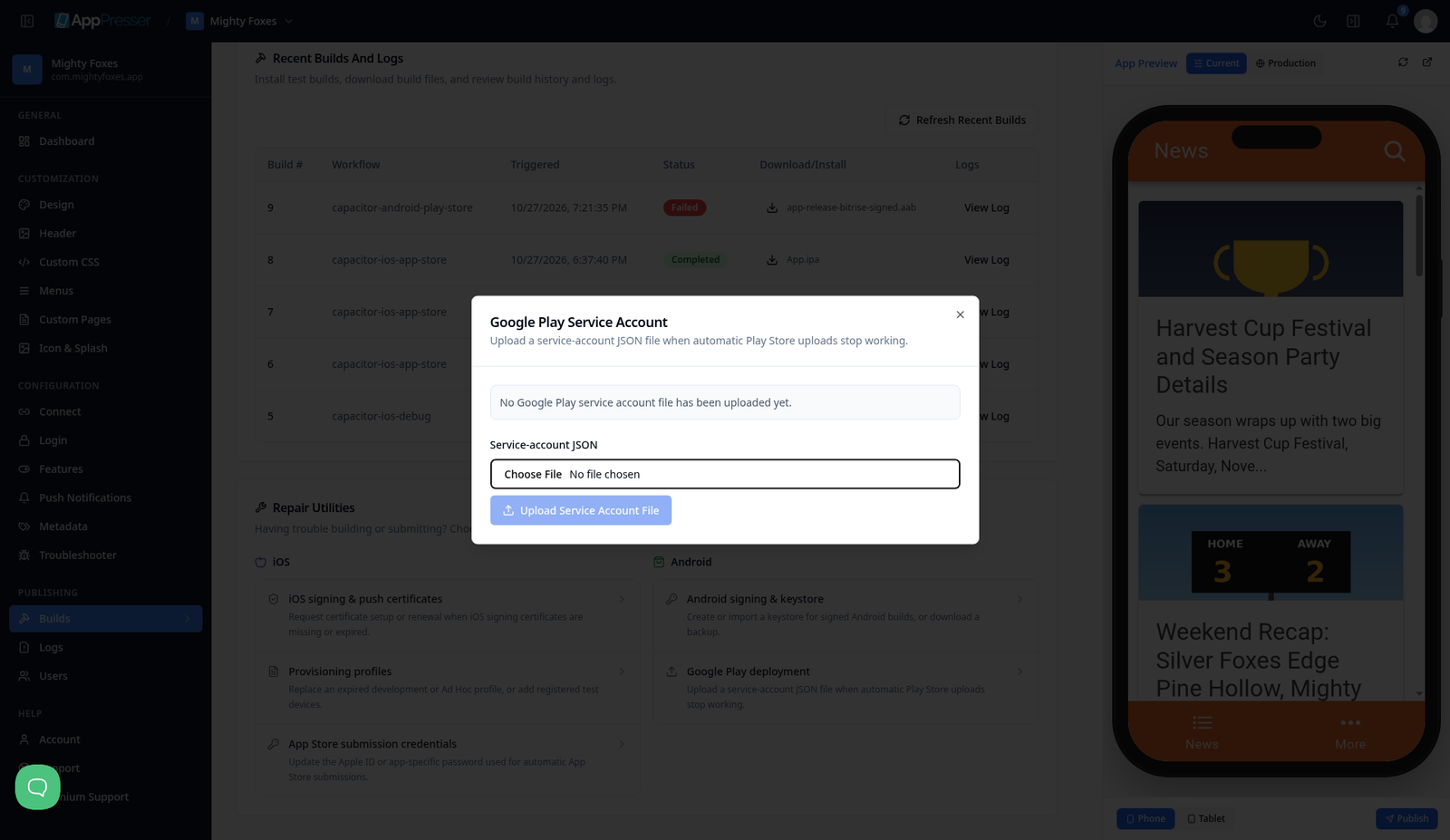
3. Clique em Choose File e escolha a chave .json do passo 7.
4. Clique em Upload Service Account File. Você verá Google Play API key uploaded successfully e uma Last uploaded .
Passo 10: Valide sua configuração do Android
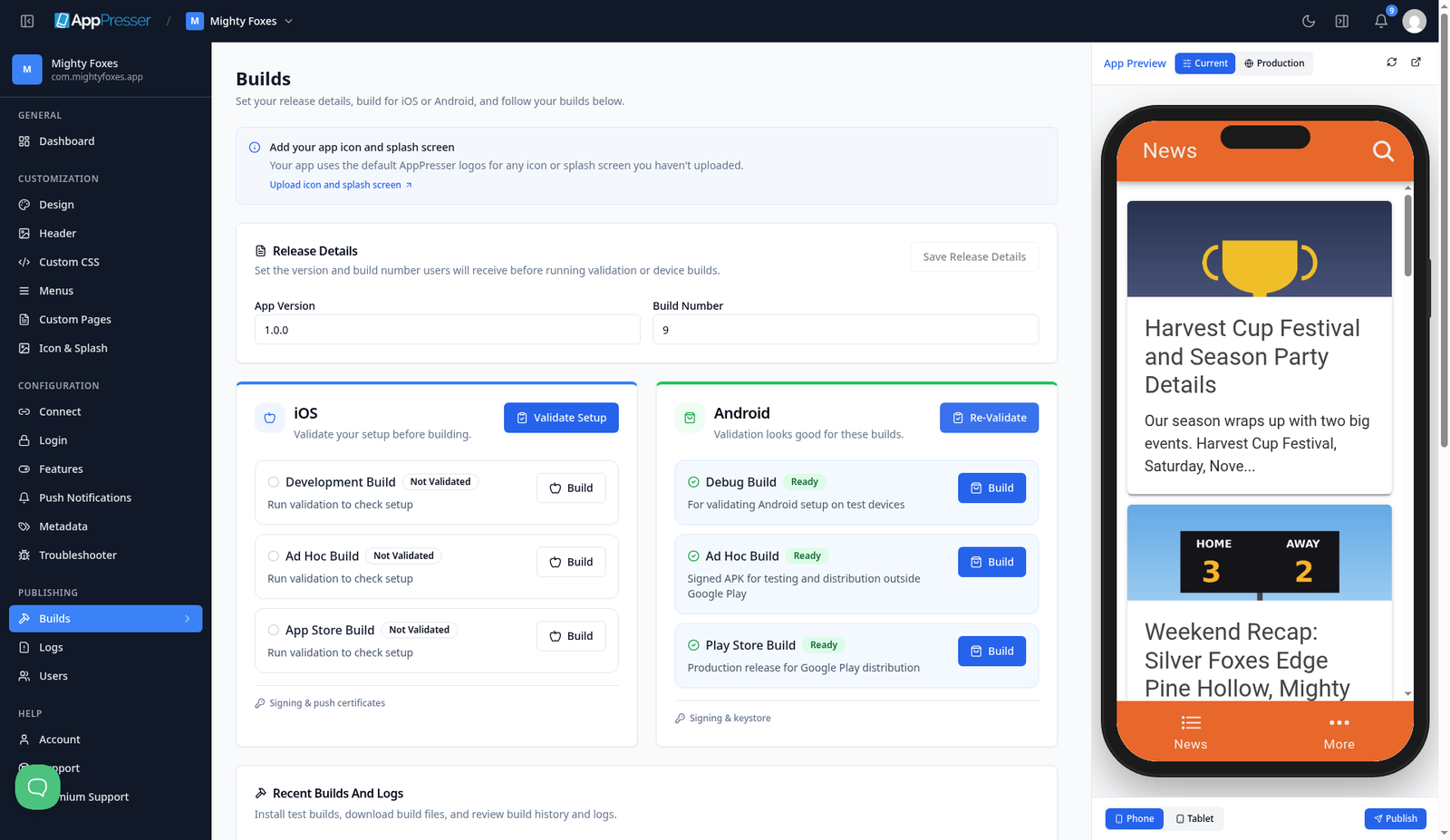
1. Role novamente até o cartão Android e clique em Validate Setup (ou Re-Validate).
2. As três linhas devem mostrar Ready: Debug Build, Ad Hoc Build e Play Store Build, com a mensagem Validation looks good for these builds.
Passo 11: Compile novamente (desta vez o envio é automático)
1. Clique em Build na página Play Store Build . O botão mostra Building e a página indica Build started.
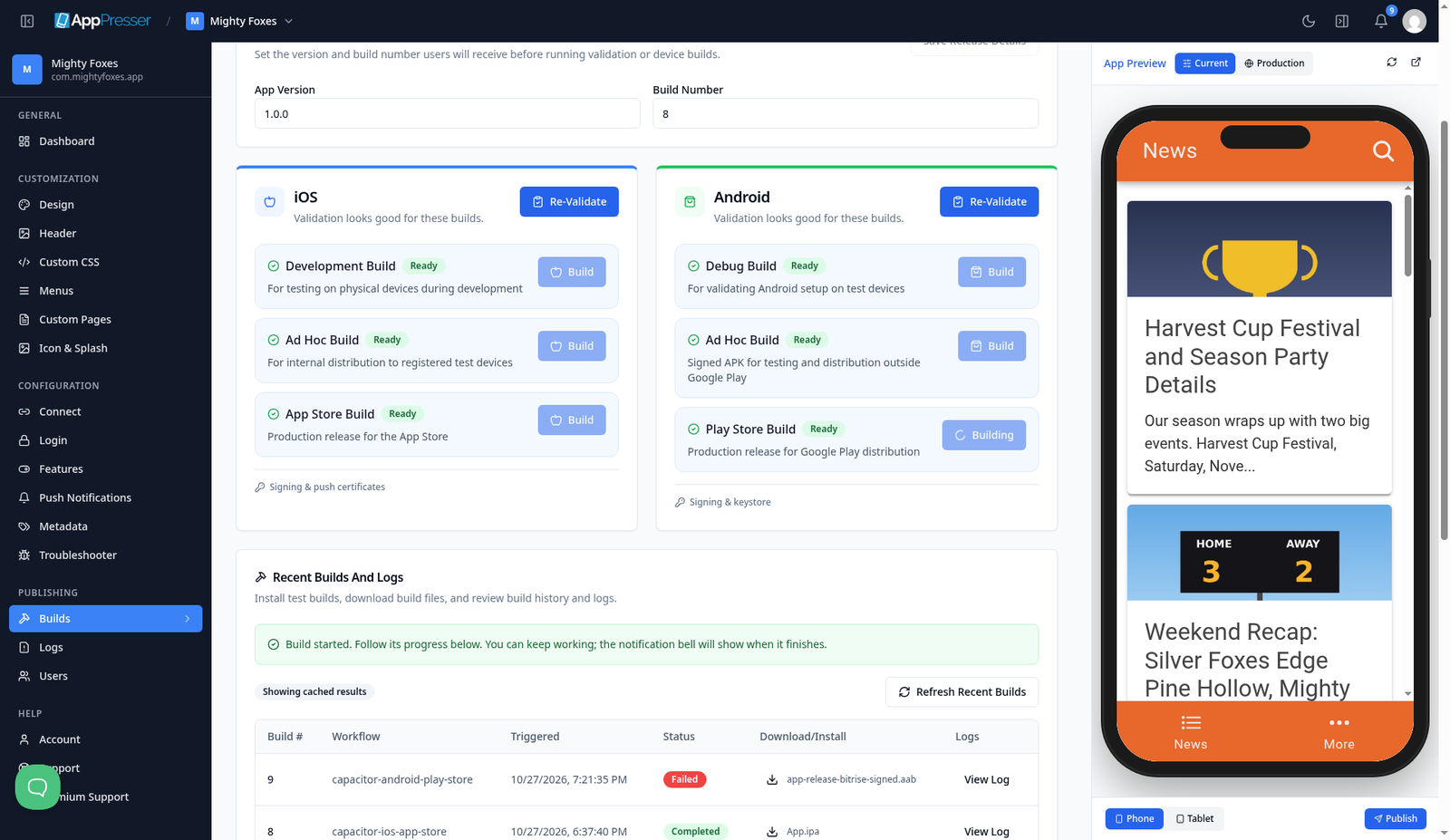
2. Aguarde cerca de 5 minutos. Em Recent Builds And Logs, a nova compilação mostra Completed.
3. No Play Console, abra Test and release > Testing > Internal testing. A nova versão mostra Available to internal testers, com um código de versão maior que o do seu primeiro envio.
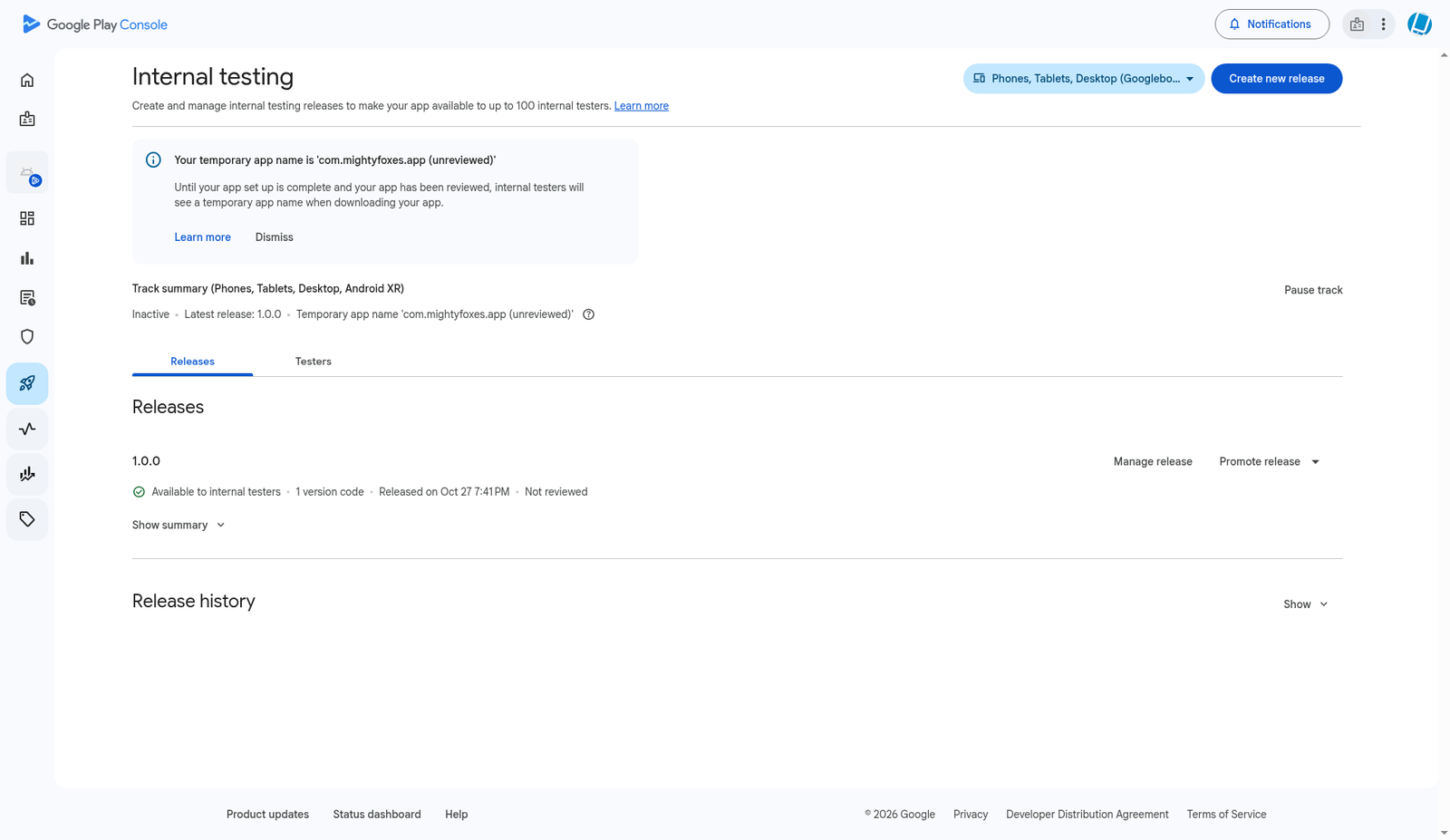
De agora em diante, cada compilação da Play Store que você executar no AppPresser vai sozinha para Internal testing. Lembre-se de aumentar a App Version em Release Details quando publicar algo novo para seus usuários.
Passo 12: Adicione seus testadores
Os testadores precisam de um celular ou tablet Android e de uma conta do Google.
1. No Play Console, abra Test and release > Testing > Internal testing e clique na aba Testers .
2. Clique em Create email list. Dê a ela um nome (por exemplo, “Team”), adicione os e-mails das contas do Google dos seus testadores (até 100) e clique em Save changes.
3. Confirme que sua nova lista está marcada e depois clique em Save.
4. Em How testers join your test, clique em Copy link e envie esse link aos seus testadores.
5. Cada testador abre o link no dispositivo Android com login no e-mail que você adicionou, toca em Accepte depois instala o app a partir do Google Play.
E se algo der errado?
Swipe sideways to see the rest of this table.
| O que você vê | Por que acontece | O que fazer |
|---|---|---|
| Sua primeira compilação da Play Store mostra Failed. O registro menciona JSONKeyPath: required variable is not present | O AppPresser criou seu .aab, mas não conseguiu enviá-lo ao Google Play, porque nenhuma chave do Google Play foi enviada ainda. Isso é esperado na primeira compilação | Baixe o .aab em Recent Builds (passo 4), envie-o manualmente (passo 5), depois crie e envie a chave (passos 6 a 9) e compile novamente |
| Uma compilação da Play Store falha no envio ao Google Play com Package not found (seguido do nome do seu pacote) | O Google ainda não conhece seu app. Ou nada foi enviado manualmente, ou o nome do pacote no Play Console não coincide com o AppPresser | Faça o primeiro envio manualmente (passos 3 a 5). Confira se o nome do pacote no Play Console coincide exatamente com o Bundle ID em Metadata do AppPresser |
| O Play Console rejeita seu Release notes | As tags de idioma (por exemplo, <en-US> e </en-US> ) estão na mesma linha que o seu texto | Coloque a tag de abertura, suas notas e a tag de fechamento em três linhas separadas (passo 5) |
| O envio falha com uma mensagem de permissões como The caller does not have permission, logo depois de convidar a conta de serviço | O Google pode demorar para aplicar as novas permissões do Play Console, ou falta à conta de serviço uma permissão do app | Aguarde (pode levar até um dia; para nós, levou cerca de 10 minutos) e compile novamente. Revise o passo 8: a conta de serviço deve ter Release apps to testing tracks para este app, e o e-mail dela deve coincidir com a chave JSON que você enviou |
| Uma compilação da Play Store falha no envio com um código de versão que já foi usado | O Google precisa de um código de versão maior a cada envio | Compile novamente para que o AppPresser use um número novo, e não reenvie um .aab antigo |
| O botão Play Store Build a linha indica Not Validated | Você não validou desde a sua última alteração ou compilação | Clique em Validate Setup (ou Re-Validate) no cartão do Android e aguarde aparecer Ready antes de clicar em Build |
| A validação pede que você configure a assinatura, ou aparece um erro do keystore | Falta o keystore | Abra Signing & keystore. Para um app novo, deixe o AppPresser criar um. Se seu app já está no Google Play, use I have a keystore e envie o que você usava antes |
Isto foi útil?
Os resultados atualizam enquanto você digita. Pressione barra para ir à pesquisa.
Não encontrou?
Nossa equipe de suporte pode ajudar com configuração, builds e dúvidas sobre lojas.