
Ihre Android-App bei Google Play veröffentlichen (Schritt für Schritt)
Publish and Grow · AppPresser Docs
Ihre Android-App bei Google Play veröffentlichen (Schritt für Schritt)
The English version of this article has changed since it was translated, so this translation may be out of date.
Wofür dieser Artikel ist
Dieser Artikel ist der "Selbst erledigen"-Weg für Android. Er bringt Ihre AppPresser-App von "wird problemlos erstellt" zu "von Testern über Google Play installiert" und richtet dann alles so ein, dass jeder neue Play-Store-Build von selbst zu Google Play hochgeladen wird.
Beim ersten Mal dauert es etwa 45 Minuten. Der Großteil davon ist Klicken durch die Bildschirme von Google.
Wenn Sie fertig sind, haben Sie:
- Eine Sicherung des Keystore (der Signaturdatei) Ihrer App und seiner Zugangsdaten, an einem sicheren Ort gespeichert.
- Ihre App angelegt in Google Play Console.
- Ihren ersten Build hochgeladen in Internal testing (einen privaten Test-Track für bis zu 100 Tester).
- Einen Google-Dienstkonto mit einem JSON-Schlüssel, der Test-Builds für genau diese App hochladen darf.
- AppPresser so eingerichtet, dass jeder neue Play-Store-Build automatisch an Internal testing gesendet wird.
Begriffe, die Ihnen begegnen
Swipe sideways to see the rest of this table.
| Begriff | Bedeutung |
|---|---|
| Paketname | Die eindeutige ID Ihrer App bei Google Play, im umgekehrten Domain-Stil, zum Beispiel com.example.myapp. In AppPresser ist es die Bundle ID (oder Android Bundle ID) unter Metadata. Sie kann nach dem Hochladen Ihres ersten Builds nie mehr geändert werden. |
| .aab-Datei | Ein Android App Bundle. Das ist die Datei, die Google Play für einen Release verlangt. Der Play-Store-Build von AppPresser erstellt sie für Sie. |
| Keystore | Die Datei, die Ihre App signiert. Google prüft damit, dass jedes Update wirklich von Ihnen stammt. AppPresser erstellt eine für Sie. |
| Versionscode | Eine Zahl, mit der Google Builds unterscheidet. Jeder Upload braucht eine höhere als der vorherige. AppPresser regelt das mit der Build Number. |
| Internal testing | Ein privater Google-Play-Track. Nur die von Ihnen aufgeführten Tester können ihn installieren, und Google prüft ihn nicht vorab. |
| Dienstkonto | Ein "Roboter"-Google-Konto, mit dem AppPresser Builds für Sie hochlädt. Es hat eine E-Mail-Adresse, aber kein Passwort. |
| JSON-Schlüssel | Die Datei, mit der sich AppPresser als Dienstkonto anmeldet. Behandeln Sie sie wie ein Passwort. |
Bevor Sie beginnen
Halten Sie Folgendes bereit:
1. Ein Google-Play-Entwicklerkonto. Registrieren Sie sich unter play.google.com/console. Google erhebt eine einmalige Registrierungsgebühr von 25 USD, die Sie an Google zahlen. Neue Konten benötigen außerdem eine Identitätsprüfung, die einige Tage dauern kann. Details finden Sie im Leitfaden google-01.
2. Ihre AppPresser-App, mit eingerichtetem Android. Auf der Seite Builds sollte die Karte Android Karte die Validierung bestehen. AppPresser erstellt Ihren Keystore beim ersten Validieren für Sie (Schritt 1 zeigt, wo er ist).
3. Ihr Paketname. Öffnen Sie in AppPresser Metadata und prüfen Sie die Bundle ID (oder Android Bundle ID). App-Name und Paketname in der Play Console müssen genau damit übereinstimmen.
4. Ein Google-Konto, das Google Cloud nutzen kann. Verwenden Sie dasselbe Google-Konto, dem Ihr Play-Entwicklerkonto gehört, oder eines, das darin Administrator ist.
5. Ein Passwortmanager, um die Keystore-Zugangsdaten und den JSON-Schlüssel zu speichern.
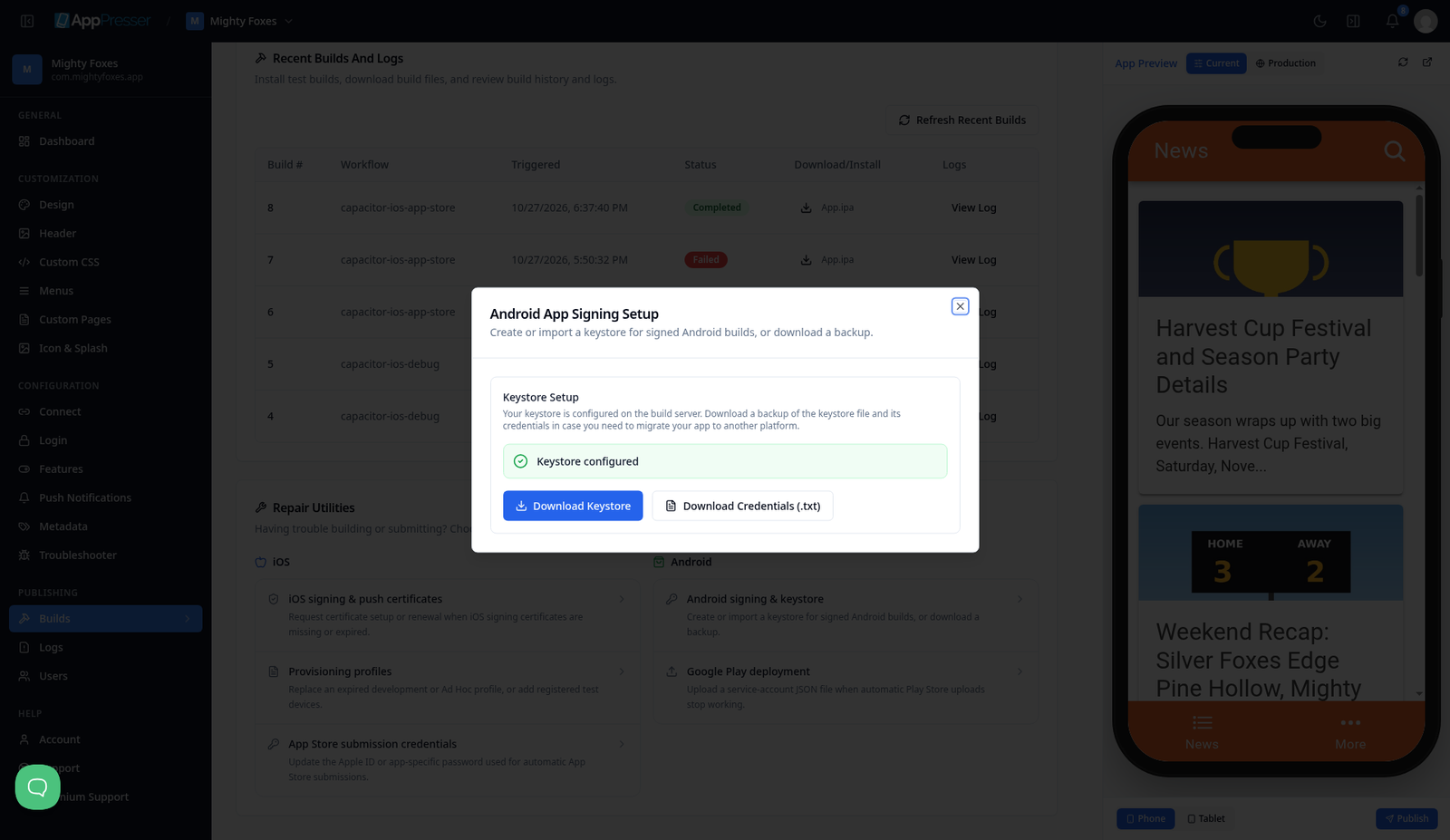
Schritt 1: Ihren Keystore sichern
Ihr Keystore signiert jede Version Ihrer App. Bewahren Sie eine Kopie auf, denn Sie brauchen sie, wenn Sie Ihre App jemals umziehen oder Hilfe von Google benötigen.
1. Öffnen Sie in AppPresser Builds.
2. Klicken Sie unter der Karte Android auf Signing & keystore (oder scrollen Sie nach unten zu Repair Utilities > Android signing & keystore).
3. Die Schaltfläche Android App Signing Setup Fenster sollte anzeigen: Keystore configured.
4. Klicken Sie auf Download Keystore und speichern Sie die Datei.
5. Klicken Sie auf Download Credentials (.txt) und speichern Sie auch diese Datei. Sie enthält Alias und Passwörter des Keystores.
6. Legen Sie beide Dateien in Ihrem Passwortmanager (oder an einem anderen sicheren, privaten Ort) ab. Senden Sie sie nie per E-Mail und veröffentlichen Sie sie nirgends.
Warum das wichtig ist: Wenn Sie den Keystore verlieren, können Sie damit keine Updates signieren. Die Google Play App-Signatur (bei neuen Apps standardmäßig aktiv) bewahrt Googles eigene Kopie des Signaturschlüssels Ihrer App auf, sodass Sie den Google-Support bitten können, Ihren Upload-Schlüssel zurückzusetzen, aber das dauert. Eine gespeicherte Sicherung erspart Ihnen all das.
Schritt 2: Ihre App in der Google Play Console anlegen
1. Melden Sie sich an bei Google Play Console (play.google.com/console) und klicken Sie auf Create app.
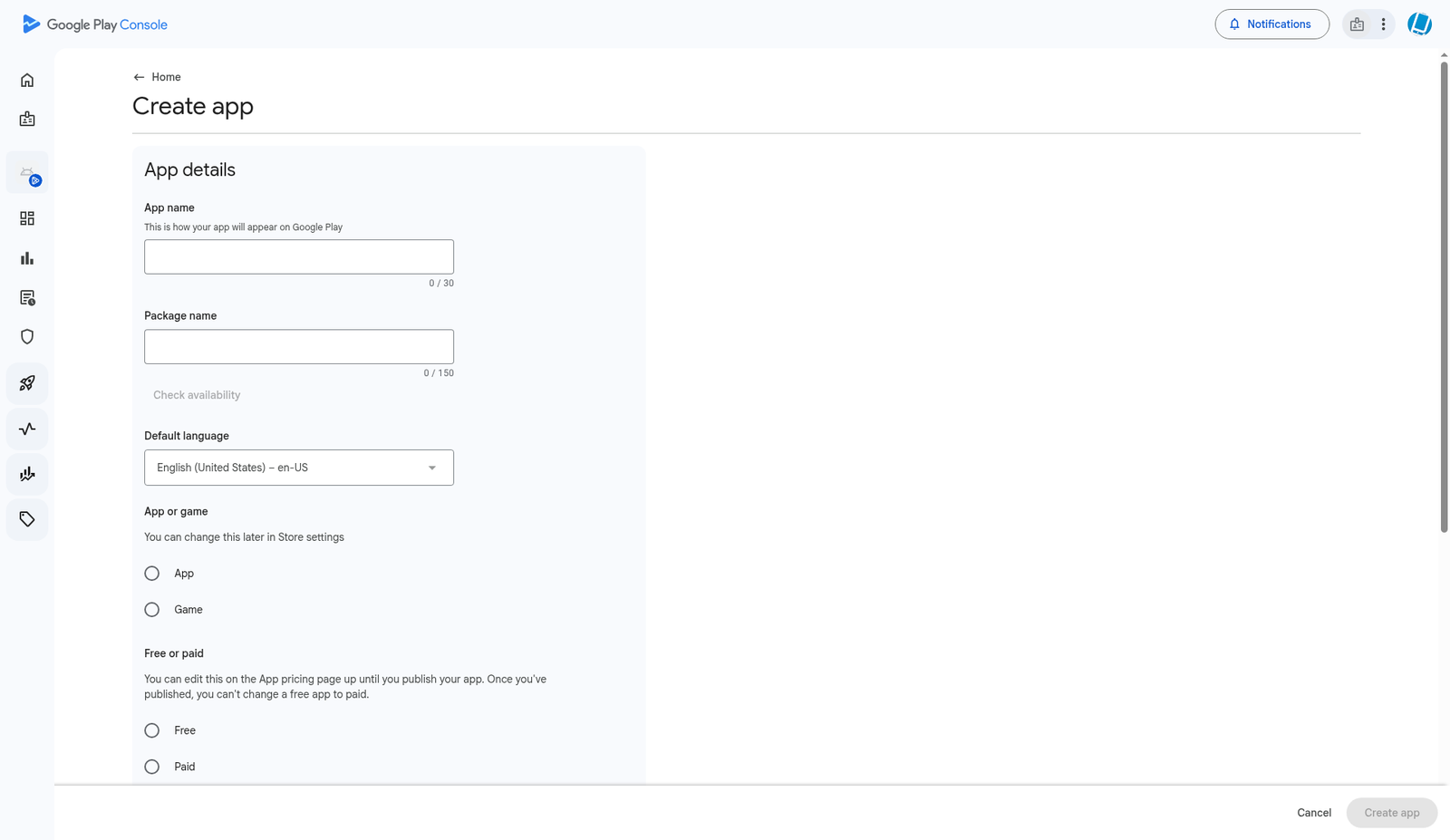
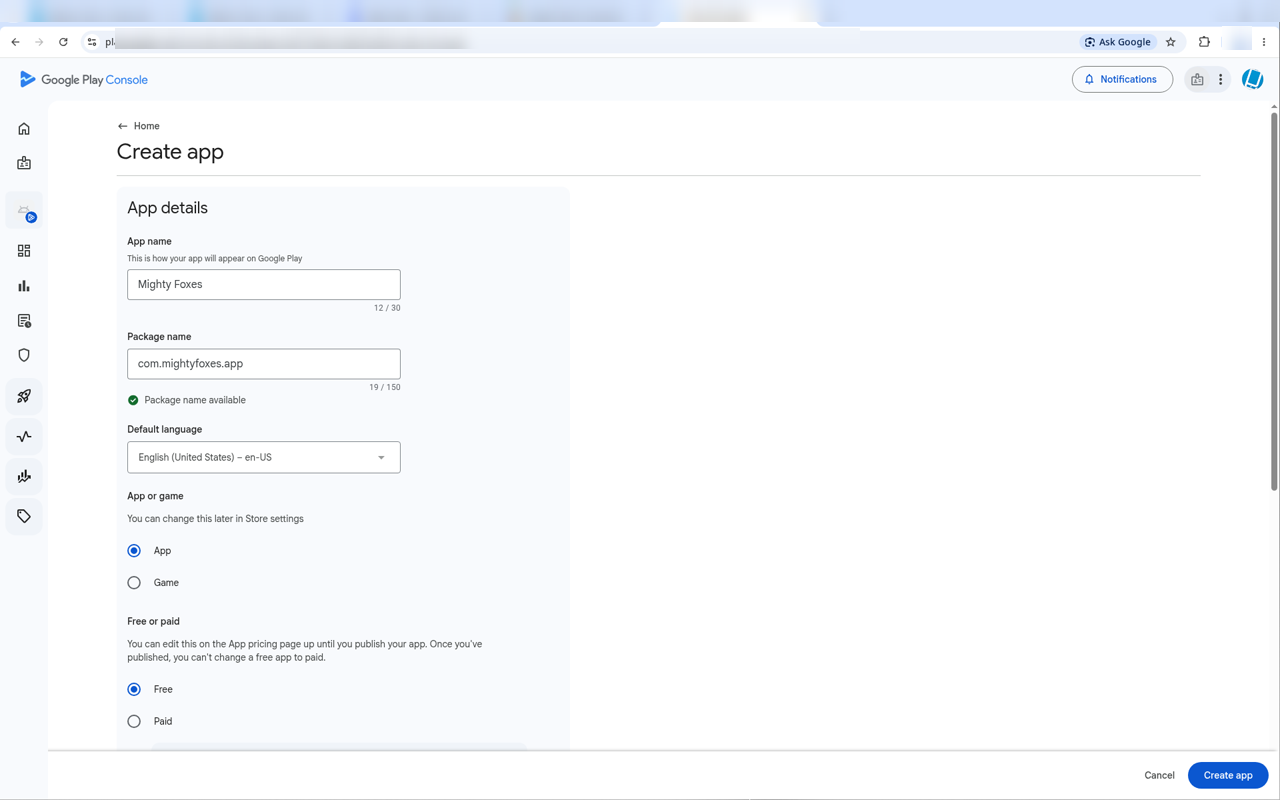
2. Füllen Sie das Formular aus:
- App-Name: der Name Ihrer App, wie er bei Google Play erscheinen soll (zum Beispiel My Example App). Sie können ihn später ändern.
- Paketname: Ihr Paketname aus AppPresser, zum Beispiel com.example.myapp. Google prüft ihn und zeigt Package name available.
- Standardsprache: zum Beispiel English (United States), en-US.
- App oder Spiel: App.
- Kostenlos oder kostenpflichtig: Free (oder Paid, wenn Sie Geld verlangen möchten). Sobald eine kostenlose App veröffentlicht ist, können Sie sie nicht mehr auf kostenpflichtig umstellen.
3. Scrollen Sie nach unten zu Declarations und aktivieren Sie beide Kästchen: Developer Program Policies und US export laws.
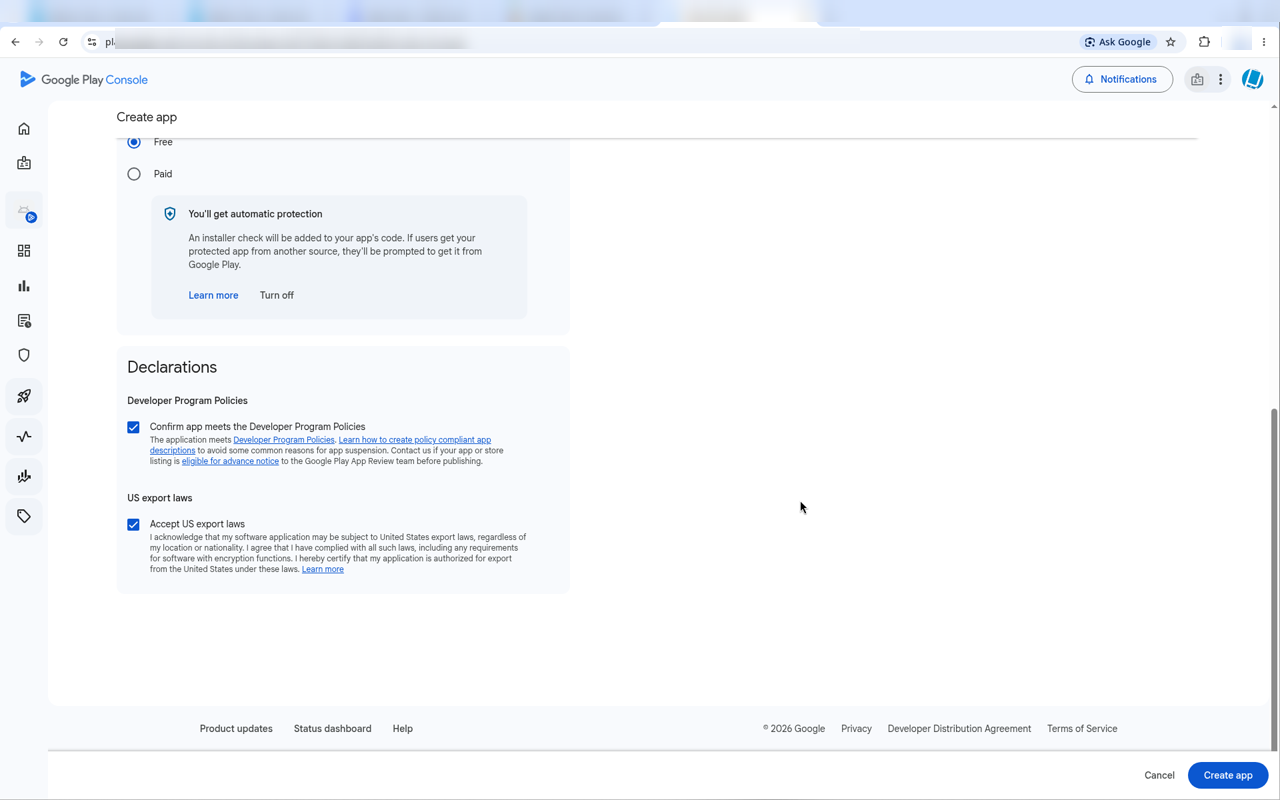
4. Klicken Sie auf Create app. Sie landen auf der Seite Dashboard.
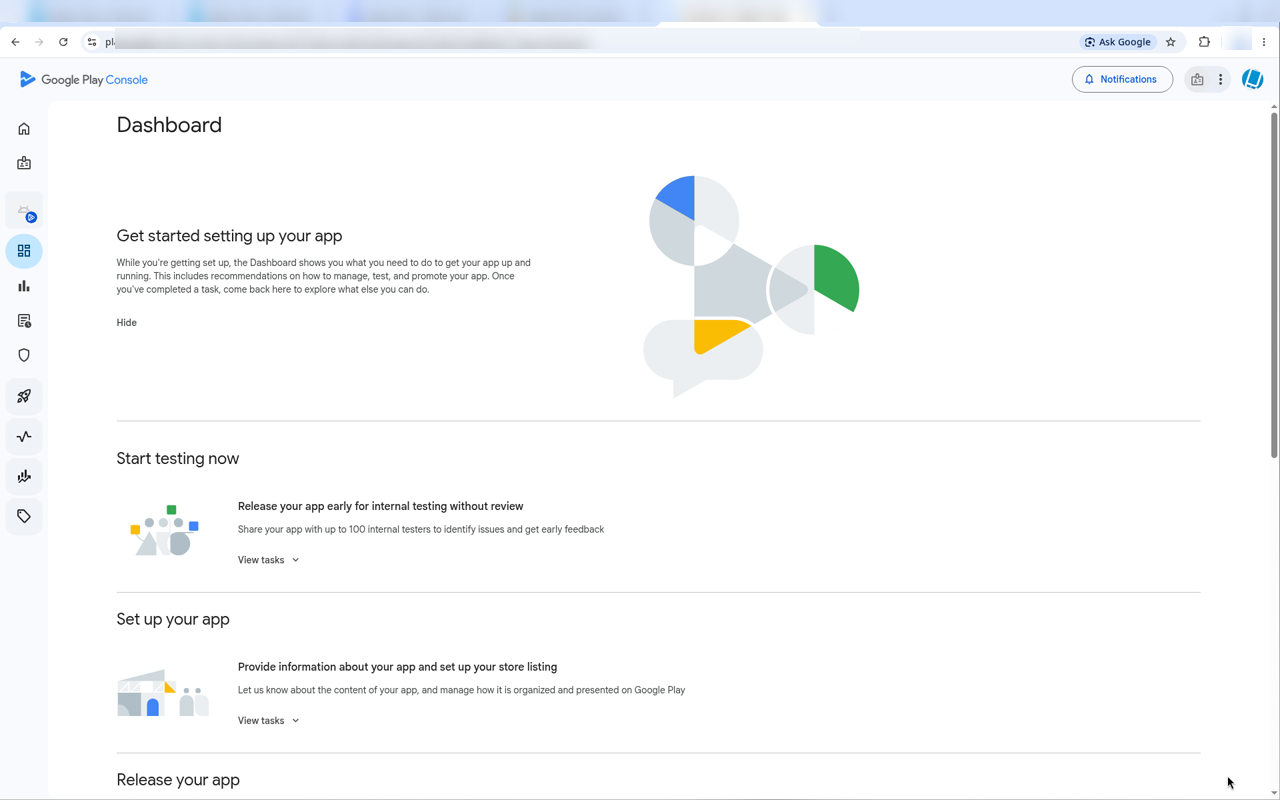
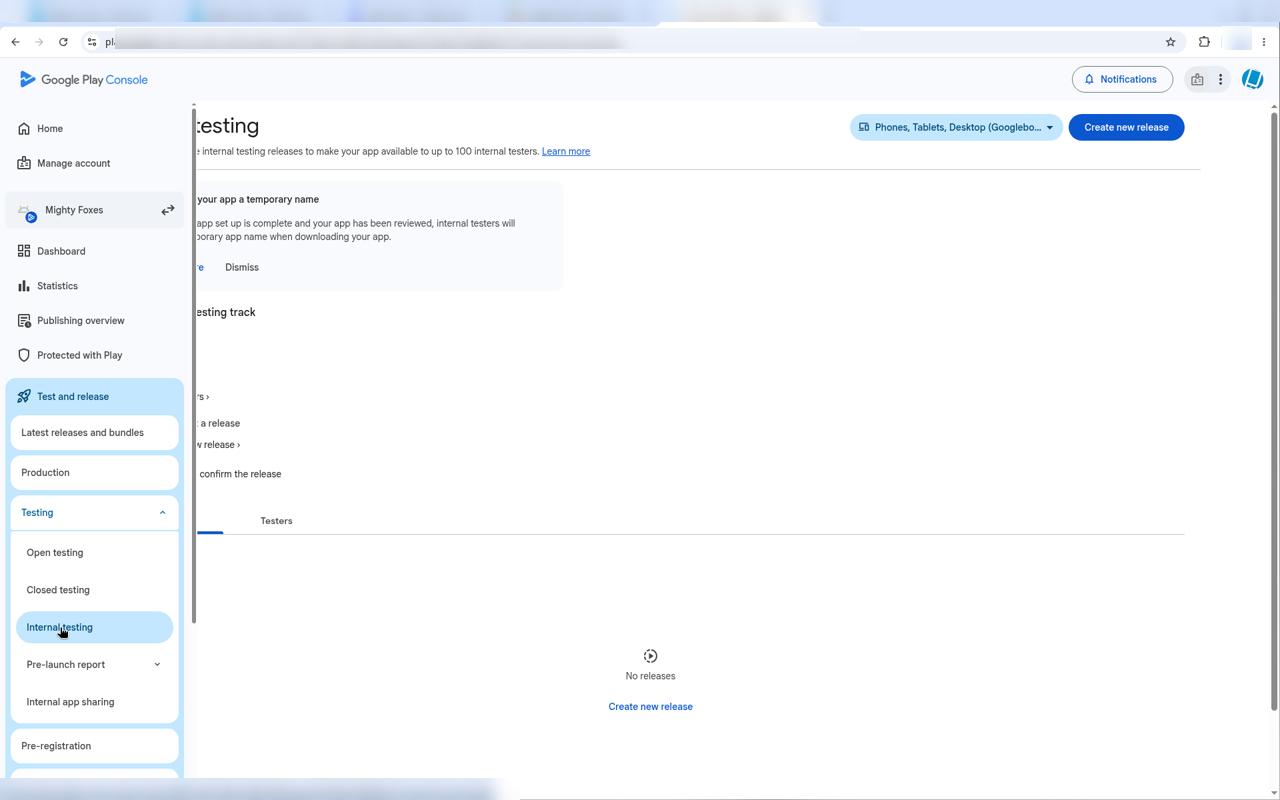
5. Öffnen Sie im linken Menü Test and release > Testing > Internal testing. Dort steht vorerst No releases für den Moment. Lassen Sie diesen Tab geöffnet, Sie kehren in Schritt 5 zurück.
Schritt 3: Ihren ersten Play-Store-Build ausführen
Google verlangt, dass Ihr allererster Build von Hand hochgeladen wird. Der Play-Store-Build von AppPresser erstellt die benötigte Datei.
1. Öffnen Sie in AppPresser Builds. Prüfen Sie Release Details (App Version, zum Beispiel 1.0.0) und klicken Sie auf Save Release Details , falls Sie etwas geändert haben.
2. Auf der Seite Android auf Validate Setup.
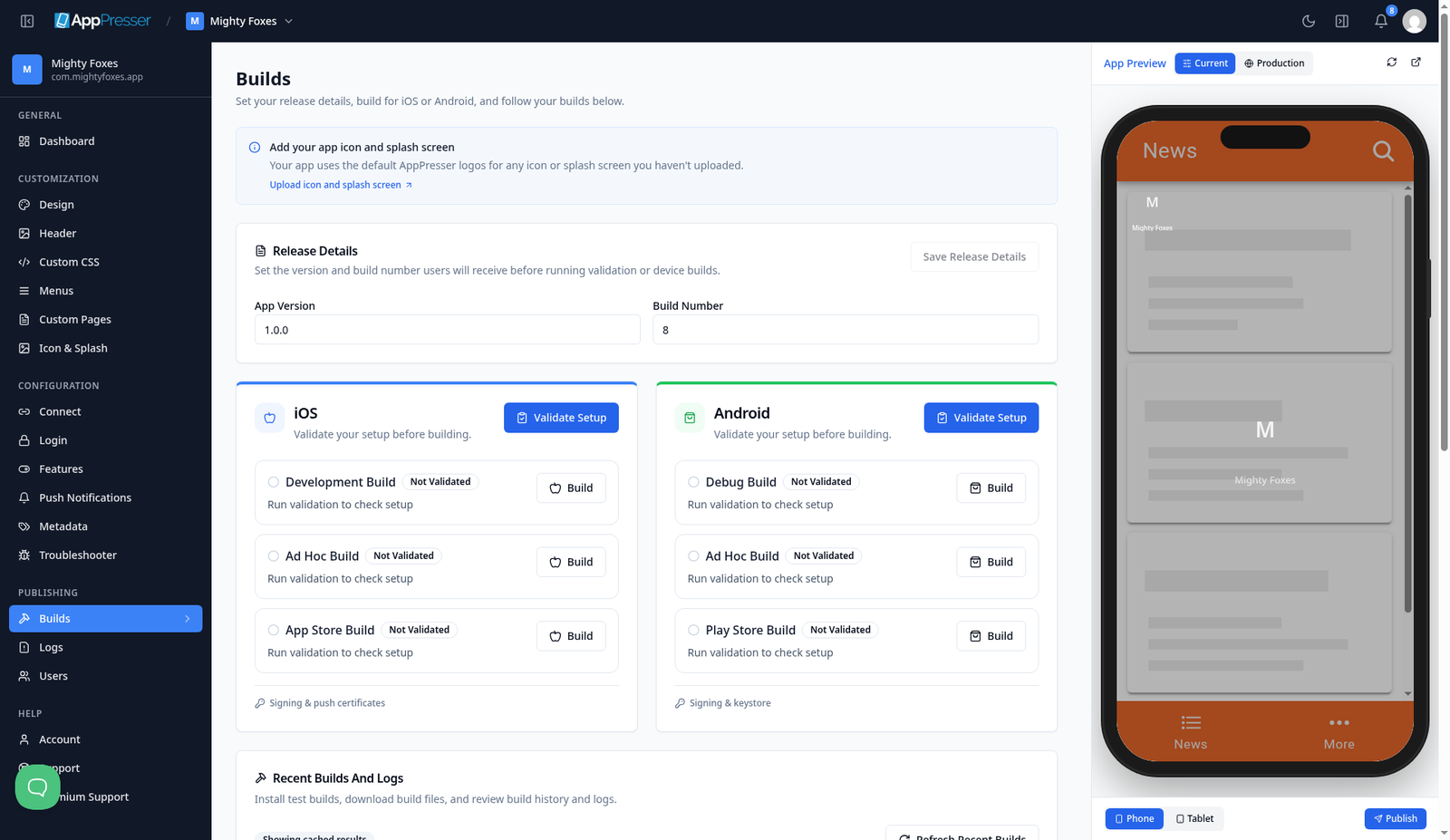
3. Wenn die Zeilen Ready, klicken Sie auf Build auf der Seite Play Store Build Zeile. Die Schaltfläche ändert sich zu Building und die Seite zeigt Build started. Follow its progress below.
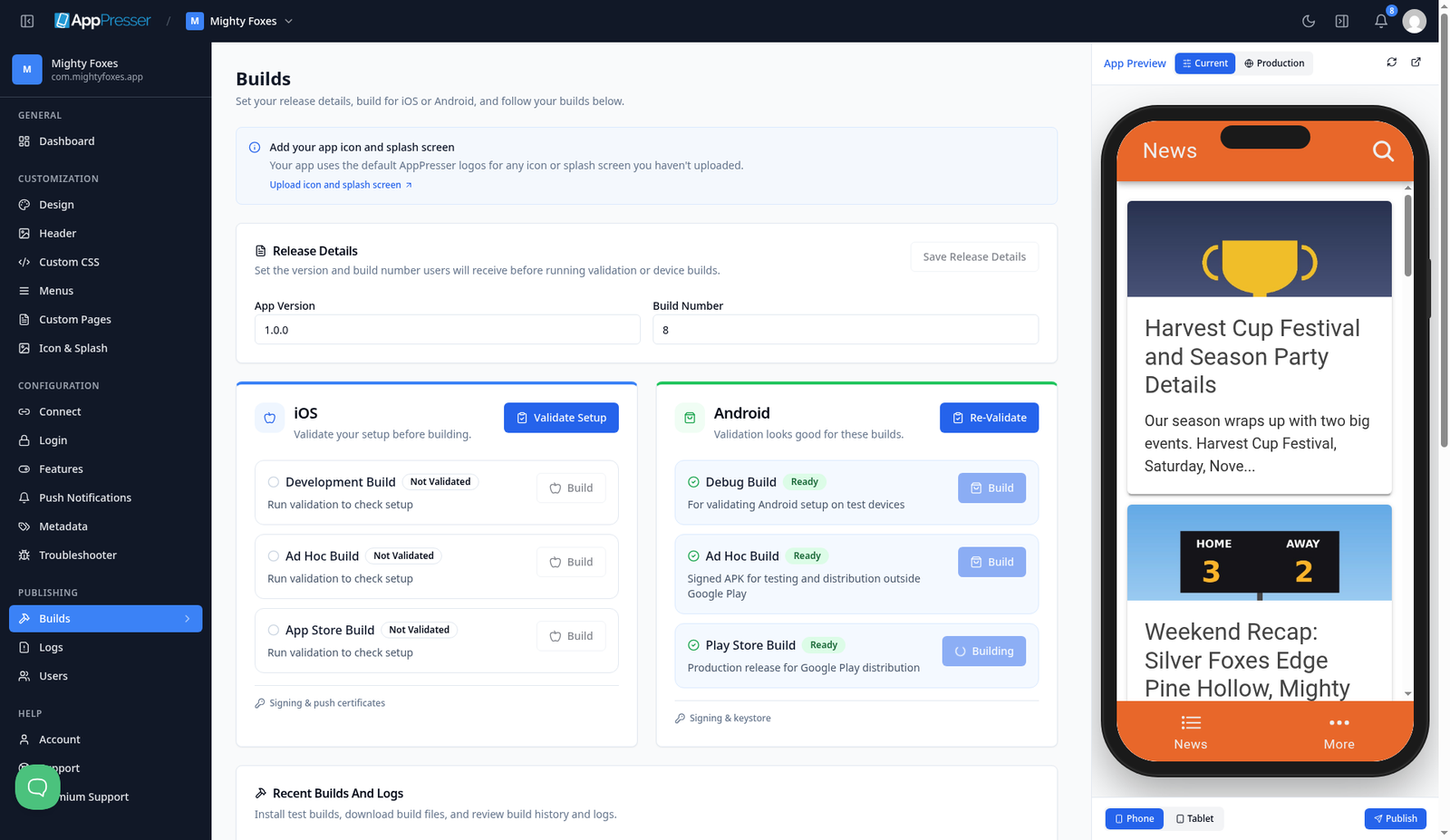
4. Warten Sie, bis der Build fertig ist (etwa 3 bis 5 Minuten). Beobachten Sie Recent Builds And Logs weiter unten auf der Seite.
Bei diesem ersten Build ist Failed zu erwarten. AppPresser erstellt und signiert Ihre .aab und versucht dann, sie an Google Play zu senden. Dieser letzte Teil kann noch nicht funktionieren, denn Google akzeptiert automatische Uploads erst nach dem ersten manuellen, und Sie haben den Google-Schlüssel noch nicht erstellt (Schritte 6 bis 9). Ihre .aab wird trotzdem erstellt.
Schritt 4: Ihre .aab-Datei herunterladen
1. Unter Recent Builds And Logs suchen Sie den gerade ausgeführten Play-Store-Build (Workflow capacitor-android-play-store, Status Failed).
2. Klicken Sie in der Spalte Download/Install Spalte auf app-release-bitrise-signed.aab und speichern Sie die Datei. Das ist die signierte Datei, die Google verlangt.
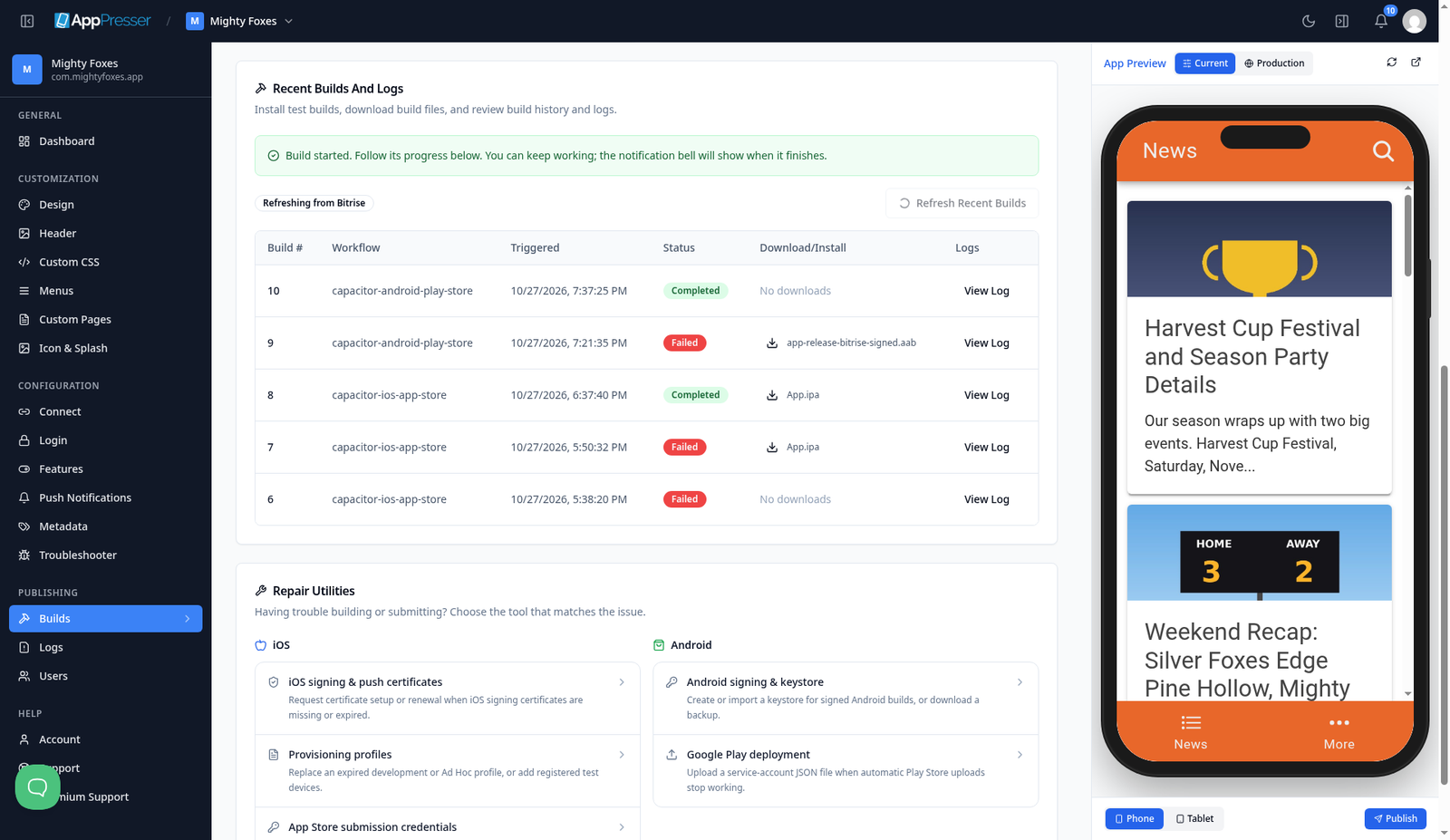
(Im Screenshot ist Build 9 der erste, fehlgeschlagene Build mit dem .aab-Link. Build 10 ist der spätere, erfolgreiche aus Schritt 11.)
Schritt 5: Ihren ersten Build von Hand in Internal testing hochladen
1. Öffnen Sie wieder in der Play Console Test and release > Testing > Internal testing und klicken Sie auf Create new release.
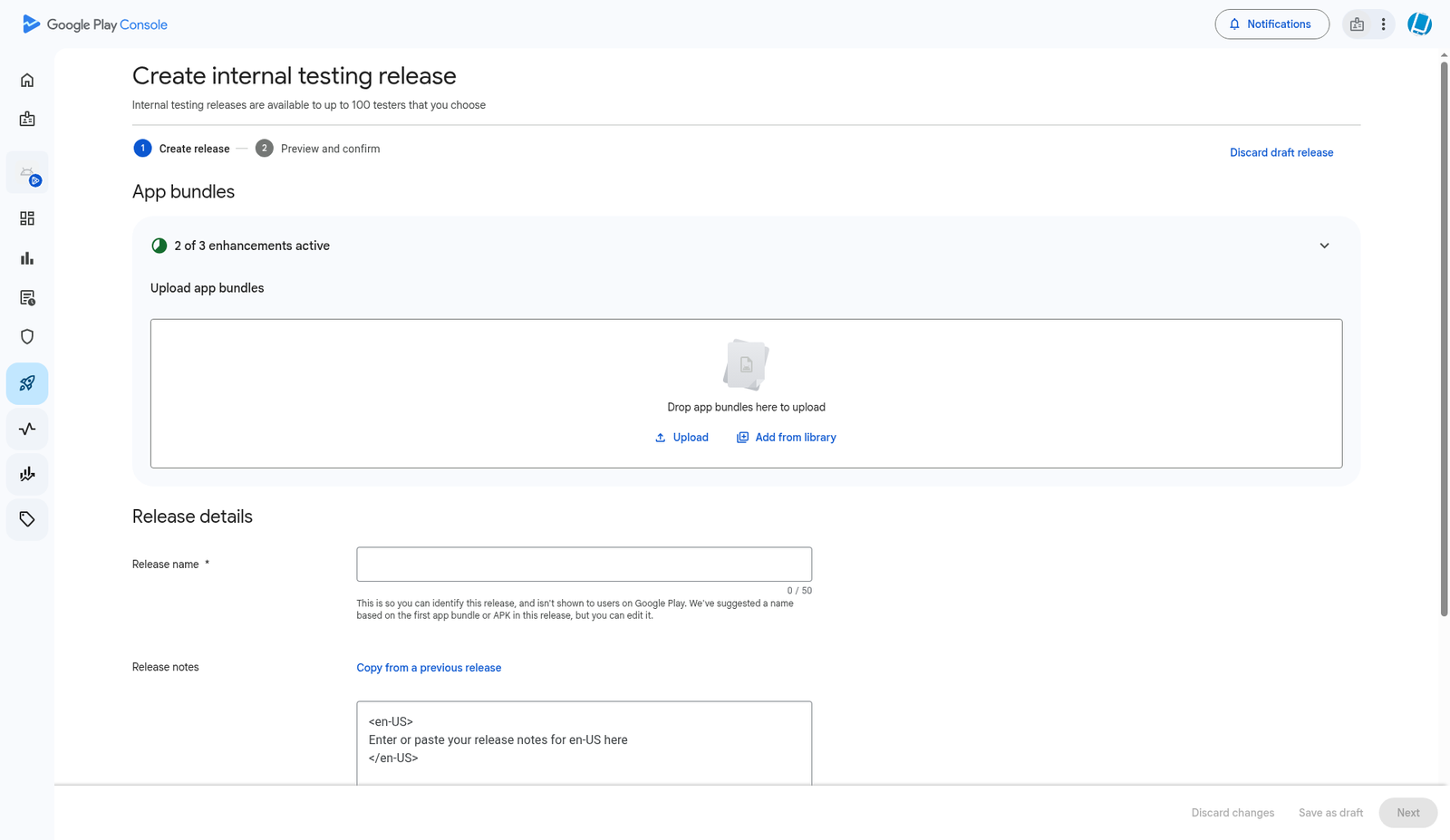
2. Wenn Google nach Play App Signing fragt, behalten Sie die von Google empfohlene Option bei (Google verwaltet den Signaturschlüssel Ihrer App). Bei neuen Apps erscheint keine Frage, da sie dies standardmäßig nutzen.
3. Unter App bundles, klicken Sie auf Upload und wählen Sie die app-release-bitrise-signed.aab Datei aus Schritt 4. Danach sehen Sie eine Zeile mit der Version (zum Beispiel 9 (1.0.0)), API-Levels 24+ und Ziel-SDK 36.
4. Release name wird automatisch ausgefüllt (zum Beispiel 9 (1.0.0)). Sie können es so lassen.
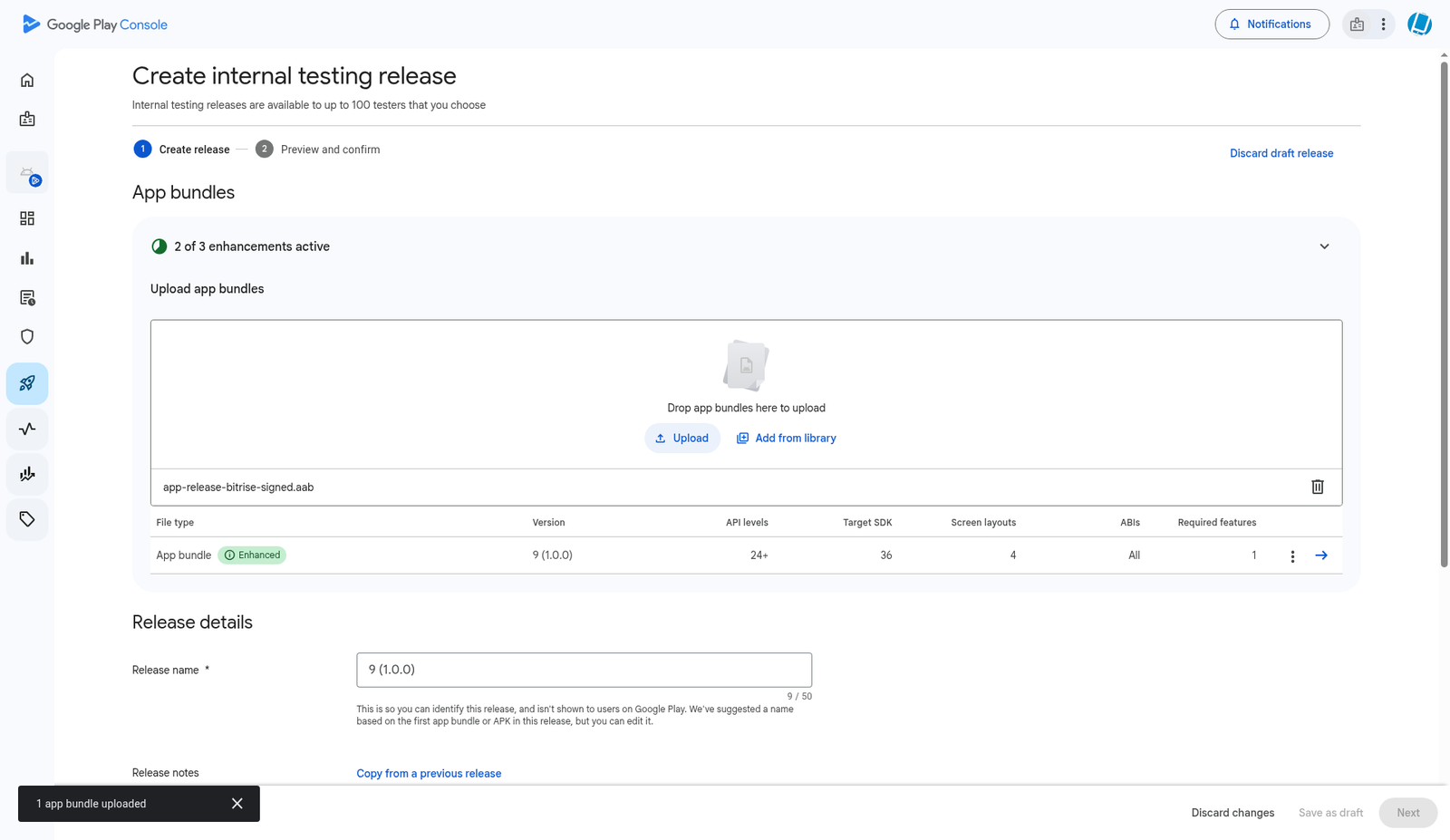
5. Unter Release notes ersetzen Sie den Beispieltext zwischen den Sprach-Tags. Jedes Tag in eine eigene Zeile, etwa so:
<en-US>
First internal test build.
</en-US>
Wenn Sie alles in eine Zeile schreiben, zeigt Google einen Fehler.
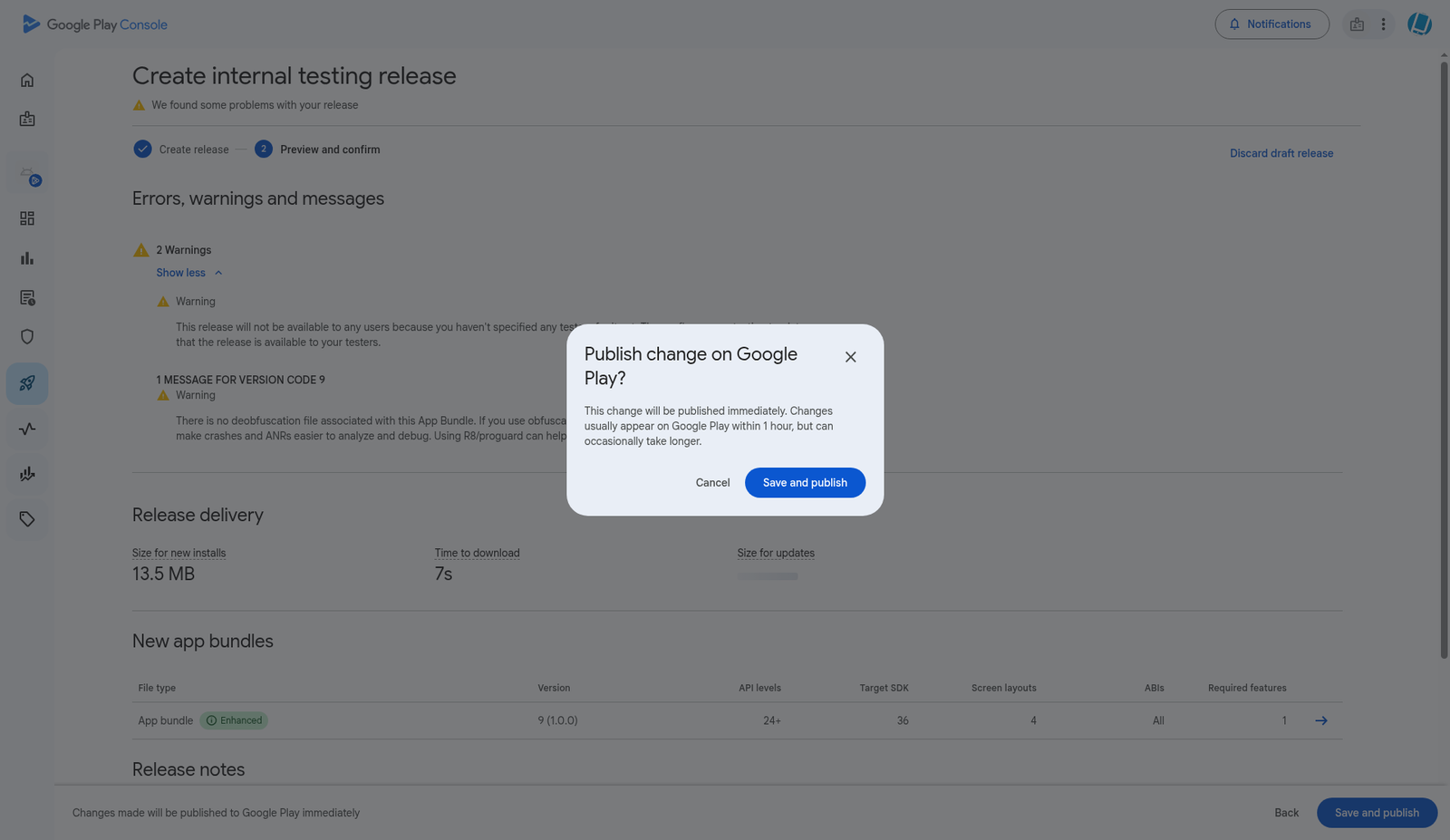
6. Klicken Sie auf Next. Google zeigt Errors, warnings and messages. Zwei Warnungen sind bei einem ersten Test-Build normal:
- Noch keine Tester. Sie fügen sie in Schritt 12 hinzu.
- Keine Deobfuscation-Datei. Das betrifft nur die Lesbarkeit von Absturzberichten. Sie können es ignorieren.
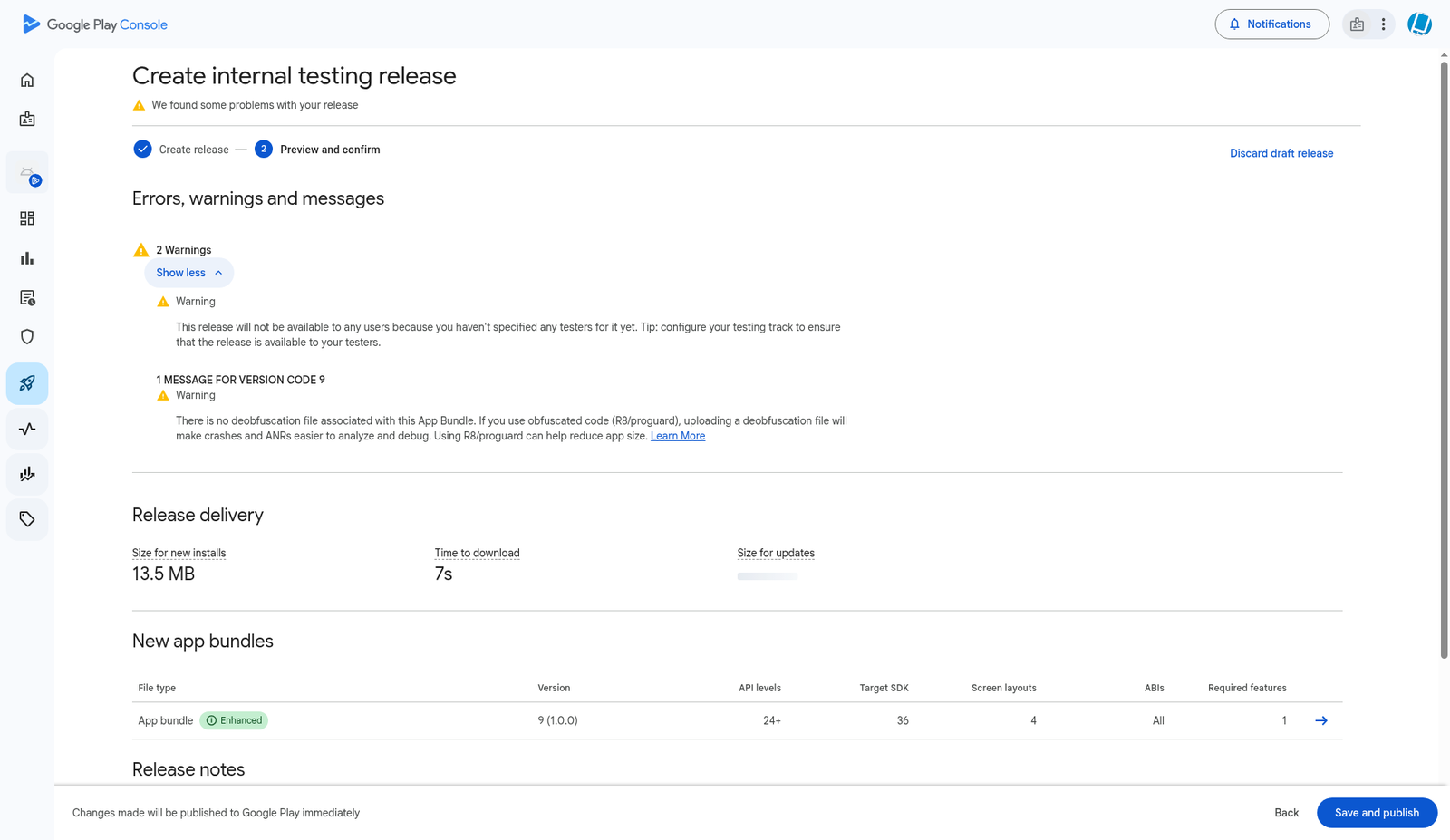
7. Klicken Sie auf Save and publish, dann Save and publish erneut im Publish change on Google Play? Fenster.
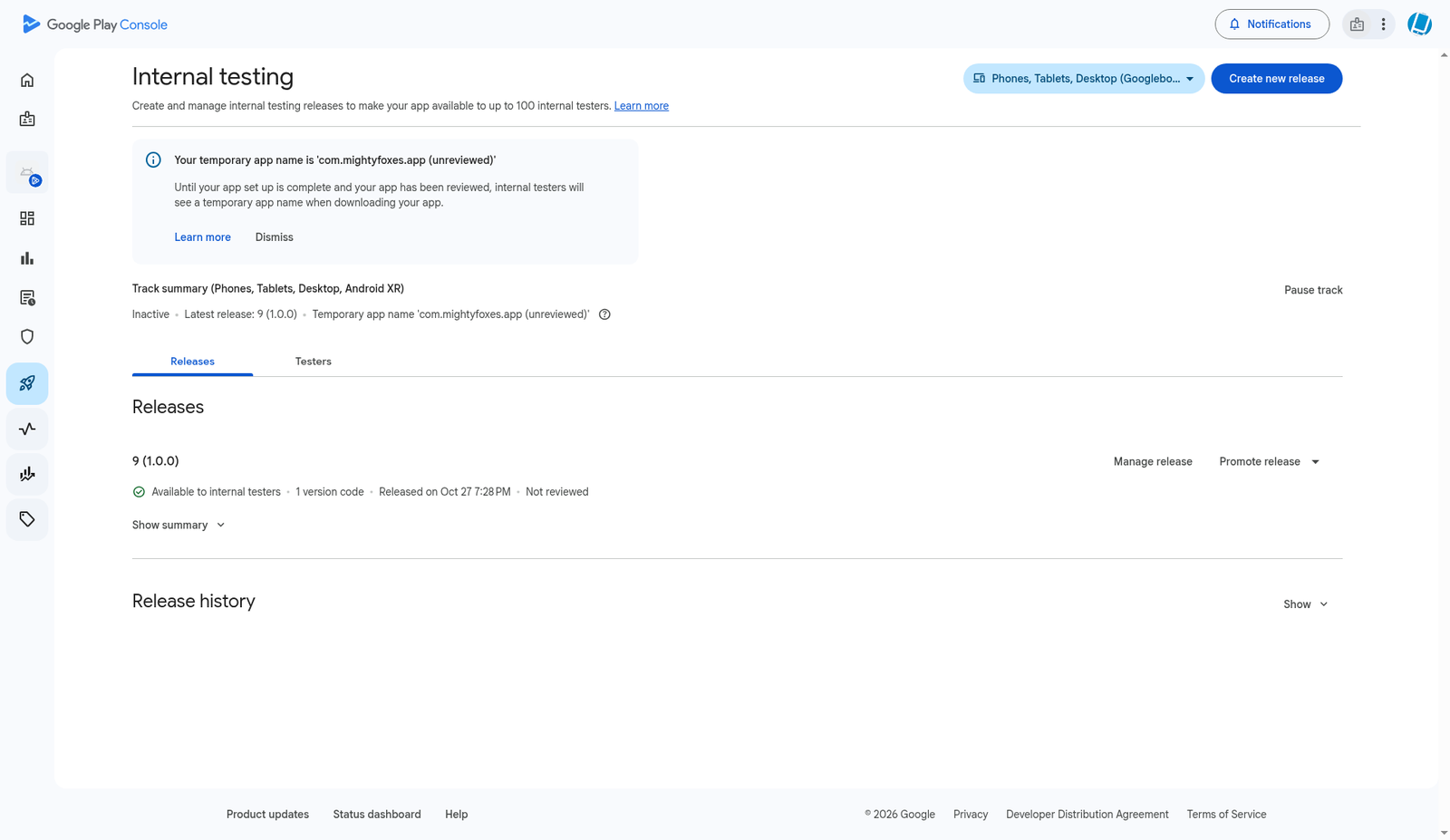
8. Der Release zeigt jetzt Available to internal testers. Er geht nur an Ihre internen Tester, nicht an die Öffentlichkeit.
Schritt 6: Ein Google-Cloud-Projekt anlegen und die Google Play API aktivieren
Die nächsten Schritte erstellen das "Roboter"-Konto, mit dem AppPresser künftige Builds hochlädt. Google Cloud berechnet dafür nichts, und Sie müssen kein Rechnungskonto hinzufügen.
1. Rufen Sie console.cloud.google.com auf und melden Sie sich mit dem Google-Konto aus "Bevor Sie beginnen" an. Google fragt eventuell erneut nach Ihrem Passwort.
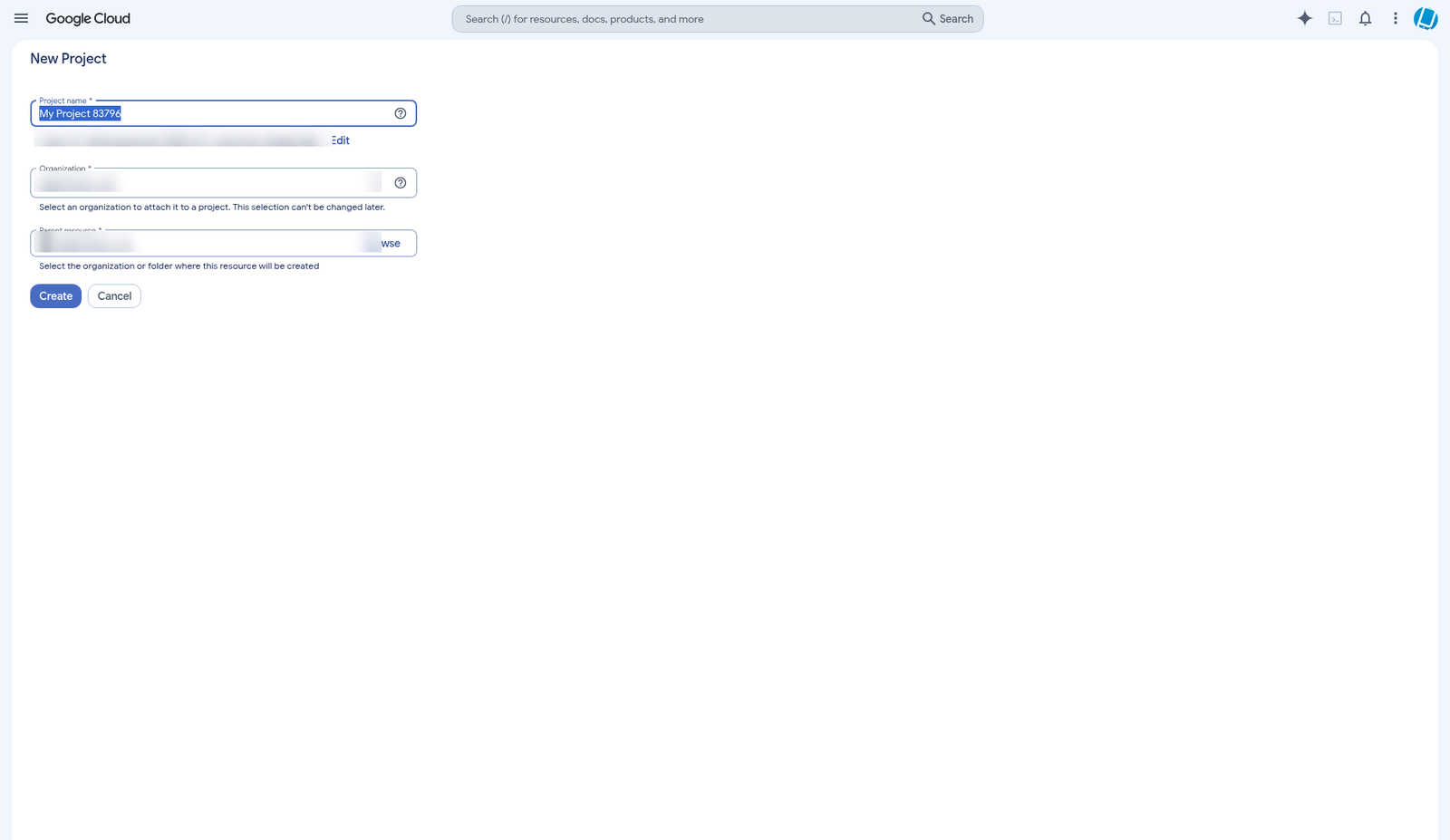
2. Klicken Sie oben auf die Projektauswahl und dann auf New project.
3. Geben Sie ihm einen eindeutigen Namen, zum Beispiel myapp-play-uploads. Lassen Sie Organisation und Speicherort unverändert und klicken Sie auf Create. Stellen Sie dann sicher, dass das neue Projekt oben auf der Seite ausgewählt ist.
4. Suchen Sie nach Google Play Android Developer API (oder öffnen Sie APIs & Services > Library und suchen Sie dort). Öffnen Sie es und klicken Sie auf Enable.
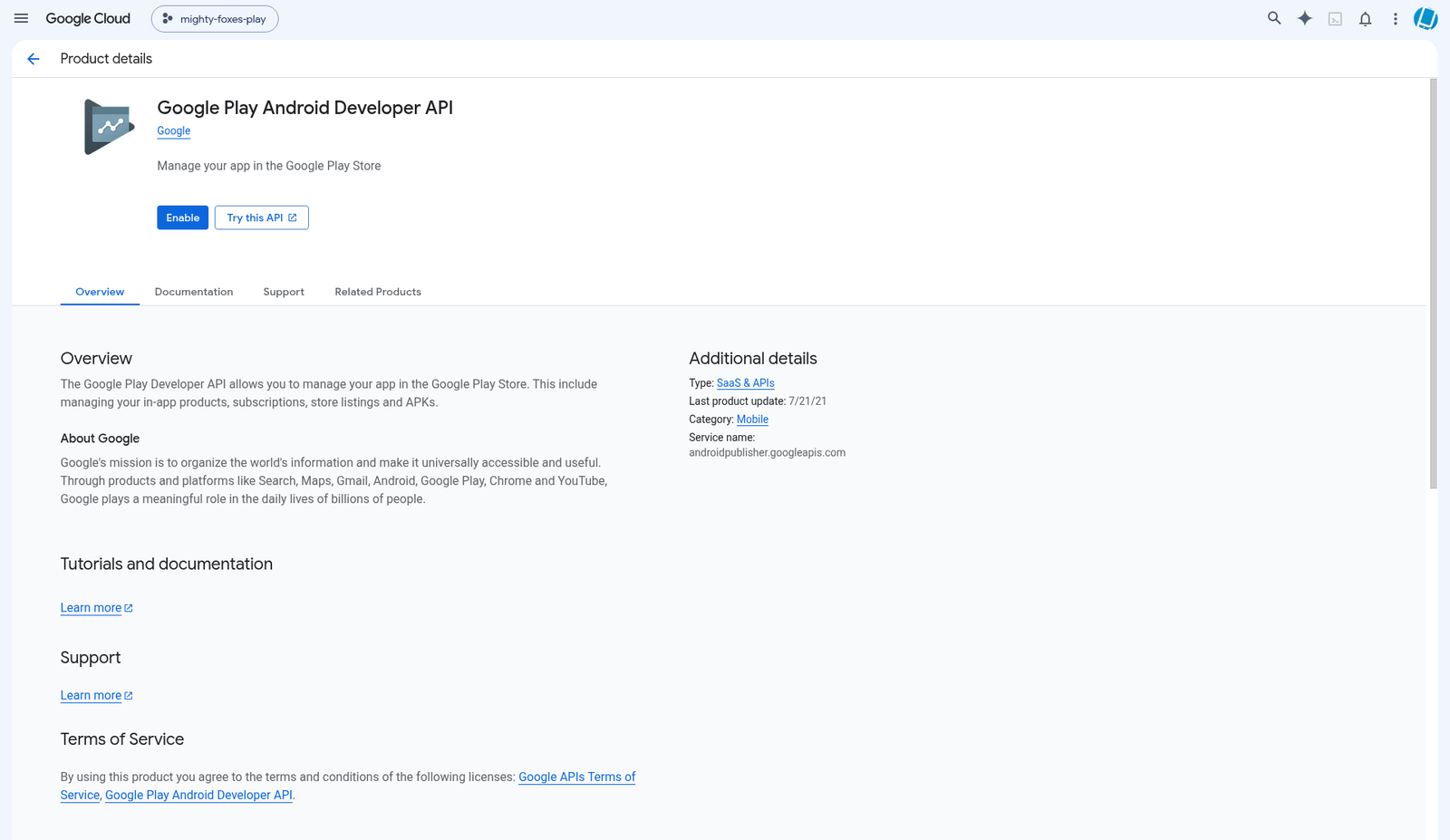
5. Die Seite der API zeigt jetzt Status: Enabled.
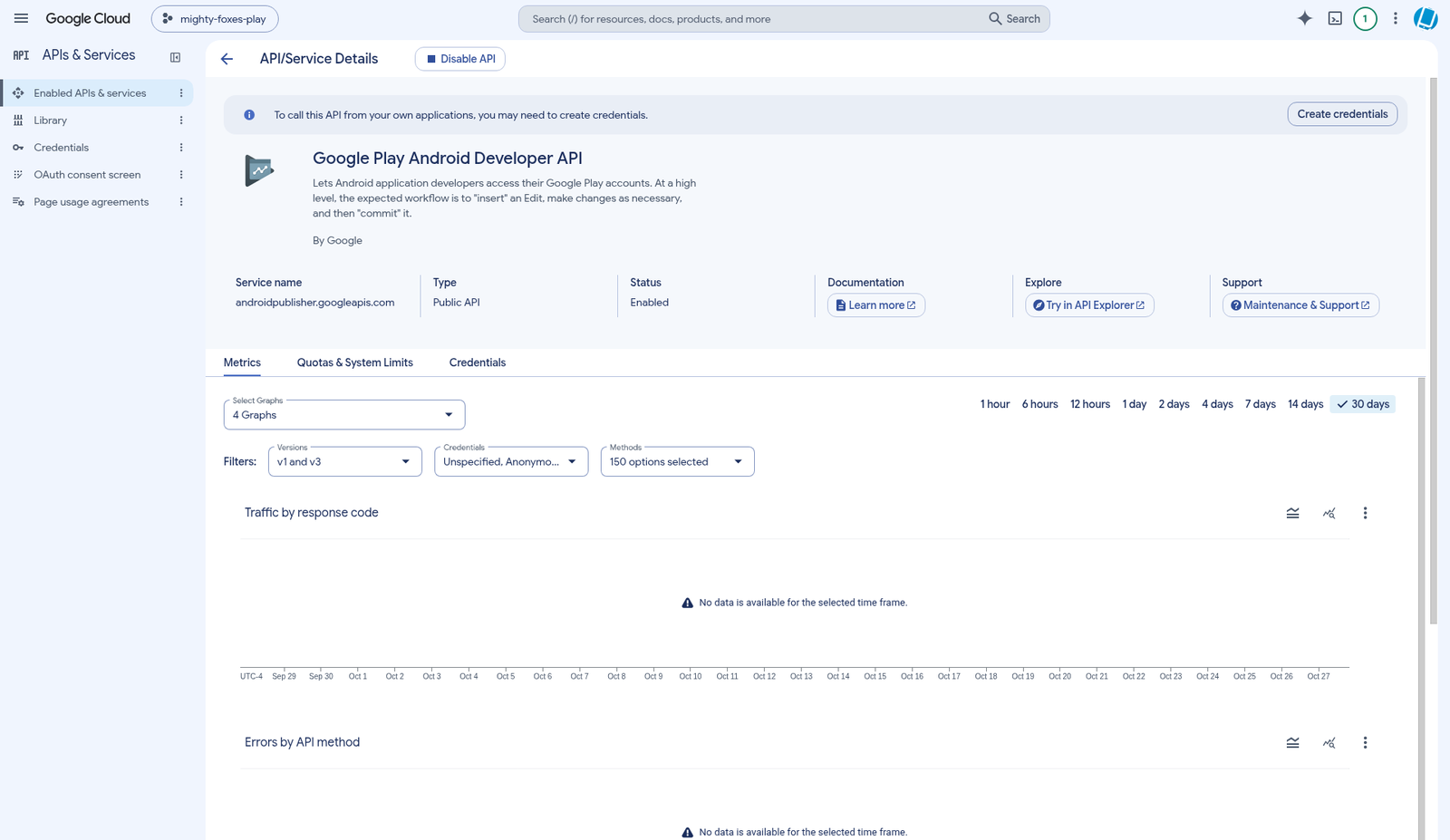
Schritt 7: Das Dienstkonto und seinen JSON-Schlüssel erstellen
1. Öffnen Sie im linken Menü IAM & Admin > Service Accounts und klicken Sie auf Create service account.
2. Geben Sie ihm einen Namen, den Sie wiedererkennen, zum Beispiel play-uploads, und optional eine Beschreibung wie "Play uploads from AppPresser". Klicken Sie auf Create and continue.
3. Don't give it any roles in Google Cloud. Überspringen Sie die optionalen Schritte und klicken Sie auf Done. (Seine Berechtigungen kommen in Schritt 8 aus der Play Console.)
4. Ihr neues Dienstkonto erscheint in der Liste mit einer E-Mail-Adresse, die endet auf .iam.gserviceaccount.com. Kopieren Sie diese E-Mail-Adresse, Sie brauchen sie in Schritt 8.
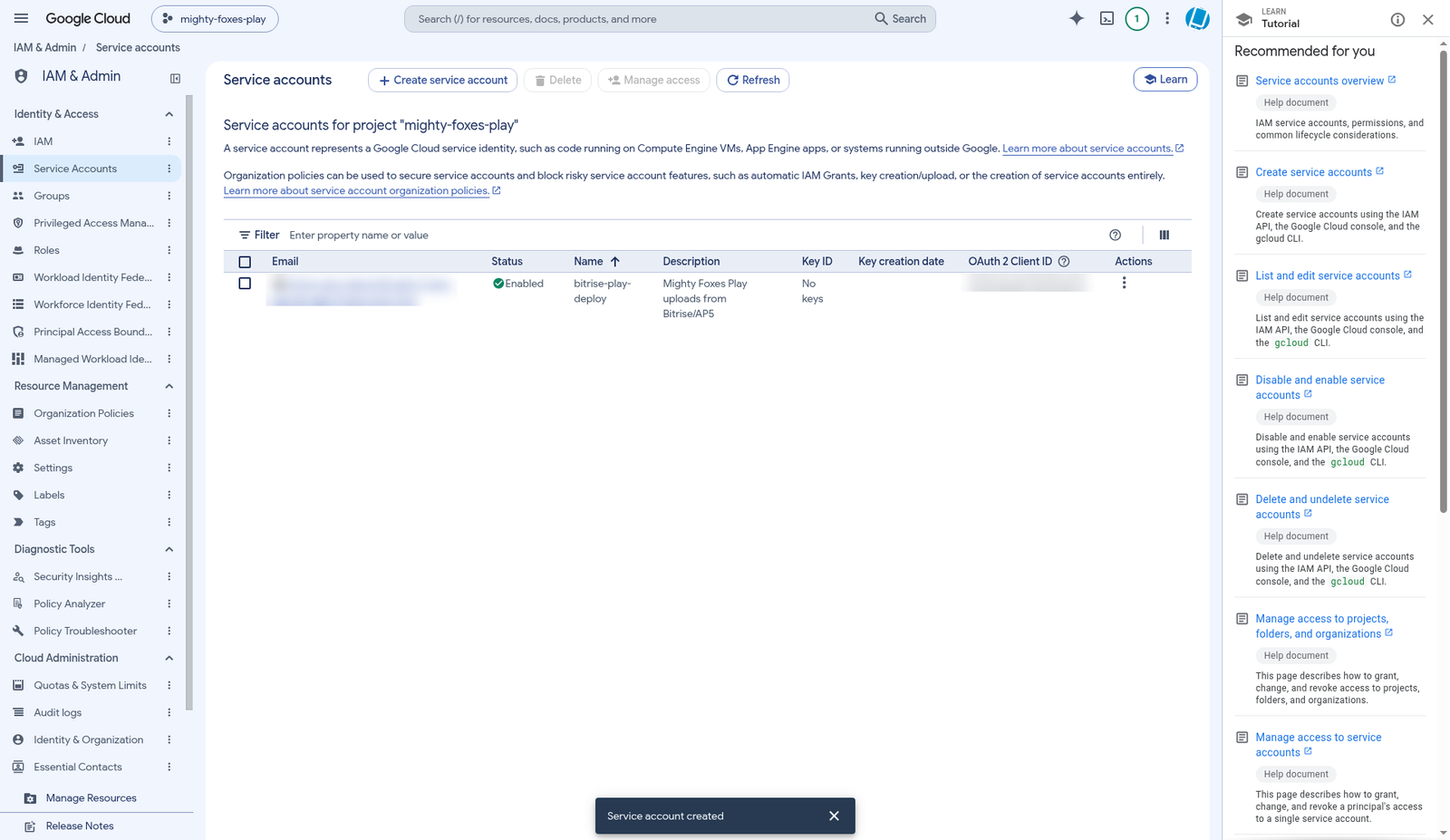
5. Klicken Sie auf die E-Mail-Adresse des Dienstkontos, öffnen Sie den Tab Keys und klicken Sie auf Add key > Create new key.
6. Wählen Sie JSON und klicken Sie auf Create. Google lädt eine .json-Datei auf Ihren Computer herunter und zeigt Private key saved to your computer.
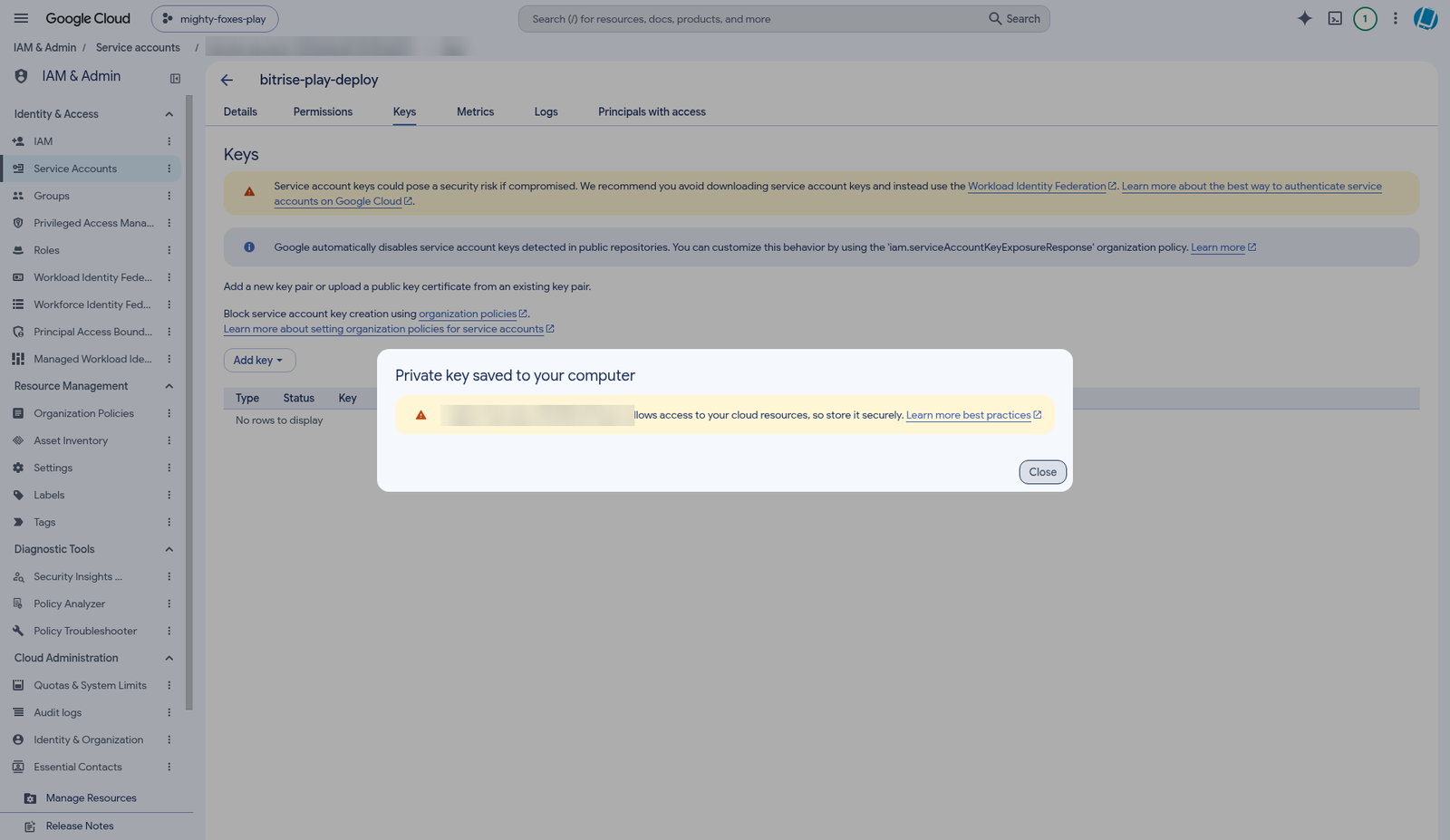
7. Speichern Sie die .json-Datei in Ihrem Passwortmanager oder an einem anderen privaten Ort. Google kann ihn Ihnen nicht erneut anzeigen. Senden Sie sie nie per E-Mail und legen Sie sie nie in einen freigegebenen Ordner. Wenn sie in falsche Hände gerät, löschen Sie diesen Schlüssel im selben Tab Keys und erstellen Sie einen neuen.
Schritt 8: Dem Dienstkonto in der Play Console Zugriff geben
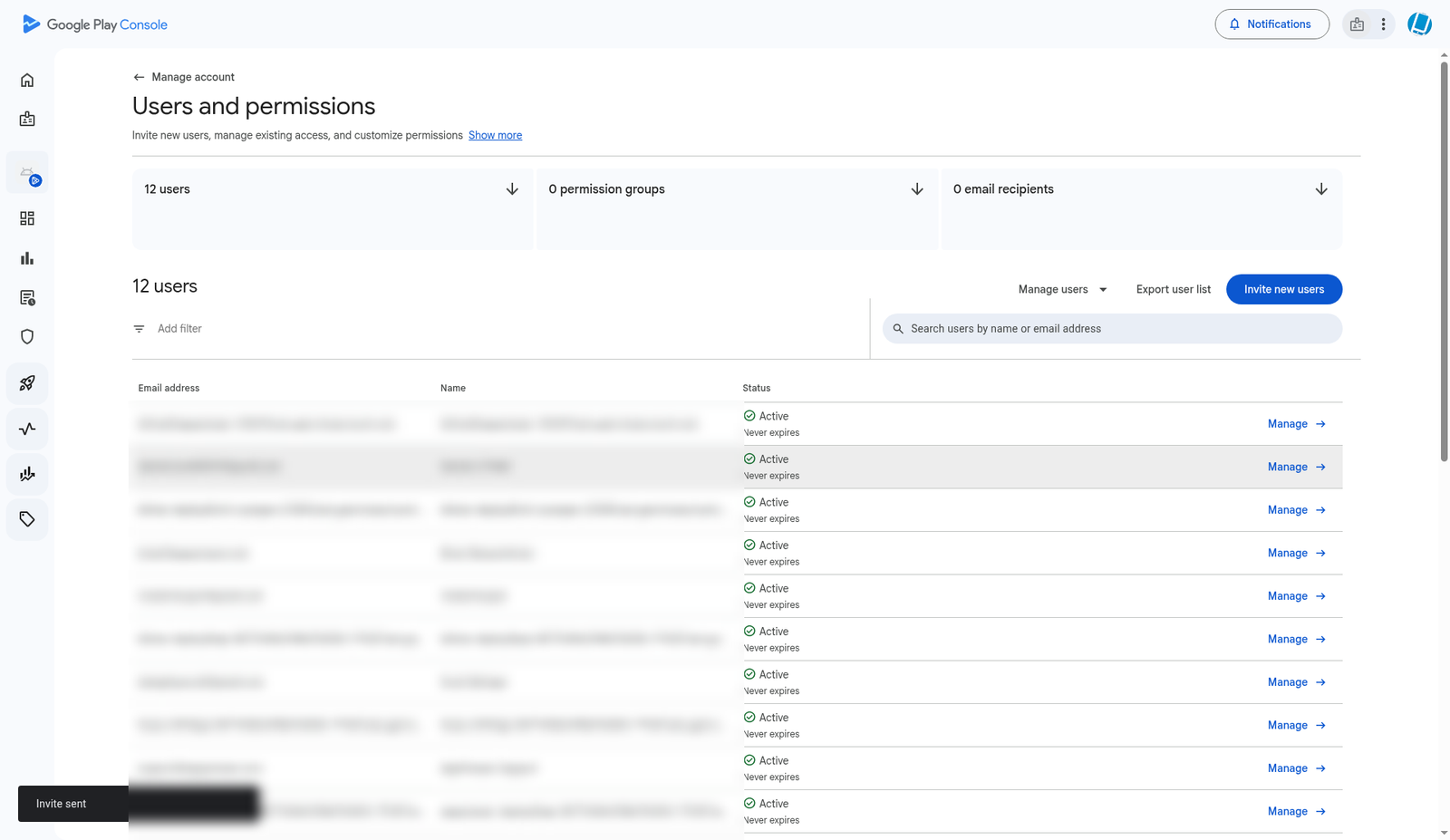
1. Gehen Sie in der Play Console zu Users and permissions (von der Startseite der Play Console, unter Manage account) und klicken Sie auf Invite new users.
2. Unter Email address fügen Sie die E-Mail-Adresse des Dienstkontos aus Schritt 7 ein.
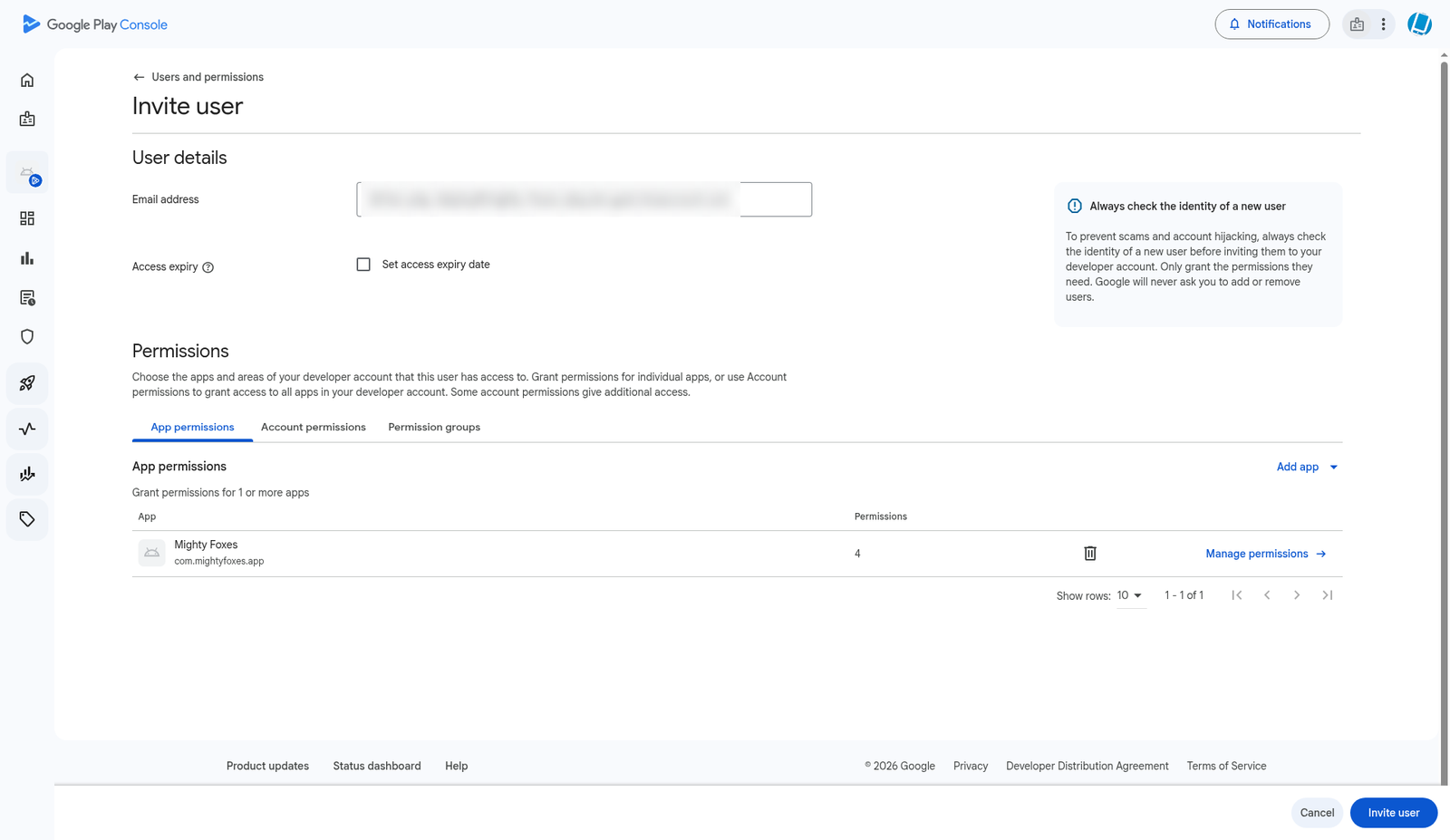
3. Auf der Seite App permissions Tab und klicken Sie auf Add app, wählen Sie Ihre App (zum Beispiel My Example App) und klicken Sie auf Apply.
4. Klicken Sie in der Spalte Permissions for Fenster nur diese an:
- View app information (read-only)
- Release apps to testing tracks
- Manage testing tracks and edit tester lists
Google fügt View app quality information von selbst hinzu. Lassen Sie Release to production, Admin und alle Financial data Kästchen deaktiviert. So kann AppPresser Builds nur in Tests senden, nie in den öffentlichen Store.
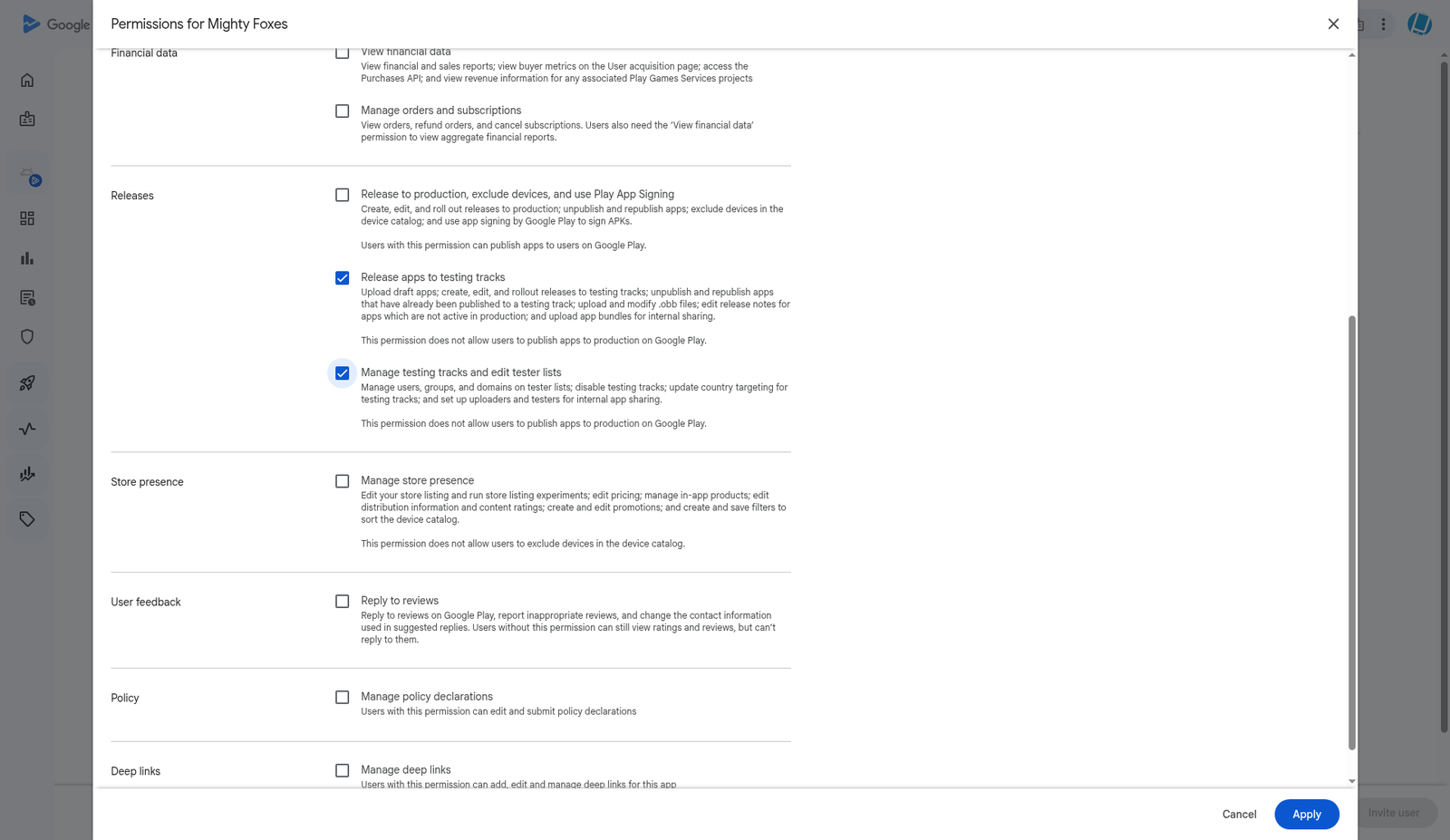
5. Klicken Sie auf Apply, dann Invite user, dann Send invite. Das Dienstkonto muss nichts annehmen.
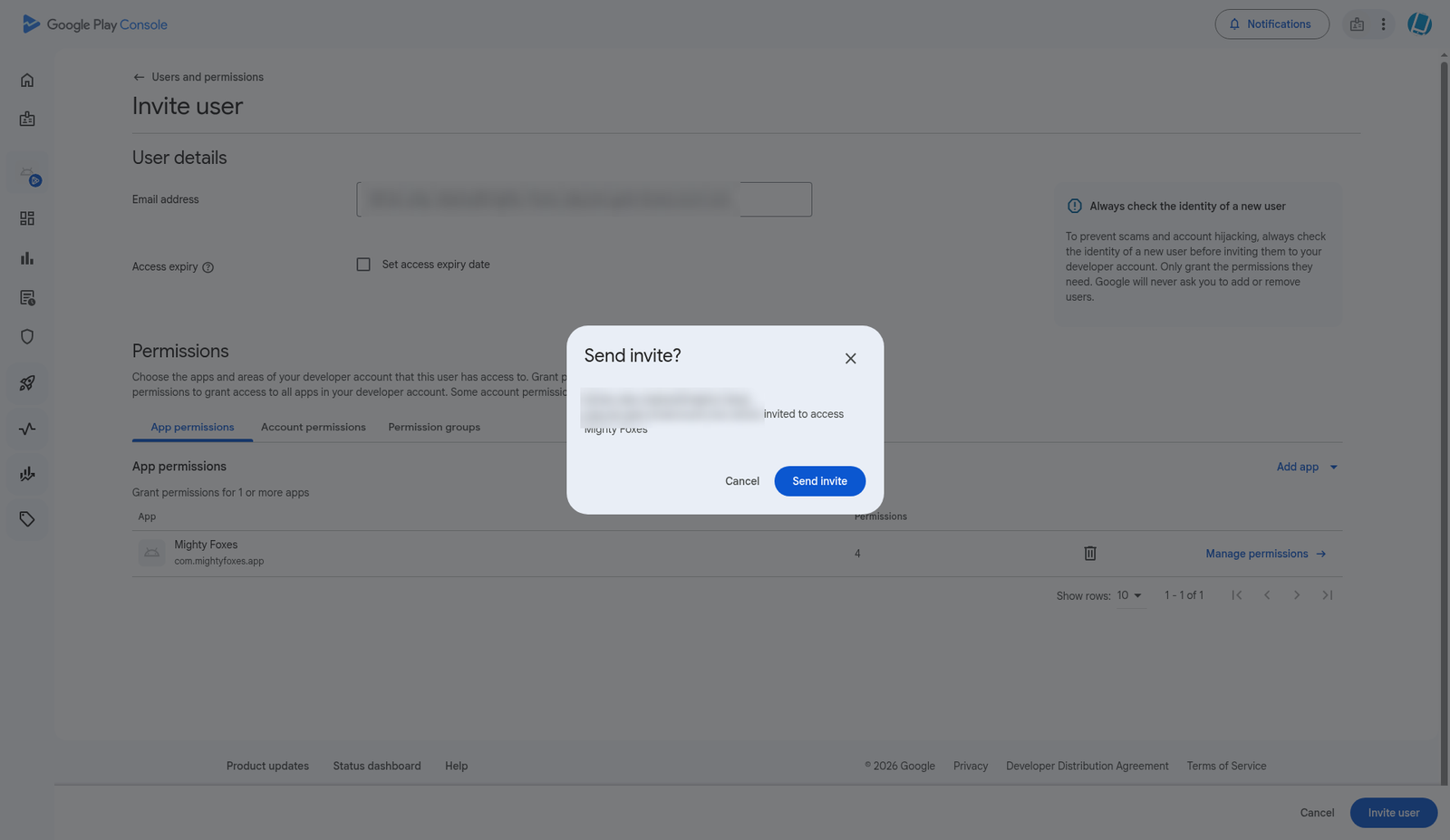
6. Sie sehen Invite sent, und das Dienstkonto erscheint in Ihrer Nutzerliste.
Schritt 9: Den JSON-Schlüssel in AppPresser hochladen
1. Öffnen Sie in AppPresser Builds und scrollen Sie nach unten zu Repair Utilities.
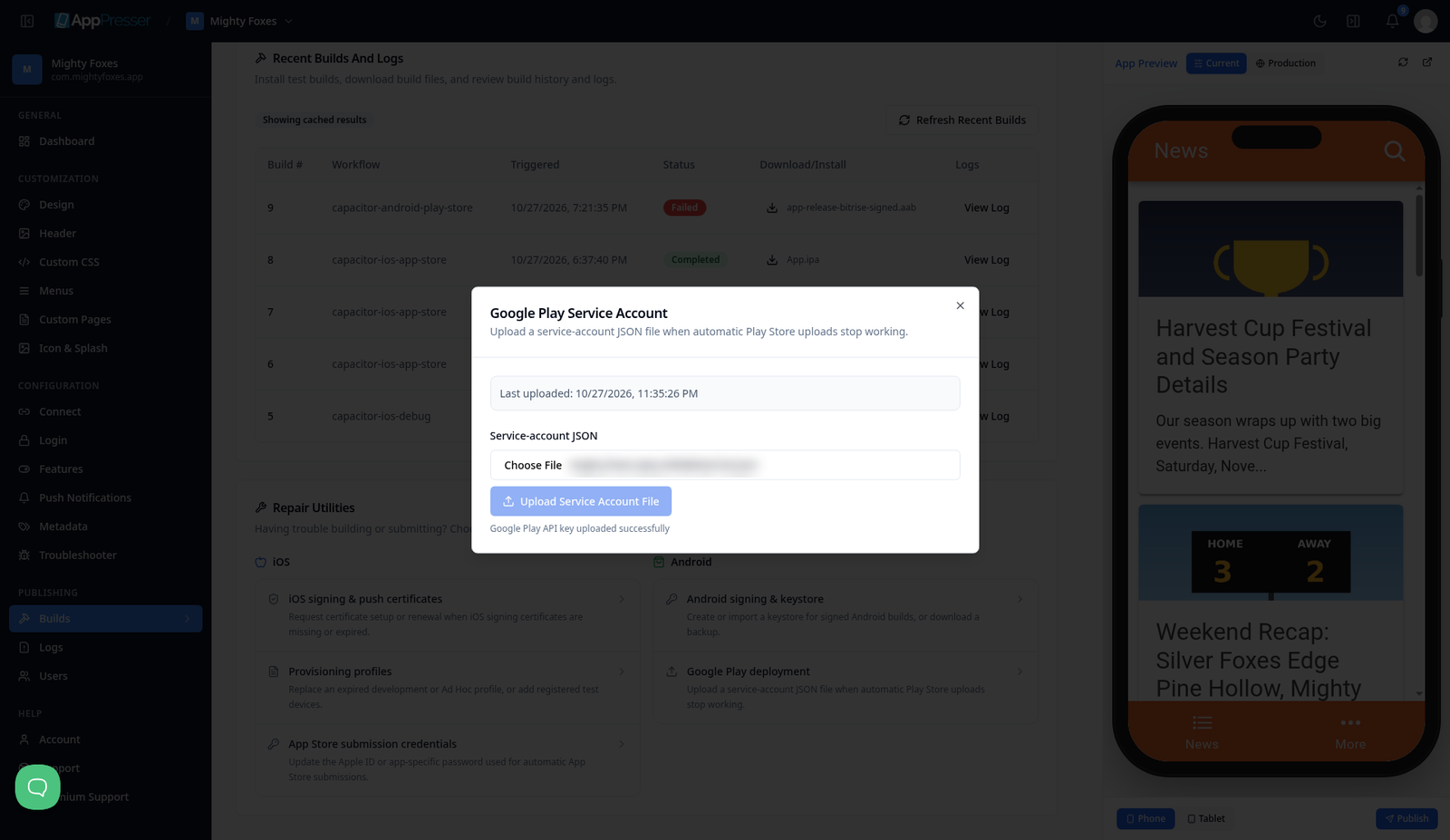
2. Unter Android, klicken Sie auf Google Play deployment. Das Fenster Google Play Service Account öffnet sich und meldet, dass noch keine Datei hochgeladen wurde.
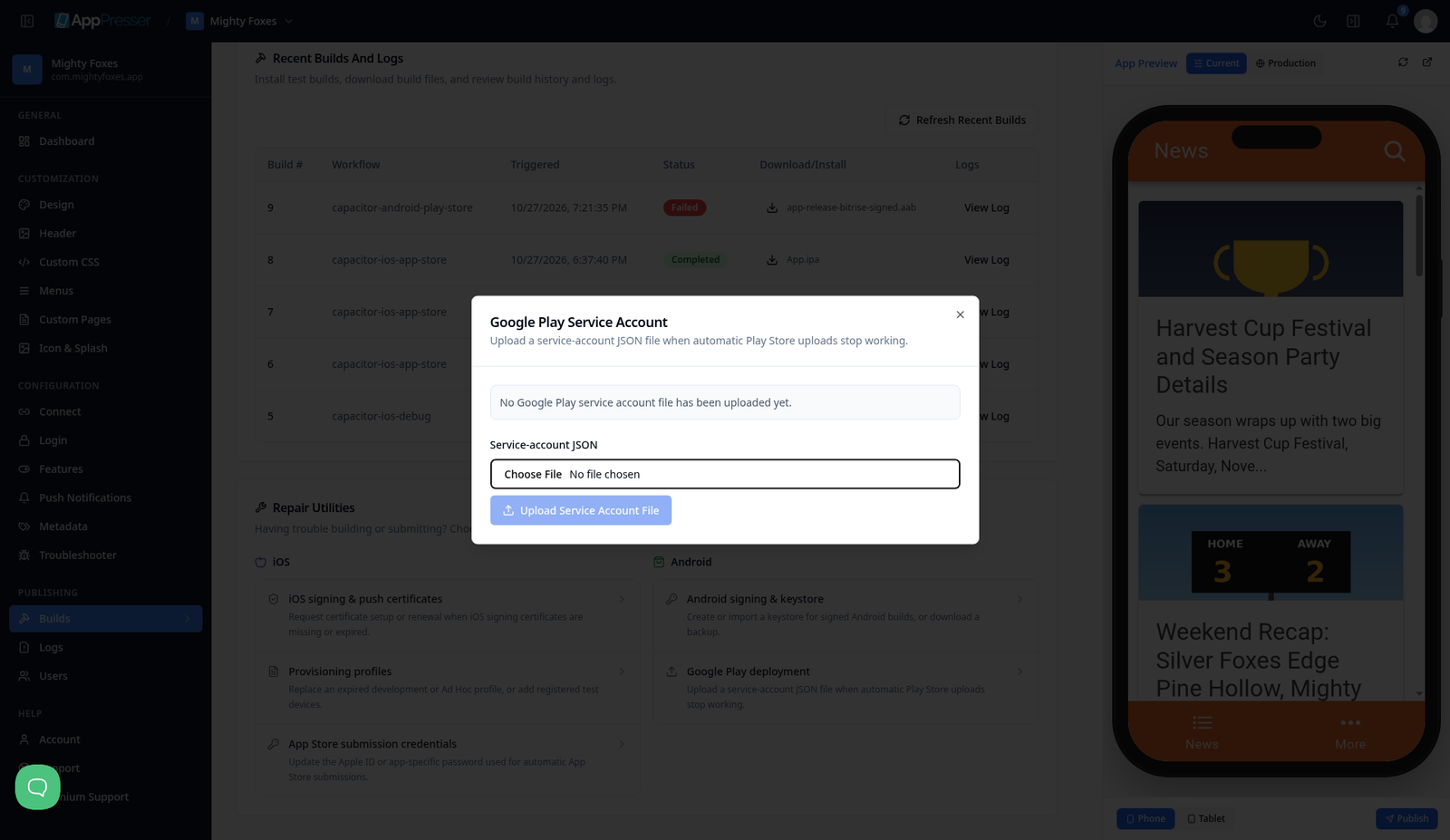
3. Klicken Sie auf Choose File und wählen Sie den .json-Schlüssel aus Schritt 7.
4. Klicken Sie auf Upload Service Account File. Sie sehen Google Play API key uploaded successfully und eine Last uploaded Datum.
Schritt 10: Ihre Android-Einrichtung validieren
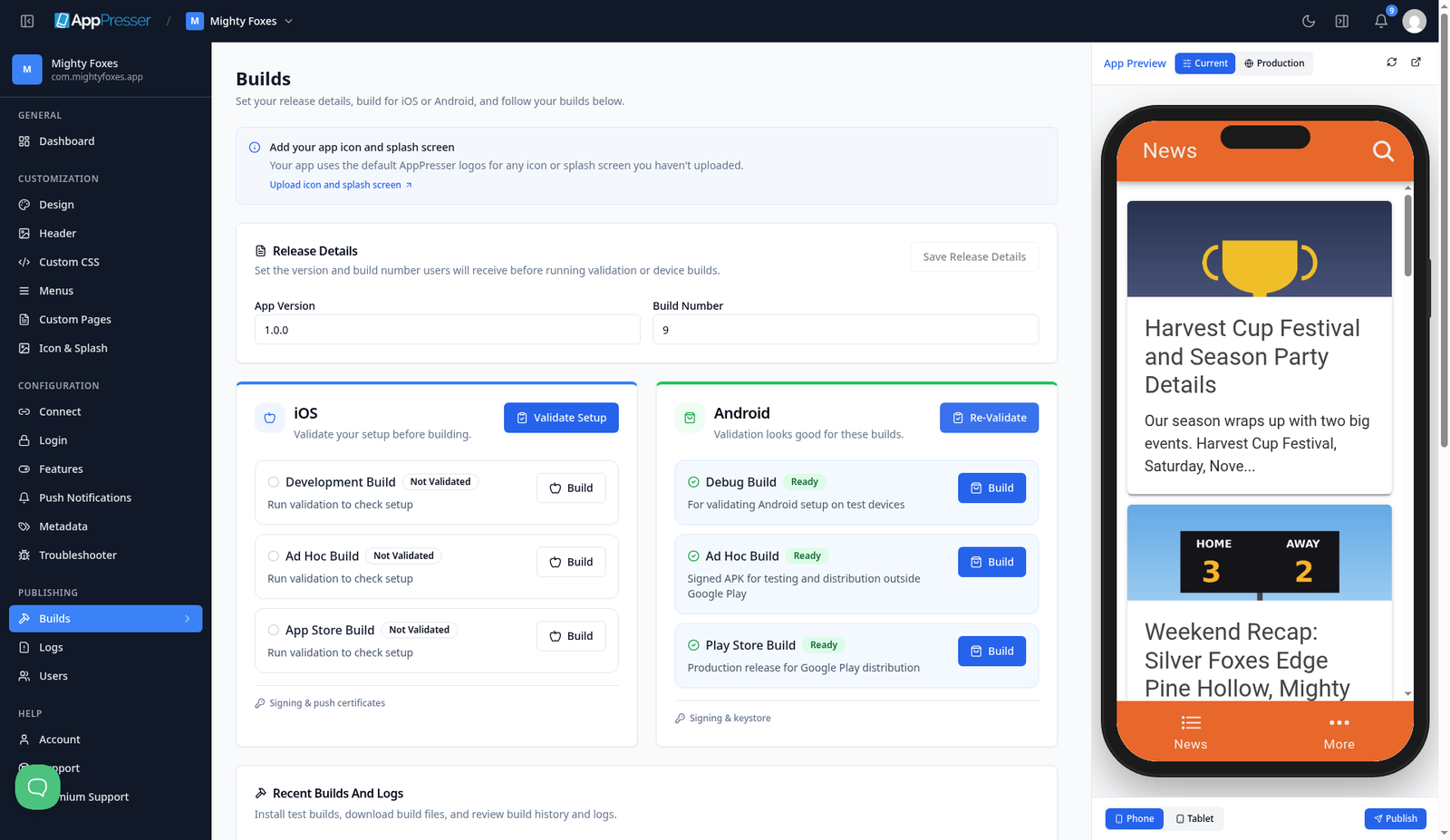
1. Scrollen Sie wieder nach oben zur Karte Android und klicken Sie auf Validate Setup (oder auf Re-Validate).
2. Alle drei Zeilen sollten Ready: Debug Build, Ad Hoc Build und Play Store Build anzeigen, mit der Meldung Validation looks good for these builds.
Schritt 11: Erneut bauen (dieser Build lädt sich von selbst hoch)
1. Klicken Sie auf Build auf der Seite Play Store Build Zeile. Die Schaltfläche zeigt Building und die Seite zeigt Build started.
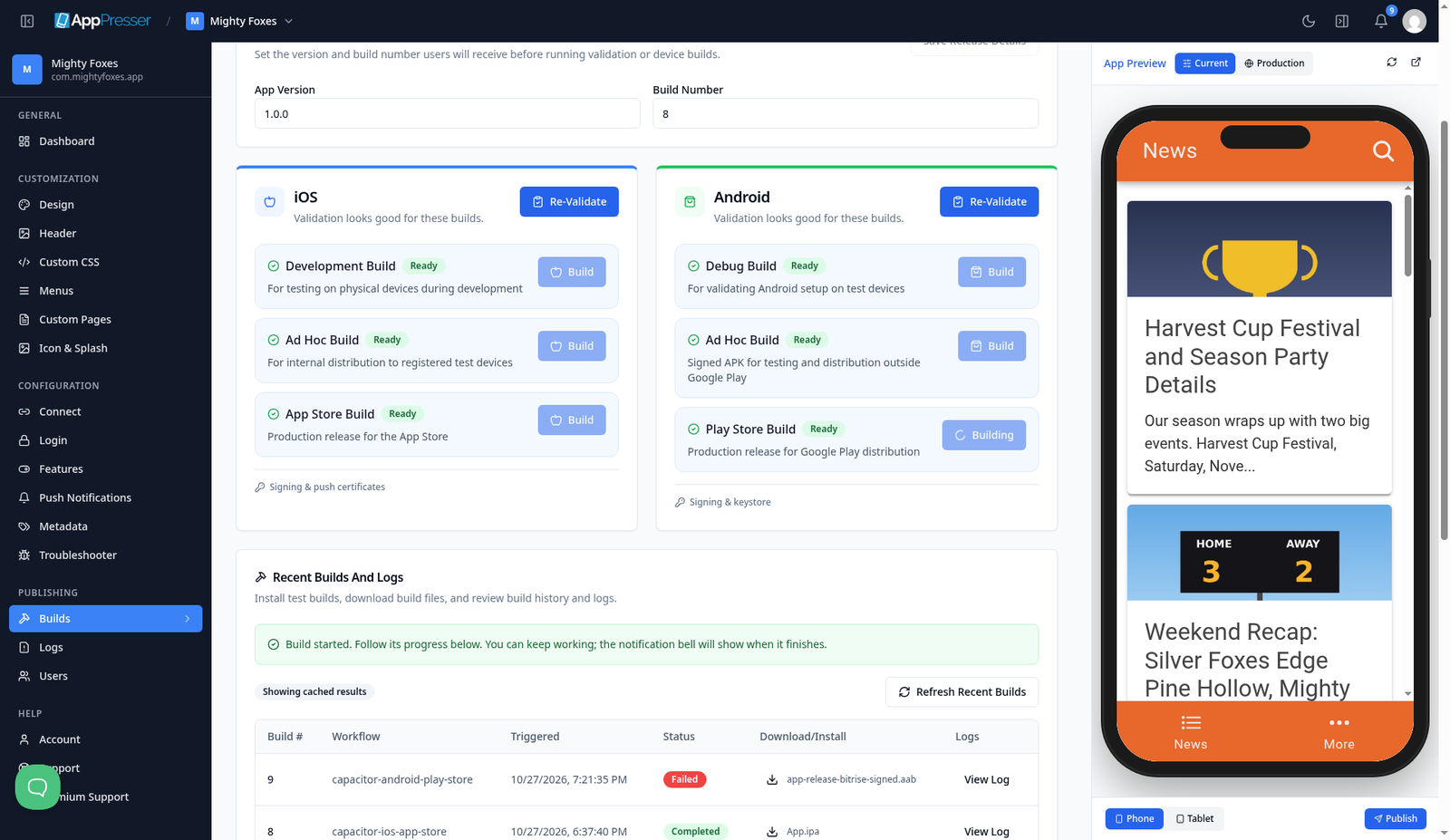
2. Warten Sie etwa 5 Minuten. Unter Recent Builds And Logs zeigt der neue Build Completed.
3. Öffnen Sie in der Play Console Test and release > Testing > Internal testing. Der neue Release zeigt Available to internal testers, mit einem höheren Versionscode als Ihr erster Upload.
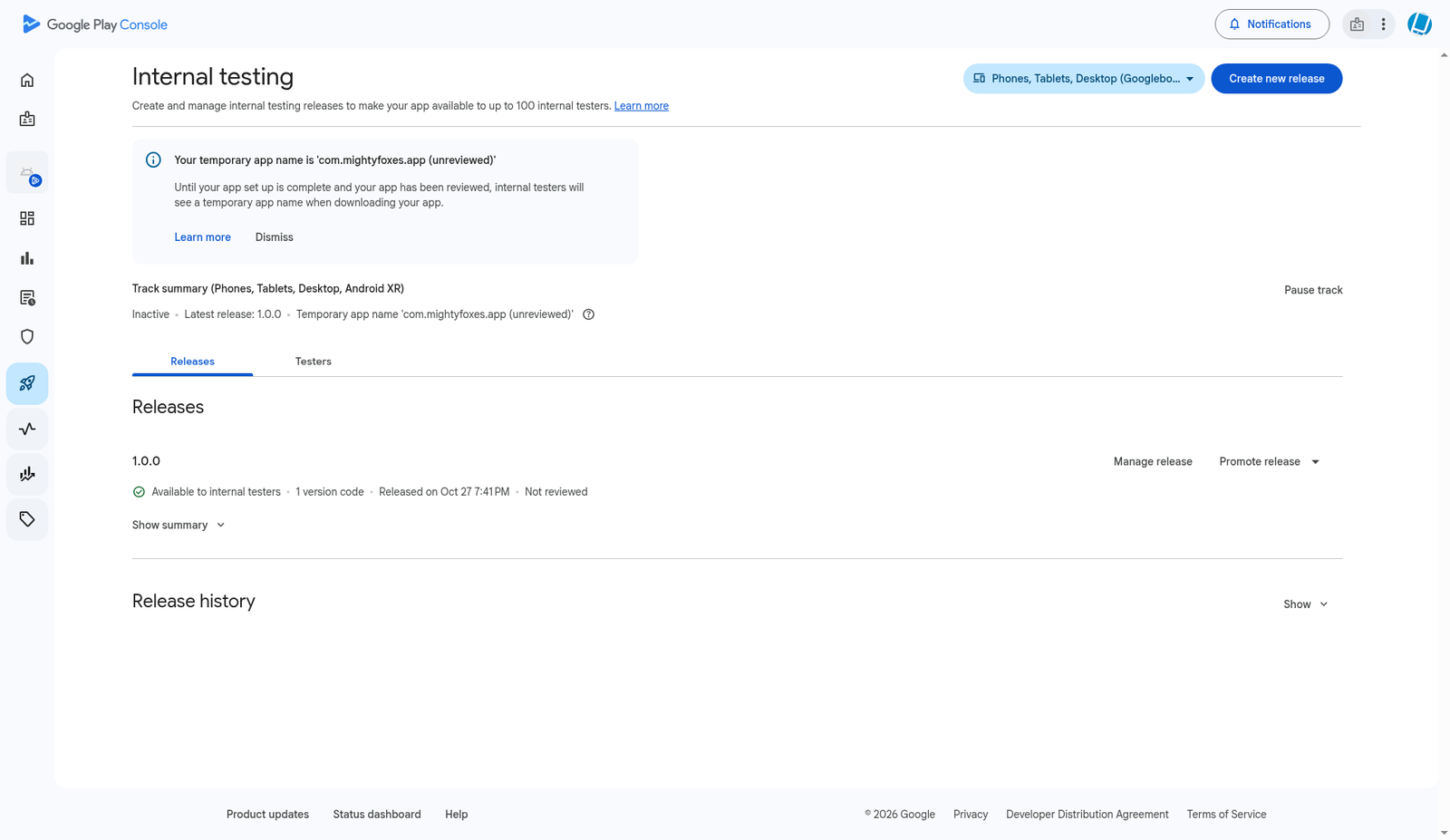
Ab jetzt geht jeder Play-Store-Build, den Sie in AppPresser ausführen, von selbst an Internal testing. Denken Sie daran, die App Version zu erhöhen in Release Details , wenn Sie Ihren Nutzern etwas Neues bereitstellen.
Schritt 12: Ihre Tester hinzufügen
Tester benötigen ein Android-Smartphone oder -Tablet und ein Google-Konto.
1. Öffnen Sie in der Play Console Test and release > Testing > Internal testing und klicken Sie auf den Tab Testers .
2. Klicken Sie auf Create email list. Geben Sie ihr einen Namen (zum Beispiel "Team"), fügen Sie die Google-Konto-E-Mail-Adressen Ihrer Tester hinzu (bis zu 100) und klicken Sie auf Save changes.
3. Stellen Sie sicher, dass Ihre neue Liste angehakt ist, und klicken Sie dann auf Save.
4. Unter How testers join your test, klicken Sie auf Copy link und senden Sie diesen Link an Ihre Tester.
5. Jeder Tester öffnet den Link auf seinem Android-Gerät, angemeldet mit der von Ihnen hinzugefügten E-Mail-Adresse, tippt auf Accept und installiert die App dann über Google Play.
Was tun, wenn etwas schiefgeht?
Swipe sideways to see the rest of this table.
| Was Sie sehen | Warum es passiert | Was zu tun ist |
|---|---|---|
| Ihr erster Play-Store-Build zeigt Failed. Das Protokoll erwähnt JSONKeyPath: required variable is not present | AppPresser hat Ihre .aab erstellt, konnte sie aber nicht an Google Play senden, weil noch kein Google-Play-Schlüssel hochgeladen ist. Das ist beim allerersten Build zu erwarten | Laden Sie die .aab unter Recent Builds herunter (Schritt 4), laden Sie sie von Hand hoch (Schritt 5), erstellen und laden Sie dann den Schlüssel hoch (Schritte 6 bis 9) und bauen Sie erneut |
| Ein Play-Store-Build schlägt beim Upload zu Google Play fehl mit Package not found (gefolgt von Ihrem Paketnamen) | Google kennt Ihre App noch nicht. Entweder wurde nie etwas von Hand hochgeladen, oder der Paketname in der Play Console stimmt nicht mit AppPresser überein | Führen Sie den ersten Upload von Hand durch (Schritte 3 bis 5). Prüfen Sie, dass der Paketname in der Play Console genau mit der Bundle ID in AppPresser Metadata übereinstimmt |
| Die Play Console lehnt Ihre Release notes | Die Sprach-Tags (zum Beispiel <en-US> und </en-US> ) stehen in derselben Zeile wie Ihr Text | Setzen Sie das öffnende Tag, Ihre Hinweise und das schließende Tag in drei separate Zeilen (Schritt 5) |
| Der Upload schlägt mit einer Berechtigungsmeldung fehl, etwa The caller does not have permission, direkt nachdem Sie das Dienstkonto eingeladen haben | Google kann eine Weile brauchen, um neue Berechtigungen der Play Console anzuwenden, oder dem Dienstkonto fehlt eine App-Berechtigung | Warten Sie (es kann bis zu einem Tag dauern, bei uns waren es etwa 10 Minuten) und bauen Sie erneut. Prüfen Sie Schritt 8: Das Dienstkonto muss Release apps to testing tracks für diese App haben, und seine E-Mail-Adresse muss zum hochgeladenen JSON-Schlüssel passen |
| Ein Play-Store-Build schlägt beim Upload fehl mit einem Versionscode , der bereits verwendet wurde | Google verlangt bei jedem Upload einen höheren Versionscode | Bauen Sie erneut, damit AppPresser eine neue Nummer verwendet, und laden Sie keine alte .aab erneut hoch |
| Die Schaltfläche Play Store Build Zeile zeigt Not Validated | Sie haben seit Ihrer letzten Änderung oder Ihrem letzten Build nicht validiert | Klicken Sie auf Validate Setup (oder auf Re-Validate) auf der Android-Karte und warten Sie auf Ready , bevor Sie klicken auf Build |
| Die Validierung fordert Sie auf, die Signatur einzurichten, oder ein Keystore-Fehler wird angezeigt | Der Keystore fehlt | Öffnen Sie Signing & keystore. Lassen Sie bei einer neuen App AppPresser einen erstellen. Ist Ihre App bereits bei Google Play, verwenden Sie I have a keystore und laden Sie den bisher verwendeten hoch |
War das hilfreich?
Ergebnisse aktualisieren sich während der Eingabe. Slash drücken, um zur Suche zu springen.
Nicht gefunden?
Unser Support-Team hilft bei Einrichtung, Builds und App Store-Fragen.