
Ihre iOS-App signieren: Zertifikate, Profile und die AppPresser-Einrichtungsanfrage
Publish and Grow · AppPresser Docs
Ihre iOS-App signieren: Zertifikate, Profile und die AppPresser-Einrichtungsanfrage
The English version of this article has changed since it was translated, so this translation may be out of date.
Wofür dieser Artikel ist
Apple lässt eine App nur auf einem iPhone laufen, wenn sie eine digitale "Signatur" trägt, die belegt, wer sie erstellt hat. Stellen Sie sich einen versiegelten Umschlag mit Ihrem Firmenstempel vor. Ohne den Stempel weigern sich iPhones, die App zu öffnen.
Um diesen Stempel auf Ihre App zu setzen, benötigt Apple einige Dateien und Angaben aus Ihrem Apple-Developer-Konto. AppPresser prüft diese, bevor Ihre iOS-App gebaut wird. Wenn etwas fehlt, können Sie das AppPresser-Team bitten, es für Sie einzurichten.
Dieser Artikel zeigt Ihnen, wie Sie:
- prüfen, ob Ihre iOS-Einrichtung bereit ist.
- verstehen, was die Ergebnisse bedeuten.
- das AppPresser-Team bitten, Ihre Zertifikate einzurichten.
- Provisioning Profiles hinzufügen oder ersetzen.
- erneut prüfen und bauen.
Warum Ihr iOS-Build noch nicht starten kann
Ihre iOS-App kann erst gebaut werden, wenn Ihre Zertifikate und Provisioning Profiles vorhanden sind. Bis dahin zeigt jeder iOS-Build auf der Seite Builds (Development, Ad Hoc und App Store) Not Validated, und der Build startet nicht. Das ist bei einer neuen App normal und bedeutet nicht, dass mit Ihrer gestalteten App etwas nicht stimmt.
Android ist anders. Android-Builds benötigen keine Apple-Zertifikate, Sie können Ihre Android-App also bauen und testen, während Sie auf die iOS-Einrichtung warten.
Sobald die Schritte unten erledigt sind und Validate Setup zeigt, dass alles vorhanden ist, können Ihre iOS-Builds starten.
Begriffe, die Ihnen begegnen
Sie müssen sich diese nicht merken. Kommen Sie einfach hierher zurück, wenn ein Begriff unklar ist.
Apple-Developer-Konto (Apple Developer Program) Ihre kostenpflichtige Mitgliedschaft bei Apple, mit der Sie Apps auf iPhones und in den App Store bringen können. Apple berechnet 99 USD pro Jahr (Preise können je nach Land variieren). Sie melden sich unter developer.apple.com an.
Apple-Konto (Apple ID) Die E-Mail-Adresse und das Passwort, die Sie bei Apple verwenden. Ihre Apple-Developer-Mitgliedschaft ist an ein Apple-Konto gebunden.
Organization oder Individual Die zwei Wege, dem Apple Developer Program beizutreten. Organization bedeutet ein Unternehmen oder eine andere juristische Person. Individual bedeutet eine Person oder ein Einzelunternehmen. Der Verkäufername Ihrer App im App Store ergibt sich daraus. Das Formular fragt, welche Art Sie haben.
App Store Connect Apples Website zur Verwaltung Ihrer Apps im App Store: Store-Einträge, Testversionen und Einreichungen. Sie melden sich unter appstoreconnect.apple.com mit demselben Apple-Konto an.
App-Store-Connect-Benutzername Die E-Mail-Adresse des Apple-Kontos, mit dem Sie sich bei App Store Connect anmelden.
Zwei-Faktor-Authentifizierung Ein zusätzlicher Sicherheitsschritt. Bei der Anmeldung sendet Apple einen Code an Ihr Smartphone oder ein anderes Apple-Gerät, den Sie eingeben. Apple verlangt dies für Entwicklerkonten.
App-specific password Ein separates Passwort, das Apple für Sie erstellt, nur für einen externen Dienst. Damit kann sich dieser Dienst bei Ihrem Apple-Konto anmelden, ohne Ihr echtes Passwort zu kennen. Sie können es jederzeit löschen. Sie erstellen eines unter account.apple.com (Schritte unten).
Apple Team ID Ein 10-stelliger Code (Buchstaben und Zahlen, zum Beispiel AB12CD34EF), den Apple Ihrer Entwicklermitgliedschaft zuweist. Er ist wie eine Kontonummer für Ihr Entwicklerteam.
Apple-Teamname Der Name Ihres Entwicklerteams, wie Apple ihn anzeigt. Meist ist es Ihr Firmenname oder Ihr eigener Name.
Zertifikat Ein digitaler Ausweis, der belegt, dass Sie (oder Ihr Unternehmen) die App erstellt haben. Es gibt zwei Arten: – Development-Zertifikat: für Testversionen, die auf Ihren eigenen Smartphones laufen. – Distributionszertifikat: für Versionen, die Sie mit Testern teilen (Ad Hoc) oder an den App Store senden.
.p12-Datei (Zertifikat mit privatem Schlüssel)
Eine einzelne Datei, die Ihr Zertifikat mit seinem geheimen "privaten Schlüssel" bündelt. Das Zertifikat allein ist wie die öffentliche Hälfte einer Signatur, und der private Schlüssel ist die Hälfte, die nur Sie besitzen sollten. Apps können nur signiert werden, wenn beide Hälften zusammen sind; daher ist die .p12 die Datei, die ein Build-Dienst tatsächlich benötigt. Einige Dinge, die Sie wissen sollten:
- Apple lässt Sie nur den Zertifikatsteil (eine .cer-Datei) herunterladen. Der private Schlüssel wird auf dem Computer erstellt, der das Zertifikat angefordert hat, daher muss die .p12 von diesem Computer exportiert werden (auf einem Mac aus der Schlüsselbundverwaltung).
- Beim Exportieren einer .p12 wählen Sie ein Passwort dafür. Wer die Datei hochlädt, braucht ebenfalls dieses Passwort; bewahren Sie beides daher zusammen an einem sicheren Ort auf, etwa in einem Passwortmanager.
- Behandeln Sie eine .p12 wie einen Schlüssel zu Ihrer App. Verschicken Sie sie nicht per E-Mail und veröffentlichen Sie sie nicht.
- Wenn die .p12 verloren geht, können Sie sie nicht erneut bei Apple herunterladen. Sie erstellen stattdessen ein neues Zertifikat.
- .p12 begegnet Ihnen an zwei Stellen: bei Ihren Signaturzertifikaten (Development und Distribution) und bei Ihrem Push-Zertifikat.
Provisioning Profile Eine Erlaubnis von Apple. Sie legt fest, welche App von welchem Team auf welchen iPhones laufen darf. Es gibt drei Arten: – Development-Profil: für Test-Builds auf Ihren eigenen registrierten Smartphones. – Ad-Hoc-Profil: um eine Testversion ohne App Store mit einer kleinen Liste registrierter Smartphones zu teilen. – App-Store-Profil: für die Version, die Sie an den App Store senden.
Registrierte Testgeräte iPhones, die Sie Apple (über ihre Geräte-ID) gemeldet haben, damit sie Development- und Ad-Hoc-Builds installieren können.
Push-Zertifikate Dateien, mit denen Ihre App Push-Benachrichtigungen empfangen kann (die Popup-Nachrichten, die Sie aus AppPresser senden). Sie gehören zur selben Apple-Einrichtung, deshalb heißt es im AppPresser-Formular "Signing and Push Certificates."
Development Build, Ad Hoc Build, App Store Build Die drei iOS-Build-Arten auf der Seite Builds. Development ist für Ihre eigenen Testgeräte. Ad Hoc ist für eine Gruppe registrierter Testgeräte. App Store ist die Version, die Sie bei Apple für den App Store einreichen.
Validate Setup and Re-Validate Schaltflächen auf der Seite Builds. Sie prüfen, ob alles, was Apple braucht, vorhanden ist, bevor Sie Zeit in einen Build investieren. Sie bauen nichts und ändern nichts. Re-Validate ist dieselbe Prüfung, erneut ausgeführt, nachdem Sie etwas behoben haben.
Bitrise Der Build-Dienst, den AppPresser im Hintergrund verwendet, um Ihre App in eine Datei für iPhones umzuwandeln. Sie brauchen kein eigenes Bitrise-Konto. Die Einrichtungsanfrage für 99 $ erwähnt ihn, weil das AppPresser-Team ihn für Sie konfiguriert.
Was die Meldungen "Missing …" bedeuten
Nach der Validierung sehen Sie eventuell Zeilen wie diese. Einfach erklärt:
Swipe sideways to see the rest of this table.
| Meldung auf dem Bildschirm | Bedeutung |
|---|---|
| Missing APP_DEVELOPMENT_TEAM environment variable. | AppPresser hat Ihre Apple Team ID noch nicht. |
| Missing APP_STORE_TEAM_NAME environment variable. | AppPresser hat Ihren Apple-Teamnamen noch nicht. |
| Missing APP_DEVELOPMENT_PROFILE environment variable. | AppPresser liegt kein Development-Provisioning-Profile vor. |
| Missing APP_ADHOC_PROFILE environment variable. | AppPresser liegt kein Ad-Hoc-Provisioning-Profile vor. |
| Missing APP_RELEASE_PROFILE environment variable. | AppPresser liegt kein App-Store-Provisioning-Profile vor. |
| Missing valid development certificate. | Es gibt kein funktionierendes Development-Zertifikat (noch keines, oder es ist abgelaufen). |
| Missing valid distribution certificate. | Es gibt kein funktionierendes Distributionszertifikat (noch keines, oder es ist abgelaufen). |
| Missing valid development provisioning profile. | Das Development-Profil fehlt oder ist abgelaufen. |
| Missing valid Ad Hoc provisioning profile. | Das Ad-Hoc-Profil fehlt oder ist abgelaufen. |
| Missing valid App Store provisioning profile. | Das App-Store-Profil fehlt oder ist abgelaufen. |
| Missing APP_STORE_USERNAME secret for App Store authentication. | AppPresser fehlt der App-Store-Connect-Benutzername, den es braucht, um Ihre App an Apple zu senden. |
| Missing APP_SPECIFIC_PW secret for App Store authentication. | AppPresser fehlt das app-spezifische Passwort, das es braucht, um Ihre App an Apple zu senden. |
Eine "Umgebungsvariable" (environment variable) oder ein "Secret" ist einfach eine gespeicherte Einstellung, die der Build verwendet. Ein "Secret" ist eine gespeicherte Einstellung, die verborgen bleibt, wie ein Passwort.
Bevor Sie beginnen
Halten Sie Folgendes bereit:
- Eine kostenpflichtige Mitgliedschaft im Apple Developer Program (99 USD pro Jahr, als Organization oder Individual). Falls Sie keine haben, lesen Sie zuerst den Apple-Einrichtungsartikel zur Registrierung.
- E-Mail-Adresse und Passwort Ihres Apple-Kontos , dem die Mitgliedschaft gehört.
- Ihr Smartphone in Reichweite. Apple verwendet die Zwei-Faktor-Authentifizierung, Sie erhalten also Anmeldecodes. Das AppPresser-Team benötigt eventuell später auch einen Code von Ihnen (siehe das Feld Timezone unten).
- Admin-Zugriff auf App Store Connect, damit Sie das AppPresser-Supportteam als Nutzer hinzufügen können.
- Eine Zahlungsmethode in Ihrem AppPresser-Konto, falls Sie das AppPresser-Team mit der Einrichtung beauftragen (99 $ pro Anfrage, siehe unten).
- Ihre App in AppPresser geöffnet. Klicken Sie in der Seitenleiste unter Publishing auf Builds.
Schritt 1: Ihre iOS-Einrichtung prüfen (Validate Setup)
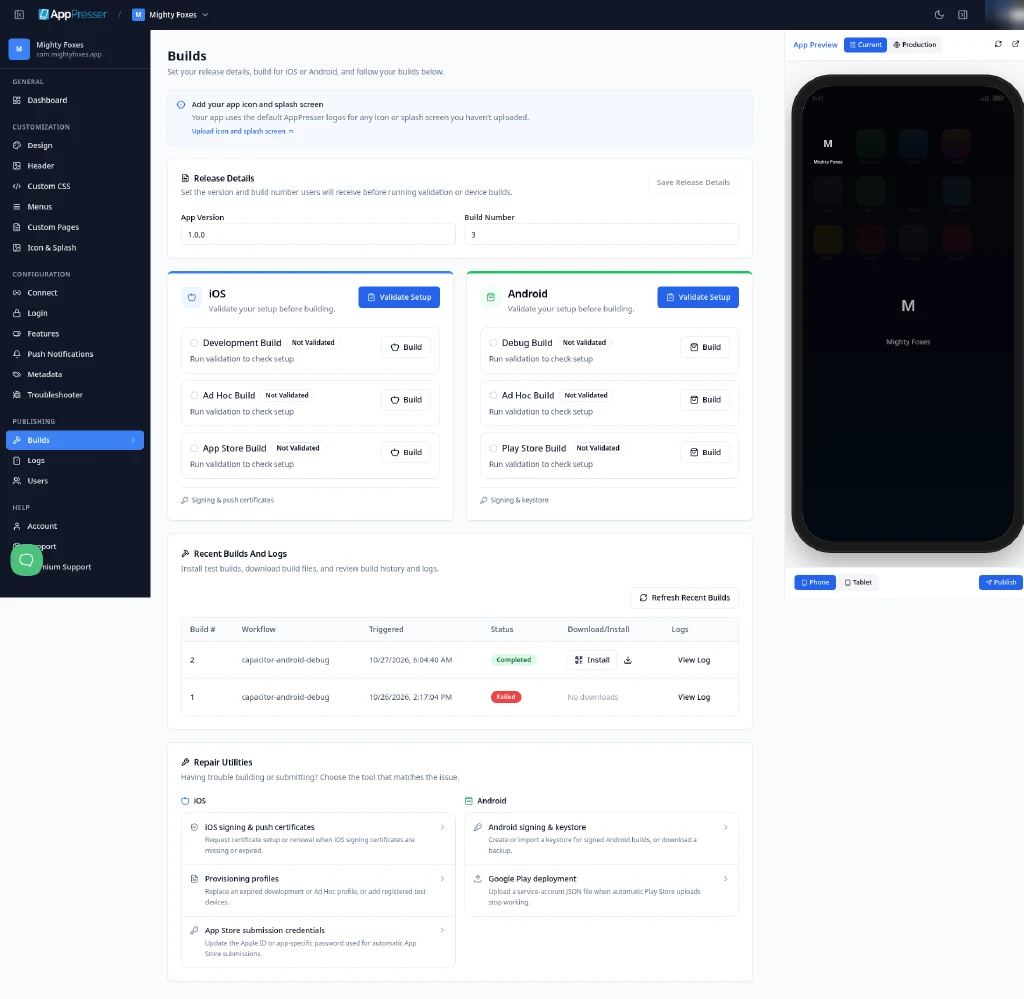
- Suchen Sie auf der Seite Builds die Karte iOS . Dort steht "Validate your setup before building."
- Jede Build-Art (Development Build, Ad Hoc Build, App Store Build) zeigt Not Validated und "Run validation to check setup."
- Klicken Sie auf Validate Setup oben auf der iOS-Karte.
- Die Schaltfläche ändert sich zu Validating… und die Build-Schaltflächen werden einige Sekunden grau. Warten Sie.
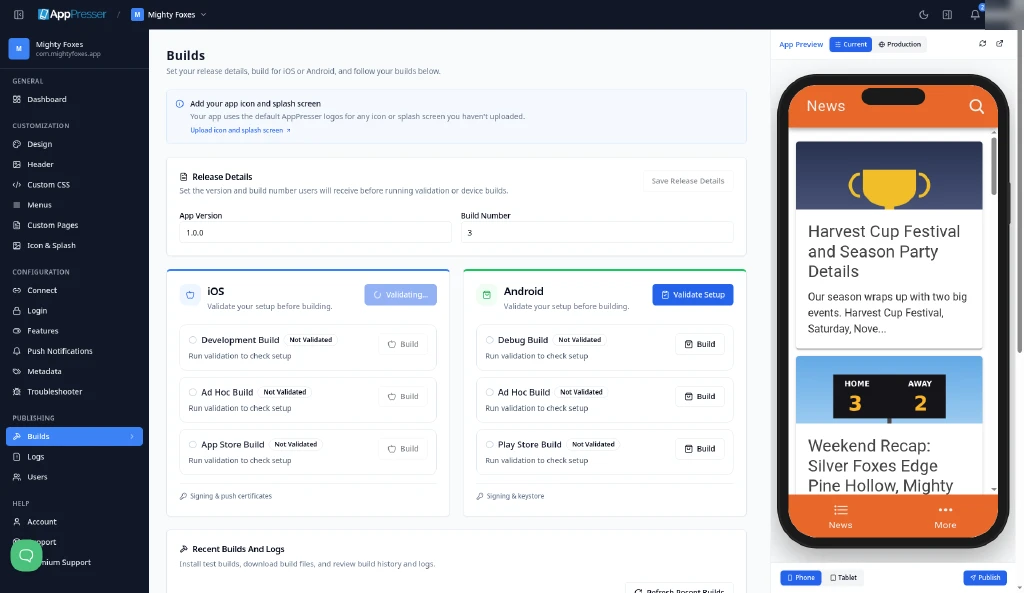
Tipp: Wenn Sie auf eine Schaltfläche Build klicken, bevor Sie validiert haben, führt AppPresser zuerst die Prüfung aus, statt einen Build zu starten. Das ist so vorgesehen; es wird noch nichts gebaut.
Schritt 2: Die Ergebnisse lesen
Wenn die Prüfung abgeschlossen ist:
- Wenn alles vorhanden ist, ist jede Build-Art bereit zum Bauen. (Diesen Bildschirm "alles bestanden" haben wir auf Staging noch nicht gesehen.)
- Wenn etwas fehlt, zeigt die Karte "Some checks failed. Review issues before building.", die Schaltfläche ändert sich zu Re-Validate, und jede Build-Art zeigt eine rote Kennzeichnung Issues Found mit einer Liste von Problemen.
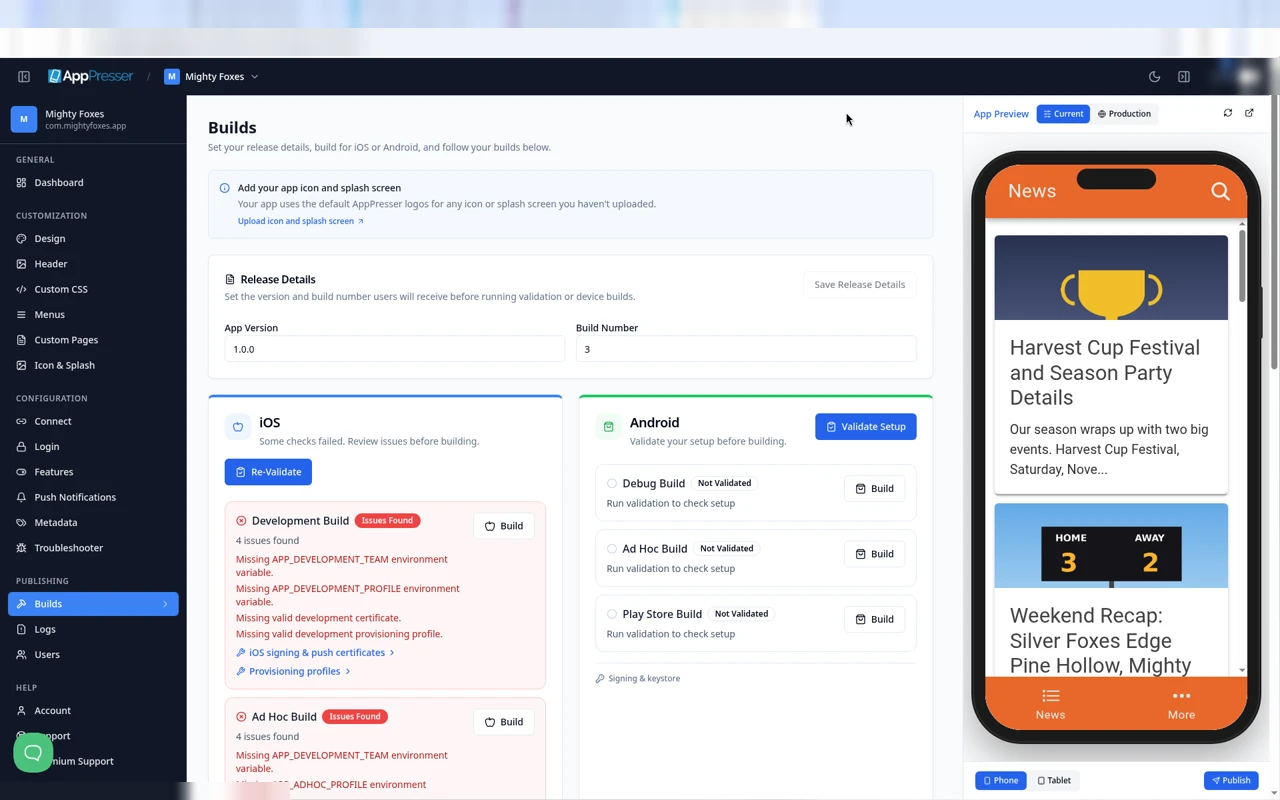
Bei einer brandneuen App ohne Einrichtung sehen Sie:
- Development Build: 4 issues. Team ID, Development-Profil, Development-Zertifikat, Development-Provisioning-Profile.
- Ad Hoc Build: 4 issues. Team ID, Ad-Hoc-Profil, Distributionszertifikat, Ad-Hoc-Provisioning-Profile.
- App Store Build: 7 issues. Team ID, Teamname, App-Store-Profil, Distributionszertifikat, App-Store-Provisioning-Profile, App-Store-Benutzername, app-spezifisches Passwort.
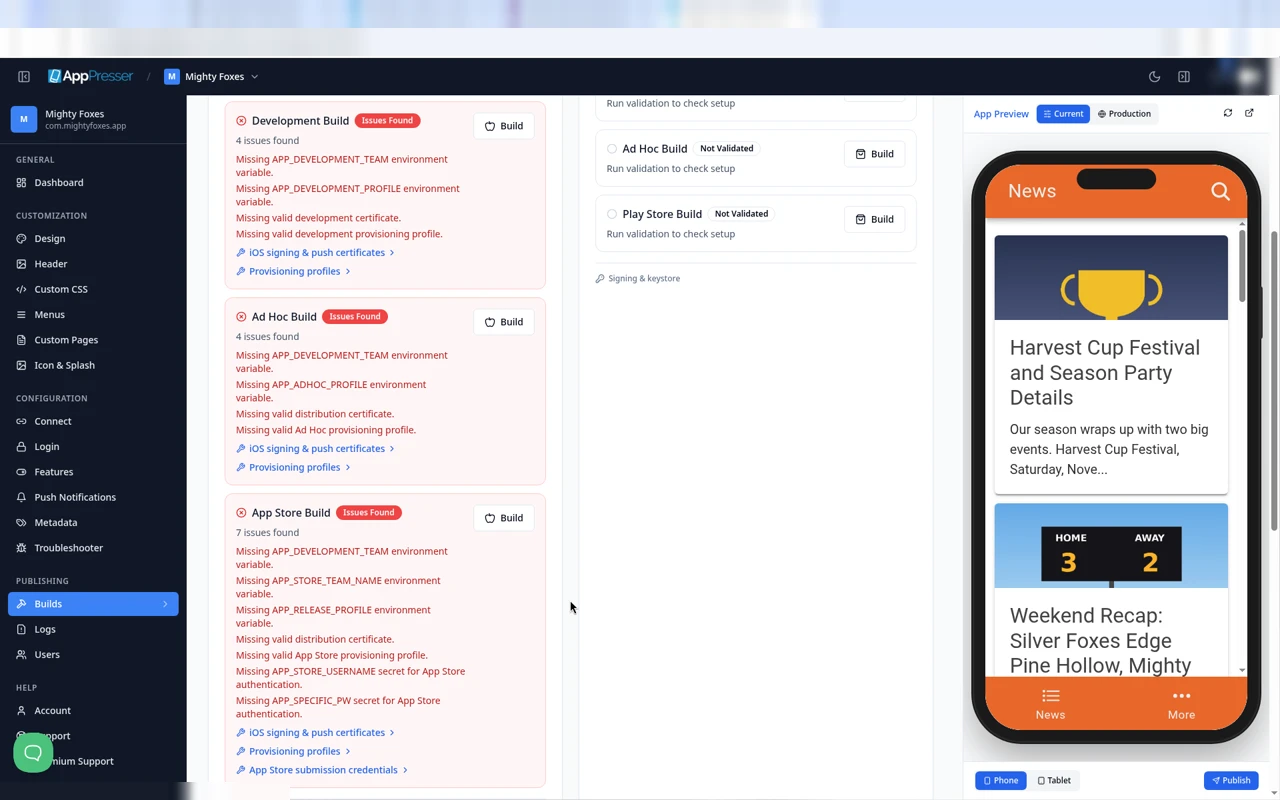
Unter jeder Liste stehen Links, die die passende Lösung öffnen:
- iOS-Signatur- & Push-Zertifikate: das AppPresser-Team bitten, Zertifikate einzurichten (Schritt 3).
- Provisioning Profiles: Development- oder Ad-Hoc-Profile hochladen (Schritt 4).
- App Store submission credentials (nur App Store Build): Die Liste Repair Utilities beschreibt dies als "Update the Apple ID or app-specific password used for automatic App Store submissions."
Dieselben drei Werkzeuge sind auch unten auf der Seite Builds aufgeführt unter Repair Utilities.
Beachten Sie außerdem: Nach einer fehlgeschlagenen Prüfung öffnet sich eventuell von selbst das Fenster iOS App Signing and Push Certificates . Das ist das Formular aus Schritt 3.
Schritt 3: Das AppPresser-Team bitten, Ihre Zertifikate einzurichten
Das AppPresser-Team kann Ihre Zertifikate erstellen und den Build-Dienst für Sie einrichten. Sie füllen ein Formular aus, geben dem Team Zugriff auf App Store Connect und genehmigen eine Gebühr von 99 $.
3a. Das Formular öffnen
- Klicken Sie unter einer beliebigen iOS-Build-Art mit Problemen auf iOS-Signatur- & Push-Zertifikate. (Oder scrollen Sie zu Repair Utilities und klicken Sie auf iOS-Signatur- & Push-Zertifikate.)
- Es öffnet sich ein Fenster namens iOS App Signing and Push Certificates, mit der Zeile "Request certificate setup or renewal when iOS signing certificates are missing or expired."
- Ein gelbes Feld, Validation needs attention, wiederholt, was fehlt.
- Lesen Sie die Zeile darunter: "Our team can manage your app's iOS build and push certificates. After you submit a request, someone from our team will reach out to handle your setup within 1-2 business days."
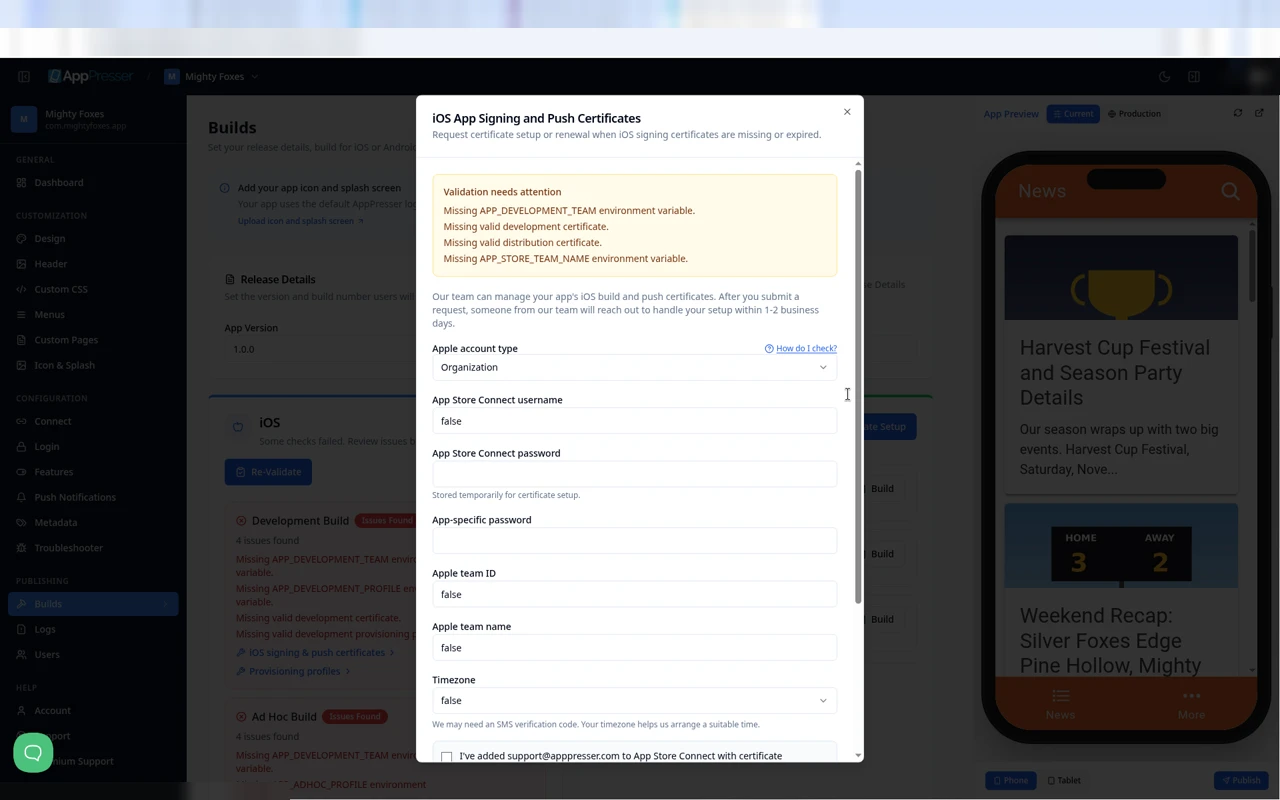
3b. Jedes Feld ausfüllen
Apple account type 1. Wählen Sie Organization oder Individual aus der Liste. 2. Unsicher? Klicken Sie auf How do I check? neben dem Feld. Dort steht: Melden Sie sich in Ihrem Apple-Developer-Konto an, wählen Sie bei Aufforderung das Team Ihrer App, öffnen Sie Membership details und sehen Sie nach unter Entity Type. Wählen Sie Organization für "Company / Organization" oder Individual für "Individual / Sole Proprietor".
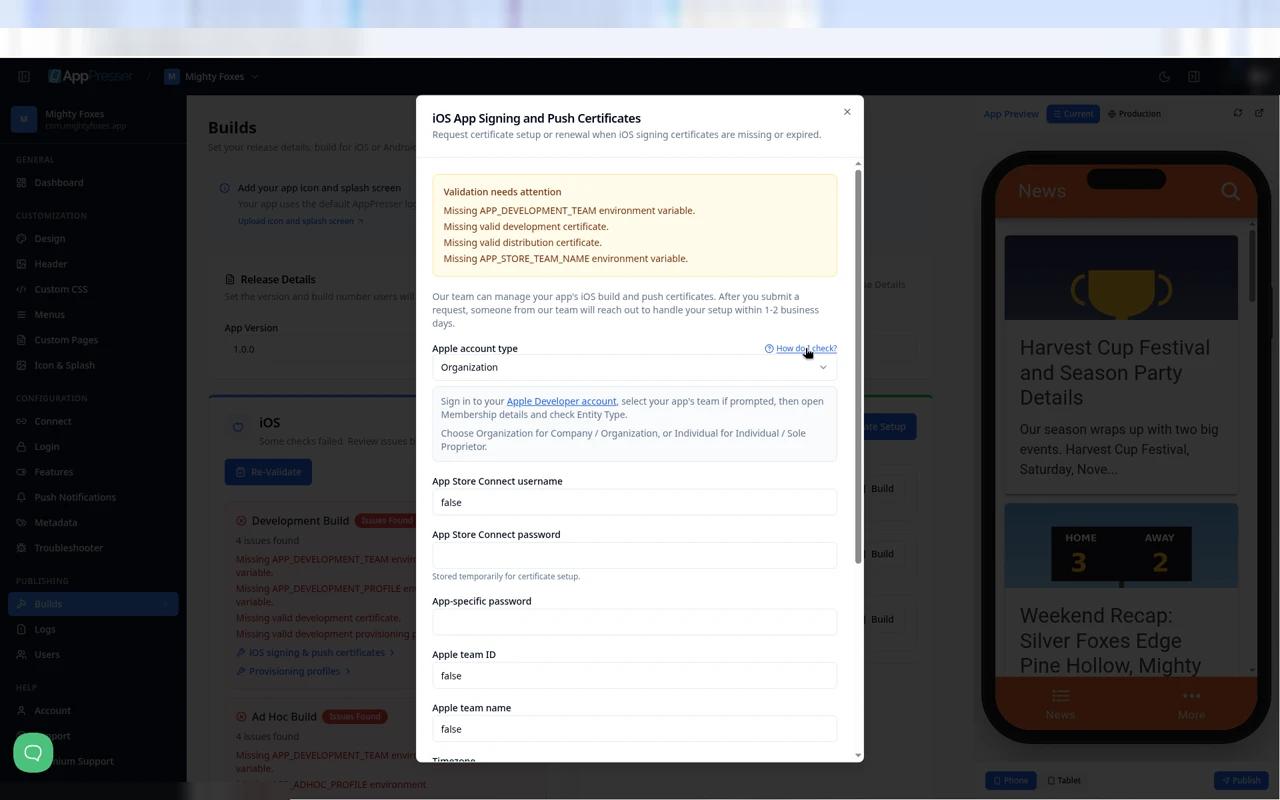
App-Store-Connect-Benutzername 1. Geben Sie die E-Mail-Adresse ein, mit der Sie sich bei App Store Connect anmelden.
App Store Connect password 1. Geben Sie das Passwort für dieses Apple-Konto ein. Das Formular weist darauf hin, dass es "Stored temporarily for certificate setup." wird.
App-specific password 1. Erstellen Sie bei Apple ein app-spezifisches Passwort (Schritte unten) und fügen Sie es hier ein.
So erstellen Sie ein app-spezifisches Passwort (Apples eigene Schritte): 1. Rufen Sie account.apple.com auf und melden Sie sich an. 2. Wählen Sie unter Sign-In and Security die Option App-Specific Passwords. 3. Wählen Sie Generate an app-specific password, geben Sie ihm einen wiedererkennbaren Namen (zum Beispiel "AppPresser") und folgen Sie den Schritten. 4. Kopieren Sie das von Apple angezeigte Passwort und fügen Sie es in das Formular ein.
Gut zu wissen: Für Ihr Apple-Konto muss die Zwei-Faktor-Authentifizierung aktiviert sein, um eines zu erstellen. Wenn Sie jemals Ihr Haupt-Apple-Passwort ändern, widerruft Apple alle app-spezifischen Passwörter, und Sie müssen ein neues erstellen.
Apple Team ID 1. Melden Sie sich bei developer.apple.com an und öffnen Sie Ihr Konto. 2. Klicken Sie auf Membership details. Wenn Sie mehreren Teams angehören, wählen Sie zuerst das richtige Team. 3. Kopieren Sie die Team ID (10 Buchstaben und Zahlen) und fügen Sie sie hier ein.
Apple-Teamname 1. Kopieren Sie auf derselben Seite Membership details Ihren Teamnamen genau so, wie Apple ihn anzeigt, und fügen Sie ihn hier ein.
Timezone 1. Wählen Sie Ihre Zeitzone. Das Formular erklärt: "We may need an SMS verification code. Your timezone helps us arrange a suitable time." Mit anderen Worten: Apple sendet eventuell einen Code per SMS an Ihr Smartphone, wenn sich das Team anmeldet, und das Team braucht Sie, um ihn vorzulesen.
3c. AppPresser Zugriff auf App Store Connect geben
Das Team benötigt eigenen Zugriff auf Ihr App-Store-Connect-Konto, um die Zertifikate zu erstellen. Ein eigener Nutzerzugang für das Team ist sicherer als die Weitergabe Ihres eigenen, und Sie können ihn später entfernen.
- Melden Sie sich bei appstoreconnect.apple.com an.
- Öffnen Sie Users and Access. (Sie benötigen die Rolle Account Holder, Admin oder App Manager, um Personen hinzuzufügen.)
- Unter People auf das plus (+) Schaltfläche.
- Geben Sie Vorname, Nachname und die E-Mail-Adresse ein: support@apppresser.com.
- Wählen Sie die Rolle und den Zugriff, die das AppPresser-Team benötigt, einschließlich Zugriff auf Certificates, Identifiers & Profiles.
- Klicken Sie auf Next, dann Invite. Apples Einladungen laufen nach 3 Tagen ab; tun Sie dies daher kurz bevor Sie das Formular absenden.
- Aktivieren Sie zurück im AppPresser-Formular "I've added support@apppresser.com to App Store Connect with certificate access."
3d. Die Gebühr von 99 $ genehmigen
- Lesen Sie das orangefarbene Feld Certificate setup · $99. Dort steht: "Certificate creation or renewal and Bitrise configuration are charged separately for reseller accounts."
- Aktivieren Sie "I authorize AppPresser to charge my current payment method $99 for this certificate creation/renewal and Bitrise configuration request."
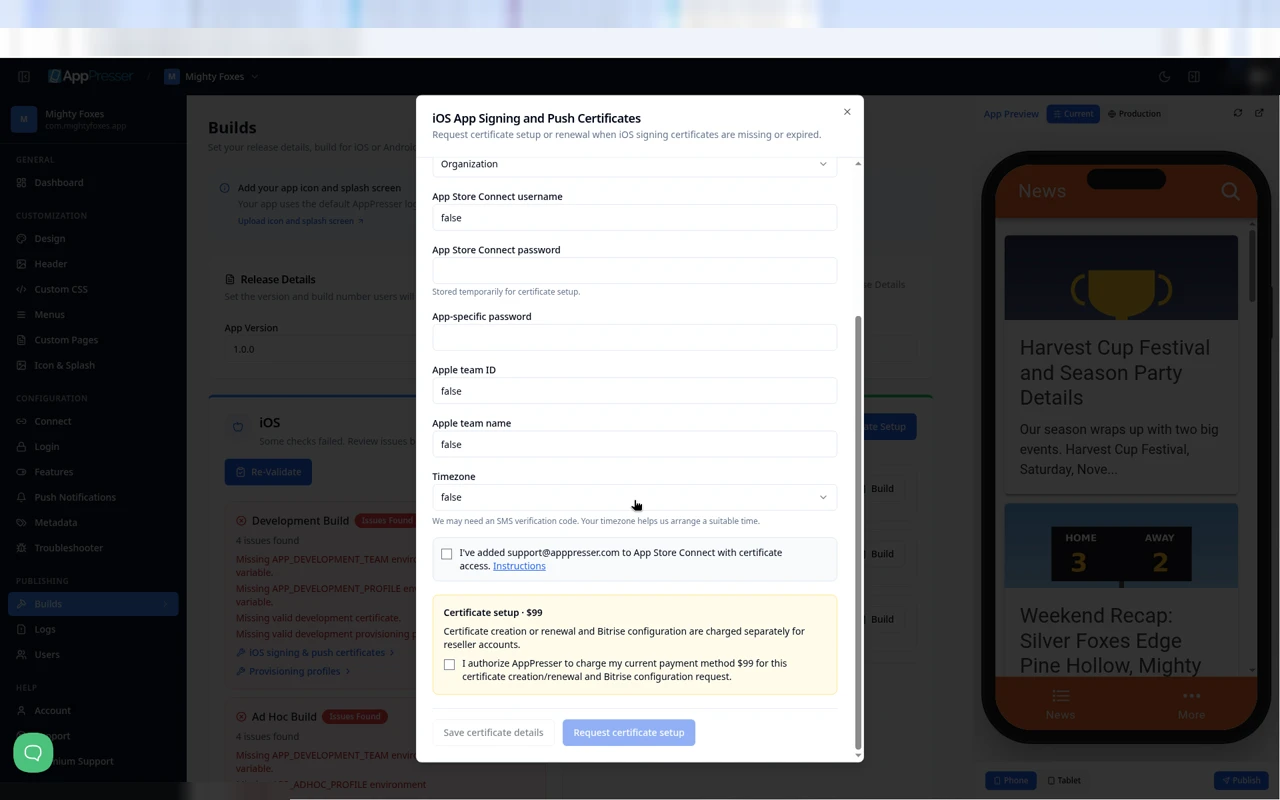
3e. Die Anfrage senden
- Klicken Sie auf Request certificate setup , um sie an das AppPresser-Team zu senden.
- Oder klicken Sie auf Save certificate details , um Ihre Eingaben zu behalten und später zu senden.
- Warten Sie, bis sich das AppPresser-Team innerhalb von 1 bis 2 Werktagen bei Ihnen meldet. Halten Sie Ihr Smartphone bereit, falls ein Apple-Code benötigt wird.
Schritt 4: Provisioning Profiles hinzufügen oder ersetzen
Nutzen Sie dies, wenn Sie eigene Profildateien haben (Endung .mobileprovision), ein Profil abgelaufen ist oder Sie neue Testgeräte hinzugefügt haben.
- Klicken Sie unter einer Build-Art auf Provisioning Profiles. (Oder klicken Sie unter Repair Utilities auf Provisioning Profiles.)
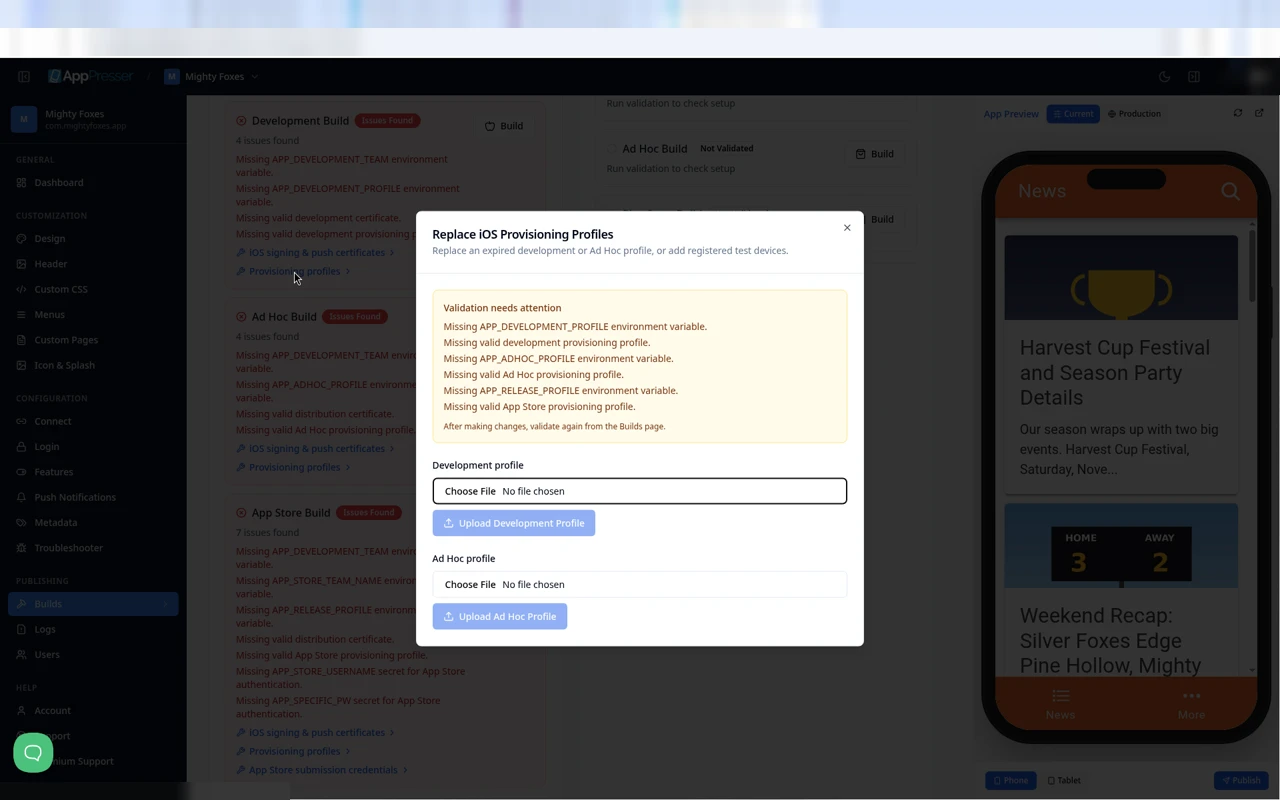
- Es öffnet sich ein Fenster: Replace iOS Provisioning Profiles, "Replace an expired development or Ad Hoc profile, or add registered test devices."
- Das gelbe Feld listet auf, welche Profile fehlen, und sagt "After making changes, validate again from the Builds page."
- Für ein Development-Profil: Unter Development-Profil, klicken Sie auf Choose File wählen Sie die Datei und klicken dann auf Upload Development Profile.
- Für ein Ad-Hoc-Profil: Unter Ad-Hoc-Profil, klicken Sie auf Choose File wählen Sie die Datei und klicken dann auf Upload Ad Hoc Profile.
- Die Upload-Schaltflächen bleiben grau, bis Sie eine Datei auswählen.
Schritt 5: Nach der Einrichtung erneut prüfen und bauen
- Wenn das AppPresser-Team Ihnen mitteilt, dass Ihre Einrichtung abgeschlossen ist (oder nachdem Sie Profile hochgeladen haben), öffnen Sie Builds erneut.
- Klicken Sie auf der iOS-Karte auf Re-Validate.
- Prüfen Sie, dass die Probleme für die gewünschte Build-Art behoben sind.
- Klicken Sie auf Build in dieser Zeile (zum Beispiel Development Build für Ihr eigenes Testgerät).
- Verfolgen Sie den Build unter Recent Builds And Logs.
Was tun, wenn etwas fehlt?
Swipe sideways to see the rest of this table.
| Was Sie sehen | Bedeutung | Was zu tun ist |
|---|---|---|
| Missing APP_DEVELOPMENT_TEAM | Keine Apple Team ID hinterlegt | Fordern Sie die Zertifikatseinrichtung an (Schritt 3) und geben Sie Ihre Team ID ein |
| Missing APP_STORE_TEAM_NAME | Kein Apple-Teamname hinterlegt | Fordern Sie die Zertifikatseinrichtung an (Schritt 3) und geben Sie Ihren Teamnamen ein |
| Missing valid development certificate | Kein funktionierendes Development-Zertifikat | Fordern Sie die Zertifikatseinrichtung an (Schritt 3) |
| Missing valid distribution certificate | Kein funktionierendes Distributionszertifikat (für Ad Hoc und App Store nötig) | Fordern Sie die Zertifikatseinrichtung an (Schritt 3) |
| Missing APP_DEVELOPMENT_PROFILE or valid development provisioning profile | Kein Development-Profil, oder es ist abgelaufen | Laden Sie eines hoch (Schritt 4) oder nehmen Sie es in Ihre Einrichtungsanfrage auf |
| Missing APP_ADHOC_PROFILE or valid Ad Hoc provisioning profile | Kein Ad-Hoc-Profil, oder es ist abgelaufen, oder ein neues Testgerät ist nicht enthalten | Laden Sie eines hoch (Schritt 4) oder nehmen Sie es in Ihre Einrichtungsanfrage auf |
| Missing APP_RELEASE_PROFILE or valid App Store provisioning profile | Kein App-Store-Profil | Nehmen Sie es in Ihre Einrichtungsanfrage auf (Schritt 3). Es gibt noch keinen Upload-Platz dafür |
| Missing APP_STORE_USERNAME secret | Kein App-Store-Connect-Benutzername zum Senden Ihrer App an Apple | Verwenden Sie App Store submission credentials unter App Store Build |
| Missing APP_SPECIFIC_PW secret | Kein app-spezifisches Passwort zum Senden Ihrer App an Apple | Erstellen Sie eines unter account.apple.com und verwenden Sie dann App Store submission credentials |
| Ein Formularfeld zeigt das Wort „false“ | Ein bekannter Fehler auf Staging | Löschen Sie „false“ und geben Sie den echten Wert ein |
| Sie haben auf Build geklickt, und es steht Validating… | AppPresser prüft Ihre Einrichtung vor jedem Build | Warten Sie auf die Ergebnisse und folgen Sie dann diesem Artikel |
| Ihr app-spezifisches Passwort funktioniert nicht mehr | Sie haben Ihr Haupt-Apple-Passwort geändert, wodurch app-spezifische Passwörter widerrufen werden | Erstellen Sie ein neues app-spezifisches Passwort und aktualisieren Sie es |
- Formularfelder mit "false" vorausgefüllt (Username, Team ID, Team name, Timezone). AP5-163.
- Ein Klick auf Build in einer nicht validierten iOS-Zeile führt stillschweigend die Validierung aus. Hinweis zu AP5-043.
- Validierungsmeldungen verwenden Namen von Entwicklereinstellungen. AP5-164.
- Das Feld zu 99 $ nennt "reseller accounts", aber das Kontrollkästchen erscheint für alle. Wer zahlt? AP5-165.
- Kein Upload-Platz für das App-Store-Profil. AP5-166.
- Nirgends ein Zertifikat-Upload. Können Kunden Zertifikate selbst einrichten oder nur über die Anfrage für 99 $?
- Der Link "Instructions" (Hinzufügen von support@apppresser.com) wurde nicht geöffnet. Welche App-Store-Connect-Rolle ist nötig?
- Das Fenster "App Store submission credentials" wurde nicht geöffnet.
- Der Titel nennt "Push Certificates", aber das Formular hat kein Push-Feld. Wird das Push-Zertifikat (oder der Apple-Push-Schlüssel) im Rahmen der Teamanfrage erstellt? Der Bildschirm Push Notifications hat eigene Optionen iOS Managed (99 $) und Manual (AP5-095). Sind das dieselben 99 $ oder eine zweite Gebühr?
- Was aktiviert die Schaltflächen Save und Request, und was passiert nach dem Absenden (E-Mail, Status unter Builds, Nachverfolgung)?
- Auf Staging wurde bisher keine erfolgreiche iOS-Validierung und kein iOS-Build beobachtet. Außerdem fehlt in den iOS-Build-Befehlen in Bitrise noch "staging", sodass iOS-Builds auf Staging auch nach Behebung der Signatur fehlschlagen können.
War das hilfreich?
Ergebnisse aktualisieren sich während der Eingabe. Slash drücken, um zur Suche zu springen.
Nicht gefunden?
Unser Support-Team hilft bei Einrichtung, Builds und App Store-Fragen.