
Firme su app de iOS: certificados, perfiles y la solicitud de configuración de AppPresser
Publish and Grow · Documentación de AppPresser
Firme su app de iOS: certificados, perfiles y la solicitud de configuración de AppPresser
La versión en inglés de este artículo ha cambiado desde que se tradujo, por lo que esta traducción puede estar desactualizada.
Para qué sirve
Apple solo permite que una app se ejecute en un iPhone si la app lleva una «firma» digital que demuestra quién la creó. Piense en ello como un sobre cerrado con el sello de su empresa. Sin el sello, los iPhone se niegan a abrir la app.
Para poner ese sello en su app, Apple necesita algunos archivos y datos de su cuenta de Apple Developer. AppPresser los comprueba antes de compilar su app de iOS. Si falta alguno, puede pedir al equipo de AppPresser que los configure por usted.
Este artículo le muestra cómo:
- Comprobar si su configuración de iOS está lista.
- Entender qué significan los resultados.
- Pedir al equipo de AppPresser que configure sus certificados.
- Añadir o sustituir perfiles de aprovisionamiento.
- Volver a comprobar y compilar.
Por qué su compilación de iOS aún no puede empezar
Su app de iOS no se puede compilar hasta que sus certificados y perfiles de aprovisionamiento estén listos. Hasta entonces, cada compilación de iOS en la página Builds (Development, Ad Hoc y App Store) muestra Not Validated, y la compilación no se ejecuta. Es normal en una app nueva y no significa que haya ningún problema con la app que diseñó.
Android es distinto. Las compilaciones de Android no necesitan certificados de Apple, así que puede compilar y probar su app de Android mientras espera la configuración de iOS.
Cuando haya hecho los pasos de abajo y Validate Setup muestre que todo está listo, sus compilaciones de iOS podrán empezar.
Términos que verá
No necesita memorizarlos. Vuelva aquí siempre que un término no le quede claro.
Cuenta de Apple Developer (Apple Developer Program) Su membresía de pago con Apple que le permite poner apps en los iPhone y en el App Store. Apple cobra 99 USD al año (los precios pueden variar según el país). Se inicia sesión en developer.apple.com.
Cuenta de Apple (Apple ID) El correo y la contraseña que usa con Apple. Su membresía de Apple Developer está vinculada a una cuenta de Apple.
Organization o Individual Las dos formas de unirse al Apple Developer Program. Organization significa una empresa u otra entidad jurídica. Individual significa una persona o un autónomo. De aquí sale el nombre del vendedor de su app en el App Store. El formulario pregunta cuál tiene.
App Store Connect El sitio web de Apple para gestionar sus apps en el App Store: fichas de la tienda, versiones de prueba y envíos. Se inicia sesión en appstoreconnect.apple.com con la misma cuenta de Apple.
Nombre de usuario de App Store Connect La dirección de correo de la cuenta de Apple que usa para iniciar sesión en App Store Connect.
Autenticación de dos factores Un paso de seguridad adicional. Al iniciar sesión, Apple envía un código a su teléfono u otro dispositivo Apple, y usted lo escribe. Apple lo exige para las cuentas de desarrollador.
App-specific password Una contraseña aparte que Apple crea para usted, solo para un servicio externo. Permite a ese servicio iniciar sesión en su cuenta de Apple sin conocer su contraseña real. Puede eliminarla en cualquier momento. Se crea en account.apple.com (pasos más abajo).
ID del equipo de Apple Un código de 10 caracteres (letras y números, por ejemplo AB12CD34EF) que Apple asigna a su membresía de desarrollador. Es como un número de cuenta de su equipo de desarrollo.
Nombre del equipo de Apple El nombre de su equipo de desarrollo tal como lo muestra Apple. Suele ser el nombre de su empresa o su propio nombre.
Certificado Una tarjeta de identificación digital que demuestra que usted (o su empresa) creó la app. Hay dos tipos: – Certificado de desarrollo: se usa para versiones de prueba que se ejecutan en sus propios teléfonos. – Certificado de distribución: se usa para versiones que comparte con testers (Ad Hoc) o envía al App Store.
Archivo .p12 (certificado con su clave privada)
Un único archivo que reúne su certificado con su «clave privada» secreta. El certificado por sí solo es como la mitad pública de una firma, y la clave privada es la mitad que solo usted debe tener. Las apps solo se pueden firmar cuando ambas mitades están juntas, así que el .p12 es el archivo que realmente necesita un servicio de compilación. Algunas cosas que conviene saber:
- Apple solo le permite descargar la parte del certificado (un archivo .cer). La clave privada se crea en el equipo que solicitó el certificado, así que el .p12 debe exportarse desde ese equipo (en un Mac, desde la app Acceso a Llaveros).
- Al exportar un .p12, usted elige una contraseña para él. Cualquiera que suba el archivo también necesitará esa contraseña, así que guarde ambos juntos en un lugar seguro, como un gestor de contraseñas.
- Trate un .p12 como una llave de su app. No lo envíe por correo electrónico ni lo publique.
- Si se pierde el .p12, no puede volver a descargarlo de Apple. En su lugar, cree un certificado nuevo.
- Verá .p12 en dos lugares: sus certificados de firma (desarrollo y distribución) y su certificado push.
Perfil de aprovisionamiento Un permiso de Apple. Indica qué app, creada por qué equipo, puede ejecutarse en qué iPhone. Hay tres tipos: – Perfil Development: para compilaciones de prueba en sus propios teléfonos registrados. – Perfil Ad Hoc: para compartir una versión de prueba con una pequeña lista de teléfonos registrados, sin el App Store. – Perfil del App Store: para la versión que envía al App Store.
Dispositivos de prueba registrados Los iPhone de los que ha informado a Apple (por su ID de dispositivo) para que puedan instalar compilaciones Development y Ad Hoc.
Certificados push Archivos que permiten a su app recibir notificaciones push (los mensajes emergentes que envía desde AppPresser). Forman parte de la misma configuración de Apple, por eso el formulario de AppPresser dice «Signing and Push Certificates.»
Development Build, Ad Hoc Build, App Store Build Los tres tipos de compilación de iOS de la página Builds. Development es para sus propios teléfonos de prueba. Ad Hoc es para un grupo de teléfonos de prueba registrados. App Store es la versión que envía a Apple para el App Store.
Validate Setup and Re-Validate Botones de la página Builds. Comprueban si todo lo que Apple necesita está listo antes de que dedique tiempo a una compilación. No compilan nada ni cambian nada. Re-Validate es la misma comprobación, ejecutada de nuevo después de corregir algo.
Bitrise El servicio de compilación que AppPresser usa internamente para convertir su app en un archivo para iPhone. No necesita su propia cuenta de Bitrise. La solicitud de configuración de 99 $ lo menciona porque el equipo de AppPresser lo configura por usted.
Qué significan los mensajes «Missing …»
Después de validar, puede ver líneas como estas. En palabras sencillas:
Swipe sideways to see the rest of this table.
| Mensaje en pantalla | Qué significa |
|---|---|
| Missing APP_DEVELOPMENT_TEAM environment variable. | AppPresser aún no tiene el ID de su equipo de Apple. |
| Missing APP_STORE_TEAM_NAME environment variable. | AppPresser aún no tiene el nombre de su equipo de Apple. |
| Missing APP_DEVELOPMENT_PROFILE environment variable. | AppPresser no tiene registrado ningún perfil de aprovisionamiento Development. |
| Missing APP_ADHOC_PROFILE environment variable. | AppPresser no tiene registrado ningún perfil de aprovisionamiento Ad Hoc. |
| Missing APP_RELEASE_PROFILE environment variable. | AppPresser no tiene registrado ningún perfil de aprovisionamiento del App Store. |
| Missing valid development certificate. | No hay ningún certificado de desarrollo válido (todavía no hay ninguno, o ha caducado). |
| Missing valid distribution certificate. | No hay ningún certificado de distribución válido (todavía no hay ninguno, o ha caducado). |
| Missing valid development provisioning profile. | Falta el perfil Development o ha caducado. |
| Missing valid Ad Hoc provisioning profile. | Falta el perfil Ad Hoc o ha caducado. |
| Missing valid App Store provisioning profile. | Falta el perfil del App Store o ha caducado. |
| Missing APP_STORE_USERNAME secret for App Store authentication. | AppPresser no tiene el nombre de usuario de App Store Connect que necesita para enviar su app a Apple. |
| Missing APP_SPECIFIC_PW secret for App Store authentication. | AppPresser no tiene la contraseña específica de app que necesita para enviar su app a Apple. |
Una «variable de entorno» (environment variable) o un «secreto» (secret) es simplemente un ajuste guardado que usa la compilación. Un «secreto» es un ajuste guardado que se mantiene oculto, como una contraseña.
Antes de empezar
Tenga esto preparado:
- Una membresía de pago del Apple Developer Program (99 USD al año, como Organization o Individual). Si no tiene una, consulte primero el artículo de configuración de Apple sobre la inscripción.
- El correo y la contraseña de su cuenta de Apple propietaria de la membresía.
- Su teléfono a mano. Apple usa la autenticación de dos factores, así que recibirá códigos de inicio de sesión. Es posible que el equipo de AppPresser también necesite un código suyo más adelante (consulte el campo Timezone más abajo).
- Acceso de administrador a App Store Connect, para que pueda añadir al equipo de soporte de AppPresser como usuario.
- Un método de pago en su cuenta de AppPresser, si va a pedir al equipo de AppPresser que haga la configuración (99 $ por solicitud, vea más abajo).
- Su app abierta en AppPresser. En la barra lateral, en Publishing, haga clic en Builds.
Paso 1: Compruebe su configuración de iOS (Validate Setup)
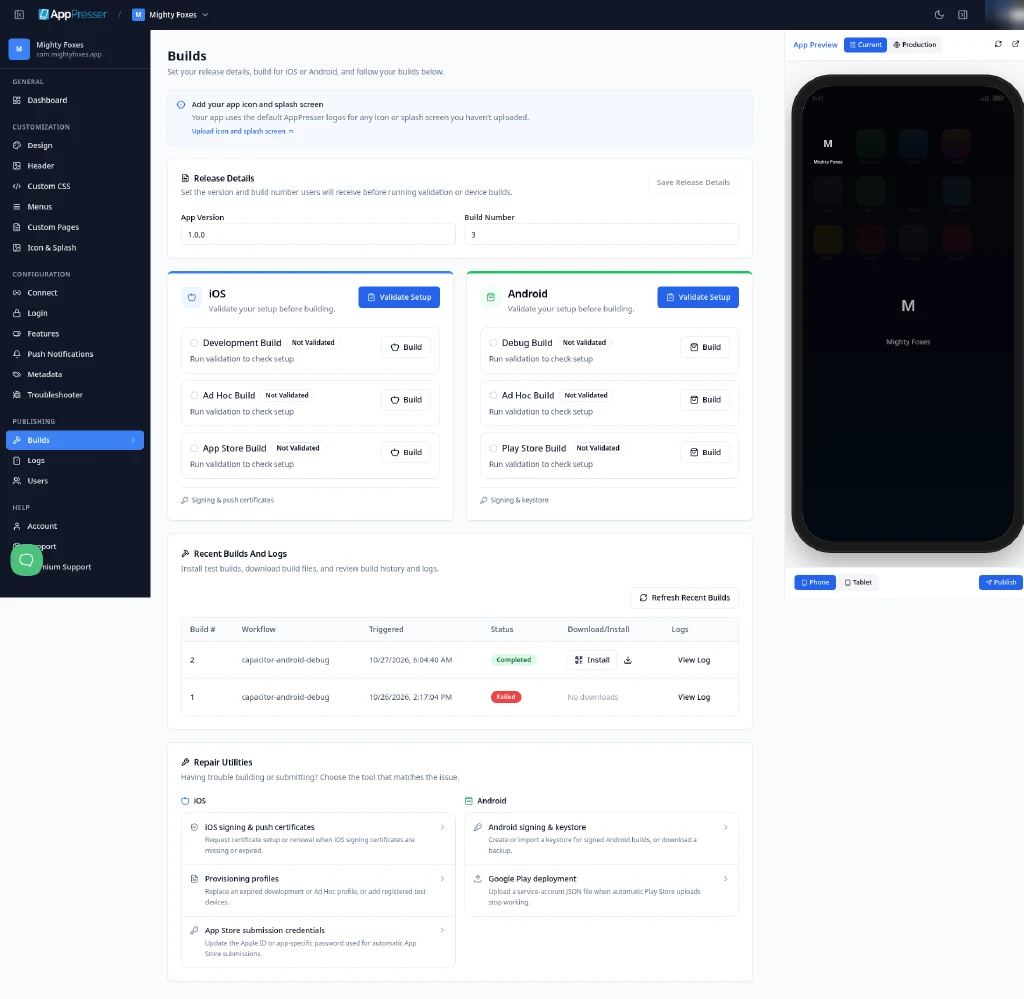
- En la página Builds, busque la tarjeta iOS . Indica «Validate your setup before building.»
- Cada tipo de compilación (Development Build, Ad Hoc Build, App Store Build) muestra Not Validated y «Run validation to check setup.»
- Haga clic en Validate Setup en la parte superior de la tarjeta de iOS.
- El botón cambia a Validating… y los botones Build se vuelven grises durante unos segundos. Espere.
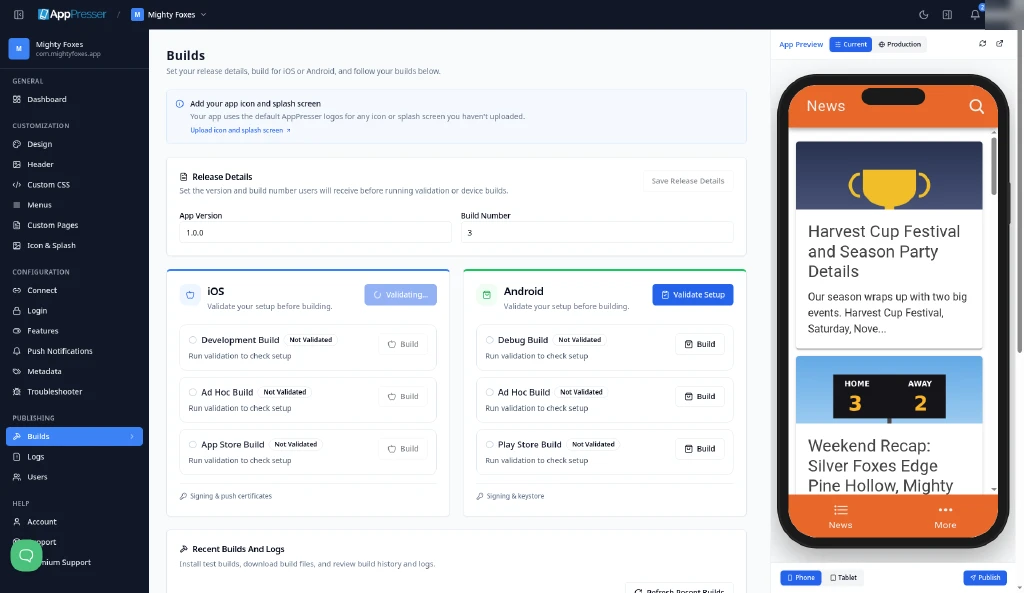
Consejo: si hace clic en un botón Build antes de validar, AppPresser ejecuta primero la comprobación en lugar de iniciar una compilación. Es lo esperado; todavía no se compila nada.
Paso 2: Lea los resultados
Cuando termina la comprobación:
- Si todo está listo, cada tipo de compilación está listo para compilar. (Aún no hemos visto esta pantalla de «todo correcto» en staging.)
- Si falta algo, la tarjeta indica "Some checks failed. Review issues before building.", el botón cambia a Re-Validatey cada tipo de compilación muestra una etiqueta roja Issues Found con una lista de problemas.
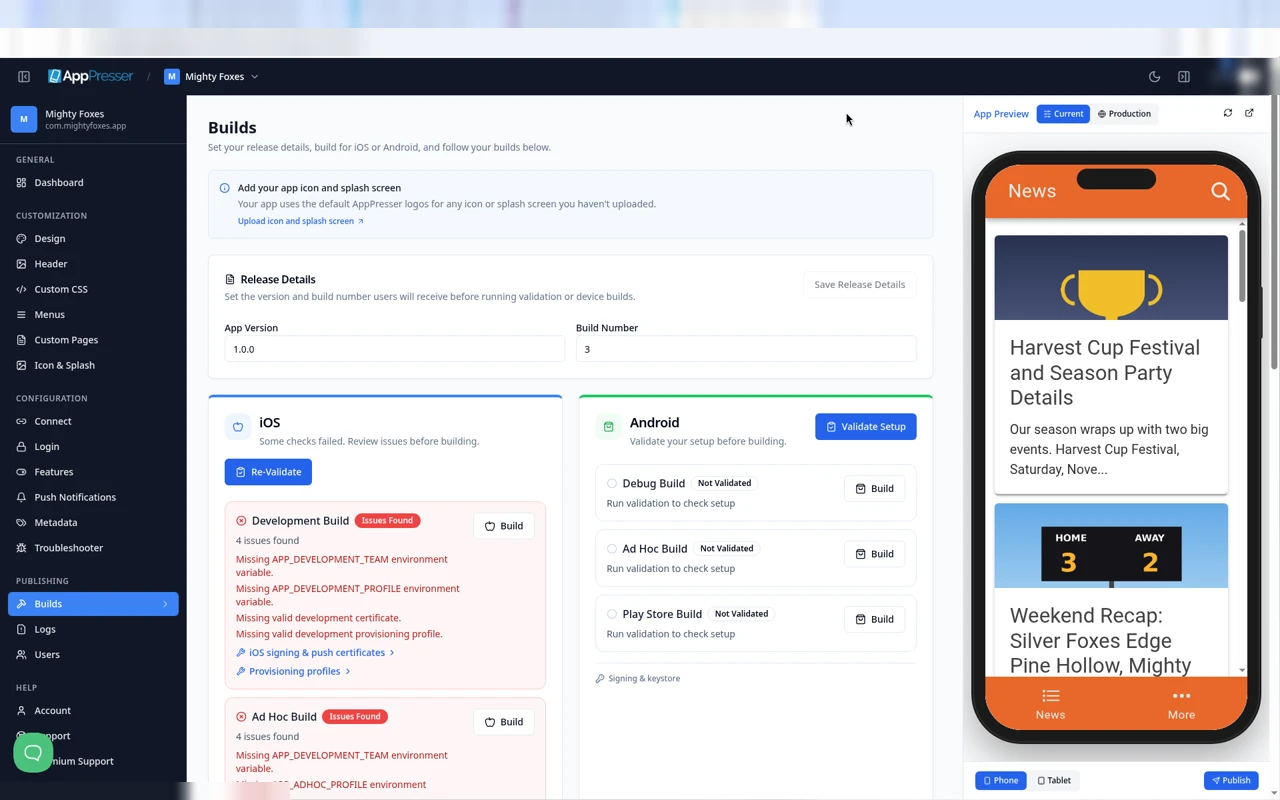
En una app totalmente nueva sin nada configurado, verá:
- Development Build: 4 issues. Team ID, perfil Development, certificado de desarrollo, perfil de aprovisionamiento de desarrollo.
- Ad Hoc Build: 4 issues. Team ID, perfil Ad Hoc, certificado de distribución, perfil de aprovisionamiento Ad Hoc.
- App Store Build: 7 issues. Team ID, nombre del equipo, perfil del App Store, certificado de distribución, perfil de aprovisionamiento del App Store, nombre de usuario del App Store, contraseña específica de app.
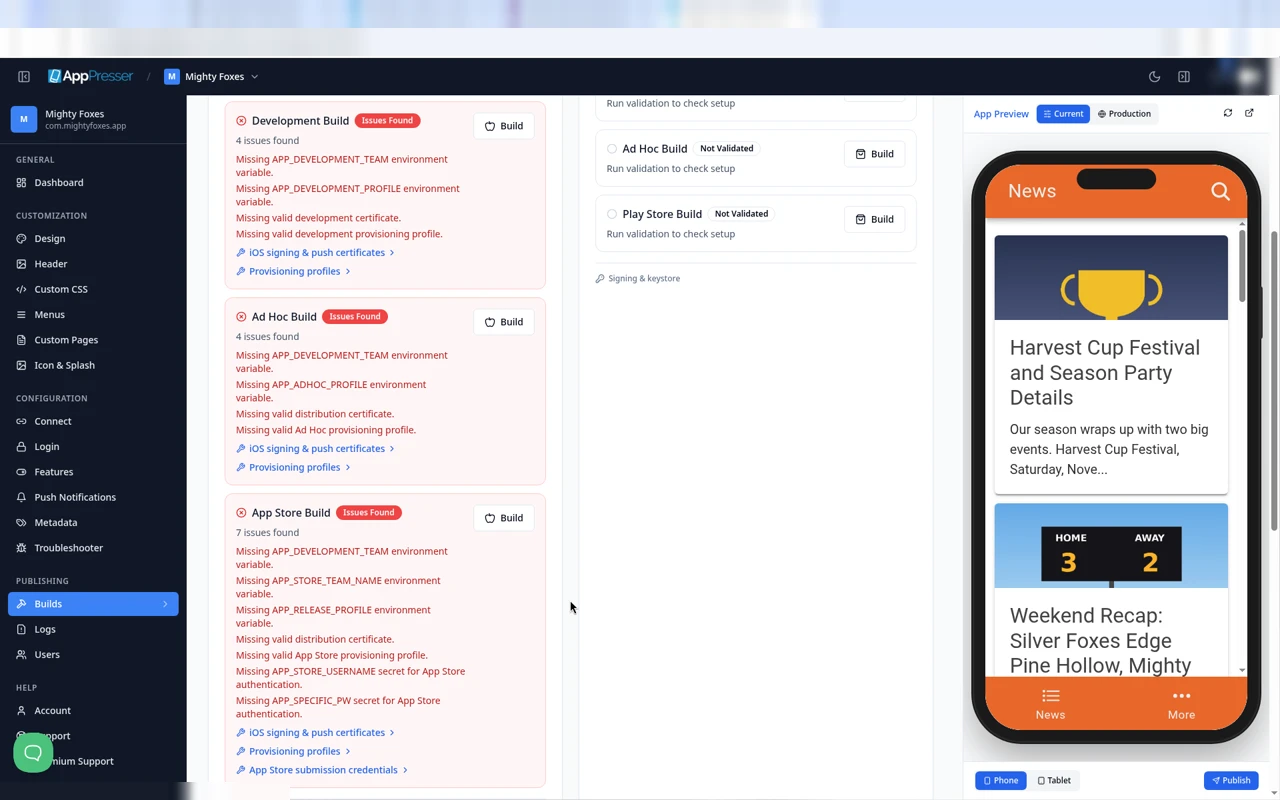
Bajo cada lista hay enlaces que abren la solución adecuada:
- Certificados de firma y push de iOS: pedir al equipo de AppPresser que configure los certificados (paso 3).
- Perfiles de aprovisionamiento: subir perfiles Development o Ad Hoc (paso 4).
- App Store submission credentials (solo App Store Build): la lista Repair Utilities lo describe como «Update the Apple ID or app-specific password used for automatic App Store submissions.»
Las mismas tres herramientas también aparecen al final de la página Builds, en Repair Utilities.
Tenga en cuenta también: después de una comprobación fallida, puede abrirse sola la ventana iOS App Signing and Push Certificates . Es el formulario del paso 3.
Paso 3: Pida al equipo de AppPresser que configure sus certificados
El equipo de AppPresser puede crear sus certificados y configurar el servicio de compilación por usted. Usted completa un formulario, da al equipo acceso a App Store Connect y aprueba un cargo de 99 $.
3a. Abra el formulario
- En cualquier tipo de compilación de iOS con problemas, haga clic en Certificados de firma y push de iOS. (O desplácese hasta Repair Utilities y haga clic en Certificados de firma y push de iOS.)
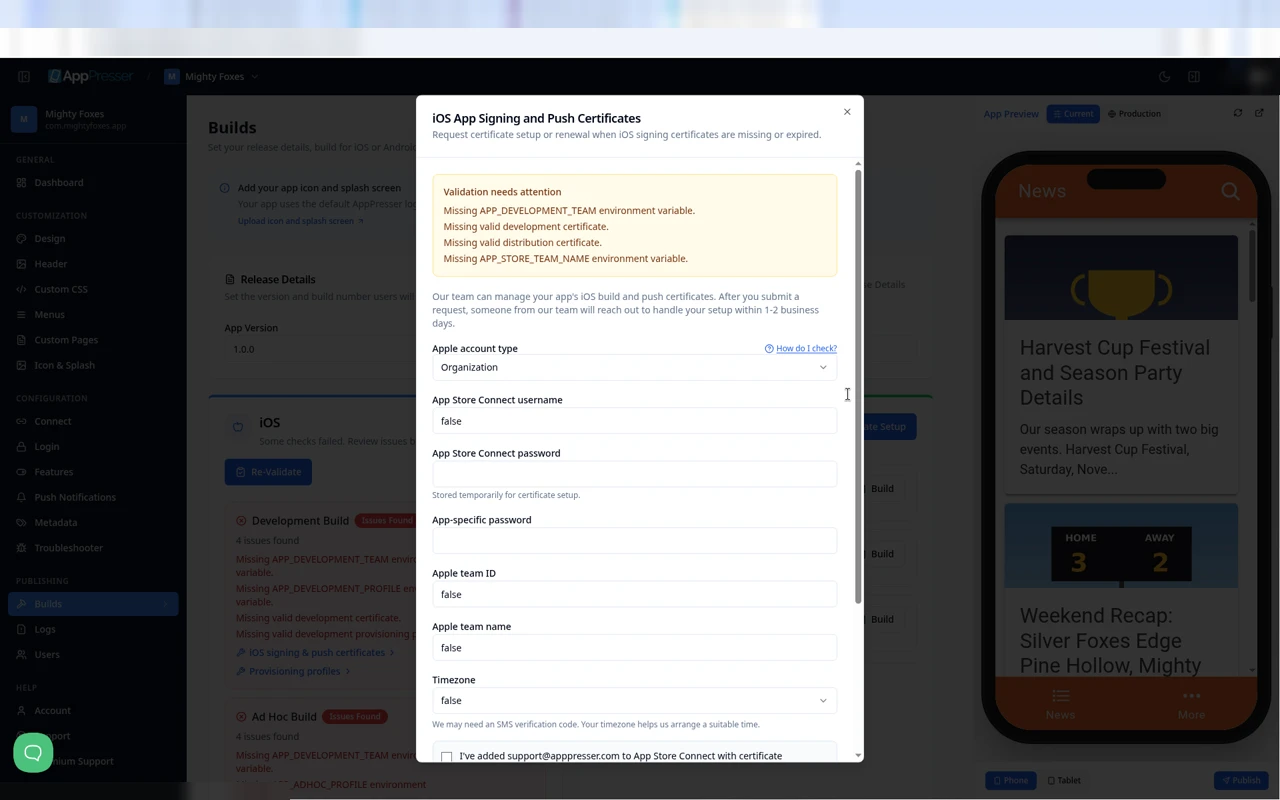
- Se abre una ventana llamada iOS App Signing and Push Certificates, con la línea «Request certificate setup or renewal when iOS signing certificates are missing or expired.»
- Un cuadro amarillo, Validation needs attention, repite lo que falta.
- Lea la línea que hay debajo: «Our team can manage your app’s iOS build and push certificates. After you submit a request, someone from our team will reach out to handle your setup within 1-2 business days.»
3b. Complete cada campo
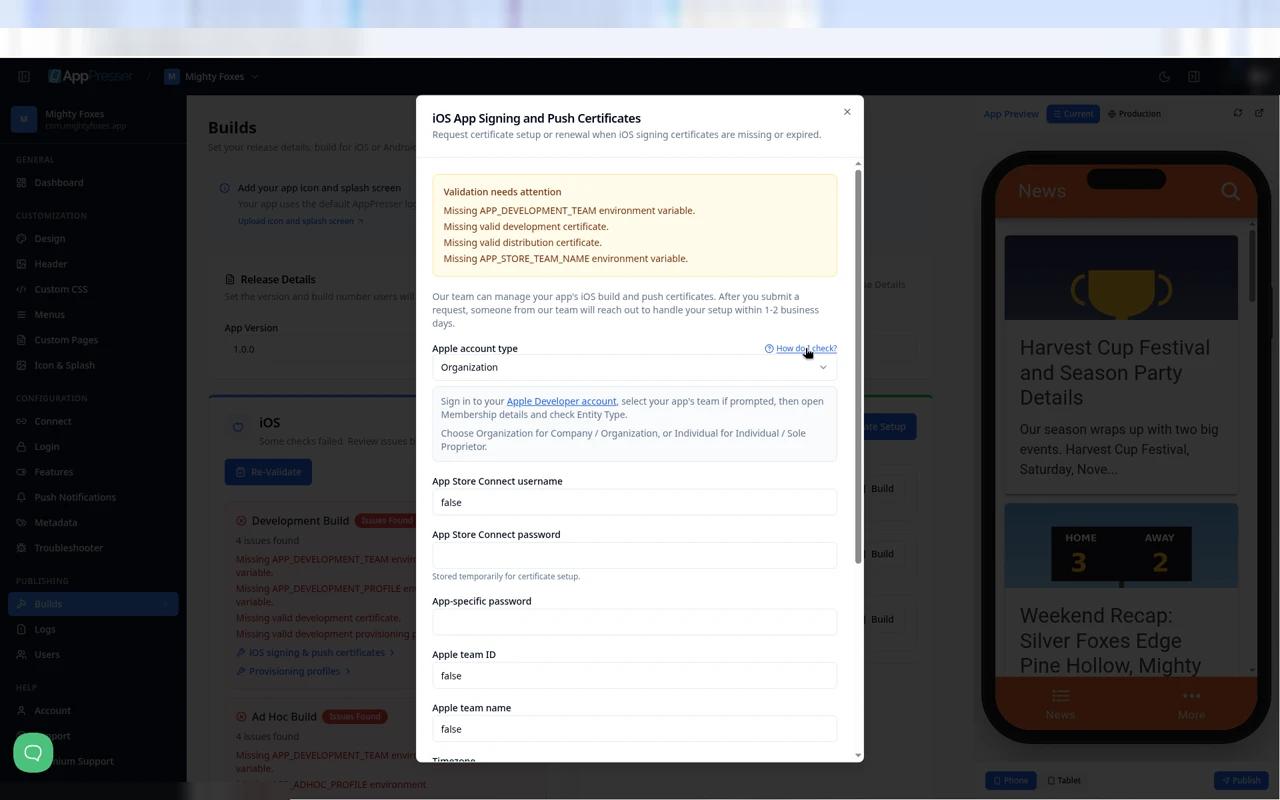
Apple account type 1. Elija Organization o Individual en la lista. 2. ¿No está seguro? Haga clic en How do I check? junto al campo. Indica: inicie sesión en su cuenta de Apple Developer, seleccione el equipo de su app si se le pide, abra Membership detailsy consulte Entity Type. Elija Organization para «Company / Organization», o Individual para «Individual / Sole Proprietor».
Nombre de usuario de App Store Connect 1. Escriba la dirección de correo con la que inicia sesión en App Store Connect.
App Store Connect password 1. Escriba la contraseña de esa cuenta de Apple. El formulario indica que se «Stored temporarily for certificate setup.»
App-specific password 1. Cree una contraseña específica de app en Apple (pasos más abajo) y péguela aquí.
Cómo crear una contraseña específica de app (pasos de Apple): 1. Vaya a account.apple.com e inicie sesión. 2. En Sign-In and Security, seleccione App-Specific Passwords. 3. Seleccione Generate an app-specific password, dele un nombre que reconozca (por ejemplo, «AppPresser») y siga los pasos. 4. Copie la contraseña que le muestra Apple y péguela en el formulario.
Conviene saberlo: su cuenta de Apple necesita tener activada la autenticación de dos factores para crear una. Si alguna vez cambia su contraseña principal de Apple, Apple cancela todas las contraseñas específicas de app y tendrá que crear una nueva.
ID del equipo de Apple 1. Inicie sesión en developer.apple.com y abra su cuenta. 2. Haga clic en Membership details. Si pertenece a más de un equipo, elija primero el equipo correcto. 3. Copie el Team ID (10 letras y números) y péguelo aquí.
Nombre del equipo de Apple 1. En la misma página Membership details, copie el nombre de su equipo exactamente como lo muestra Apple y péguelo aquí.
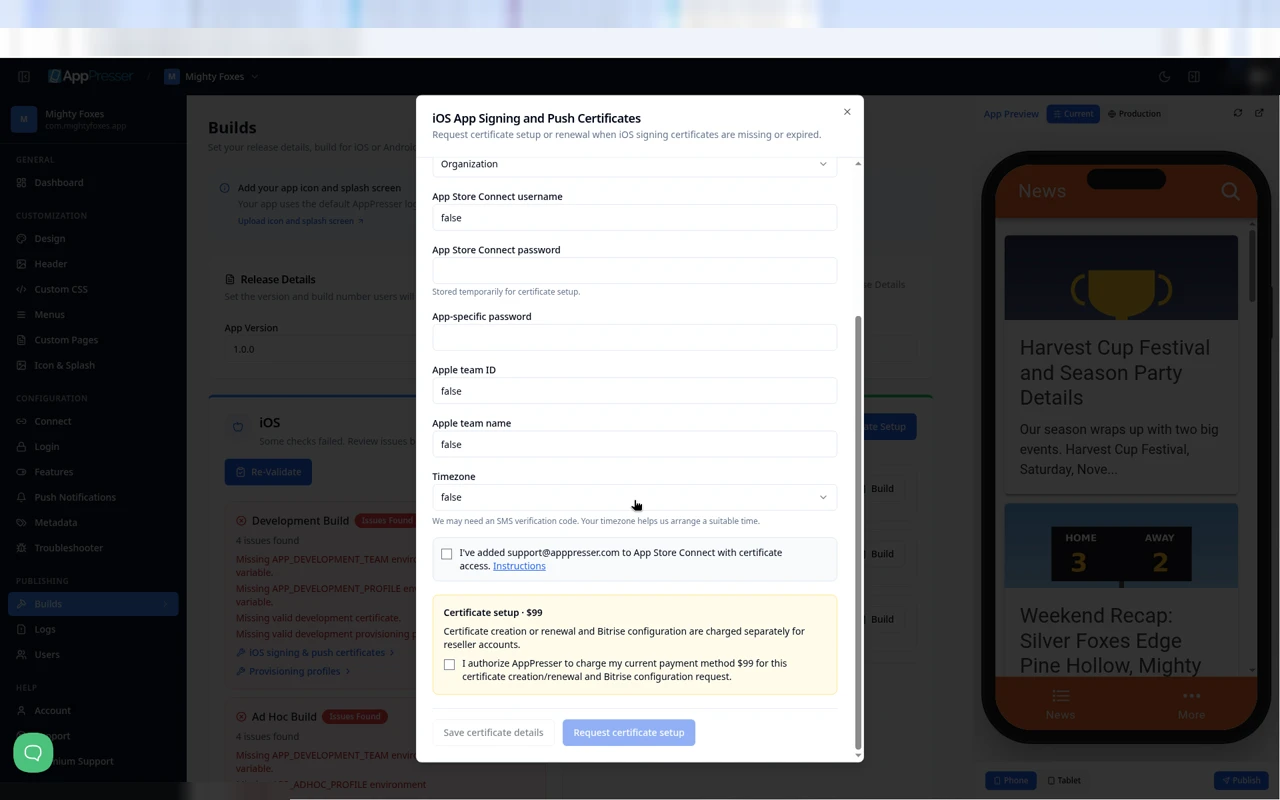
Timezone 1. Elija su zona horaria. El formulario explica: «We may need an SMS verification code. Your timezone helps us arrange a suitable time.» Es decir, Apple puede enviar un código por SMS a su teléfono cuando el equipo inicie sesión, y necesitarán que usted se lo lea.
3c. Dé a AppPresser acceso a App Store Connect
El equipo necesita su propio acceso a su cuenta de App Store Connect para crear los certificados. Darles un usuario propio es más seguro que compartir el suyo, y puede eliminarlo más adelante.
- Inicie sesión en appstoreconnect.apple.com.
- Abra Users and Access. (Necesita el rol Account Holder, Admin o App Manager para añadir personas.)
- En People, haga clic en el plus (+) .
- Introduzca un nombre, unos apellidos y el correo support@apppresser.com.
- Elija el rol y el acceso que necesita el equipo de AppPresser, incluido el acceso a Certificates, Identifiers & Profiles.
- Haga clic en Nexty luego Invite. Las invitaciones de Apple caducan a los 3 días, así que hágalo poco antes de enviar el formulario.
- De vuelta en el formulario de AppPresser, marque "I've added support@apppresser.com to App Store Connect with certificate access."
3d. Apruebe el cargo de 99 $
- Lea el cuadro naranja Certificate setup · $99. Indica: «Certificate creation or renewal and Bitrise configuration are charged separately for reseller accounts.»
- Marque "I authorize AppPresser to charge my current payment method $99 for this certificate creation/renewal and Bitrise configuration request."
3e. Envíe la solicitud
- Haga clic en Request certificate setup para enviarla al equipo de AppPresser.
- O haga clic en Save certificate details para conservar lo que escribió y enviarlo más tarde.
- Espere a que el equipo de AppPresser se ponga en contacto con usted, en un plazo de 1 a 2 días hábiles. Tenga el teléfono a mano por si necesitan un código de Apple.
Paso 4: Añada o sustituya perfiles de aprovisionamiento
Use esta opción si tiene sus propios archivos de perfil (terminan en .mobileprovision), si un perfil ha caducado o si ha añadido teléfonos de prueba nuevos.
- En un tipo de compilación, haga clic en Perfiles de aprovisionamiento. (O en Repair Utilities, haga clic en Perfiles de aprovisionamiento.)
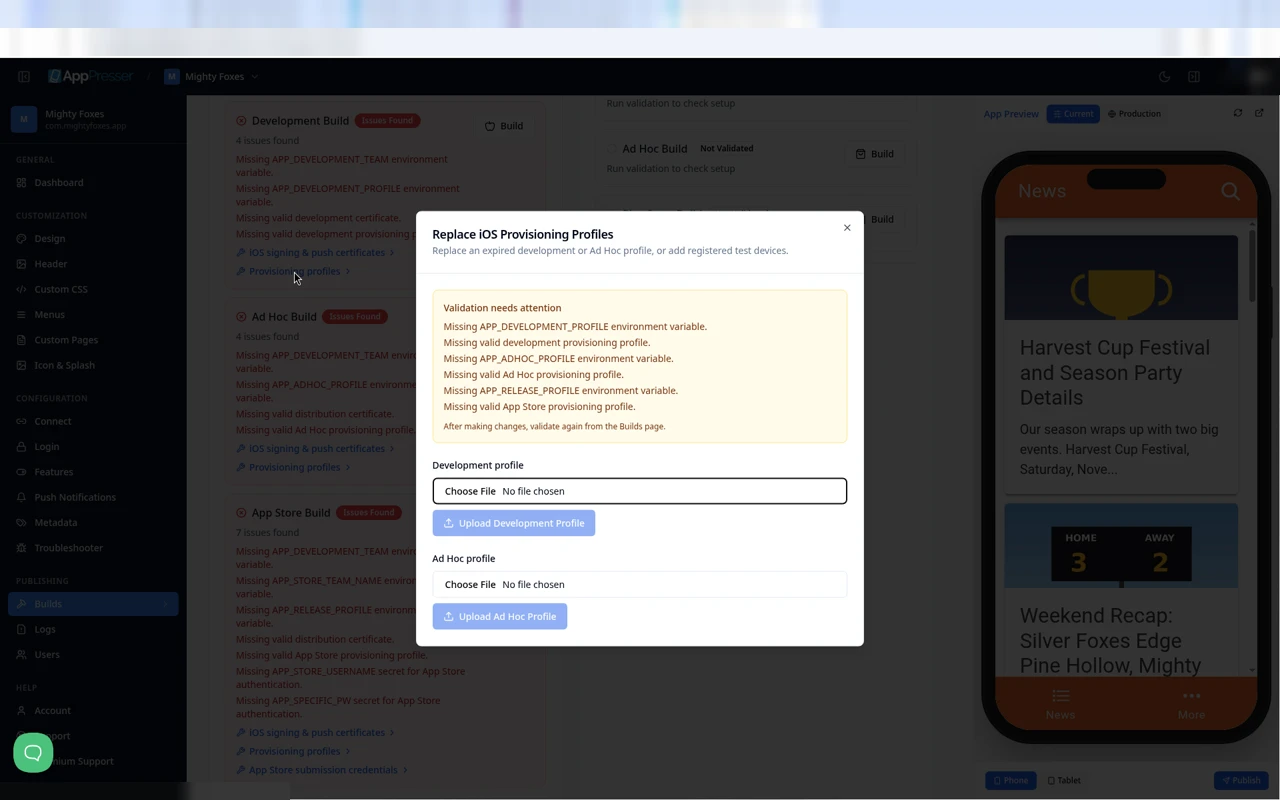
- Se abre una ventana: Replace iOS Provisioning Profiles, «Replace an expired development or Ad Hoc profile, or add registered test devices.»
- El cuadro amarillo indica qué perfiles faltan y dice «After making changes, validate again from the Builds page.»
- Para un perfil Development: en Perfil Development, haga clic en Choose File, elija el archivo y luego haga clic en Upload Development Profile.
- Para un perfil Ad Hoc: en Perfil Ad Hoc, haga clic en Choose File, elija el archivo y luego haga clic en Upload Ad Hoc Profile.
- Los botones Upload permanecen grises hasta que elige un archivo.
Paso 5: Tras la configuración, vuelva a comprobar y compile
- Cuando el equipo de AppPresser le diga que su configuración está lista (o después de subir los perfiles), abra Builds de nuevo.
- En la tarjeta de iOS, haga clic en Re-Validate.
- Compruebe que los problemas han desaparecido para el tipo de compilación que desea.
- Haga clic en Build en esa fila (por ejemplo, Development Build para su propio teléfono de prueba).
- Siga la compilación en Recent Builds And Logs.
¿Y si falta algo?
Swipe sideways to see the rest of this table.
| Lo que ve | Qué significa | Qué hacer |
|---|---|---|
| Missing APP_DEVELOPMENT_TEAM | No hay ningún ID de equipo de Apple registrado | Solicite la configuración de certificados (paso 3) e introduzca su Team ID |
| Missing APP_STORE_TEAM_NAME | No hay ningún nombre de equipo de Apple registrado | Solicite la configuración de certificados (paso 3) e introduzca el nombre de su equipo |
| Missing valid development certificate | No hay ningún certificado de desarrollo válido | Solicite la configuración de certificados (paso 3) |
| Missing valid distribution certificate | No hay ningún certificado de distribución válido (necesario para Ad Hoc y App Store) | Solicite la configuración de certificados (paso 3) |
| Missing APP_DEVELOPMENT_PROFILE or valid development provisioning profile | No hay perfil Development, o ha caducado | Suba uno (paso 4), o inclúyalo en su solicitud de configuración |
| Missing APP_ADHOC_PROFILE or valid Ad Hoc provisioning profile | No hay perfil Ad Hoc, o ha caducado, o un teléfono de prueba nuevo no está incluido | Suba uno (paso 4), o inclúyalo en su solicitud de configuración |
| Missing APP_RELEASE_PROFILE or valid App Store provisioning profile | No hay perfil del App Store | Inclúyalo en su solicitud de configuración (paso 3). Aún no hay un lugar para subirlo |
| Missing APP_STORE_USERNAME secret | No hay nombre de usuario de App Store Connect para enviar su app a Apple | Use App Store submission credentials en App Store Build |
| Missing APP_SPECIFIC_PW secret | No hay contraseña específica de app para enviar su app a Apple | Cree una en account.apple.com y luego use App Store submission credentials |
| Un cuadro del formulario muestra la palabra «false» | Un error conocido de staging | Borre «false» y escriba el valor real |
| Hizo clic en Build y aparece Validating… | AppPresser comprueba su configuración antes de cualquier compilación | Espere los resultados y siga este artículo |
| Su contraseña específica de app dejó de funcionar | Cambió su contraseña principal de Apple, lo que cancela las contraseñas específicas de app | Cree una contraseña específica de app nueva y actualícela |
- Campos del formulario rellenados previamente con «false» (Username, Team ID, Team name, Timezone). AP5-163.
- Al hacer clic en Build en una fila de iOS sin validar, se ejecuta la validación sin avisar. Nota sobre AP5-043.
- Los mensajes de validación usan nombres de ajustes de desarrollo. AP5-164.
- El cuadro de 99 $ dice «reseller accounts», pero la casilla aparece para todos. ¿Quién paga? AP5-165.
- No hay lugar para subir el perfil del App Store. AP5-166.
- No se pueden subir certificados en ningún lugar. ¿Pueden los clientes configurar los certificados por sí mismos, o solo mediante la solicitud de 99 $?
- No se abrió el enlace «Instructions» (añadir support@apppresser.com). ¿Qué rol de App Store Connect se necesita?
- No se abrió la ventana «App Store submission credentials».
- El título dice «Push Certificates», pero el formulario no tiene ningún campo push. ¿Se crea el certificado push (o la clave push de Apple) como parte de la solicitud del equipo? La pantalla Push Notifications tiene sus propias opciones iOS Managed (99 $) y Manual (AP5-095). ¿Son los mismos 99 $ o un segundo cargo?
- ¿Qué habilita los botones Save y Request, y qué ocurre después de enviar (correo, estado en Builds, seguimiento)?
- Aún no se ha visto en staging ninguna validación ni compilación de iOS correcta. Además, los comandos de compilación de iOS en Bitrise todavía no incluyen «staging», así que las compilaciones de iOS en staging pueden fallar después de corregir la firma.
¿Le resultó útil?
Los resultados se actualizan mientras escribe. Pulse la barra (/) para ir a la búsqueda.
¿No lo encuentra?
Nuestro equipo de soporte puede ayudarle con la configuración, las compilaciones y las preguntas sobre las tiendas de apps.