
Assine a sua aplicação iOS: Certificados, perfis e a solicitação de configuração do AppPresser
Publish and Grow · Docs AppPresser
Assine a sua aplicação iOS: Certificados, perfis e a solicitação de configuração do AppPresser
The English version of this article has changed since it was translated, so this translation may be out of date.
Para que serve
A Apple só permite que uma aplicação seja executado em um iPhone se a aplicação tiver uma “Assinatura” Digital que comprova quem o criou. Pense nisso como um envelope lacrado com o selo da sua empresa. Sem o selo, os iPhones se recusam a abrir a aplicação.
Para colocar esse selo na sua aplicação, a Apple precisa de alguns ficheiros e dados da sua conta do Apple Developer. O AppPresser os verifica antes de compilar a sua aplicação iOS. Se faltar algum, pode pedir à equipa do AppPresser que os configure para si.
Este artigo mostra como:
- Verificar se a sua configuração do iOS está pronta.
- Entender o que significam os resultados.
- Pedir à equipa do AppPresser que configure os seus certificados.
- Adicionar ou substituir perfis de provisionamento.
- Verificar novamente e compilar.
Por que a sua compilação do iOS ainda não pode começar
A a sua aplicação iOS não pode ser compilado até que os seus certificados e perfis de provisionamento estejam prontos. Até lá, cada compilação do iOS na página Builds (Development, Ad Hoc e Aplicação Store) mostra Not Validated, e a compilação não é executada. Isso é normal em uma aplicação novo e não significa que haja algum problema com a aplicação que projetou.
O Android é diferente. As compilações do Android não precisam de certificados da Apple, então pode compilar e testar a sua aplicação Android enquanto aguarda a configuração do iOS.
Quando tiver feito os passos abaixo e Validate Setup mostrar que tudo está pronto, as suas compilações do iOS poderão começar.
Termos que verá
Não precisa memorizá-los. Volte aqui sempre que um termo não estiver claro.
Conta do Apple Developer (Apple Developer Program) A sua associação paga com a Apple que permite colocar aplicações nos iPhones e na Aplicação Store. A Apple cobra US$ 99 por ano (Os preços podem variar conforme o país). O login é feito em developer.apple.com.
Conta da Apple (Apple ID) O e-mail e a palavra-passe que usa com a Apple. A sua associação do Apple Developer está vinculada a uma conta da Apple.
Organization ou Individual As duas formas de entrar no Apple Developer Program. Organization significa uma empresa ou outra pessoa jurídica. Individual significa uma pessoa ou um profissional autônomo. Daqui vem o nome do vendedor da sua aplicação na Aplicação Store. O formulário pergunta qual tem.
App Store Connect O site da Apple para gerir as suas aplicações na Aplicação Store: Listagens da loja, versões de teste e envios. O login é feito em appstoreconnect.apple.com com a mesma conta da Apple.
Nome de utilizador do Aplicação Store Connect O endereço de e-mail da conta da Apple que usa para fazer login no Aplicação Store Connect.
Autenticação de dois fatores Uma etapa extra de segurança. Ao fazer login, a Apple envia um código para o seu telemóvel ou outro dispositivo Apple, e o digita. A Apple exige isso para as contas de desenvolvedor.
App-specific password Uma palavra-passe separada que a Apple cria para si, apenas para um serviço externo. Ela permite que esse serviço faça login na sua conta da Apple sem conhecer a sua palavra-passe real. Pode excluí-la a qualquer momento. Ela é criada em account.apple.com (Passos abaixo).
ID da equipa da Apple Um código de 10 caracteres (Letras e números, por exemplo AB12CD34EF) que a Apple atribui à sua associação de desenvolvedor. É como um número de conta da sua equipa de desenvolvimento.
Nome da equipa da Apple O nome da sua equipa de desenvolvimento como a Apple o mostra. Costuma ser o nome da sua empresa ou o seu próprio nome.
Certificado Uma carteira de identidade digital que comprova que (Ou a sua empresa) criou a aplicação. Há dois tipos: – Certificado de desenvolvimento: é usado para versões de teste que rodam nos seus próprios telemóveis. – Certificado de distribuição: é usado para versões que compartilha com testadores (Ad Hoc) ou envia à Aplicação Store.
Ficheiro .p12 (Certificado com a chave privada)
Um único ficheiro que reúne o seu certificado com a sua “Chave privada” Secreta. O certificado sozinho é como a metade pública de uma assinatura, e a chave privada é a metade que só deve ter. As aplicações só podem ser assinados quando as duas metades estão juntas, então o .p12 é o ficheiro de que um serviço de compilação realmente precisa. Algumas coisas que vale saber:
- A Apple só permite transferir a parte do certificado (Um ficheiro .cer). A chave privada é criada no computador que solicitou o certificado, então o .p12 deve ser exportado a partir desse computador (Em um Mac, pela aplicação Acesso às Chaves).
- Ao exportar um .p12, escolhe uma palavra-passe para ele. Quem enviar o ficheiro também vai precisar dessa palavra-passe, então guarde os dois juntos em um lugar seguro, como um gerenciador de palavras-passe.
- Trate um .p12 como uma chave da sua aplicação. Não o envie por e-mail nem o publique.
- Se o .p12 for perdido, não é possível baixá-lo novamente da Apple. Em vez disso, crie um certificado novo.
- Verá .p12 em dois lugares: Os seus certificados de assinatura (Desenvolvimento e distribuição) e o seu certificado push.
Perfil de provisionamento Uma permissão da Apple. Indica qual aplicação, criado por qual equipa, pode rodar em qual iPhone. Há três tipos: – Perfil Development: para compilações de teste nos seus próprios telemóveis registados. – Perfil Ad Hoc: para compartilhar uma versão de teste com uma pequena lista de telemóveis registados, sem a Aplicação Store. – Perfil da Aplicação Store: para a versão que envia à Aplicação Store.
Dispositivos de teste registados Os iPhones que informou à Apple (Pelo ID do dispositivo) para que possam instalar compilações Development e Ad Hoc.
Certificados push Ficheiros que permitem que a sua aplicação receba notificações push (As mensagens pop-up que envia pelo AppPresser). Fazem parte da mesma configuração da Apple, por isso o formulário do AppPresser diz “Signing and Push Certificates.”
Development Build, Ad Hoc Build, App Store Build Os três tipos de compilação do iOS da página Builds. Development é para os seus próprios telemóveis de teste. Ad Hoc é para um grupo de telemóveis de teste registados. Aplicação Store é a versão que envia à Apple para a Aplicação Store.
Validate Setup and Re-Validate Botões da página Builds. Eles verificam se tudo de que a Apple precisa está pronto antes que gaste tempo com uma compilação. Não compilam nada nem alteram nada. Re-Validate é a mesma verificação, executada novamente depois de corrigir algo.
Bitrise O serviço de compilação que o AppPresser usa internamente para transformar a sua aplicação em um ficheiro para iPhone. Não precisa da sua própria conta do Bitrise. A solicitação de configuração de US$ 99 o menciona porque a equipa do AppPresser o configura para si.
O que significam as mensagens “Missing …”
Depois de validar, pode ver linhas como estas. Em palavras simples:
Swipe sideways to see the rest of this table.
| Mensagem no ecrã | O que significa |
|---|---|
| Missing APP_DEVELOPMENT_TEAM environment variable. | O AppPresser ainda não tem o ID da sua equipa da Apple. |
| Missing APP_STORE_TEAM_NAME environment variable. | O AppPresser ainda não tem o nome da sua equipa da Apple. |
| Missing APP_DEVELOPMENT_PROFILE environment variable. | O AppPresser não tem nenhum perfil de provisionamento Development registado. |
| Missing APP_ADHOC_PROFILE environment variable. | O AppPresser não tem nenhum perfil de provisionamento Ad Hoc registado. |
| Missing APP_RELEASE_PROFILE environment variable. | O AppPresser não tem nenhum perfil de provisionamento da Aplicação Store registado. |
| Missing valid development certificate. | Não há nenhum certificado de desenvolvimento válido (Ainda não há nenhum, ou ele expirou). |
| Missing valid distribution certificate. | Não há nenhum certificado de distribuição válido (Ainda não há nenhum, ou ele expirou). |
| Missing valid development provisioning profile. | O perfil Development está a faltar ou expirou. |
| Missing valid Ad Hoc provisioning profile. | O perfil Ad Hoc está a faltar ou expirou. |
| Missing valid Aplicação Store provisioning profile. | O perfil da Aplicação Store está a faltar ou expirou. |
| Missing APP_STORE_USERNAME secret for Aplicação Store authentication. | O AppPresser não tem o nome de utilizador do Aplicação Store Connect de que precisa para enviar a sua aplicação à Apple. |
| Missing APP_SPECIFIC_PW secret for Aplicação Store authentication. | O AppPresser não tem a palavra-passe específica de aplicação de que precisa para enviar a sua aplicação à Apple. |
Uma “Variável de ambiente” (Environment variable) ou um “Segredo” (Secret) é simplesmente uma configuração guardada que a compilação usa. Um “Segredo” É uma configuração guardada que fica oculta, como uma palavra-passe.
Antes de começar
Tenha isto pronto:
- Uma associação paga do Apple Developer Program (US$ 99 por ano, como Organization ou Individual). Se não tiver uma, consulte primeiro o artigo de configuração da Apple sobre a inscrição.
- O e-mail e a palavra-passe da sua conta da Apple proprietária da associação.
- O seu telemóvel por perto. A Apple usa a autenticação de dois fatores, então vai receber códigos de login. A equipa do AppPresser também pode precisar de um código o seu mais tarde (Consulte o campo Timezone abaixo).
- Acesso de administrador ao Aplicação Store Connect, para que possa adicionar a equipa de suporte do AppPresser como utilizador.
- Uma forma de pagamento na sua conta do AppPresser, se for pedir à equipa do AppPresser que faça a configuração (US$ 99 por solicitação, veja abaixo).
- A a sua aplicação aberto no AppPresser. Na barra lateral, em Publishing, clique em Builds.
Passo 1: Verifique a sua configuração do iOS (Validate Setup)
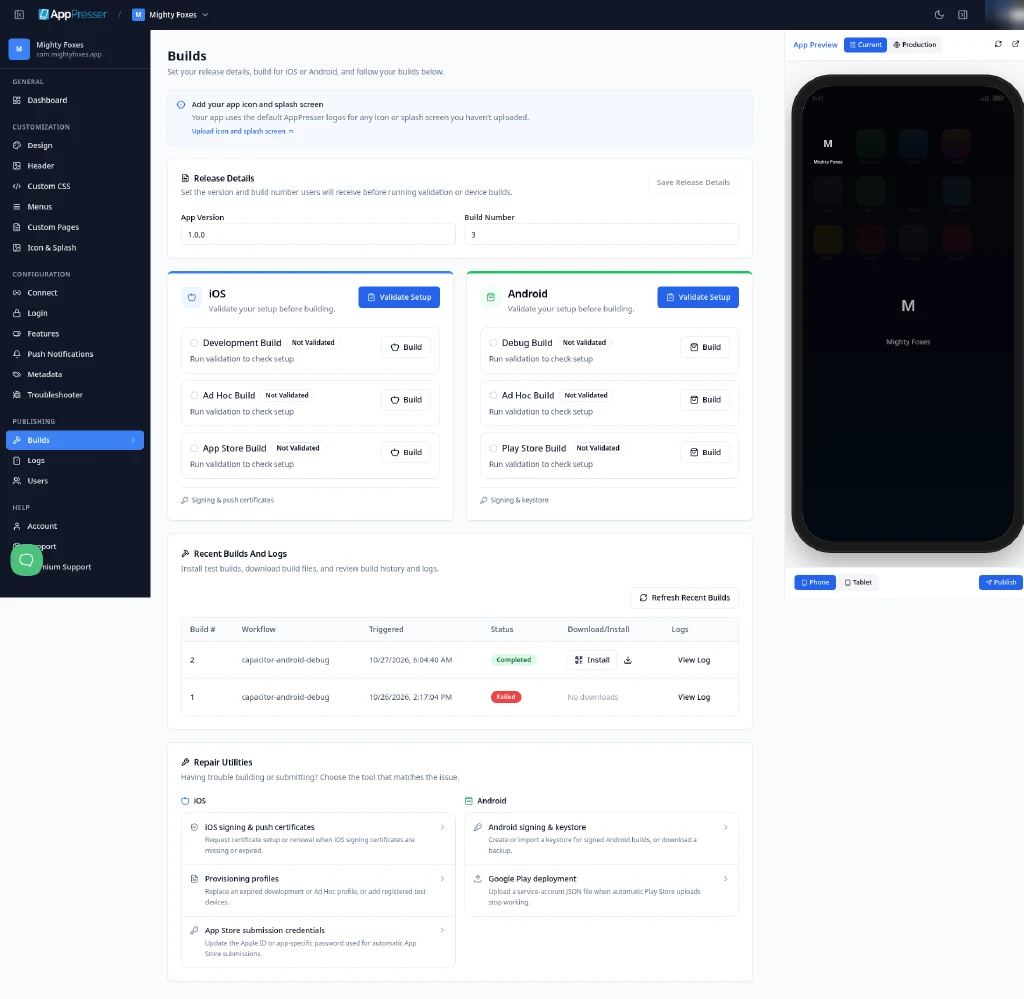
- Na página Builds, procure o cartão iOS . Ele indica “Validate your setup before building.”
- Cada tipo de compilação (Development Build, Ad Hoc Build, Aplicação Store Build) mostra Not Validated e “Run validation to check setup.”
- Clique em Validate Setup na parte superior do cartão do iOS.
- O botão muda para Validating… e os botões Build ficam cinza por alguns segundos. Aguarde.
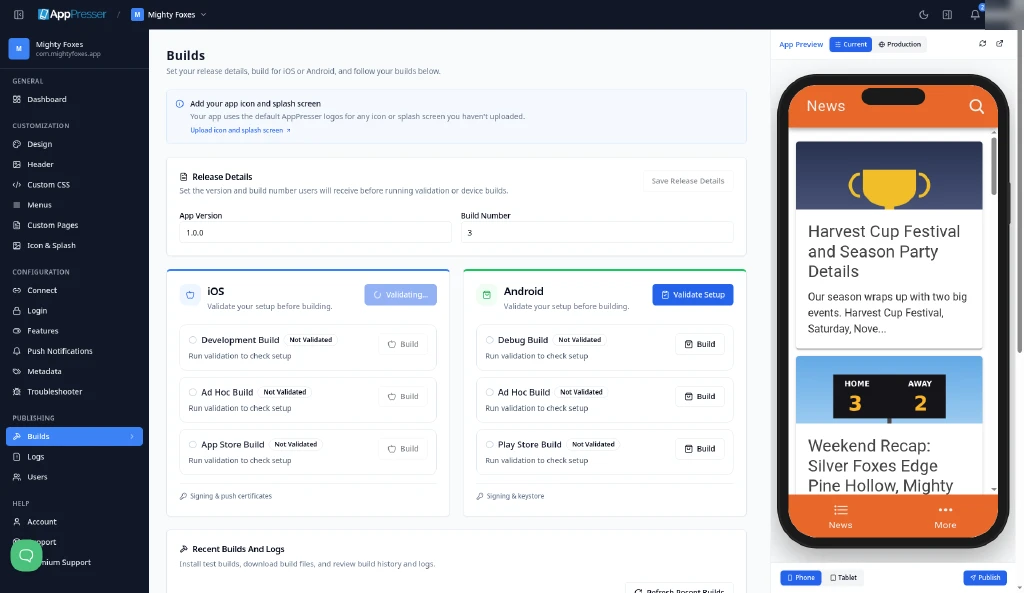
Dica: Se clicar em um botão Build antes de validar, o AppPresser executa primeiro a verificação em vez de iniciar uma compilação. Isso é esperado; nada é compilado ainda.
Passo 2: Leia os resultados
Quando a verificação termina:
- Se tudo estiver pronto, cada tipo de compilação está pronto para compilar. (Ainda não vimos esta ecrã de “Tudo certo” Em staging.)
- Se algo estiver a faltar, o cartão indica "Some checks failed. Review issues before building.", o botão muda para Re-Validatee cada tipo de compilação mostra uma etiqueta vermelha Issues Found com uma lista de problemas.
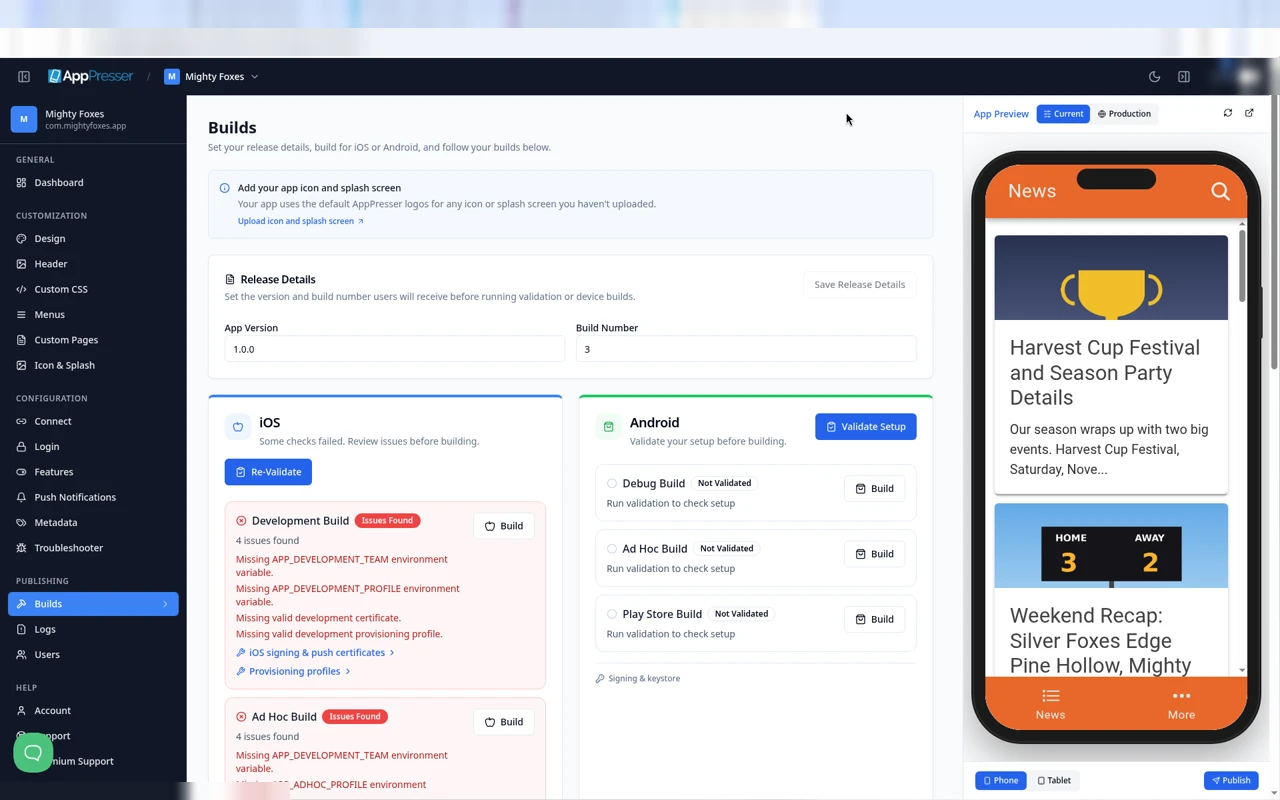
Em uma aplicação totalmente novo sem nada configurado, verá:
- Development Build: 4 issues. Team ID, perfil Development, certificado de desenvolvimento, perfil de provisionamento de desenvolvimento.
- Ad Hoc Build: 4 issues. Team ID, perfil Ad Hoc, certificado de distribuição, perfil de provisionamento Ad Hoc.
- App Store Build: 7 issues. Team ID, nome da equipa, perfil da Aplicação Store, certificado de distribuição, perfil de provisionamento da Aplicação Store, nome de utilizador da Aplicação Store, palavra-passe específica de aplicação.
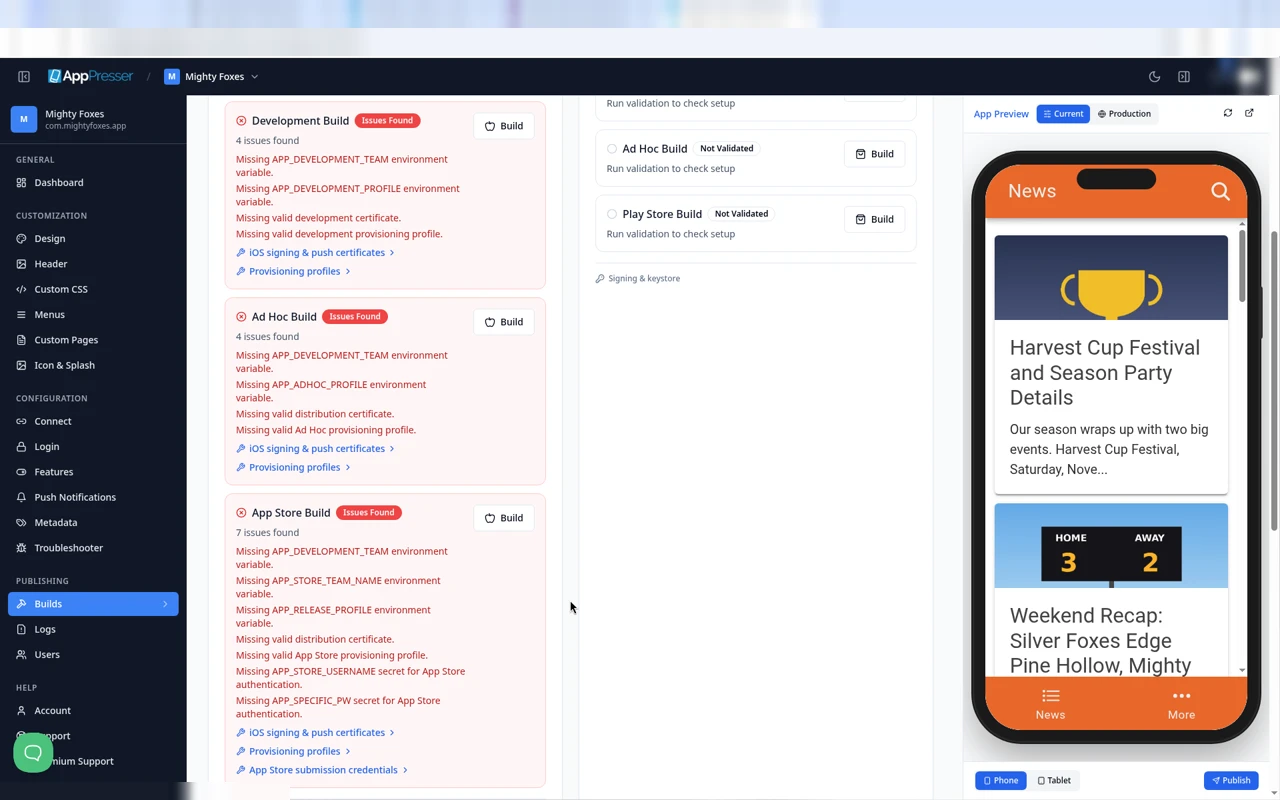
Abaixo de cada lista há links que abrem a solução adequada:
- Certificados de assinatura e push do iOS: pedir à equipa do AppPresser que configure os certificados (passo 3).
- Perfis de provisionamento: enviar perfis Development ou Ad Hoc (passo 4).
- App Store submission credentials (apenas Aplicação Store Build): a lista Repair Utilities o descreve como “Update the Apple ID or aplicação-specific password used for automatic Aplicação Store submissions.”
As mesmas três ferramentas também aparecem no final da página Builds, em Repair Utilities.
Observe também: Depois de uma verificação com falha, a janela iOS App Signing and Push Certificates pode abrir sozinha. É o formulário do passo 3.
Passo 3: Peça à equipa do AppPresser que configure os seus certificados
A equipa do AppPresser pode criar os seus certificados e configurar o serviço de compilação para si. Preenche um formulário, dá à equipa acesso ao Aplicação Store Connect e aprova uma cobrança de US$ 99.
3a. Abra o formulário
- Em qualquer tipo de compilação do iOS com problemas, clique em Certificados de assinatura e push do iOS. (Ou role até Repair Utilities e clique em Certificados de assinatura e push do iOS.)
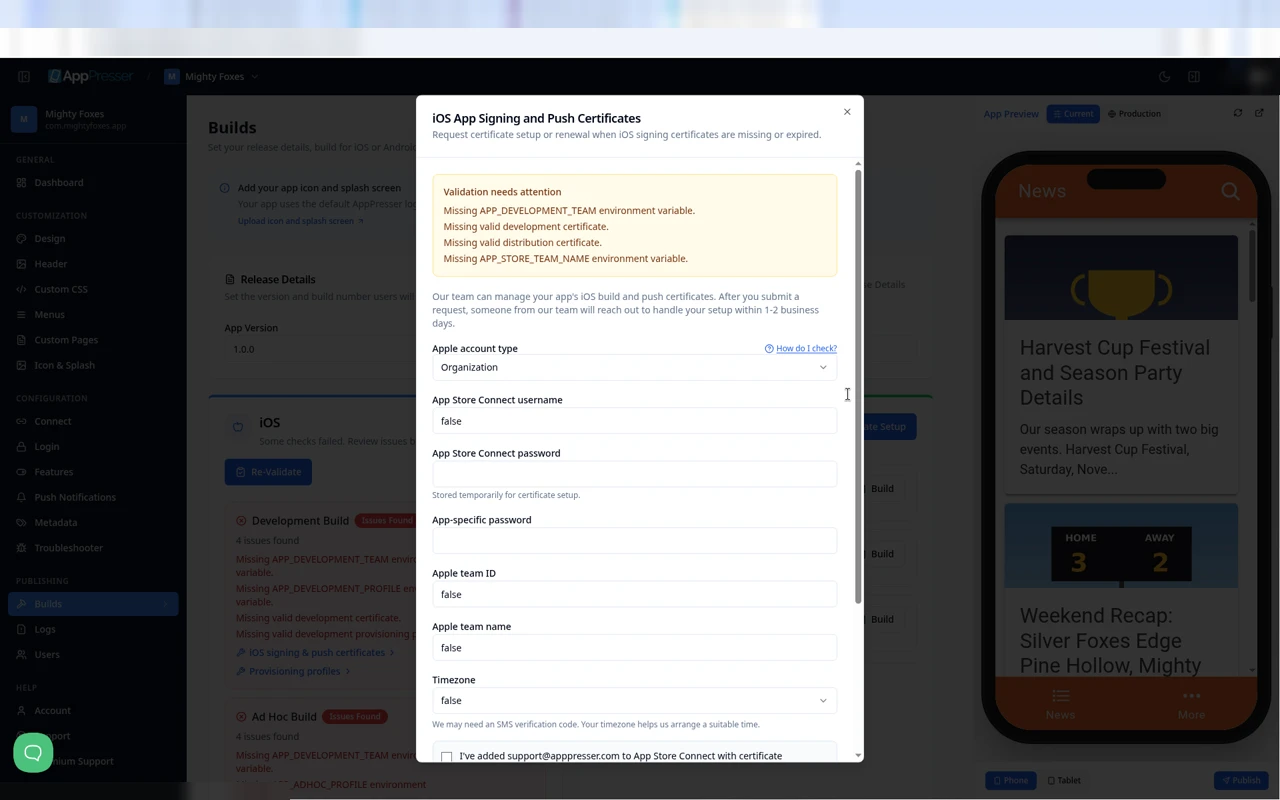
- Uma janela chamada iOS App Signing and Push Certificatesabre, com a linha “Request certificate setup or renewal when iOS signing certificates are missing or expired.”
- Uma caixa amarela, Validation needs attention, repete o que está a faltar.
- Leia a linha abaixo: “Our team can manage your aplicação’s iOS build and push certificates. After you submit a request, someone from our team will reach out to handle your setup within 1-2 business days.”
3b. Preencha cada campo
Apple account type 1. Escolha Organization ou Individual na lista. 2. Não tem certeza? Clique em How do I check? ao lado do campo. Ele indica: faça login na sua conta do Apple Developer, selecione a equipa da sua aplicação se solicitado, abra Membership detailse consulte Entity Type. Escolha Organization para “Company / Organization”, ou Individual para “Individual / Sole Proprietor”.
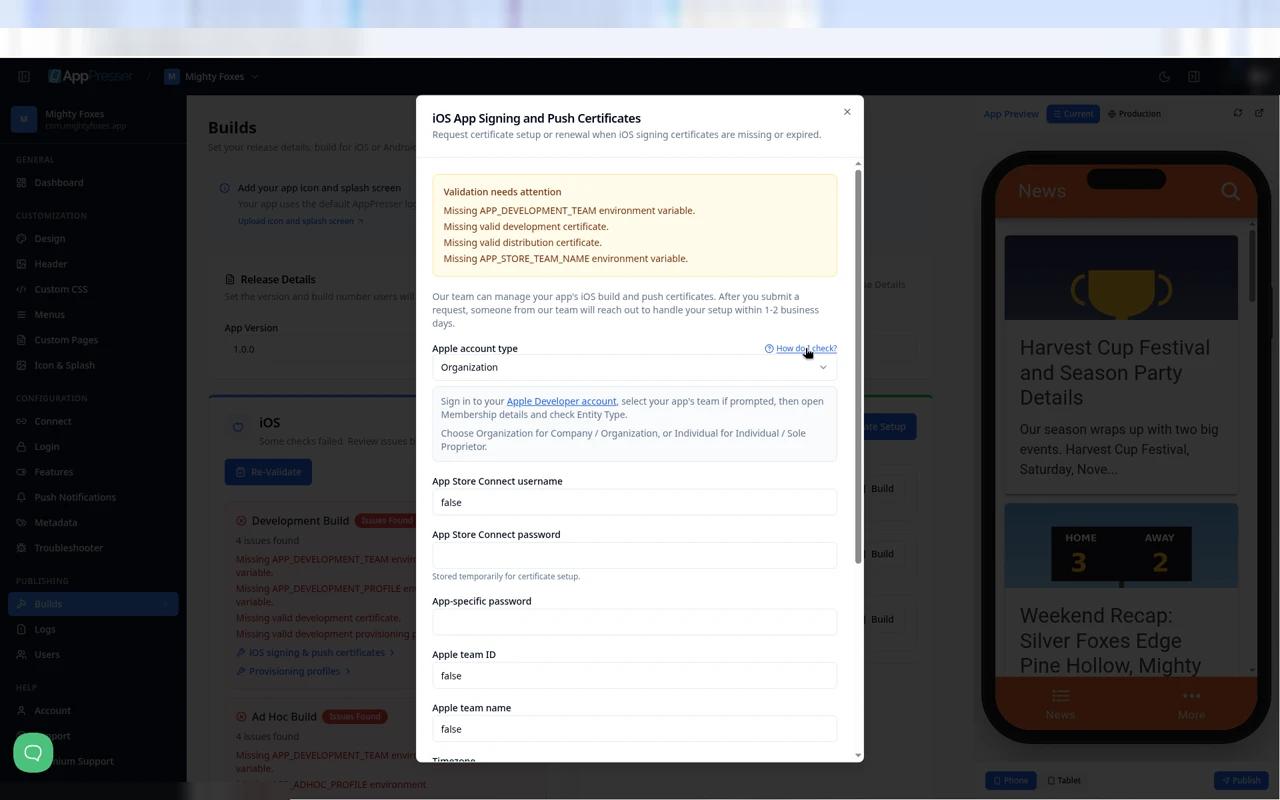
Nome de utilizador do Aplicação Store Connect 1. Digite o endereço de e-mail com que faz login no Aplicação Store Connect.
App Store Connect password 1. Digite a palavra-passe dessa conta da Apple. O formulário indica que ela é “Stored temporarily for certificate setup.”
App-specific password 1. Crie uma palavra-passe específica de aplicação na Apple (passos abaixo) e cole-a aqui.
Como criar uma palavra-passe específica de aplicação (Passos da Apple): 1. Aceda a account.apple.com e faça login. 2. Em Sign-In and Security, selecione App-Specific Passwords. 3. Selecione Generate an app-specific password, dê a ela um nome que reconheça (por exemplo, “AppPresser”) e siga os passos. 4. Copie a palavra-passe que a Apple mostra e cole-a no formulário.
Vale saber: A sua conta da Apple precisa ter a autenticação de dois fatores ativada para criar uma. Se alterar a sua palavra-passe principal da Apple, a Apple cancela todas as palavras-passe específicas de aplicação e terá que criar uma nova.
ID da equipa da Apple 1. Faça login em developer.apple.com e abra a sua conta. 2. Clique em Membership details. Se fizer parte de mais de uma equipa, escolha primeiro a equipa certa. 3. Copie o Team ID (10 letras e números) e cole-o aqui.
Nome da equipa da Apple 1. Na mesma página Membership details, copie o nome da sua equipa exatamente como a Apple o mostra e cole-o aqui.
Timezone 1. Escolha o seu fuso horário. O formulário explica: “We may need an SMS verification code. Your timezone helps us arrange a suitable equipa.” Ou seja, a Apple pode enviar um código por SMS para o seu telemóvel quando a equipa fizer login, e eles vão precisar que o informe.
3c. Dê ao AppPresser acesso ao Aplicação Store Connect
A equipa precisa de acesso próprio à sua conta do Aplicação Store Connect para criar os certificados. Dar a eles um utilizador próprio é mais seguro do que compartilhar o seu, e pode excluí-lo depois.
- Faça login em appstoreconnect.apple.com.
- Abra Users and Access. (precisa da função Account Holder, Admin ou Aplicação Manager para adicionar pessoas.)
- Em People, clique no plus (+) .
- Informe um nome, um sobrenome e o e-mail support@apppresser.com.
- Escolha a função e o acesso de que a equipa do AppPresser precisa, incluindo o acesso a Certificates, Identifiers & Profiles.
- Clique em Nexte depois Invite. Os convites da Apple expiram em 3 dias, então faça isso pouco antes de enviar o formulário.
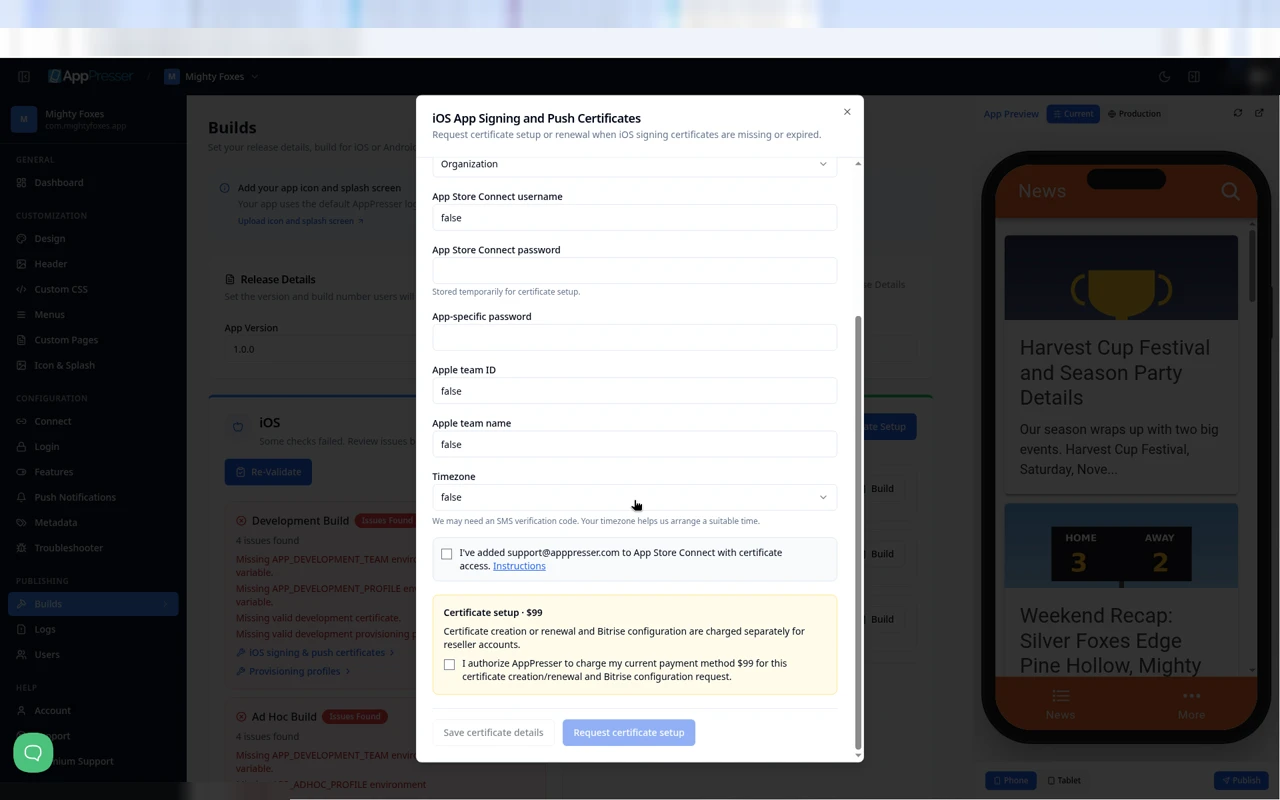
- De volta ao formulário do AppPresser, marque "I've added support@apppresser.com to App Store Connect with certificate access."
3d. Aprove a cobrança de US$ 99
- Leia a caixa laranja Certificate setup · $99. Ela indica: “Certificate creation or renewal and Bitrise configuration are charged separately for reseller accounts.”
- Marque "I authorize AppPresser to charge my current payment method $99 for this certificate creation/renewal and Bitrise configuration request."
3e. Envie a solicitação
- Clique em Request certificate setup para enviá-la à equipa do AppPresser.
- Ou clique em Save certificate details para manter o que digitou e enviar mais tarde.
- Aguarde a equipa do AppPresser entrar em contacto consigo, em até 1 a 2 dias úteis. Tenha o telemóvel por perto caso eles precisem de um código da Apple.
Passo 4: Adicione ou substitua perfis de provisionamento
Use esta opção se tiver os seus próprios ficheiros de perfil (Terminam em .mobileprovision), se um perfil expirou ou se adicionou novos telemóveis de teste.
- Em um tipo de compilação, clique em Perfis de provisionamento. (Ou em Repair Utilities, clique em Perfis de provisionamento.)
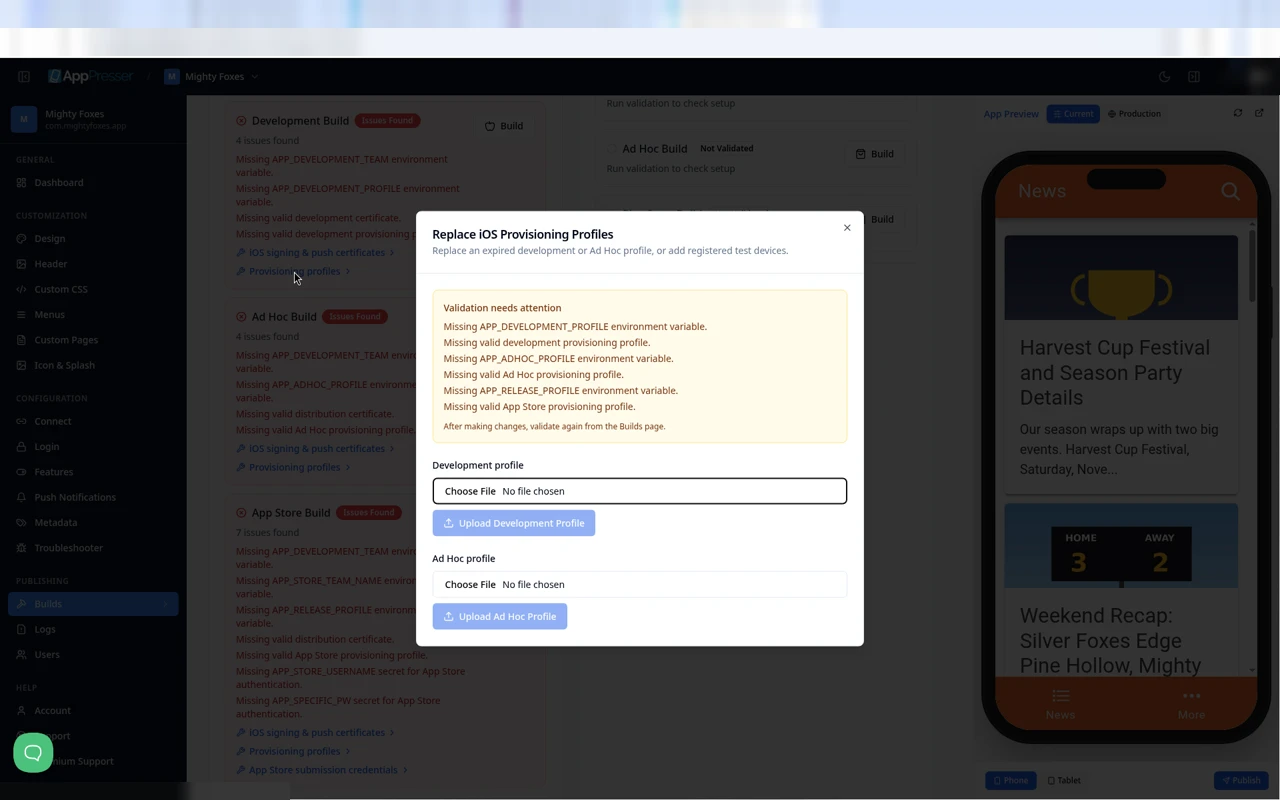
- Uma janela abre: Replace iOS Provisioning Profiles, “Replace an expired development or Ad Hoc profile, or add registered test devices.”
- A caixa amarela indica quais perfis estão a faltar e diz “After making changes, validate again from the Builds page.”
- Para um perfil Development: Em Perfil Development, clique em Choose File, escolha o ficheiro e depois clique em Upload Development Profile.
- Para um perfil Ad Hoc: Em Perfil Ad Hoc, clique em Choose File, escolha o ficheiro e depois clique em Upload Ad Hoc Profile.
- Os botões Carregamento ficam cinza até escolher um ficheiro.
Passo 5: Após a configuração, verifique novamente e compile
- Quando a equipa do AppPresser disser que a sua configuração está pronta (Ou depois de enviar os perfis), abra Builds novamente.
- No cartão do iOS, clique em Re-Validate.
- Confira se os problemas desapareceram para o tipo de compilação que deseja.
- Clique em Build nessa linha (por exemplo, Development Build para o seu próprio telemóvel de teste).
- Acompanhe a compilação em Recent Builds And Logs.
E se algo estiver a faltar?
Swipe sideways to see the rest of this table.
| O que vê | O que significa | O que fazer |
|---|---|---|
| Missing APP_DEVELOPMENT_TEAM | Não há nenhum ID de equipa da Apple registado | Solicite a configuração de certificados (Passo 3) e informe o seu Team ID |
| Missing APP_STORE_TEAM_NAME | Não há nenhum nome de equipa da Apple registado | Solicite a configuração de certificados (Passo 3) e informe o nome da sua equipa |
| Missing valid development certificate | Não há nenhum certificado de desenvolvimento válido | Solicite a configuração de certificados (Passo 3) |
| Missing valid distribution certificate | Não há nenhum certificado de distribuição válido (Necessário para Ad Hoc e Aplicação Store) | Solicite a configuração de certificados (Passo 3) |
| Missing APP_DEVELOPMENT_PROFILE or valid development provisioning profile | Não há perfil Development, ou ele expirou | Envie um (Passo 4), ou inclua-o na sua solicitação de configuração |
| Missing APP_ADHOC_PROFILE or valid Ad Hoc provisioning profile | Não há perfil Ad Hoc, ou ele expirou, ou um telemóvel de teste novo não está incluído | Envie um (Passo 4), ou inclua-o na sua solicitação de configuração |
| Missing APP_RELEASE_PROFILE or valid Aplicação Store provisioning profile | Não há perfil da Aplicação Store | Inclua-o na sua solicitação de configuração (Passo 3). Ainda não há um lugar para enviá-lo |
| Missing APP_STORE_USERNAME secret | Não há nome de utilizador do Aplicação Store Connect para enviar a sua aplicação à Apple | Use App Store submission credentials em Aplicação Store Build |
| Missing APP_SPECIFIC_PW secret | Não há palavra-passe específica de aplicação para enviar a sua aplicação à Apple | Crie uma em account.apple.com e depois use App Store submission credentials |
| Uma caixa do formulário mostra a palavra “False” | Um erro conhecido de staging | Apague “False” E digite o valor real |
| Clicou em Build e aparece Validating… | O AppPresser verifica a sua configuração antes de qualquer compilação | Aguarde os resultados e siga este artigo |
| A sua palavra-passe específica de aplicação parou de funcionar | Alterou a sua palavra-passe principal da Apple, o que cancela as palavras-passe específicas de aplicação | Crie uma palavra-passe específica de aplicação nova e atualize-a |
- Campos do formulário pré-preenchidos com “False” (Username, Team ID, Team name, Timezone). AP5-163.
- Ao clicar em Build em uma linha do iOS sem validar, a validação é executada sem aviso. Nota sobre AP5-043.
- As mensagens de validação usam nomes de definições de desenvolvimento. AP5-164.
- A caixa de US$ 99 diz “Reseller accounts”, mas a caixa de seleção aparece para todos. Quem paga? AP5-165.
- Não há lugar para enviar o perfil da Aplicação Store. AP5-166.
- Não é possível enviar certificados em lugar nenhum. Os clientes podem configurar os certificados por conta própria, ou apenas pela solicitação de US$ 99?
- O link “Instructions” (Adicionar support@apppresser.com) não foi aberto. Qual função do Aplicação Store Connect é necessária?
- A janela “Aplicação Store submission credentials” Não foi aberta.
- O título diz “Push Certificates”, mas o formulário não tem nenhum campo de push. O certificado push (Ou a chave push da Apple) é criado como parte da solicitação da equipa? O ecrã Push Notifications tem as suas próprias opções iOS Managed (US$ 99) e Manual (AP5-095). São os mesmos US$ 99 ou uma segunda cobrança?
- O que habilita os botões Save e Request, e o que acontece depois do envio (E-mail, status em Builds, acompanhamento)?
- Ainda não se viu em staging nenhuma validação nem compilação do iOS bem-sucedida. Além disso, os comandos de compilação do iOS no Bitrise ainda não incluem “Staging”, então as compilações do iOS em staging podem falhar depois de corrigir a assinatura.
Isto foi útil?
Os resultados atualizam enquanto você digita. Pressione barra para ir à pesquisa.
Não encontrou?
A nossa equipa de suporte pode ajudar com configuração, builds e dúvidas sobre lojas.