
Firmare la propria app iOS: certificati, profili e la richiesta di configurazione AppPresser
Publish and Grow · Docs AppPresser
Firmare la propria app iOS: certificati, profili e la richiesta di configurazione AppPresser
The English version of this article has changed since it was translated, so this translation may be out of date.
A cosa serve
Apple consente a una app di funzionare su un iPhone solo se la app porta una "firma" digitale che dimostra chi l'ha creata. La immagini come una busta sigillata con il timbro della Sua azienda. Senza il timbro, gli iPhone si rifiutano di aprire la app.
Per apporre quel timbro sulla Sua app, Apple ha bisogno di alcuni file e dati del Suo account Apple Developer. AppPresser li verifica prima di creare la Sua app iOS. Se ne manca qualcuno, può chiedere al team di AppPresser di configurarli per Lei.
Questo articolo mostra come:
- Verificare se la configurazione iOS è pronta.
- Capire cosa significano i risultati.
- Chiedere al team di AppPresser di configurare i certificati.
- Aggiungere o sostituire i profili di provisioning.
- Verificare di nuovo e creare la build.
Perché la build iOS non può ancora partire
La Sua app iOS non può essere creata finché certificati e profili di provisioning non sono a posto. Fino ad allora, ogni build iOS nella pagina Builds (Development, Ad Hoc e App Store) mostra Not Validatede la build non viene eseguita. È normale per una nuova app e non significa che ci sia qualcosa che non va nella app che ha progettato.
Android è diverso. Le build Android non richiedono certificati Apple, quindi può creare e testare la Sua app Android mentre attende la configurazione iOS.
Una volta completati i passaggi seguenti e quando Validate Setup mostra che tutto è a posto, le build iOS possono partire.
Termini che incontrerà
Non serve memorizzarli. Torni qui ogni volta che un termine non Le è chiaro.
Account Apple Developer (Apple Developer Program) La Sua iscrizione a pagamento presso Apple che Le consente di pubblicare app sugli iPhone e nell'App Store. Apple addebita 99 USD all'anno (i prezzi possono variare in base al paese). Vi accede su developer.apple.com.
Apple Account (Apple ID) L'email e la password che usa con Apple. La Sua iscrizione Apple Developer è collegata a un solo Apple Account.
Organization o Individual I due modi per aderire all'Apple Developer Program. Organization indica un'azienda o un'altra attività con personalità giuridica. Individual indica una persona fisica o una ditta individuale. Da questo deriva il nome del venditore della Sua app nell'App Store. Il modulo chiede quale dei due ha.
App Store Connect Il sito web di Apple per gestire le Sue app nell'App Store: schede dello store, versioni di test e invii. Vi accede su appstoreconnect.apple.com con lo stesso Apple Account.
Nome utente App Store Connect L'indirizzo email dell'Apple Account che usa per accedere ad App Store Connect.
Autenticazione a due fattori Un passaggio di sicurezza aggiuntivo. Quando accede, Apple invia un codice al Suo telefono o a un altro dispositivo Apple, e Lei lo digita. Apple lo richiede per gli account sviluppatore.
App-specific password Una password separata che Apple crea per Lei, solo per un servizio esterno. Consente a quel servizio di accedere al Suo account Apple senza conoscere la Sua vera password. Può eliminarla in qualsiasi momento. La crea su account.apple.com (passaggi più sotto).
Apple team ID Un codice di 10 caratteri (lettere e numeri, ad esempio AB12CD34EF) che Apple assegna alla Sua iscrizione sviluppatore. È come un numero di conto per il Suo team di sviluppo.
Nome del team Apple Il nome del Suo team di sviluppo come lo mostra Apple. Di solito è il nome della Sua azienda o il Suo nome.
Certificato Una carta d'identità digitale che dimostra che Lei (o la Sua azienda) ha creato la app. Ne esistono due tipi: – Certificato di sviluppo: usato per le versioni di test che funzionano sui Suoi telefoni. – Certificato di distribuzione: usato per le versioni che condivide con i tester (Ad Hoc) o invia all'App Store.
File .p12 (certificato con la sua chiave privata)
Un unico file che riunisce il certificato e la sua "chiave privata" segreta. Il certificato da solo è come la metà pubblica di una firma, e la chiave privata è la metà che dovrebbe possedere solo Lei. Le app possono essere firmate solo quando le due metà sono insieme, quindi il .p12 è il file di cui un servizio di build ha davvero bisogno. Alcune cose da sapere:
- Apple consente di scaricare solo la parte del certificato (un file .cer). La chiave privata viene creata sul computer che ha richiesto il certificato, quindi il .p12 deve essere esportato da quel computer (su un Mac, dalla app Accesso Portachiavi).
- Quando esporta un .p12, sceglie una password per il file. Chiunque carichi il file avrà bisogno anche di quella password, quindi conservi le due cose insieme in un luogo sicuro, come un gestore di password.
- Tratti un .p12 come una chiave della Sua app. Non lo invii in giro via email né lo pubblichi.
- Se il .p12 viene perso, non può scaricarlo di nuovo da Apple. Dovrà invece creare un nuovo certificato.
- Vedrà .p12 in due punti: i certificati di firma (sviluppo e distribuzione) e il certificato push.
Profilo di provisioning Un’autorizzazione di Apple. Indica quale app, creata da quale team, può funzionare su quali iPhone. Ne esistono tre tipi: – Profilo Development: per le build di test sui Suoi telefoni registrati. – Profilo Ad Hoc: per condividere una versione di test con un piccolo elenco di telefoni registrati, senza l'App Store. – Profilo App Store: per la versione che invia all'App Store.
Dispositivi di test registrati Gli iPhone che ha comunicato ad Apple (tramite il loro ID dispositivo) in modo che possano installare build Development e Ad Hoc.
Certificati push File che consentono alla Sua app di ricevere notifiche push (i messaggi pop-up che invia da AppPresser). Fanno parte della stessa configurazione Apple, ed è per questo che il modulo di AppPresser indica "Signing and Push Certificates."
Development Build, Ad Hoc Build, App Store Build I tre tipi di build iOS nella pagina Builds. Development è per i Suoi telefoni di test. Ad Hoc è per un gruppo di telefoni di test registrati. App Store è la versione che invia ad Apple per l'App Store.
Validate Setup and Re-Validate Pulsanti nella pagina Builds. Verificano se tutto ciò che serve ad Apple è a posto, prima che Lei dedichi tempo a una build. Non creano nulla e non modificano nulla. Re-Validate è lo stesso controllo, eseguito di nuovo dopo aver corretto qualcosa.
Bitrise Il servizio di build che AppPresser usa dietro le quinte per trasformare la Sua app in un file per iPhone. Non Le serve un account Bitrise proprio. La richiesta di configurazione da 99 $ lo menziona perché il team di AppPresser lo configura per Lei.
Cosa significano i messaggi "Missing …"
Dopo la convalida, potrebbe vedere righe come queste. In parole semplici:
Swipe sideways to see the rest of this table.
| Messaggio sullo schermo | Cosa significa |
|---|---|
| Missing APP_DEVELOPMENT_TEAM environment variable. | AppPresser non ha ancora il Suo Apple team ID. |
| Missing APP_STORE_TEAM_NAME environment variable. | AppPresser non ha ancora il nome del Suo team Apple. |
| Missing APP_DEVELOPMENT_PROFILE environment variable. | AppPresser non ha in archivio un profilo di provisioning Development. |
| Missing APP_ADHOC_PROFILE environment variable. | AppPresser non ha in archivio un profilo di provisioning Ad Hoc. |
| Missing APP_RELEASE_PROFILE environment variable. | AppPresser non ha in archivio un profilo di provisioning App Store. |
| Missing valid development certificate. | Non esiste un certificato di sviluppo valido (non ancora creato, oppure scaduto). |
| Missing valid distribution certificate. | Non esiste un certificato di distribuzione valido (non ancora creato, oppure scaduto). |
| Missing valid development provisioning profile. | Il profilo Development manca o è scaduto. |
| Missing valid Ad Hoc provisioning profile. | Il profilo Ad Hoc manca o è scaduto. |
| Missing valid App Store provisioning profile. | Il profilo App Store manca o è scaduto. |
| Missing APP_STORE_USERNAME secret for App Store authentication. | AppPresser non ha il nome utente App Store Connect necessario per inviare la Sua app ad Apple. |
| Missing APP_SPECIFIC_PW secret for App Store authentication. | AppPresser non ha la password specifica per l’app necessaria per inviare la Sua app ad Apple. |
Una "environment variable" (variabile d'ambiente) o un "secret" è semplicemente un'impostazione salvata che la build utilizza. Un "secret" è un'impostazione salvata che resta nascosta, come una password.
Prima di iniziare
Tenga pronti:
- Un’iscrizione a pagamento all’Apple Developer Program (99 USD all'anno, come Organization o Individual). Se non ne ha una, veda prima l'articolo sulla configurazione Apple relativo all'iscrizione.
- L’email e la password del Suo Apple Account proprietario dell'iscrizione.
- Il Suo telefono a portata di mano. Apple usa l'autenticazione a due fattori, quindi riceverà codici di accesso. Il team di AppPresser potrebbe anche aver bisogno di un codice da Lei in seguito (veda il campo Timezone più sotto).
- Accesso da amministratore ad App Store Connect, così da poter aggiungere il team di assistenza AppPresser come utente.
- Un metodo di pagamento nel Suo account AppPresser, se chiederà al team di AppPresser di eseguire la configurazione (99 $ per richiesta, vedere sotto).
- La Sua app aperta in AppPresser. Nella barra laterale, in Publishing, faccia clic su Builds.
Passaggio 1: verificare la configurazione iOS (Validate Setup)
- Nella pagina Builds, trovi la scheda iOS . Indica "Validate your setup before building."
- Ogni tipo di build (Development Build, Ad Hoc Build, App Store Build) mostra Not Validated e "Run validation to check setup."
- Faccia clic su Validate Setup in cima alla scheda iOS.
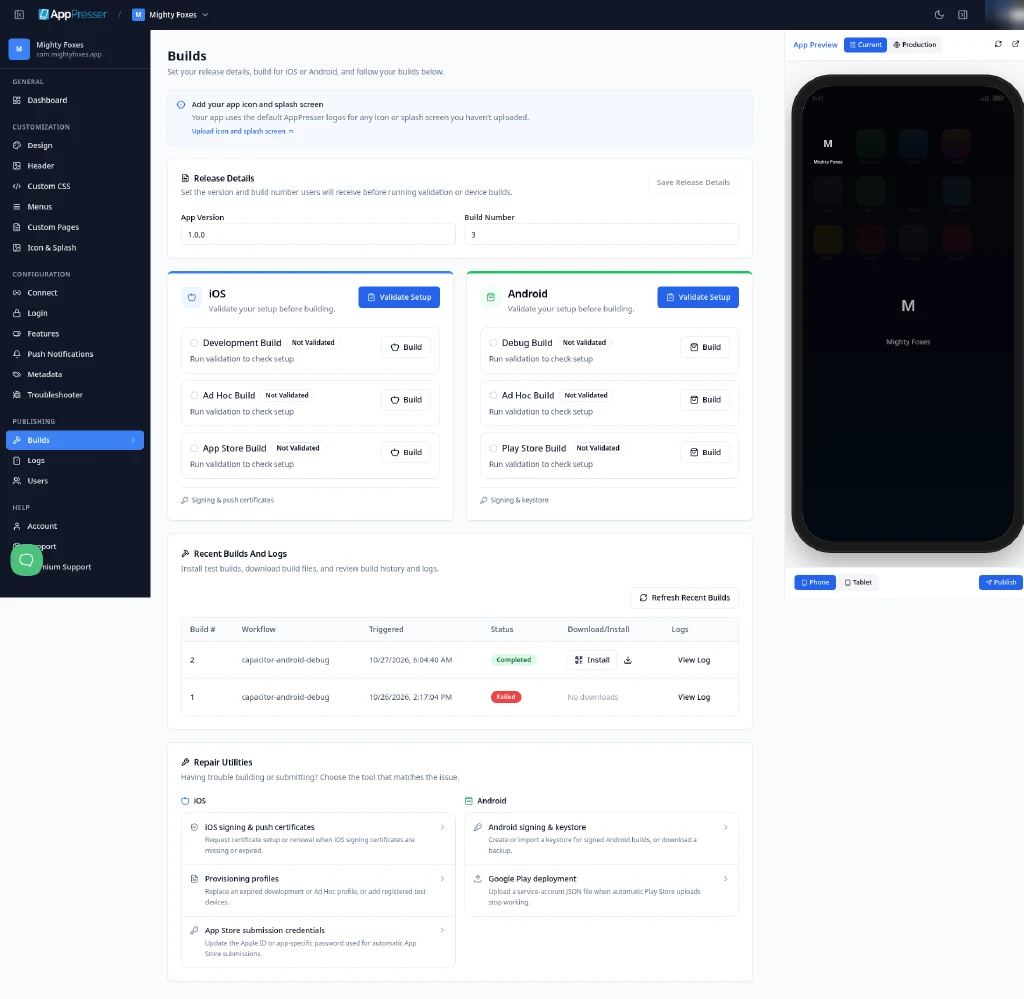
- Il pulsante diventa Validating… e i pulsanti Build diventano grigi per qualche secondo. Attenda.
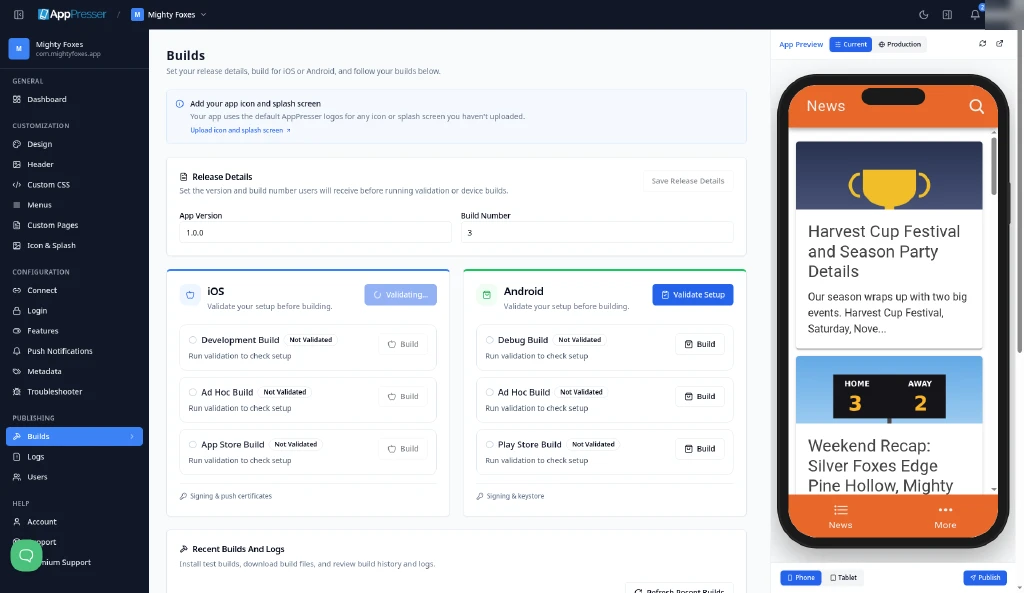
Suggerimento: se fa clic su un pulsante Build prima di aver eseguito la convalida, AppPresser esegue prima il controllo invece di avviare una build. È previsto, non viene ancora creato nulla.
Passaggio 2: leggere i risultati
Al termine del controllo:
- Se tutto è a posto, ogni tipo di build è pronto. (Non abbiamo ancora visto questa schermata "tutto superato" sullo staging.)
- Se manca qualcosa, la scheda indica "Some checks failed. Review issues before building.", il pulsante diventa Re-Validatee ogni tipo di build mostra un'etichetta rossa Issues Found con un elenco di problemi.
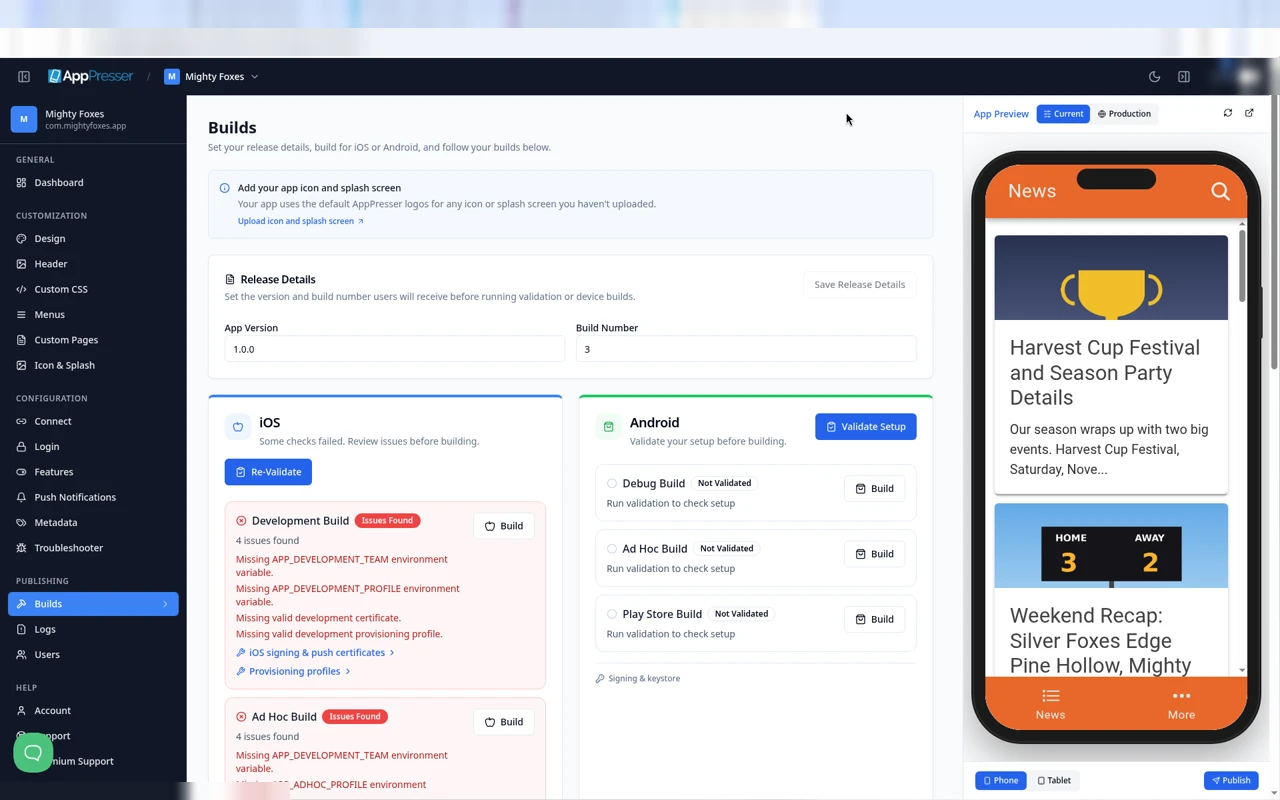
In una app nuovissima senza alcuna configurazione, vedrà:
- Development Build: 4 issues. Team ID, profilo Development, certificato di sviluppo, profilo di provisioning di sviluppo.
- Ad Hoc Build: 4 issues. Team ID, profilo Ad Hoc, certificato di distribuzione, profilo di provisioning Ad Hoc.
- App Store Build: 7 issues. Team ID, nome del team, profilo App Store, certificato di distribuzione, profilo di provisioning App Store, nome utente App Store, password specifica per l'app.
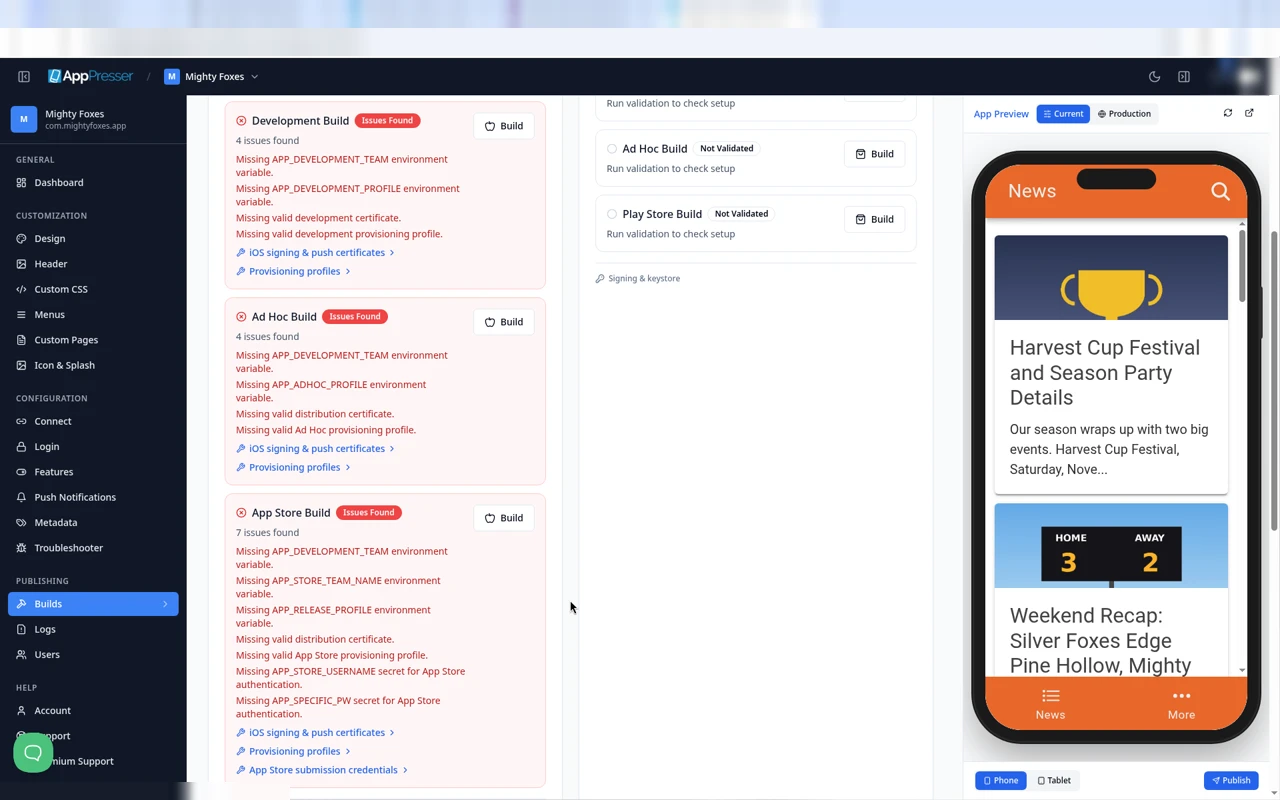
Sotto ogni elenco ci sono link che aprono la correzione giusta:
- Certificati di firma e push iOS: chiedere al team di AppPresser di configurare i certificati (Passaggio 3).
- Profili di provisioning: caricare profili Development o Ad Hoc (Passaggio 4).
- App Store submission credentials (solo App Store Build): l'elenco Repair Utilities lo descrive come "Update the Apple ID or app-specific password used for automatic App Store submissions."
Gli stessi tre strumenti sono elencati anche in fondo alla pagina Builds, in Repair Utilities.
Nota anche: dopo un controllo non riuscito, la finestra iOS App Signing and Push Certificates potrebbe aprirsi da sola. È il modulo del Passaggio 3.
Passaggio 3: chiedere al team di AppPresser di configurare i certificati
Il team di AppPresser può creare i Suoi certificati e configurare per Lei il servizio di build. Lei compila un modulo, dà al team l'accesso ad App Store Connect e approva un addebito di 99 $.
3a. Aprire il modulo
- Sotto un qualsiasi tipo di build iOS con problemi, faccia clic su Certificati di firma e push iOS. (Oppure scorra fino a Repair Utilities e faccia clic su Certificati di firma e push iOS.)
- Si apre una finestra chiamata iOS App Signing and Push Certificates, con la riga "Request certificate setup or renewal when iOS signing certificates are missing or expired."
- Un riquadro giallo, Validation needs attention, ripete ciò che manca.
- Legga la riga sottostante: "Our team can manage your app's iOS build and push certificates. After you submit a request, someone from our team will reach out to handle your setup within 1-2 business days."
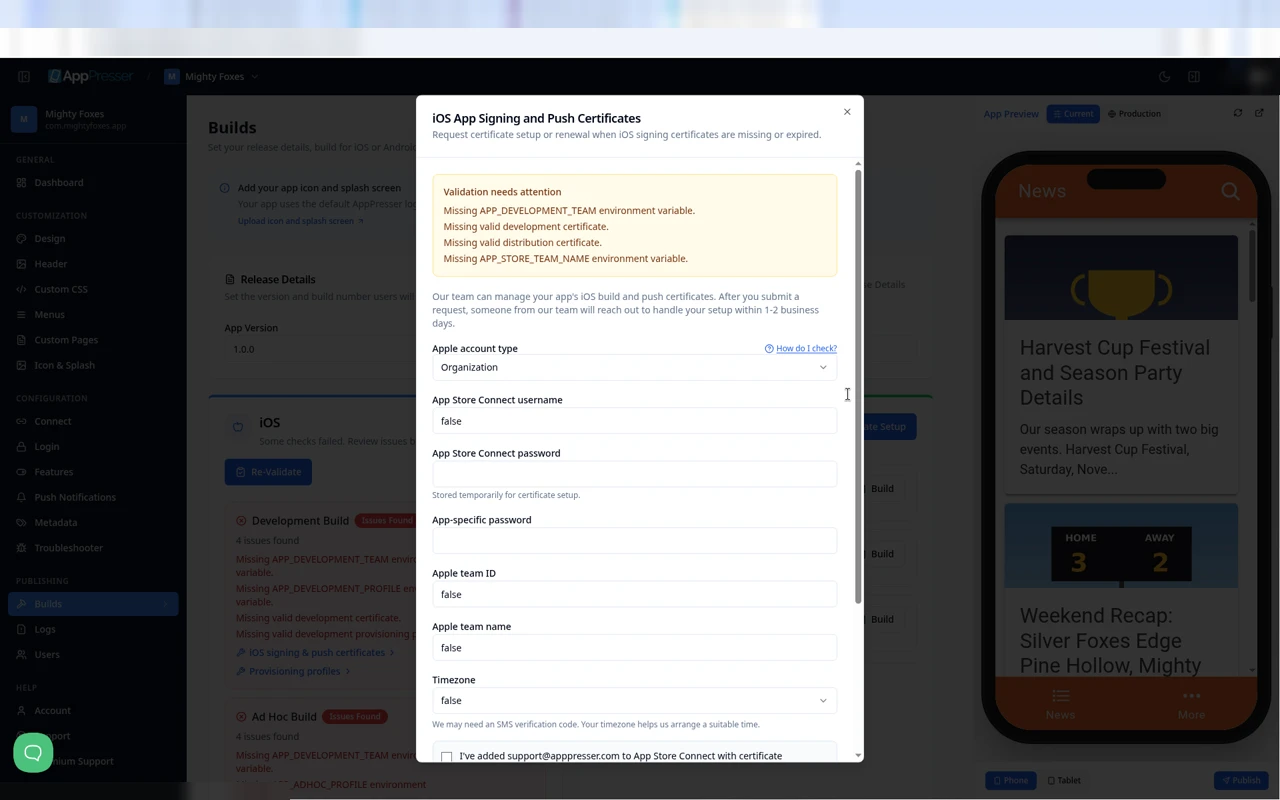
3b. Compilare ogni campo
Apple account type 1. Scelga Organization o Individual dall'elenco. 2. Non è sicuro? Faccia clic su How do I check? accanto al campo. Indica: accedere al proprio account Apple Developer, selezionare il team della app se richiesto, aprire Membership detailse guardare Entity Type. Scelga Organization per "Company / Organization", oppure Individual per "Individual / Sole Proprietor".
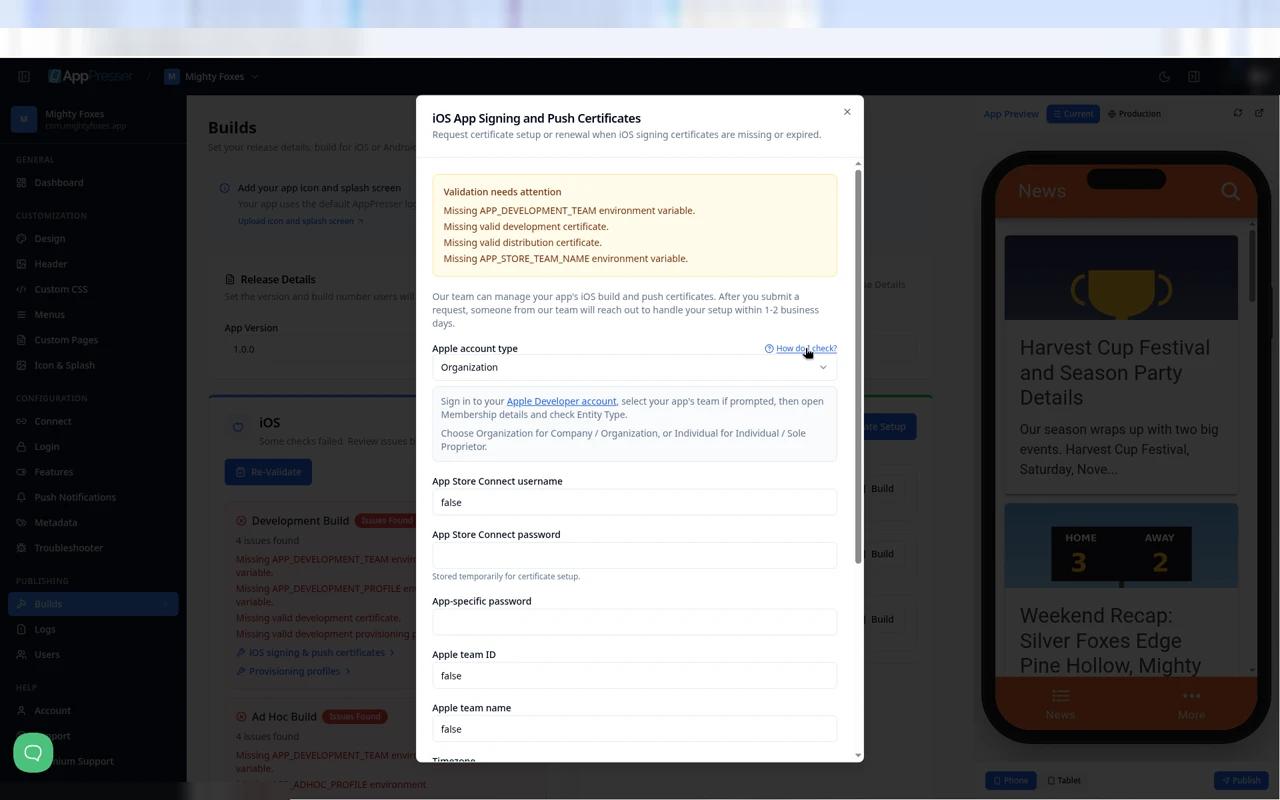
Nome utente App Store Connect 1. Digiti l'indirizzo email che usa per accedere ad App Store Connect.
App Store Connect password 1. Digiti la password di quell'Apple Account. Il modulo indica che è "Stored temporarily for certificate setup."
App-specific password 1. Crei una password specifica per l'app presso Apple (passaggi più sotto), poi la incolli qui.
Come creare una password specifica per l'app (i passaggi di Apple): 1. Vada su account.apple.com e acceda. 2. In Sign-In and Security, selezioni App-Specific Passwords. 3. Selezioni Generate an app-specific password, le dia un nome riconoscibile (ad esempio "AppPresser") e segua i passaggi. 4. Copi la password che Apple Le mostra e la incolli nel modulo.
Buono a sapersi: per crearne una, il Suo account Apple deve avere l'autenticazione a due fattori attiva. Se cambia la password principale di Apple, Apple annulla tutte le password specifiche per le app e dovrà crearne una nuova.
Apple team ID 1. Acceda a developer.apple.com e apra il Suo account. 2. Faccia clic su Membership details. Se appartiene a più team, scelga prima il team giusto. 3. Copi il Team ID (10 lettere e numeri) e lo incolli qui.
Nome del team Apple 1. Nella stessa pagina Membership details, copi il nome del team esattamente come lo mostra Apple e lo incolli qui.
Timezone 1. Scelga il Suo fuso orario. Il modulo spiega: "We may need an SMS verification code. Your timezone helps us arrange a suitable time." In altre parole, Apple potrebbe inviare un codice via SMS al Suo telefono quando il team accede, e Le chiederanno di comunicarlo.
3c. Dare ad AppPresser l’accesso ad App Store Connect
Il team ha bisogno di un proprio accesso al Suo account App Store Connect per creare i certificati. Fornire loro un utente è più sicuro che condividere il Suo, e potrà rimuoverlo in seguito.
- Acceda a appstoreconnect.apple.com.
- Apra Users and Access. (Per aggiungere persone servono i ruoli Account Holder, Admin o App Manager.)
- In People, faccia clic sul plus (+) .
- Inserisca nome, cognome e l'email support@apppresser.com.
- Scelga il ruolo e gli accessi di cui ha bisogno il team di AppPresser, incluso l'accesso a Certificates, Identifiers & Profiles.
- Faccia clic su Next, poi Invite. Gli inviti di Apple scadono dopo 3 giorni, quindi lo faccia poco prima di inviare il modulo.
- Tornato nel modulo di AppPresser, spunti "I've added support@apppresser.com to App Store Connect with certificate access."
3d. Approvare l’addebito di 99 $
- Legga il riquadro arancione Certificate setup · $99. Indica: "Certificate creation or renewal and Bitrise configuration are charged separately for reseller accounts."
- Spunti "I authorize AppPresser to charge my current payment method $99 for this certificate creation/renewal and Bitrise configuration request."
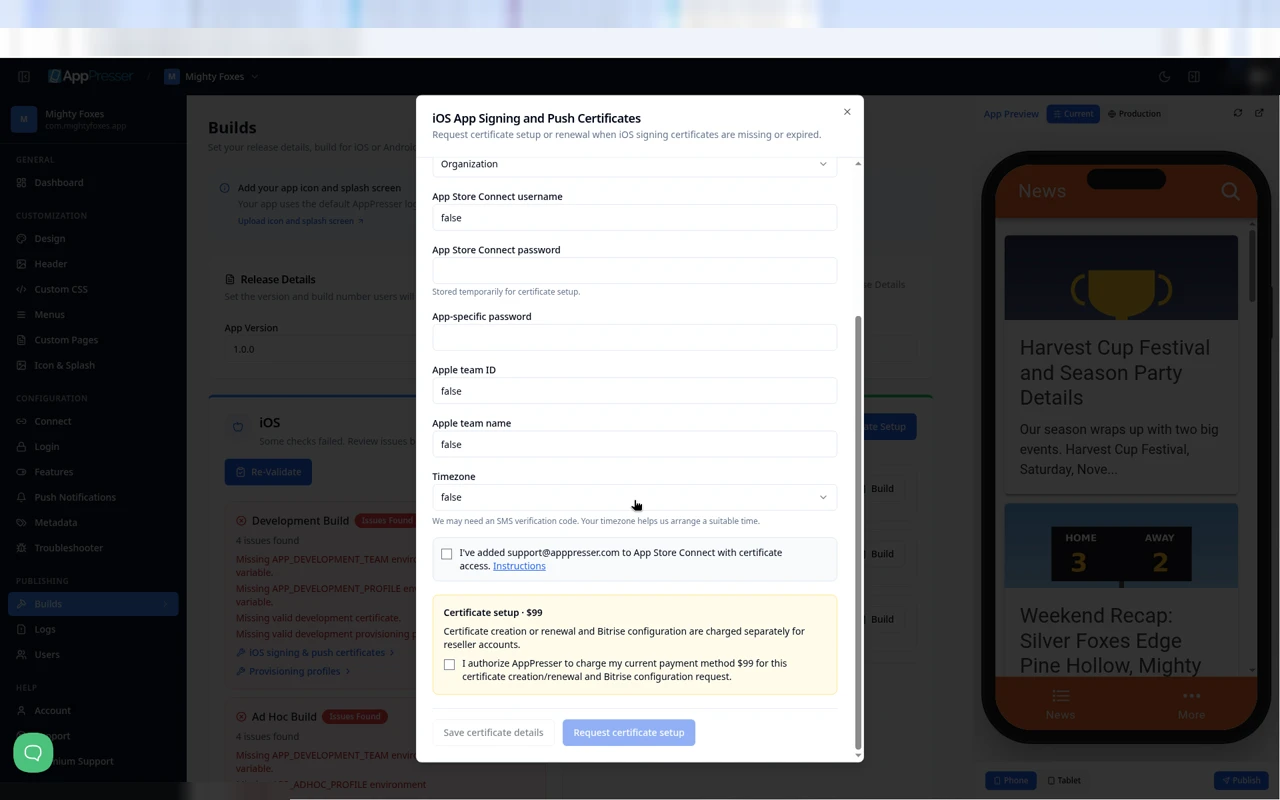
3e. Inviare la richiesta
- Faccia clic su Request certificate setup per inviarla al team di AppPresser.
- Oppure faccia clic su Save certificate details per conservare ciò che ha digitato e inviarla in seguito.
- Attenda che il team di AppPresser La contatti, entro 1-2 giorni lavorativi. Tenga il telefono a portata di mano nel caso servisse un codice Apple.
Passaggio 4: aggiungere o sostituire i profili di provisioning
Usi questa procedura se ha file di profilo propri (terminano con .mobileprovision), se un profilo è scaduto o se ha aggiunto nuovi telefoni di test.
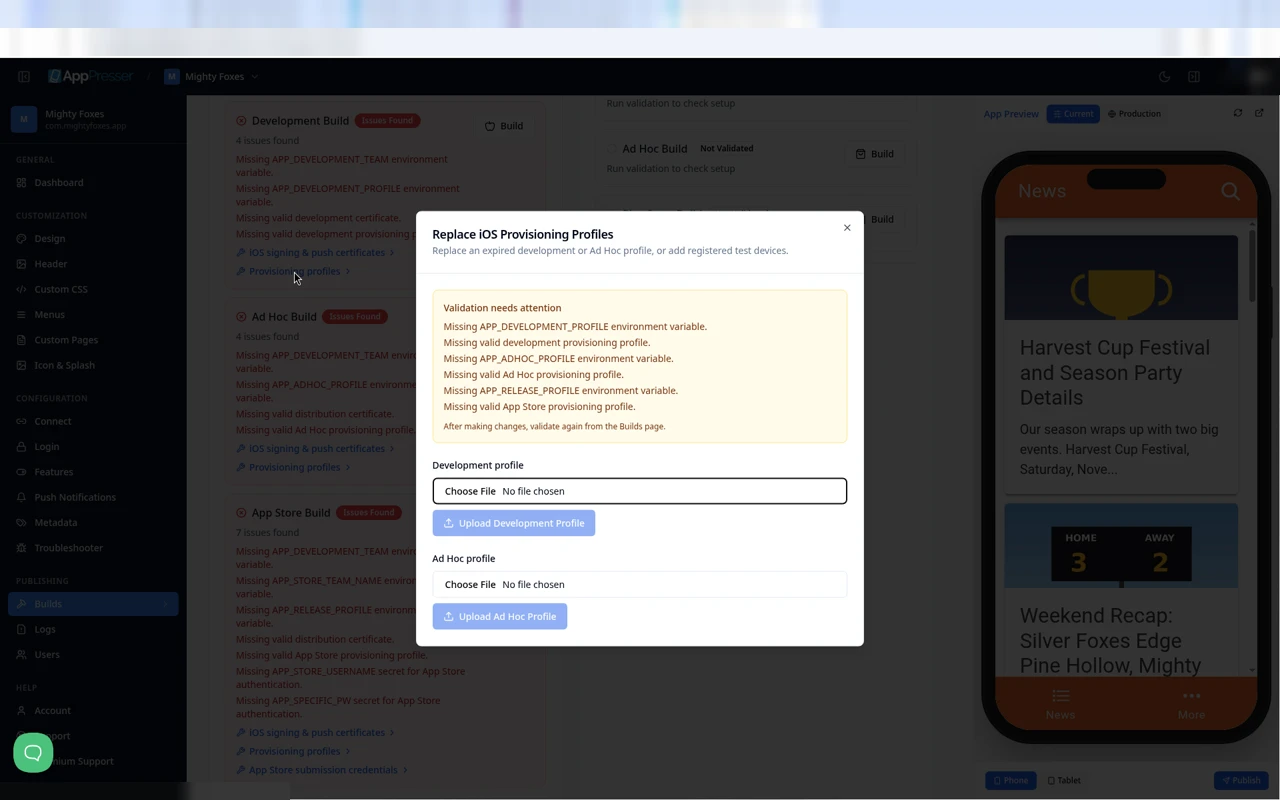
- Sotto un tipo di build, faccia clic su Profili di provisioning. (Oppure in Repair Utilities, faccia clic su Profili di provisioning.)
- Si apre una finestra: Replace iOS Provisioning Profiles, "Replace an expired development or Ad Hoc profile, or add registered test devices."
- Il riquadro giallo elenca quali profili mancano e indica "After making changes, validate again from the Builds page."
- Per un profilo Development: in Profilo Development, faccia clic su Choose File, scelga il file, poi faccia clic su Upload Development Profile.
- Per un profilo Ad Hoc: in Profilo Ad Hoc, faccia clic su Choose File, scelga il file, poi faccia clic su Upload Ad Hoc Profile.
- I pulsanti Upload restano grigi finché non sceglie un file.
Passaggio 5: dopo la configurazione, verificare di nuovo e creare la build
- Quando il team di AppPresser Le comunica che la configurazione è completata (o dopo aver caricato i profili), apra Builds di nuovo.
- Nella scheda iOS, faccia clic su Re-Validate.
- Controlli che i problemi siano scomparsi per il tipo di build desiderato.
- Faccia clic su Build in quella riga (ad esempio Development Build per il Suo telefono di test).
- Segua la build in Recent Builds And Logs.
E se manca qualcosa?
Swipe sideways to see the rest of this table.
| Cosa vede | Cosa significa | Cosa fare |
|---|---|---|
| Missing APP_DEVELOPMENT_TEAM | Nessun Apple team ID in archivio | Richieda la configurazione dei certificati (Passaggio 3) e inserisca il Suo Team ID |
| Missing APP_STORE_TEAM_NAME | Nessun nome del team Apple in archivio | Richieda la configurazione dei certificati (Passaggio 3) e inserisca il nome del team |
| Missing valid development certificate | Nessun certificato di sviluppo valido | Richieda la configurazione dei certificati (Passaggio 3) |
| Missing valid distribution certificate | Nessun certificato di distribuzione valido (necessario per Ad Hoc e App Store) | Richieda la configurazione dei certificati (Passaggio 3) |
| Missing APP_DEVELOPMENT_PROFILE or valid development provisioning profile | Nessun profilo Development, oppure è scaduto | Ne carichi uno (Passaggio 4), oppure lo includa nella richiesta di configurazione |
| Missing APP_ADHOC_PROFILE or valid Ad Hoc provisioning profile | Nessun profilo Ad Hoc, oppure è scaduto, oppure non include un nuovo telefono di test | Ne carichi uno (Passaggio 4), oppure lo includa nella richiesta di configurazione |
| Missing APP_RELEASE_PROFILE or valid App Store provisioning profile | Nessun profilo App Store | Lo includa nella richiesta di configurazione (Passaggio 3). Non c’è ancora uno spazio per caricarlo |
| Missing APP_STORE_USERNAME secret | Nessun nome utente App Store Connect per inviare la Sua app ad Apple | Usi App Store submission credentials sotto App Store Build |
| Missing APP_SPECIFIC_PW secret | Nessuna password specifica per l’app per inviare la Sua app ad Apple | Ne crei una su account.apple.com, poi usi App Store submission credentials |
| Un campo del modulo mostra la parola “false” | Un bug noto dello staging | Cancelli “false” e digiti il valore reale |
| Ha fatto clic su Build e compare Validating… | AppPresser verifica la configurazione prima di ogni build | Attenda i risultati, poi segua questo articolo |
| La password specifica per l’app ha smesso di funzionare | Ha cambiato la password principale di Apple, il che annulla le password specifiche per le app | Crei una nuova password specifica per l’app e la aggiorni |
- Campi del modulo precompilati con "false" (Username, Team ID, Team name, Timezone). AP5-163.
- Facendo clic su Build in una riga iOS non convalidata si avvia silenziosamente la convalida. Nota su AP5-043.
- I messaggi di convalida usano i nomi delle impostazioni per sviluppatori. AP5-164.
- Il riquadro dei 99 $ indica "reseller accounts" ma la casella di controllo compare per tutti. Chi paga? AP5-165.
- Nessuno spazio per caricare il profilo App Store. AP5-166.
- Nessun caricamento di certificati da nessuna parte. I clienti possono configurare i certificati da soli, o solo tramite la richiesta da 99 $?
- Il link "Instructions" (aggiunta di support@apppresser.com) non è stato aperto. Quale ruolo App Store Connect è necessario?
- La finestra "App Store submission credentials" non è stata aperta.
- Il titolo indica "Push Certificates", ma il modulo non ha un campo push. Il certificato push (o la chiave push Apple) viene creato nell'ambito della richiesta al team? La schermata Push Notifications ha le proprie opzioni iOS Managed (99 $) e Manual (AP5-095). Si tratta degli stessi 99 $ o di un secondo addebito?
- Cosa abilita i pulsanti Save e Request, e cosa succede dopo l'invio (email, stato in Builds, seguito)?
- Nessuna convalida iOS o build iOS riuscita vista finora sullo staging. Inoltre, i comandi di build iOS in Bitrise non includono ancora "staging", quindi le build iOS sullo staging potrebbero non riuscire anche dopo aver sistemato la firma.
Le è stato utile?
I risultati si aggiornano mentre digita. Premere barra per andare alla ricerca.
Non lo trova?
Il nostro team di supporto può aiutarLa con configurazione, build e domande sugli store.