
Crie os seus próprios certificados e perfis do iOS (Passo a passo)
Publish and Grow · Docs AppPresser
Crie os seus próprios certificados e perfis do iOS (Passo a passo)
The English version of this article has changed since it was translated, so this translation may be out of date.
Comece aqui: Leia o artigo de introdução, “Get your iOS aplicação signed: Certificates, profiles and the AppPresser setup request”. Leia-o primeiro se termos como “Certificado” Ou “Perfil de provisionamento” Forem novos para si. Ele também explica a opção de US$ 99 em que a equipa do AppPresser faz tudo isso por você.
Para que serve
Este artigo é o caminho “Faça o próprio utilizador”. Em vez de pagar à equipa do AppPresser para configurar a assinatura do iOS, cria os ficheiros no site do Apple Developer. Na primeira vez leva cerca de 30 minutos.
Ao terminar, terá:
- Um App ID para o a sua aplicação, com as notificações push ativadas.
- Uma certificado push para o a sua aplicação, guardado como ficheiro .p12 com palavra-passe.
- Uma certificado de desenvolvimento, guardado como ficheiro .p12 com palavra-passe.
- Uma certificado de distribuição guardado como ficheiro .p12 com palavra-passe. (Talvez já tenha um. Consulte “Reutilize o seu certificado de distribuição” abaixo.)
- Um Perfil de provisionamento da Aplicação Store (um ficheiro .mobileprovision).
- Uma Perfil de provisionamento Development (um ficheiro .mobileprovision).
- Um Perfil de provisionamento Ad Hoc (um ficheiro .mobileprovision). As verificações do AppPresser o consideram opcional, mas a sua compilação de teste (Development) precisa dele no momento. Consulte o passo 7b.
Os três certificados explicados de forma simples
Pense em um certificado como uma carteira de identidade digital da sua empresa. A Apple usa três tipos para uma aplicação:
Swipe sideways to see the rest of this table.
| Certificado | Para que serve | Quantos precisa |
|---|---|---|
| Development | Assina as compilações de teste para que possam ser instaladas nos seus próprios iPhones e iPads registados. | Um por pessoa é suficiente. Serve para todos as aplicações da sua equipa. |
| Distribution | Assina a versão que envia ao TestFlight (A aplicação de testes beta da Apple) e à Aplicação Store. | Um para toda a equipa. Reutilize-o em cada aplicação. |
| Push (Apple Push Notification service) | Permite que as notificações push (As mensagens pop-up que envia pelo AppPresser) cheguem a este aplicação. | Um por aplicação. Cada aplicação precisa do seu. |
Reutilize o seu certificado de distribuição
A Apple só permite que uma equipa tenha um número reduzido de certificados de distribuição ao mesmo tempo (3 no momento em que escrevemos). A boa notícia: um certificado de distribuição pode assinar todos as aplicações da sua equipa. Então, se a sua equipa já tem um e tem o ficheiro .p12 e a palavra-passe dele, não crie um novo. Reutilize-o.
Se criar um certificado de distribuição novo toda vez que compilar uma aplicação, vai atingir o limite da Apple e terá que revogar (Cancelar) um antigo. Revogar um certificado pode quebrar outros aplicações que ainda o usam.
No exemplo do Mighty Foxes, não criamos um certificado de distribuição novo. Reutilizamos o que a equipa já tinha.
Um certificado push é por aplicação
Cada certificado push é criado para um bundle ID (Por exemplo, com.mightyfoxes.aplicação). Se tem três aplicações, precisa de três certificados push. Eles não contam para o limite de distribuição.
O que é um ficheiro .p12
Quando cria um certificado, a Apple lhe dá um ficheiro .cer . Isso é só metade do que precisa. A outra metade é uma chave privada secreta que foi criada no seu próprio computador ao criar a solicitação (a CSR, consulte o passo 2).
Uma .p12 O ficheiro
- reúne as duas metades: Keychain Access Ele é exportado a partir do computador que criou a solicitação. Em um Mac, é exportado pela aplicação
- . palavra-passe Ao exportá-lo, escolhe uma
- Guarde o .p12 e a palavra-passe dele juntos no seu gerenciador de palavras-passe. para ele. Quem enviar o .p12 também precisa dessa palavra-passe.
- Vai reutilizá-los no seu próximo aplicação (Distribuição e desenvolvimento) ou ao renová-los.
- Trate-o como uma chave da sua aplicação. Não o publique nem o envie por e-mail.
Antes de começar
Tenha isto pronto:
- Um Mac Se perder o .p12, a Apple não pode devolvê-lo. Em vez disso, crie um certificado novo. Keychain Access com a aplicação
- Uma associação paga do Apple Developer Program. (vem em todos os Macs). Nele vai criar as solicitações de certificado e os ficheiros .p12. Use o mesmo Mac em todos os passos. Certificates, Identifiers & Profiles.
- A função adequada na equipa. Faça login em developer.apple.com e abra
- Os contratos da Apple aceitos. O Account Holder ou um Admin podem criar todos esses itens. Account Holder Quando a Apple atualiza o Program License Agreement, aparece um aviso na sua conta de desenvolvedor e a Apple não deixa continuar até que ele seja aceito. Só o
- O bundle ID da sua aplicação. pode aceitá-lo. Se vir esse aviso, peça ao Account Holder que faça login e o aceite primeiro.
- O seu .p12 de distribuição existente e a palavra-passe deleÉ o nome exclusivo da sua aplicação em formato de domínio invertido, por exemplo com.mightyfoxes.aplicação.
- Um gerenciador de palavras-passe, se a sua equipa já tem um certificado de distribuição.
- Pelo menos um iPhone ou iPad registado. , para guardar cada palavra-passe .p12 à medida que a cria.
Tanto o perfil Development (Passo 7) quanto o perfil Ad Hoc (Passo 7b) precisam de um. O passo 7 mostra como registar um dispositivo se ainda não tiver nenhum.
Passo 1: Registre o seu Aplicação ID
- Em Certificates, Identifiers & Profiles, clique em Identifiers O Aplicação ID informa à Apple sobre o a sua aplicação e os recursos (Como as notificações push) que ele usa.
- no menu à esquerda. plus (+) Clique no botão azul Identifiers.
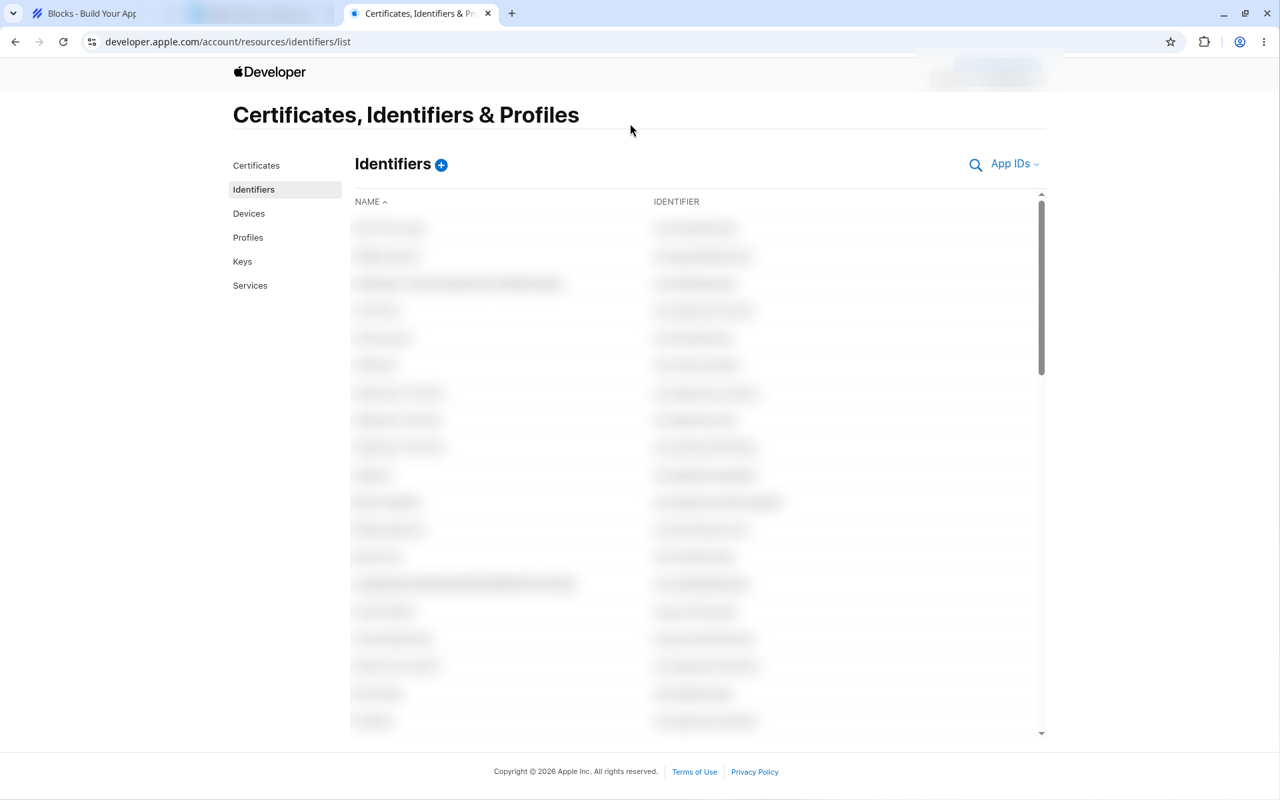
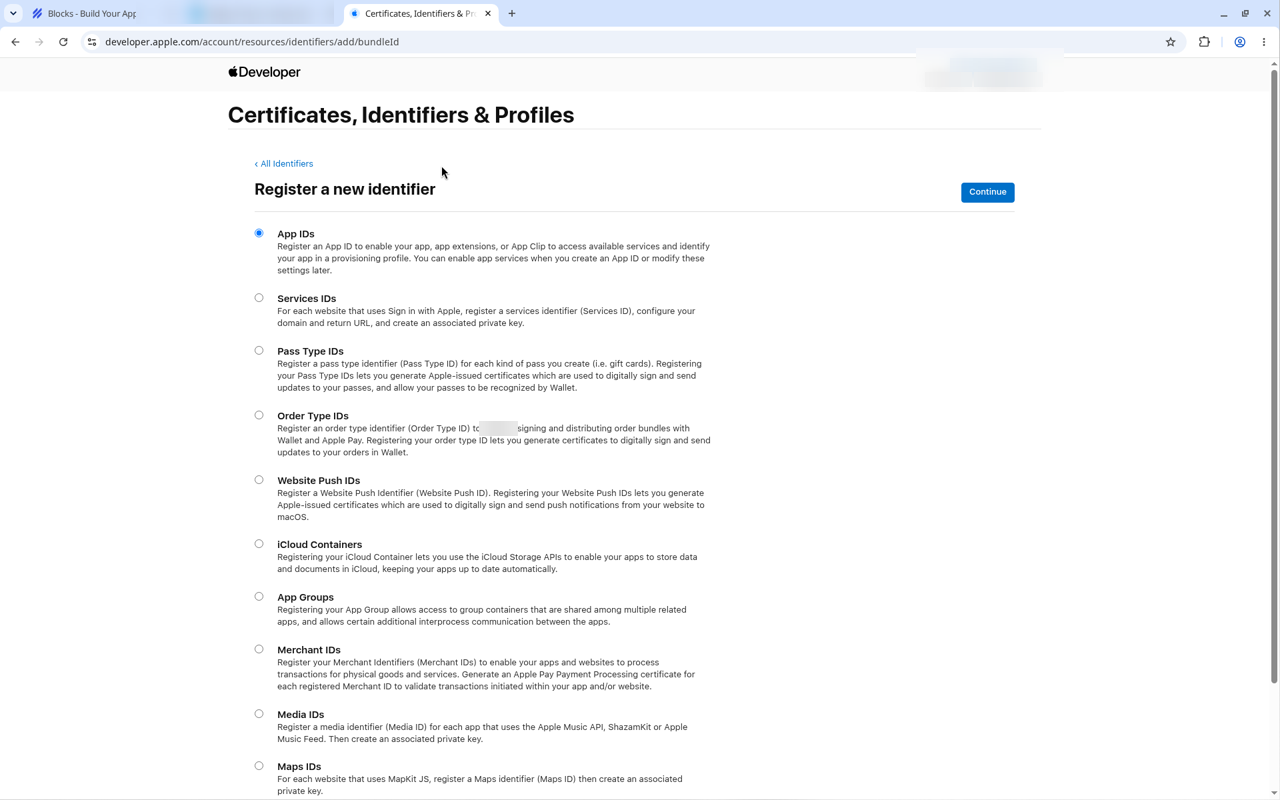
- Escolha App IDsao lado de Continue.
- Escolha App e depois clique em Continue.
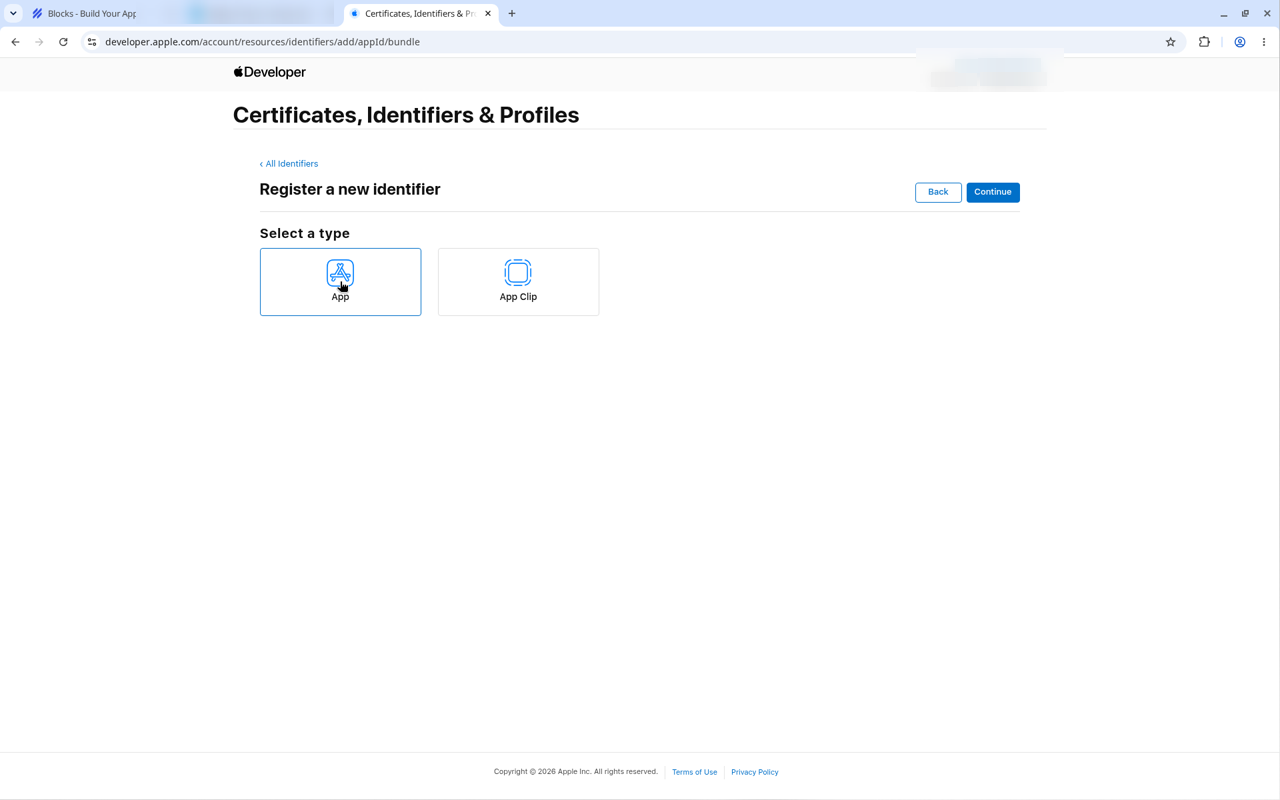
- Em Description(não Aplicação Clip) e depois clique em
- Em Bundle ID, digite o nome da sua aplicação, por exemplo Mighty Foxes. A Apple não permite aqui caracteres especiais como @, & ou *. Explicit , deixe App ID Prefixselecionado e digite o seu bundle ID, por exemplo com.mightyfoxes.aplicação. (também verá o seu
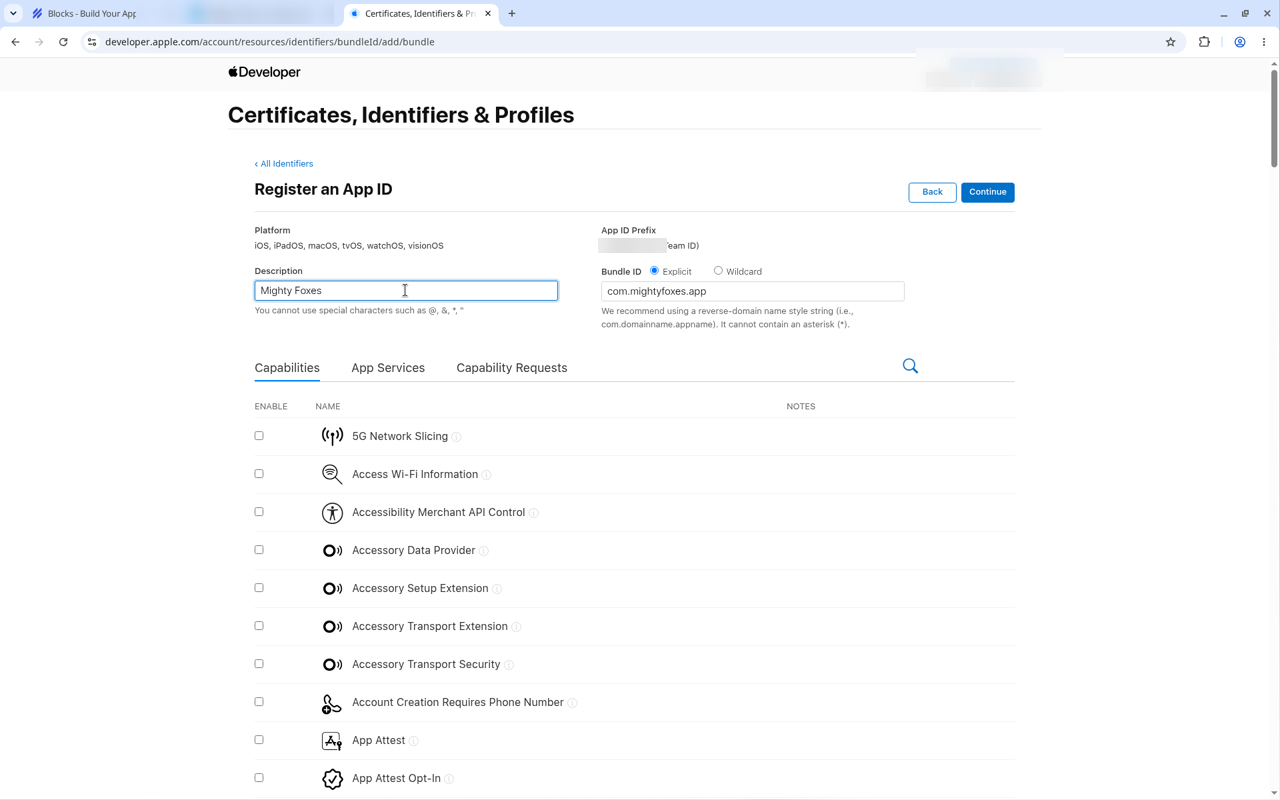
- , que é o seu Team ID. Ele é preenchido automaticamente.) Capabilities Role a lista Push Notifications.
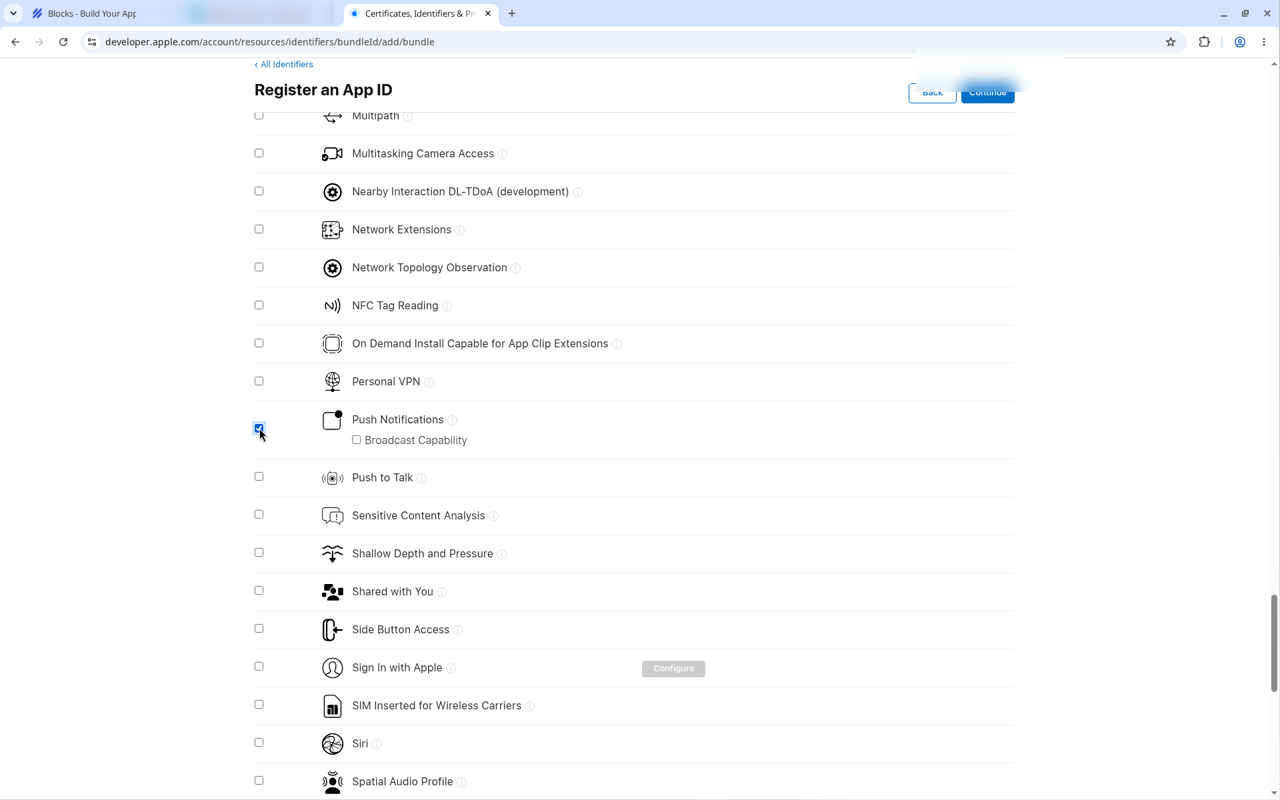
- Clique em Continuee marque Confirm your App ID . Revise o resumo na página Register.
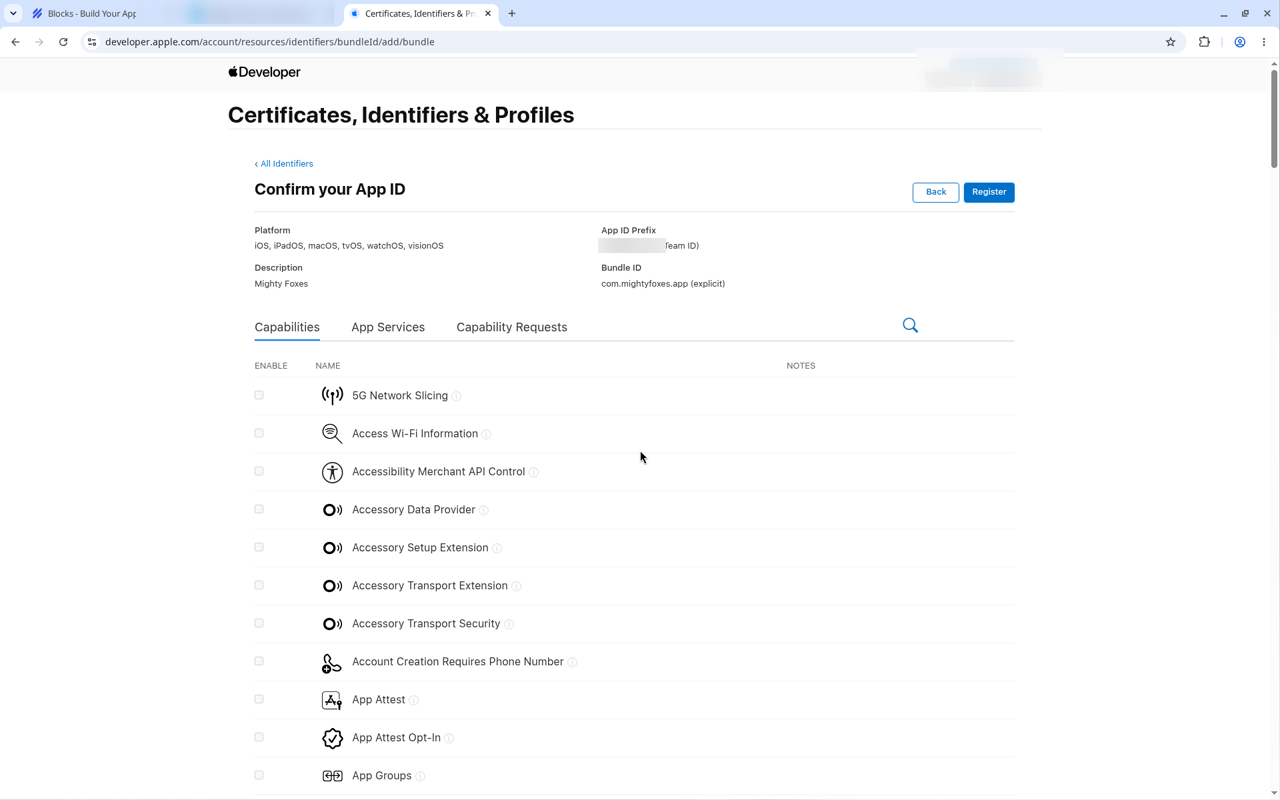
- e depois clique em
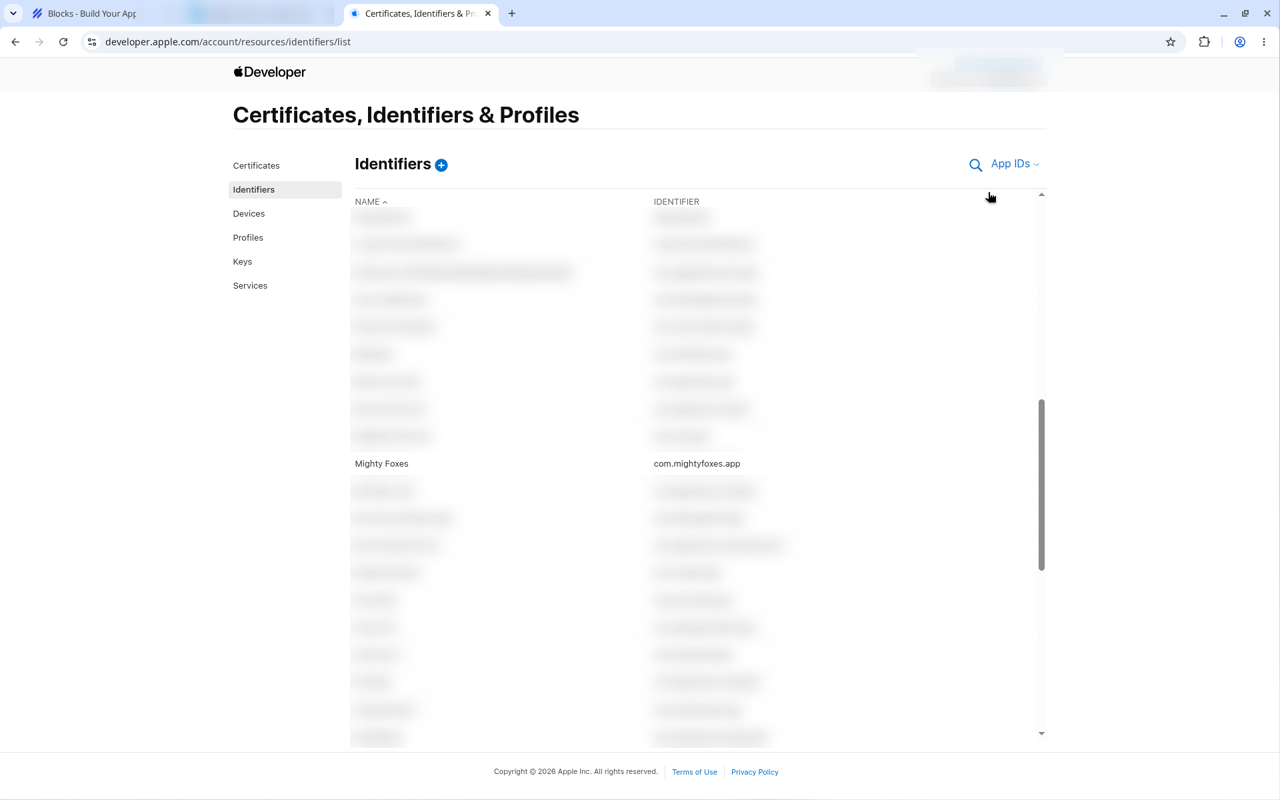
A a sua aplicação agora aparece na lista Identifiers.
Passo 2: Crie uma solicitação de certificado (CSR) no seu Mac Certificate Signing Request A Apple precisa de um ficheiro
- (CSR) para cada certificado novo. Ao criá-lo, a chave privada também é criada no seu Mac, por isso o .p12 deve ser exportado depois a partir do mesmo Mac. Keychain Access No o seu Mac, abra o
- (em Aplicações > Utilitários, ou procure-o com o Spotlight). Keychain Access > Certificate Assistant > Request a Certificate From a Certificate Authority.
- Na barra de menus, escolha
- Informe o seu endereço de e-mail e um nome comum (Por exemplo, o nome da sua empresa e da aplicação, como “Mighty Foxes Push”). Saved to diskDeixe CA Email Address vazio, escolha Continue.
- e clique em
Guarde o ficheiro .certSigningRequest em um lugar fácil de encontrar, como a sua Mesa.
Crie uma CSR para o certificado push e outra para o certificado de desenvolvimento, e dê a elas nomes que permitam diferenciá-las (Nós usamos mf-push.certSigningRequest e mf-development.certSigningRequest).
- Em Certificates, Identifiers & Profiles, clique em CertificatesPasso 3: Crie o certificado push para o a sua aplicação plus (+).
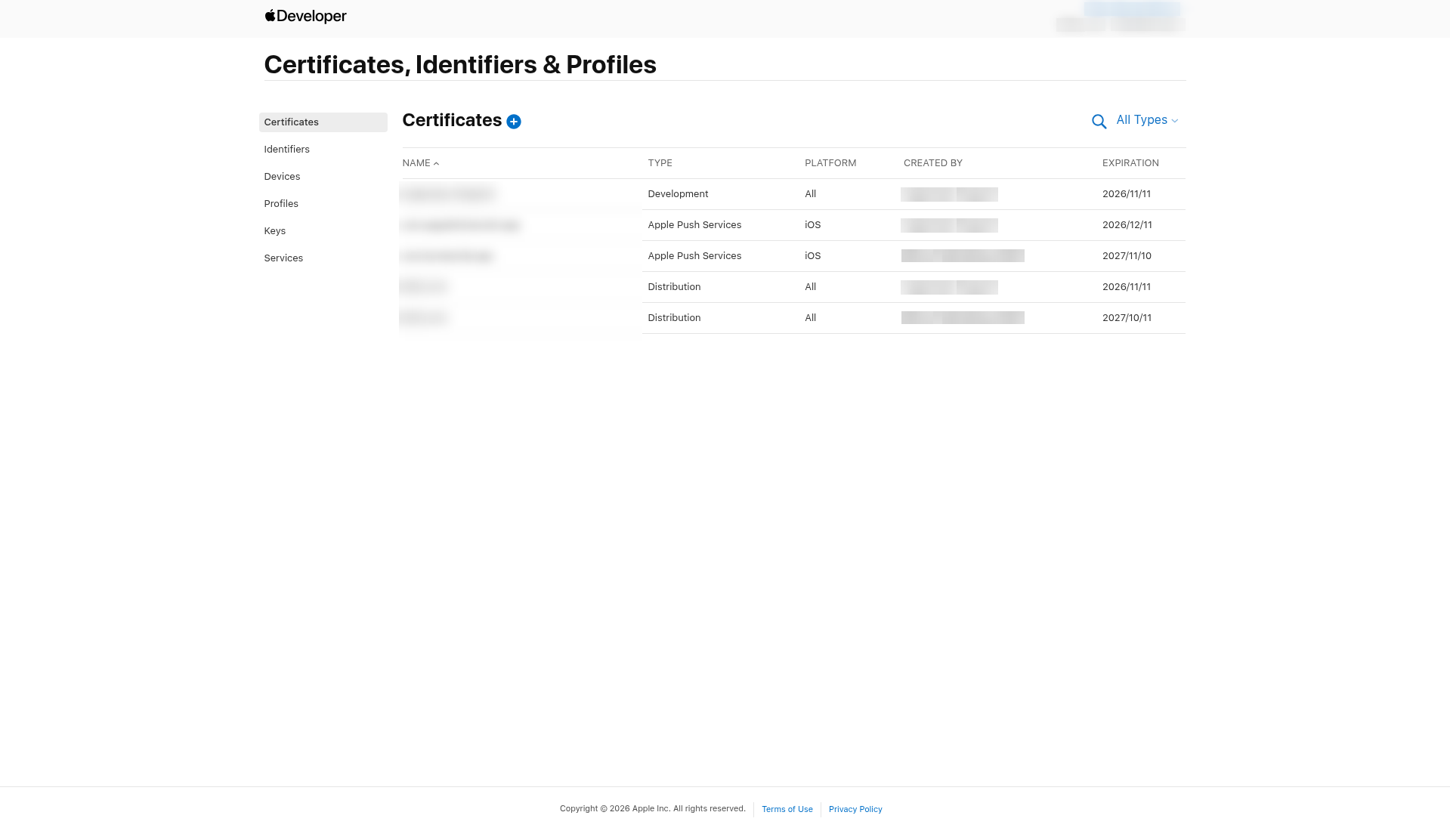
- Em Services, escolha Apple Push Notification service SSL (Sandbox & Production)ao lado de Continuee depois clique no botão azul
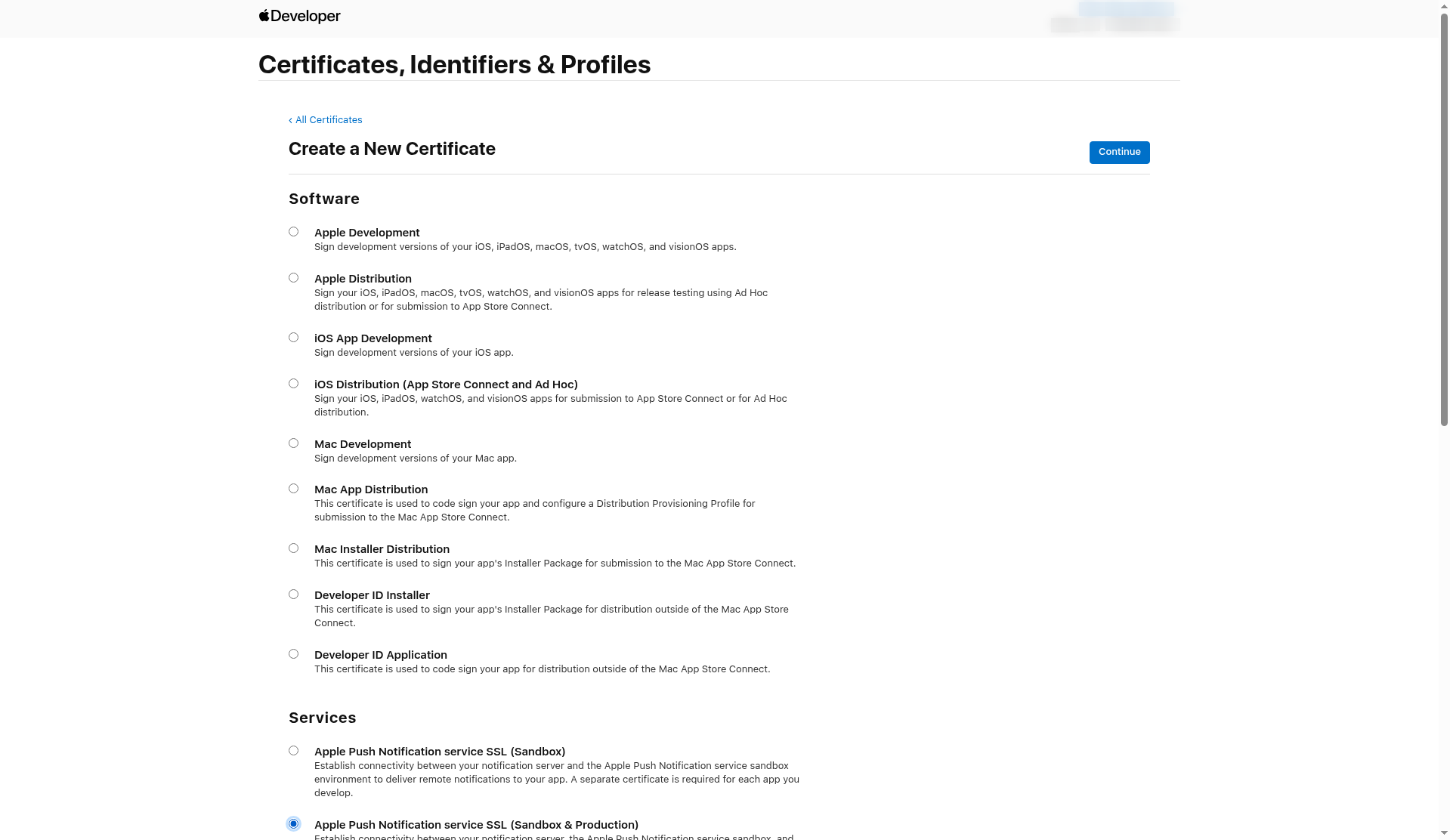
- Na coluna App ID . (Sandbox & Production serve tanto para compilações de teste quanto para compilações da Aplicação Store.) Continue.
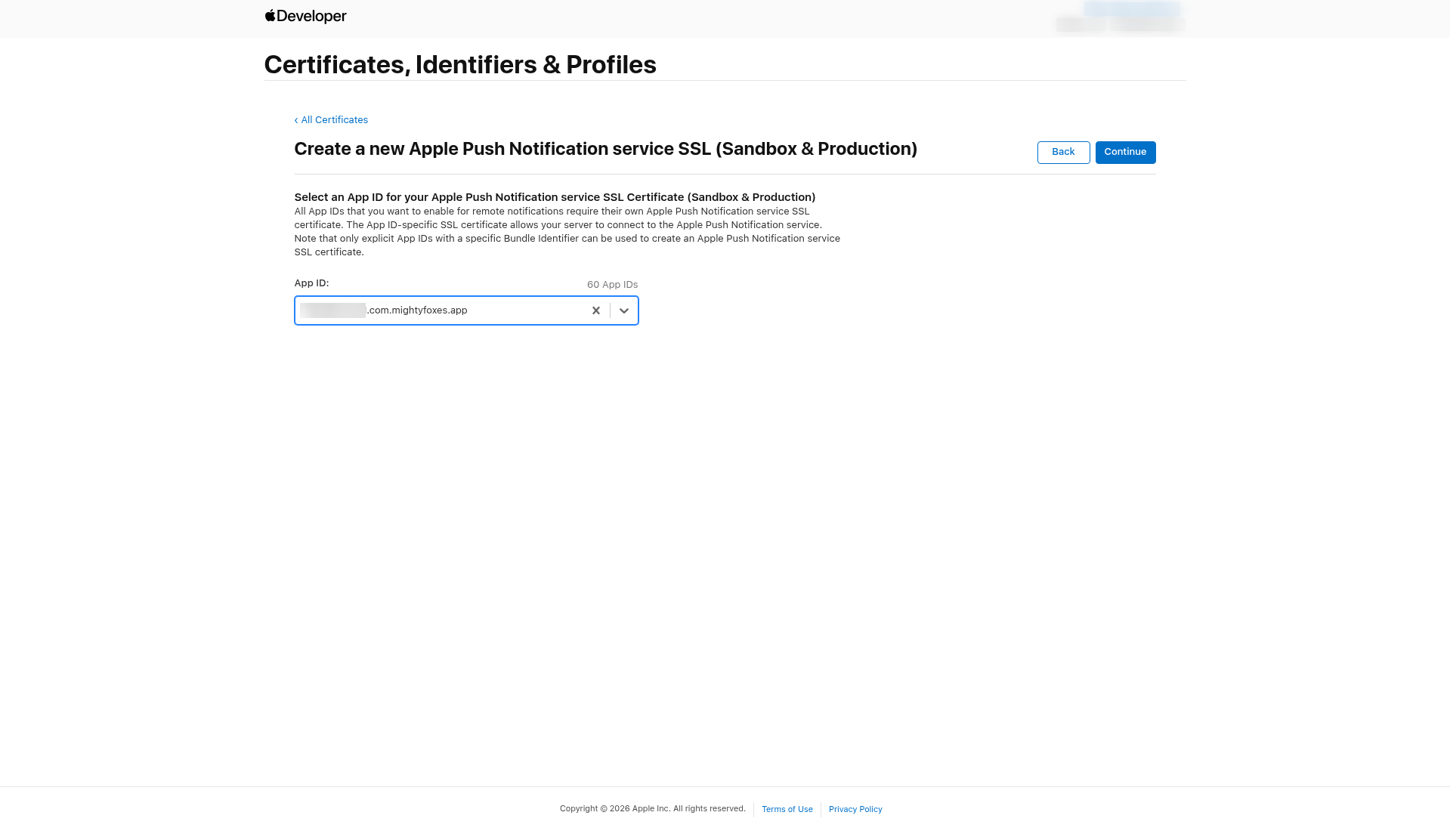
- Em Upload a Certificate Signing Request, clique em Choose File, escolha a sua aplicação (ele mostra o seu Team ID seguido do seu bundle ID) e depois clique em Continue.
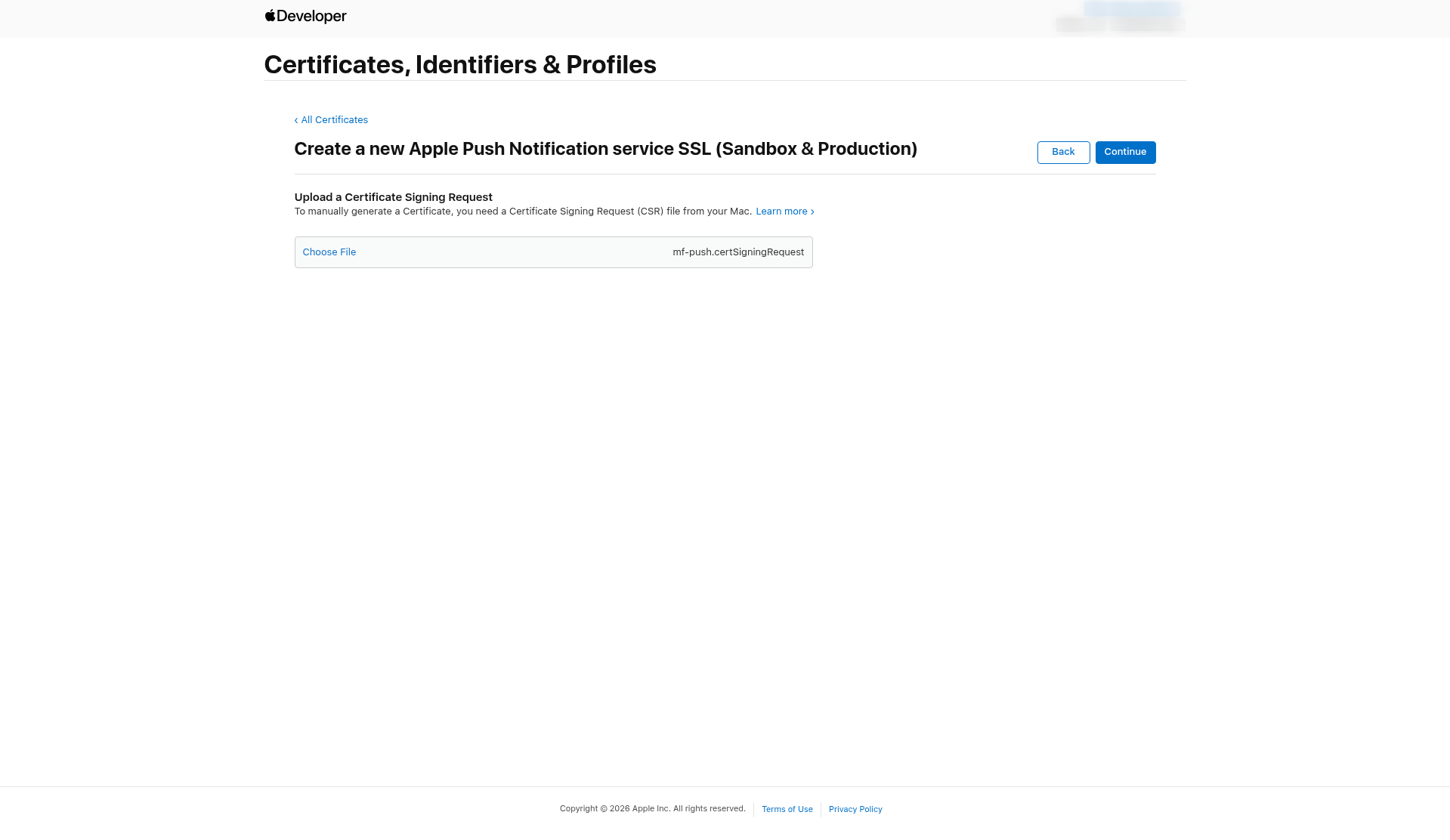
- , escolha a sua CSR push e clique em Download your certificateEm Apple Push Services, revise os detalhes: o nome é o seu bundle ID, o tipo é Download, e há uma data de expiração daqui a cerca de 13 meses. Clique em
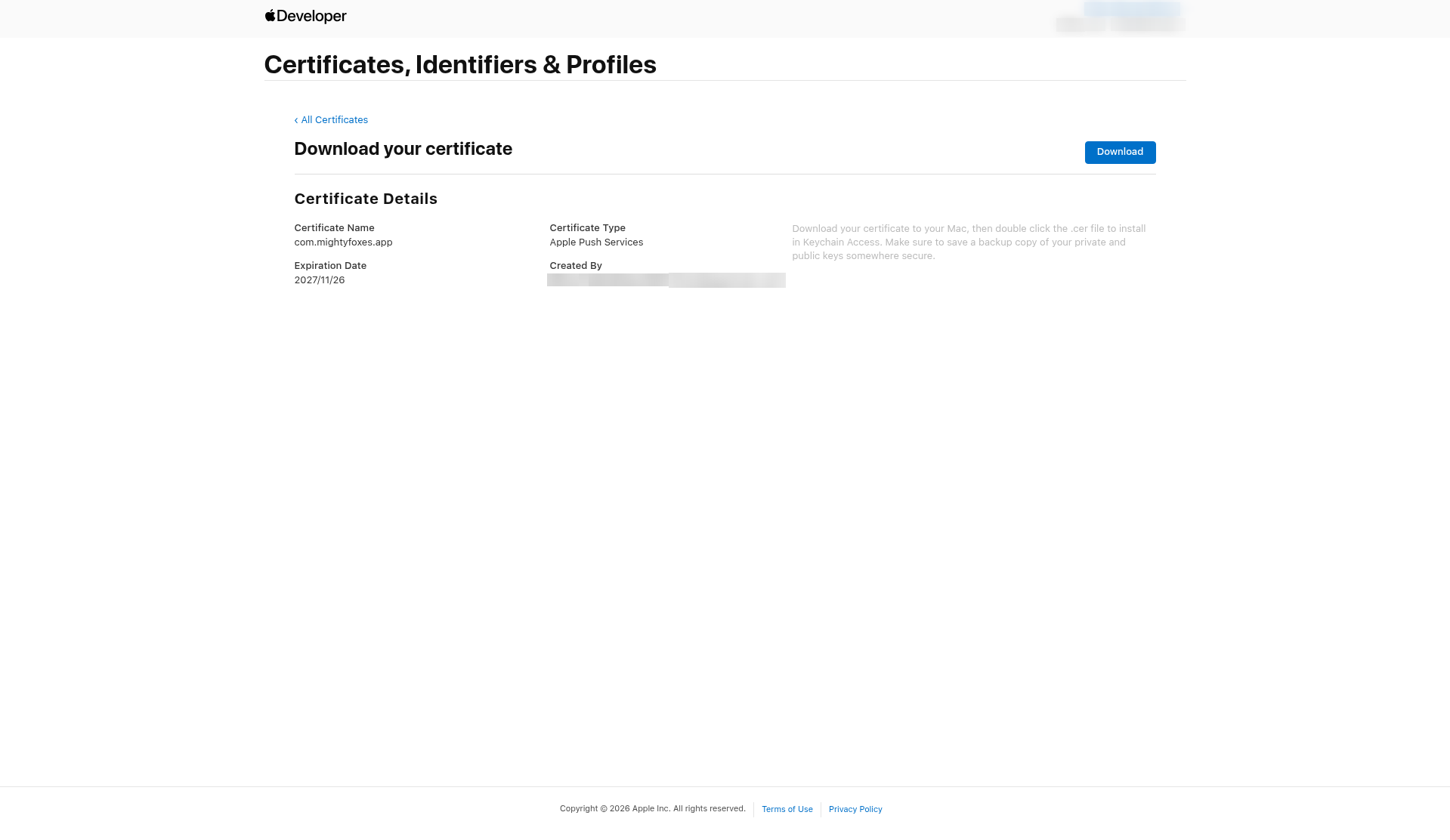
- . vai obter um ficheiro chamado aps.cer. Apple Push Services.
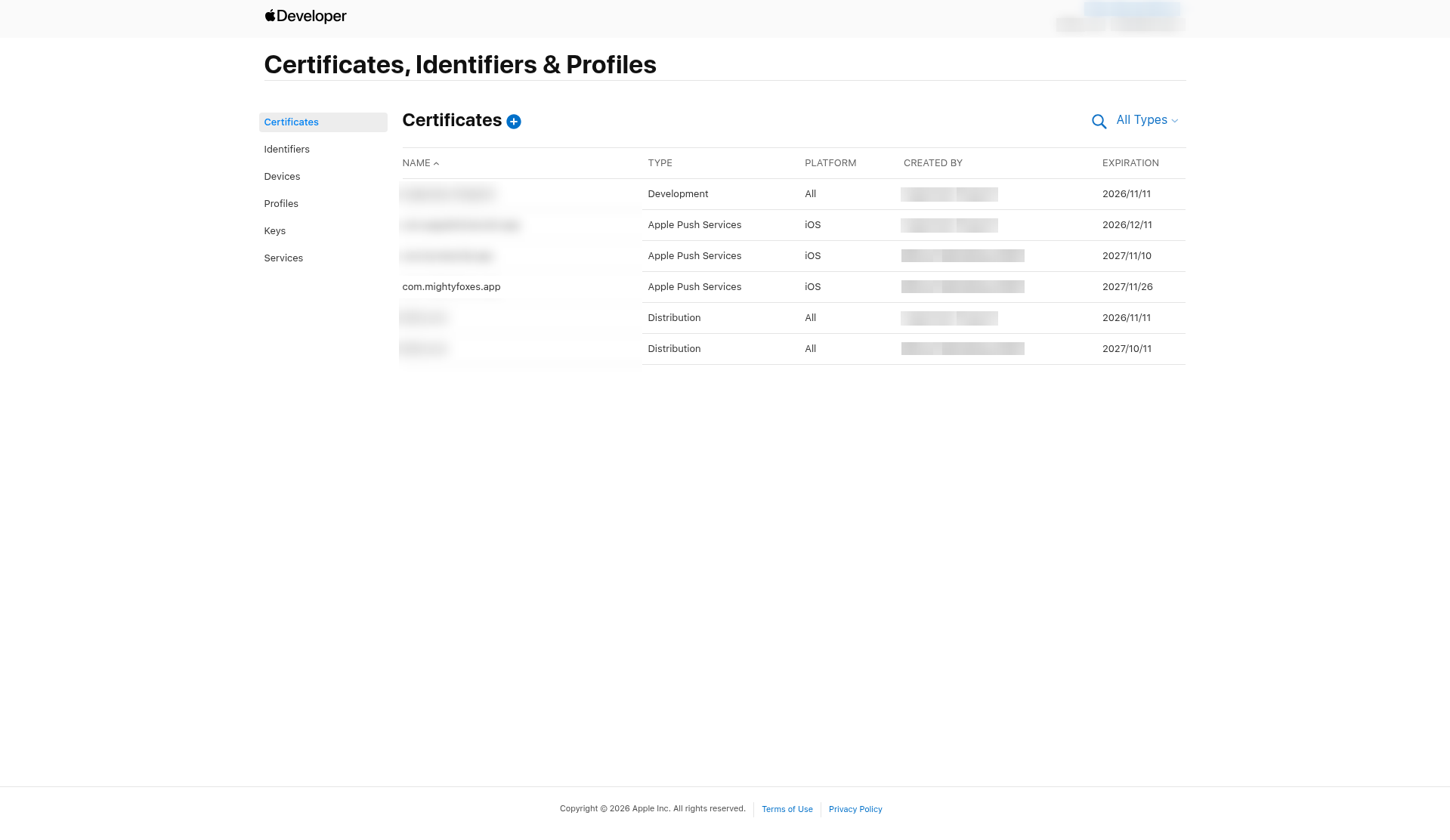
- De volta à lista Certificates, o seu novo certificado push aparece com o tipo
Converta-o em um .p12 (Passo 8). Guarde o .p12 e a palavra-passe dele no seu gerenciador de palavras-passe, identificados com o nome da aplicação e “Push”.
Passo 4: Crie um certificado de desenvolvimento e Pule este passo se já tem um certificado de desenvolvimento que não expirou
- Em Certificatestem o .p12 e a palavra-passe dele. plus (+) novamente.
- Em Software, escolha Apple Developmentao lado de Continue.
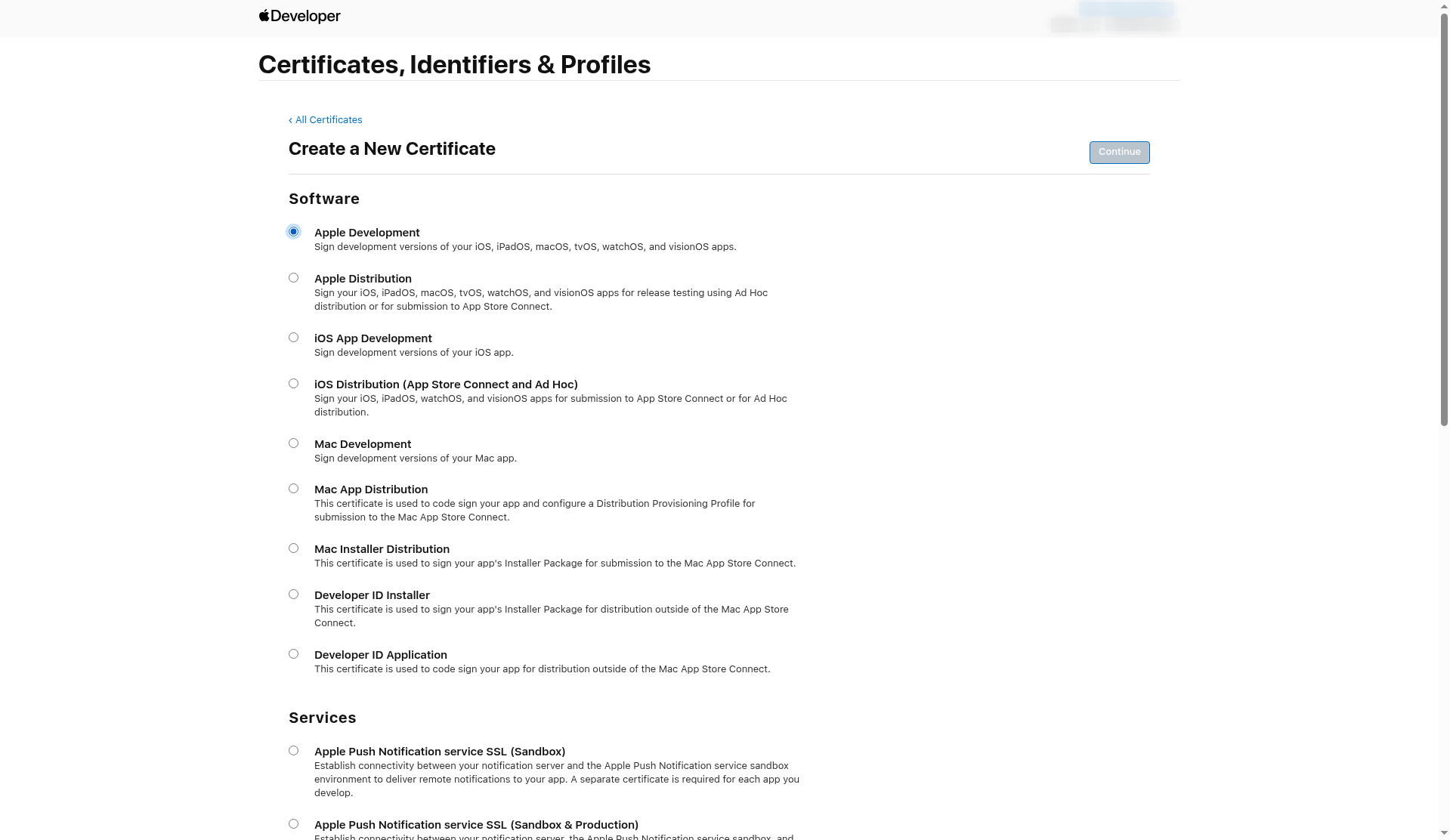
- Clique em Choose File, clique no botão azul Continue.
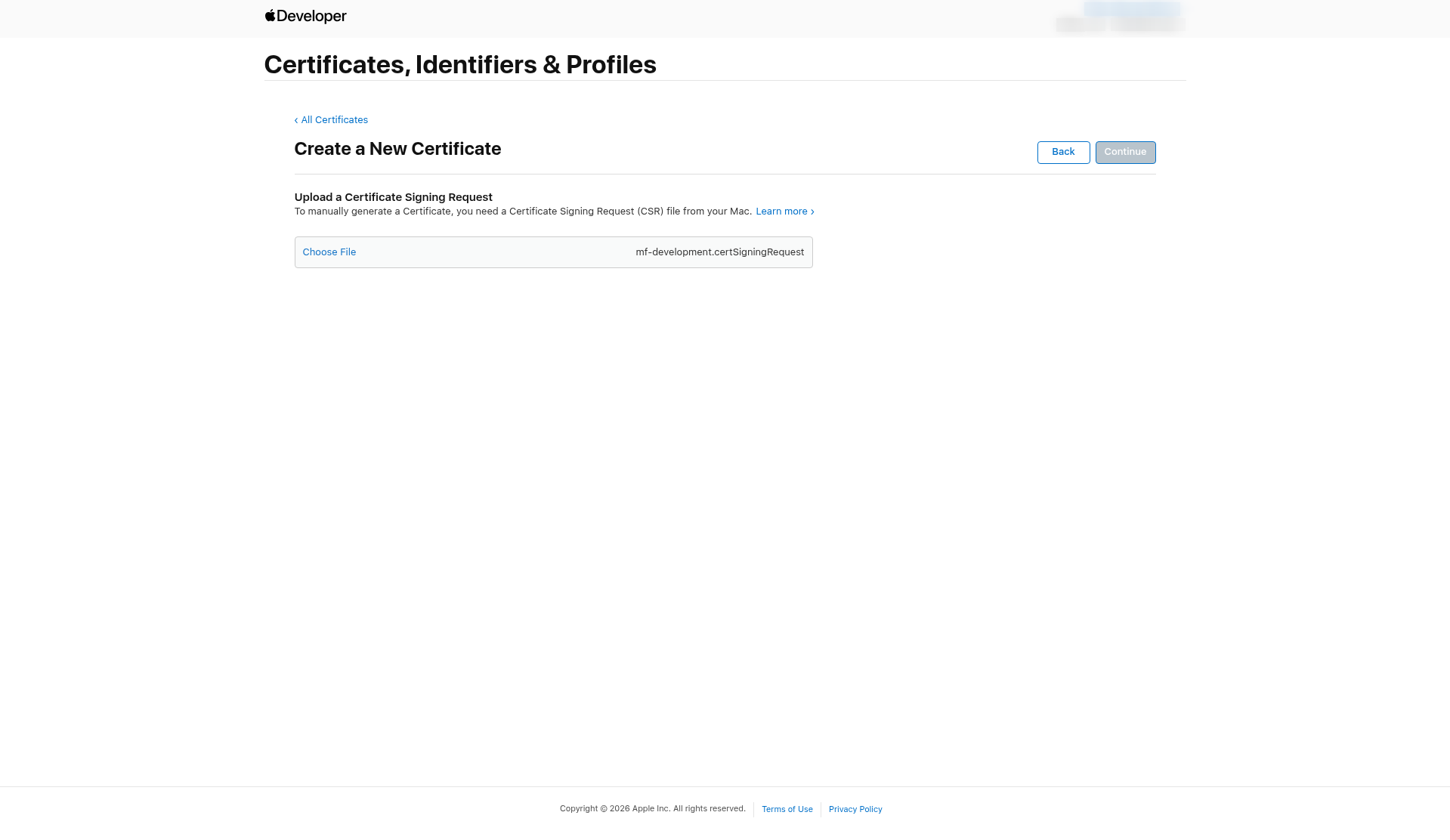
- , escolha a sua CSR push e clique em Download your certificate, escolha a sua CSR de desenvolvimento e clique em Developmentao lado de Download, confira se o tipo é
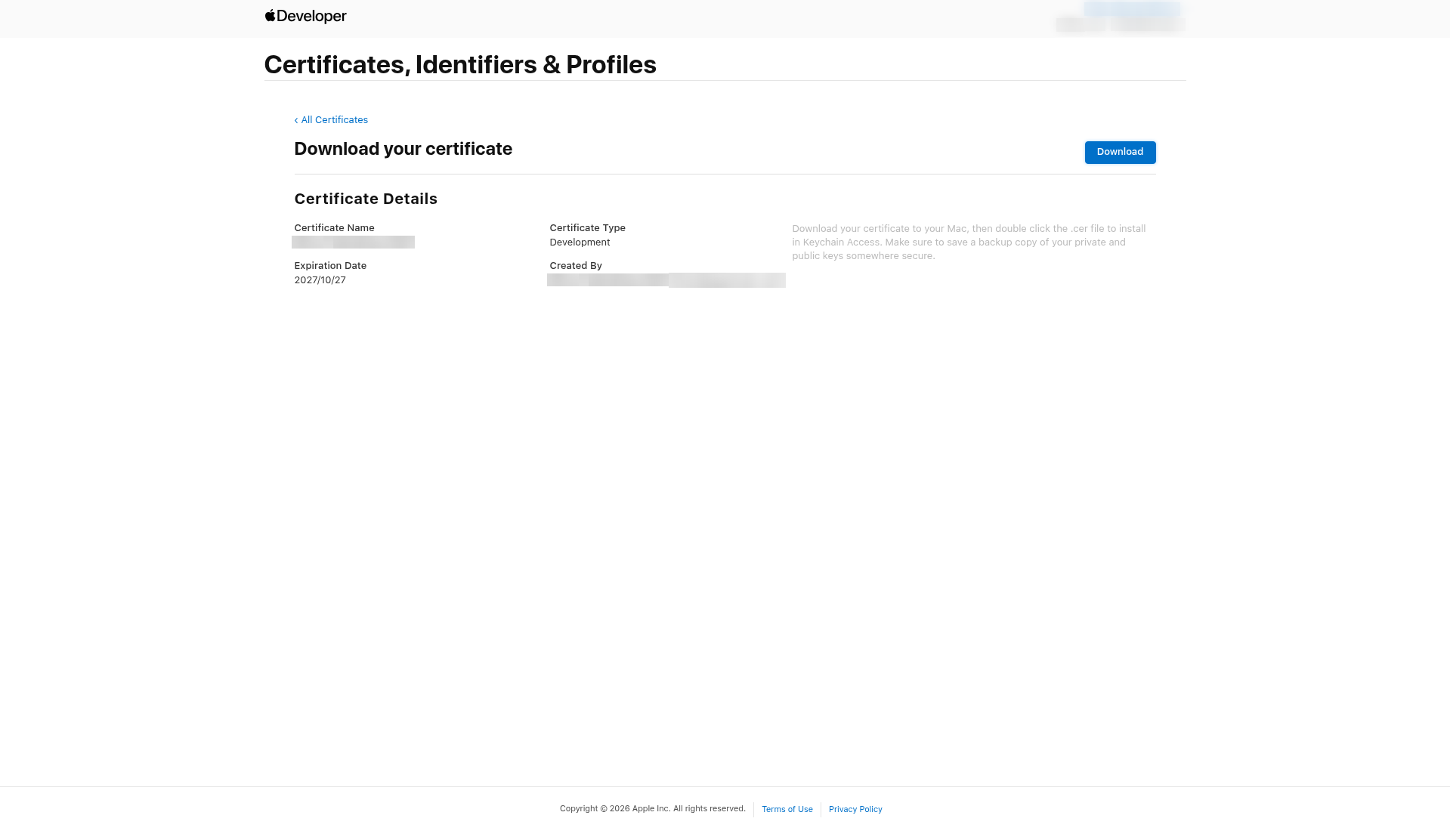
- . vai obter um ficheiro chamado development.cer. Ele expira um ano depois de ser criado. Development.
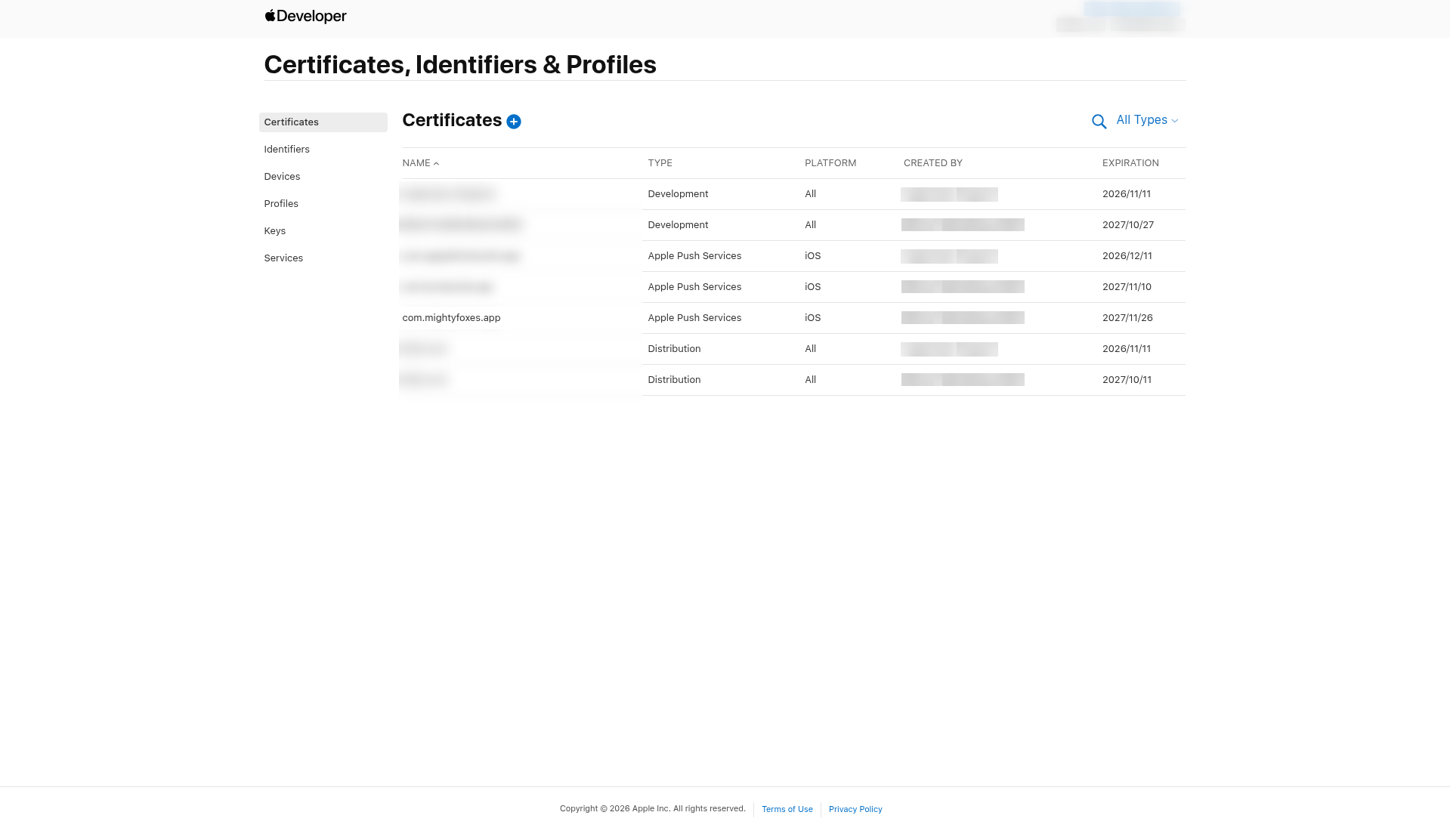
- A lista Certificates agora mostra o novo certificado com o tipo
Converta-o em um .p12 (Passo 8) e guarde-o com a palavra-passe. Pode reutilizar este certificado de desenvolvimento para os seus outros aplicações da mesma equipa.
- Em CertificatesPasso 5: Reutilize o seu certificado de distribuição (Não crie um novo) Distribution , procure linhas com o tipo Expiration e confira a coluna
- Se um não expirou e tem o .p12 e a palavra-passe dele, use-o. Não precisa fazer mais nada neste passo.
- Só se não tiver nenhum certificado de distribuição utilizável: Clique em plus (+), escolha Apple Distribution, envie uma CSR nova, transfira distribution.cer e converta-o em um .p12 (passo 8).
Dica: Os certificados de distribuição costumam levar o nome da sua equipa, então dois podem parecer exatamente iguais. Diferencie-os pela data de expiração. Anote a data de expiração ao lado do .p12 no seu gerenciador de palavras-passe para poder associá-los depois.
Passo 6: Crie o perfil de provisionamento da Aplicação Store
O perfil da Aplicação Store permite que o seu certificado de distribuição assine este aplicação para o TestFlight e a Aplicação Store.
- Em Certificates, Identifiers & Profiles, clique em ProfilesPasso 3: Crie o certificado push para o a sua aplicação plus (+).
- Em Distribution, escolha App Store Connectao lado de Continue.
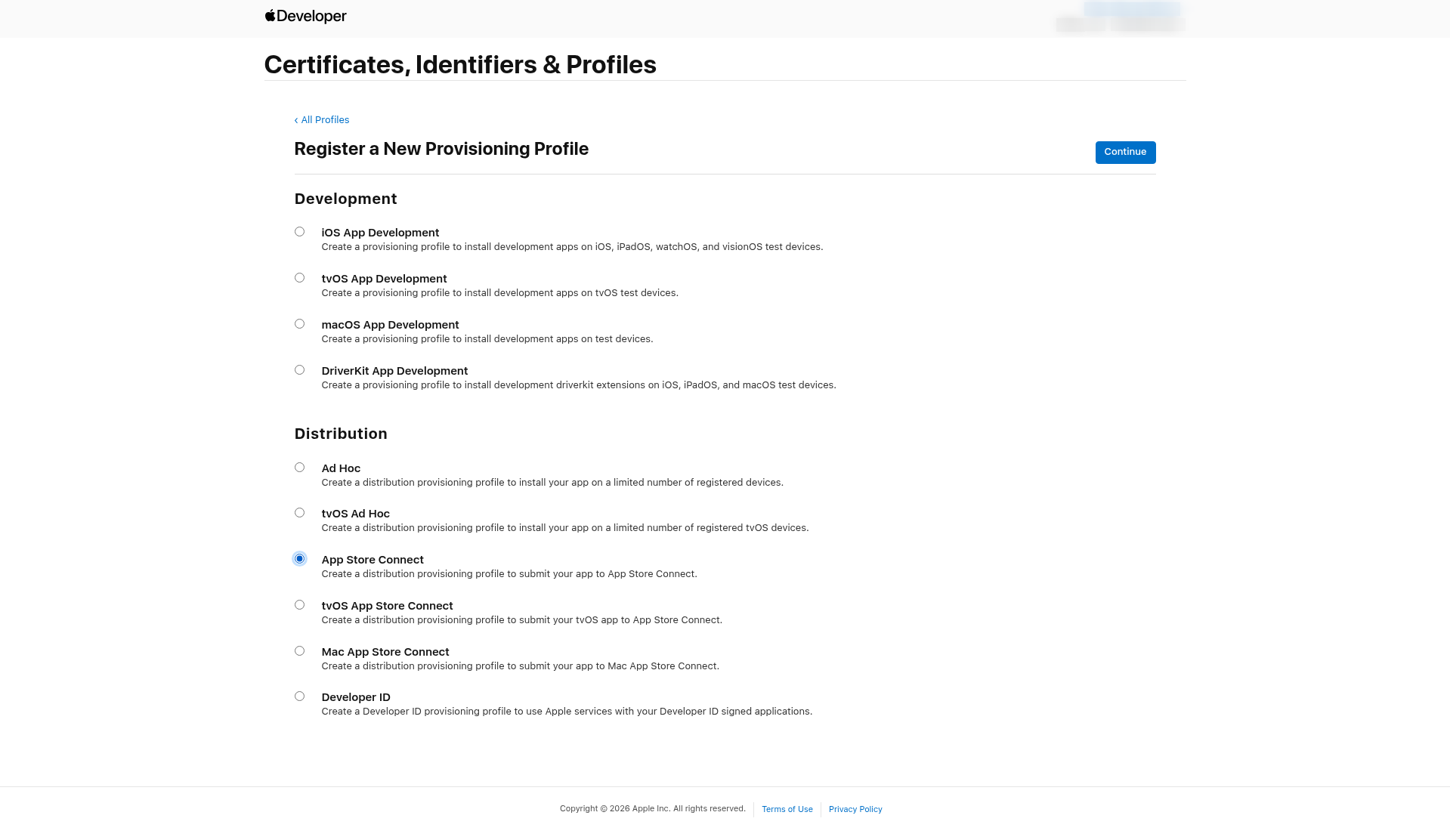
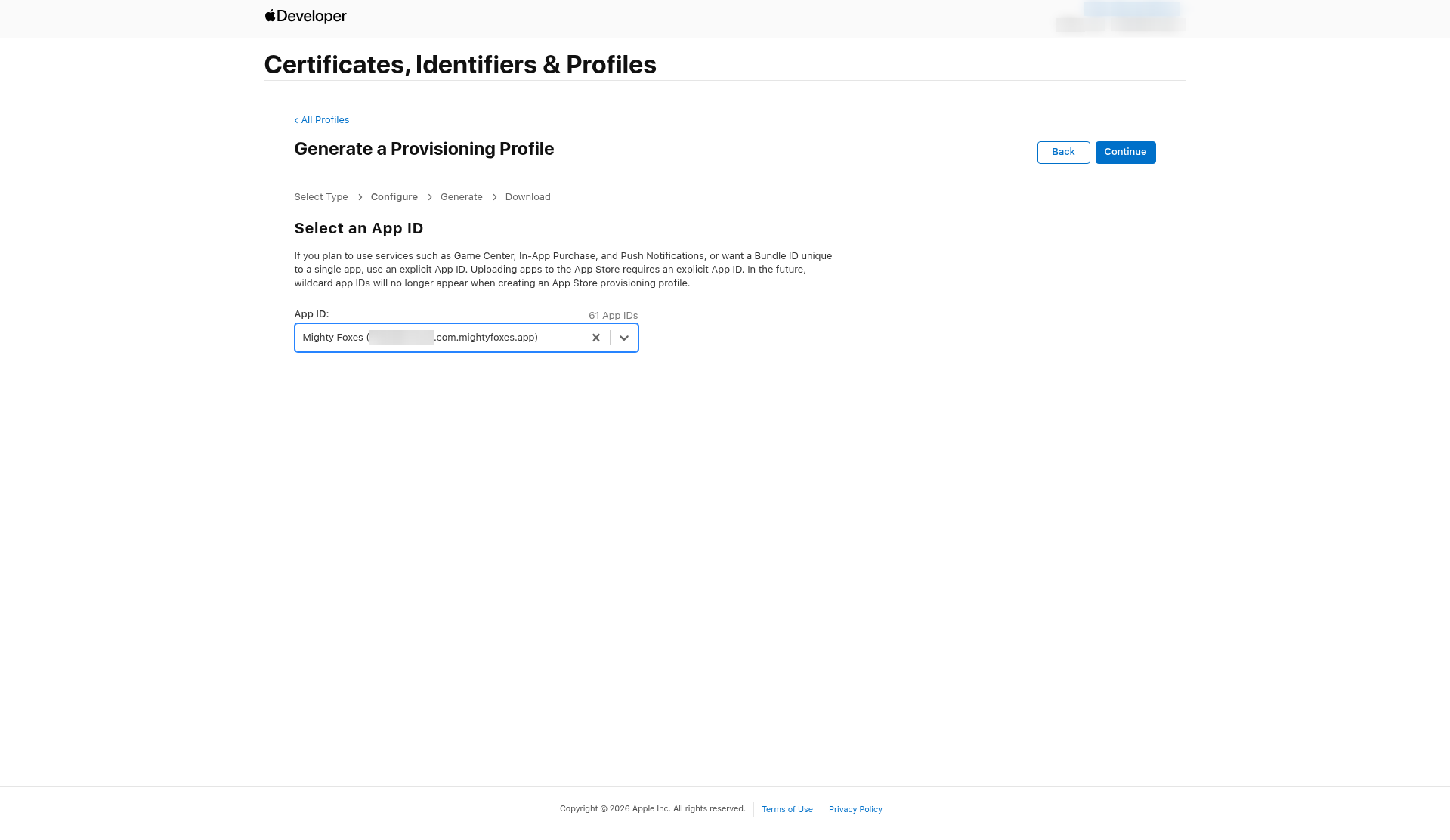
- Na coluna App ID , escolha a sua aplicação e depois clique em Continue.
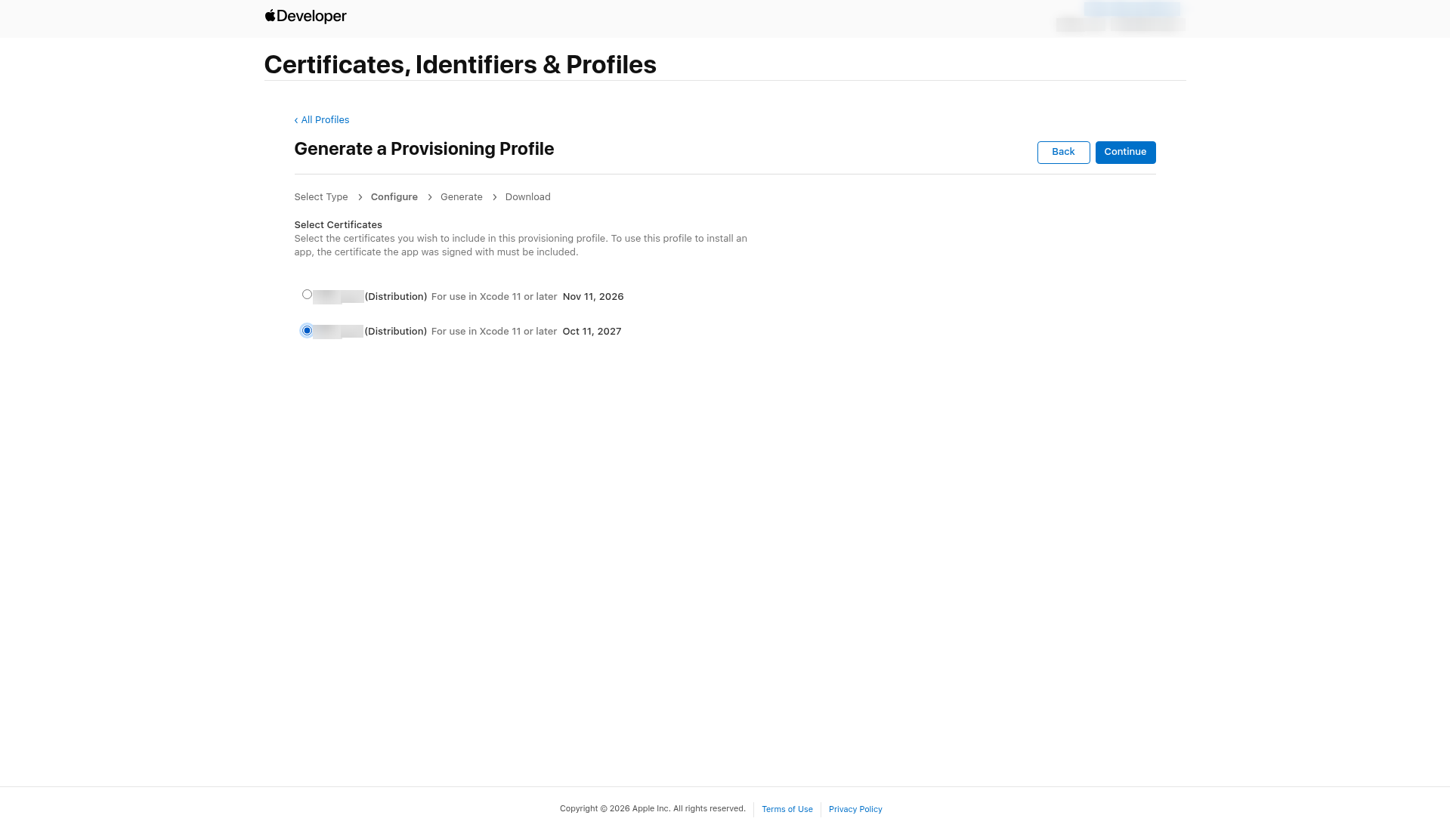
- Em Select Certificates, escolha o seu certificado de distribuição. Se os nomes parecerem idênticos, escolha aquele cuja data coincide com o .p12 que está a reutilizar. Depois clique em Continue.
- Em Provisioning Profile Name, digite um nome que inclua a palavra exata AppStore, escrita como uma só palavra sem espaço, por exemplo “Your Aplicação AppStore” (o nosso é “Mighty Foxes AppStore”). Revise o resumo (Type: Aplicação Store, o seu Aplicação ID, 1 certificado selecionado) e depois clique em Generate.
Importante: Por enquanto, o AppPresser só reconhece um perfil da Aplicação Store se o nome dele contiver AppStore sem espaço. Um nome como “Your Aplicação Aplicação Store” falha depois na validação com “Missing valid Aplicação Store provisioning profile”, mesmo que o perfil esteja correto.
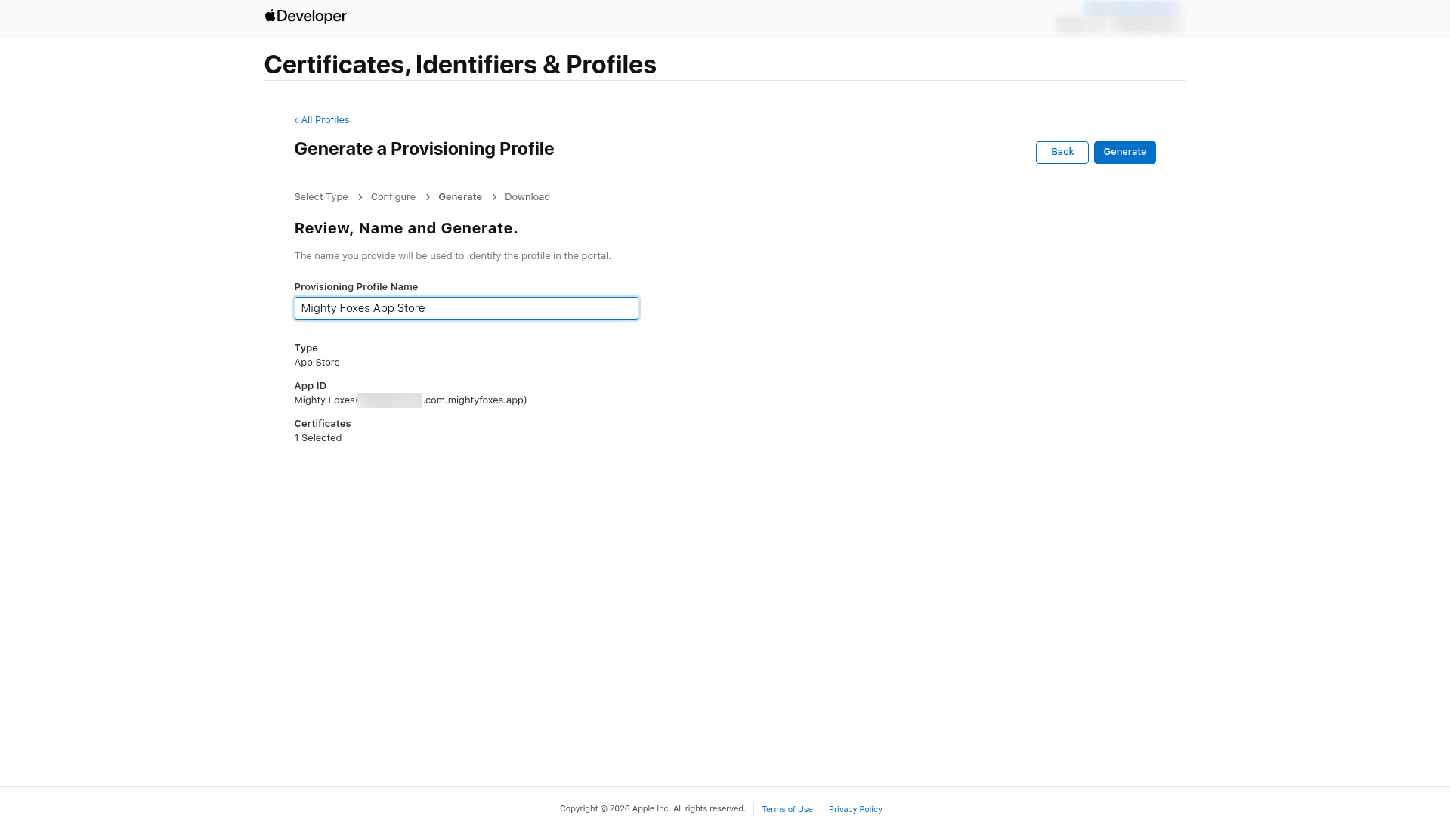
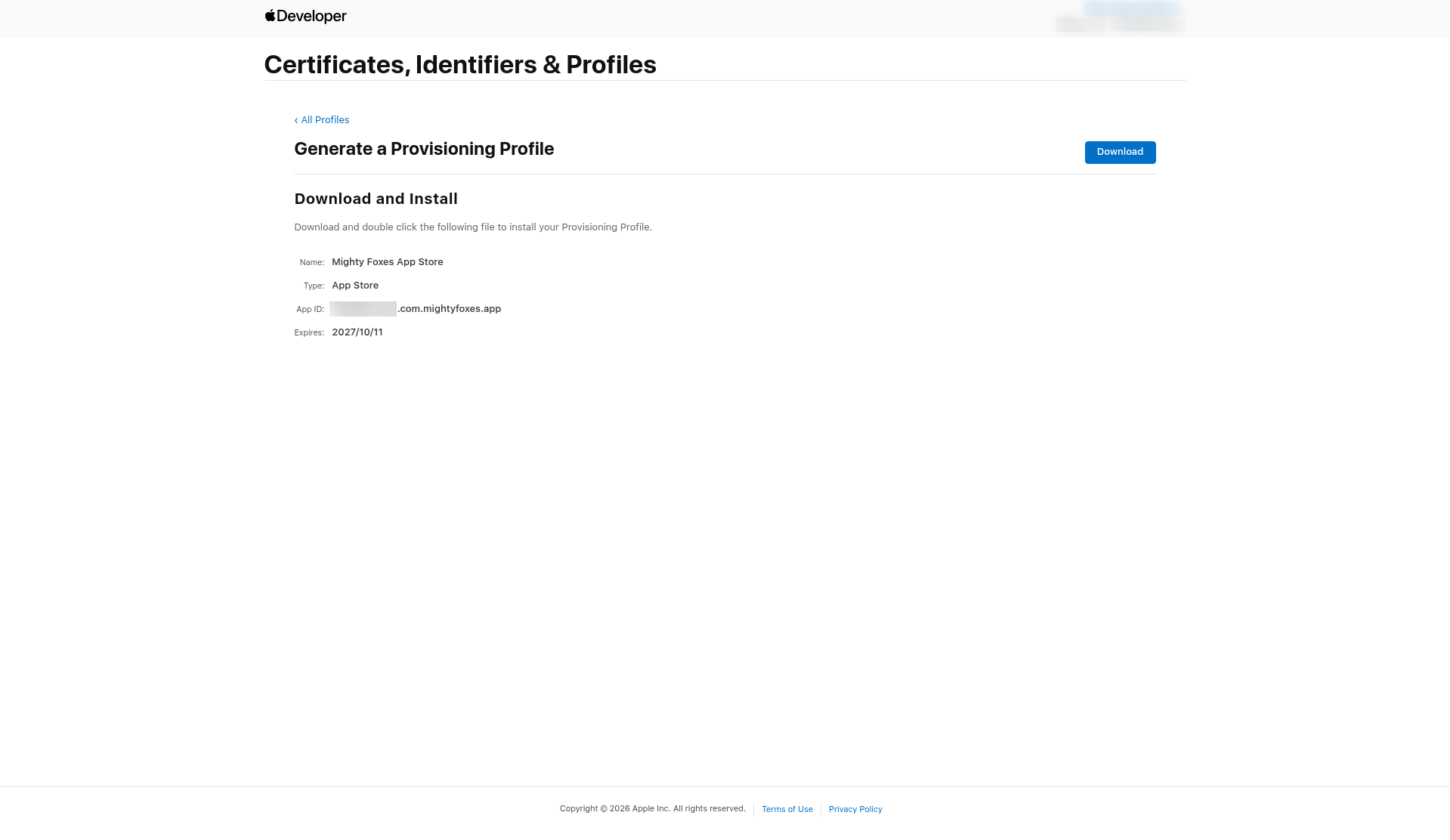
- Clique em Download. vai obter um ficheiro .mobileprovision. A página mostra quando ele expira. Um perfil não pode durar mais que o certificado, então ele expira quando o seu certificado de distribuição expira (2027/10/11 no nosso exemplo).
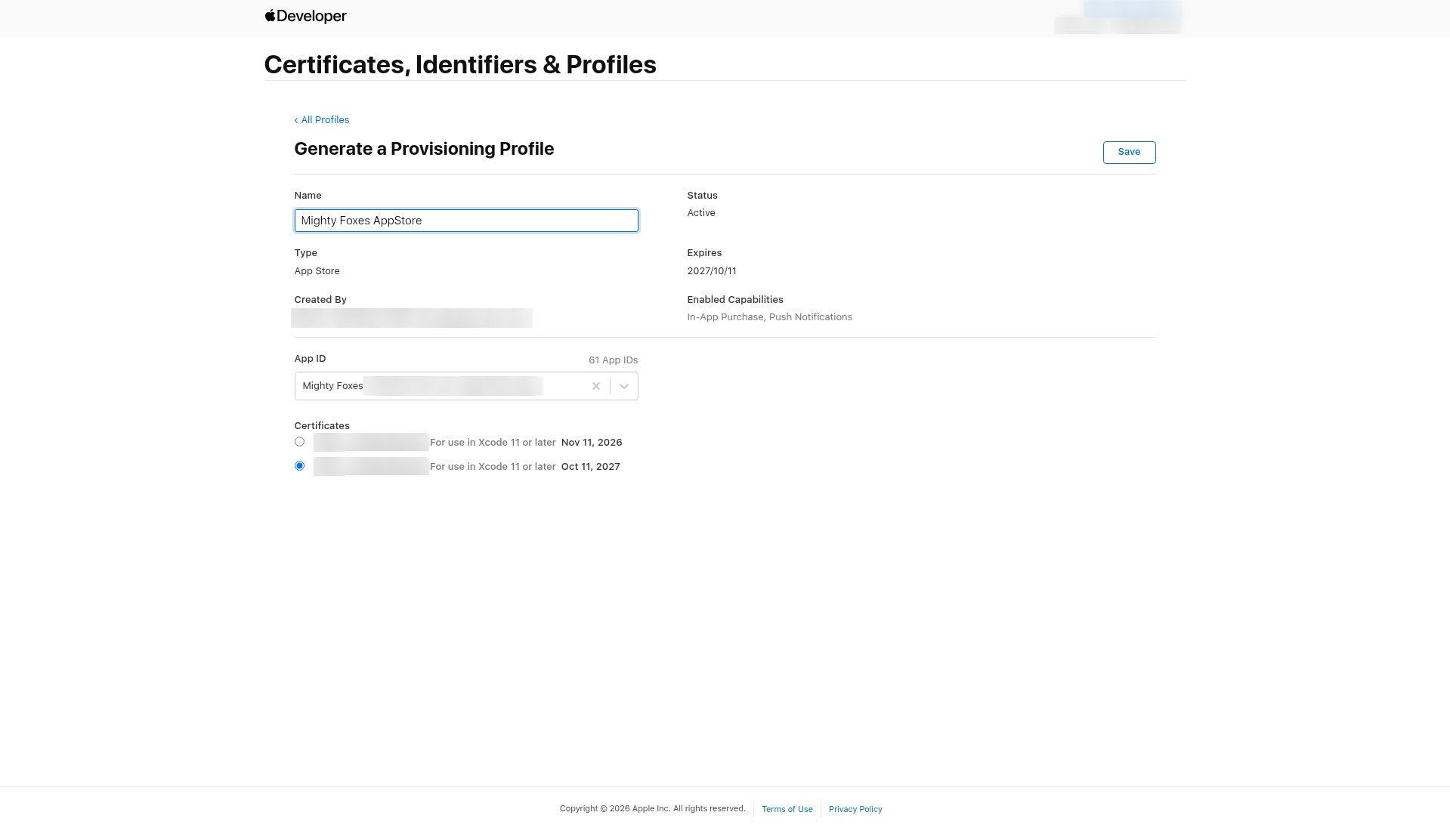
Já criou o seu perfil da Aplicação Store com outro nome? Pode renomeá-lo:
- Clique em Profilese depois clique no seu perfil da Aplicação Store.
- Clique em Edit, altere o Name para que contenha AppStore (por exemplo, “Your Aplicação AppStore”), e mantenha o mesmo Aplicação ID e certificado de distribuição.
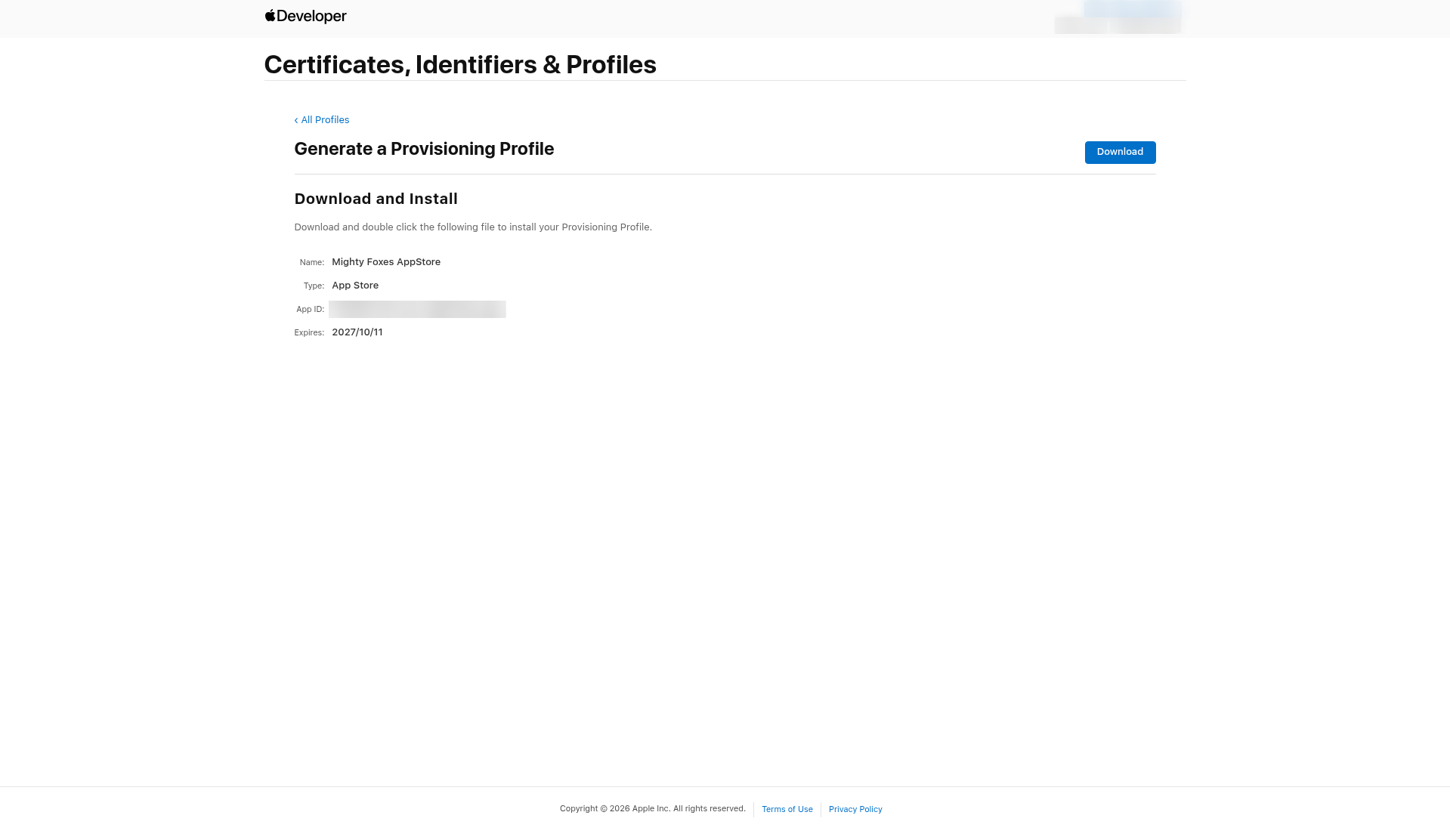
- Clique em Savee depois Download o ficheiro novo. Renomear cria uma nova versão do perfil com um UUID novo, então o ficheiro .mobileprovision antigo deixa de valer. De agora em diante, use o ficheiro novo em todos os lugares.
Passo 7: Crie o perfil de provisionamento Development
O perfil Development permite que as compilações de teste sejam executadas em iPhones e iPads específicos. Só funciona em dispositivos registados na sua conta do Apple Developer.
Primeiro, confira os seus dispositivos:
- Clique em Devices no menu à esquerda. Confirme que os telemóveis em que vai testar estão na lista. Cada dispositivo aparece com o nome e um ID de dispositivo longo.
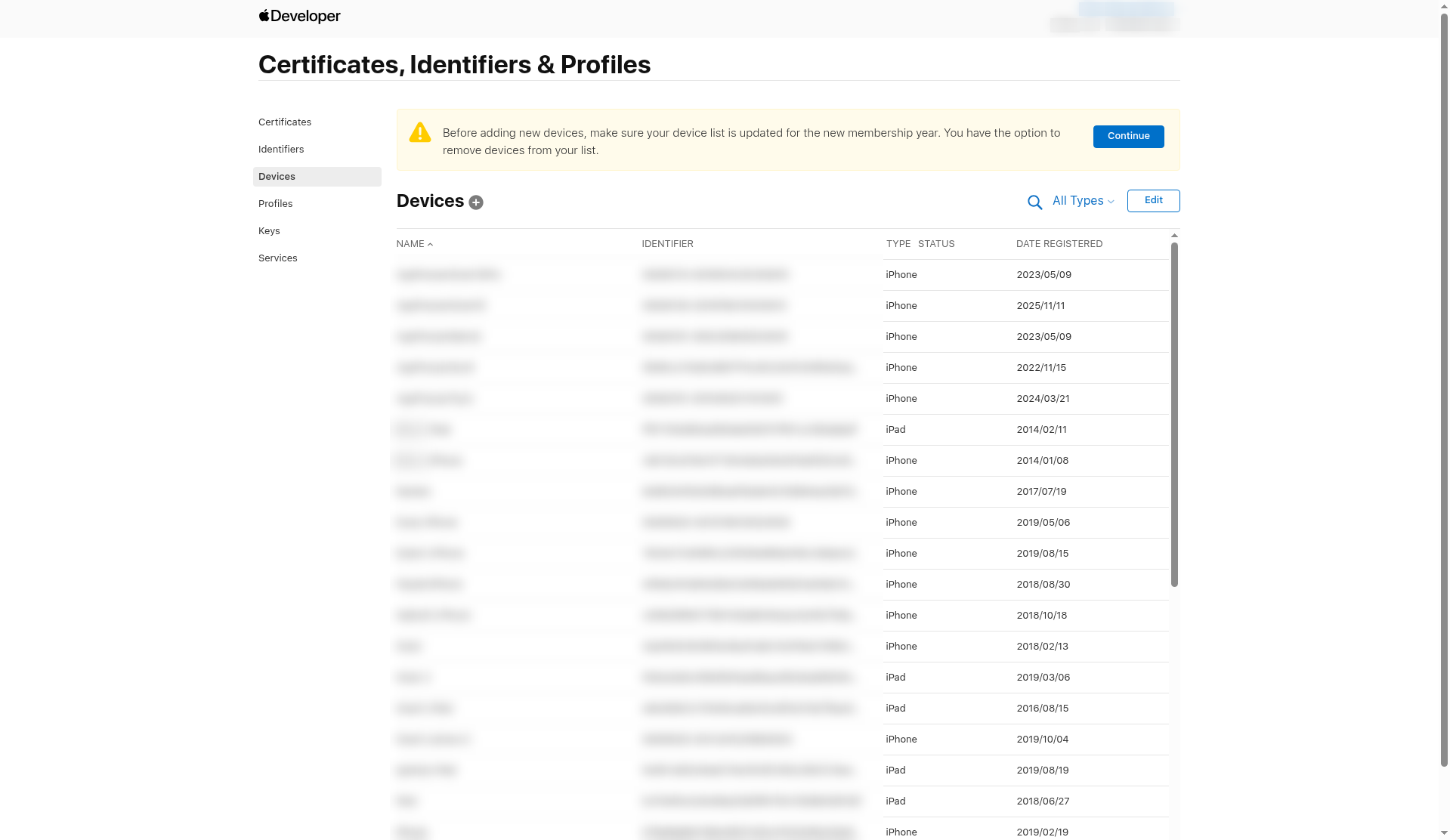
Vale saber: No início de cada ano de associação, a Apple mostra um aviso amarelo pedindo que revise a sua lista de dispositivos. Nesse momento, pode excluir os dispositivos antigos.
No devices yet? Register one. Um “Dispositivo registado” É simplesmente um iPhone ou iPad em que informou à Apple que deseja instalar compilações de teste, por exemplo o seu próprio telemóvel e os da sua equipa. A Apple identifica cada telemóvel pelo UDID, um código longo exclusivo desse dispositivo. Para registar um:
- Encontre o UDID do telemóvel. Ligue o iPhone ao seu Mac com um cabo, abra o Findere clique no iPhone na barra lateral esquerda. Abaixo do nome do telemóvel, clique na linha cinza de detalhes (modelo, armazenamento, número de série) até que ela mostre UDID. Clique com o botão direito e escolha Copy UDID.
- Em Certificates, Identifiers & Profiles, clique em Devicese depois o botão azul plus (+).
- Escolha a plataforma iOS (abrange iPhone e iPad), digite um Device Name que reconheça (por exemplo, “My iPhone”) e cole o UDID em Device ID (UDID).
- Clique em Continuee depois Register.
Repita para cada telemóvel em que deseja testar.
Depois, crie o perfil:
- Clique em Profilese depois o botão azul plus (+).
- Em Development, escolha iOS App Developmentao lado de Continue.
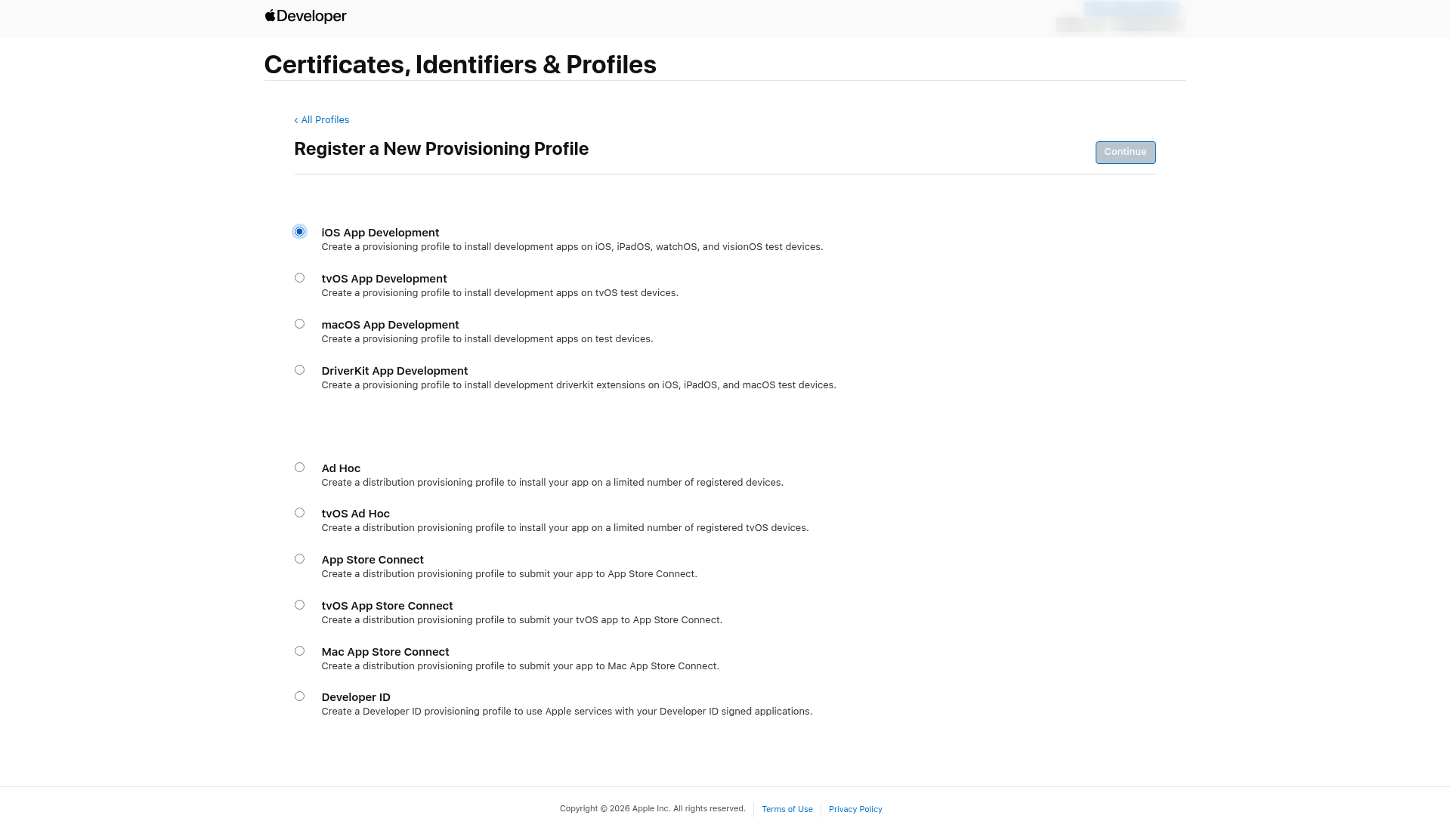
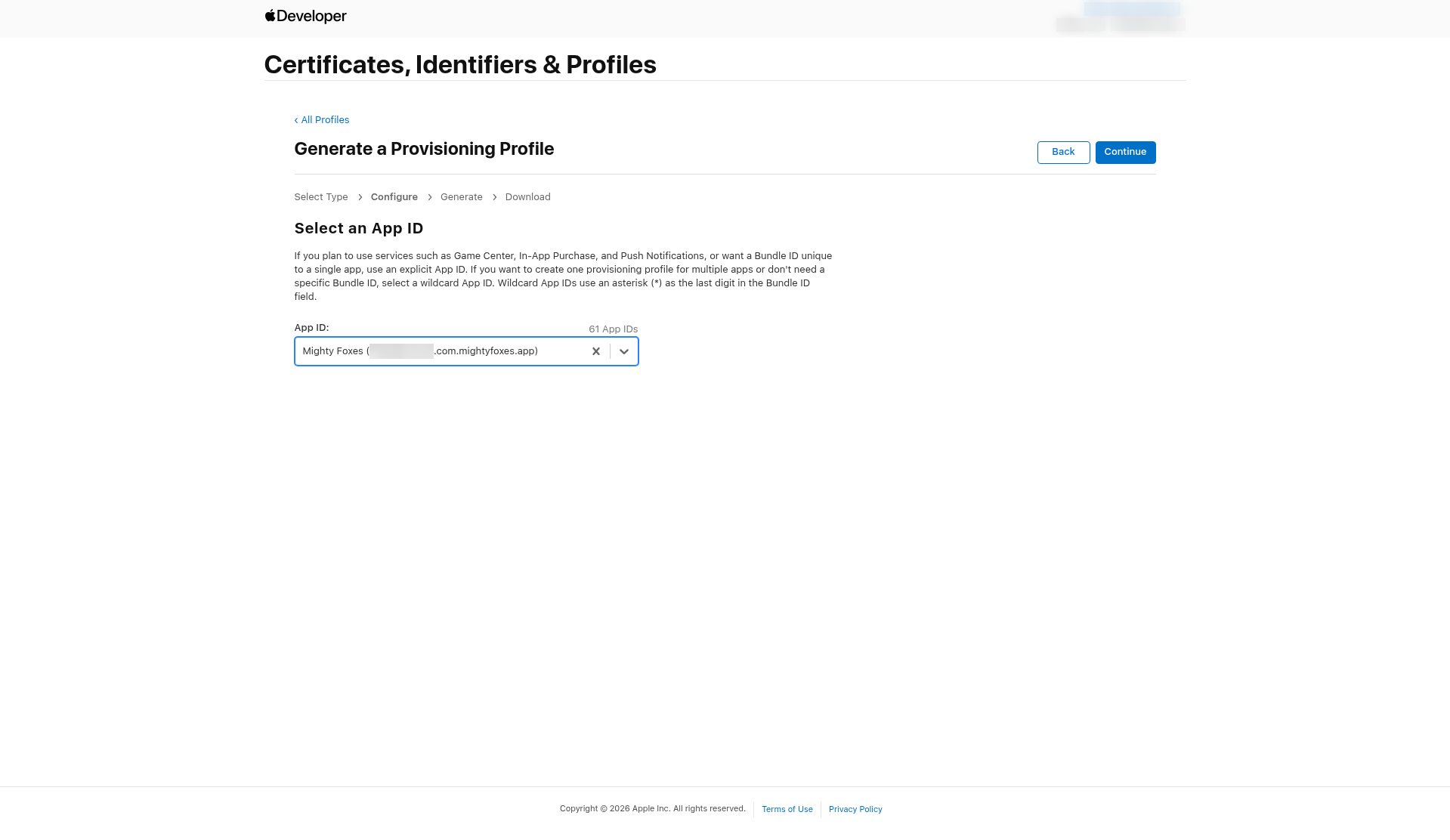
- Na coluna App ID , escolha a sua aplicação e depois clique em Continue.
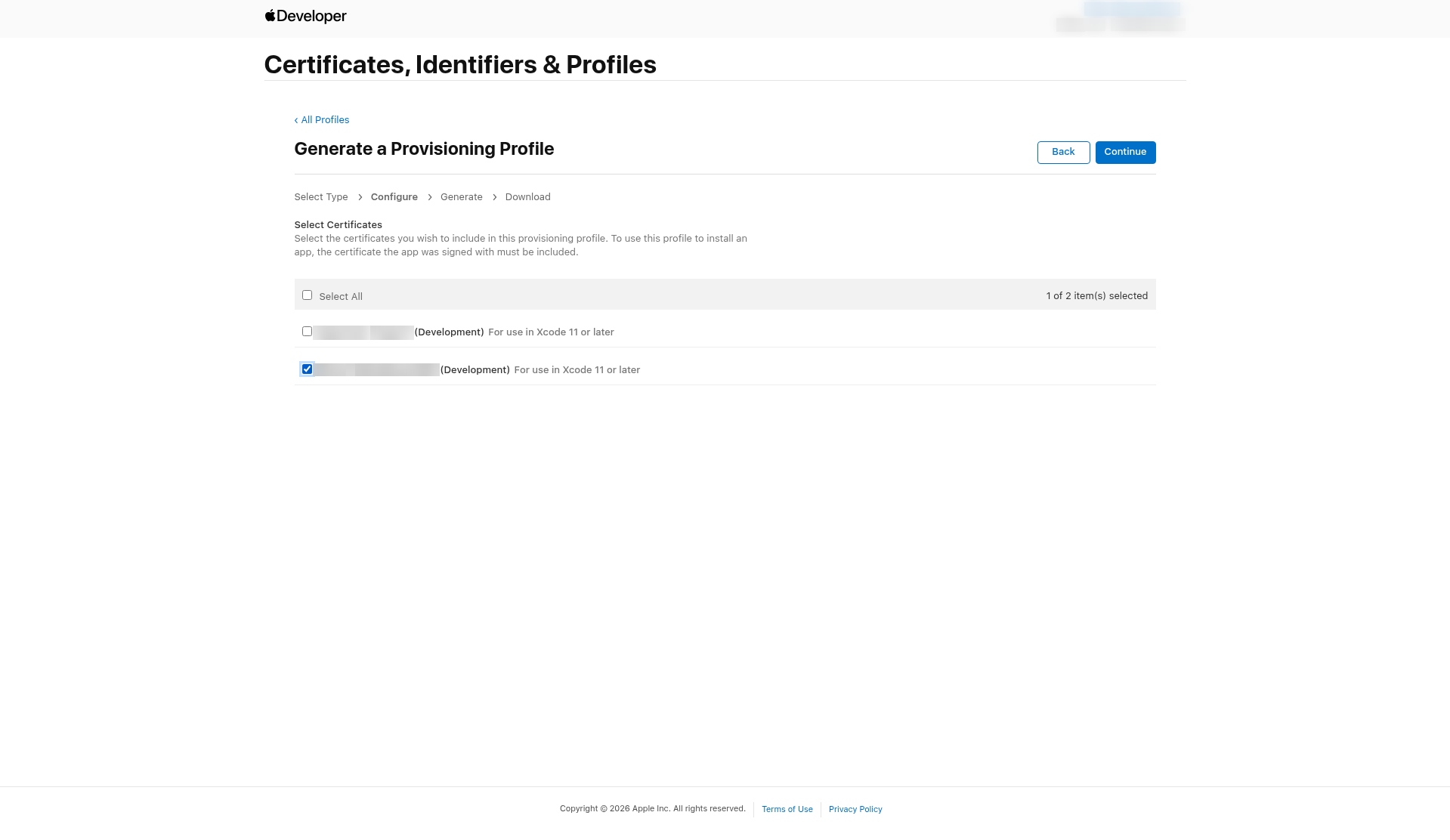
- Em Select Certificates, marque o certificado de desenvolvimento que criou no passo 4 (ou aquele cujo .p12 tem) e depois clique em Continue. Os certificados levam o nome da pessoa que os criou, então dois podem parecer iguais. Se não tiver certeza de qual é qual, confira primeiro as datas na lista Certificates.
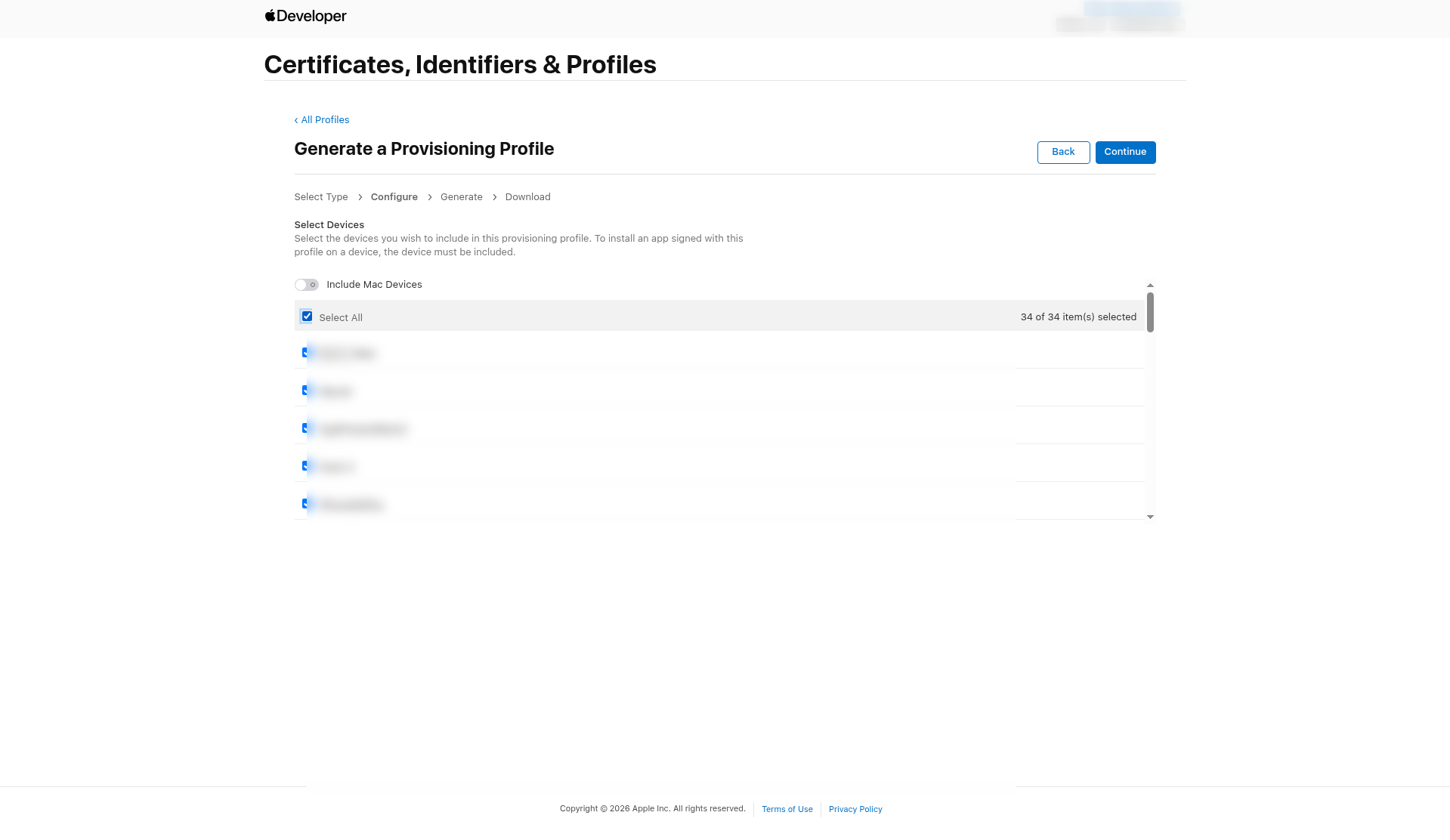
- Em Select Devices, marque Select All para incluir todos os dispositivos registados (ou marque apenas aqueles em que vai testar). Deixe Include Mac Devices desativado. Depois clique em Continue. No nosso exemplo, Select All incluiu 34 dispositivos.
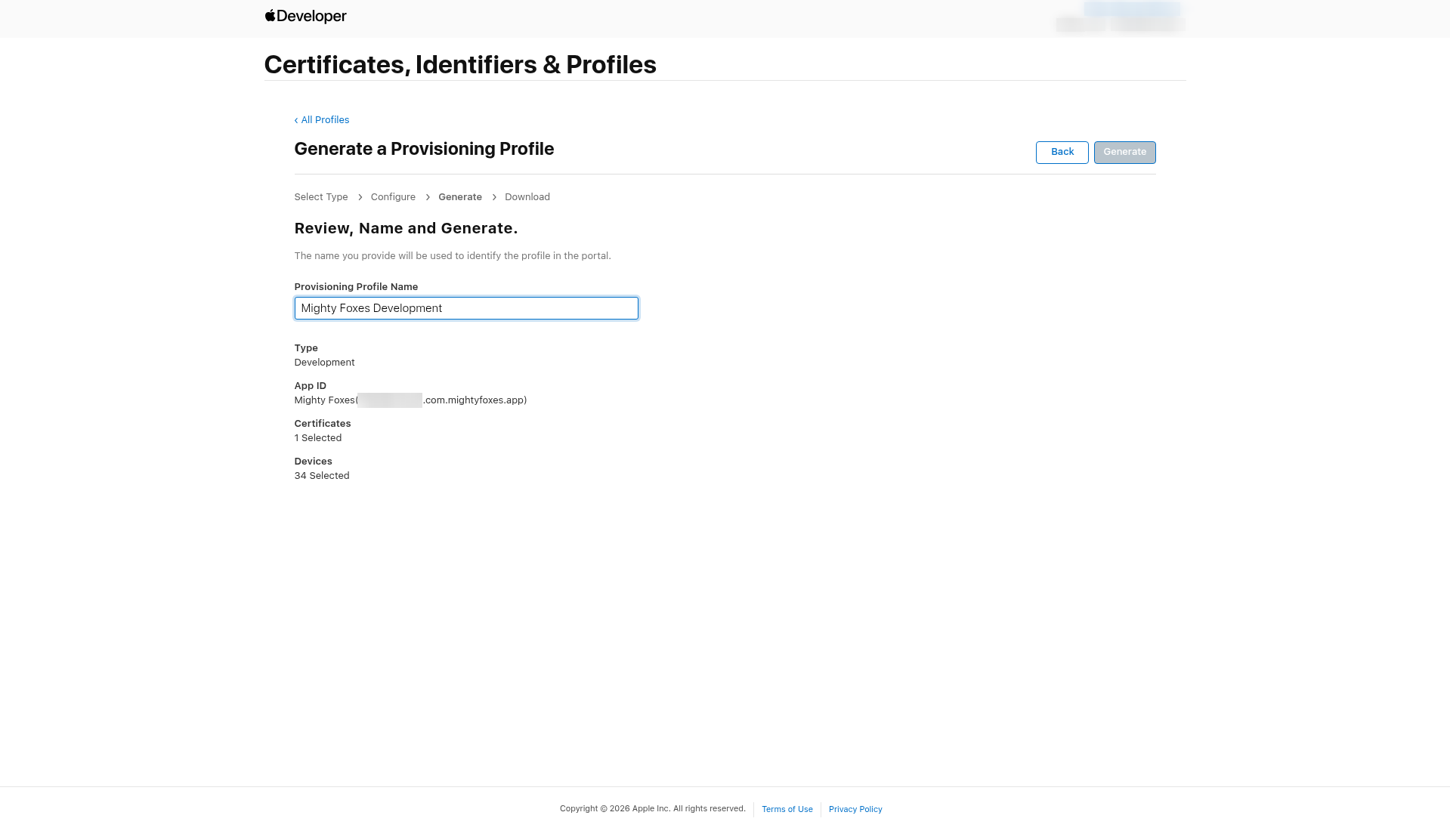
- Digite um nome, por exemplo “Mighty Foxes Development”. Revise o resumo (Type: Development, o seu Aplicação ID, 1 certificado, o número de dispositivos) e depois clique em Generate.
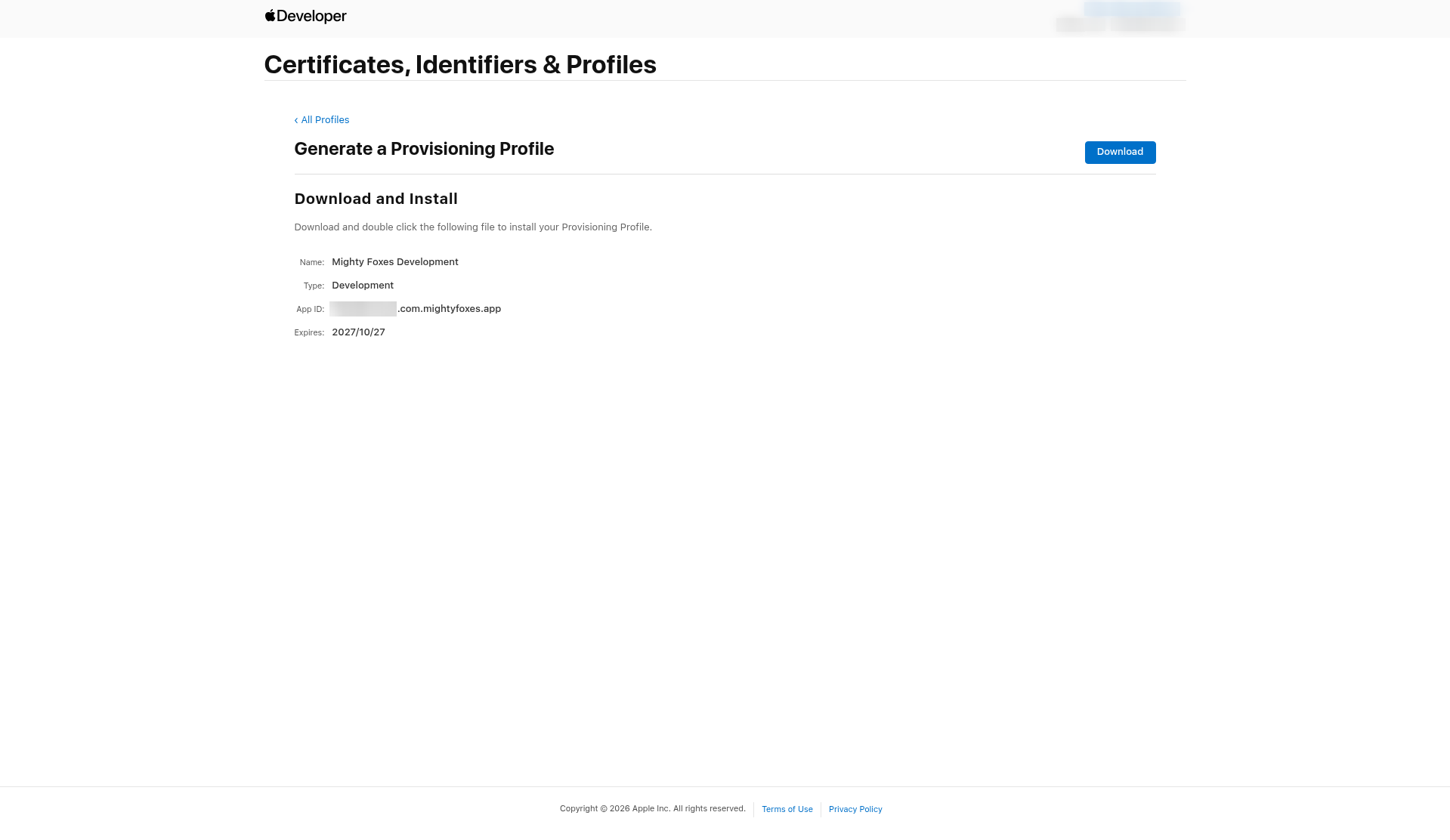
- Clique em Download para guardar o ficheiro .mobileprovision. Um perfil Development expira um ano depois de ser criado.
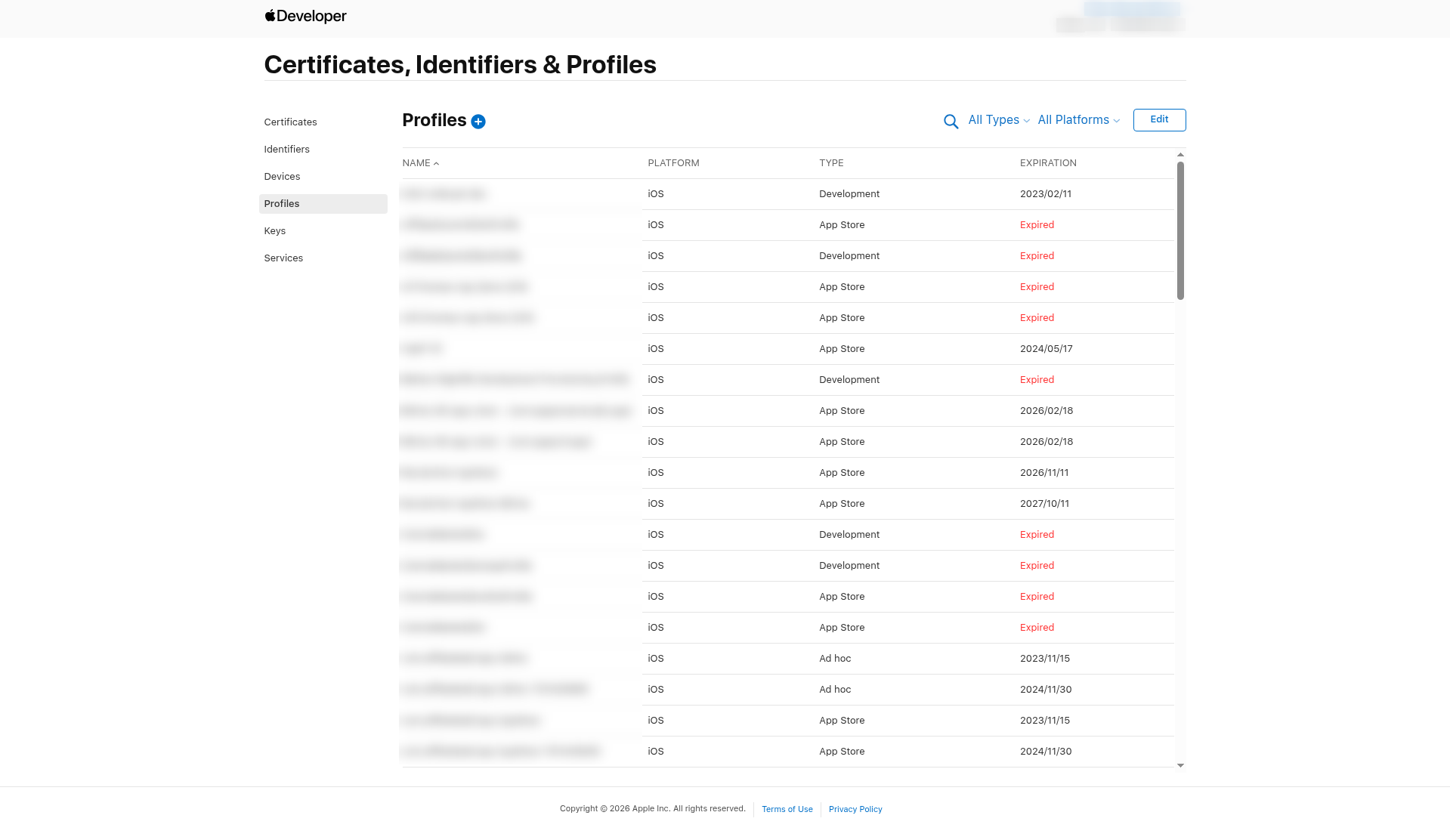
- Os dois perfis novos já estão na lista Profiles . (vai adicionar um terceiro, o perfil Ad Hoc, no passo 7b.)
Importante: Se depois registar um dispositivo novo, o perfil Development não o inclui sozinho. Edite o perfil para adicionar o dispositivo, transfira-o novamente e envie o ficheiro novo.
Passo 7b: Crie o perfil de provisionamento Ad Hoc (Necessário por enquanto para as compilações de teste)
Um perfil Ad Hoc permite que o seu certificado de distribuição assine uma versão da sua aplicação que é instalada em iPhones registados específicos sem passar pela Aplicação Store. Ele é gratuito, como qualquer outro perfil.
Importante: Crie este perfil agora, mesmo que o AppPresser diga que é opcional. Ao validar a sua configuração (Passo 13), o AppPresser marca a compilação Ad Hoc como opcional. Mas, por enquanto, a compilação Development (de teste) do iOS também precisa de um perfil Ad Hoc. Sem ele, a sua compilação Development falha em poucos minutos e o painel não diz por quê. Criar o perfil Ad Hoc agora evita esse problema.
- Em Certificates, Identifiers & Profiles, clique em ProfilesPasso 3: Crie o certificado push para o a sua aplicação plus (+).
- Em Distribution, escolha Ad Hocao lado de Continue.
- Na coluna App ID , escolha a sua aplicação (por exemplo, com.mightyfoxes.aplicação) e depois clique em Continue.
- Em Select Certificates, escolha o mesmo certificado de distribuição que usou para o perfil da Aplicação Store no passo 6. Se os nomes parecerem idênticos, escolha aquele cuja data de expiração coincide com o .p12 que está a usar. Depois clique em Continue.
- Em Select Devices, marque os iPhones e iPads em que deseja instalar compilações de teste, ou marque Select All. Não toque em Include Mac Devices desativado. Depois clique em Continue. Um perfil Ad Hoc precisa de pelo menos um dispositivo registado. Se a lista estiver vazia, registre primeiro um dispositivo (consulte “Ainda não tem dispositivos? Registre um.” no passo 7) e comece este passo novamente.
- Em Provisioning Profile Name, digite um nome que inclua a palavra exata AdHoc, escrita como uma só palavra sem espaço e com A e H maiúsculos, por exemplo “Your Aplicação AdHoc” (o nosso seria “Mighty Foxes AdHoc”). Revise o resumo (Type: Ad Hoc, o seu Aplicação ID, 1 certificado, o número de dispositivos) e depois clique em Generate.
Importante: O AppPresser deduz qual é o tipo de perfil a partir do nomedo perfil, e a correspondência é exata, incluindo maiúsculas. Ele procura as palavras Development, AdHoc, AppStore ou Distribution. Um nome como “Your Aplicação Ad Hoc” (com espaço) ou “Your Aplicação adhoc” não será reconhecido.
- Clique em Download. vai obter um ficheiro .mobileprovision. Assim como o perfil da Aplicação Store, ele expira quando o seu certificado de distribuição expira.
Importante: Assim como no perfil Development, se depois registar um telemóvel novo, edite o perfil Ad Hoc para adicioná-lo, transfira-o novamente e envie o ficheiro novo.
Passo 8: Converta cada .cer em um .p12 (No seu Mac)
Faça isso no mesmo Mac que criou a CSR, porque a chave privada está lá.
- Clique duas vezes no ficheiro .cer que baixou (Aps.cer ou development.cer). O Acesso às Chaves abre e o adiciona às suas chaves login .
- No Acesso às Chaves, clique em My Certificates (em versões anteriores: as chaves login , categoria My Certificates).
- Encontre o certificado. Ele tem uma pequena seta ao lado. Clique na seta para confirmar que há uma chave privada abaixo. Se não houver chave, está em um Mac diferente do que criou a CSR.
- Clique com o botão direito no certificado (A linha com a chave abaixo) e escolha Export.
- Escolha o formato de ficheiro Personal Information Exchange (.p12), dê a ele um nome claro (por exemplo, MightyFoxes-push.p12) e clique em Save.
- Digite um palavra-passe para o .p12 e confirme-a. O seu Mac também pode pedir a palavra-passe de login do Mac para permitir a exportação.
- Guarde imediatamente o ficheiro .p12 e a palavra-passe dele juntos no seu gerenciador de palavras-passe.
Repita para cada certificado (Push, desenvolvimento e distribuição, se criou um novo).
Passo 9: Adicione os ficheiros ao AppPresser
Push certificate: Push Notifications > iOS > Manual
- Na a sua aplicação, abra a página Push Notifications , escolha iOSe depois Manual.
- Envie o seu .p12 push em Push certificate .p12.
- Envie um perfil de provisionamento em Provisioning profile .mobileprovision.
- Digite a palavra-passe do .p12 push em Certificate password.
- Clique em Save changes.
Ficheiros de assinatura de compilação (Ficheiros .p12 de desenvolvimento e distribuição, as palavras-passe deles e os perfis)
O painel do AppPresser ainda não tem um lugar para enviar os seus certificados de assinatura de compilação. Guarde os ficheiros .p12, as palavras-passe deles e os três ficheiros .mobileprovision (Aplicação Store, Development e Ad Hoc) com segurança no seu gerenciador de palavras-passe até que ele tenha.
Depois de enviá-los, abra Builds e clique em Validate Setup (ou Re-Validate) no cartão do iOS, como descrito no artigo de introdução.
Passo 10: Ative as notificações push
O seu certificado push está pronto, mas as notificações push continuam desativadas para o a sua aplicação até que as ative.
- Na a sua aplicação, abra a página Push Notifications . No canto superior direito, verá a chave Enable Push Notifications . Ela começa desativada.
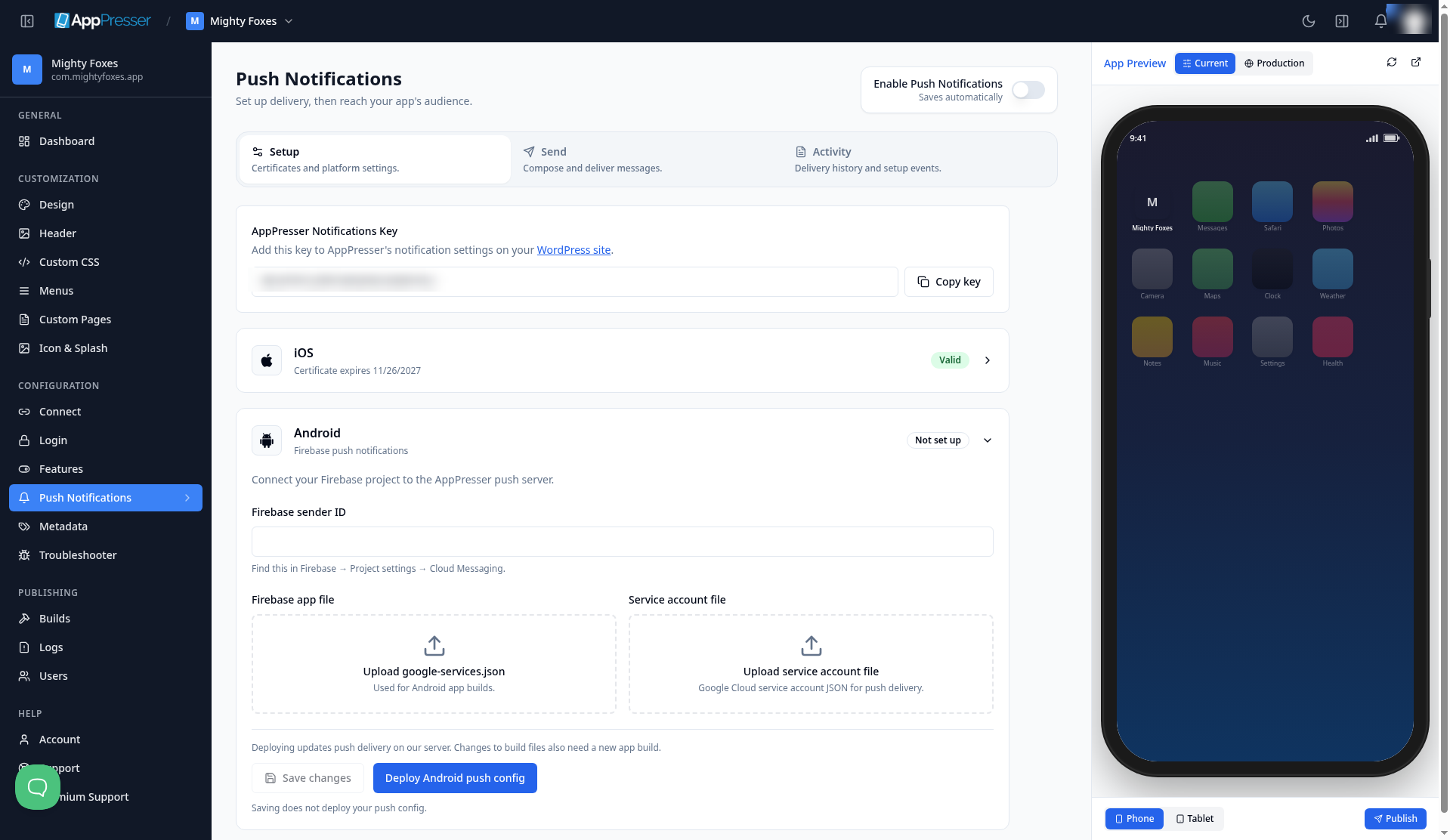
- Clique na chave para ativá-la. Não há botão de guardar. Ela é guardada na hora e mostra uma mensagem verde: Push notifications enabled. O botão Send já está pronto, então pode enviar mensagens às pessoas que instalarem a sua aplicação.
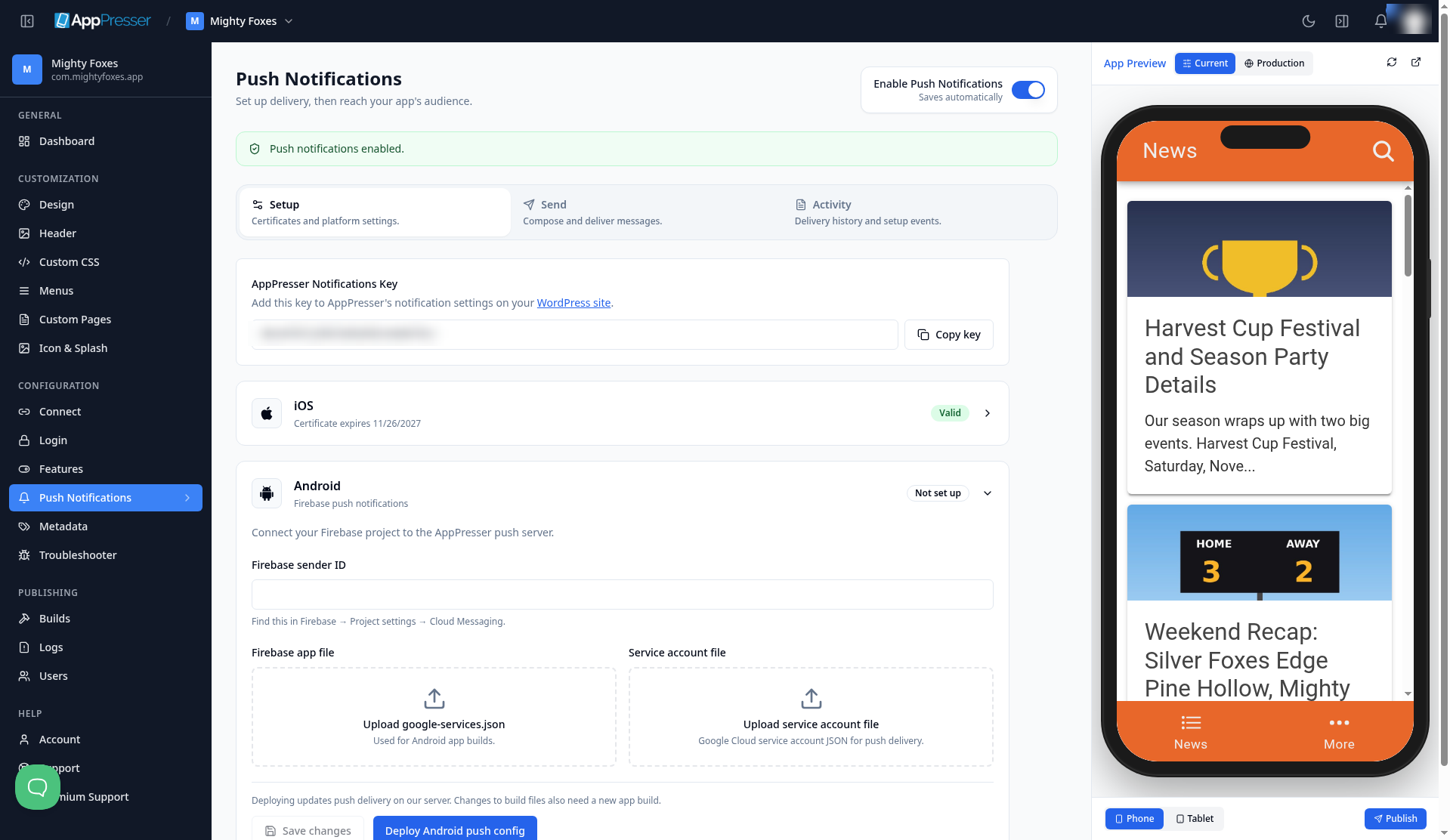
Vale saber: A etiqueta verde Valid do cartão do iOS só significa que o seu certificado push está correto. Ela pode indicar Valid mesmo com as notificações push desativadas, então sempre confira se a chave Enable Push Notifications está ativada.
Passo 11: Adicione os seus ficheiros de assinatura ao seu serviço de compilação (Por enquanto, um passo da equipa do AppPresser)
Por enquanto, não pode enviar os seus ficheiros de assinatura de compilação (Os dois ficheiros .p12 e os três perfis de provisionamento) no painel do AppPresser. Até que essa opção seja adicionada, o suporte do AppPresser os adiciona ao serviço que compila a sua aplicação para si. Neste passo não precisa fazer nada, exceto fazer os ficheiros chegarem ao suporte com segurança.
O que o suporte precisa de si:
- O seu App Store perfil de provisionamento (.mobileprovision)
- O seu Development perfil de provisionamento (.mobileprovision)
- O seu Ad Hoc perfil de provisionamento (.mobileprovision). Não o omita. A sua compilação de teste (Development) precisa dele no momento (consulte o passo 7b).
- O seu distribuição ficheiro .p12 e a palavra-passe dele
- O seu desenvolvimento ficheiro .p12 e a palavra-passe dele
Dica: Nunca envie a palavra-passe de um .p12 no mesmo e-mail que o ficheiro .p12. Qualquer pessoa que obtenha os dois pode assinar aplicações no seu nome. Envie a palavra-passe por outro canal seguro (O suporte vai indicar como) e guarde todas as palavras-passe no seu gerenciador de palavras-passe.
Informe ao serviço de compilação a sua equipa e quais perfis usar
Enviar os ficheiros não basta por si só. O serviço de compilação também precisa saber a qual equipa da Apple a sua aplicação pertence e qual perfil usar para cada tipo de compilação. O suporte do AppPresser preenche isso para si. Só precisa enviar ao suporte o seu Team ID (site do Apple Developer, Membership details) e o nome da sua equipa exatamente como a Apple o mostra.
Passo 12: Adicione o seu Apple ID e uma palavra-passe específica de aplicação
Para enviar a sua aplicação pronto à Apple, o AppPresser precisa do seu Apple ID (o e-mail com que faz login na Apple) e de uma palavra-passe específica de aplicação.
O que é uma palavra-passe específica de aplicação: é uma palavra-passe separada que a Apple cria para si, para que outro serviço possa fazer login no seu nome sem nunca conhecer a palavra-passe real do seu Apple ID. pode cancelá-la a qualquer momento sem alterar a sua palavra-passe normal.
Crie uma palavra-passe específica de aplicação:
- Aceda a account.apple.com (opens in a new tab) e faça login com o Apple ID que tem acesso à sua equipa do Apple Developer.
- Abra Sign-In and Securitye depois App-Specific Passwords.
- Clique no item plus (+), digite um rótulo que reconheça (por exemplo, “AppPresser”) e clique em Create.
- A Apple mostra a palavra-passe uma única vez. Ela tem o formato xxxx-xxxx-xxxx-xxxx. Copie-a imediatamente para o seu gerenciador de palavras-passe. Se perdê-la, basta criar uma nova.
Vale saber: Uma palavra-passe específica de aplicação serve para todos as aplicações da sua conta da Apple, então pode reutilizar a mesma para todos os as suas aplicações do AppPresser. Crie palavras-passe separadas apenas se quiser poder cancelar o acesso de um serviço sem afetar os demais.
Adicione-os no AppPresser (Grátis):
- Na a sua aplicação, abra a página Builds e role até Repair Utilities.
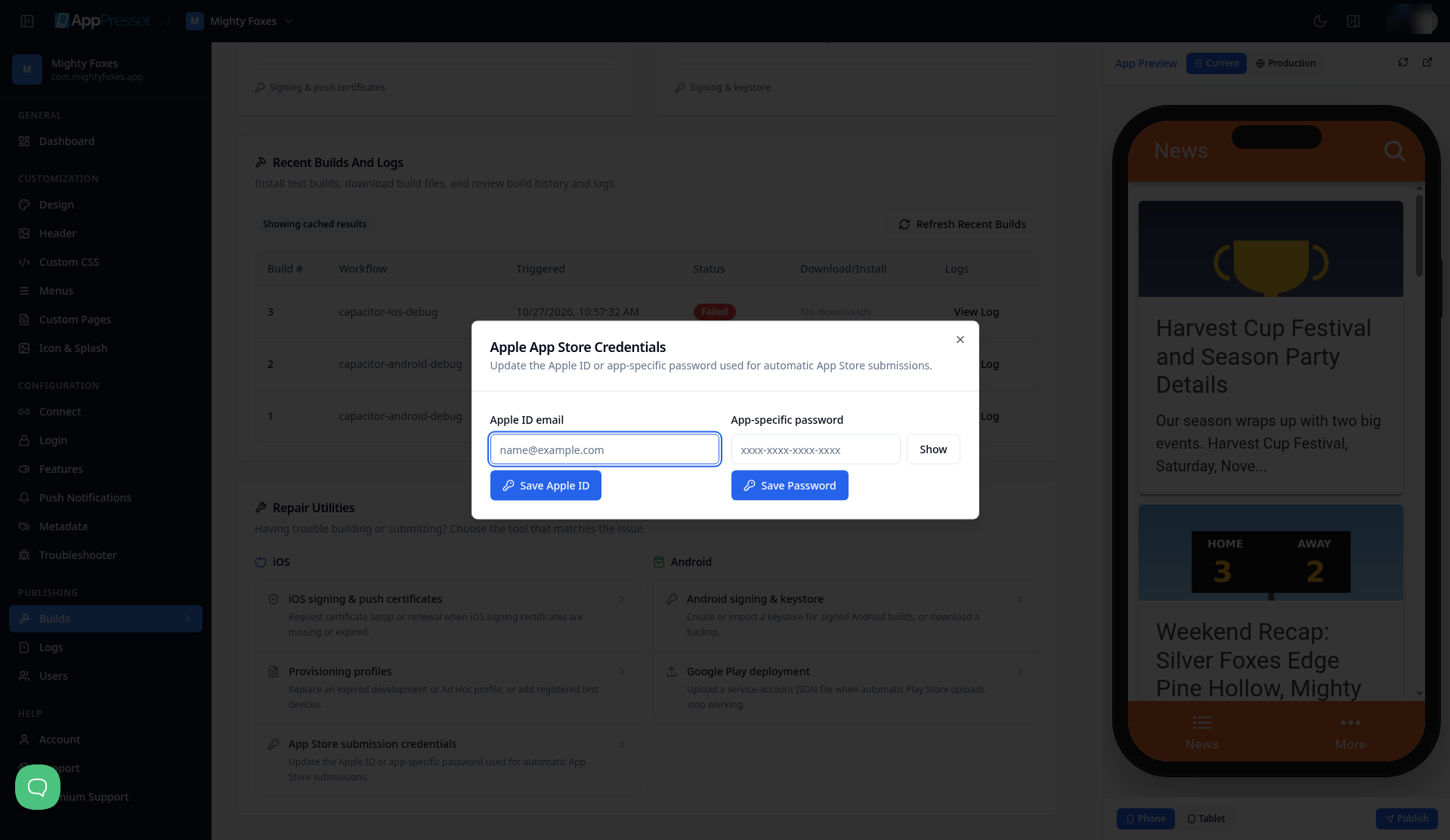
- Em iOS, clique em App Store submission credentials. A janela Apple App Store Credentials abre.
- Digite o e-mail do seu Apple ID em Apple ID email e clique em Save Apple ID. verá Apple credentials updated successfully.
Importante: Use o endereço de e-mail completo da sua conta da Apple. O campo Apple ID deve ser o endereço de e-mail completo com que faz login na Apple (Por exemplo, you@yourcompany.com). Não digite o seu nome, o da sua empresa nem o da sua equipa. O AppPresser guardada o que digitar e a validação pode continuar a indicar Ready, mas o envio à Apple então falha com Your Apple Account or password was entered incorrectly. 4. Cole a sua palavra-passe específica de aplicação em App-specific password e clique em Save Password. Este botão não mostra nenhuma mensagem própria, então não se preocupe se parecer que nada acontece. A próxima validação confirma que foi guardado. 5. Feche a janela.
Cada campo tem o seu próprio botão de guardar, então certifique-se de clicar nos dois.
Passo 13: Valide a sua configuração do iOS
A validação verifica se tudo de que as suas compilações do iOS precisam está pronto antes de iniciar uma.
- Na a sua aplicação, abra a página Builds . No cartão iOS , as três compilações (Development, Ad Hoc e Aplicação Store) indicam Not Validated. Clique em Validate Setup.
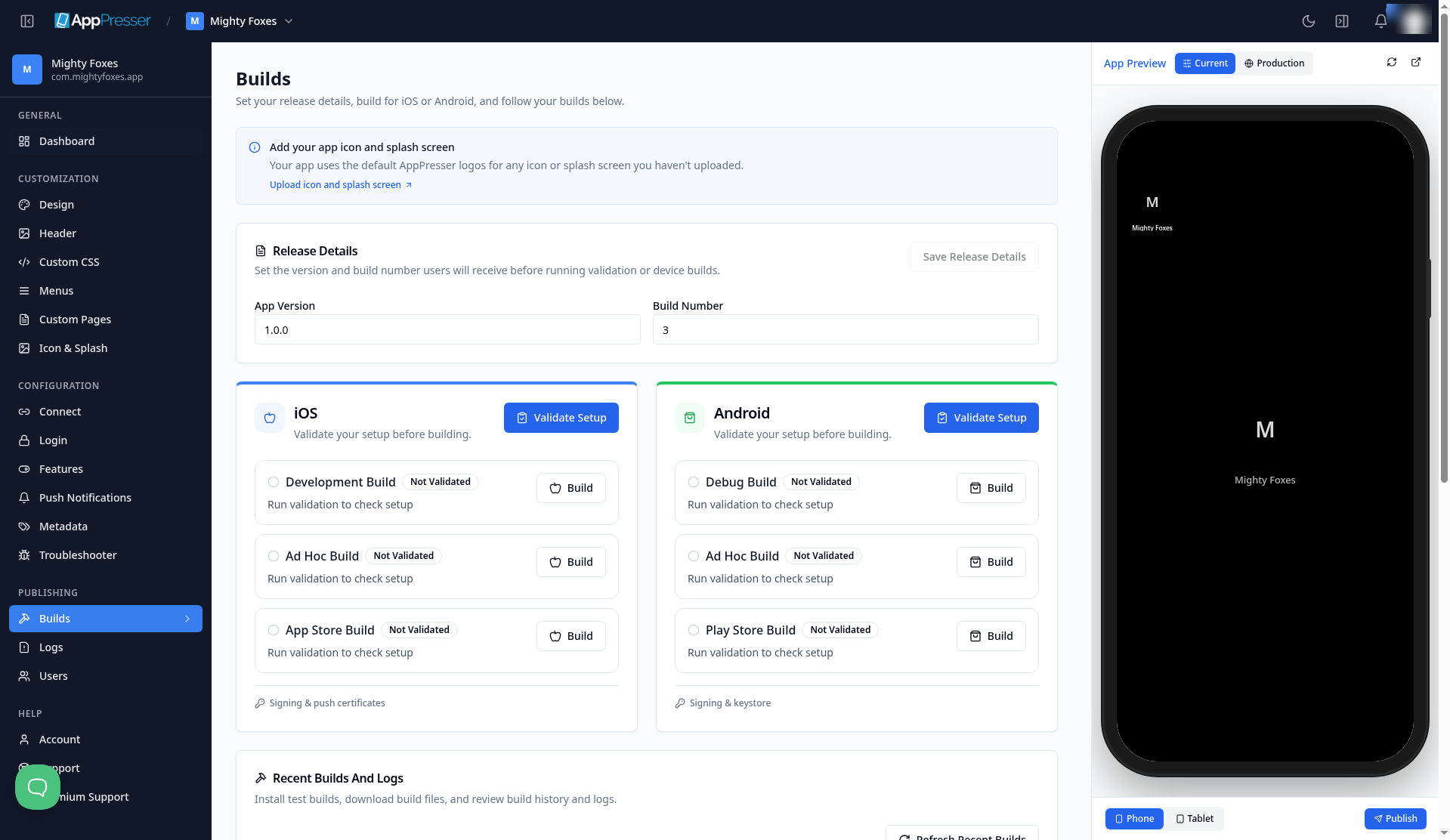
- Ainda-se faltar algo, uma janela chamada iOS App Signing and Push Certificates pode abrir sozinha. Ela mostra uma caixa amarela Validation needs attention com o que falta, além de um formulário para pedir à equipa do AppPresser que configure os seus certificados por você. pode fechar esta janela se já enviou os seus ficheiros ao suporte.
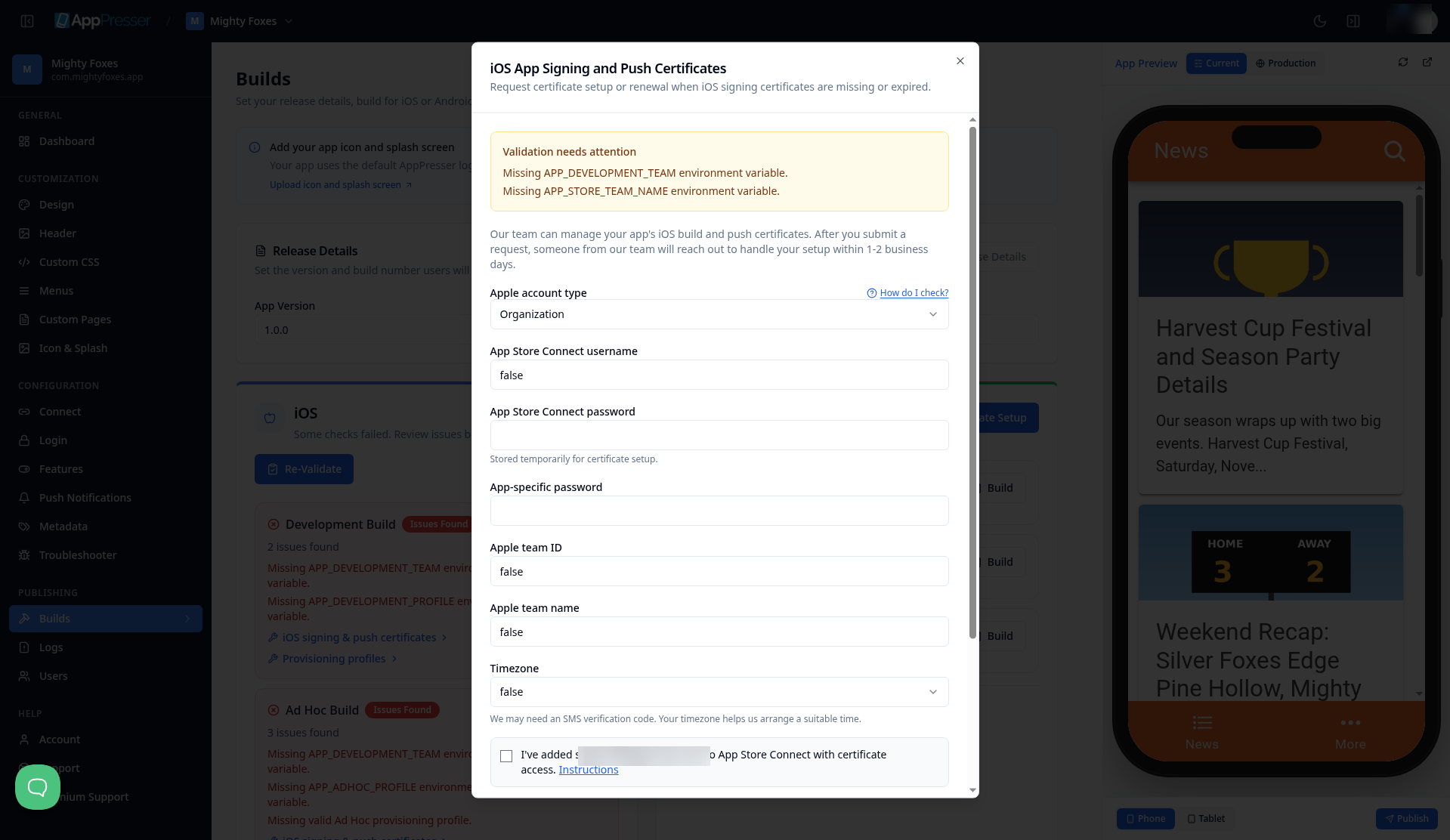
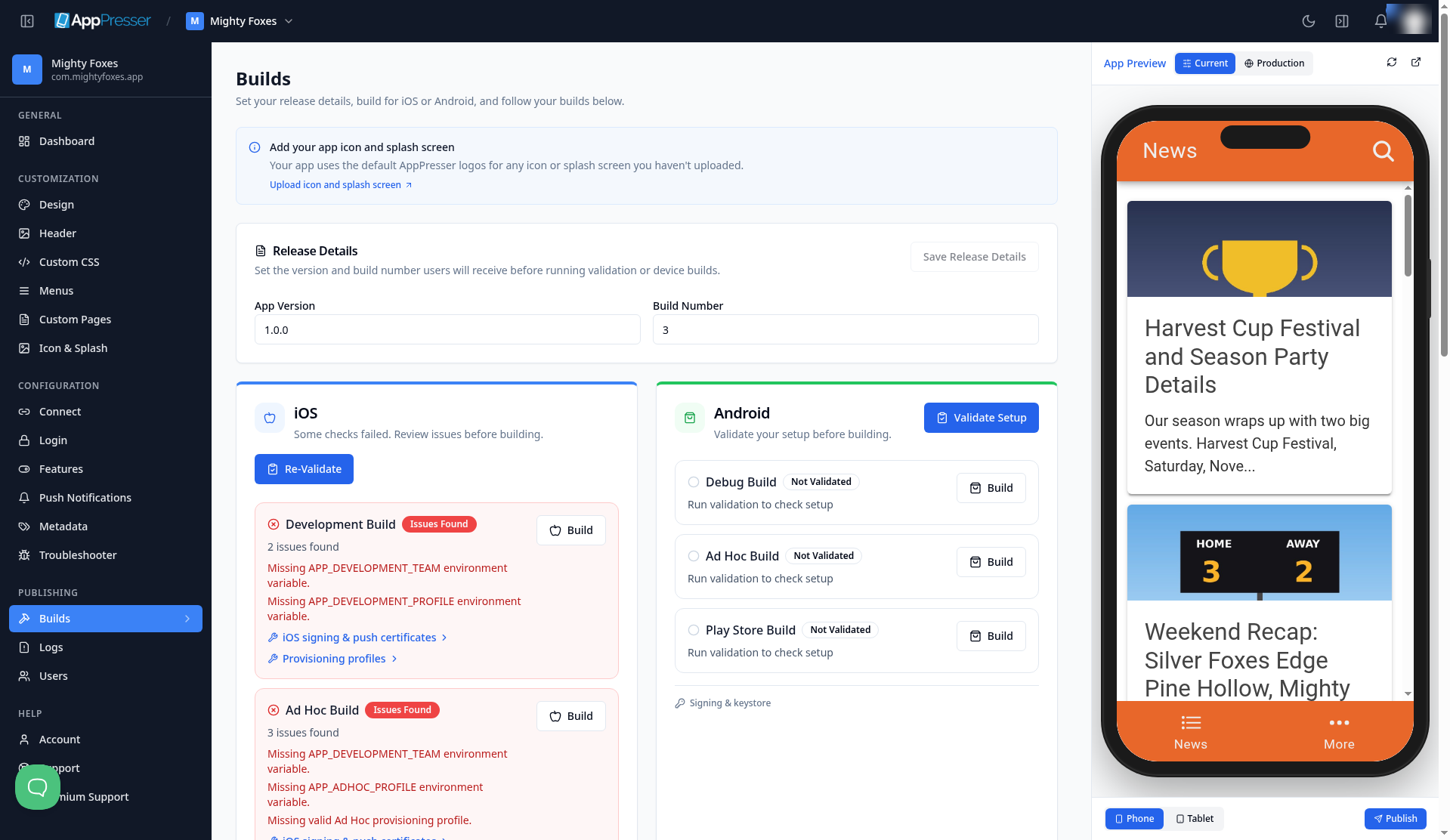
- Se validar antes de o suporte concluir o passo 11 (Ou antes de si fazer o passo 12), o cartão do iOS indica Some checks failed. Review issues before building. e cada compilação mostra Issues Found. Isso é normal neste ponto. Aguarde o suporte confirmar que o passo 11 foi feito, conclua o passo 12 e depois clique em Re-Validate.
- Depois de concluir os passos 11 e 12, clique em Re-Validate. Isto é o que deve ver:
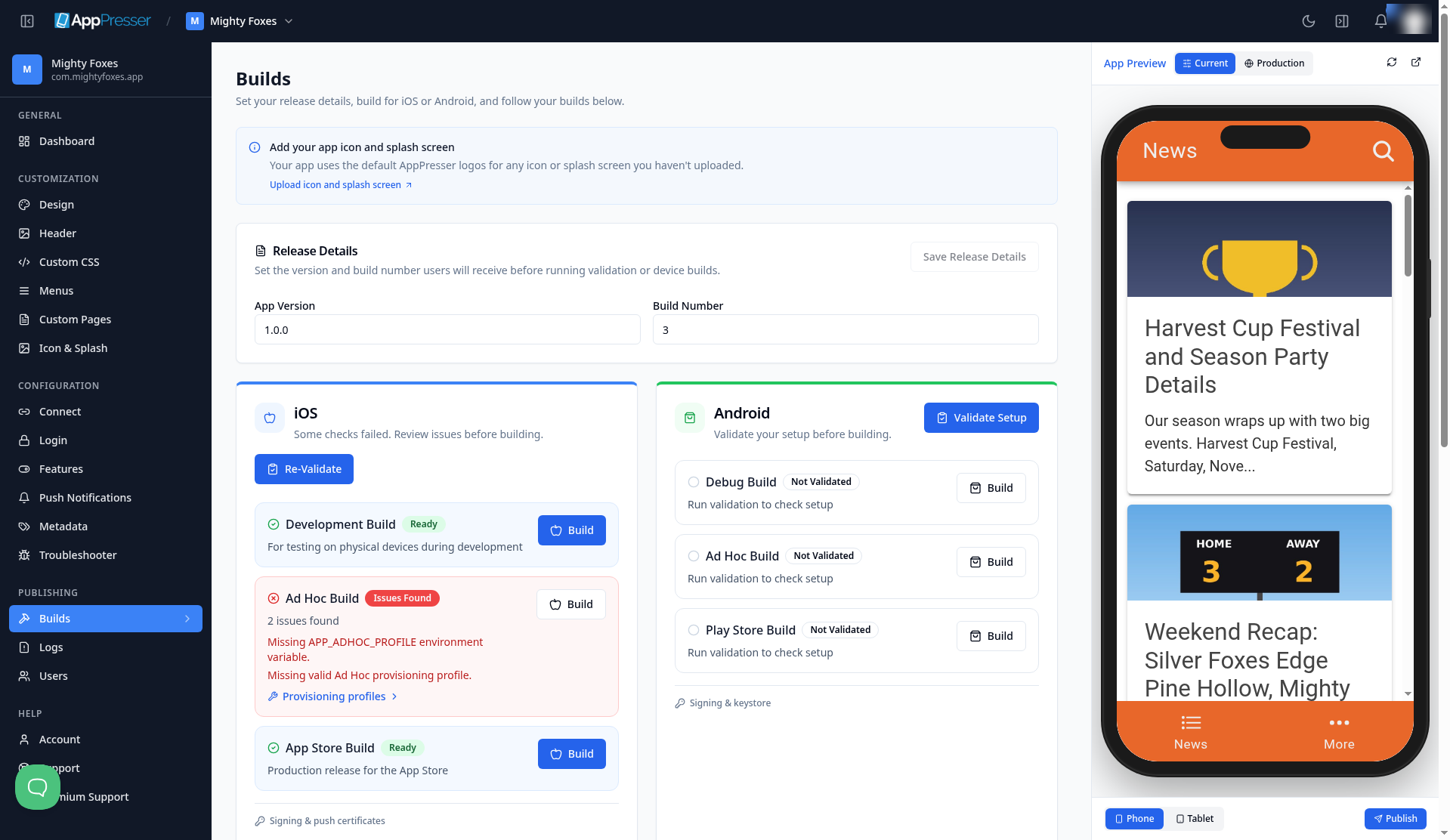
Swipe sideways to see the rest of this table.
| Compilação | Resultado | O que significa |
|---|---|---|
| Development | Ready | Pode compilar uma versão de teste e instalá-la nos seus próprios iPhones registados. |
| Aplicação Store | Ready | Pode compilar a versão para o TestFlight e a Aplicação Store. |
| Ad Hoc | Ready assim que o seu perfil Ad Hoc estiver pronto. Sem ele, Issues Found (2) | O AppPresser marca esta compilação como opcional. Ela serve para compartilhar compilações de teste com telemóveis específicos sem a Aplicação Store. Mas não pule o perfil Ad Hoc: por enquanto, a sua compilação Development também precisa dele (consulte o passo 7b), mesmo que Development já indique Ready. |
Vale saber: Development indica Ready mesmo sem um perfil Ad Hoc, mas a compilação Development continuará a falhar sem ele. Se Ad Hoc indicar Issues Found, confirme que fez o passo 7b e que o suporte tem o seu perfil Ad Hoc.
Se Aplicação Store indicar “Missing valid Aplicação Store provisioning profile”, confira se o nome do seu perfil da Aplicação Store contém AppStore sem espaço (consulte o passo 6). Se indicar que faltam o seu Apple ID ou a sua palavra-passe específica de aplicação, volte ao passo 12 e confirme que clicou nos dois botões de guardar.
Vale saber: A validação verifica se há um Apple ID guardado, não se ele é um endereço de e-mail real. Antes de compilar, abra App Store submission credentials novamente e confira se o Apple ID é o e-mail completo da sua conta da Apple (por exemplo, you@yourcompany.com).
Passo 14: Inicie a sua compilação da Aplicação Store para o TestFlight
A compilação da Aplicação Store é a versão da sua aplicação que vai para o TestFlight e, depois, para a Aplicação Store. Ela é diferente da compilação Development: Uma compilação Development só é instalada nos iPhones que registrou no passo 7, enquanto a compilação da Aplicação Store é a que a Apple aceita para os testadores do TestFlight e para a revisão.
Antes de começar, confirme que o passo 13 mostra App Store Build Ready, e verifique estas três coisas:
- O seu Apple ID é o seu endereço de e-mail completo. Em Builds > Repair Utilities > App Store submission credentials, o Apple ID deve ser o endereço de e-mail completo da sua conta da Apple (por exemplo, you@yourcompany.com), não um nome nem um nome de equipa. Caso contrário, o envio falha com Your Apple Account or password was entered incorrectly.
- A a sua aplicação existe no Aplicação Store Connect. A Apple só aceita uma compilação para uma aplicação que ela já conhece. Faça isto uma vez por aplicação:
- Faça login no Aplicação Store Connect (opens in a new tab) e clique em Apps.
- Clique no item plus (+) ao lado de Aplicações e escolha New App.
- Preencha a janela New App : marque iOS em Platforms, digite o Name da sua aplicação (o nome que as pessoas veem na Aplicação Store), escolha um Primary Language (por exemplo, English (U.S.)), escolha o Bundle ID da sua aplicação na lista (o mesmo que registrou no passo 1), digite um SKU (qualquer código curto o seu, por exemplo yourapp-ios), e em User Access escolha Full Access.
- Clique em Create.
Se pular isto, o envio falha com Could not determine provider public id from Bundle ID.
- Os seus contratos da Apple estão Active. No Aplicação Store Connect, abra Business (Agreements, Tax, and Banking). O contrato Free Apps deve mostrar Active, e também o contrato Paid Apps se o a sua aplicação ou as compras na aplicação forem pagos. Só o Account Holder pode aceitá-los.
- Na a sua aplicação, abra a página Builds . No cartão iOS procure App Store Build e clique uma vez no botão Build . Nenhuma janela de confirmação aparece, então não é preciso clicar de novo.
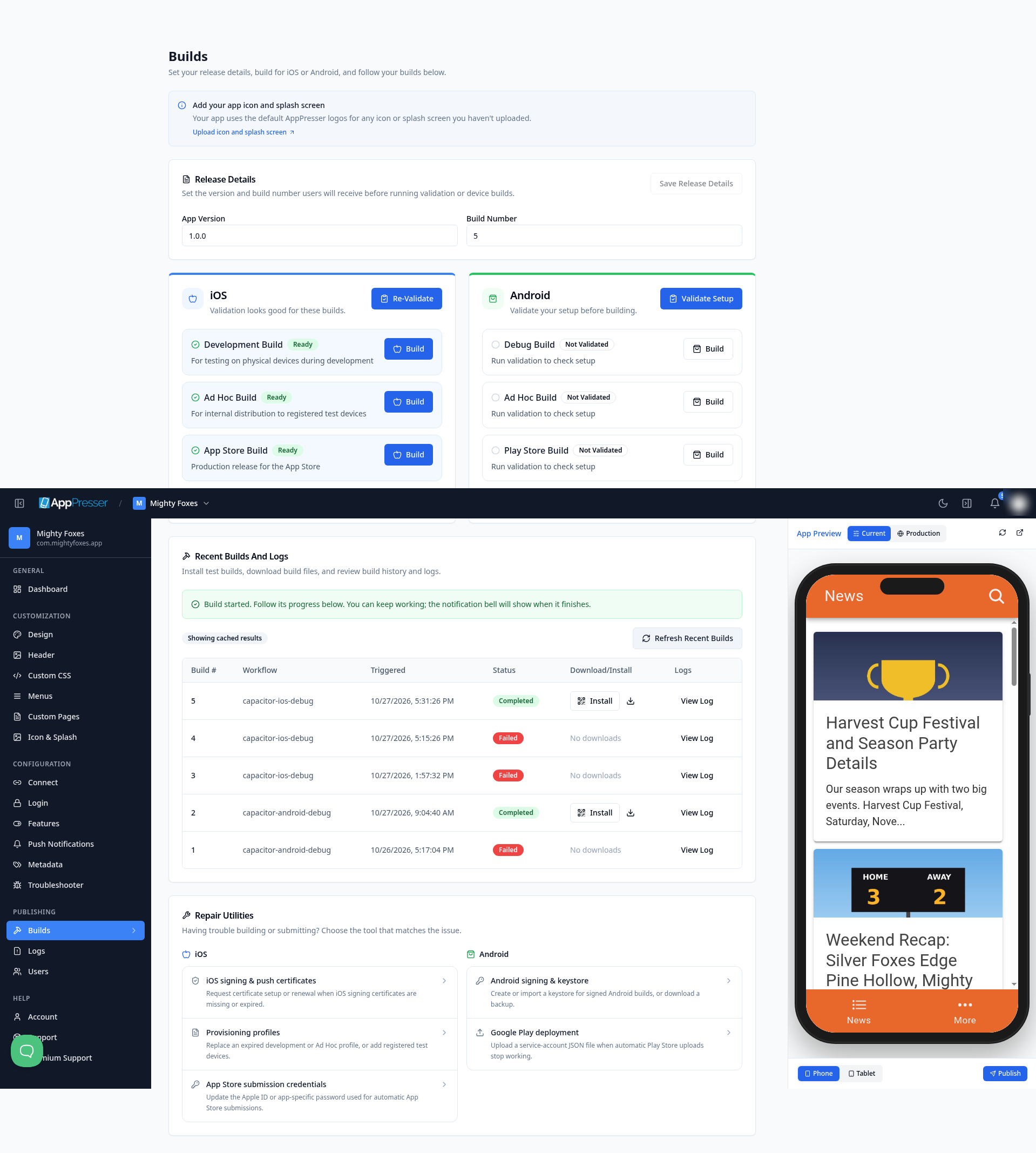
- Role até Recent Builds And Logs. verá a mensagem Build started. Follow its progress below. e a sua nova compilação no topo da lista, com o fluxo capacitor-ios-app-store e o status In Progress.
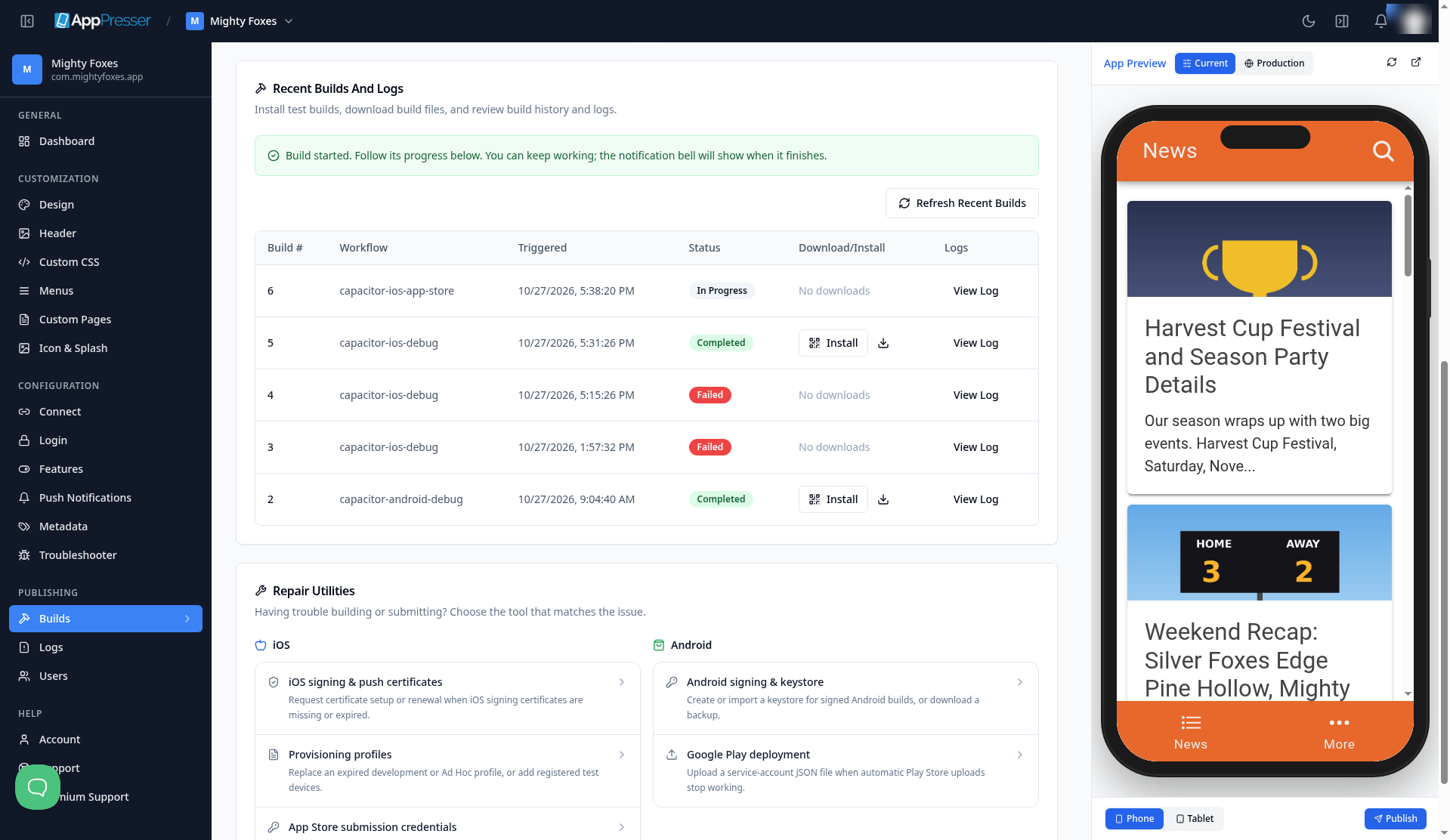
- A compilação leva vários minutos. Pode continuar a trabalhar; o sino de notificações vai avisar quando terminar. Para consultá-la, clique em Refresh Recent Builds. A página pode mostrar Showing cached results por um momento antes de carregar o status mais recente.
- Quando a compilação termina, o status muda:
- Completed: a sua compilação da Aplicação Store foi compilada e enviada à Apple. Quando a Apple termina de processá-la (muitas vezes entre 5 e 30 minutos), ela aparece no Aplicação Store Connect em Apps > your app > TestFlight. A Apple envia um e-mail para a conta quando o processamento termina. O passo 15 mostra como instalá-la no seu iPhone.
- Failed: a linha mostra Failed e a coluna Transferência/Install indica No downloads. Nada foi enviado à Apple.
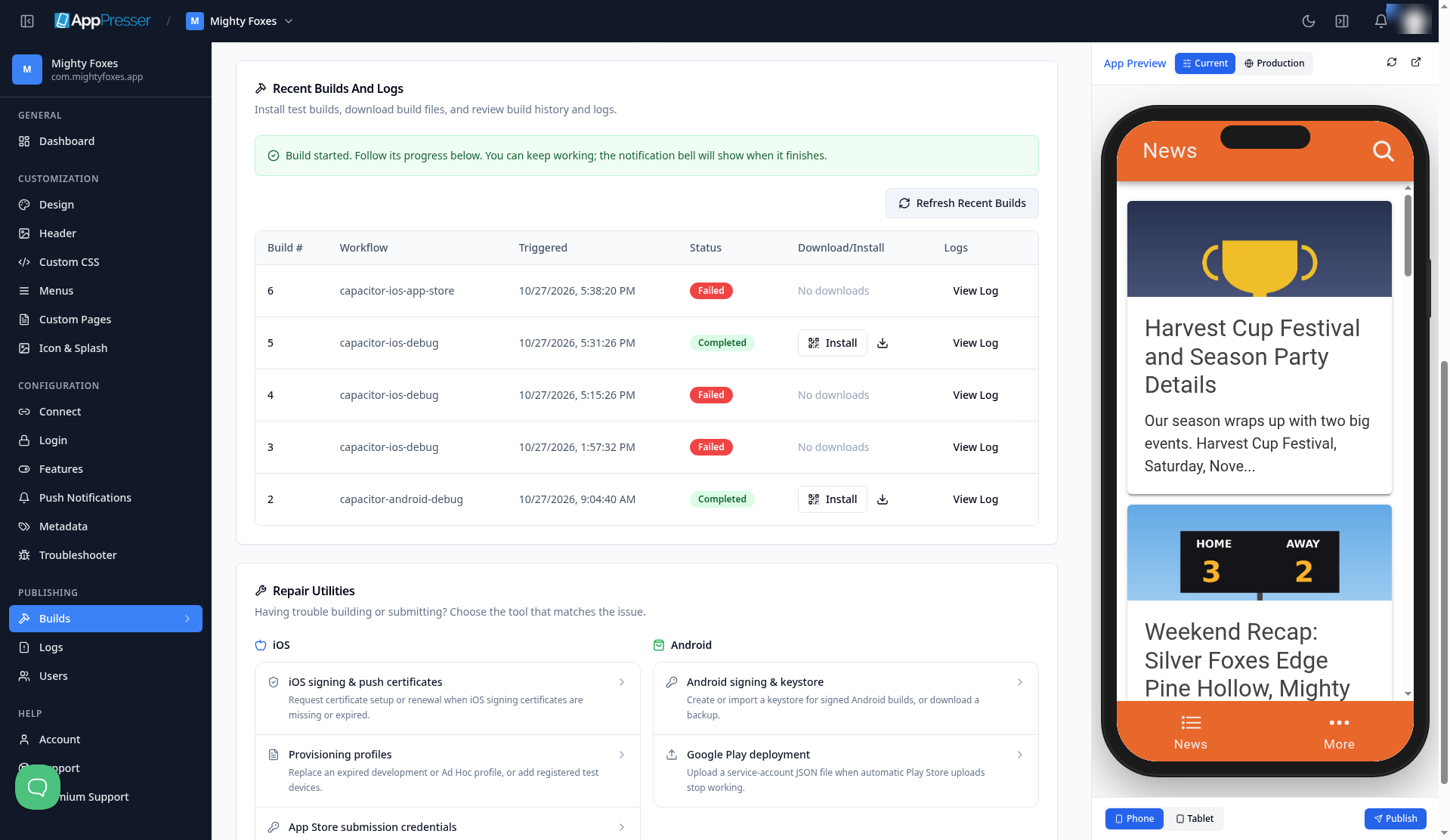
- Se a compilação falhou, clique em View Log nessa linha. Uma janela Build Log abre com um resumo de cada passo da compilação e quanto tempo cada um levou. Role pelos passos para encontrar o que falhou. O aviso no topo pode indicar No common issues detected mesmo quando um passo falhou, então sempre confira os próprios passos. Feche a janela com o X no canto superior.
Se não souber o que falhou, envie ao suporte o número da compilação e uma captura do Build Log. Consulte “E se algo der errado?” Abaixo para ver os erros comuns de compilação da Aplicação Store.
Passo 15: Instale a sua aplicação com o TestFlight
O TestFlight é a aplicação gratuito da Apple para testar a sua aplicação em um iPhone real antes de ele estar na Aplicação Store. A sua compilação da Aplicação Store do passo 14 vai para lá. Ela não aparecerá na aplicação TestFlight até que duas condições sejam atendidas: A Apple terminou de processar a compilação e foi adicionado como testador em um grupo de testes. Este passo faz as duas coisas.
Aguarde a Apple terminar de processar a sua compilação
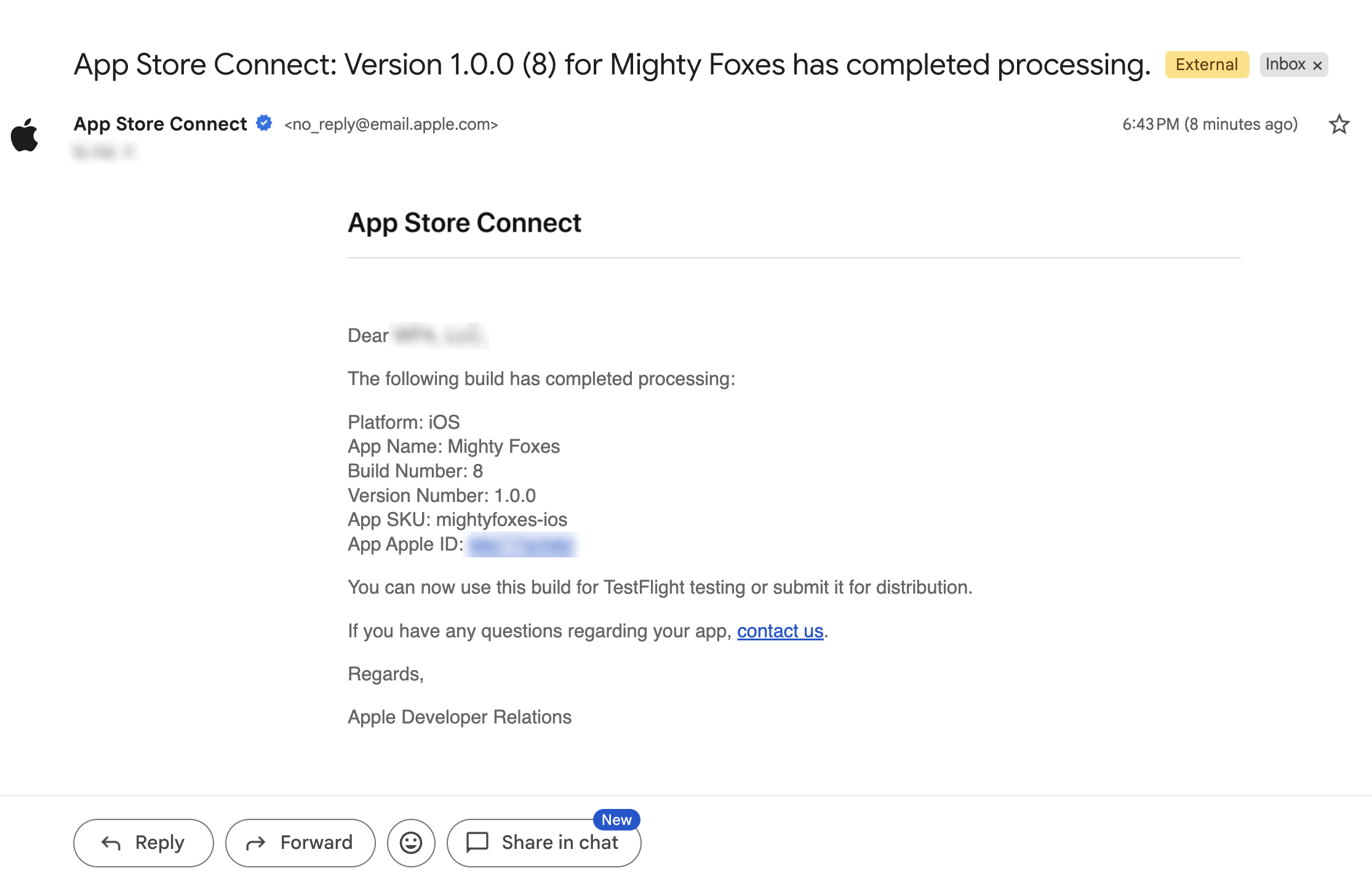
- Quando a sua compilação da Aplicação Store mostra Completed, a Apple a verifica e a processa. Isso costuma levar entre 5 e 30 minutos. Para o Mighty Foxes, levou cerca de 6 minutos.
- Quando termina, a conta recebe um e-mail do Aplicação Store Connect com um assunto como App Store Connect: Version 1.0.0 (8) for Your App has completed processing. O e-mail indica o número da versão e o número da compilação.
Encontre a sua compilação no Aplicação Store Connect
- Faça login no Aplicação Store Connect (opens in a new tab), clique em Appse depois clique na sua aplicação.
- Clique no item TestFlight na parte superior.
- Em iOS Builds, abra a sua versão (por exemplo, Version 1.0.0). O número da sua compilação aparece com o status. Uma compilação processada mostra Ready to Submit e Expires in 90 days. Cada compilação do TestFlight vale por 90 dias; depois vai precisar de uma compilação mais recente.
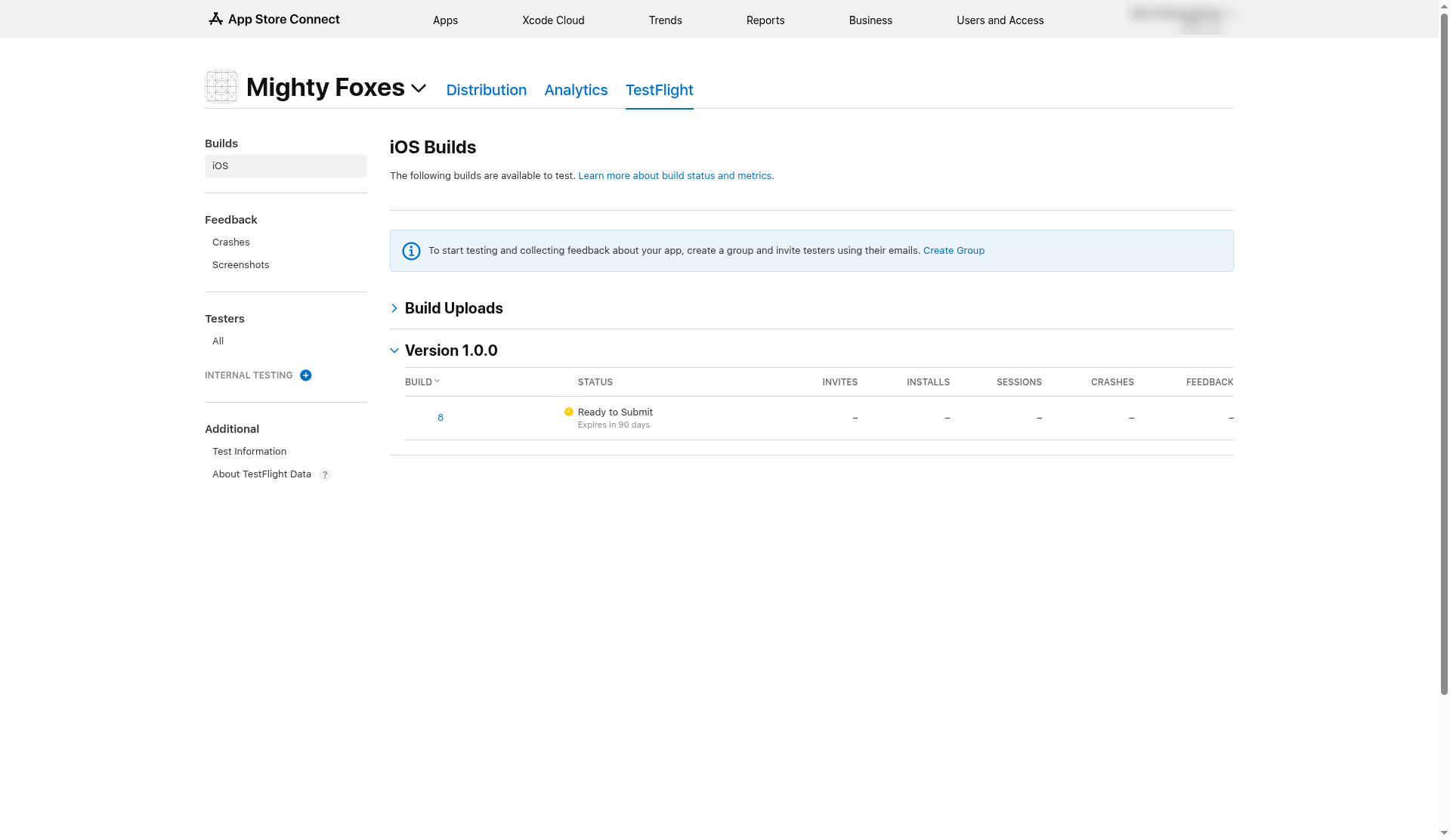
Se, em vez disso, o status indicar Missing Compliance , a Apple quer saber qual criptografia a sua aplicação usa. Clique em Manage ao lado da compilação e responda às perguntas. A maioria das aplicações que usam apenas ligações HTTPS padrão (como um site WordPress comum) atende aos requisitos da isenção. A Apple não fez esta pergunta para o Mighty Foxes.
Crie um grupo de testes interno e adicione-se
Os testadores internos são pessoas da sua equipa do Aplicação Store Connect. Eles podem testar imediatamente, sem revisão da Apple.
- No menu à esquerda, ao lado de Internal Testing, clique no plus (+).
- Dê um nome ao grupo, por exemplo Internal Testers, e deixe Enable automatic distribution ativado. Assim, cada nova compilação que criar chega automaticamente aos seus testadores e não precisa adicioná-las uma a uma.
- Clique em Create.
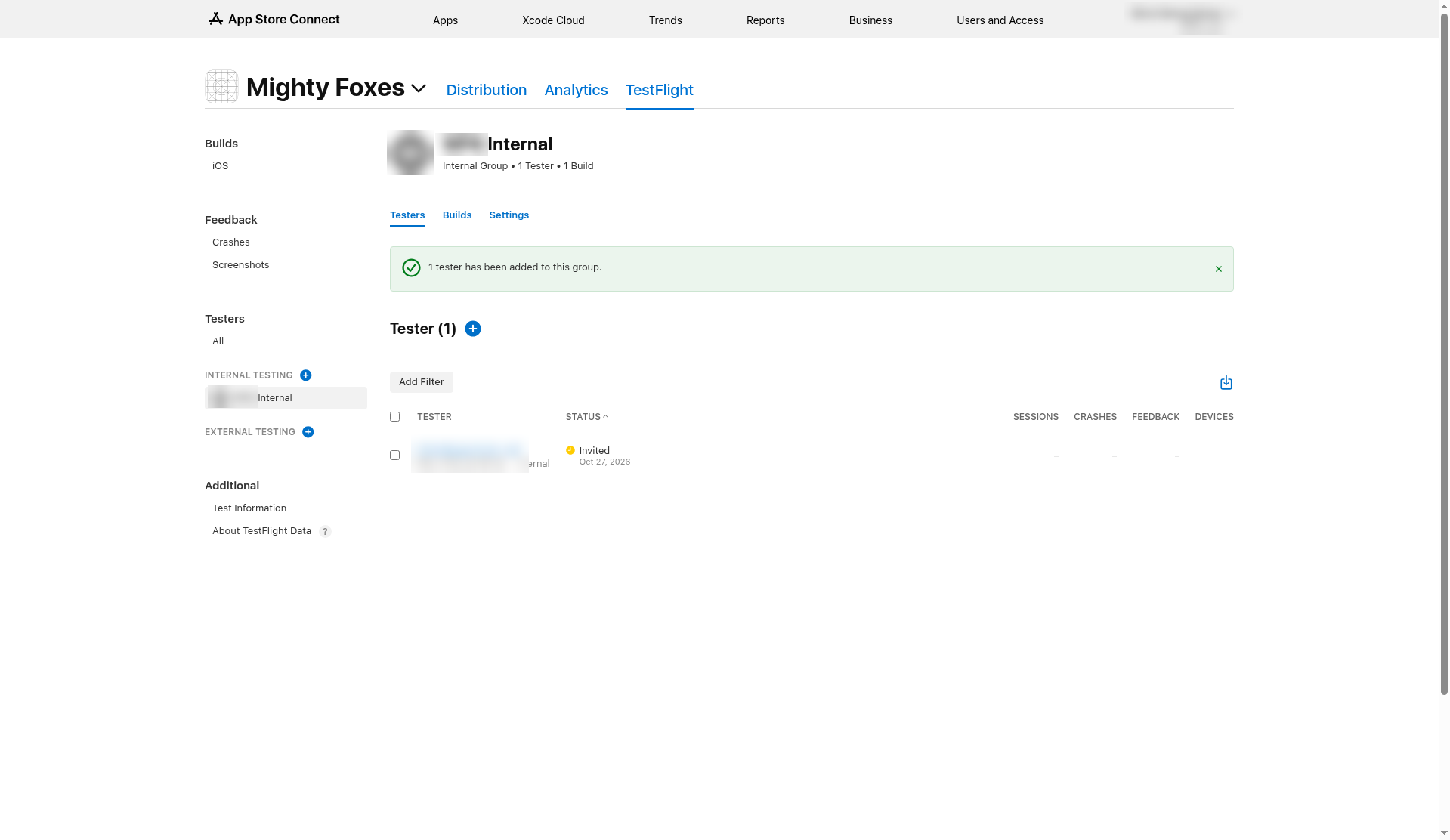
- Na aba Testers do grupo, clique no plus (+) Clique no botão azul Tester e marque as pessoas que deseja convidar. Nesta lista só aparecem os utilizadores da sua equipa do Aplicação Store Connect (pode adicionar pessoas em Users and Access). Para o Mighty Foxes, adicionamos o Account Holder.
- Clique em Add. O testador agora mostra Invited até aceitar o convite.
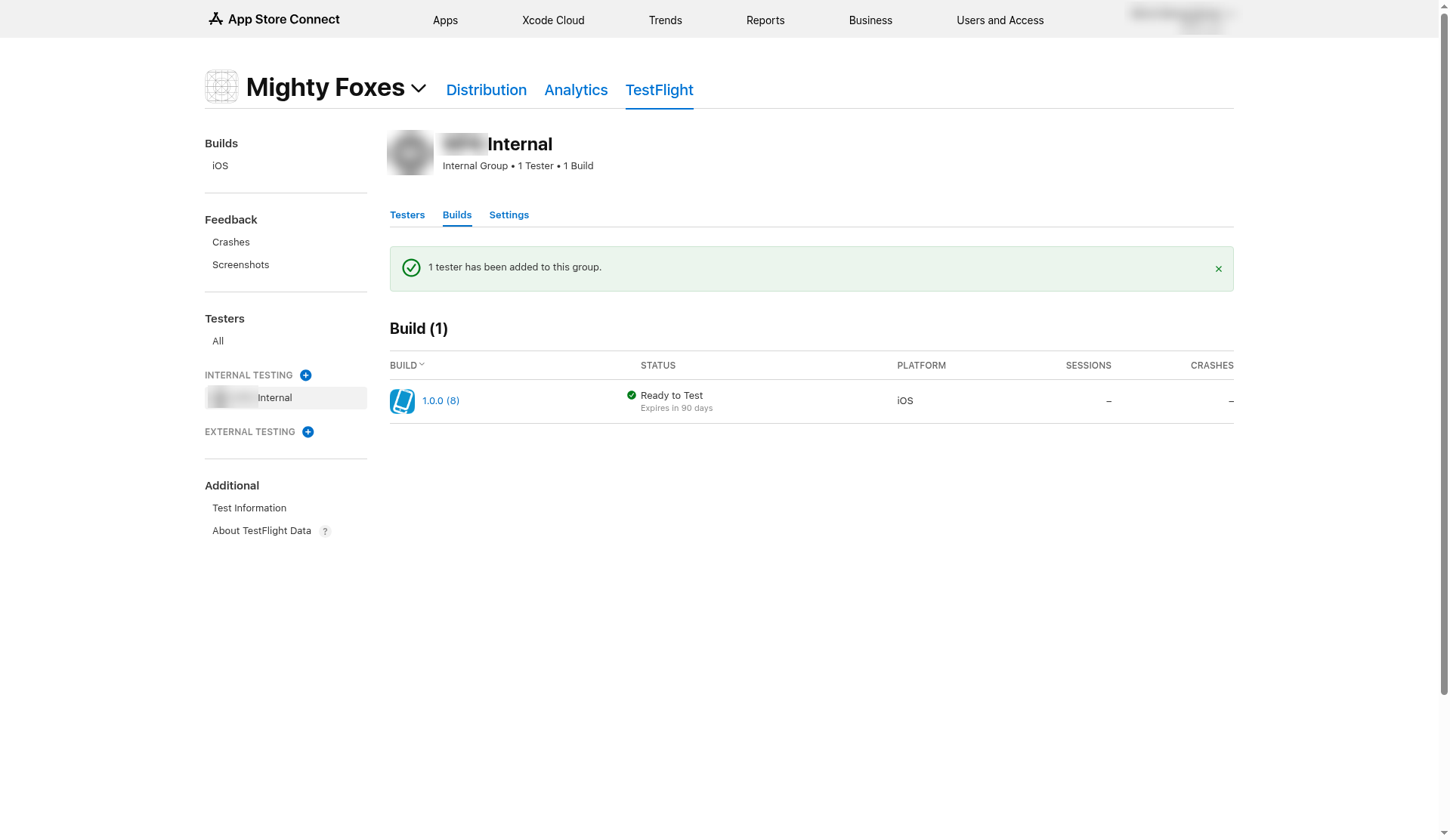
- Clique na aba Builds do grupo. A sua compilação deve aparecer com o status Ready to Test.
Instale a aplicação no seu iPhone
Cada testador faz isto no próprio iPhone:
- Instale a aplicação gratuito TestFlight da Apple a partir da Aplicação Store.
- Abra o TestFlight e confirme que fez login com a mesma conta da Apple do endereço de e-mail que recebeu o convite.
- Abra o e-mail de convite do TestFlight e toque em View in TestFlight (ou, se recebeu um código, toque em Redeem na aplicação TestFlight e digite-o).
- A a sua aplicação aparece no TestFlight. Toque em Install. Quando termina, a aplicação aparece na sua ecrã de início como qualquer outro aplicação.
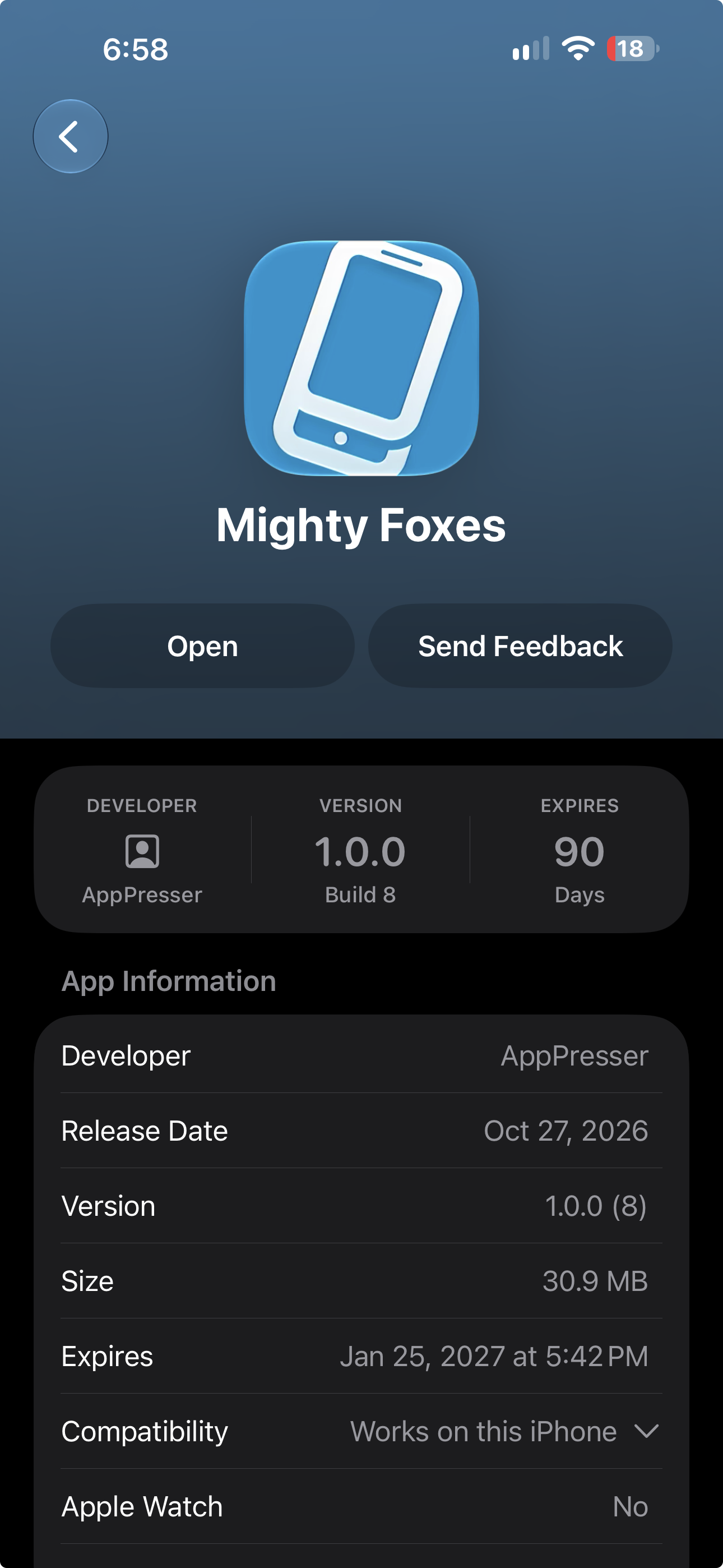
A a sua aplicação na aplicação TestFlight. Toque em Open para iniciá-lo. As compilações do TestFlight expiram em 90 dias.
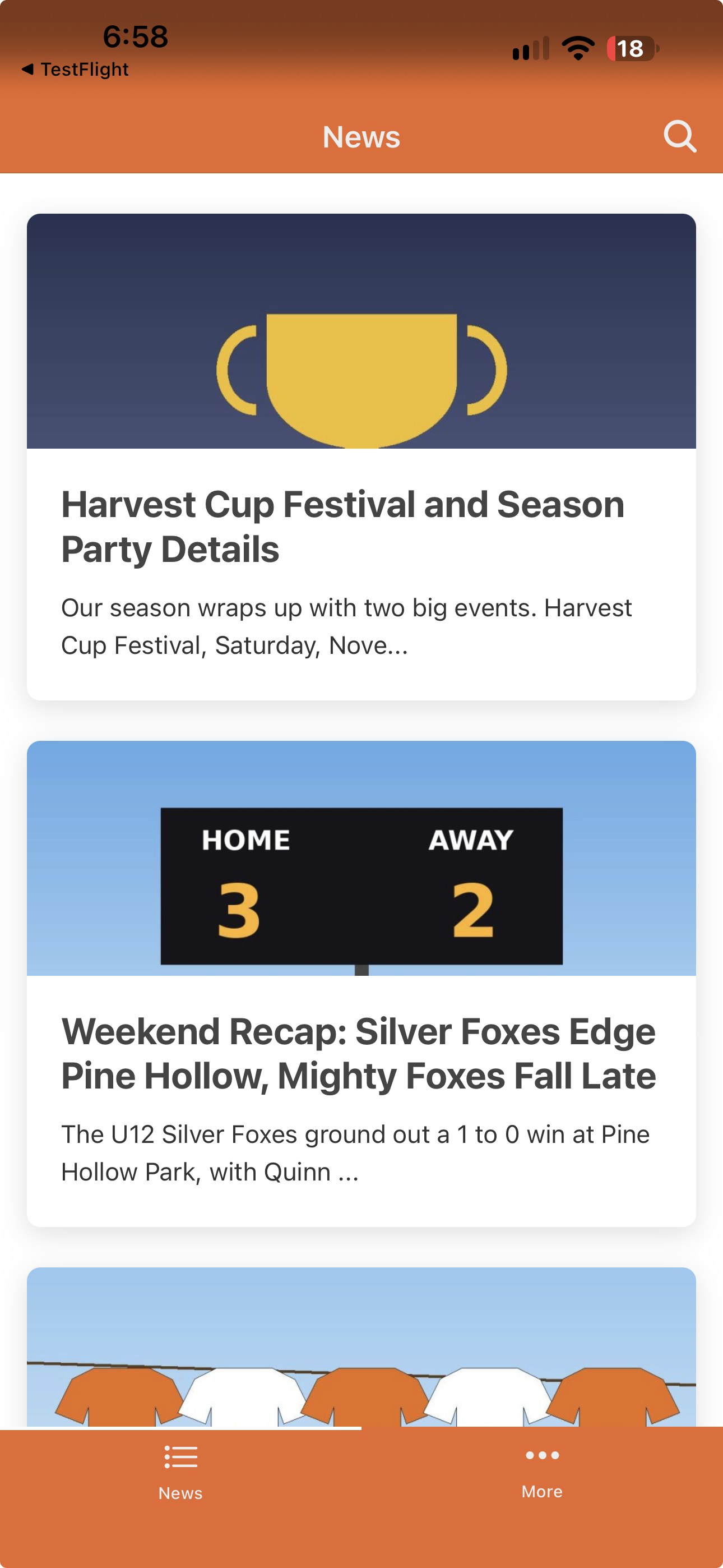
A a sua aplicação funcionando no seu iPhone. Teste todas os ecrãs antes de enviá-lo à Aplicação Store.
Confira o ícone da sua aplicação. Se o TestFlight e a sua ecrã de início mostrarem o ícone de telemóvel do AppPresser em vez do seu, a sua aplicação está a usar o ícone padrão do AppPresser. Envie o seu ícone em Icon & Splash (um .png de 1024 por 1024 pixels, sem transparência) e depois crie uma nova compilação da Aplicação Store. O ícone só muda em uma compilação nova.
Os testes com pessoas de fora da sua equipa (Testes externos) e o envio da sua aplicação à Apple para a revisão da Aplicação Store são passos separados e opcionais. Eles não são abordados neste guia.
E se algo der errado?
Swipe sideways to see the rest of this table.
| O que vê | O que significa | O que fazer |
|---|---|---|
| Um aviso pede que aceite um contrato atualizado | A Apple alterou o Program License Agreement | O Account Holder faz login e o aceita |
| Não consegue adicionar um certificado de distribuição novo | A sua equipa atingiu o limite da Apple | Reutilize um existente. Revogue apenas um que tenha certeza de que nenhum aplicação usa |
| Não há chave privada abaixo do certificado no Acesso às Chaves | Está em um Mac diferente do que criou a CSR | Use o Mac original, ou crie uma CSR nova e um certificado novo |
| Perdeu um .p12 ou a palavra-passe dele | A Apple não pode devolvê-lo | Crie um certificado novo e depois perfis novos que o usem |
| A a sua aplicação não está na lista de Aplicação IDs | O Aplicação ID ainda não está registado, ou é um curinga | Faça o passo 1 com um bundle ID Explicit |
| Um telemóvel de teste não consegue instalar a aplicação | O telemóvel não está registado, ou não está no perfil Development | Registre-o, edite o perfil para incluí-lo, transfira-o e envie-o novamente |
| Dois certificados parecem iguais | A Apple dá a eles o nome da equipa ou da pessoa | Diferencie-os pela data de expiração |
| Minha compilação Development falhou imediatamente sem mostrar o motivo | O mais provável é que não haja nenhum perfil Ad Hoc configurado para o a sua aplicação. Por enquanto, a compilação Development precisa de um, mesmo que a validação diga que Ad Hoc é opcional e que Development está Ready. O painel ainda não mostra um registo de compilação quando uma compilação falha, então não verá esse motivo lá | Crie o perfil Ad Hoc (Passo 7b) e envie-o ao suporte (Passo 11). Quando o suporte confirmar que está pronto, inicie a compilação Development novamente |
| A validação não reconhece o seu perfil Ad Hoc | O nome do perfil não contém a palavra exata AdHoc | Renomeie-o no Apple Developer para que contenha AdHoc sem espaço (por exemplo, “Your Aplicação AdHoc”), transfira-o novamente e envie o ficheiro novo |
| A compilação da Aplicação Store falha com APP_STORE_PW not set | A compilação não encontrou a sua palavra-passe específica de aplicação com o nome que ela procura, mesmo que a validação indicasse Aplicação Store Build Ready. Só verá isso em View Log, no passo que verifica as variáveis | Entre em contacto com o suporte informando o número da sua compilação. A equipa do AppPresser vai adicionar a sua palavra-passe específica de aplicação onde a compilação da Aplicação Store a procura, e depois poderá iniciar a compilação da Aplicação Store novamente. Não precisa de uma palavra-passe específica de aplicação nova |
| A compilação da Aplicação Store falha no envio com Your Apple Account or password was entered incorrectly (erro -20101) | A Apple não conseguiu fazer login com o Apple ID e a palavra-passe específica de aplicação que o AppPresser tem. O mais comum é que o campo Apple ID contenha um nome ou um nome de equipa em vez do e-mail completo da sua conta da Apple | Em Builds > Repair Utilities > App Store submission credentials, configure o Apple ID com o e-mail completo da sua conta da Apple (por exemplo, you@yourcompany.com) e clique em Save Apple ID. Cole novamente a sua palavra-passe específica de aplicação e clique em Save Password. Se continuar a falhar, crie uma palavra-passe específica de aplicação nova (passo 12). Depois, inicie a compilação da Aplicação Store novamente |
| A compilação da Aplicação Store falha no envio com Could not determine provider public id from Bundle ID | A a sua aplicação ainda não existe no Aplicação Store Connect, então a Apple não sabe onde colocar a compilação | Crie a aplicação no Aplicação Store Connect (Apps, +, New App) com o mesmo bundle ID (consulte o passo 14), confirme que os seus contratos Free Aplicações (e Paid Aplicações, se necessário) estão Active e inicie a compilação da Aplicação Store novamente |
| A compilação não aparece na aplicação TestFlight | A Apple ainda não terminou de processar a compilação, não foi adicionado como testador em um grupo de testes, não aceitou o convite, ou a aplicação TestFlight está ligado a uma conta da Apple diferente da convidada | Aguarde o e-mail “Has completed processing” E confira se a compilação mostra Ready to Test no seu grupo (passo 15). Confirme que consta como testador e toque no link do e-mail de convite. Na aplicação TestFlight, confira se fez login com a mesma conta da Apple do e-mail convidado |
Isto foi útil?
Os resultados atualizam enquanto você digita. Pressione barra para ir à pesquisa.
Não encontrou?
A nossa equipa de suporte pode ajudar com configuração, builds e dúvidas sobre lojas.