
Cree sus propios certificados y perfiles de iOS (paso a paso)
Publish and Grow · Documentación de AppPresser
Cree sus propios certificados y perfiles de iOS (paso a paso)
La versión en inglés de este artículo ha cambiado desde que se tradujo, por lo que esta traducción puede estar desactualizada.
Empiece aquí: Lea el artículo de introducción, «Get your iOS app signed: certificates, profiles and the AppPresser setup request». Léalo primero si términos como «certificado» o «perfil de aprovisionamiento» son nuevos para usted. También explica la opción de 99 $ en la que el equipo de AppPresser hace todo esto por usted.
Para qué sirve
Este artículo es la ruta «Hágalo usted mismo». En lugar de pagar al equipo de AppPresser para que configure la firma de iOS, usted crea los archivos en el sitio web de Apple Developer. La primera vez lleva unos 30 minutos.
Cuando termine, tendrá:
- Un App ID para su app, con las notificaciones push activadas.
- Una certificado push para su app, guardado como archivo .p12 con contraseña.
- Una certificado de desarrollo, guardado como archivo .p12 con contraseña.
- Una certificado de distribución guardado como archivo .p12 con contraseña. (Puede que ya tenga uno. Consulte «Reutilice su certificado de distribución» más abajo.)
- Un Perfil de aprovisionamiento del App Store (un archivo .mobileprovision).
- Una Perfil de aprovisionamiento Development (un archivo .mobileprovision).
- Un Perfil de aprovisionamiento Ad Hoc (un archivo .mobileprovision). Las comprobaciones de AppPresser lo consideran opcional, pero su compilación de prueba (Development) lo necesita en este momento. Consulte el paso 7b.
Los tres certificados explicados de forma sencilla
Piense en un certificado como una tarjeta de identificación digital de su empresa. Apple usa tres tipos para una app:
Swipe sideways to see the rest of this table.
| Certificado | Para qué sirve | Cuántos necesita |
|---|---|---|
| Development | Firma las compilaciones de prueba para que se puedan instalar en sus propios iPhone y iPad registrados. | Con uno por persona es suficiente. Sirve para todas sus apps del equipo. |
| Distribution | Firma la versión que envía a TestFlight (la app de pruebas beta de Apple) y al App Store. | Uno para todo el equipo. Reutilícelo en cada app. |
| Push (Apple Push Notification service) | Permite que las notificaciones push (los mensajes emergentes que envía desde AppPresser) lleguen a esta app. | Uno por app. Cada app necesita el suyo. |
Reutilice su certificado de distribución
Apple solo permite que un equipo tenga un número reducido de certificados de distribución a la vez (3 en el momento de escribir esto). La buena noticia: un certificado de distribución puede firmar todas las apps de su equipo. Así que, si su equipo ya tiene uno y usted tiene su archivo .p12 y su contraseña, no cree uno nuevo. Reutilícelo.
Si crea un certificado de distribución nuevo cada vez que compila una app, llegará al límite de Apple y tendrá que revocar (cancelar) uno antiguo. Revocar un certificado puede romper otras apps que todavía lo usan.
En el ejemplo de Mighty Foxes, no creamos un certificado de distribución nuevo. Reutilizamos el que ya tenía el equipo.
Un certificado push es por app
Cada certificado push se crea para un bundle ID (por ejemplo, com.mightyfoxes.app). Si tiene tres apps, necesita tres certificados push. No cuentan para el límite de distribución.
Qué es un archivo .p12
Cuando crea un certificado, Apple le da un archivo .cer . Eso es solo la mitad de lo que necesita. La otra mitad es una clave privada secreta que se creó en su propio equipo al crear la solicitud (la CSR, consulte el paso 2).
Una .p12 El archivo
- reúne las dos mitades: Keychain Access Se exporta desde el equipo que creó la solicitud. En un Mac, se exporta desde la app
- . contraseña Al exportarlo, elige una
- Guarde el .p12 y su contraseña juntos en su gestor de contraseñas. para él. Cualquiera que suba el .p12 también necesita esa contraseña.
- Los reutilizará en su próxima app (distribución y desarrollo) o al renovarlos.
- Trátelo como una llave de su app. No lo publique ni lo envíe por correo electrónico.
Antes de empezar
Tenga esto preparado:
- Un Mac Si pierde el .p12, Apple no puede devolvérselo. En su lugar, cree un certificado nuevo. Keychain Access con la app
- Una membresía de pago del Apple Developer Program. (viene con todos los Mac). En él creará las solicitudes de certificado y los archivos .p12. Use el mismo Mac en todos los pasos. Certificates, Identifiers & Profiles.
- El rol adecuado en el equipo. Inicie sesión en developer.apple.com y abra
- Los acuerdos de Apple aceptados. El Account Holder o un Admin pueden crear todos estos elementos. Account Holder Cuando Apple actualiza su Program License Agreement, aparece un aviso en su cuenta de desarrollador y Apple no le deja continuar hasta que se acepte. Solo el
- El bundle ID de su app. puede aceptarlo. Si ve ese aviso, pida al Account Holder que inicie sesión y lo acepte primero.
- Su .p12 de distribución existente y su contraseñaEs el nombre único de su app en formato de dominio inverso, por ejemplo com.mightyfoxes.app.
- Un gestor de contraseñas, si su equipo ya tiene un certificado de distribución.
- Al menos un iPhone o iPad registrado. , para guardar cada contraseña .p12 a medida que la crea.
Tanto el perfil Development (paso 7) como el perfil Ad Hoc (paso 7b) necesitan uno. El paso 7 muestra cómo registrar un dispositivo si aún no tiene ninguno.
Paso 1: Registre su App ID
- En Certificates, Identifiers & Profiles, haga clic en Identifiers El App ID informa a Apple sobre su app y las funciones (como las notificaciones push) que usa.
- en el menú de la izquierda. plus (+) Haga clic en el botón azul Identifiers.
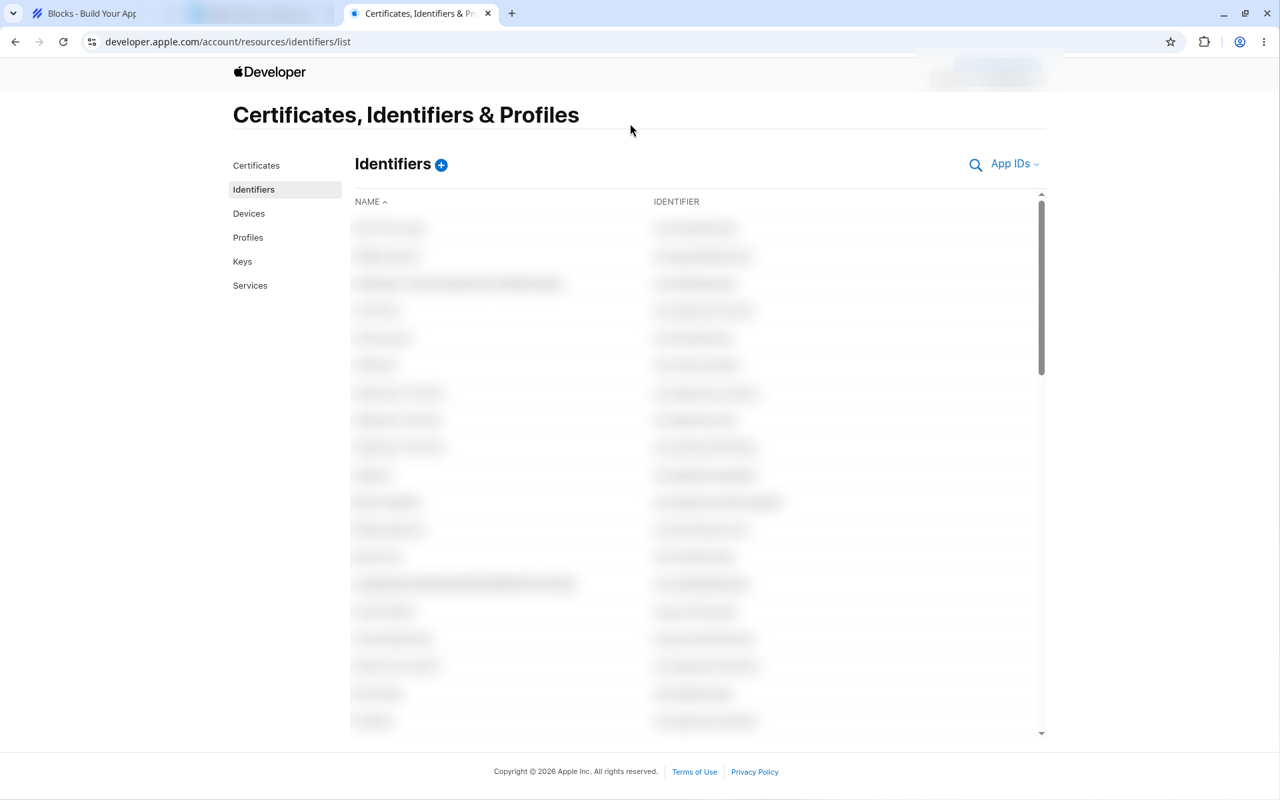
- Elija App IDsjunto a Continue.
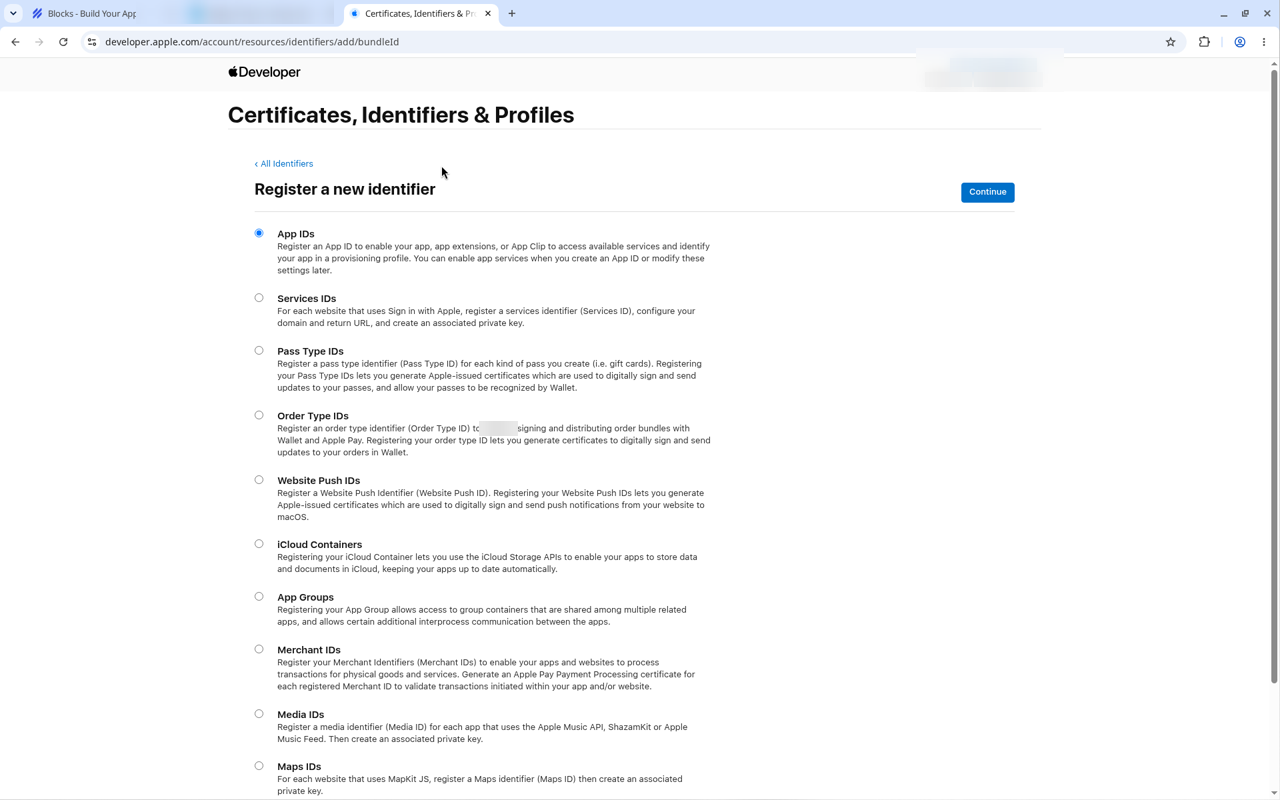
- Elija App y luego haga clic en Continue.
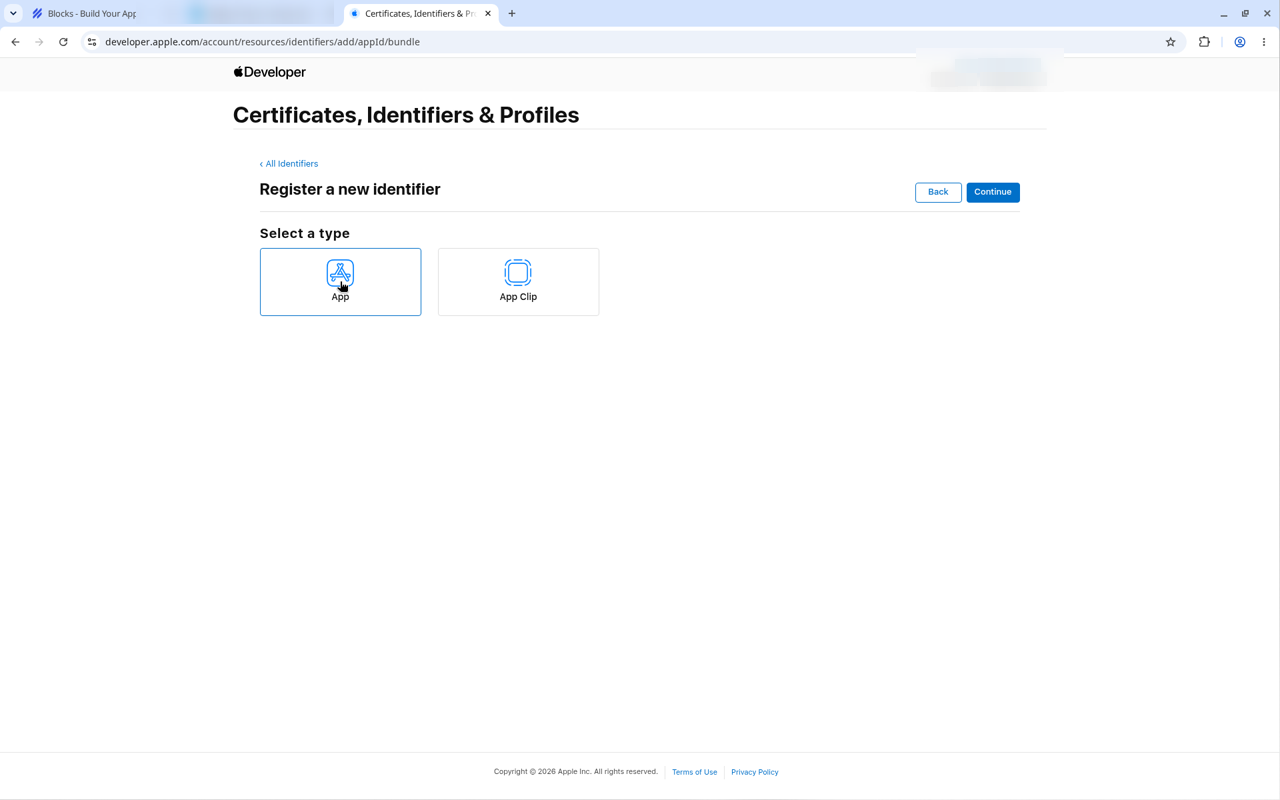
- En Description(no App Clip) y luego haga clic en
- En Bundle ID, escriba el nombre de su app, por ejemplo Mighty Foxes. Apple no permite aquí caracteres especiales como @, & o *. Explicit , deje App ID Prefixseleccionado y escriba su bundle ID, por ejemplo com.mightyfoxes.app. (También verá su
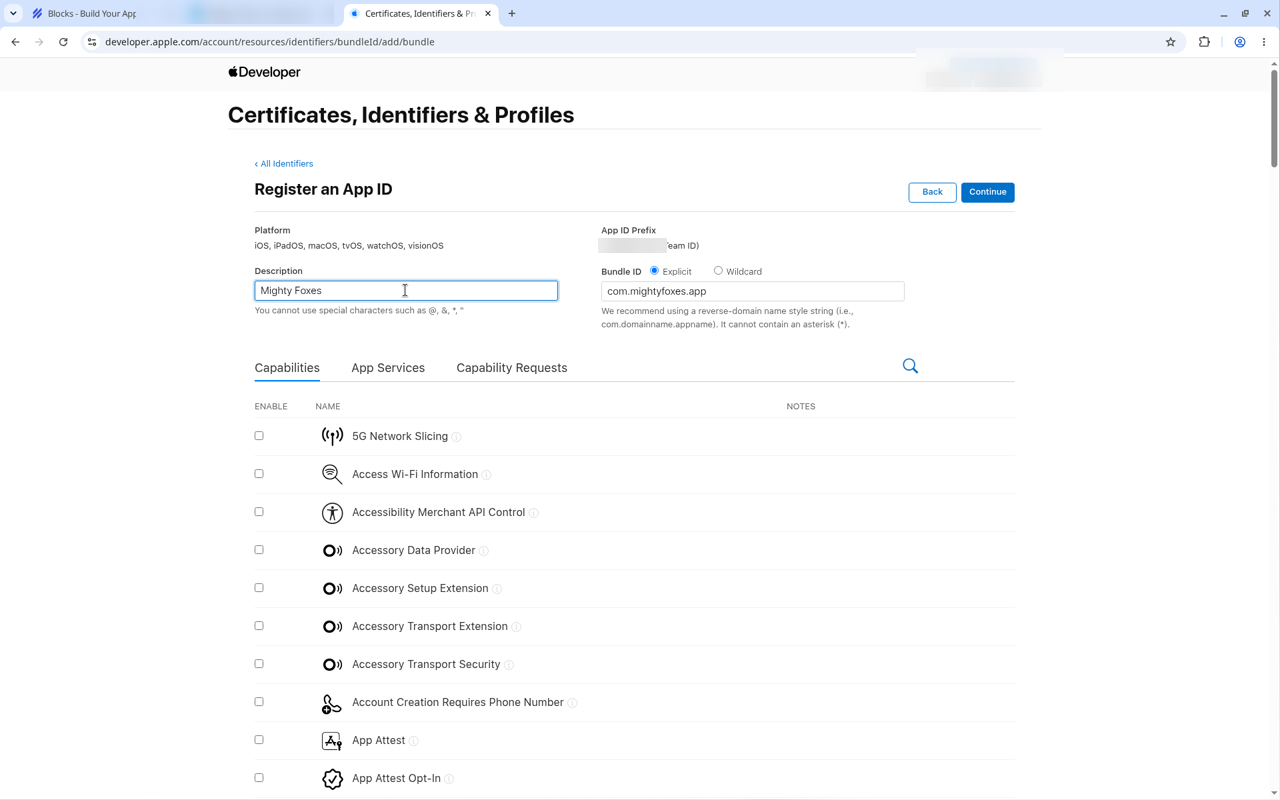
- , que es su Team ID. Se completa automáticamente.) Capabilities Desplácese por la lista Push Notifications.
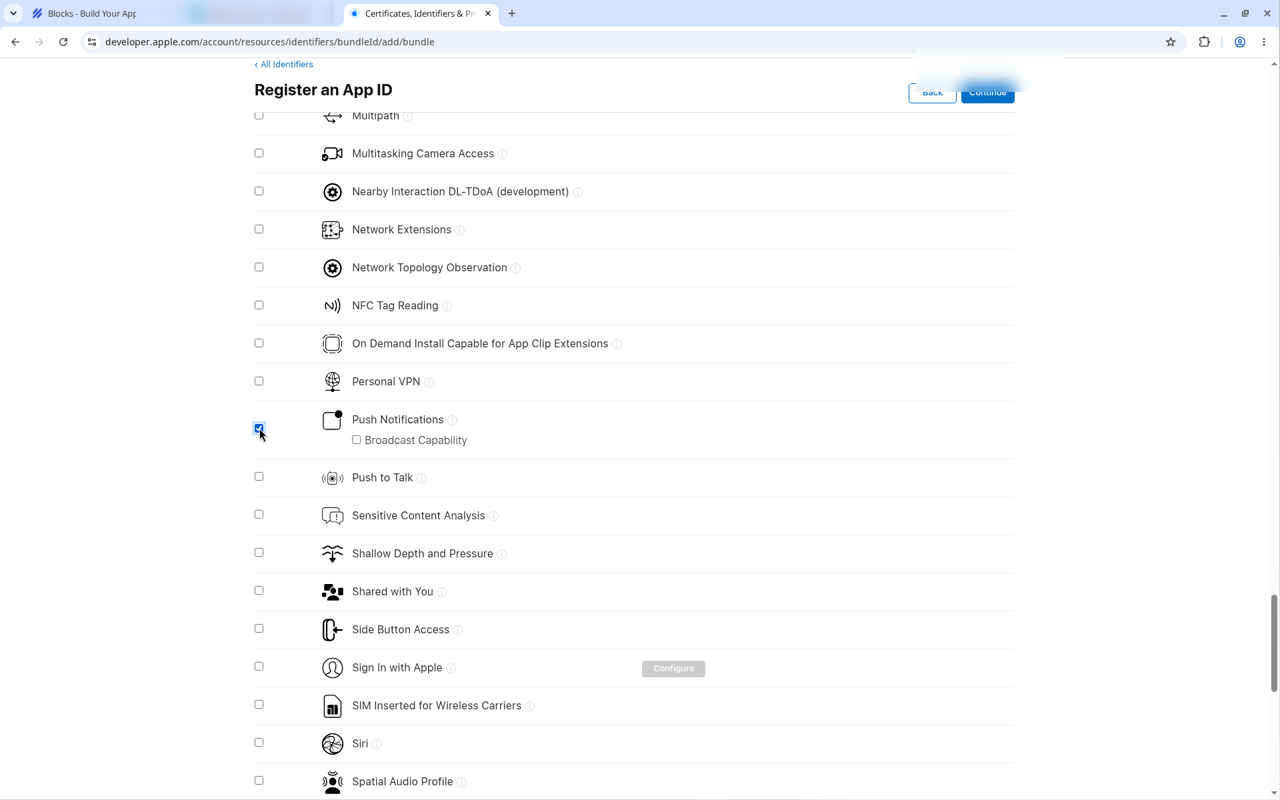
- Haga clic en Continuey marque Confirm your App ID . Revise el resumen en la página Register.
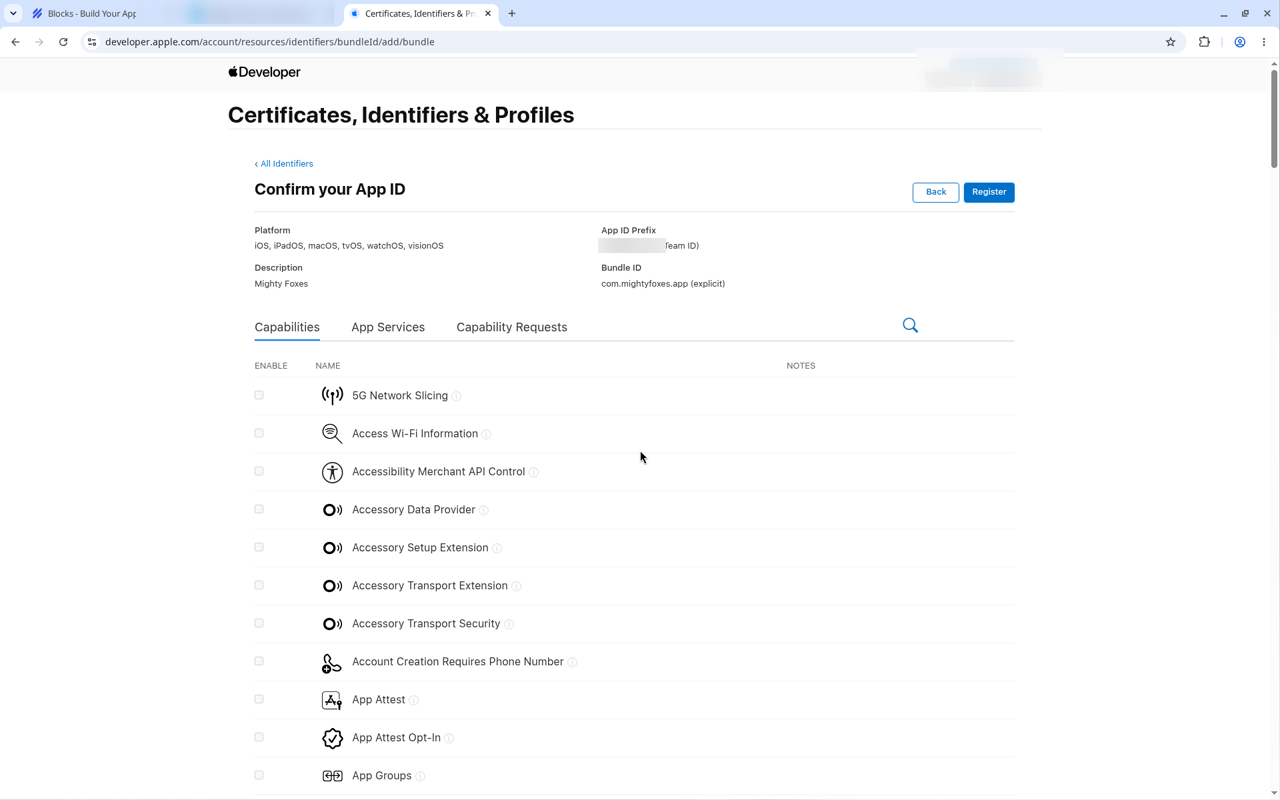
- y luego haga clic en
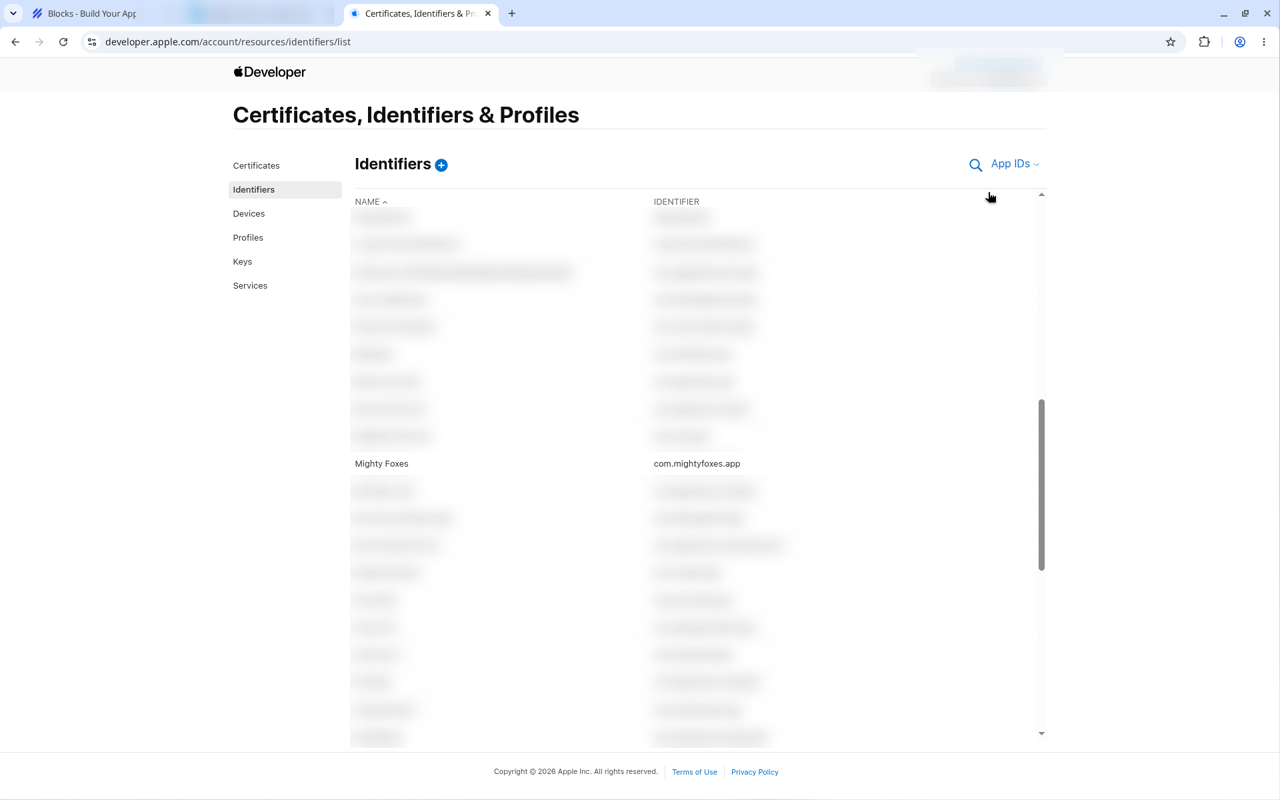
Su app ahora aparece en la lista Identifiers.
Paso 2: Cree una solicitud de certificado (CSR) en su Mac Certificate Signing Request Apple necesita un archivo
- (CSR) para cada certificado nuevo. Al crearlo también se crea la clave privada en su Mac, por lo que el .p12 debe exportarse después desde el mismo Mac. Keychain Access En su Mac, abra
- (en Aplicaciones > Utilidades, o búsquelo con Spotlight). Keychain Access > Certificate Assistant > Request a Certificate From a Certificate Authority.
- En la barra de menús, elija
- Introduzca su dirección de correo electrónico y un nombre común (por ejemplo, el nombre de su empresa y la app, como «Mighty Foxes Push»). Saved to diskDeje vacío CA Email Address, elija Continue.
- y haga clic en
Guarde el archivo .certSigningRequest en un lugar fácil de encontrar, como su Escritorio.
Cree una CSR para el certificado push y otra para el certificado de desarrollo, y póngales nombres que permitan distinguirlas (nosotros usamos mf-push.certSigningRequest y mf-development.certSigningRequest).
- En Certificates, Identifiers & Profiles, haga clic en CertificatesPaso 3: Cree el certificado push para su app plus (+).
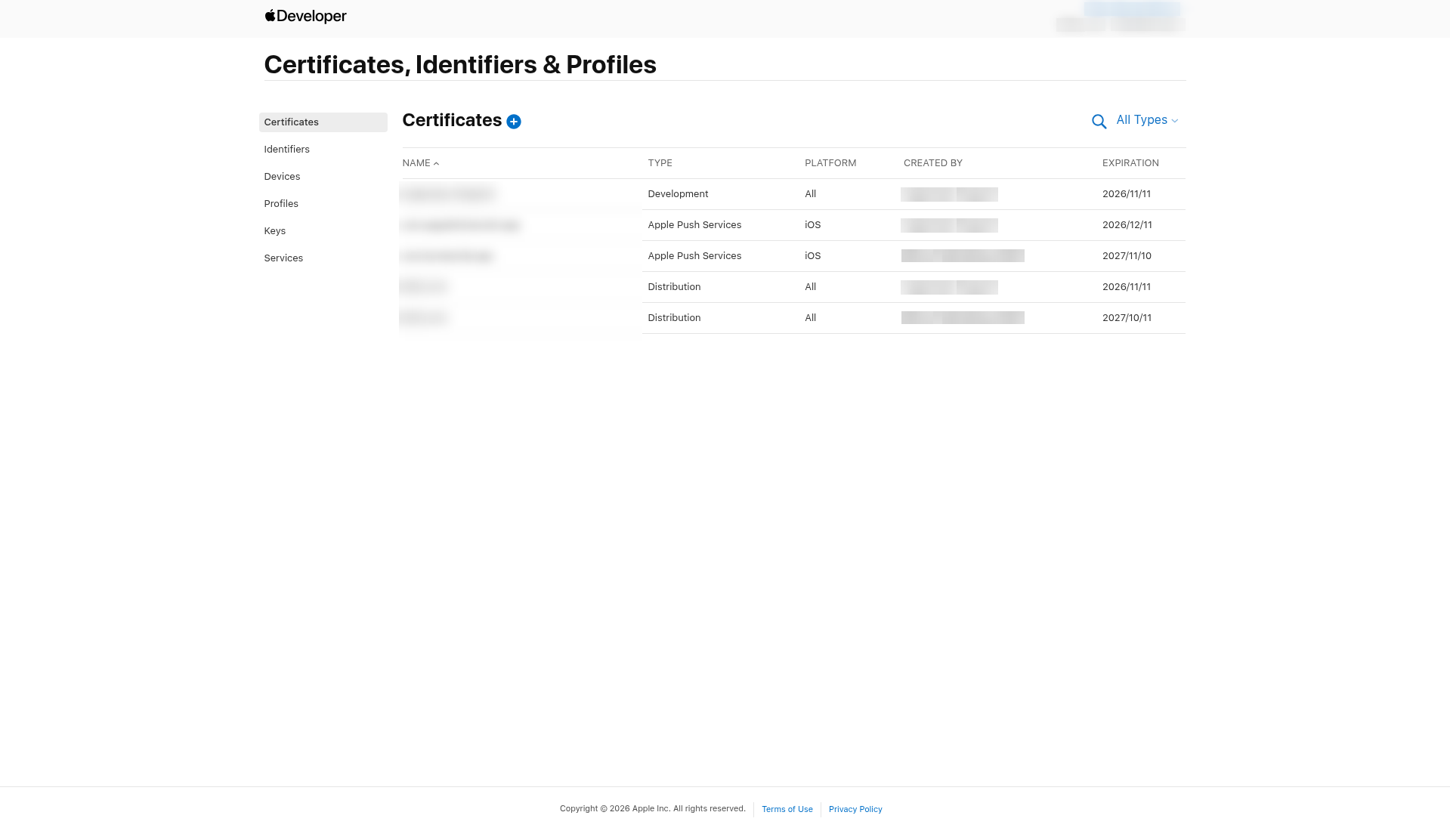
- En Services, elija Apple Push Notification service SSL (Sandbox & Production)junto a Continuey luego haga clic en el botón azul
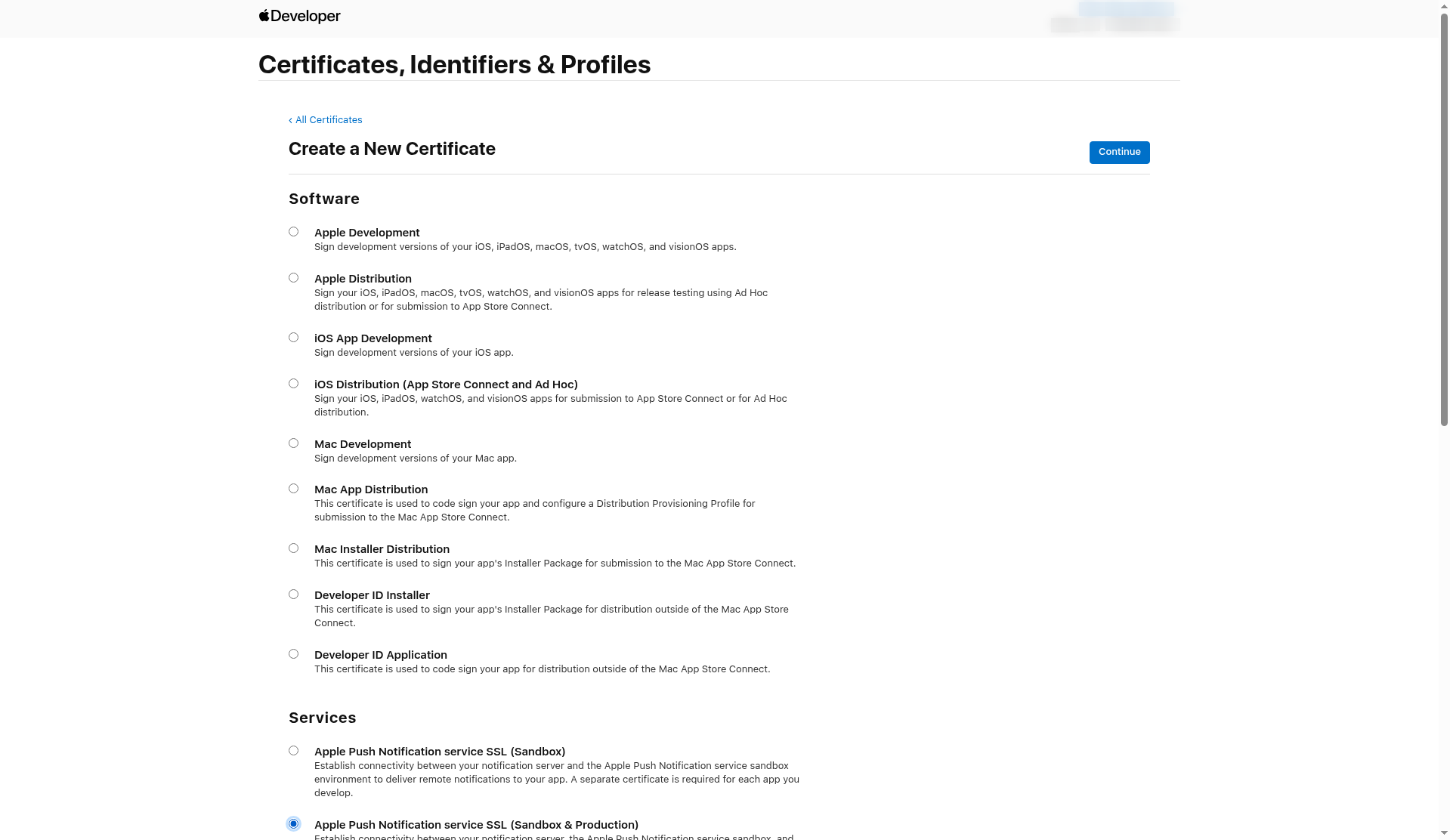
- En la columna App ID . (Sandbox & Production sirve tanto para compilaciones de prueba como para compilaciones del App Store.) Continue.
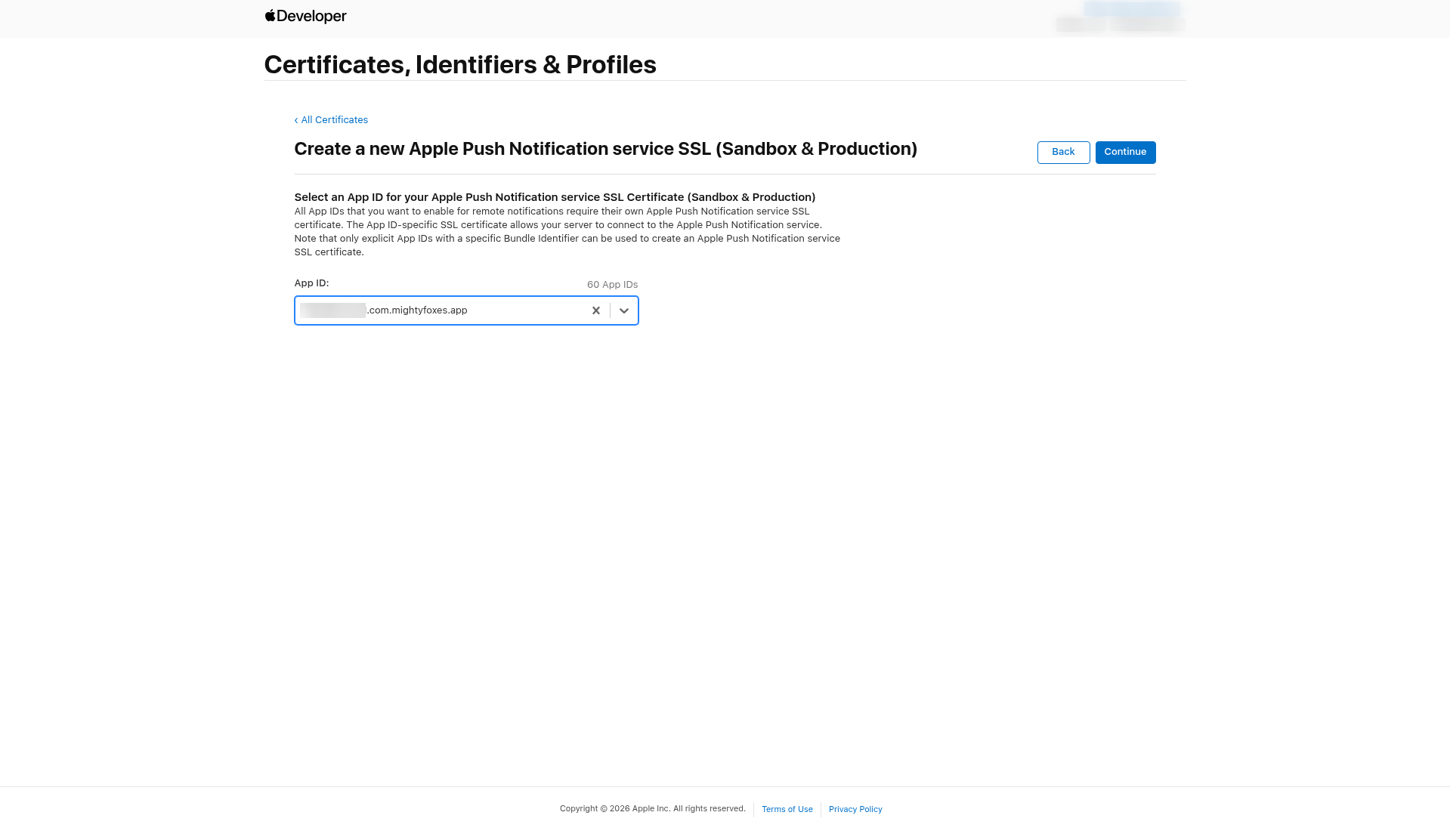
- En Upload a Certificate Signing Request, haga clic en Choose File, elija su app (muestra su Team ID seguido de su bundle ID) y luego haga clic en Continue.
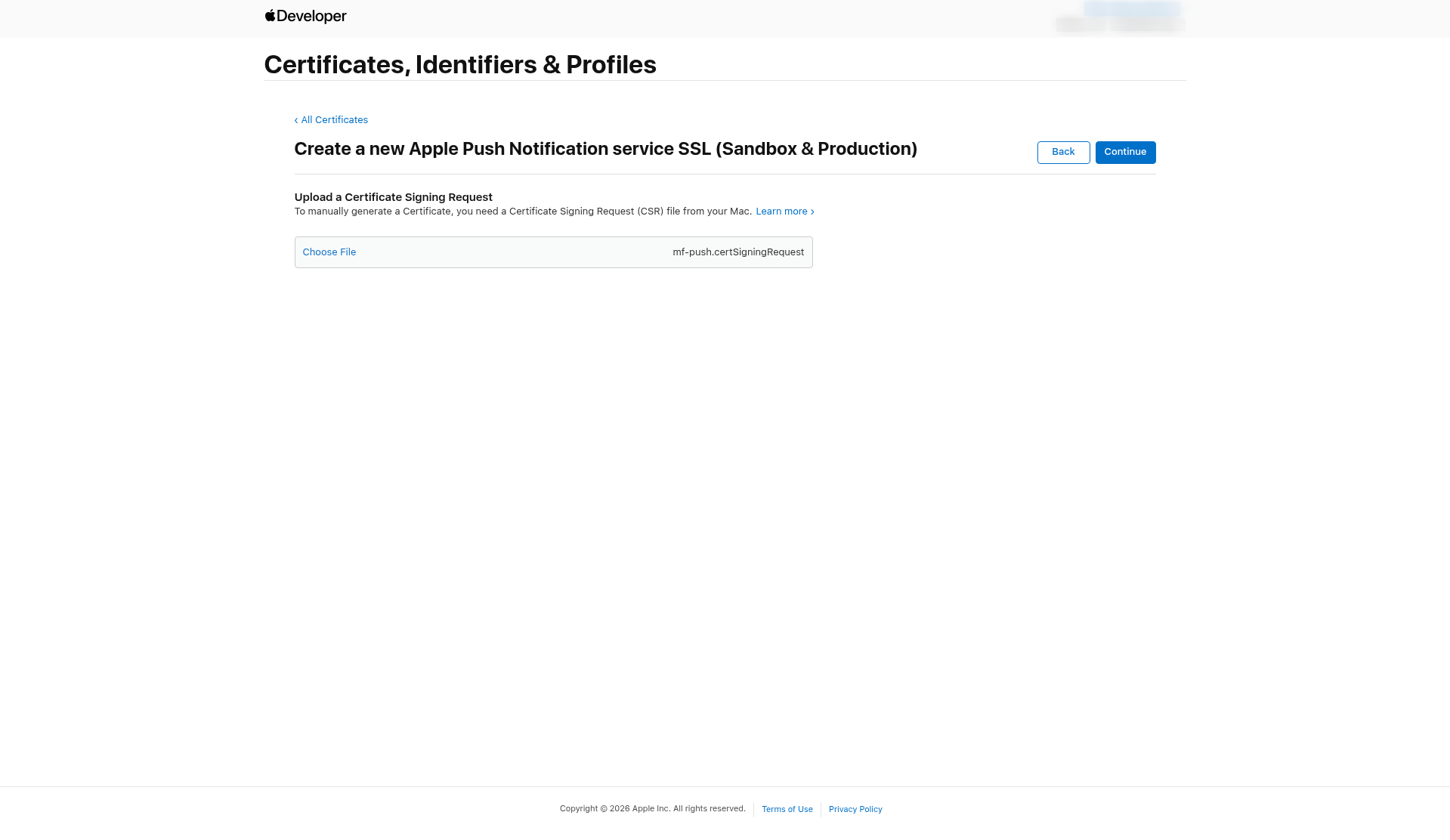
- , elija su CSR push y haga clic en Download your certificateEn Apple Push Services, revise los detalles: el nombre es su bundle ID, el tipo es Download, y hay una fecha de caducidad dentro de unos 13 meses. Haga clic en
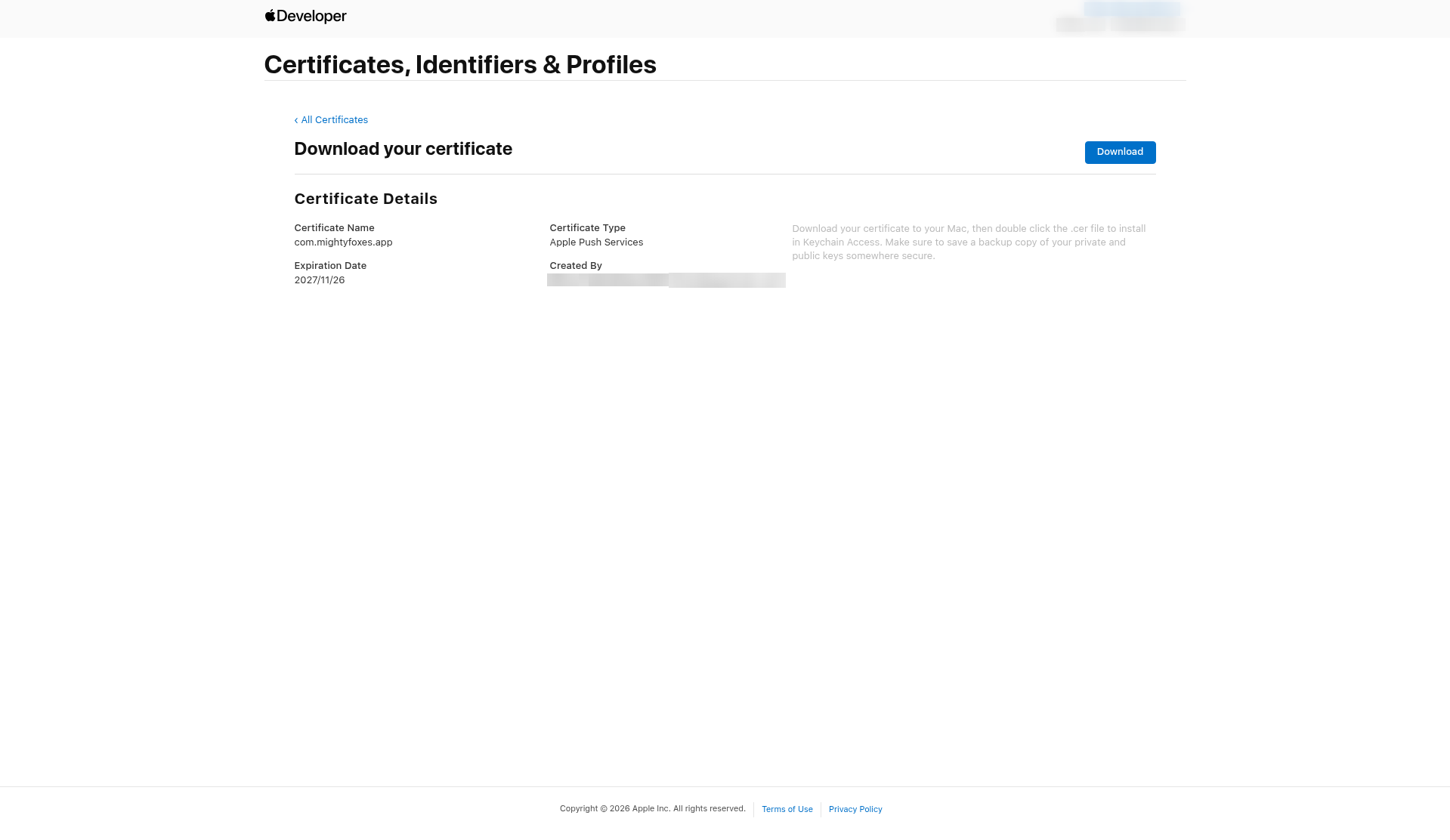
- . Obtendrá un archivo llamado aps.cer. Apple Push Services.
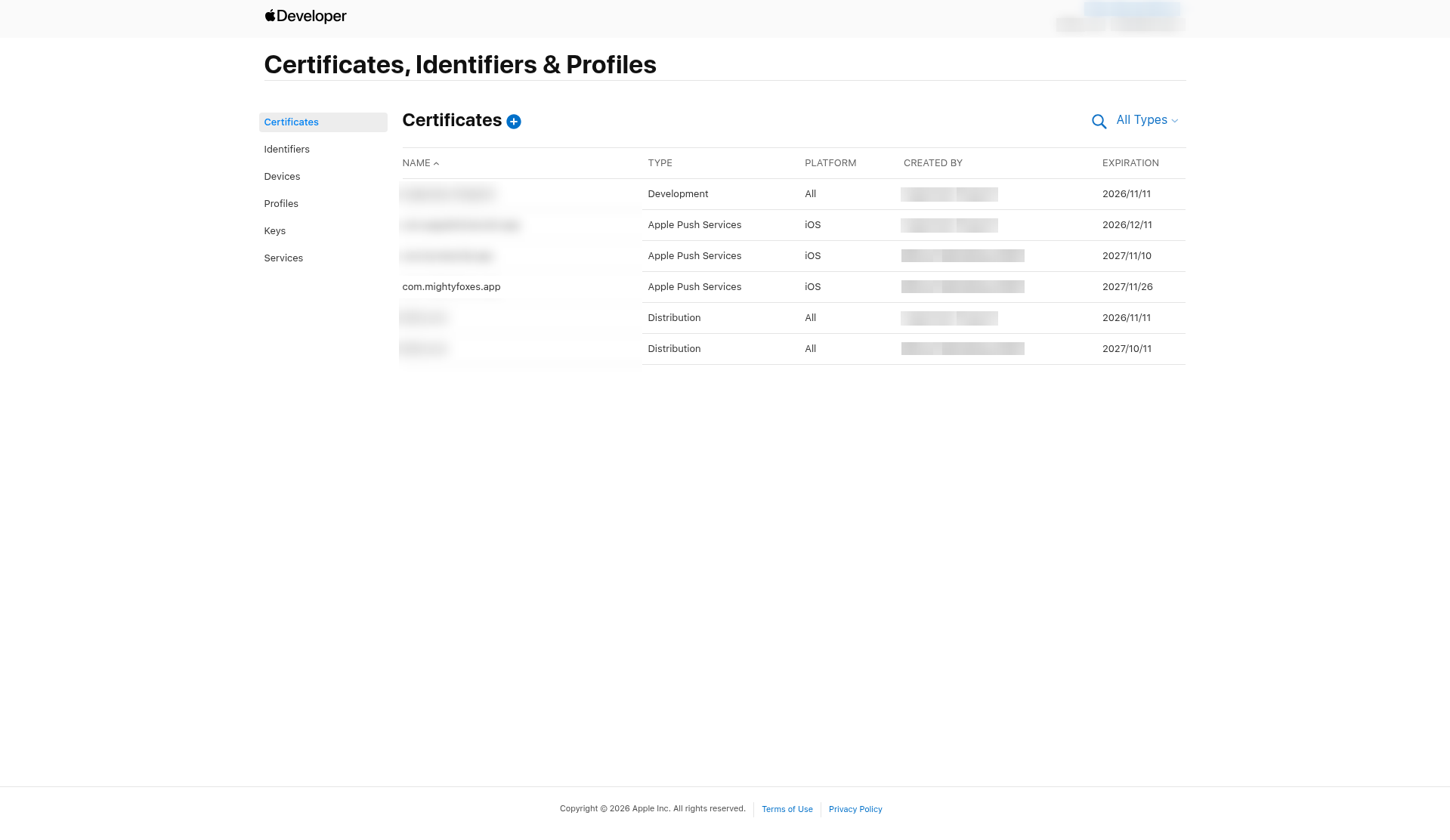
- De vuelta en la lista Certificates, su nuevo certificado push aparece con el tipo
Conviértalo en un .p12 (paso 8). Guarde el .p12 y su contraseña en su gestor de contraseñas, etiquetados con el nombre de la app y «push».
Paso 4: Cree un certificado de desarrollo y Omita este paso si ya tiene un certificado de desarrollo que no ha caducado
- En Certificatestiene su .p12 y su contraseña. plus (+) de nuevo.
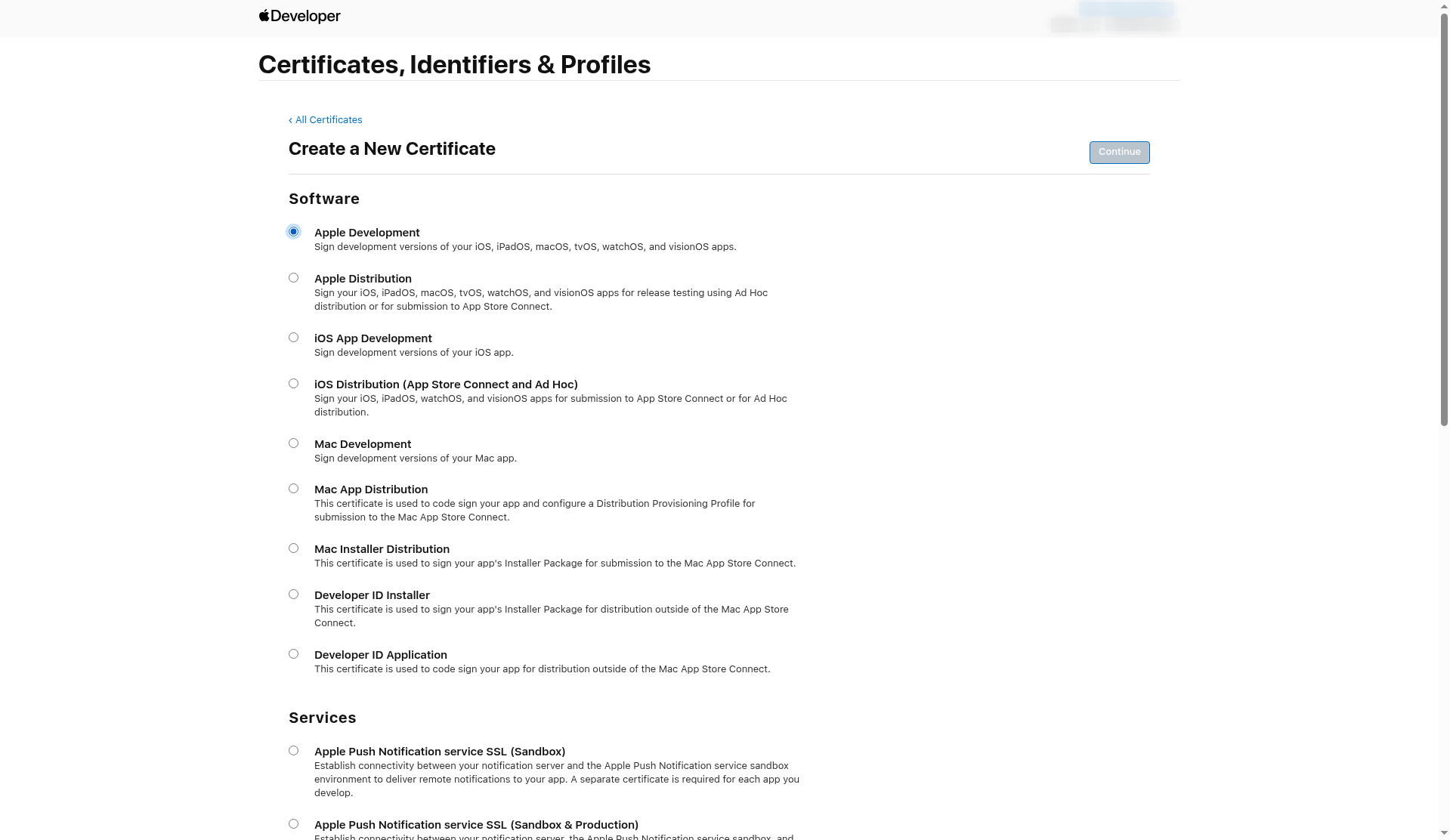
- En Software, elija Apple Developmentjunto a Continue.
- Haga clic en Choose File, haga clic en el botón azul Continue.
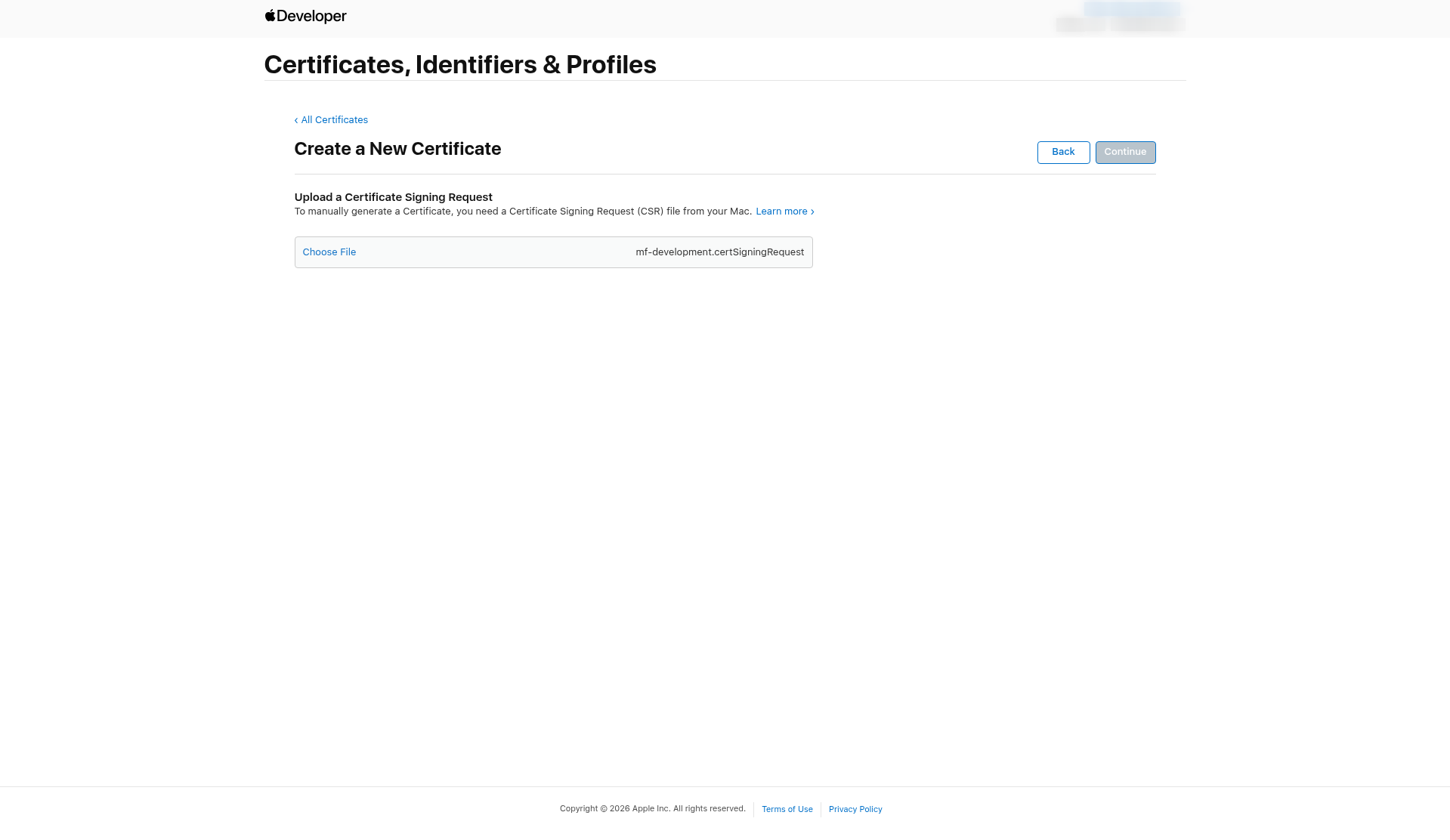
- , elija su CSR push y haga clic en Download your certificate, elija su CSR de desarrollo y haga clic en Developmentjunto a Download, compruebe que el tipo es
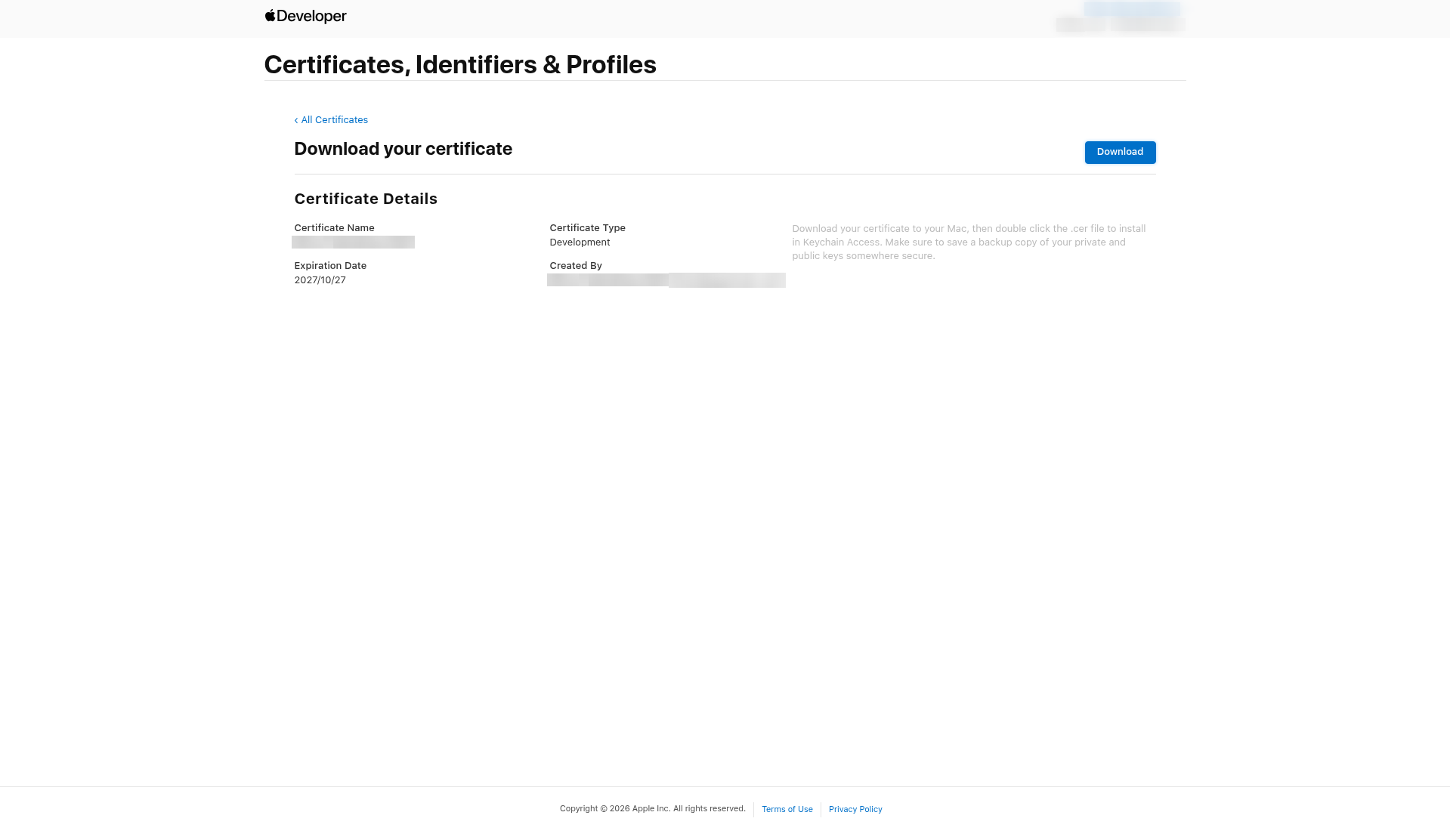
- . Obtendrá un archivo llamado development.cer. Caduca un año después de crearlo. Development.
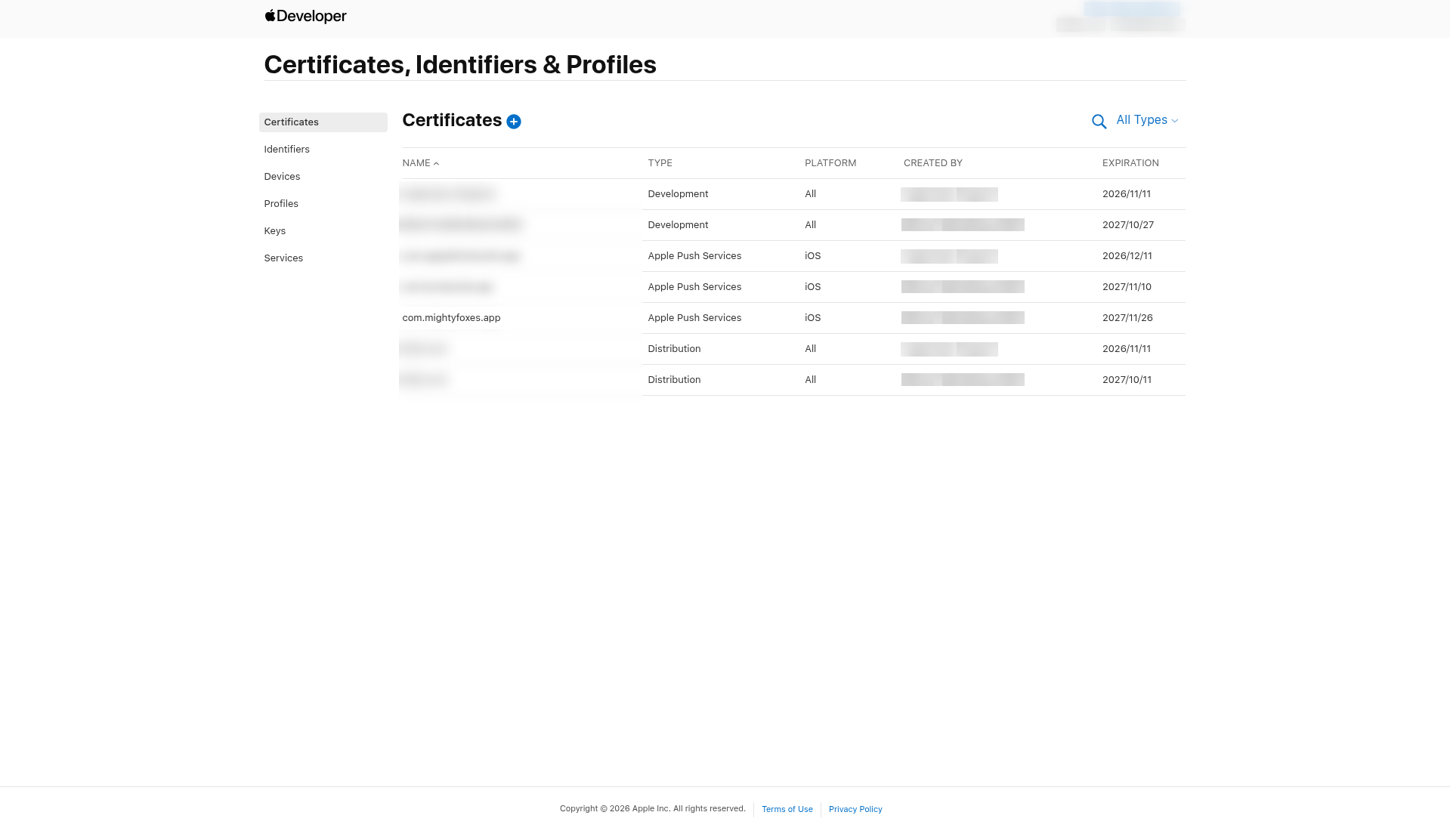
- La lista Certificates ahora muestra el nuevo certificado con el tipo
Conviértalo en un .p12 (paso 8) y guárdelo con su contraseña. Puede reutilizar este certificado de desarrollo para sus otras apps del mismo equipo.
- En CertificatesPaso 5: Reutilice su certificado de distribución (no cree uno nuevo) Distribution , busque filas con el tipo Expiration y revise la columna
- Si uno no ha caducado y tiene su .p12 y su contraseña, úselo. No necesita hacer nada más en este paso.
- Solo si no tiene ningún certificado de distribución utilizable: haga clic en plus (+), elija Apple Distribution, suba una CSR nueva, descargue distribution.cer y conviértalo en un .p12 (paso 8).
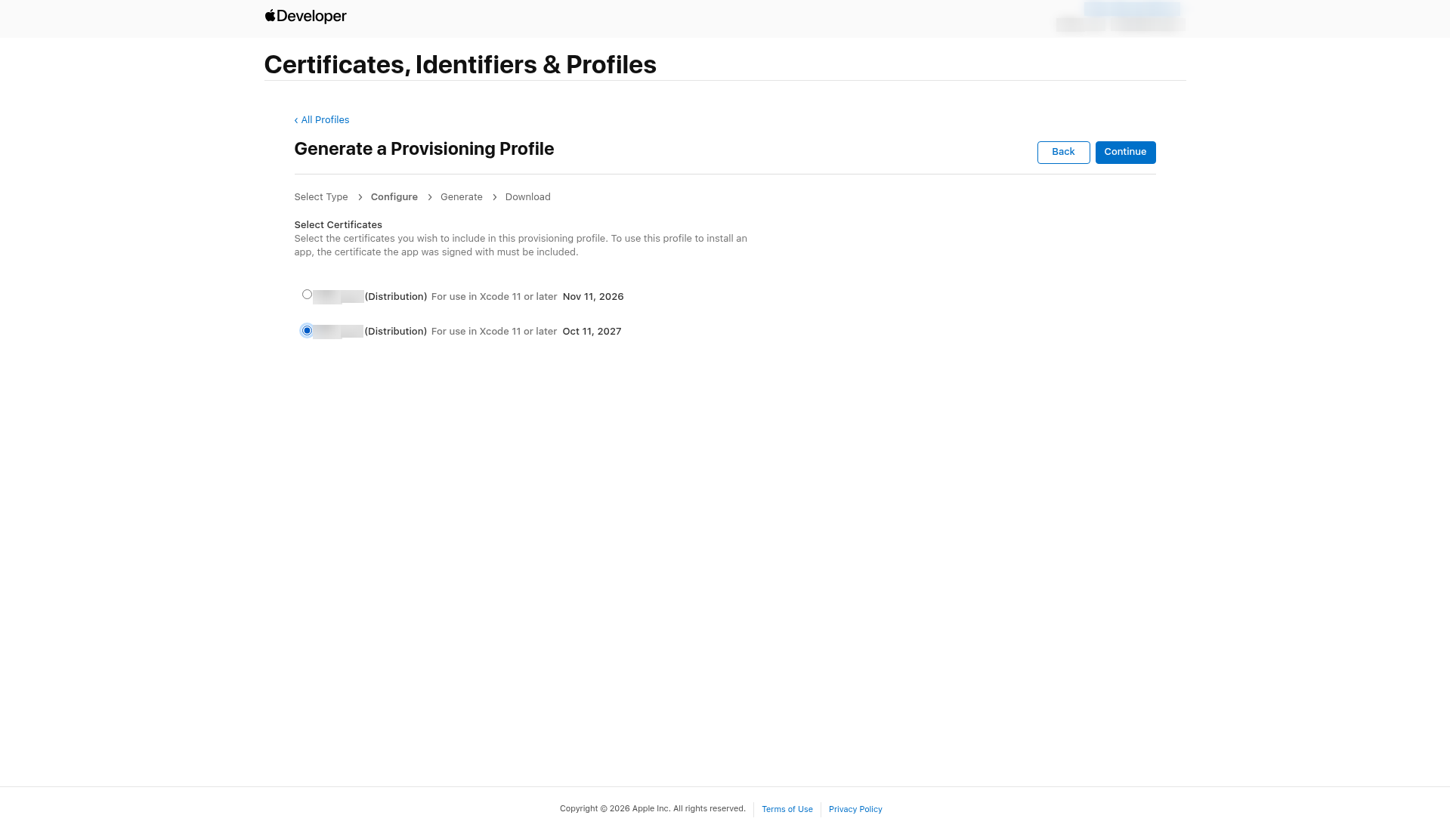
Consejo: los certificados de distribución suelen llevar el nombre de su equipo, así que dos pueden parecer exactamente iguales. Distíngalos por su fecha de caducidad. Anote la fecha de caducidad junto al .p12 en su gestor de contraseñas para poder emparejarlos después.
Paso 6: Cree el perfil de aprovisionamiento del App Store
El perfil del App Store permite que su certificado de distribución firme esta app para TestFlight y el App Store.
- En Certificates, Identifiers & Profiles, haga clic en ProfilesPaso 3: Cree el certificado push para su app plus (+).
- En Distribution, elija App Store Connectjunto a Continue.
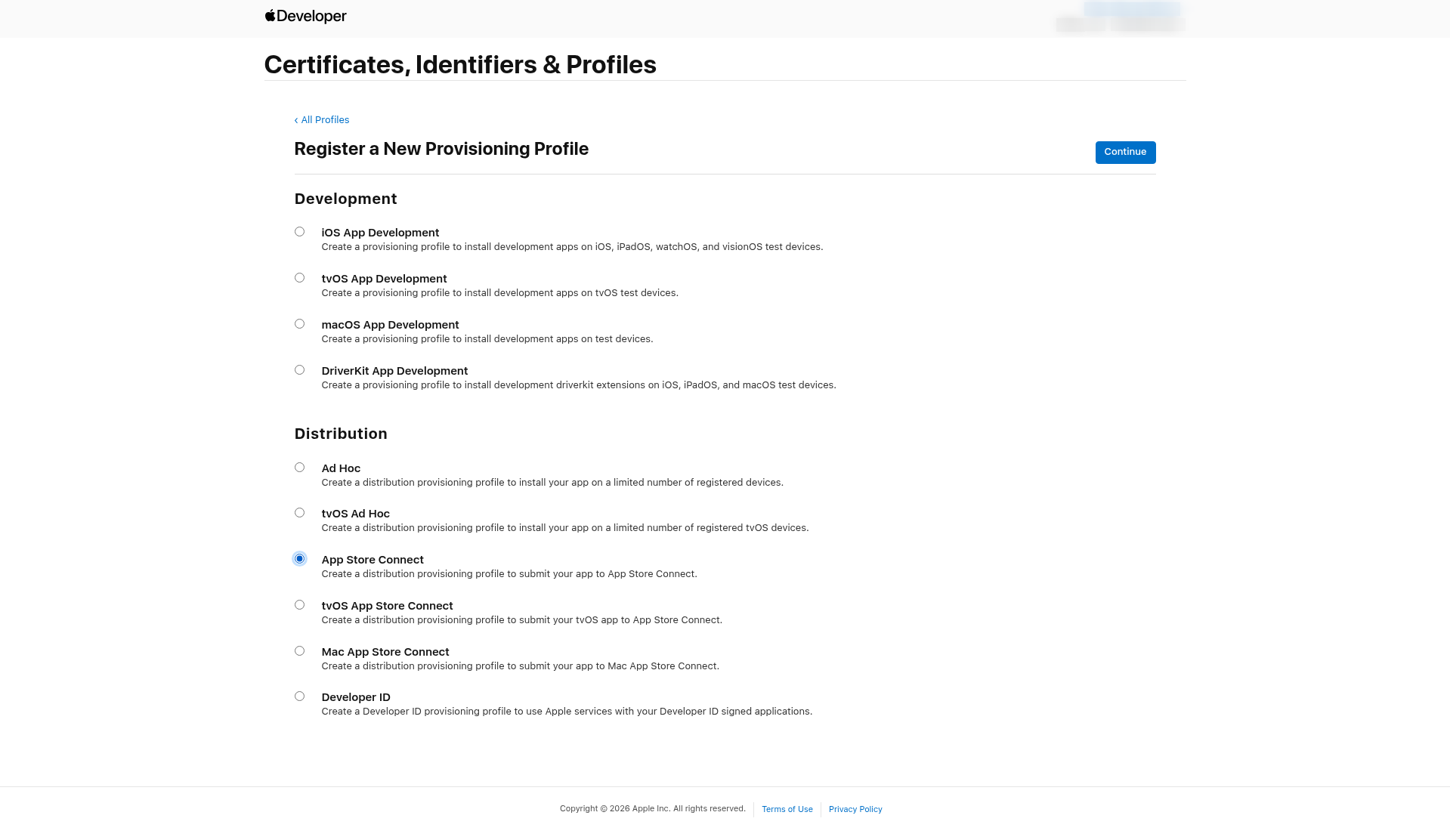
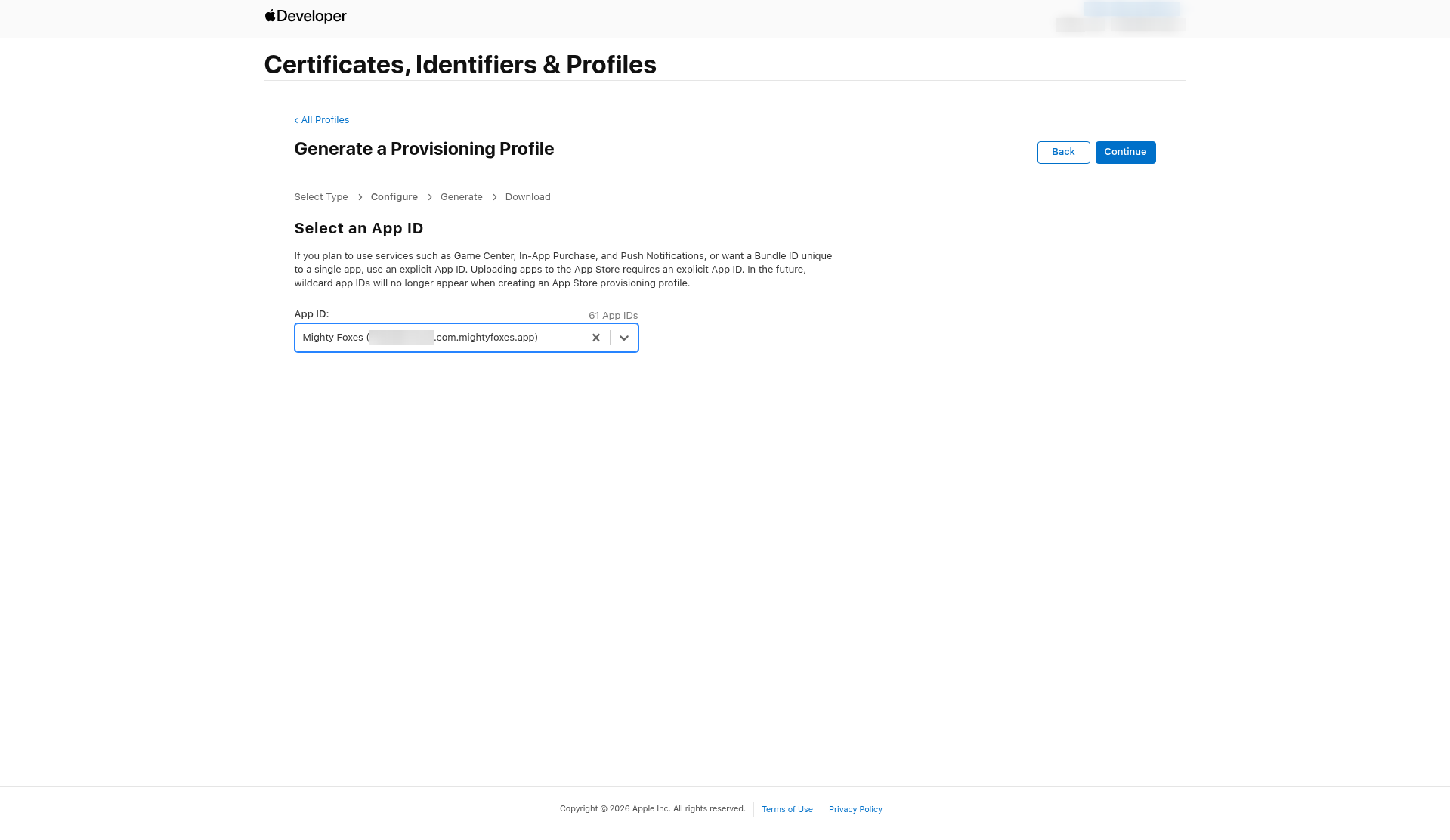
- En la columna App ID , elija su app y luego haga clic en Continue.
- En Select Certificates, elija su certificado de distribución. Si los nombres parecen idénticos, elija aquel cuya fecha coincida con el .p12 que está reutilizando. Luego haga clic en Continue.
- En Provisioning Profile Name, escriba un nombre que incluya la palabra exacta AppStore, escrita como una sola palabra sin espacio, por ejemplo «Your App AppStore» (el nuestro es «Mighty Foxes AppStore»). Revise el resumen (Type: App Store, su App ID, 1 certificado seleccionado) y luego haga clic en Generate.
Importante: por ahora, AppPresser solo reconoce un perfil del App Store si su nombre contiene AppStore sin espacio. Un nombre como «Your App App Store» falla después en la validación con «Missing valid App Store provisioning profile», aunque el perfil esté bien.
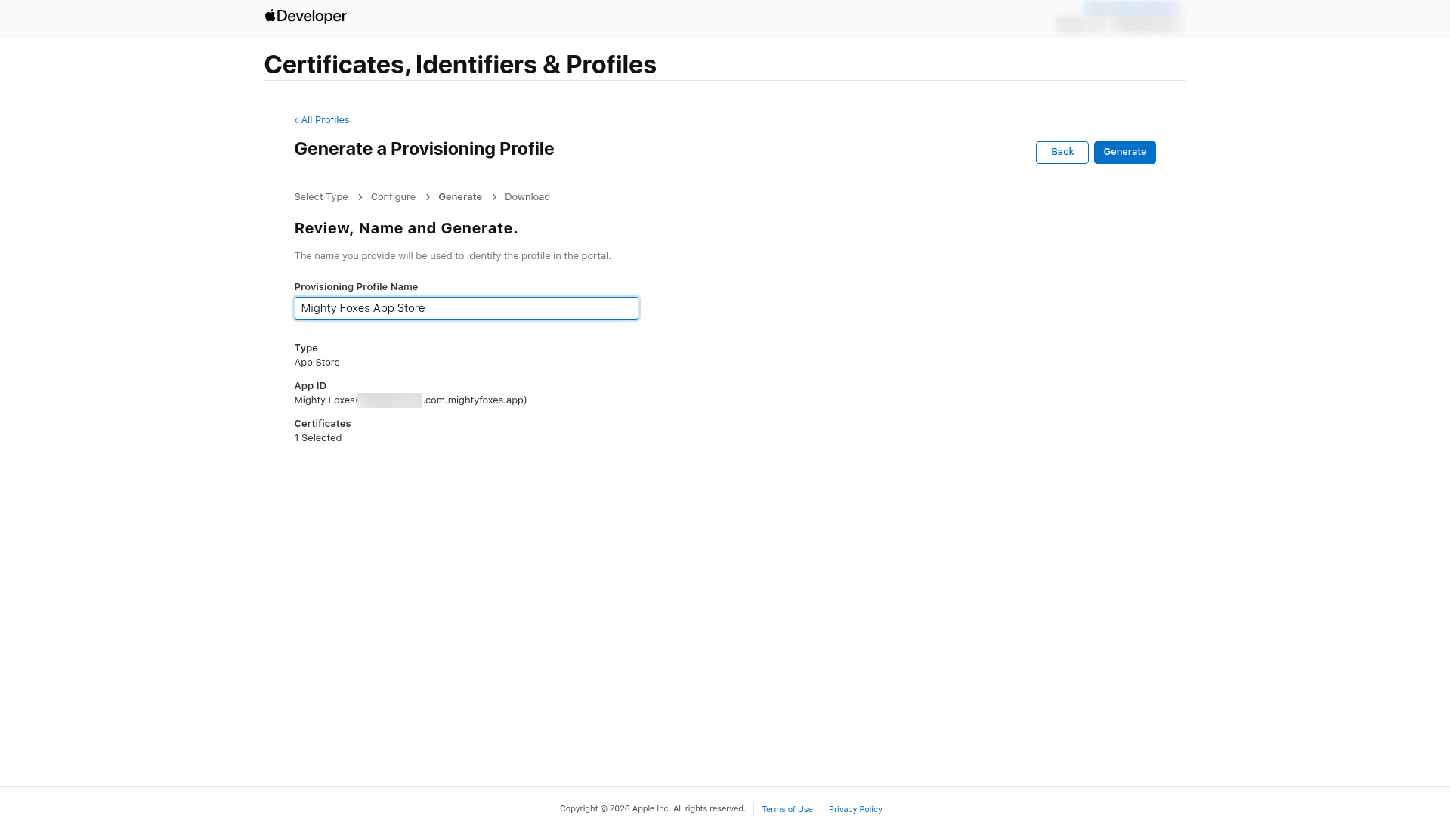
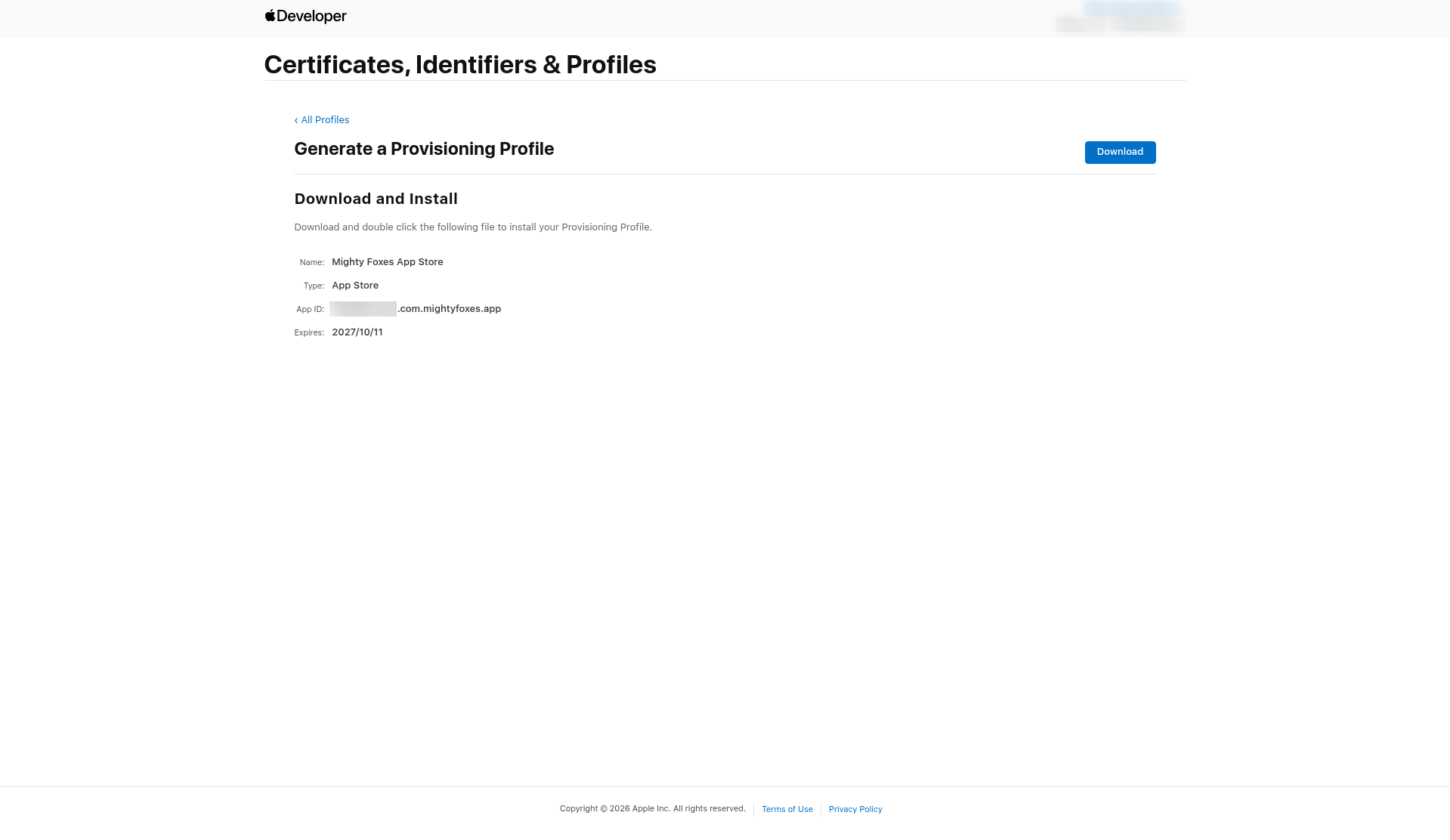
- Haga clic en Download. Obtendrá un archivo .mobileprovision. La página muestra cuándo caduca. Un perfil no puede durar más que su certificado, así que caduca cuando caduca su certificado de distribución (2027/10/11 en nuestro ejemplo).
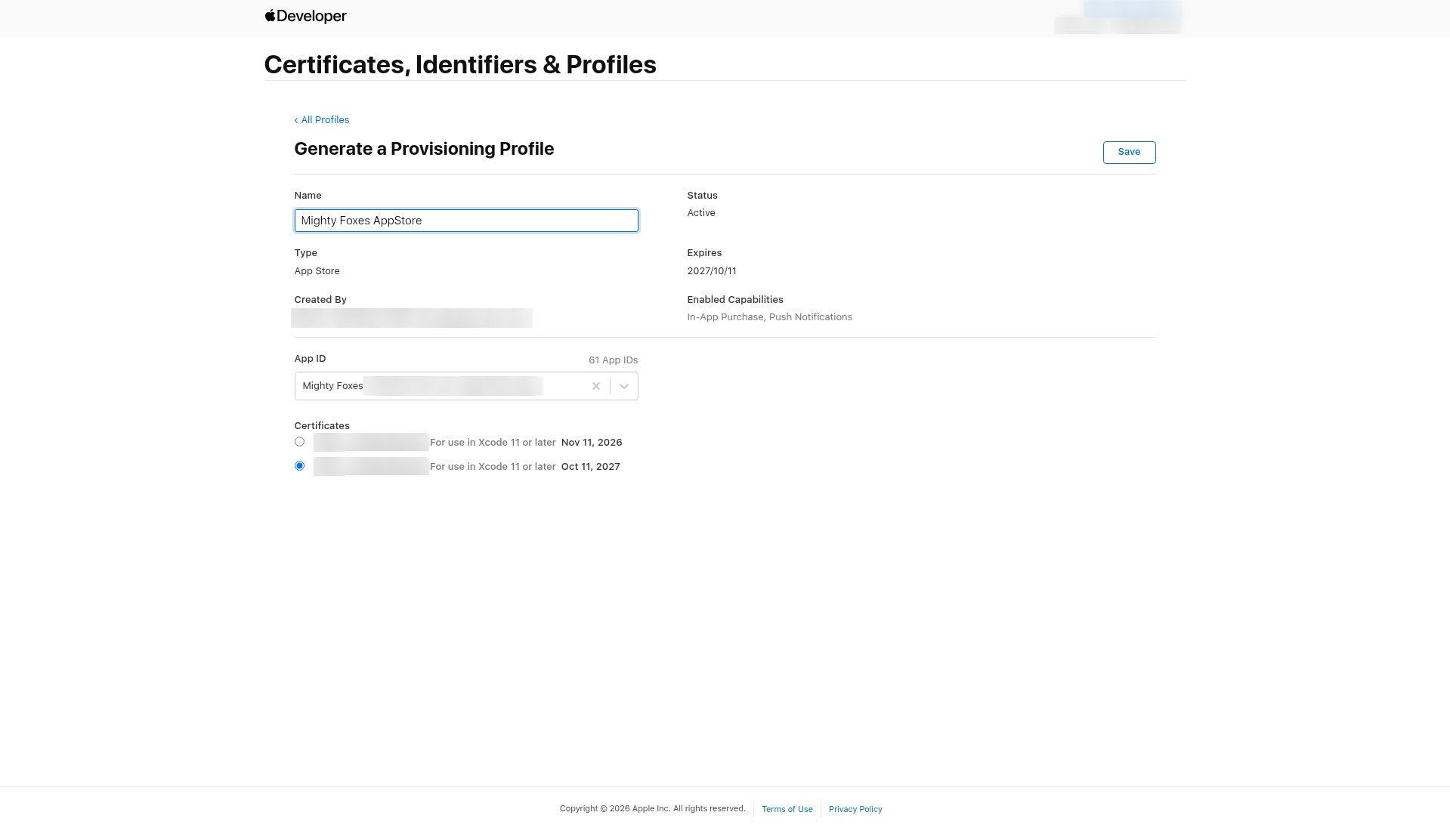
¿Ya creó su perfil del App Store con otro nombre? Puede cambiarle el nombre:
- Haga clic en Profilesy luego haga clic en su perfil del App Store.
- Haga clic en Edit, cambie el Name para que contenga AppStore (por ejemplo, «Your App AppStore»), y mantenga el mismo App ID y certificado de distribución.
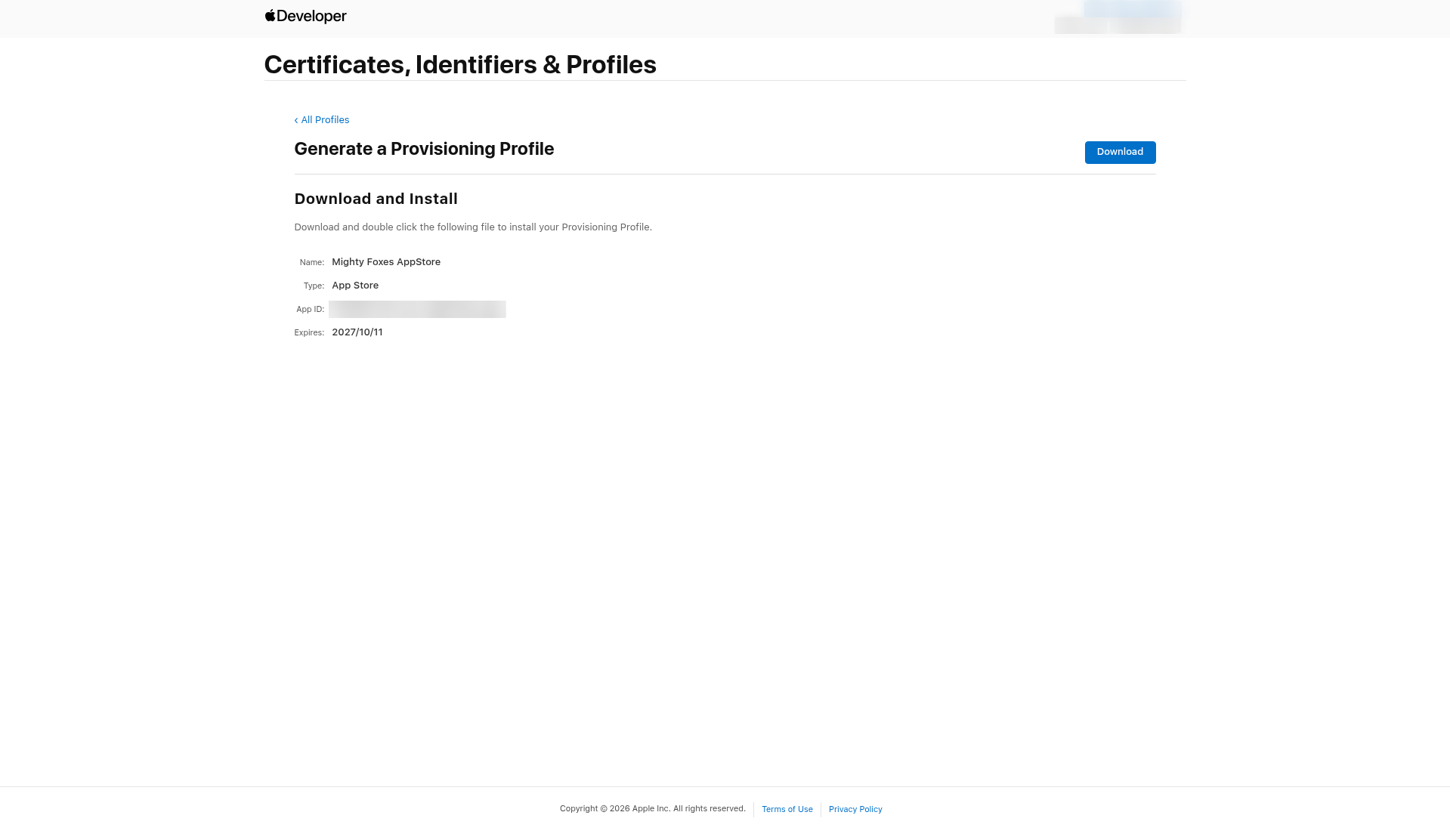
- Haga clic en Savey luego Download el archivo nuevo. Cambiar el nombre crea una nueva versión del perfil con un UUID nuevo, así que el archivo .mobileprovision antiguo deja de valer. A partir de ahora, use el archivo nuevo en todas partes.
Paso 7: Cree el perfil de aprovisionamiento Development
El perfil Development permite que las compilaciones de prueba se ejecuten en iPhone y iPad concretos. Solo funciona en dispositivos registrados en su cuenta de Apple Developer.
Primero revise sus dispositivos:
- Haga clic en Devices en el menú de la izquierda. Asegúrese de que los teléfonos en los que hará pruebas están en la lista. Cada dispositivo aparece con su nombre y un ID de dispositivo largo.
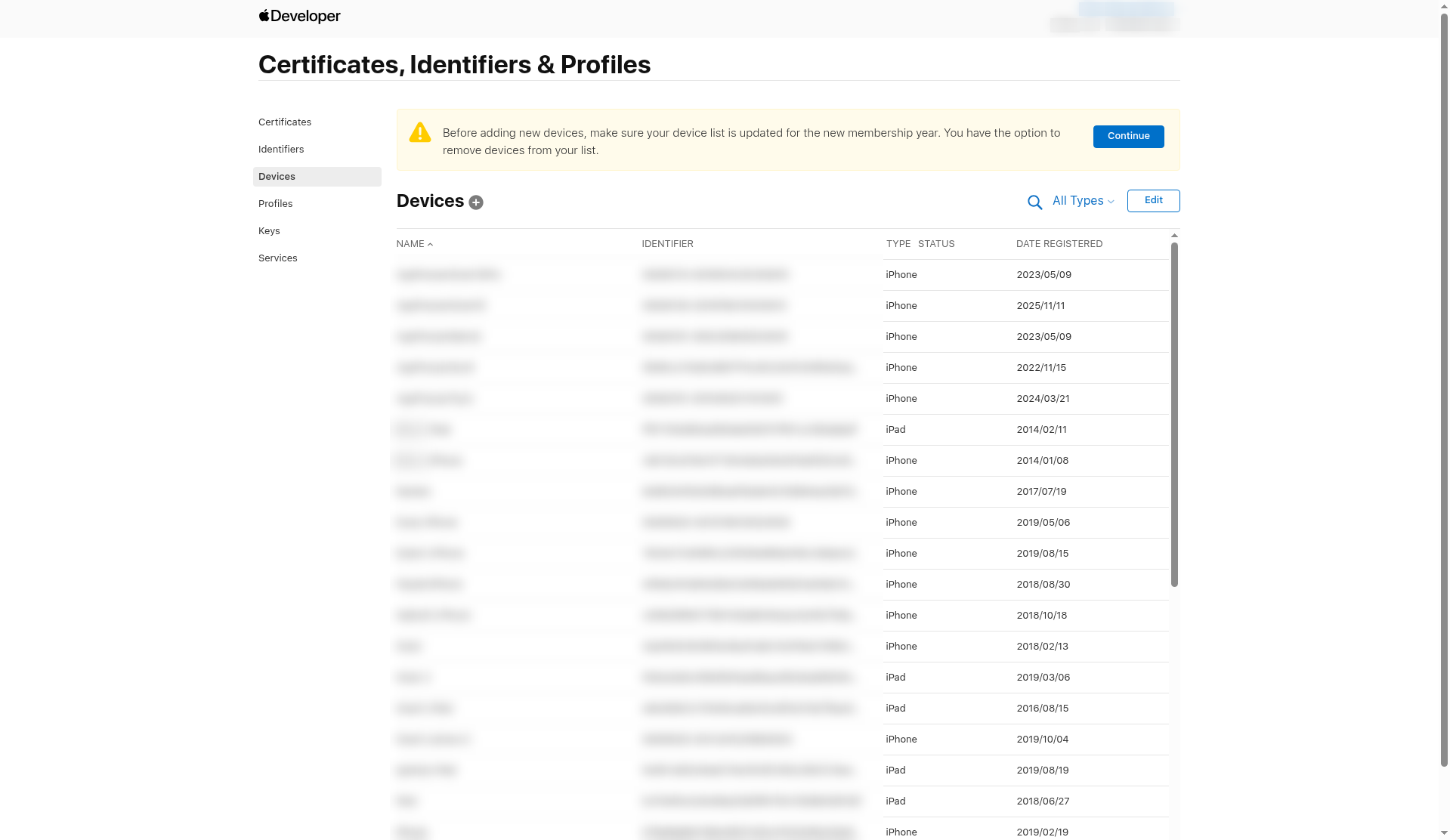
Conviene saberlo: al comienzo de cada año de membresía, Apple muestra un aviso amarillo que le pide revisar su lista de dispositivos. En ese momento puede eliminar los dispositivos antiguos.
No devices yet? Register one. Un «dispositivo registrado» es simplemente un iPhone o iPad en el que ha indicado a Apple que desea instalar compilaciones de prueba, por ejemplo su propio teléfono y los de su equipo. Apple identifica cada teléfono por su UDID, un código largo único de ese dispositivo. Para registrar uno:
- Busque el UDID del teléfono. Conecte el iPhone a su Mac con un cable, abra Findery haga clic en el iPhone en la barra lateral izquierda. Bajo el nombre del teléfono, haga clic en la línea gris de detalles (modelo, almacenamiento, número de serie) hasta que muestre UDID. Haga clic con el botón derecho y elija Copy UDID.
- En Certificates, Identifiers & Profiles, haga clic en Devicesy luego el botón azul plus (+).
- Elija la plataforma iOS (abarca iPhone y iPad), escriba un Device Name que reconozca (por ejemplo, «My iPhone») y pegue el UDID en Device ID (UDID).
- Haga clic en Continuey luego Register.
Repita para cada teléfono en el que desee hacer pruebas.
Después cree el perfil:
- Haga clic en Profilesy luego el botón azul plus (+).
- En Development, elija iOS App Developmentjunto a Continue.
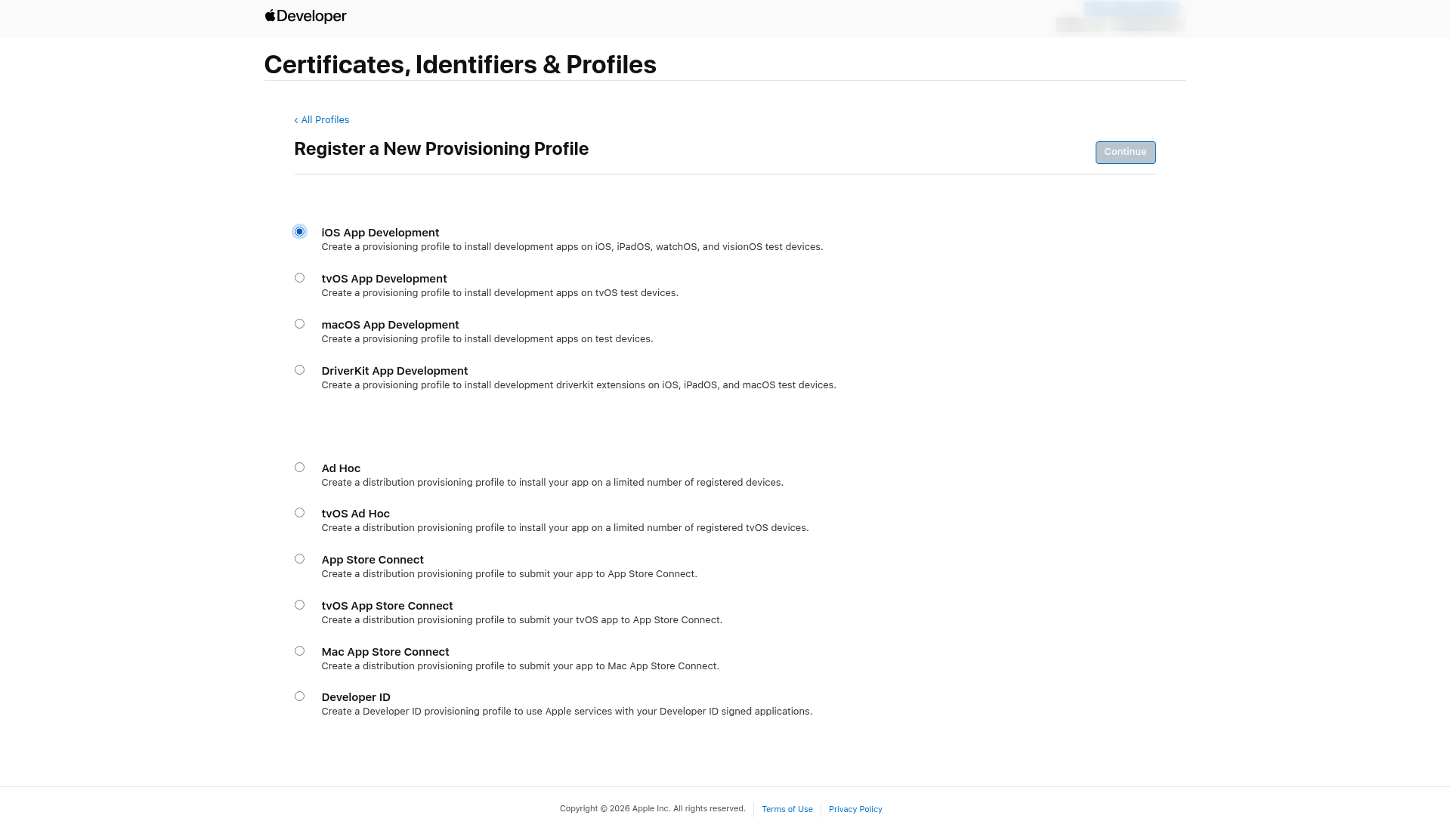
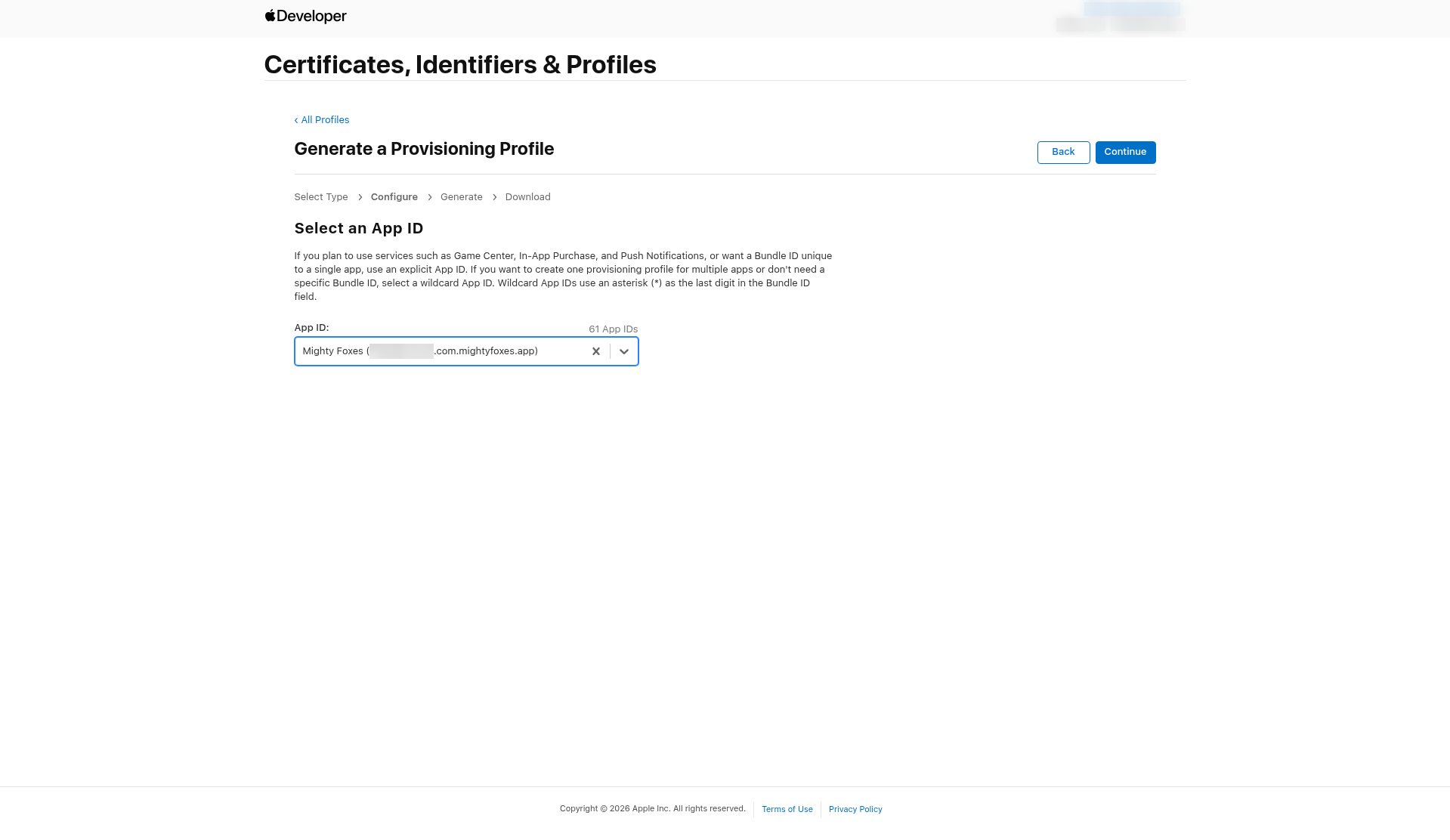
- En la columna App ID , elija su app y luego haga clic en Continue.
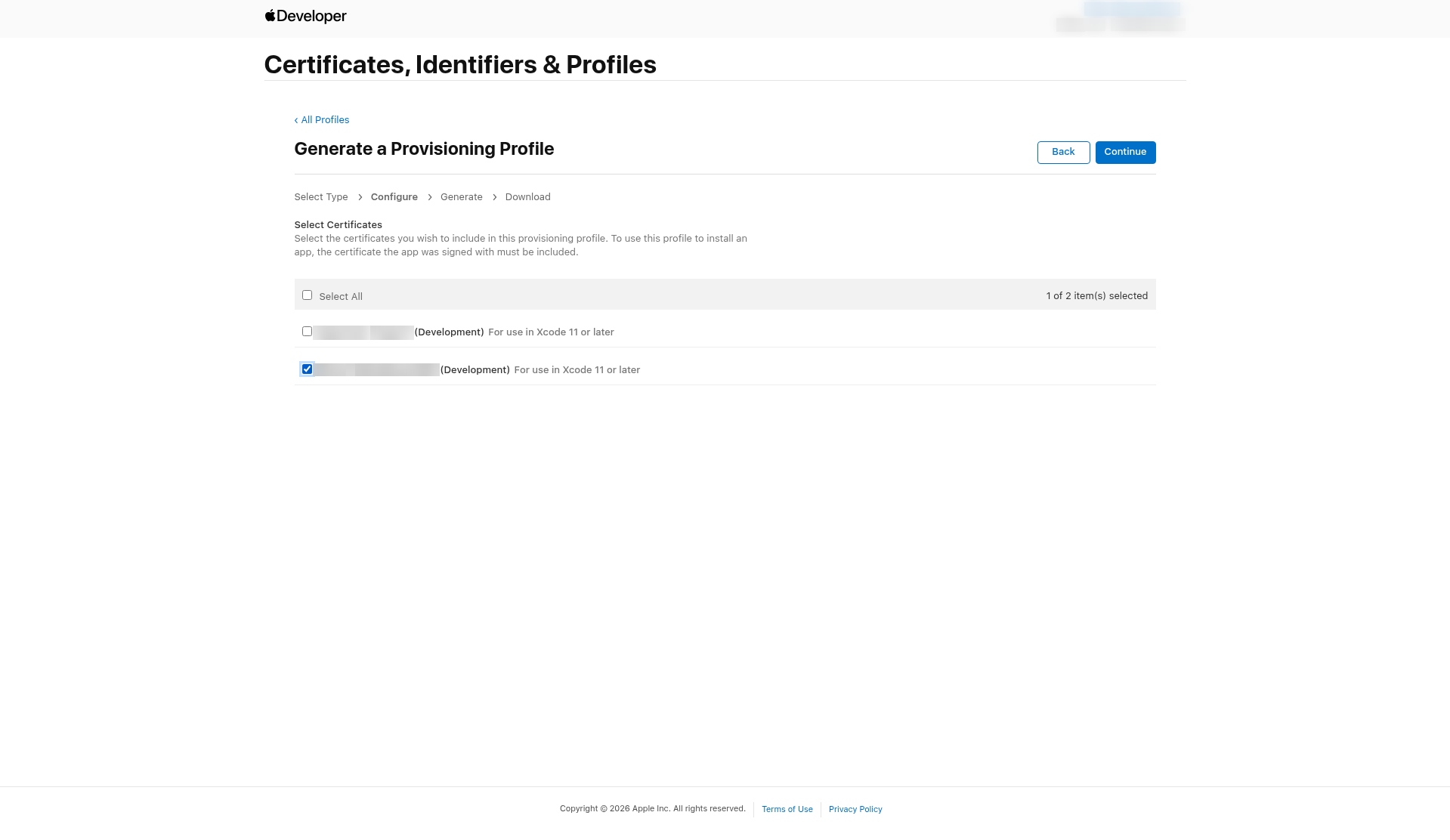
- En Select Certificates, marque el certificado de desarrollo que creó en el paso 4 (o aquel cuyo .p12 tiene) y luego haga clic en Continue. Los certificados llevan el nombre de la persona que los creó, así que dos pueden parecerse. Si no está seguro de cuál es cuál, revise primero las fechas en la lista Certificates.
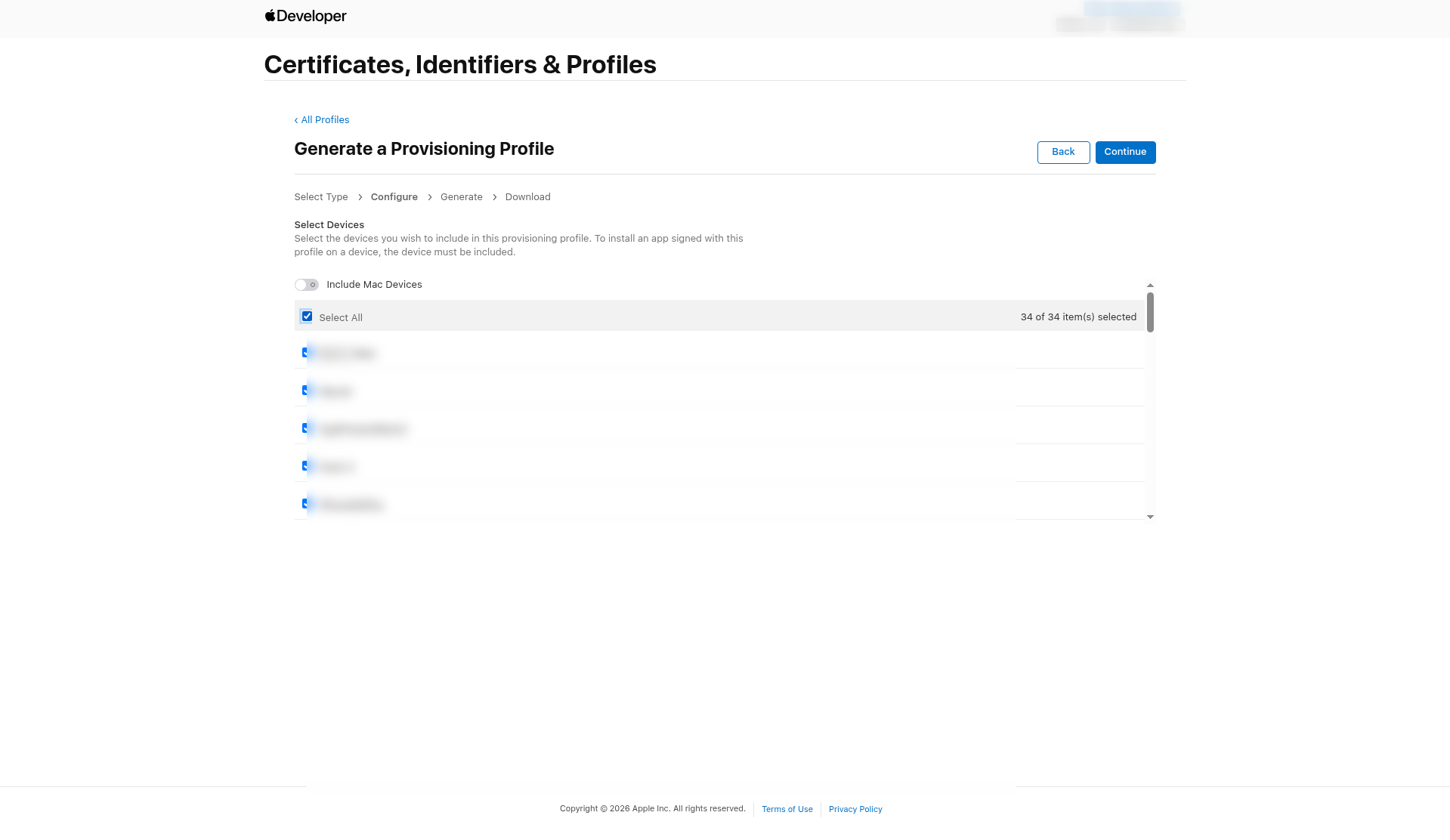
- En Select Devices, marque Select All para incluir todos los dispositivos registrados (o marque solo aquellos en los que hará pruebas). Deje Include Mac Devices desactivado. Luego haga clic en Continue. En nuestro ejemplo, Select All incluyó 34 dispositivos.
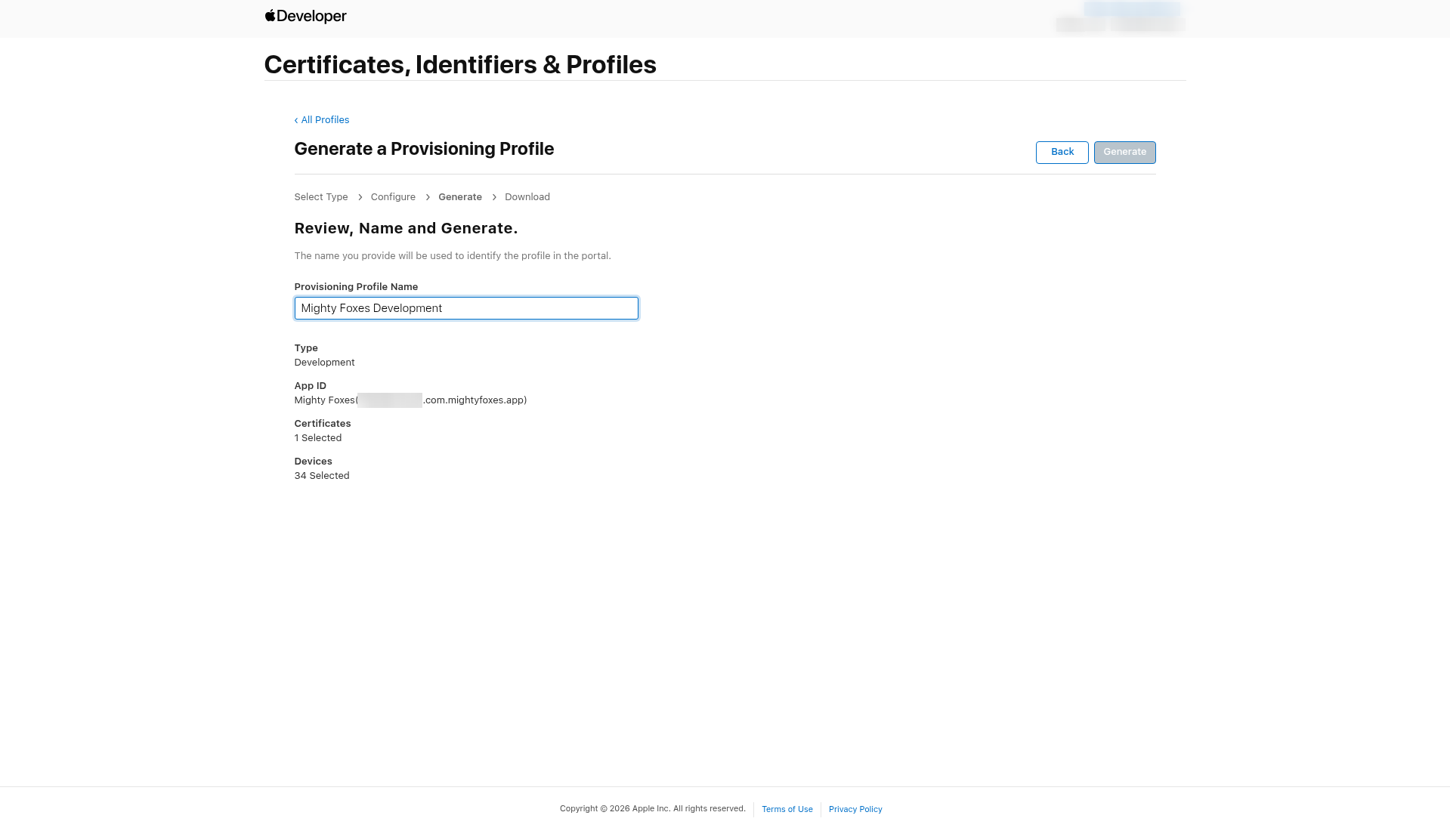
- Escriba un nombre, por ejemplo «Mighty Foxes Development». Revise el resumen (Type: Development, su App ID, 1 certificado, el número de dispositivos) y luego haga clic en Generate.
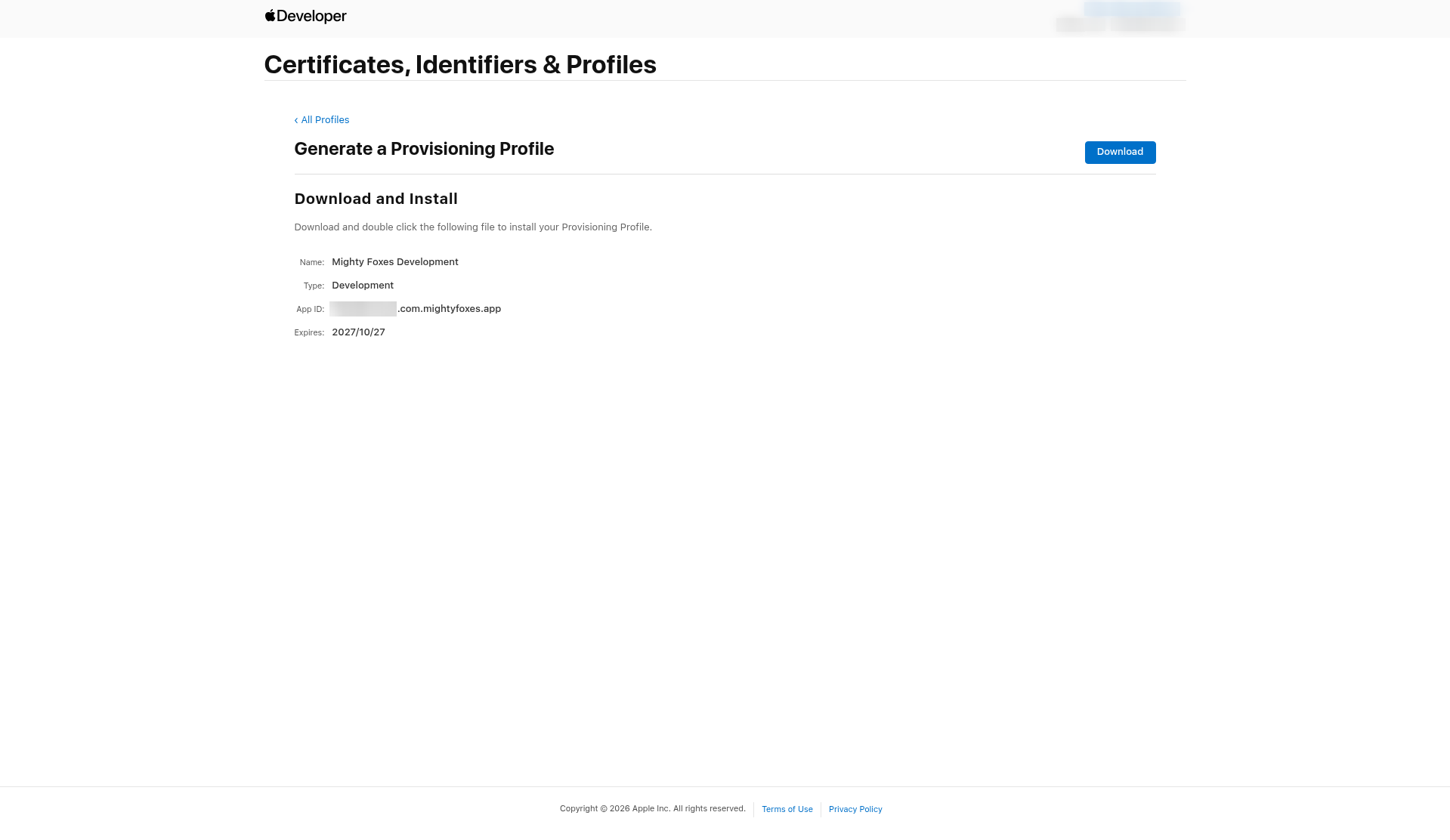
- Haga clic en Download para guardar el archivo .mobileprovision. Un perfil Development caduca un año después de crearlo.
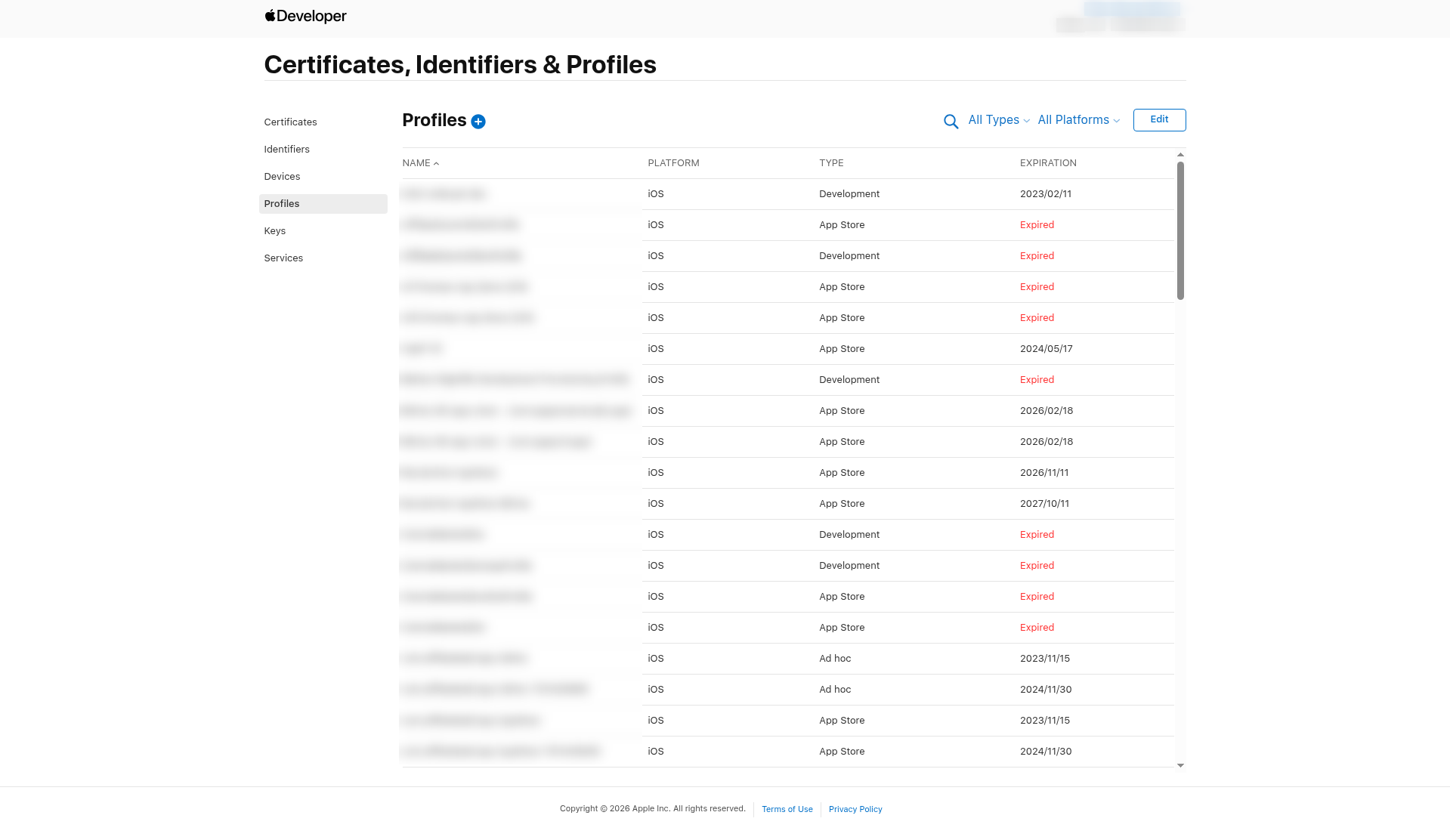
- Los dos perfiles nuevos ya están en la lista Profiles . (Añadirá un tercero, el perfil Ad Hoc, en el paso 7b.)
Importante: si más adelante registra un dispositivo nuevo, el perfil Development no lo incluye por sí solo. Edite el perfil para añadir el dispositivo, vuelva a descargarlo y suba el archivo nuevo.
Paso 7b: Cree el perfil de aprovisionamiento Ad Hoc (necesario por ahora para las compilaciones de prueba)
Un perfil Ad Hoc permite que su certificado de distribución firme una versión de su app que se instala en iPhone registrados concretos sin pasar por el App Store. Es gratuito, como cualquier otro perfil.
Importante: cree este perfil ahora, aunque AppPresser diga que es opcional. Al validar su configuración (paso 13), AppPresser marca la compilación Ad Hoc como opcional. Pero por ahora, la compilación Development (de prueba) de iOS también necesita un perfil Ad Hoc. Sin él, su compilación Development falla en un par de minutos y el panel no le dice por qué. Crear ahora el perfil Ad Hoc le ahorra ese problema.
- En Certificates, Identifiers & Profiles, haga clic en ProfilesPaso 3: Cree el certificado push para su app plus (+).
- En Distribution, elija Ad Hocjunto a Continue.
- En la columna App ID , elija su app (por ejemplo, com.mightyfoxes.app) y luego haga clic en Continue.
- En Select Certificates, elija el mismo certificado de distribución que usó para el perfil del App Store en el paso 6. Si los nombres parecen idénticos, elija aquel cuya fecha de caducidad coincida con el .p12 que está usando. Luego haga clic en Continue.
- En Select Devices, marque los iPhone y iPad en los que desea instalar compilaciones de prueba, o marque Select All. No toque Include Mac Devices desactivado. Luego haga clic en Continue. Un perfil Ad Hoc necesita al menos un dispositivo registrado. Si la lista está vacía, registre primero un dispositivo (consulte «¿Aún no tiene dispositivos? Registre uno.» en el paso 7) y vuelva a empezar este paso.
- En Provisioning Profile Name, escriba un nombre que incluya la palabra exacta AdHoc, escrita como una sola palabra sin espacio y con A y H mayúsculas, por ejemplo «Your App AdHoc» (el nuestro sería «Mighty Foxes AdHoc»). Revise el resumen (Type: Ad Hoc, su App ID, 1 certificado, el número de dispositivos) y luego haga clic en Generate.
Importante: AppPresser deduce de qué tipo de perfil se trata a partir del nombredel perfil, y la coincidencia es exacta, mayúsculas incluidas. Busca las palabras Development, AdHoc, AppStore o Distribution. Un nombre como «Your App Ad Hoc» (con espacio) o «Your App adhoc» no se reconocerá.
- Haga clic en Download. Obtendrá un archivo .mobileprovision. Al igual que el perfil del App Store, caduca cuando caduca su certificado de distribución.
Importante: igual que con el perfil Development, si más adelante registra un teléfono nuevo, edite el perfil Ad Hoc para añadirlo, vuelva a descargarlo y envíe el archivo nuevo.
Paso 8: Convierta cada .cer en un .p12 (en su Mac)
Hágalo en el mismo Mac que creó la CSR, porque allí está la clave privada.
- Haga doble clic en el archivo .cer que descargó (aps.cer o development.cer). Se abre Acceso a Llaveros y lo añade a su llavero login .
- En Acceso a Llaveros, haga clic en My Certificates (en versiones anteriores: el llavero login , categoría My Certificates).
- Busque el certificado. Tiene una pequeña flecha al lado. Haga clic en la flecha para comprobar que hay una clave privada debajo. Si no hay clave, está en un Mac distinto del que creó la CSR.
- Haga clic con el botón derecho en el certificado (la línea con la clave debajo) y elija Export.
- Elija el formato de archivo Personal Information Exchange (.p12), dele un nombre claro (por ejemplo, MightyFoxes-push.p12) y haga clic en Save.
- Escriba un contraseña para el .p12 y confírmela. Es posible que su Mac también le pida la contraseña de inicio de sesión del Mac para permitir la exportación.
- Guarde enseguida el archivo .p12 y su contraseña juntos en su gestor de contraseñas.
Repita para cada certificado (push, desarrollo y distribución si creó uno nuevo).
Paso 9: Añada los archivos a AppPresser
Push certificate: Push Notifications > iOS > Manual
- En su app, abra la página Push Notifications , elija iOSy luego Manual.
- Suba su .p12 push en Push certificate .p12.
- Suba un perfil de aprovisionamiento en Provisioning profile .mobileprovision.
- Escriba la contraseña del .p12 push en Certificate password.
- Haga clic en Save changes.
Archivos de firma de compilación (archivos .p12 de desarrollo y distribución, sus contraseñas y los perfiles)
El panel de AppPresser aún no tiene un lugar para subir sus certificados de firma de compilación. Guarde los archivos .p12, sus contraseñas y los tres archivos .mobileprovision (App Store, Development y Ad Hoc) de forma segura en su gestor de contraseñas hasta que lo tenga.
Después de subirlos, abra Builds y haga clic en Validate Setup (o Re-Validate) en la tarjeta de iOS, como se describe en el artículo de introducción.
Paso 10: Active las notificaciones push
Su certificado push está listo, pero las notificaciones push siguen desactivadas para su app hasta que las active.
- En su app, abra la página Push Notifications . Arriba a la derecha verá el interruptor Enable Push Notifications . Empieza desactivado.
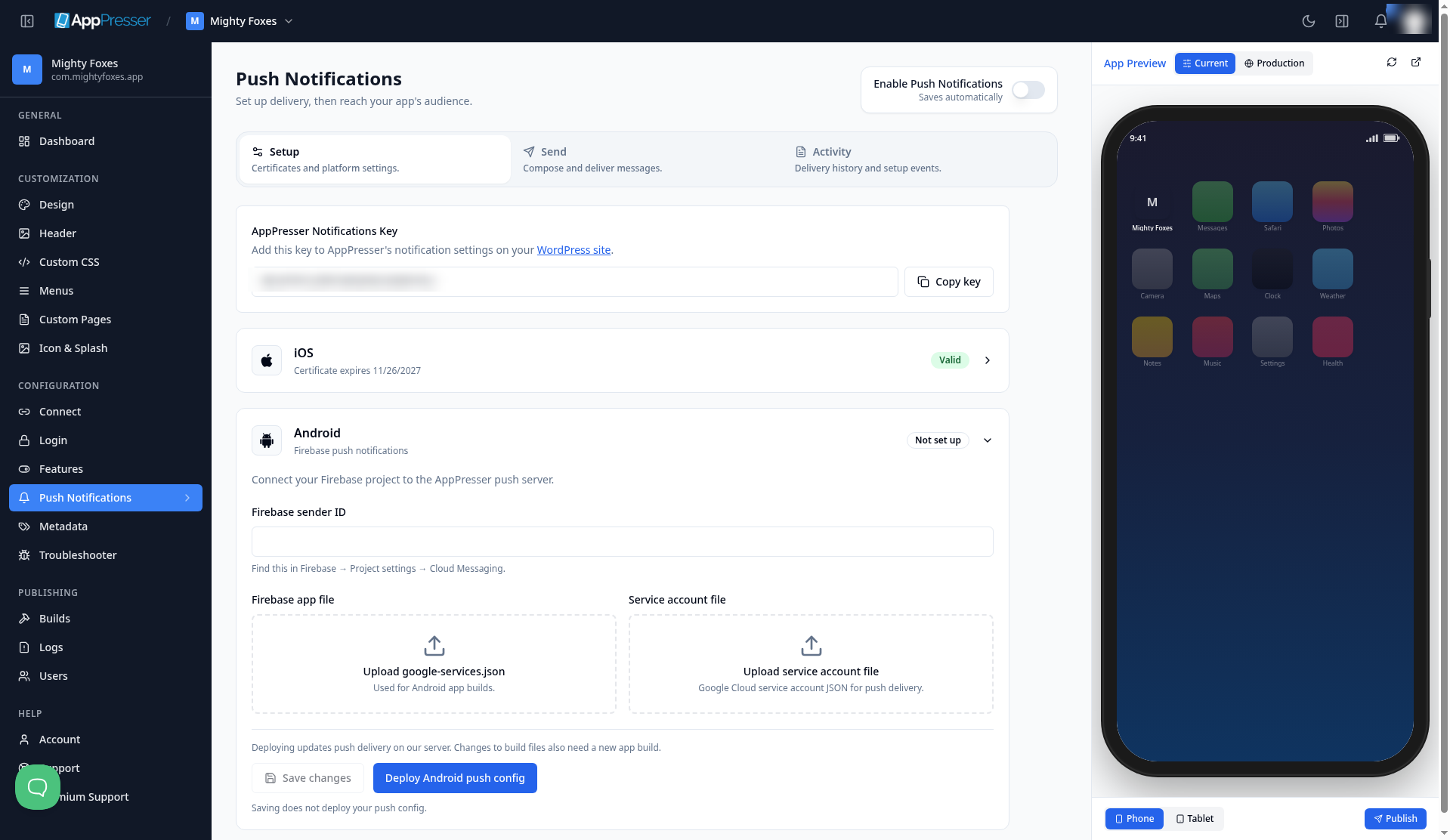
- Haga clic en el interruptor para activarlo. No hay botón de guardar. Se guarda al instante y muestra un mensaje verde: Push notifications enabled. El botón Send ya está lista, así que puede enviar mensajes a las personas que instalen su app.
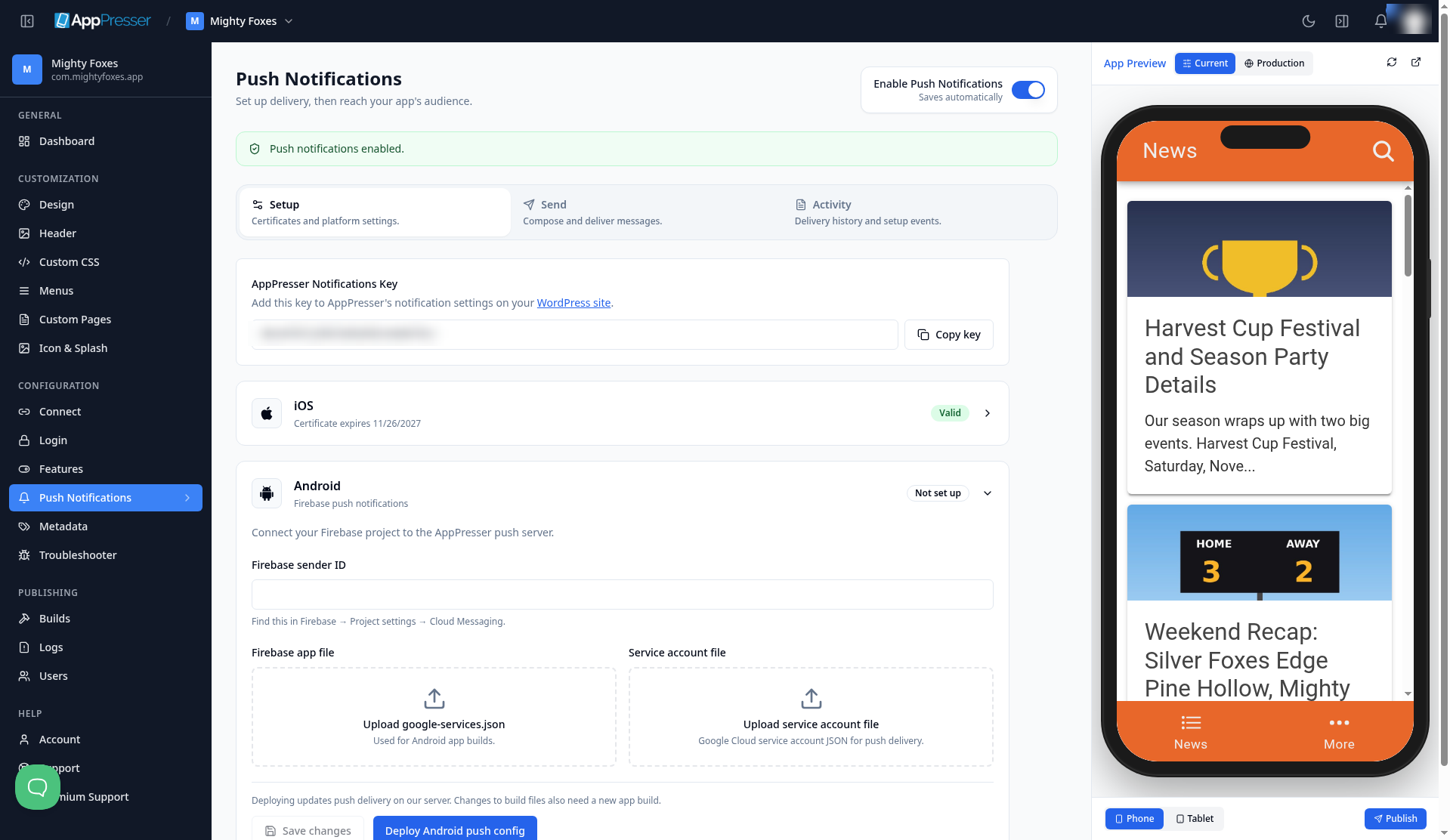
Conviene saberlo: la etiqueta verde Valid de la tarjeta de iOS solo significa que su certificado push es correcto. Puede indicar Valid aunque las notificaciones push sigan desactivadas, así que compruebe siempre que el interruptor Enable Push Notifications está activado.
Paso 11: Añada sus archivos de firma a su servicio de compilación (por ahora, paso del equipo de AppPresser)
Por ahora no puede subir sus archivos de firma de compilación (los dos archivos .p12 y los tres perfiles de aprovisionamiento) en el panel de AppPresser. Hasta que se añada esa opción, el soporte de AppPresser los añade al servicio que compila su app por usted. En este paso no necesita hacer nada, salvo hacer llegar los archivos al soporte de forma segura.
Lo que el soporte necesita de usted:
- Su App Store perfil de aprovisionamiento (.mobileprovision)
- Su Development perfil de aprovisionamiento (.mobileprovision)
- Su Ad Hoc perfil de aprovisionamiento (.mobileprovision). No lo omita. Su compilación de prueba (Development) lo necesita en este momento (consulte el paso 7b).
- Su distribución archivo .p12 y su contraseña
- Su desarrollo archivo .p12 y su contraseña
Consejo: nunca envíe la contraseña de un .p12 en el mismo correo que el archivo .p12. Cualquiera que obtenga ambos puede firmar apps en su nombre. Envíe la contraseña por otra vía segura (el soporte le indicará cómo) y guarde todas las contraseñas en su gestor de contraseñas.
Indique al servicio de compilación su equipo y qué perfiles usar
Subir los archivos no basta por sí solo. El servicio de compilación también necesita saber a qué equipo de Apple pertenece su app y qué perfil usar para cada tipo de compilación. El soporte de AppPresser lo completa por usted. Solo necesita enviar al soporte su Team ID (sitio web de Apple Developer, Membership details) y el nombre de su equipo exactamente como lo muestra Apple.
Paso 12: Añada su Apple ID y una contraseña específica de app
Para enviar su app terminada a Apple, AppPresser necesita su Apple ID (el correo con el que inicia sesión en Apple) y una contraseña específica de app.
Qué es una contraseña específica de app: es una contraseña aparte que Apple crea para usted, de modo que otro servicio pueda iniciar sesión en su nombre sin conocer nunca la contraseña real de su Apple ID. Puede cancelarla en cualquier momento sin cambiar su contraseña normal.
Cree una contraseña específica de app:
- Vaya a account.apple.com (opens in a new tab) e inicie sesión con el Apple ID que tiene acceso a su equipo de Apple Developer.
- Abra Sign-In and Securityy luego App-Specific Passwords.
- Haga clic en el elemento plus (+), escriba una etiqueta que reconozca (por ejemplo, «AppPresser») y haga clic en Create.
- Apple muestra la contraseña una sola vez. Tiene el formato xxxx-xxxx-xxxx-xxxx. Cópiela enseguida en su gestor de contraseñas. Si la pierde, simplemente cree una nueva.
Conviene saberlo: una contraseña específica de app sirve para todas las apps de su cuenta de Apple, así que puede reutilizar la misma para todas sus apps de AppPresser. Cree contraseñas separadas solo si desea poder cancelar el acceso de un servicio sin afectar a los demás.
Añádalos en AppPresser (gratis):
- En su app, abra la página Builds y desplácese hasta Repair Utilities.
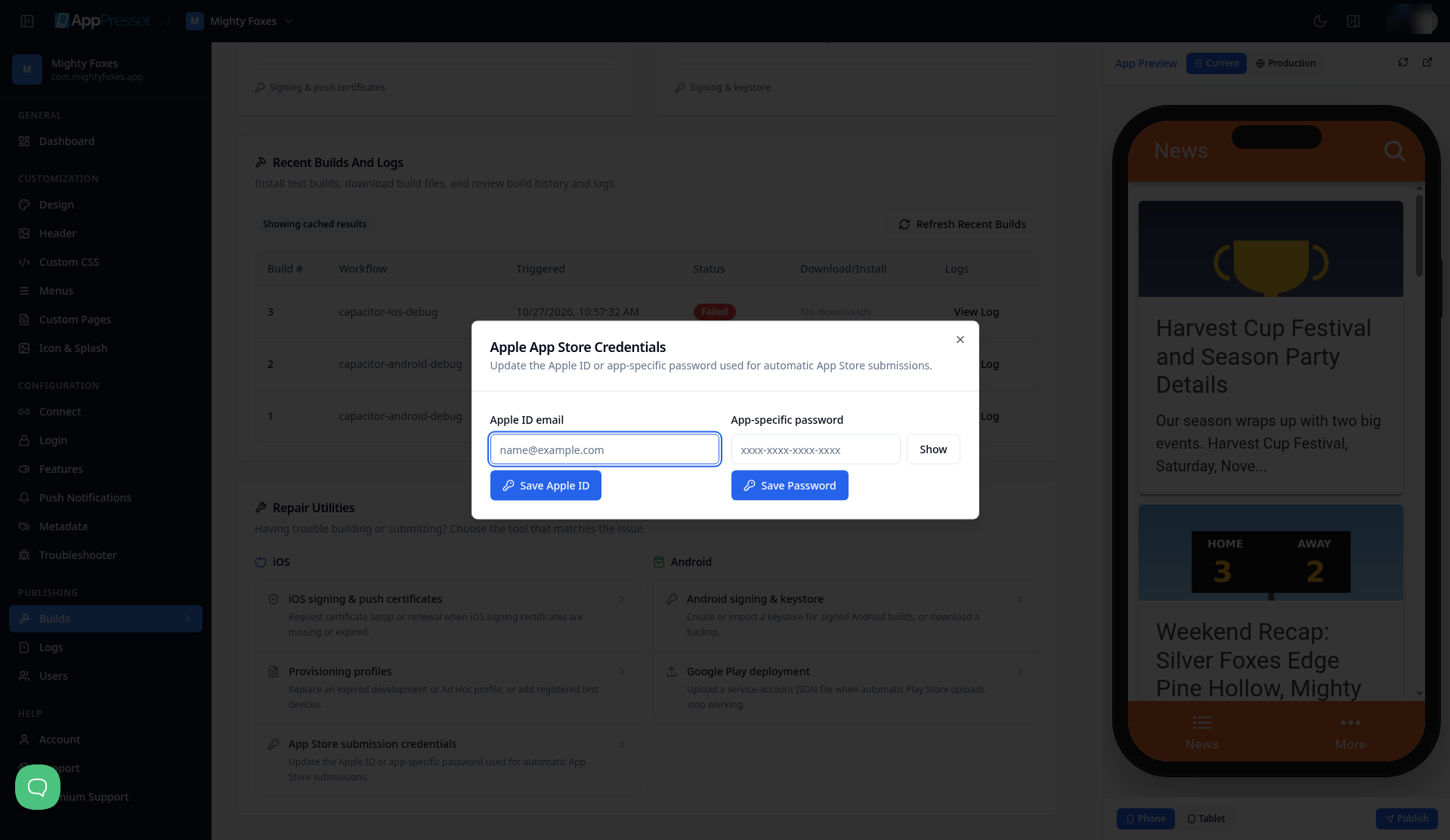
- En iOS, haga clic en App Store submission credentials. Se abre la ventana Apple App Store Credentials se abre.
- Escriba el correo de su Apple ID en Apple ID email y haga clic en Save Apple ID. Verá Apple credentials updated successfully.
Importante: use la dirección de correo completa de su cuenta de Apple. El campo Apple ID debe ser la dirección de correo completa con la que inicia sesión en Apple (por ejemplo, you@yourcompany.com). No escriba su nombre, el de su empresa ni el de su equipo. AppPresser guarda lo que escriba y la validación puede seguir indicando Ready, pero la subida a Apple falla entonces con Your Apple Account or password was entered incorrectly. 4. Pegue su contraseña específica de app en App-specific password y haga clic en Save Password. Este botón no muestra ningún mensaje propio, así que no se preocupe si parece que no ocurre nada. La siguiente validación confirma que se guardó. 5. Cierre la ventana.
Cada campo tiene su propio botón de guardar, así que asegúrese de hacer clic en ambos.
Paso 13: Valide su configuración de iOS
La validación comprueba que todo lo que necesitan sus compilaciones de iOS está listo antes de iniciar una.
- En su app, abra la página Builds . En la tarjeta iOS , las tres compilaciones (Development, Ad Hoc y App Store) indican Not Validated. Haga clic en Validate Setup.
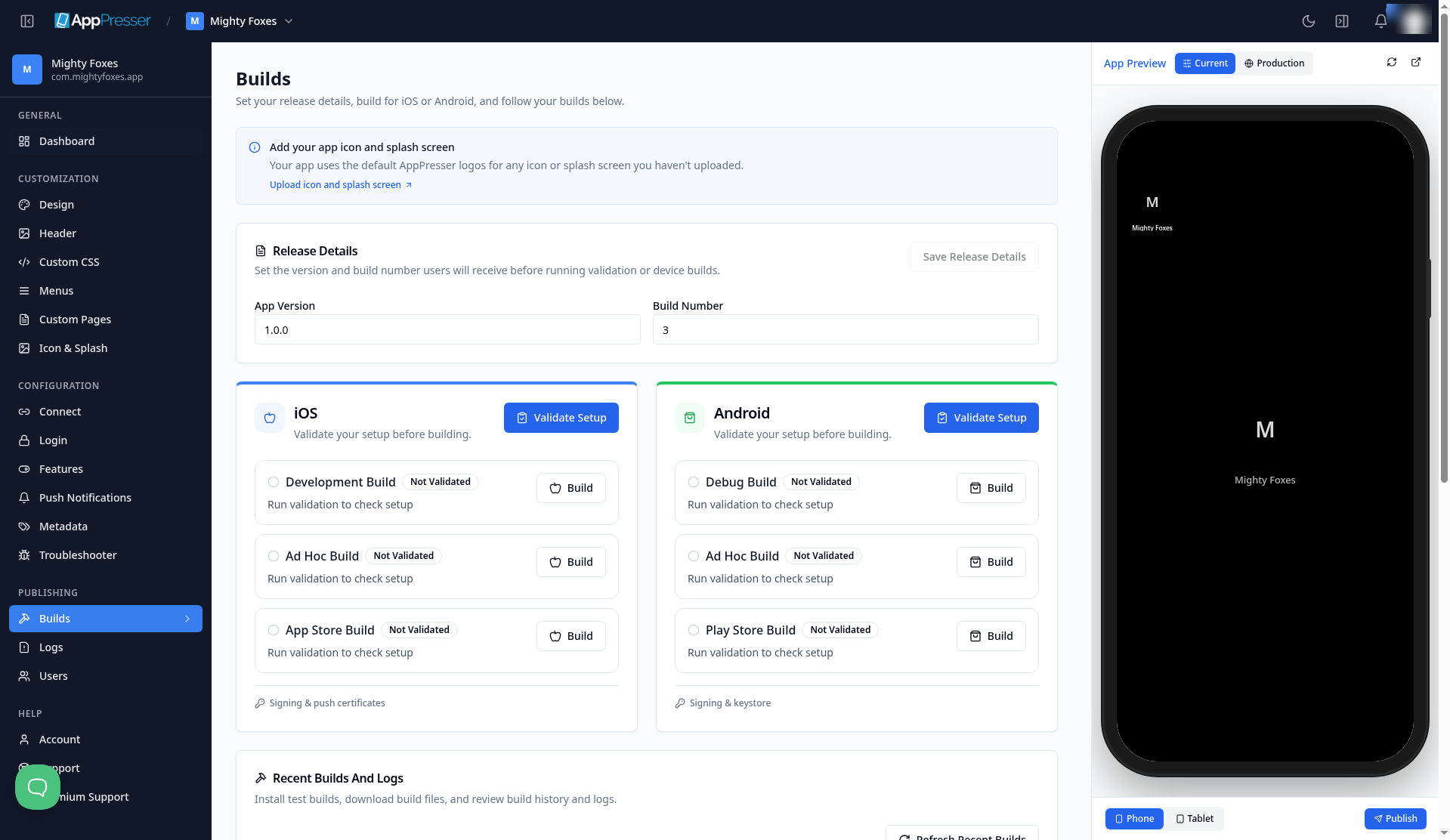
- Si todavía falta algo, puede abrirse sola una ventana llamada iOS App Signing and Push Certificates . Muestra un cuadro amarillo Validation needs attention con lo que falta, además de un formulario para pedir al equipo de AppPresser que configure sus certificados por usted. Puede cerrar esta ventana si ya ha enviado sus archivos al soporte.
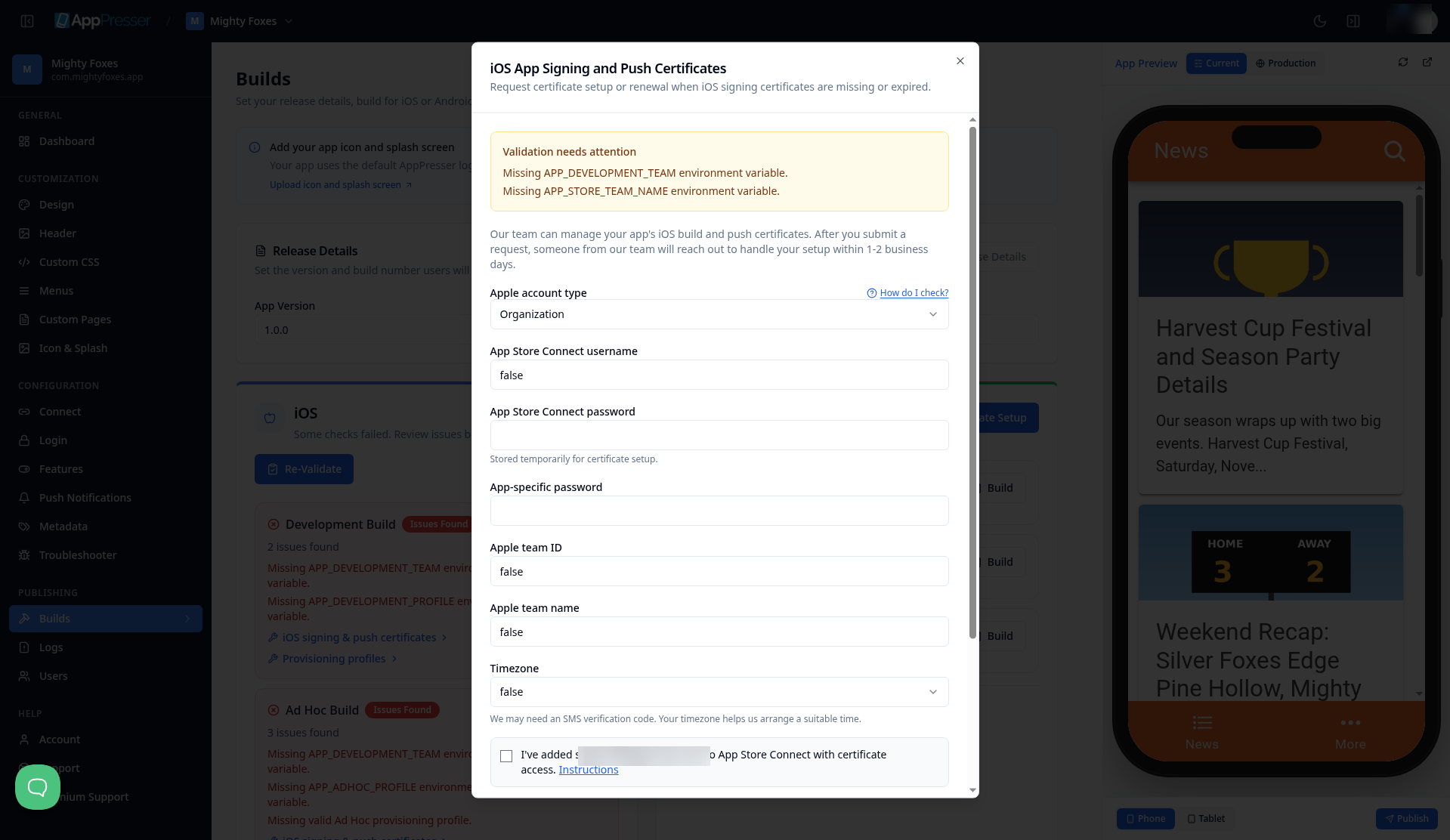
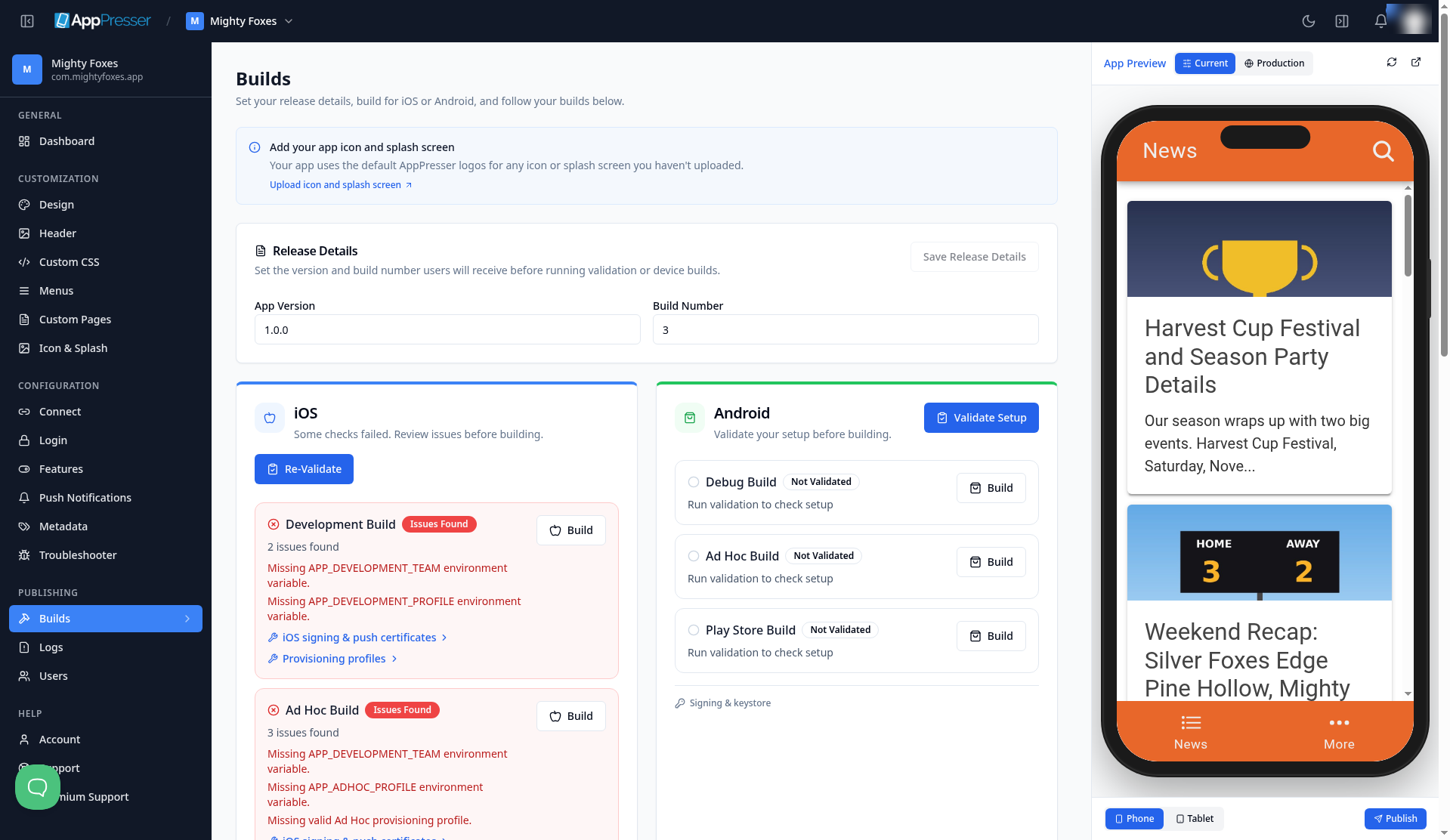
- Si valida antes de que el soporte haya terminado el paso 11 (o antes de que usted haya hecho el paso 12), la tarjeta de iOS indica Some checks failed. Review issues before building. y cada compilación muestra Issues Found. Es normal en este punto. Espere a que el soporte le confirme que el paso 11 está hecho, termine el paso 12 y luego haga clic en Re-Validate.
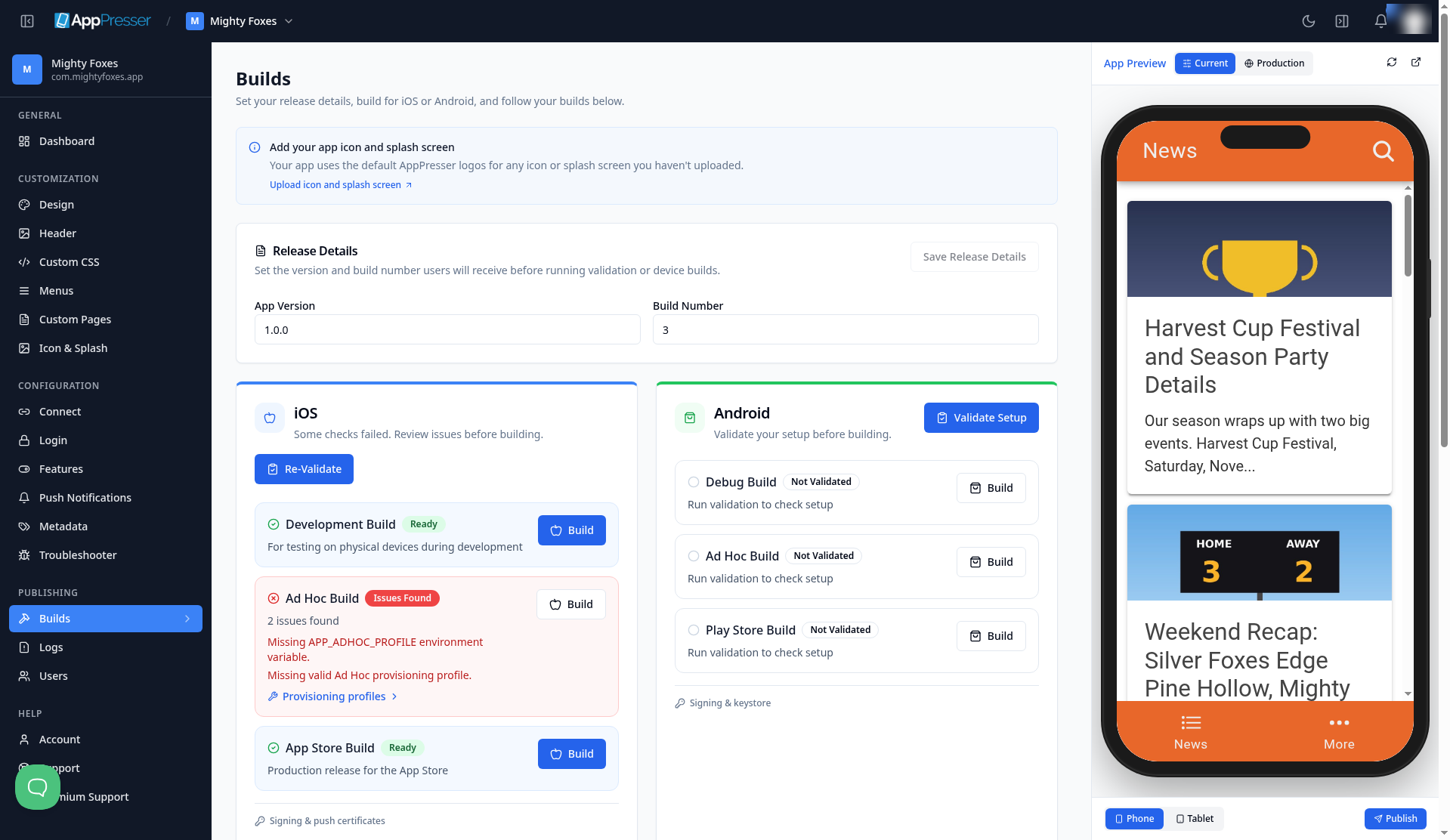
- Una vez hechos los pasos 11 y 12, haga clic en Re-Validate. Esto es lo que debería ver:
Swipe sideways to see the rest of this table.
| Compilación | Resultado | Qué significa |
|---|---|---|
| Development | Ready | Puede compilar una versión de prueba e instalarla en sus propios iPhone registrados. |
| App Store | Ready | Puede compilar la versión para TestFlight y el App Store. |
| Ad Hoc | Ready una vez que su perfil Ad Hoc esté listo. Sin él, Issues Found (2) | AppPresser marca esta compilación como opcional. Sirve para compartir compilaciones de prueba con teléfonos concretos sin el App Store. Pero no omita el perfil Ad Hoc: por ahora su compilación Development también lo necesita (consulte el paso 7b), aunque Development ya indique Ready. |
Conviene saberlo: Development indica Ready incluso sin un perfil Ad Hoc, pero la compilación Development seguirá fallando sin él. Si Ad Hoc indica Issues Found, asegúrese de haber hecho el paso 7b y de que el soporte tiene su perfil Ad Hoc.
Si App Store indica «Missing valid App Store provisioning profile», compruebe que el nombre de su perfil del App Store contiene AppStore sin espacio (consulte el paso 6). Si indica que falta su Apple ID o su contraseña específica de app, vuelva al paso 12 y asegúrese de haber hecho clic en ambos botones de guardar.
Conviene saberlo: la validación comprueba que hay un Apple ID guardado, no que sea una dirección de correo real. Antes de compilar, abra App Store submission credentials de nuevo y compruebe que el Apple ID es el correo completo de su cuenta de Apple (por ejemplo, you@yourcompany.com).
Paso 14: Inicie su compilación del App Store para TestFlight
La compilación del App Store es la versión de su app que va a TestFlight y, más adelante, al App Store. Es distinta de la compilación Development: una compilación Development solo se instala en los iPhone que registró en el paso 7, mientras que la compilación del App Store es la que Apple acepta para los testers de TestFlight y para la revisión.
Antes de empezar, asegúrese de que el paso 13 muestra App Store Build Ready, y compruebe estas tres cosas:
- Su Apple ID es su dirección de correo completa. En Builds > Repair Utilities > App Store submission credentials, el Apple ID debe ser la dirección de correo completa de su cuenta de Apple (por ejemplo, you@yourcompany.com), no un nombre ni un nombre de equipo. De lo contrario, la subida falla con Your Apple Account or password was entered incorrectly.
- Su app existe en App Store Connect. Apple solo acepta una compilación para una app que ya conoce. Hágalo una vez por app:
- Inicie sesión en App Store Connect (opens in a new tab) y haga clic en Apps.
- Haga clic en el elemento plus (+) junto a Apps y elija New App.
- Complete la ventana New App : marque iOS en Platforms, escriba el Name de su app (el nombre que la gente ve en el App Store), elija un Primary Language (por ejemplo, English (U.S.)), elija el Bundle ID de su app en la lista (el mismo que registró en el paso 1), escriba un SKU (cualquier código corto propio, por ejemplo yourapp-ios), y en User Access elija Full Access.
- Haga clic en Create.
Si omite esto, la subida falla con Could not determine provider public id from Bundle ID.
- Sus acuerdos de Apple están Active. En App Store Connect, abra Business (Agreements, Tax, and Banking). El acuerdo Free Apps debe mostrar Active, y también el acuerdo Paid Apps si su app o sus compras integradas tienen coste. Solo el Account Holder puede aceptarlos.
- En su app, abra la página Builds . En la tarjeta iOS busque App Store Build y haga clic una vez en su botón Build . No aparece ninguna ventana de confirmación, así que no hace falta volver a hacer clic.
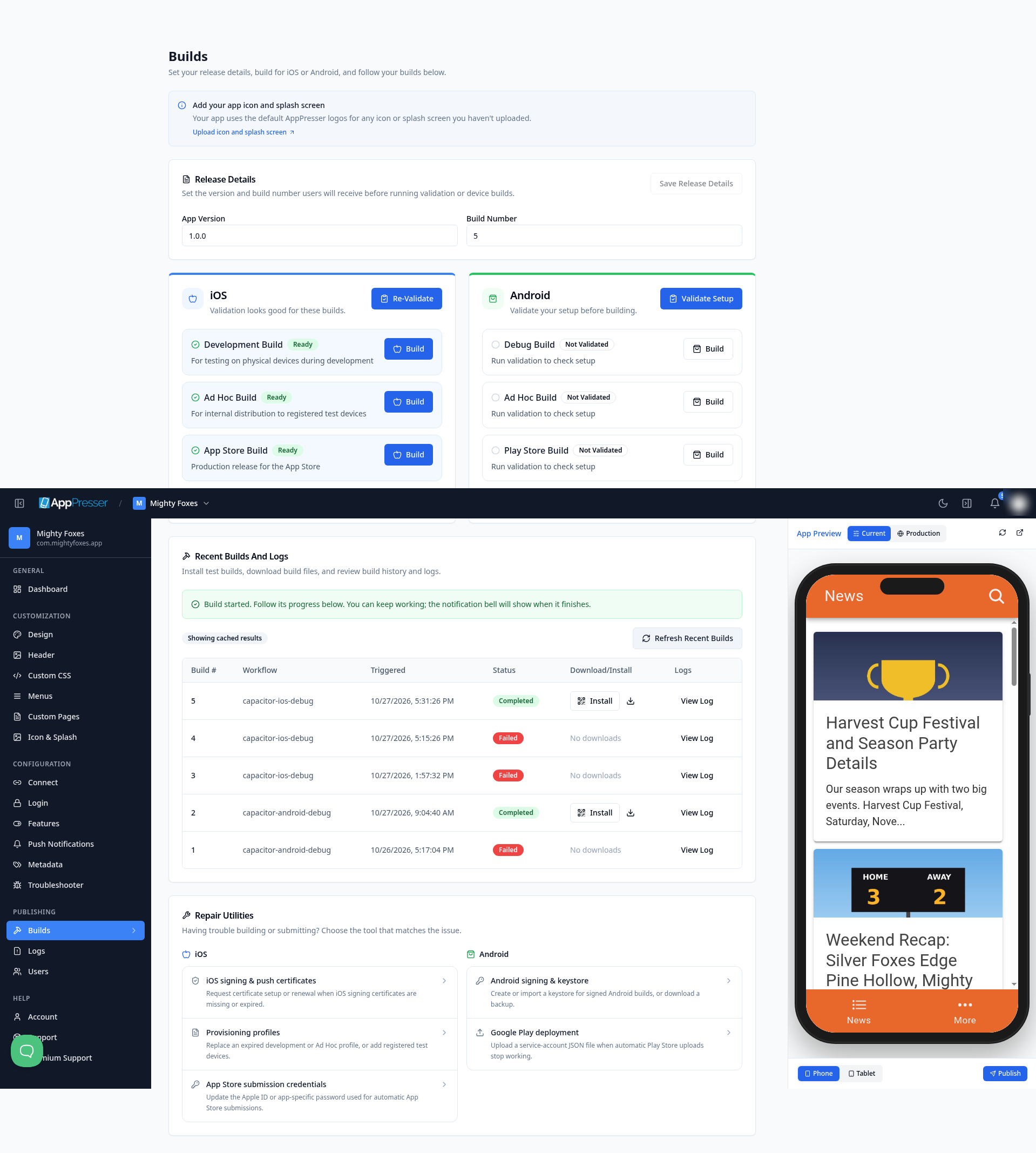
- Desplácese hasta Recent Builds And Logs. Verá el mensaje Build started. Follow its progress below. y su nueva compilación al principio de la lista, con el flujo capacitor-ios-app-store y el estado In Progress.
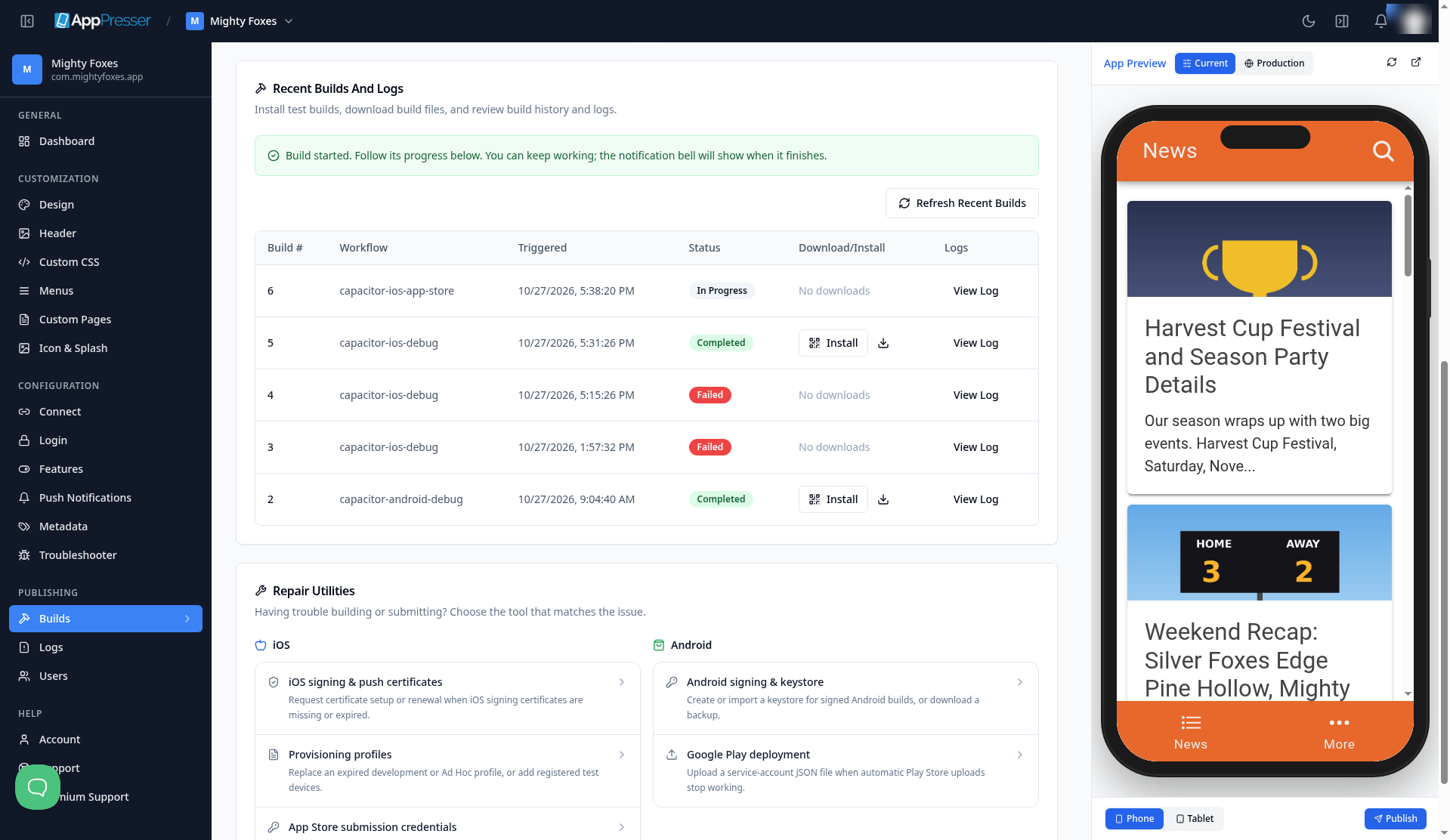
- La compilación tarda varios minutos. Puede seguir trabajando; la campana de notificaciones le avisará cuando termine. Para consultarla, haga clic en Refresh Recent Builds. La página puede mostrar Showing cached results por un momento antes de cargar el estado más reciente.
- Cuando termina la compilación, el estado cambia:
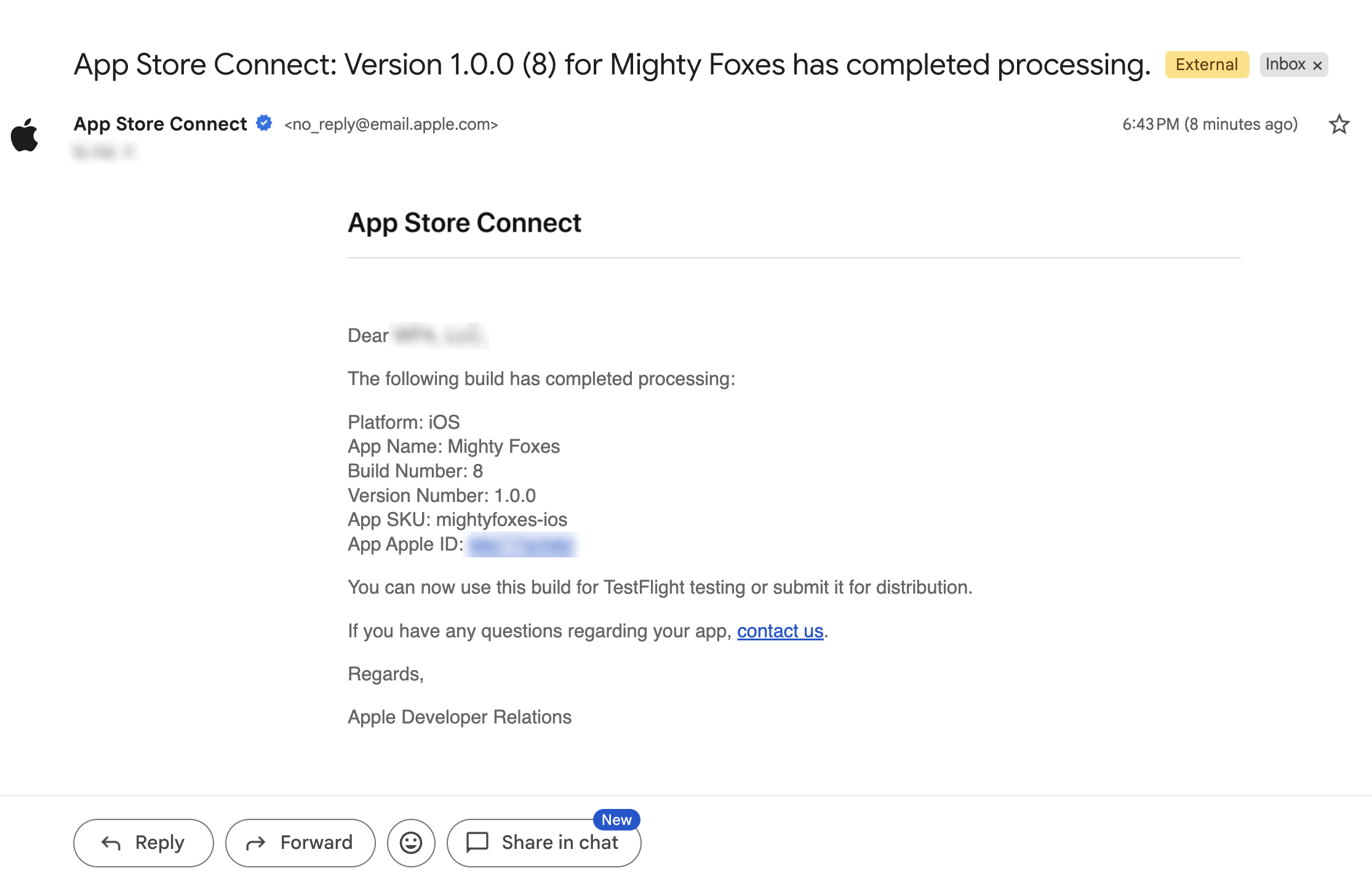
- Completed: su compilación del App Store se compiló y se subió a Apple. Cuando Apple termina de procesarla (a menudo entre 5 y 30 minutos), aparece en App Store Connect en Apps > your app > TestFlight. Apple envía un correo a la cuenta cuando termina el procesamiento. El paso 15 muestra cómo instalarla en su iPhone.
- Failed: la fila muestra Failed y la columna Download/Install indica No downloads. No se envió nada a Apple.
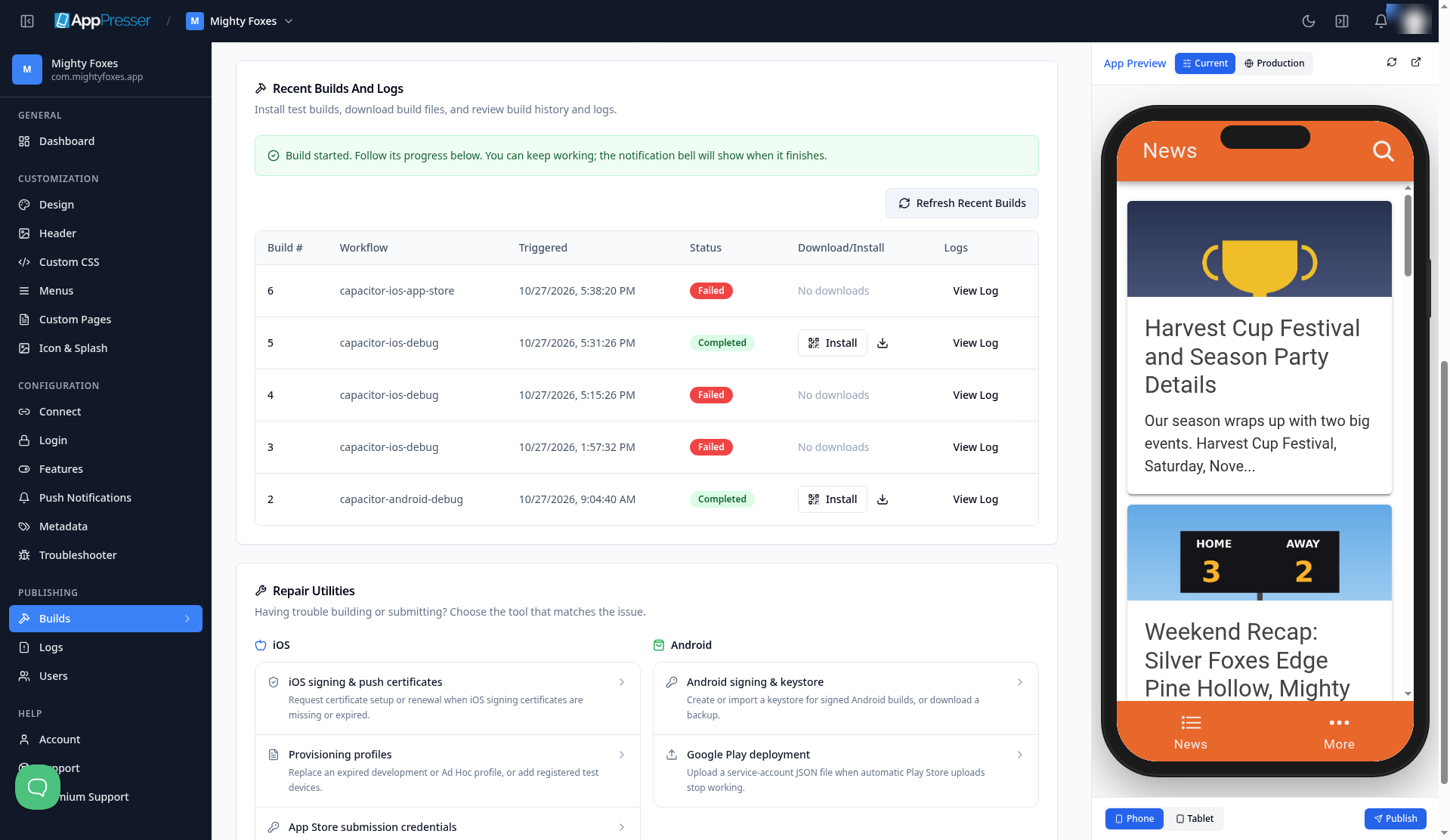
- Si la compilación falló, haga clic en View Log en esa fila. Se abre una ventana Build Log con un resumen de cada paso de la compilación y cuánto duró cada uno. Desplácese por los pasos para encontrar el que falló. El aviso de la parte superior puede indicar No common issues detected incluso cuando un paso falló, así que revise siempre los propios pasos. Cierre la ventana con la X de la esquina superior.
Si no sabe qué falló, envíe al soporte el número de compilación y una captura del Build Log. Consulte «¿Y si algo sale mal?» más abajo para ver los errores habituales de compilación del App Store.
Paso 15: Instale su app con TestFlight
TestFlight es la app gratuita de Apple para probar su app en un iPhone real antes de que esté en el App Store. Su compilación del App Store del paso 14 va allí. No aparecerá en la app TestFlight hasta que se cumplan dos condiciones: Apple ha terminado de procesar la compilación y usted ha sido añadido como tester en un grupo de pruebas. Este paso hace ambas cosas.
Espere a que Apple termine de procesar su compilación
- Cuando su compilación del App Store muestra Completed, Apple la revisa y la procesa. Esto suele tardar entre 5 y 30 minutos. Para Mighty Foxes tardó unos 6 minutos.
- Cuando termina, la cuenta recibe un correo de App Store Connect con un asunto como App Store Connect: Version 1.0.0 (8) for Your App has completed processing. El correo indica el número de versión y el número de compilación.
Busque su compilación en App Store Connect
- Inicie sesión en App Store Connect (opens in a new tab), haga clic en Appsy luego haga clic en su app.
- Haga clic en el elemento TestFlight de la parte superior.
- En iOS Builds, abra su versión (por ejemplo, Version 1.0.0). Su número de compilación aparece con su estado. Una compilación procesada muestra Ready to Submit y Expires in 90 days. Cada compilación de TestFlight sirve durante 90 días; después necesitará una compilación más reciente.
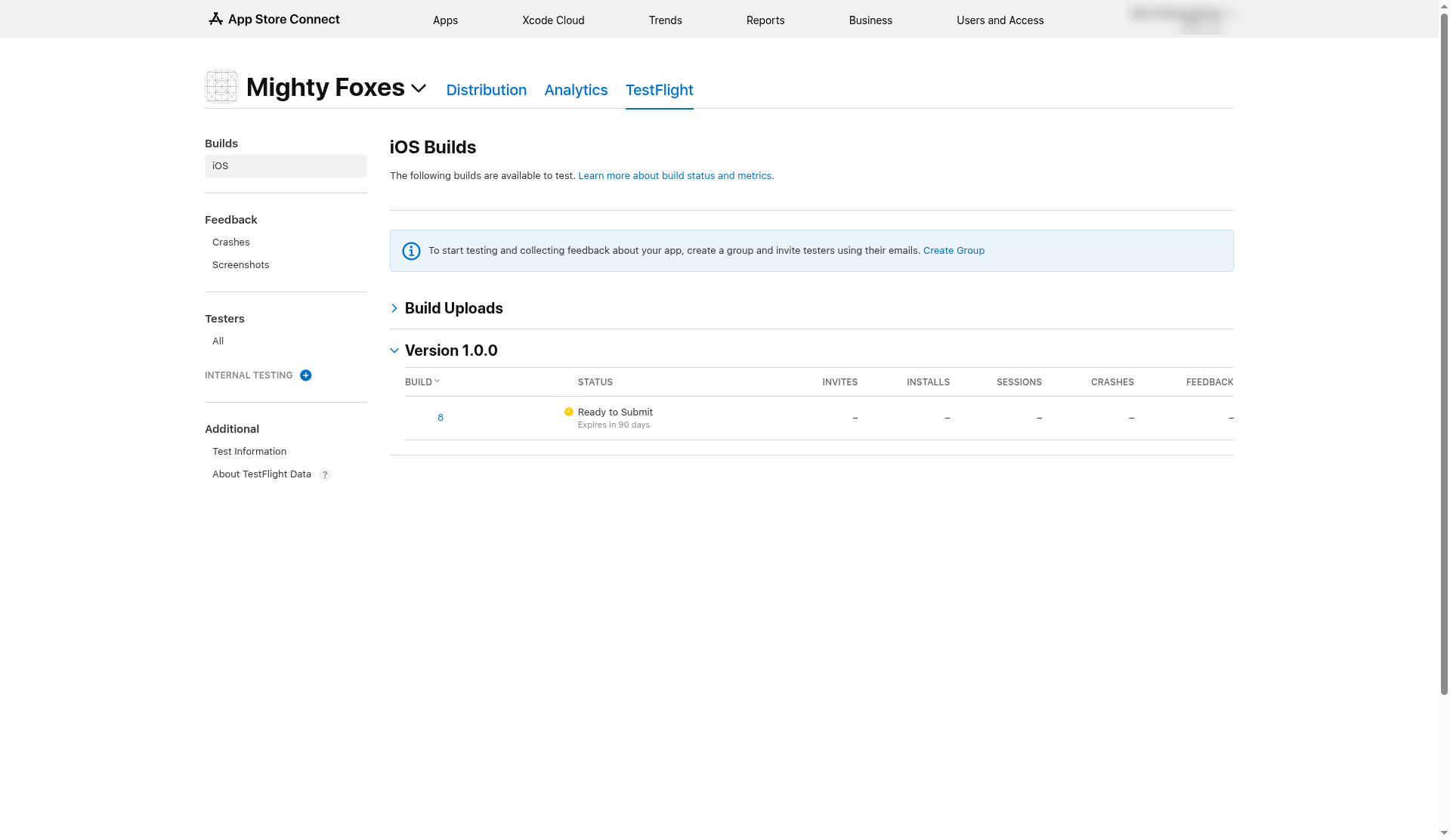
Si en cambio el estado indica Missing Compliance , Apple quiere saber qué cifrado usa su app. Haga clic en Manage junto a la compilación y responda a las preguntas. La mayoría de las apps que solo usan conexiones HTTPS estándar (como un sitio de WordPress normal) cumplen los requisitos de la exención. Apple no hizo esta pregunta para Mighty Foxes.
Cree un grupo de pruebas interno y añádase
Los testers internos son personas de su equipo de App Store Connect. Pueden probar enseguida, sin revisión de Apple.
- En el menú de la izquierda, junto a Internal Testing, haga clic en el plus (+).
- Dé un nombre al grupo, por ejemplo Internal Testers, y deje Enable automatic distribution activado. Así cada nueva compilación que cree llega automáticamente a sus testers y no tendrá que añadirlas una por una.
- Haga clic en Create.
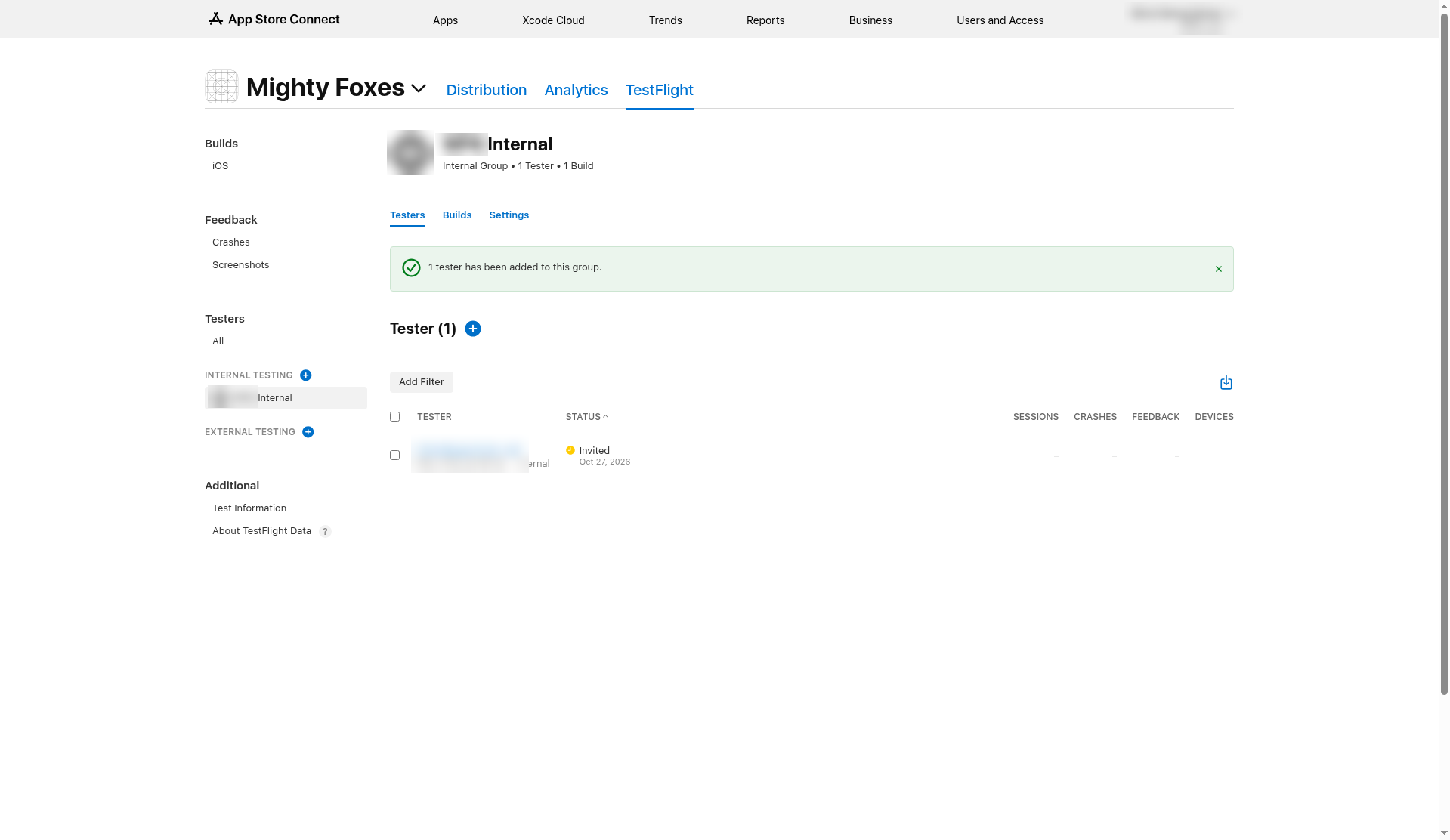
- En la pestaña Testers del grupo, haga clic en el plus (+) Haga clic en el botón azul Tester y marque a las personas que desea invitar. En esta lista solo aparecen los usuarios de su equipo de App Store Connect (puede añadir personas en Users and Access). Para Mighty Foxes añadimos al Account Holder.
- Haga clic en Add. El tester ahora muestra Invited hasta que acepte la invitación.
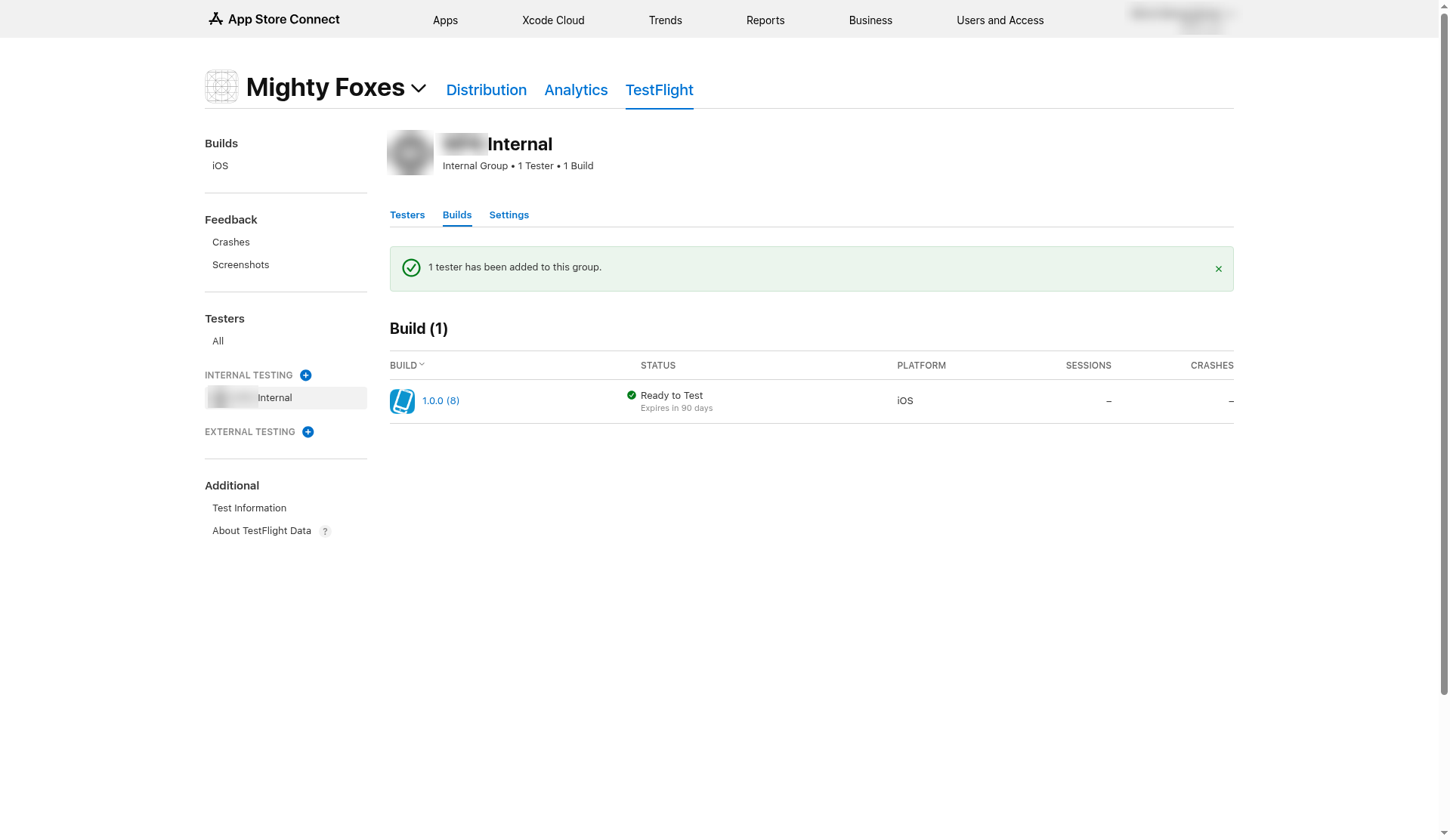
- Haga clic en la pestaña Builds del grupo. Su compilación debería aparecer con el estado Ready to Test.
Instale la app en su iPhone
Cada tester hace esto en su propio iPhone:
- Instale la app gratuita TestFlight de Apple desde el App Store.
- Abra TestFlight y asegúrese de que ha iniciado sesión con la misma cuenta de Apple que la dirección de correo que recibió la invitación.
- Abra el correo de invitación de TestFlight y toque View in TestFlight (o, si le dieron un código, toque Redeem en la app TestFlight e introdúzcalo).
- Su app aparece en TestFlight. Toque Install. Cuando termina, la app aparece en su pantalla de inicio como cualquier otra app.
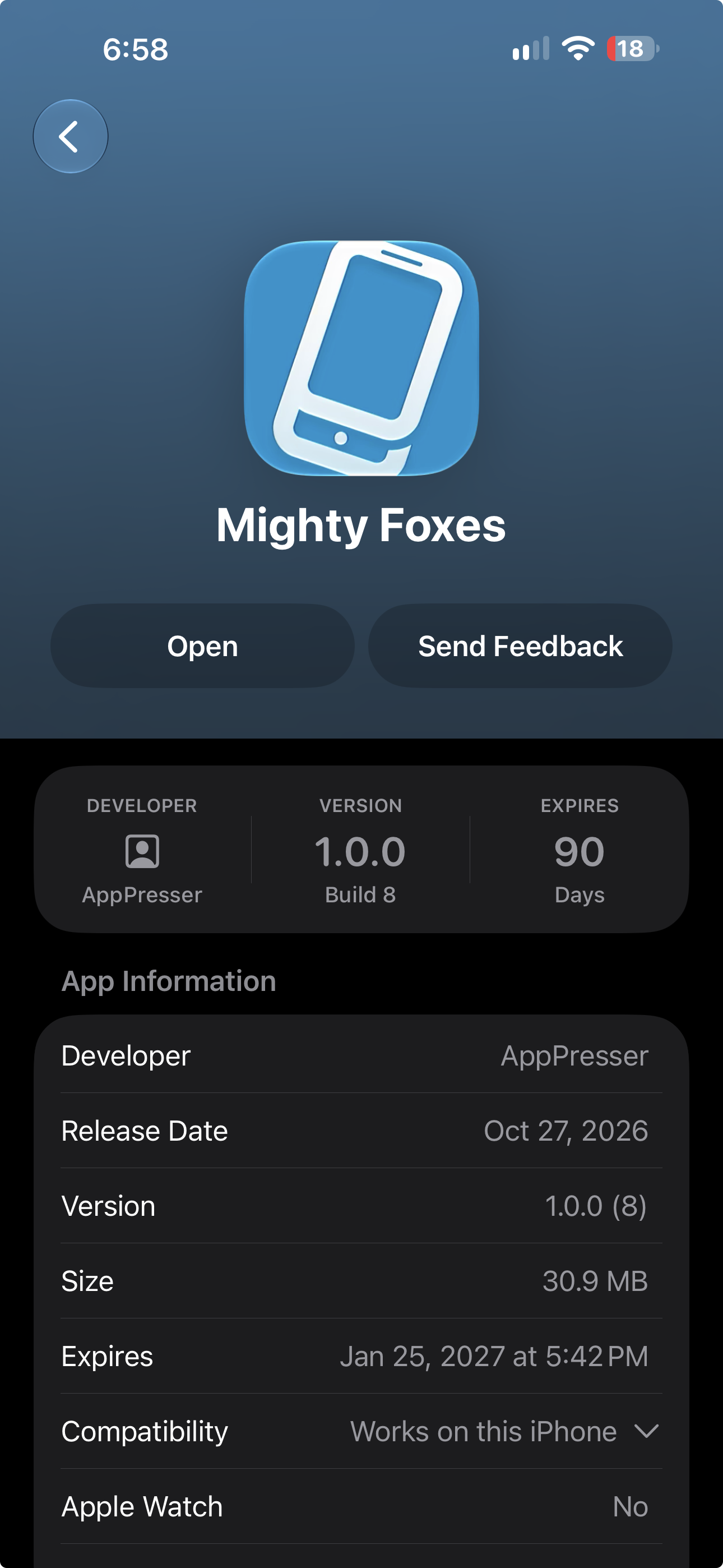
Su app en la app TestFlight. Toque Open para iniciarla. Las compilaciones de TestFlight caducan a los 90 días.
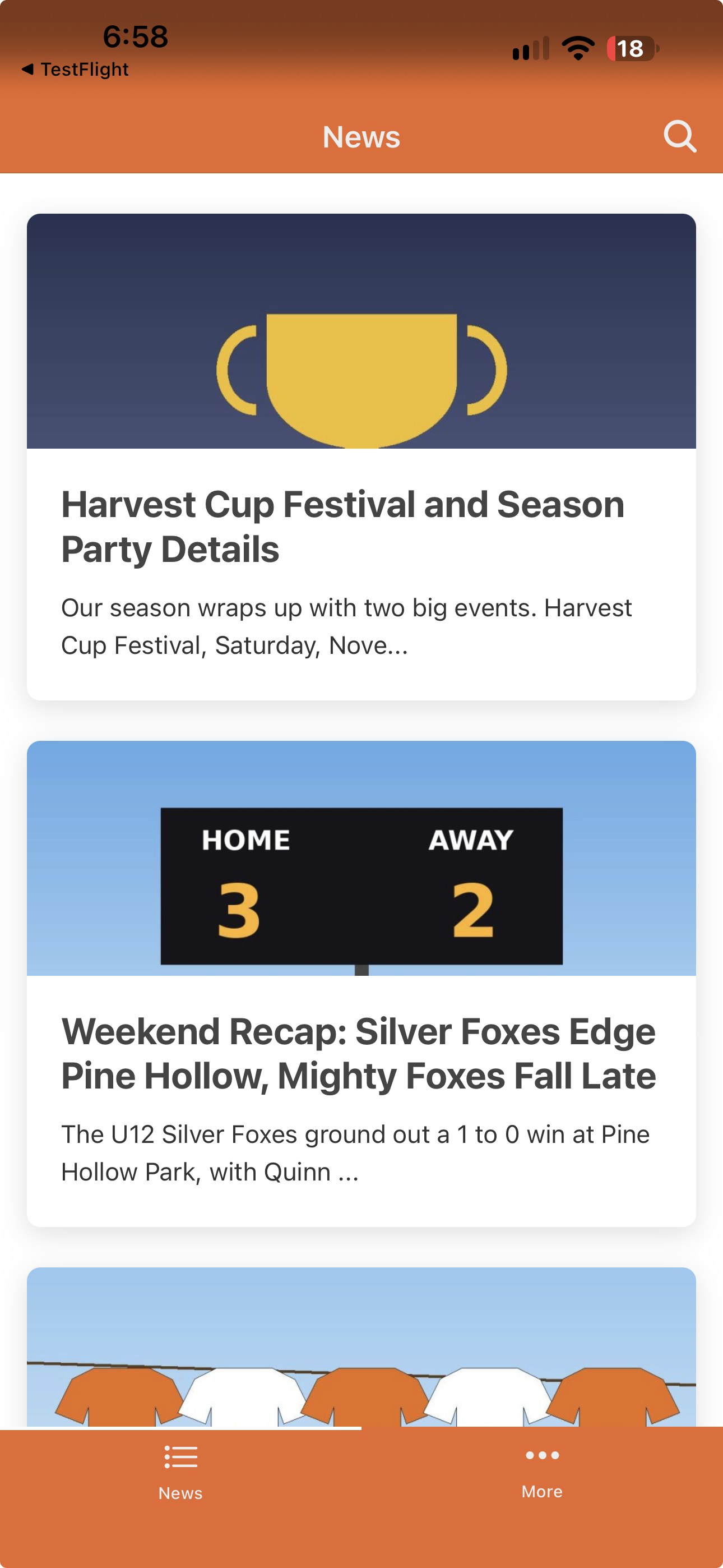
Su app en funcionamiento en su iPhone. Pruebe todas las pantallas antes de enviarla al App Store.
Revise el icono de su app. Si TestFlight y su pantalla de inicio muestran el icono de teléfono de AppPresser en lugar del suyo, su app está usando el icono predeterminado de AppPresser. Suba su icono en Icon & Splash (un .png de 1024 por 1024 píxeles, sin transparencia) y luego cree una nueva compilación del App Store. El icono solo cambia en una compilación nueva.
Las pruebas con personas ajenas a su equipo (pruebas externas) y el envío de su app a Apple para la revisión del App Store son pasos aparte y opcionales. No se tratan en esta guía.
¿Y si algo sale mal?
Swipe sideways to see the rest of this table.
| Lo que ve | Qué significa | Qué hacer |
|---|---|---|
| Un aviso le pide aceptar un acuerdo actualizado | Apple cambió su Program License Agreement | El Account Holder inicia sesión y lo acepta |
| No puede añadir un certificado de distribución nuevo | Su equipo ha llegado al límite de Apple | Reutilice uno existente. Revoque solo uno que esté seguro de que ninguna app usa |
| No hay clave privada bajo el certificado en Acceso a Llaveros | Está en un Mac distinto del que creó la CSR | Use el Mac original, o cree una CSR nueva y un certificado nuevo |
| Perdió un .p12 o su contraseña | Apple no puede devolvérselo | Cree un certificado nuevo y luego perfiles nuevos que lo usen |
| Su app no está en la lista de App ID | El App ID aún no está registrado, o es un comodín | Haga el paso 1 con un bundle ID Explicit |
| Un teléfono de prueba no puede instalar la app | El teléfono no está registrado, o no está en el perfil Development | Regístrelo, edite el perfil para incluirlo, descárguelo y vuelva a subirlo |
| Dos certificados parecen iguales | Apple les pone el nombre del equipo o de la persona | Distíngalos por la fecha de caducidad |
| Mi compilación Development falló enseguida sin mostrar el motivo | Lo más probable es que no haya ningún perfil Ad Hoc configurado para su app. Por ahora la compilación Development necesita uno, aunque la validación diga que Ad Hoc es opcional y que Development está Ready. El panel aún no muestra un registro de compilación cuando una compilación falla, así que no verá allí este motivo | Cree el perfil Ad Hoc (paso 7b) y envíelo al soporte (paso 11). Cuando el soporte confirme que está listo, vuelva a iniciar la compilación Development |
| La validación no reconoce su perfil Ad Hoc | El nombre del perfil no contiene la palabra exacta AdHoc | Cámbiele el nombre en Apple Developer para que contenga AdHoc sin espacio (por ejemplo, «Your App AdHoc»), vuelva a descargarlo y envíe el archivo nuevo |
| La compilación del App Store falla con APP_STORE_PW not set | La compilación no encontró su contraseña específica de app con el nombre que busca, aunque la validación indicara App Store Build Ready. Solo lo verá en View Log, en el paso que comprueba las variables | Contacte con el soporte indicando su número de compilación. El equipo de AppPresser añadirá su contraseña específica de app donde la busca la compilación del App Store, y después podrá volver a iniciar la compilación del App Store. No necesita una contraseña específica de app nueva |
| La compilación del App Store falla en la subida con Your Apple Account or password was entered incorrectly (error -20101) | Apple no pudo iniciar sesión con el Apple ID y la contraseña específica de app que tiene AppPresser. Lo más habitual es que el campo Apple ID contenga un nombre o un nombre de equipo en lugar del correo completo de su cuenta de Apple | En Builds > Repair Utilities > App Store submission credentials, configure el Apple ID con el correo completo de su cuenta de Apple (por ejemplo, you@yourcompany.com) y haga clic en Save Apple ID. Vuelva a pegar su contraseña específica de app y haga clic en Save Password. Si sigue fallando, cree una contraseña específica de app nueva (paso 12). Luego vuelva a iniciar la compilación del App Store |
| La compilación del App Store falla en la subida con Could not determine provider public id from Bundle ID | Su app aún no existe en App Store Connect, así que Apple no sabe dónde poner la compilación | Cree la app en App Store Connect (Apps, +, New App) con el mismo bundle ID (consulte el paso 14), asegúrese de que sus acuerdos Free Apps (y Paid Apps, si es necesario) están Active y vuelva a iniciar la compilación del App Store |
| La compilación no aparece en la app TestFlight | Apple aún no ha terminado de procesar la compilación, usted no ha sido añadido como tester en un grupo de pruebas, no ha aceptado la invitación, o la app TestFlight tiene iniciada la sesión con una cuenta de Apple distinta de la invitada | Espere al correo «has completed processing» y compruebe que la compilación muestra Ready to Test en su grupo (paso 15). Asegúrese de que figura como tester y toque el enlace del correo de invitación. En la app TestFlight, compruebe que ha iniciado sesión con la misma cuenta de Apple que el correo invitado |
¿Le resultó útil?
Los resultados se actualizan mientras escribe. Pulse la barra (/) para ir a la búsqueda.
¿No lo encuentra?
Nuestro equipo de soporte puede ayudarle con la configuración, las compilaciones y las preguntas sobre las tiendas de apps.