
Eigene iOS-Zertifikate und -Profile erstellen (Schritt für Schritt)
Publish and Grow · AppPresser Docs
Eigene iOS-Zertifikate und -Profile erstellen (Schritt für Schritt)
The English version of this article has changed since it was translated, so this translation may be out of date.
Beginnen Sie hier: Lesen Sie den Übersichtsartikel "Get your iOS app signed: certificates, profiles and the AppPresser setup request". Lesen Sie ihn zuerst, wenn Begriffe wie "Zertifikat" oder "Provisioning Profile" neu für Sie sind. Er behandelt auch die Option für 99 $, bei der das AppPresser-Team all dies für Sie erledigt.
Wofür dieser Artikel ist
Dieser Artikel ist der "Selbst erledigen"-Weg. Statt das AppPresser-Team für die Einrichtung Ihrer iOS-Signatur zu bezahlen, erstellen Sie die Dateien selbst auf der Apple-Developer-Website. Beim ersten Mal dauert es etwa 30 Minuten.
Wenn Sie fertig sind, haben Sie:
- Eine App ID für Ihre App, mit aktivierten Push-Benachrichtigungen.
- Einen Push-Zertifikat für Ihre App, als .p12-Datei mit Passwort gespeichert.
- Einen Development-Zertifikat, als .p12-Datei mit Passwort gespeichert.
- Einen Distributionszertifikat als .p12-Datei mit Passwort gespeichert. (Möglicherweise haben Sie bereits eines. Siehe "Ihr Distributionszertifikat wiederverwenden" unten.)
- Eine App-Store-Provisioning-Profile (eine .mobileprovision-Datei).
- Einen Development-Provisioning-Profile (eine .mobileprovision-Datei).
- Eine Ad-Hoc-Provisioning-Profile (eine .mobileprovision-Datei). Die Prüfungen von AppPresser bezeichnen dieses als optional, aber Ihr Test-Build (Development) benötigt es derzeit. Siehe Schritt 7b.
Die drei Zertifikate einfach erklärt
Stellen Sie sich ein Zertifikat als digitalen Ausweis Ihres Unternehmens vor. Apple verwendet für eine App drei Arten:
Swipe sideways to see the rest of this table.
| Zertifikat | Wofür es ist | Wie viele Sie brauchen |
|---|---|---|
| Development | Signiert Test-Builds, damit sie auf Ihren eigenen registrierten iPhones und iPads installiert werden können. | Eines pro Person reicht. Es funktioniert für alle Ihre Apps im Team. |
| Distribution | Signiert die Version, die Sie an TestFlight (Apples Beta-Test-App) und an den App Store senden. | Eines für das ganze Team. Verwenden Sie es für jede App wieder. |
| Push (Apple Push Notification service) | Lässt Push-Benachrichtigungen (die Popup-Nachrichten, die Sie aus AppPresser senden) ankommen bei genau diese App. | Eines pro App. Jede App braucht ihr eigenes. |
Ihr Distributionszertifikat wiederverwenden
Apple erlaubt einem Team nur eine kleine Anzahl von Distributionszertifikaten gleichzeitig (3 zum Zeitpunkt der Erstellung). Die gute Nachricht: Ein Distributionszertifikat kann jede App in Ihrem Team signieren. Wenn Ihr Team also bereits eines hat und Sie seine .p12-Datei und das Passwort besitzen, erstellen Sie kein neues. Verwenden Sie es wieder.
Wenn Sie bei jeder App ein neues Distributionszertifikat erstellen, erreichen Sie Apples Limit und müssen ein altes widerrufen (kündigen). Das Widerrufen eines Zertifikats kann andere Apps beschädigen, die es noch verwenden.
Für das Beispiel Mighty Foxes haben wir kein neues Distributionszertifikat erstellt. Wir haben das vorhandene des Teams wiederverwendet.
Ein Push-Zertifikat gilt pro App
Jedes Push-Zertifikat wird für eine Bundle ID erstellt (zum Beispiel com.mightyfoxes.app). Wenn Sie drei Apps haben, brauchen Sie drei Push-Zertifikate. Sie zählen nicht zum Distributionslimit.
Was eine .p12-Datei ist
Wenn Sie ein Zertifikat erstellen, gibt Apple Ihnen eine .cer Datei. Das ist nur die Hälfte dessen, was Sie brauchen. Die andere Hälfte ist ein geheimer privater Schlüssel , der auf Ihrem eigenen Computer erstellt wurde, als Sie die Anforderung (den CSR, siehe Schritt 2) angelegt haben.
Einen .p12 Datei bündelt die beiden Hälften:
- Sie wird vom Computer exportiert, der die Anforderung erstellt hat. Auf einem Mac exportieren Sie sie aus der App Keychain Access .
- Beim Exportieren wählen Sie ein Passwort dafür. Wer die .p12 hochlädt, braucht ebenfalls dieses Passwort.
- Bewahren Sie die .p12 und ihr Passwort gemeinsam in Ihrem Passwortmanager auf. Sie verwenden sie für Ihre nächste App (Distribution und Development) oder bei der Verlängerung wieder.
- Behandeln Sie sie wie einen Schlüssel zu Ihrer App. Veröffentlichen Sie sie nicht und verschicken Sie sie nicht per E-Mail.
- Wenn Sie die .p12 verlieren, kann Apple sie Ihnen nicht zurückgeben. Sie erstellen stattdessen ein neues Zertifikat.
Bevor Sie beginnen
Halten Sie Folgendes bereit:
- Ein Mac mit der App Keychain Access (sie ist auf jedem Mac vorinstalliert). Darauf erstellen Sie die Zertifikatsanforderungen und die .p12-Dateien. Verwenden Sie für jeden Schritt denselben Mac.
- Eine kostenpflichtige Mitgliedschaft im Apple Developer Program. Melden Sie sich bei developer.apple.com an und öffnen Sie Certificates, Identifiers & Profiles.
- Die richtige Rolle im Team. Der Account Holder oder ein Admin kann all diese Elemente erstellen.
- Die Apple-Vereinbarungen sind akzeptiert. Wenn Apple sein Program License Agreement aktualisiert, erscheint in Ihrem Entwicklerkonto ein Banner, und Apple lässt Sie erst weitermachen, wenn es akzeptiert ist. Nur der Account Holder kann es akzeptieren. Wenn Sie dieses Banner sehen, bitten Sie den Account Holder, sich anzumelden und es zuerst zu akzeptieren.
- Die Bundle ID Ihrer App. Dies ist der eindeutige Name Ihrer App im umgekehrten Domain-Stil, zum Beispiel com.mightyfoxes.app.
- Ihre vorhandene Distributions-.p12 und ihr Passwort, falls Ihr Team bereits ein Distributionszertifikat hat.
- Ein Passwortmanager, um jedes .p12-Passwort beim Erstellen zu speichern.
- Mindestens ein registriertes iPhone oder iPad. Sowohl das Development-Profil (Schritt 7) als auch das Ad-Hoc-Profil (Schritt 7b) benötigen eines. Schritt 7 zeigt, wie Sie ein Gerät registrieren, falls Sie noch keines haben.
Schritt 1: Ihre App ID registrieren
Die App ID informiert Apple über Ihre App und welche Funktionen (etwa Push-Benachrichtigungen) sie nutzt.
- Unter Certificates, Identifiers & Profiles, klicken Sie auf Identifiers im linken Menü.
- Klicken Sie auf das blaue plus (+) neben Identifiers.
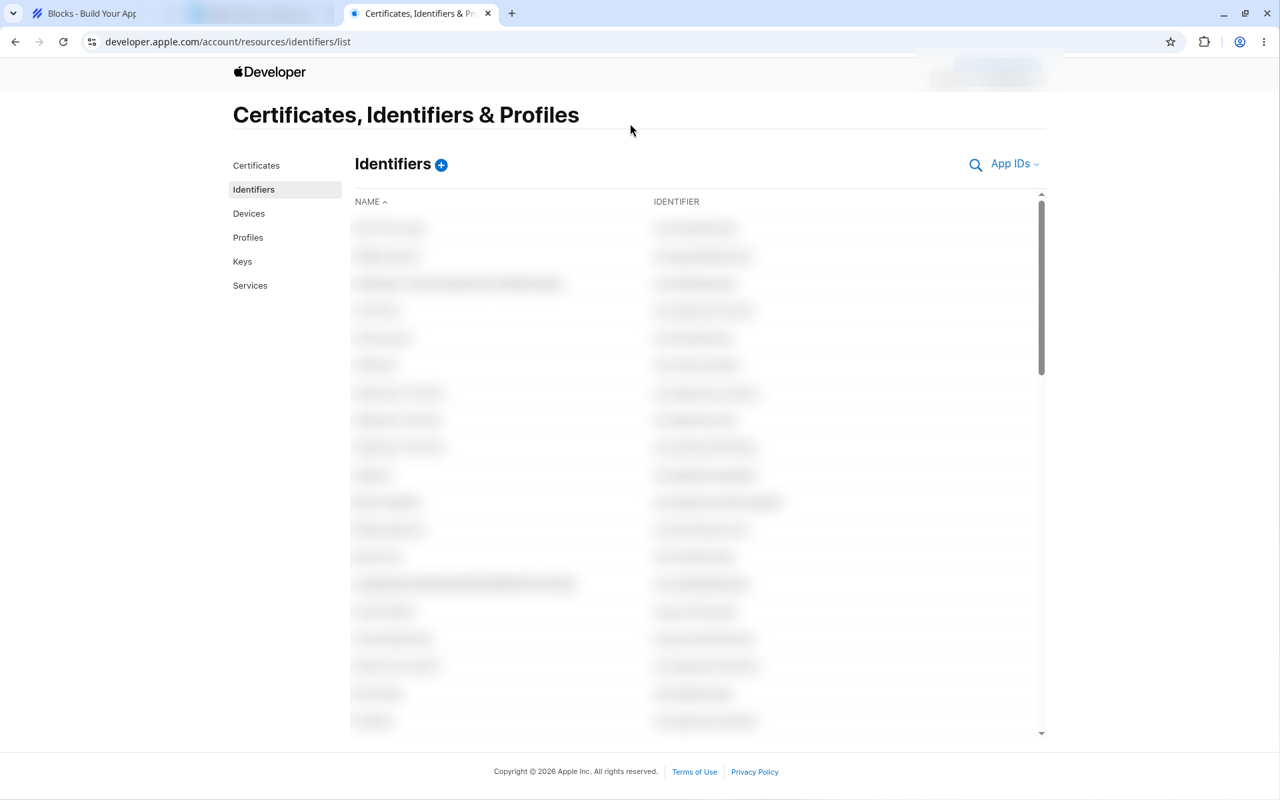
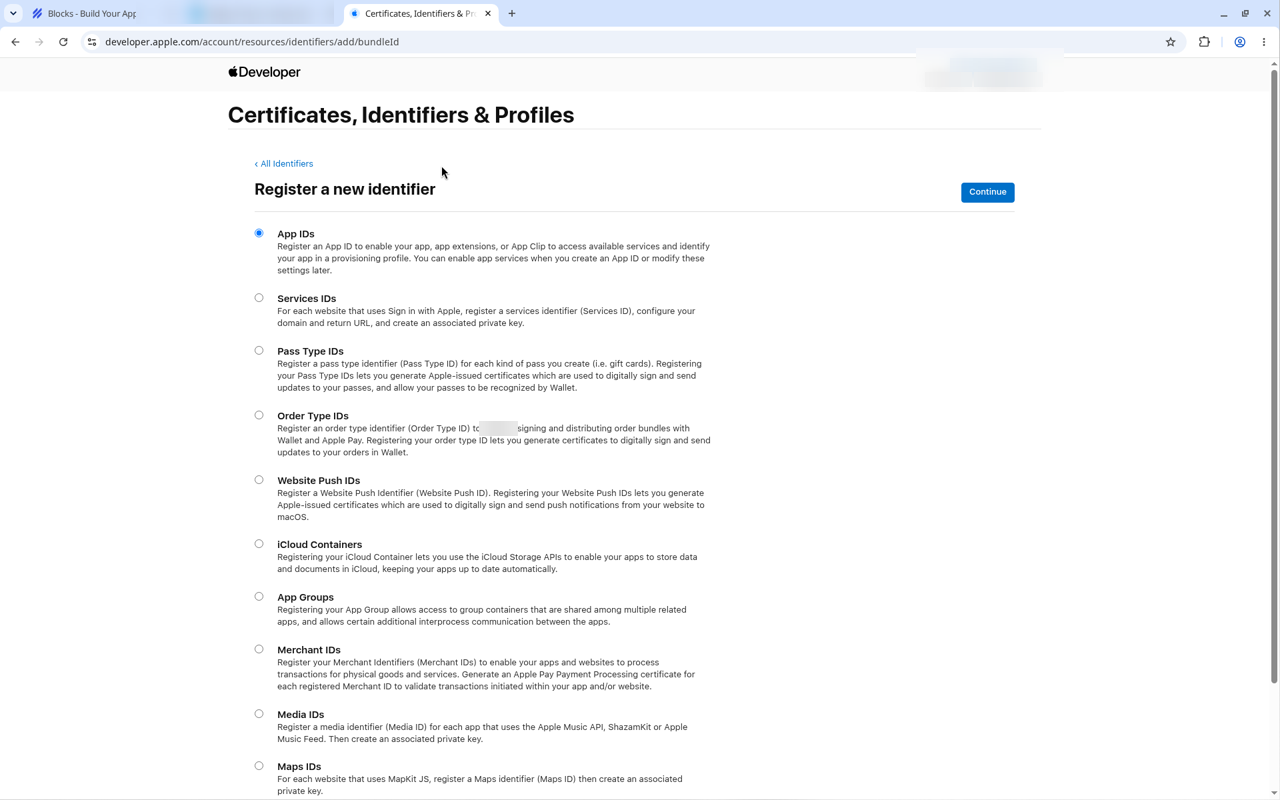
- Wählen Sie App IDs und klicken Sie dann auf Continue.
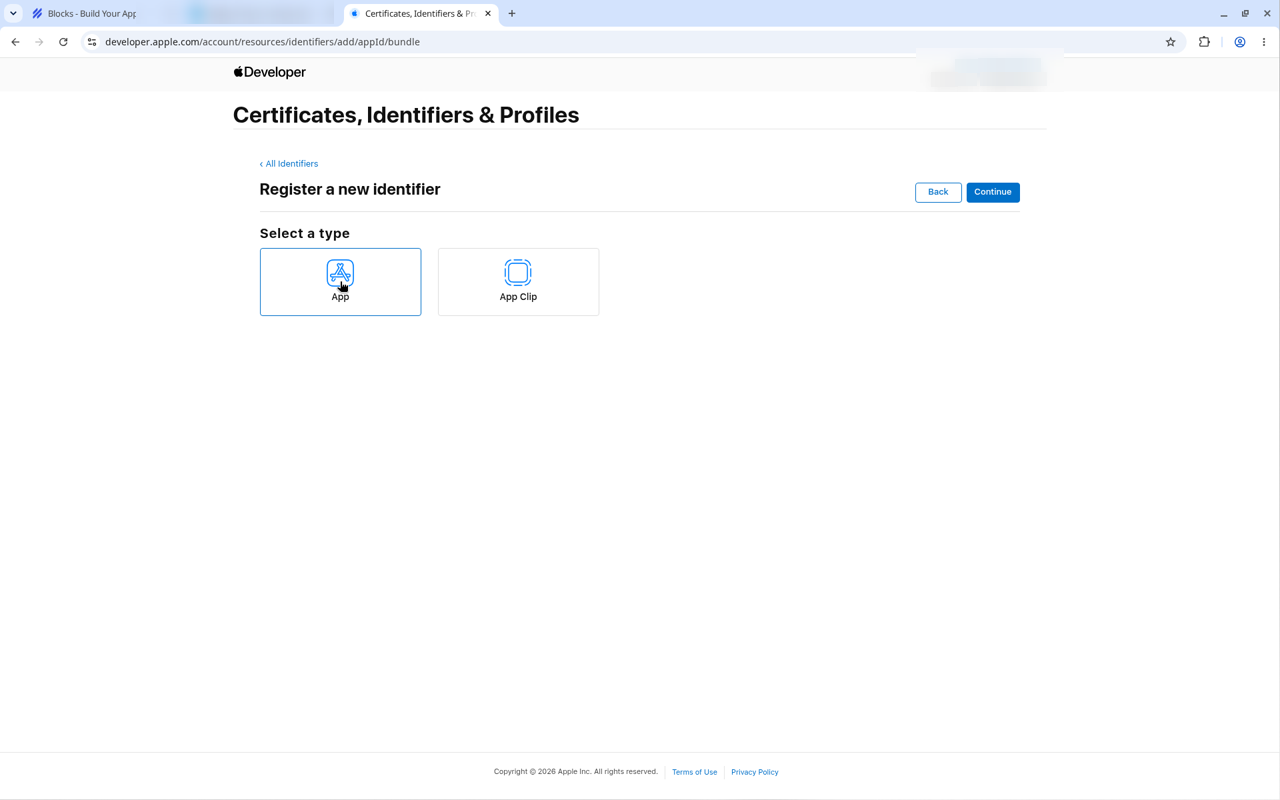
- Wählen Sie App (nicht App Clip) und klicken Sie dann auf Continue.
- Unter Description geben Sie den Namen Ihrer App ein, zum Beispiel Mighty Foxes. Apple erlaubt hier keine Sonderzeichen wie @, & oder *.
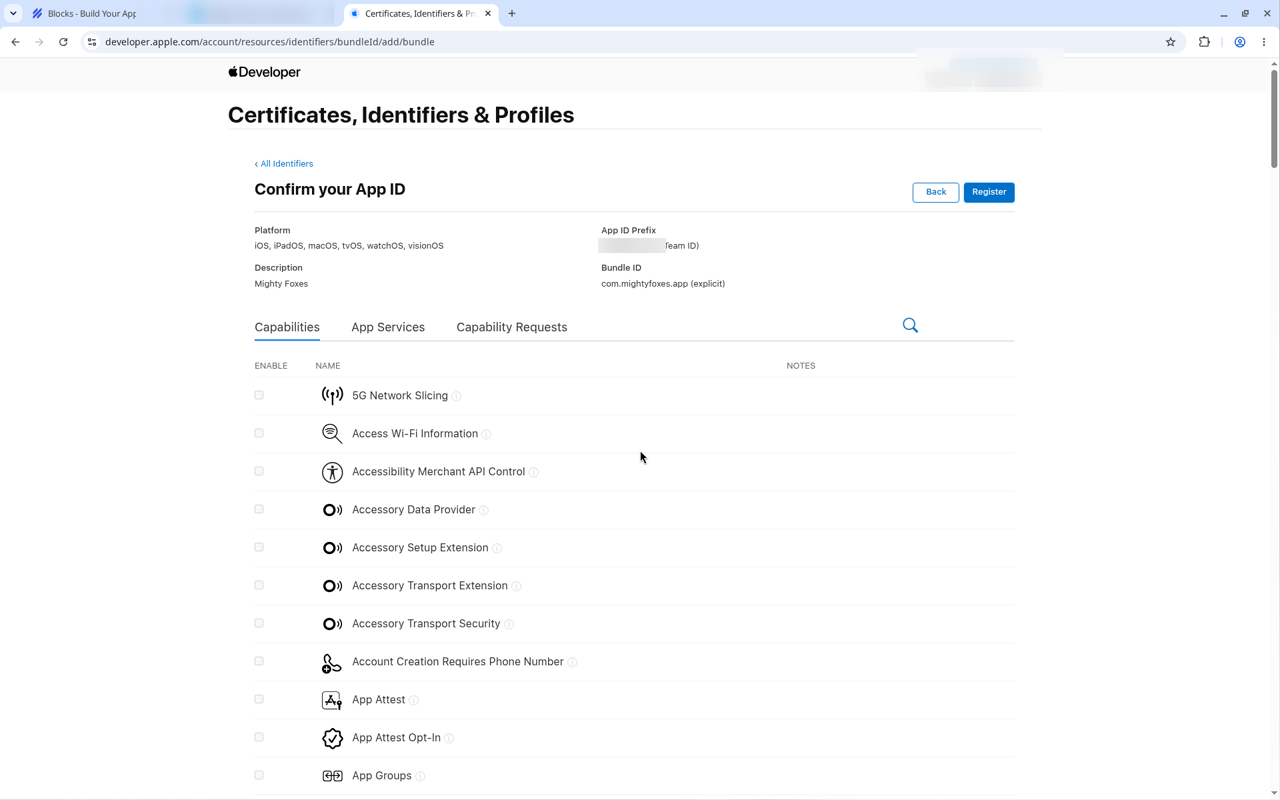
- Unter Bundle ID lassen Sie Explicit ausgewählt und geben Sie Ihre Bundle ID ein, zum Beispiel com.mightyfoxes.app. (Sie sehen außerdem Ihr App ID Prefix, also Ihre Team ID. Sie ist bereits ausgefüllt.)
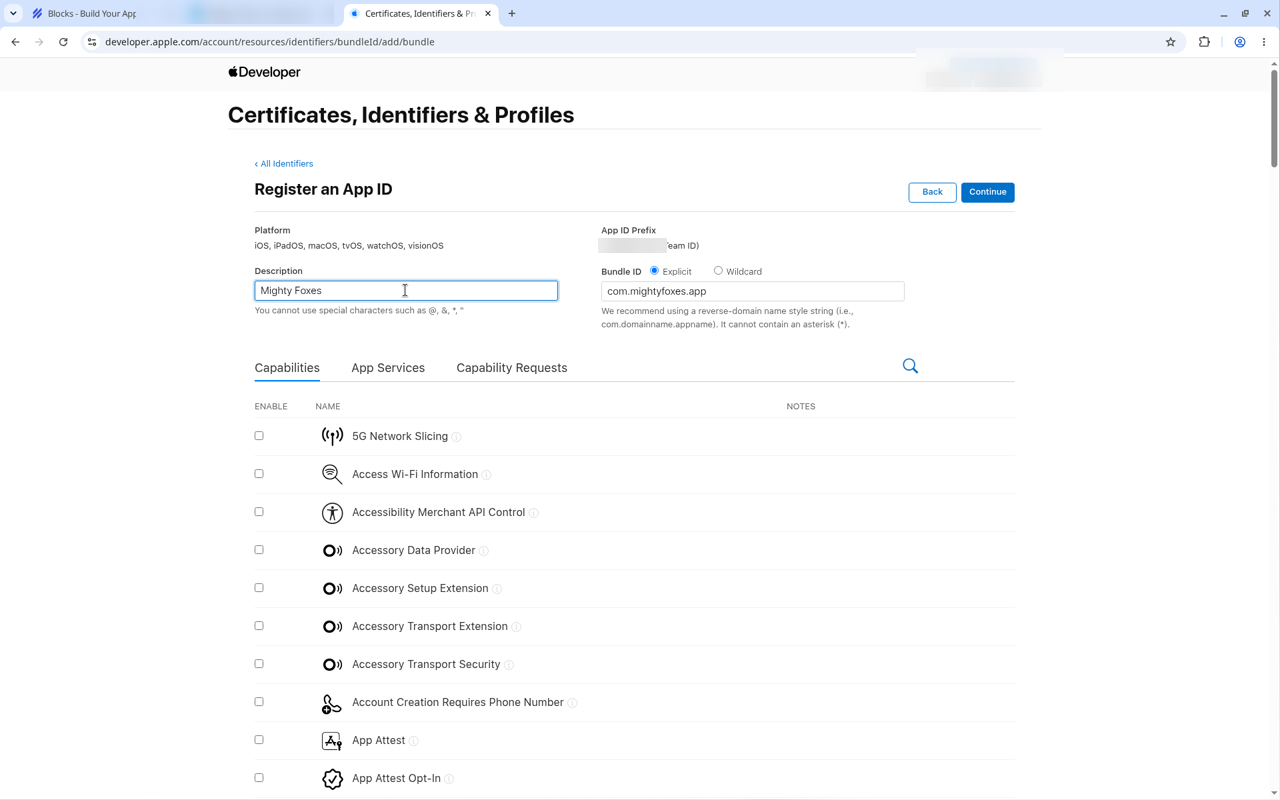
- Scrollen Sie in der Liste Capabilities nach unten und aktivieren Sie Push Notifications.
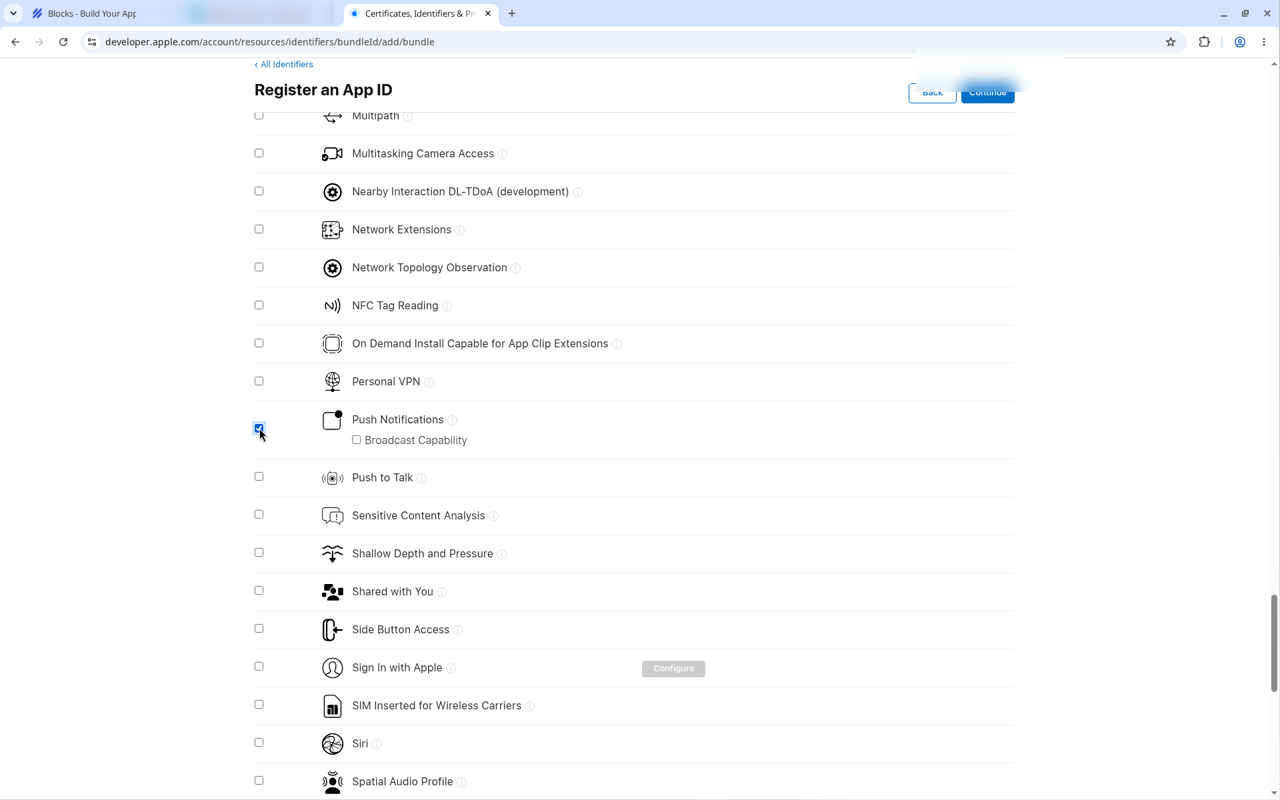
- Klicken Sie auf Continue. Prüfen Sie die Zusammenfassung auf der Seite Confirm your App ID und klicken Sie dann auf Register.
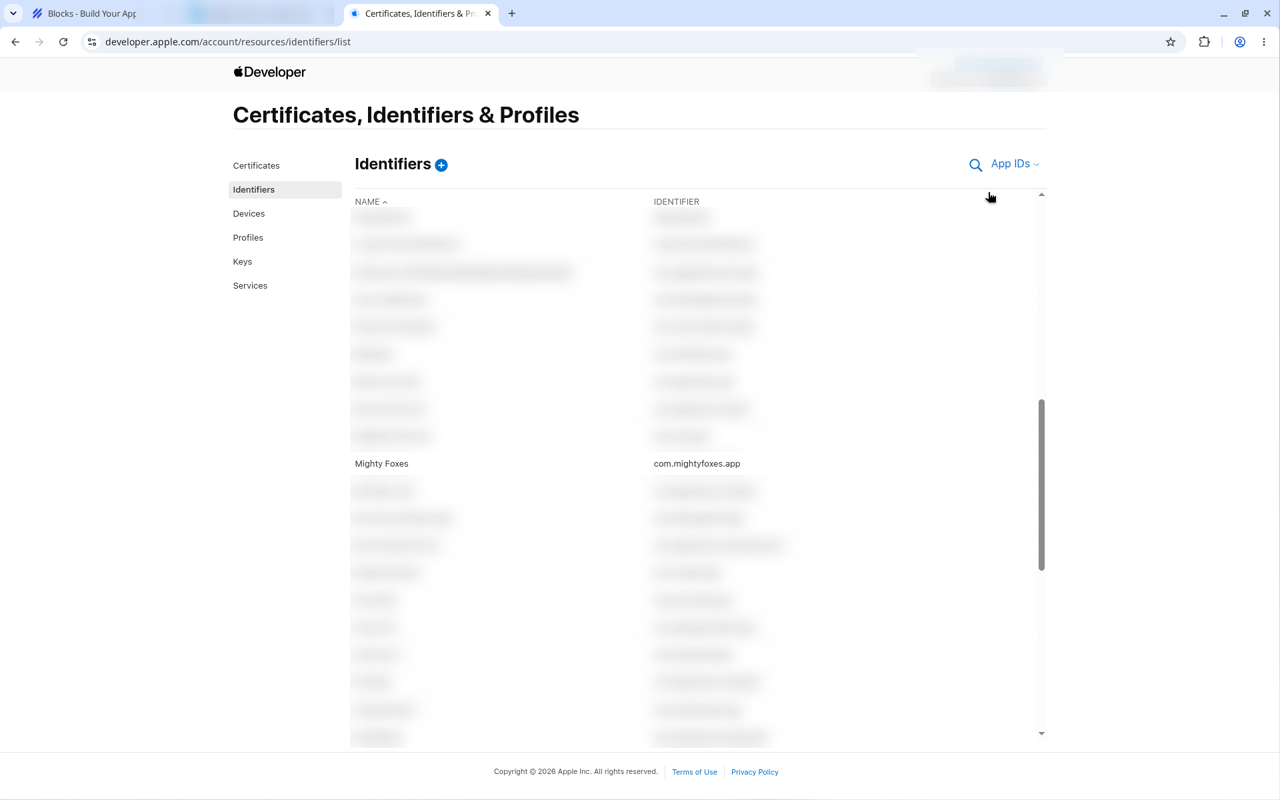
- Ihre App erscheint jetzt in der Liste Identifiers.
Schritt 2: Eine Zertifikatsanforderung (CSR) auf Ihrem Mac erstellen
Apple benötigt für jedes neue Zertifikat eine Certificate Signing Request (CSR)-Datei. Beim Erstellen wird auch der private Schlüssel auf Ihrem Mac erzeugt; deshalb muss die .p12 später vom selben Mac exportiert werden.
- Öffnen Sie auf Ihrem Mac Keychain Access (unter Programme > Dienstprogramme, oder suchen Sie mit Spotlight danach).
- Wählen Sie in der Menüleiste Keychain Access > Certificate Assistant > Request a Certificate From a Certificate Authority.
- Geben Sie Ihre E-Mail-Adresse und einen allgemeinen Namen ein (zum Beispiel Ihren Firmennamen und die App, etwa "Mighty Foxes Push").
- Lassen Sie CA Email Address leer, wählen Sie Saved to disk und klicken Sie auf Continue.
- Speichern Sie die .certSigningRequest-Datei an einem leicht auffindbaren Ort, etwa auf dem Schreibtisch.
Erstellen Sie einen CSR für das Push-Zertifikat und einen für das Development-Zertifikat, und benennen Sie sie unterscheidbar (wir haben mf-push.certSigningRequest und mf-development.certSigningRequest verwendet).
Schritt 3: Das Push-Zertifikat für Ihre App erstellen
- Unter Certificates, Identifiers & Profiles, klicken Sie auf Certificates und klicken Sie dann auf das blaue plus (+).
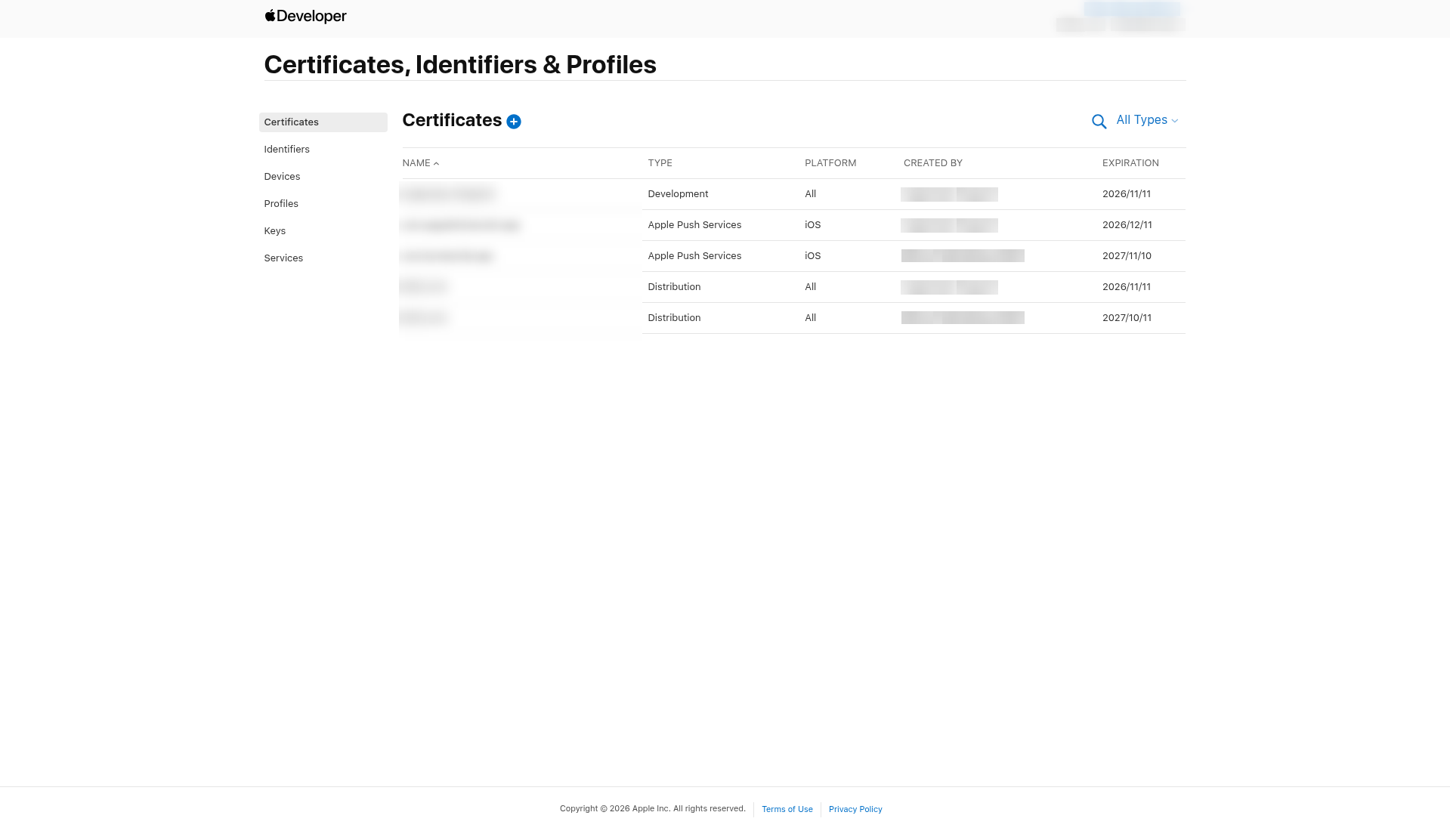
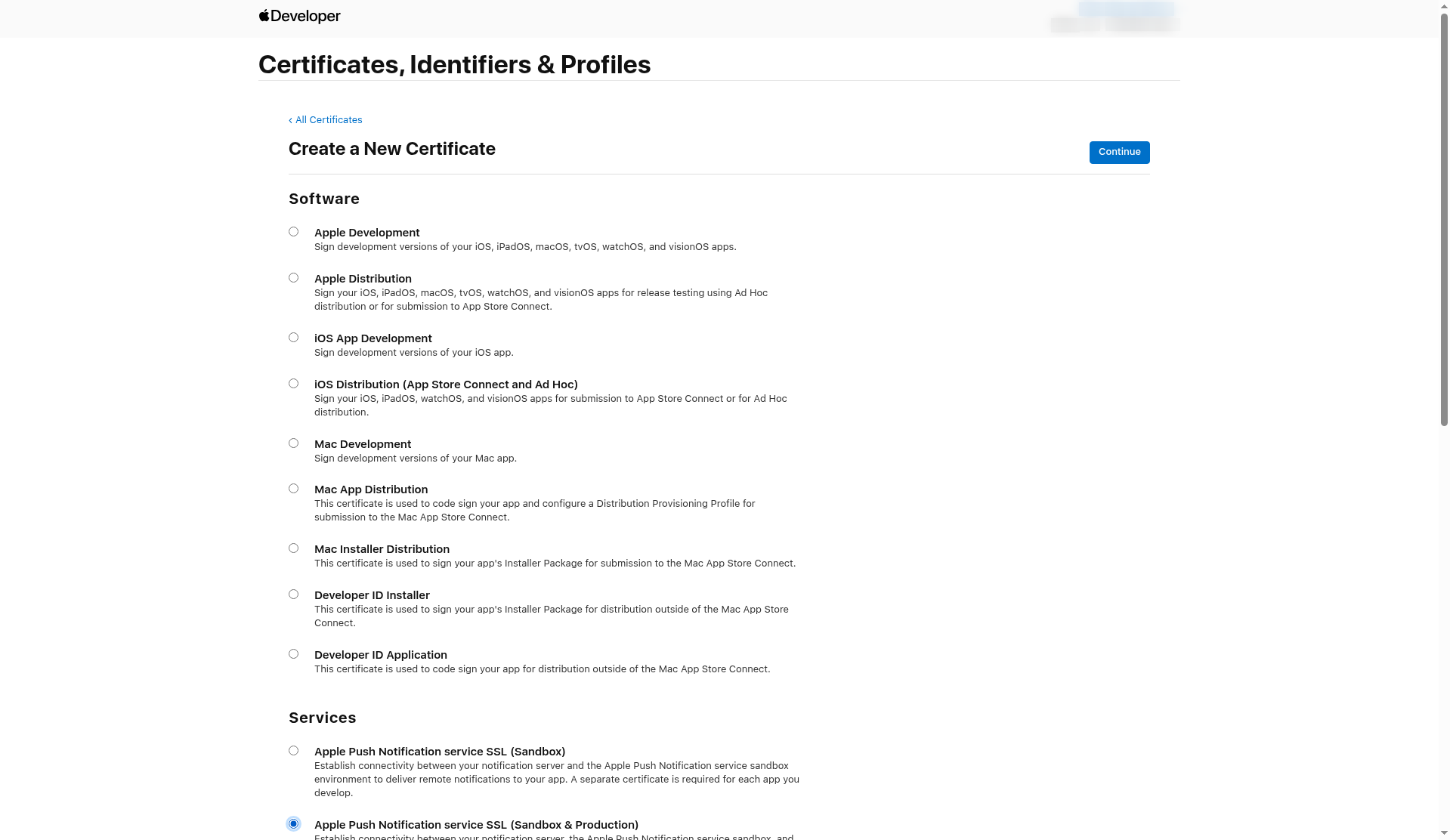
- Unter Services, wählen Sie Apple Push Notification service SSL (Sandbox & Production) und klicken Sie dann auf Continue. (Sandbox & Production funktioniert sowohl für Test-Builds als auch für App-Store-Builds.)
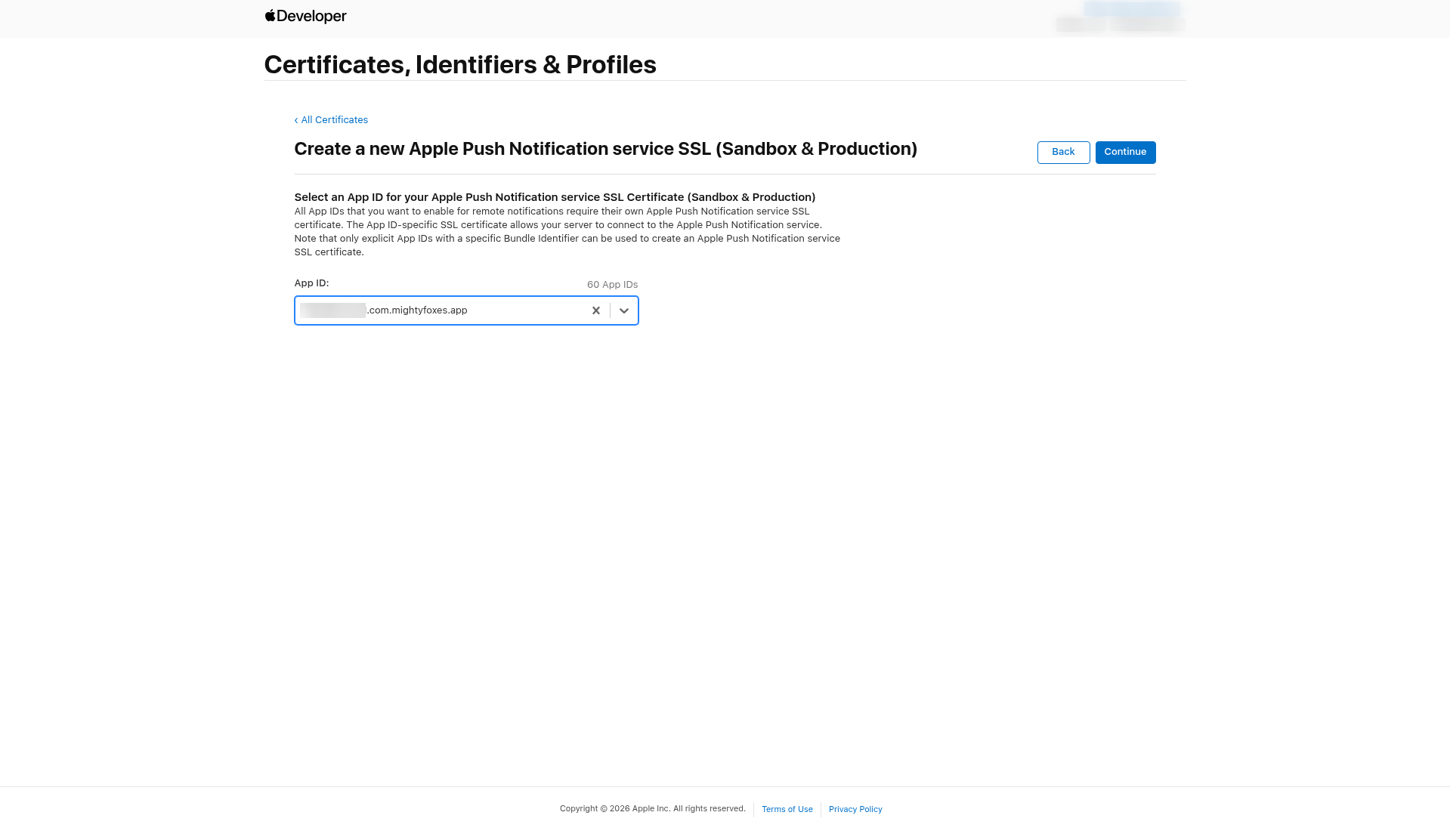
- Klicken Sie in der Spalte App ID Liste Ihre App (sie zeigt Ihre Team ID gefolgt von Ihrer Bundle ID) und klicken Sie dann auf Continue.
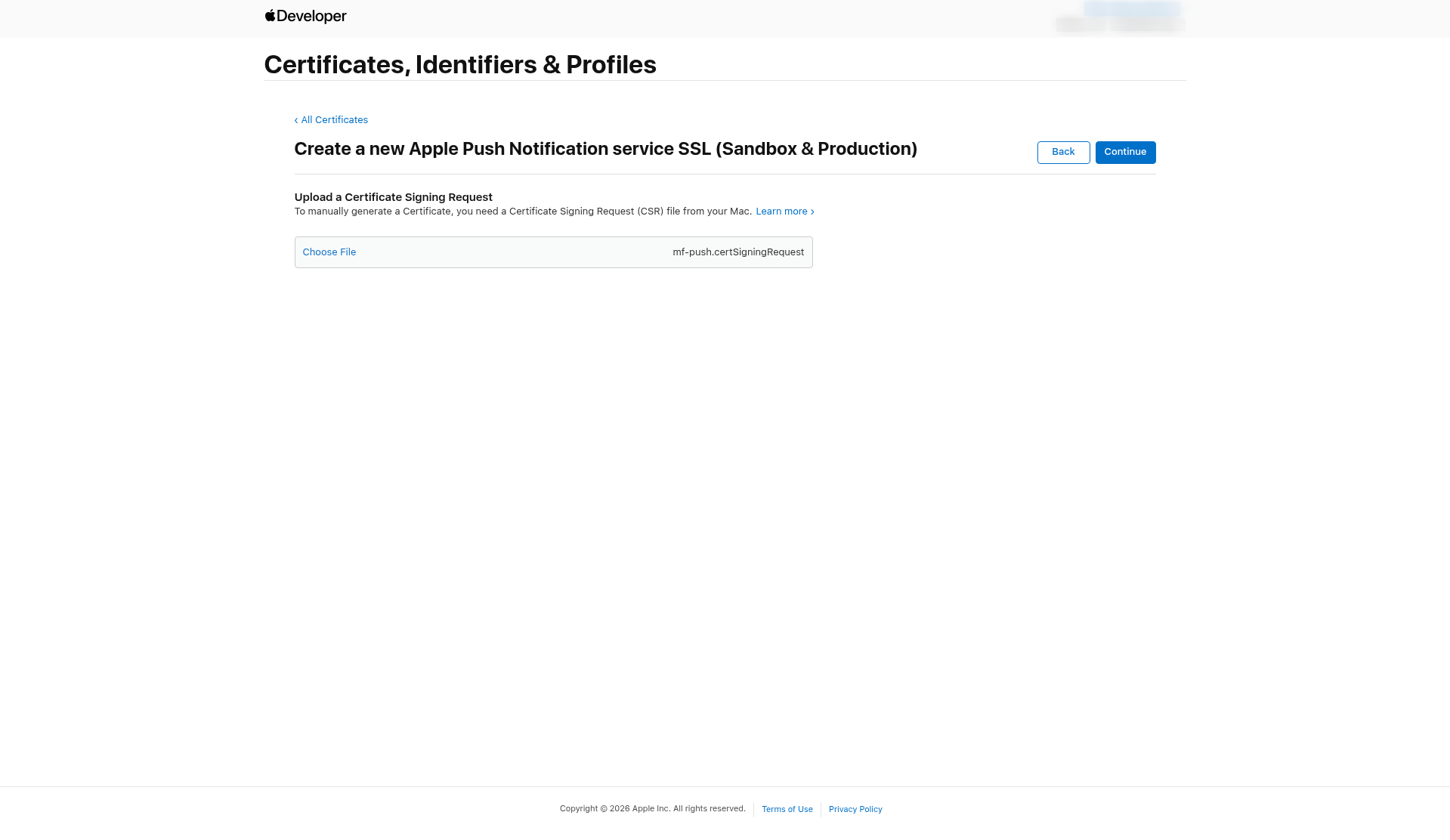
- Unter Upload a Certificate Signing Request, klicken Sie auf Choose File, wählen Sie Ihren Push-CSR und klicken Sie auf Continue.
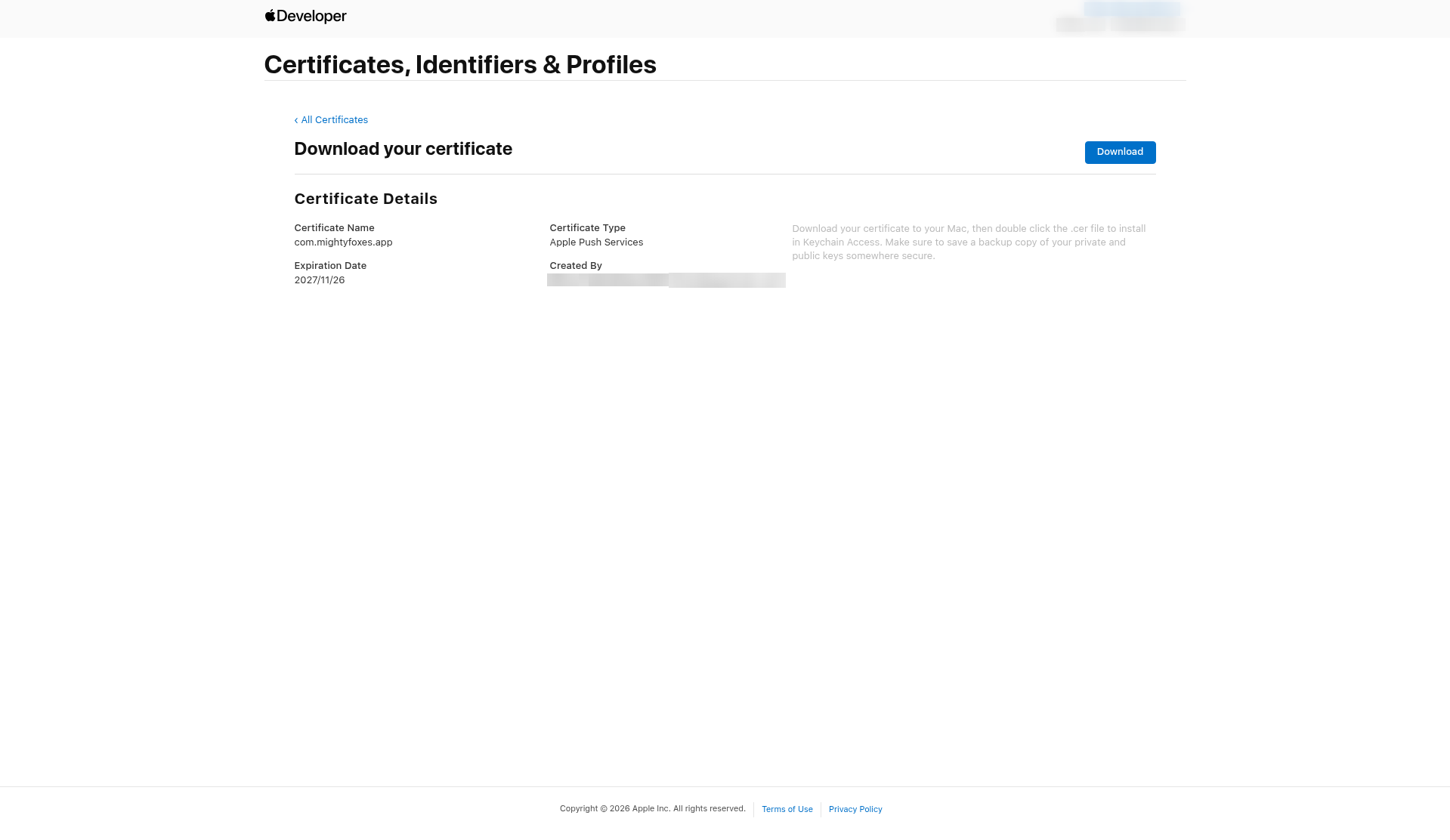
- Prüfen Sie auf Download your certificate die Details: Der Name ist Ihre Bundle ID, der Typ ist Apple Push Services, und das Ablaufdatum liegt etwa 13 Monate in der Zukunft. Klicken Sie auf Download. Sie erhalten eine Datei namens aps.cer.
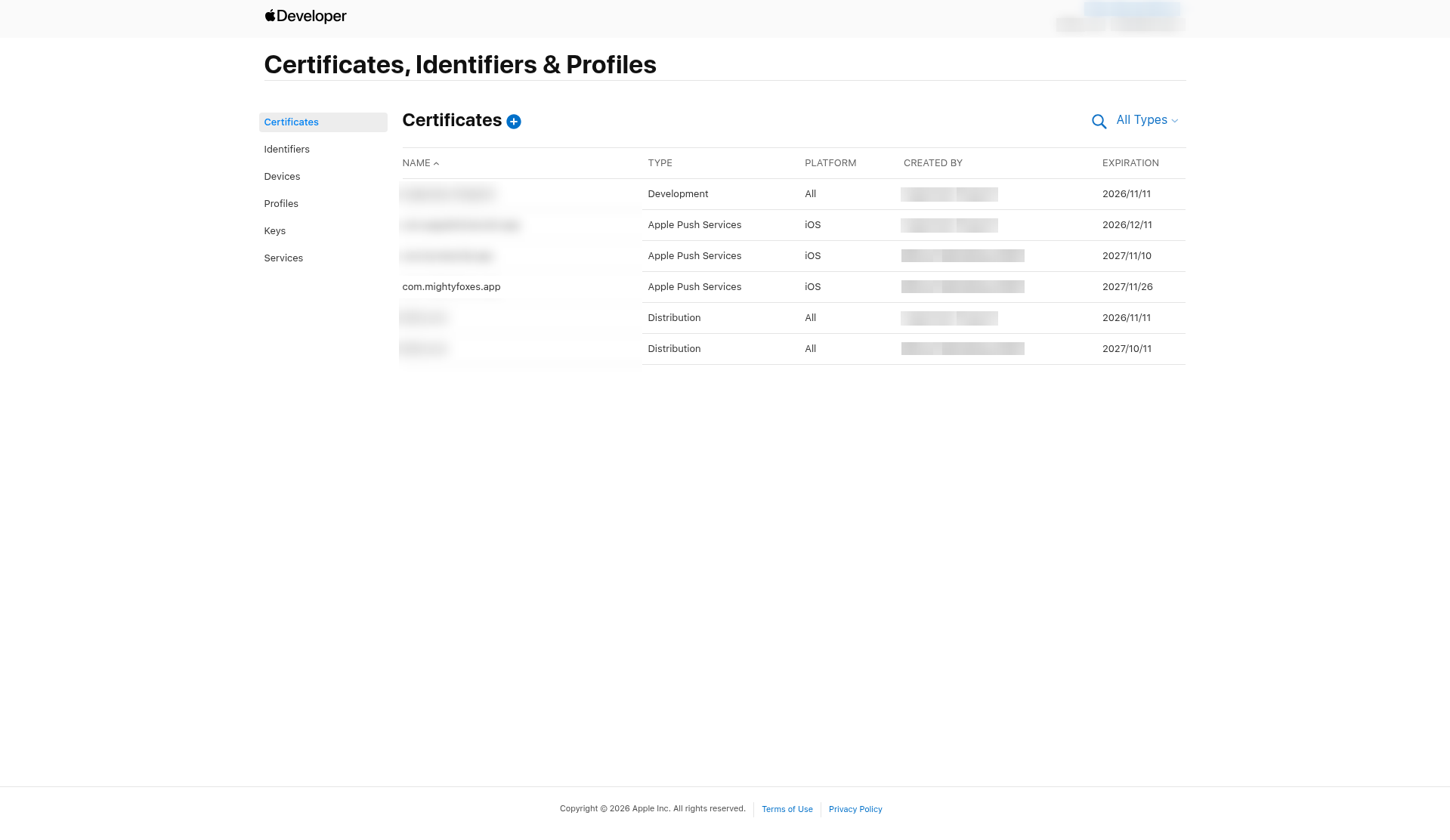
- Zurück in der Liste Certificates erscheint Ihr neues Push-Zertifikat mit dem Typ Apple Push Services.
- Wandeln Sie es in eine .p12 um (Schritt 8). Speichern Sie die .p12 und ihr Passwort in Ihrem Passwortmanager, beschriftet mit dem App-Namen und "Push".
Schritt 4: Ein Development-Zertifikat erstellen
Überspringen Sie diesen Schritt, wenn Sie bereits ein nicht abgelaufenes Development-Zertifikat haben und Sie seine .p12 und das Passwort besitzen.
- Unter Certificates, klicken Sie auf das blaue plus (+) erneut.
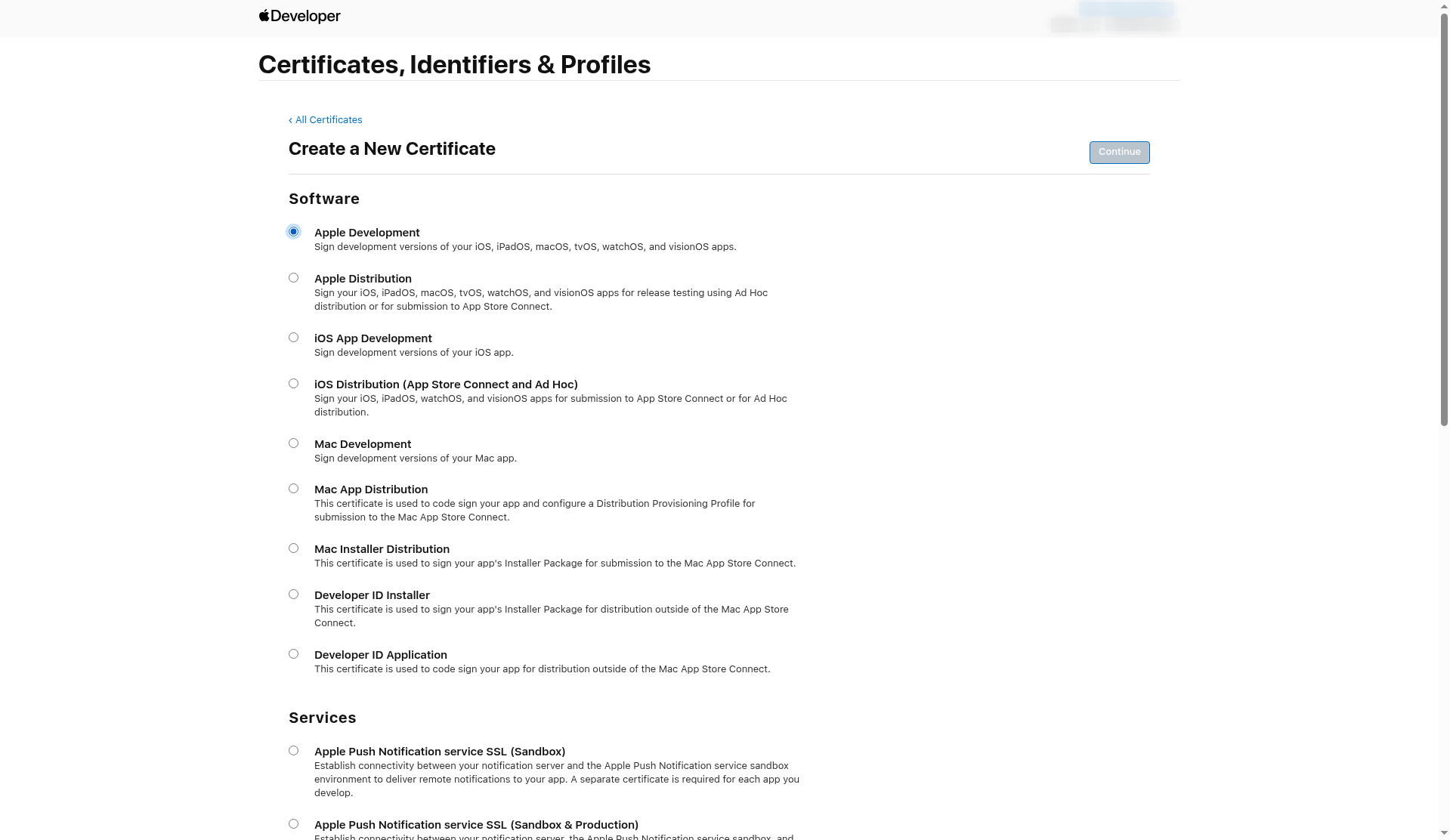
- Unter Software, wählen Sie Apple Development und klicken Sie dann auf Continue.
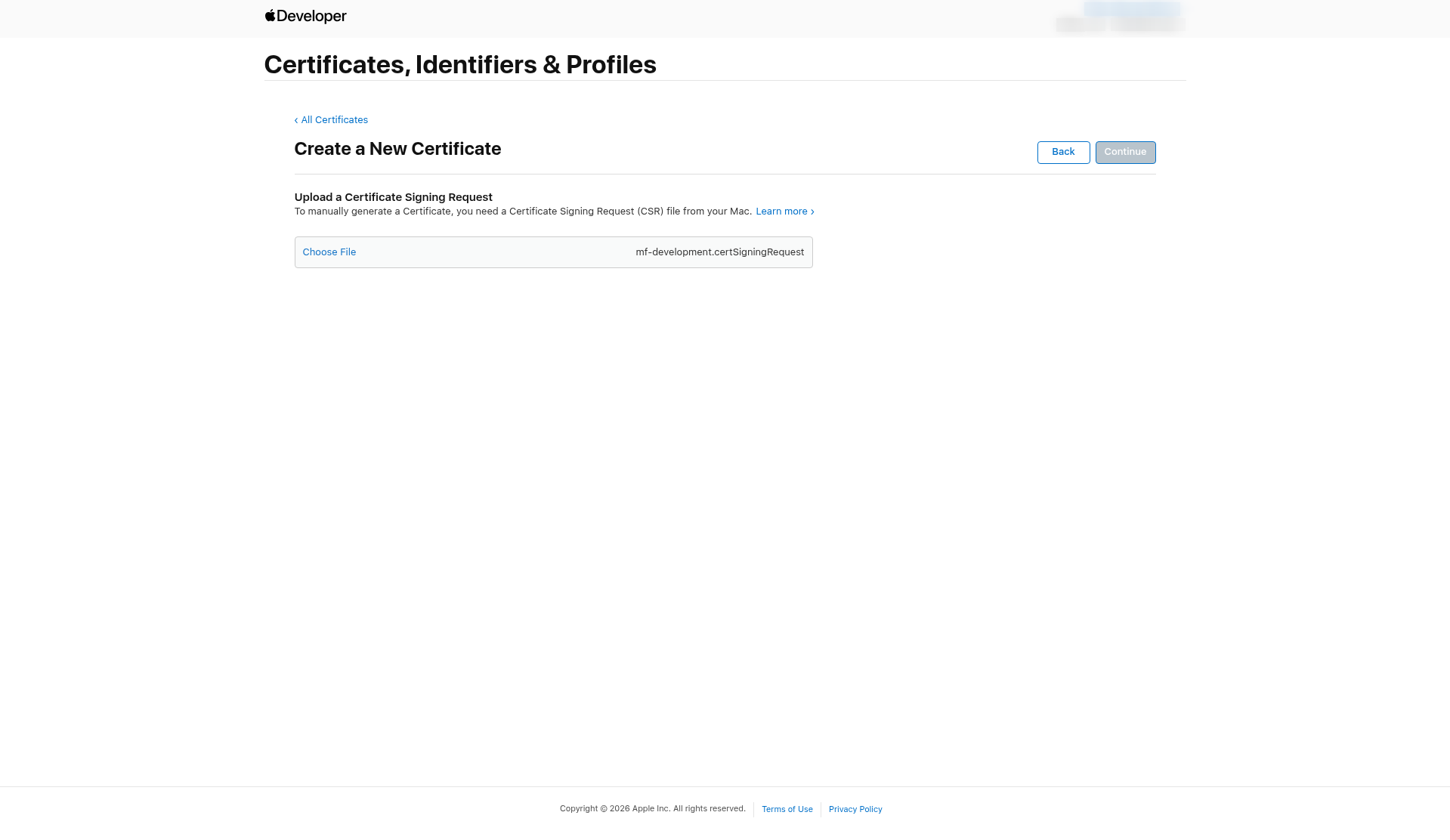
- Klicken Sie auf Choose File, wählen Sie Ihren Development-CSR und klicken Sie auf Continue.
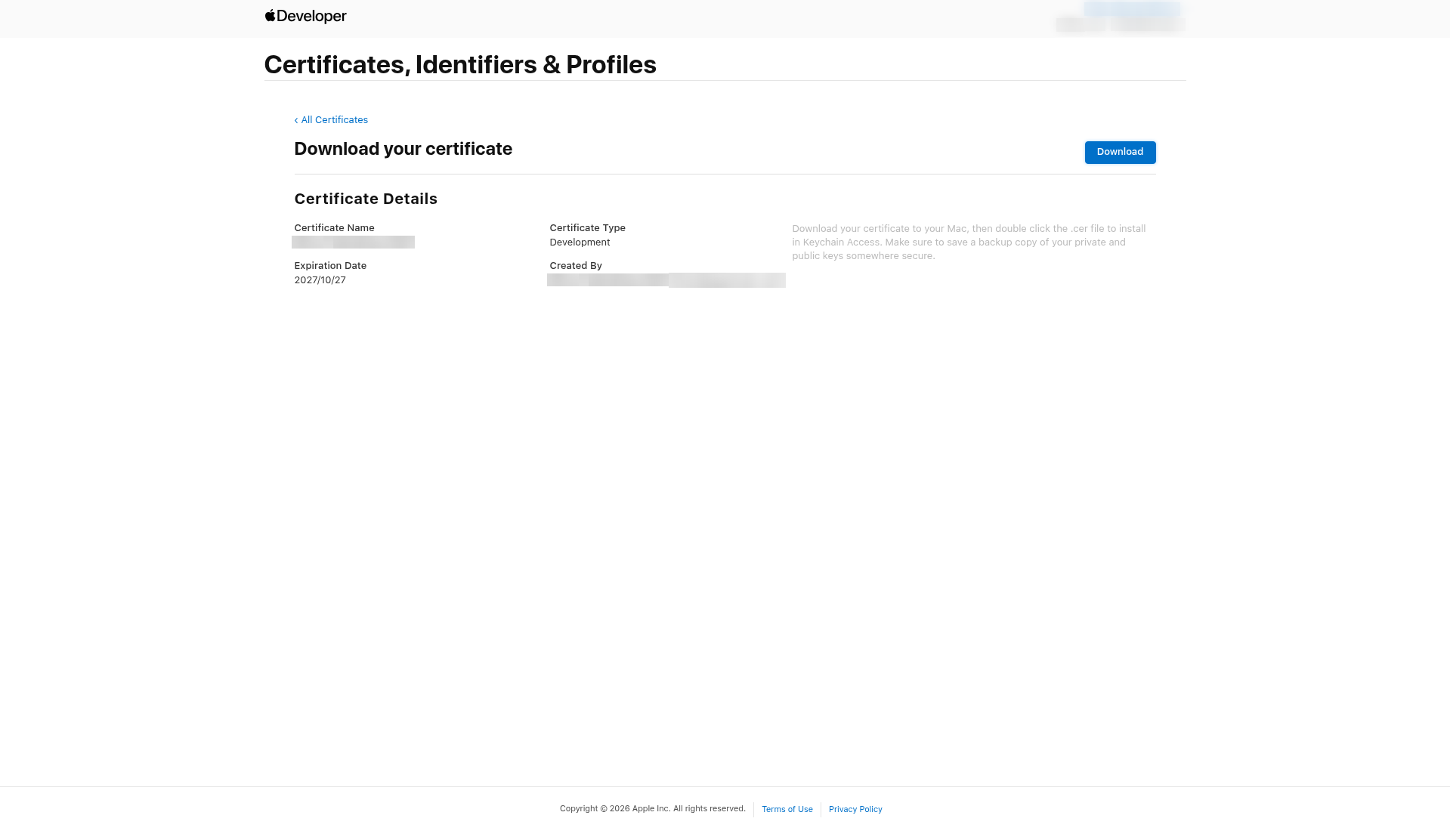
- Prüfen Sie auf Download your certificate, prüfen Sie, dass der Typ lautet: Development und klicken Sie dann auf Download. Sie erhalten eine Datei namens development.cer. Sie läuft ein Jahr nach der Erstellung ab.
- Die Liste Certificates zeigt jetzt das neue Zertifikat mit dem Typ Development.
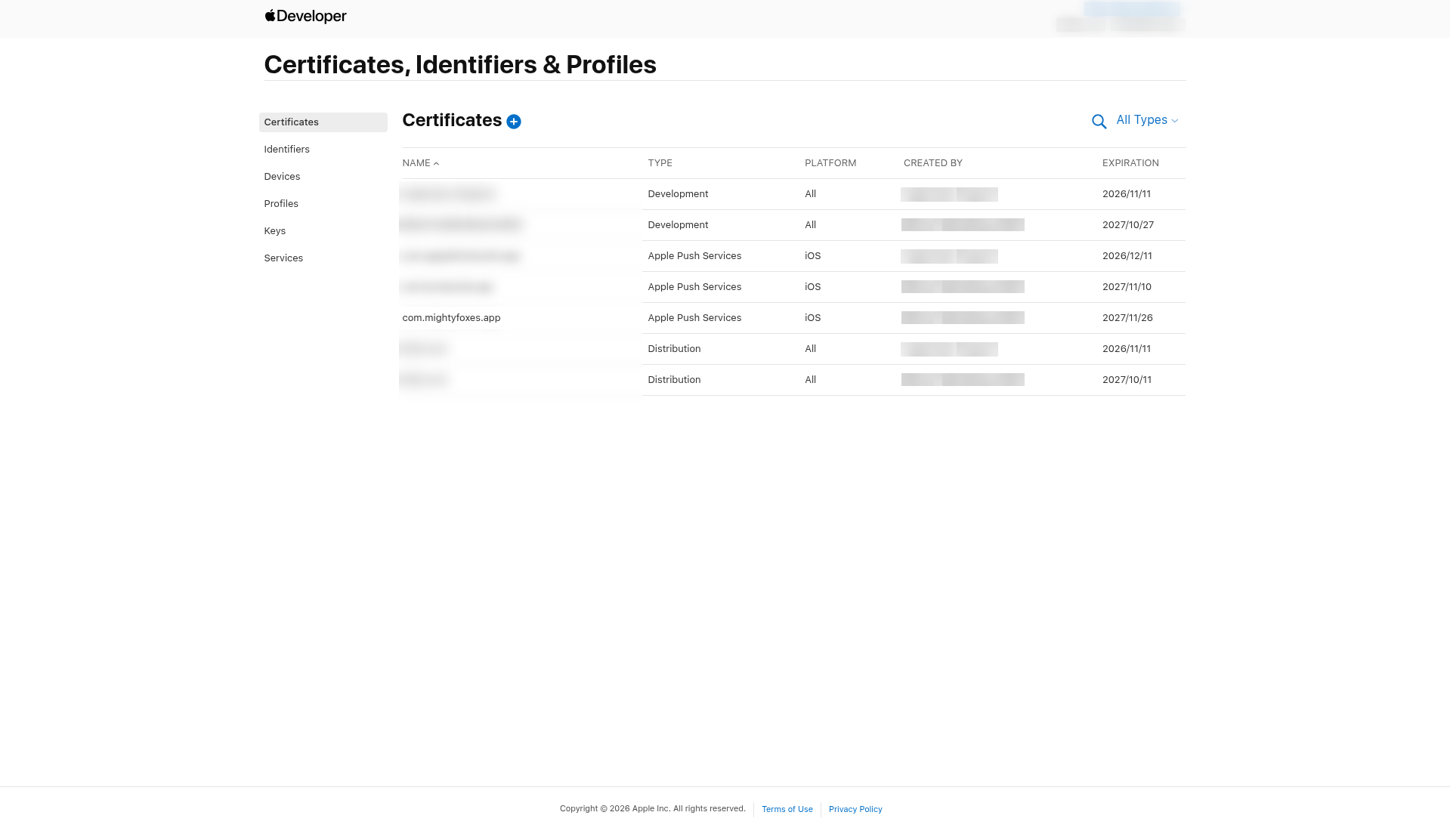
- Wandeln Sie es in eine .p12 um (Schritt 8) und speichern Sie sie mit ihrem Passwort. Sie können dieses Development-Zertifikat für Ihre anderen Apps im selben Team wiederverwenden.
Schritt 5: Ihr Distributionszertifikat wiederverwenden (kein neues erstellen)
- Unter Certificates suchen Sie nach Zeilen mit dem Typ Distribution und prüfen Sie die Spalte Expiration .
- Wenn eines nicht abgelaufen ist und Sie seine .p12 und das Passwort besitzen, verwenden Sie es. In diesem Schritt müssen Sie sonst nichts tun.
- Nur wenn Sie kein verwendbares Distributionszertifikat haben: Klicken Sie auf plus (+), wählen Sie Apple Distribution, laden Sie einen neuen CSR hoch, laden Sie distribution.cer herunter und wandeln Sie es in eine .p12 um (Schritt 8).
Tipp: Distributionszertifikate sind meist nach Ihrem Team benannt, sodass zwei genau gleich aussehen können. Unterscheiden Sie sie anhand ihres Ablaufdatums. Notieren Sie das Ablaufdatum neben der .p12 in Ihrem Passwortmanager, damit Sie sie später zuordnen können.
Schritt 6: Das App-Store-Provisioning-Profile erstellen
Das App-Store-Profil erlaubt Ihrem Distributionszertifikat, diese App für TestFlight und den App Store zu signieren.
- Unter Certificates, Identifiers & Profiles, klicken Sie auf Profiles und klicken Sie dann auf das blaue plus (+).
- Unter Distribution, wählen Sie App Store Connect und klicken Sie dann auf Continue.
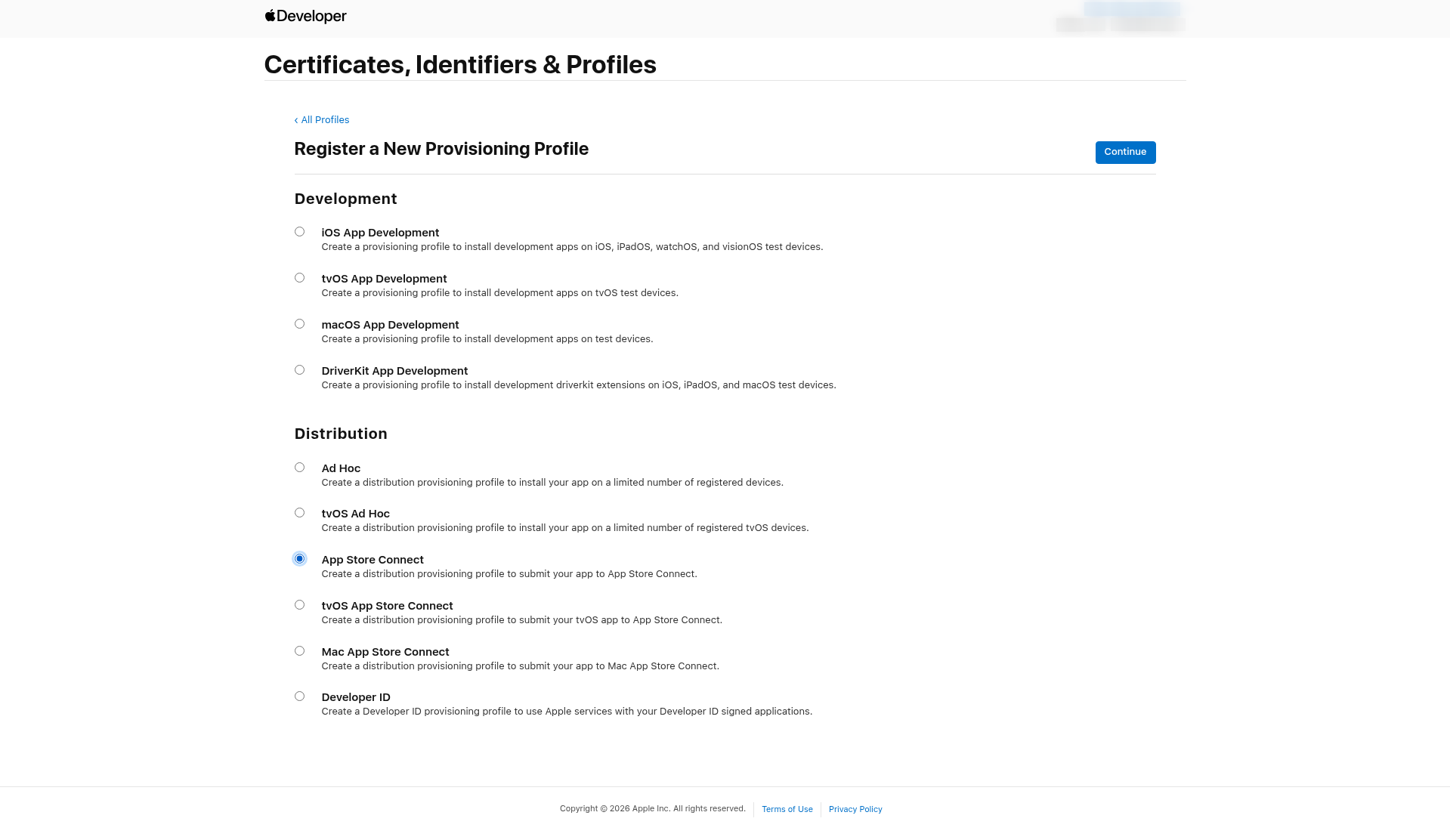
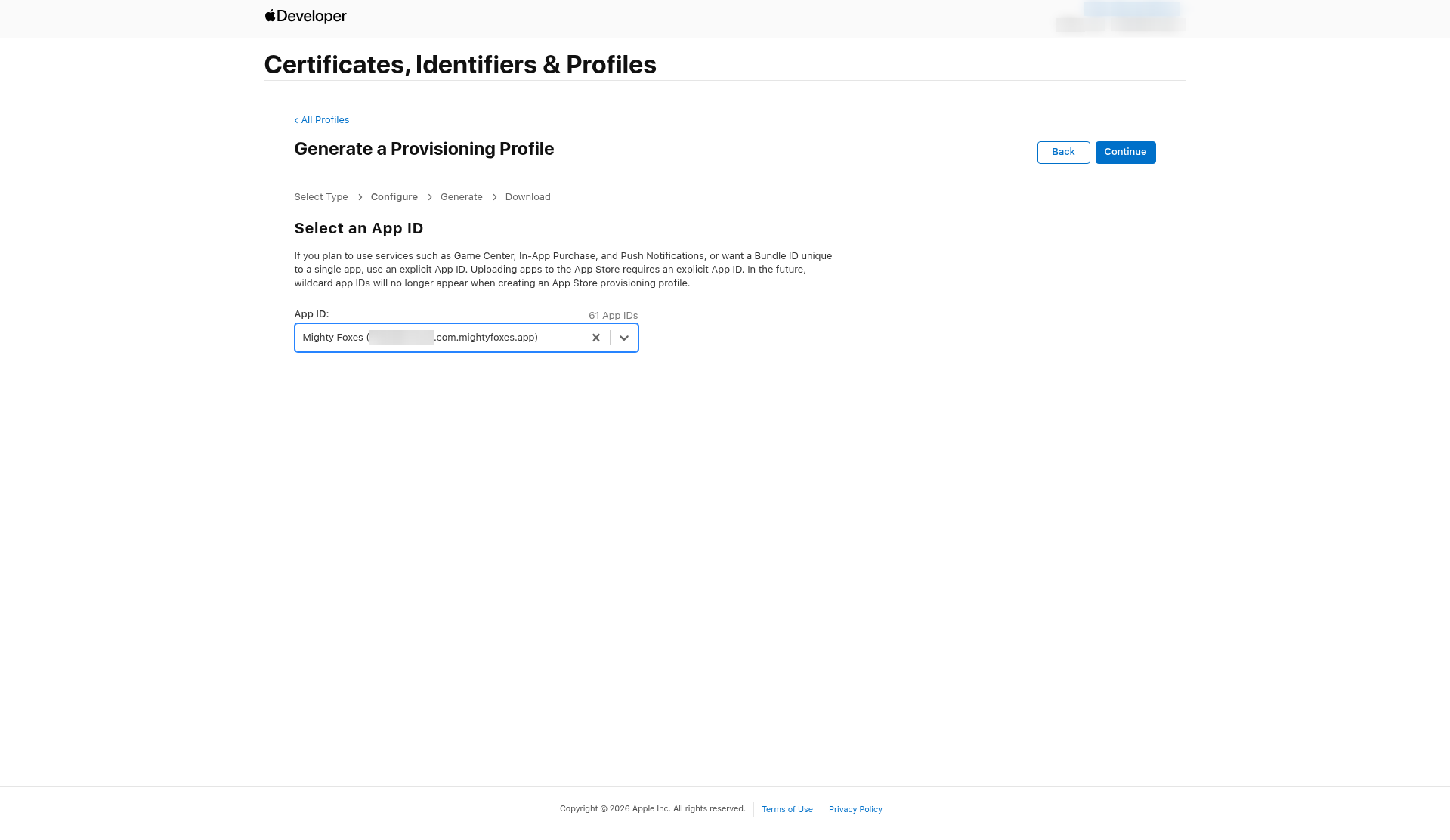
- Klicken Sie in der Spalte App ID Liste Ihre App und klicken Sie dann auf Continue.
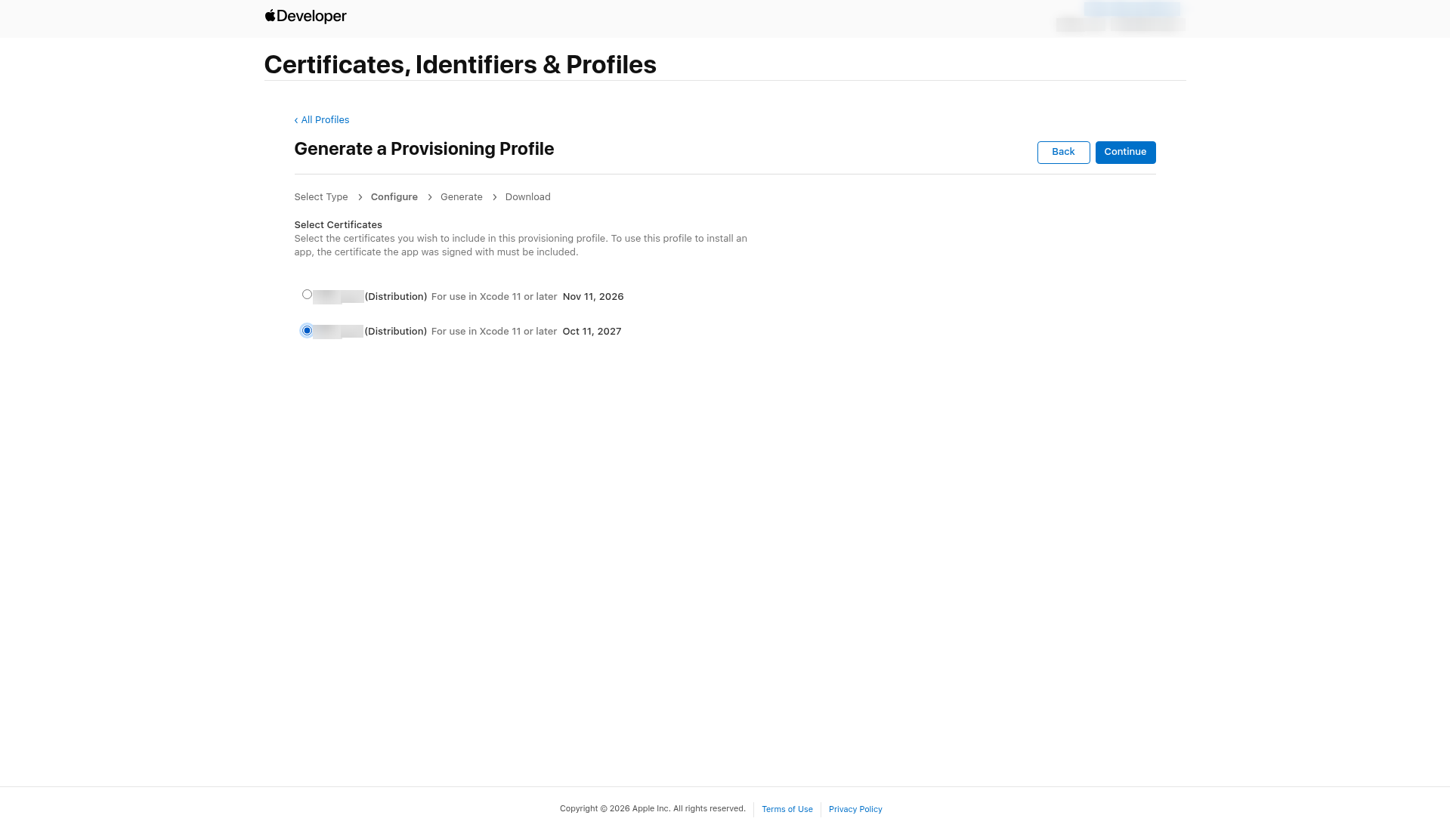
- Unter Select Certificates wählen Sie Ihr Distributionszertifikat. Wenn die Namen identisch aussehen, wählen Sie das, dessen Datum zur wiederverwendeten .p12 passt. Klicken Sie dann auf Continue.
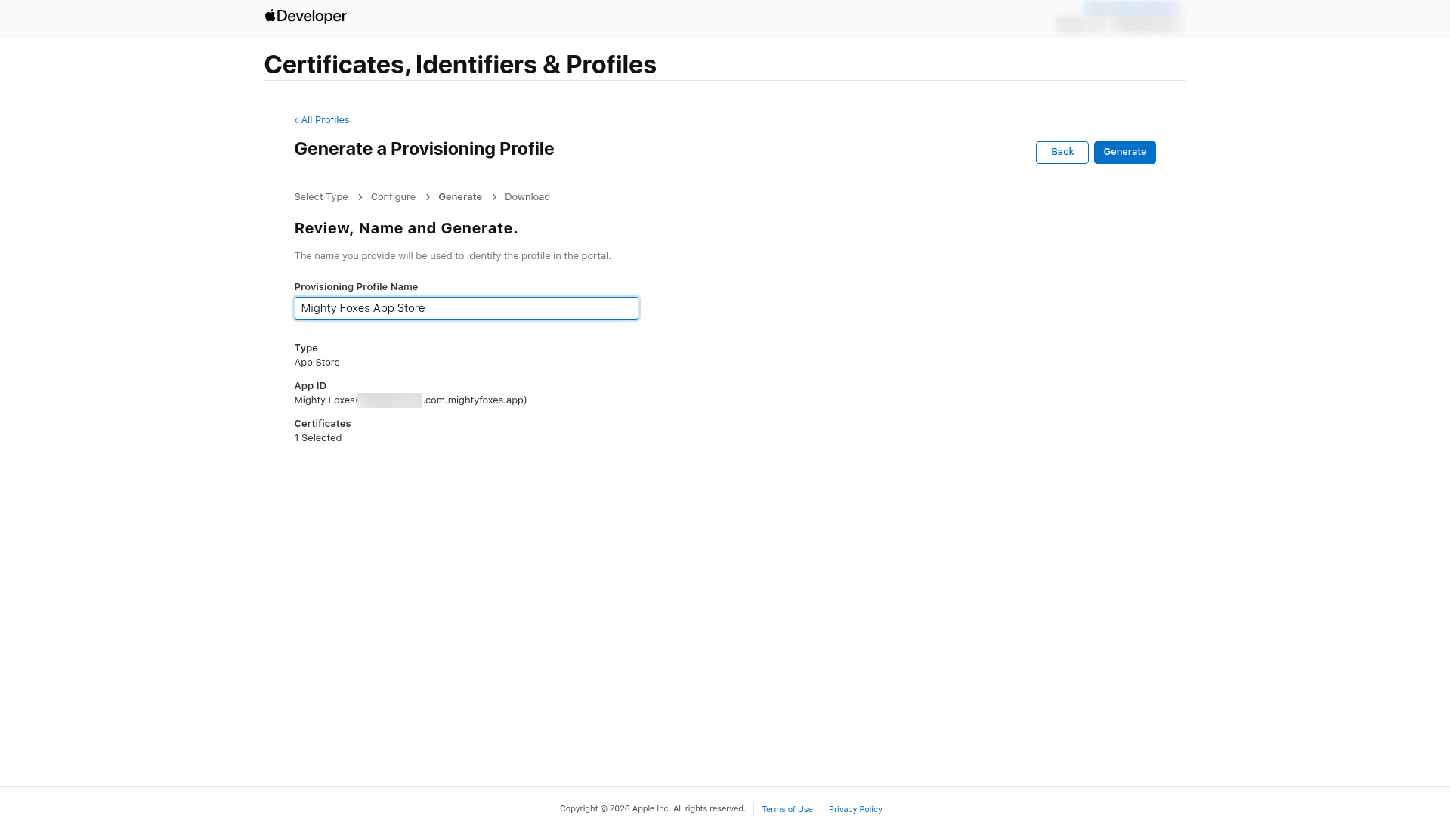
- Unter Provisioning Profile Name geben Sie einen Namen ein, der genau das Wort enthält: AppStore, als ein Wort ohne Leerzeichen, zum Beispiel "Your App AppStore" (unseres heißt "Mighty Foxes AppStore"). Prüfen Sie die Zusammenfassung (Type: App Store, Ihre App ID, 1 Zertifikat ausgewählt) und klicken Sie dann auf Generate.
Wichtig: Derzeit erkennt AppPresser ein App-Store-Profil nur, wenn sein Name Folgendes enthält: AppStore ohne Leerzeichen. Ein Name wie "Your App App Store" scheitert später bei der Validierung mit "Missing valid App Store provisioning profile", obwohl das Profil in Ordnung ist.
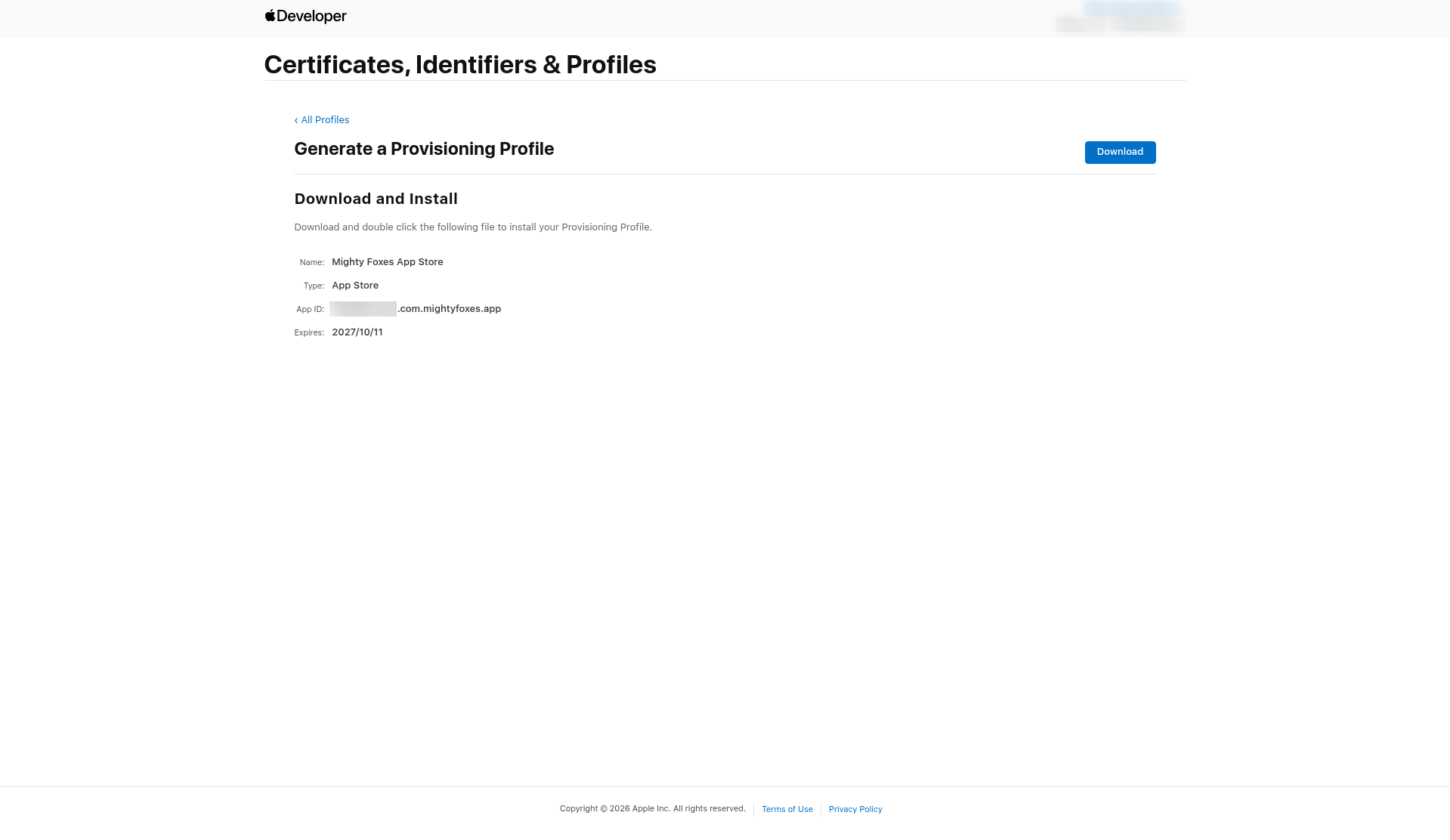
- Klicken Sie auf Download. Sie erhalten eine .mobileprovision-Datei. Die Seite zeigt, wann sie abläuft. Ein Profil kann sein Zertifikat nicht überdauern, es läuft also zusammen mit Ihrem Distributionszertifikat ab (in unserem Beispiel am 11.10.2027).
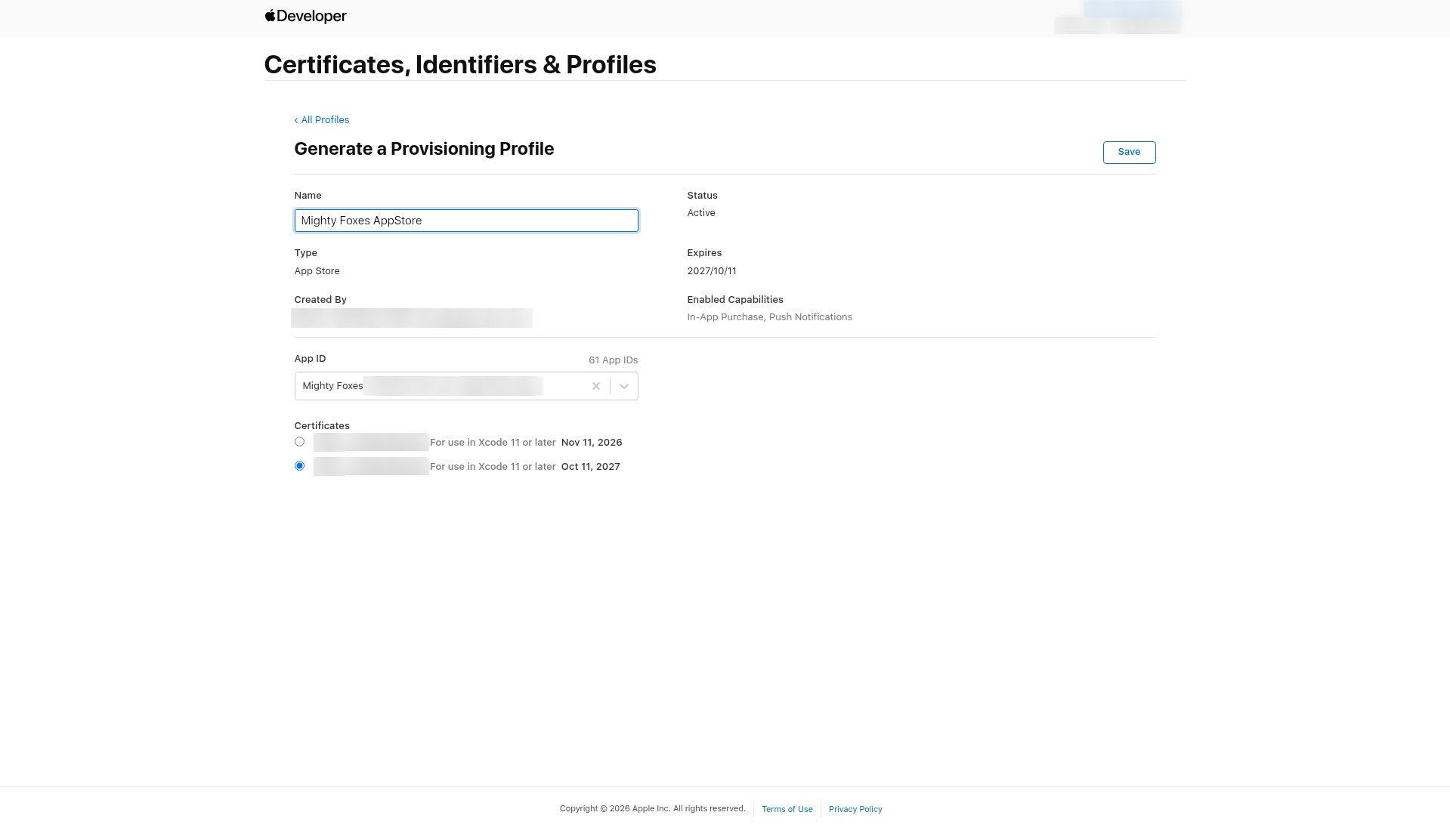
Haben Sie Ihr App-Store-Profil bereits mit einem anderen Namen erstellt? Sie können es umbenennen:
- Klicken Sie auf Profiles und klicken Sie dann auf Ihr App-Store-Profil.
- Klicken Sie auf Edit, ändern Sie den Name so, dass er enthält: AppStore (zum Beispiel "Your App AppStore"), und behalten Sie dieselbe App ID und dasselbe Distributionszertifikat bei.
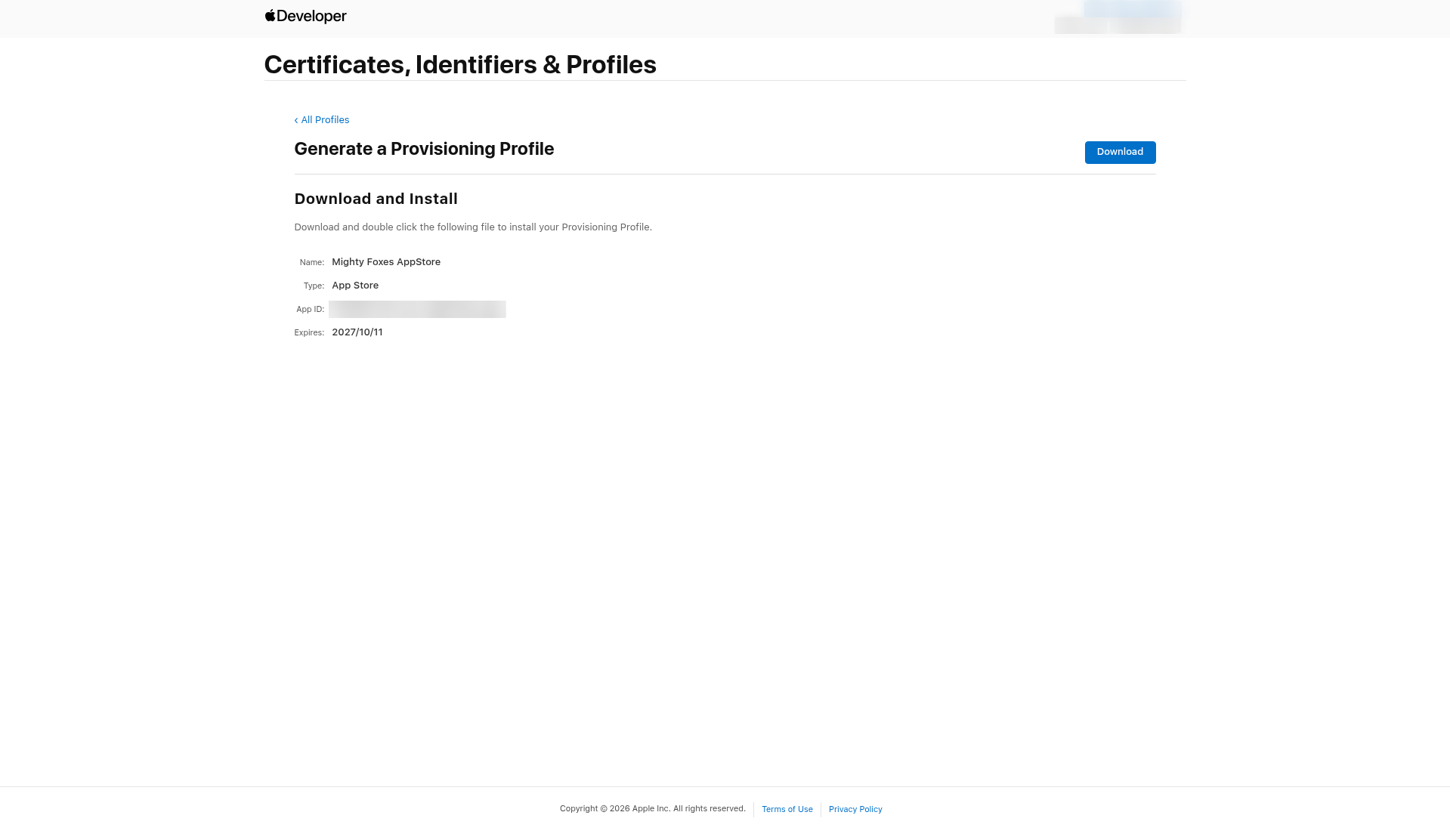
- Klicken Sie auf Save, dann Download die neue Datei. Das Umbenennen erstellt eine neue Version des Profils mit neuer UUID, sodass die alte .mobileprovision-Datei nicht mehr gilt. Verwenden Sie ab jetzt überall die neue Datei.
Schritt 7: Das Development-Provisioning-Profile erstellen
Das Development-Profil lässt Test-Builds auf bestimmten iPhones und iPads laufen. Es funktioniert nur auf Geräten, die in Ihrem Apple-Developer-Konto registriert sind.
Prüfen Sie zuerst Ihre Geräte:
- Klicken Sie auf Devices im linken Menü. Stellen Sie sicher, dass die Smartphones, auf denen Sie testen, in der Liste stehen. Jedes Gerät ist mit Namen und einer langen Geräte-ID aufgeführt.
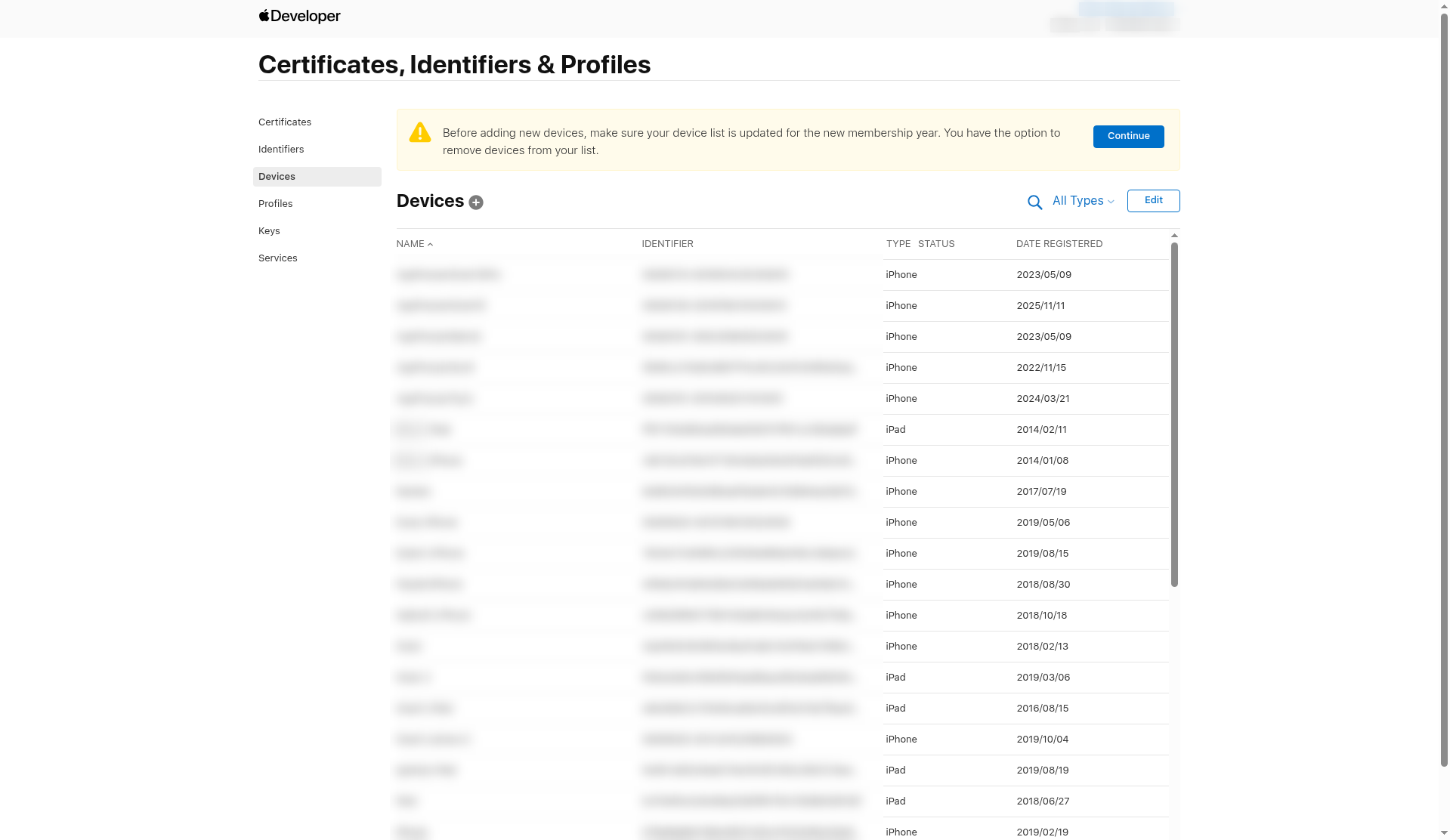
Gut zu wissen: Zu Beginn jedes Mitgliedsjahres zeigt Apple ein gelbes Banner, das Sie bittet, Ihre Geräteliste zu prüfen. Dann können Sie alte Geräte entfernen.
No devices yet? Register one. Ein "registriertes Gerät" ist einfach ein iPhone oder iPad, auf dem Sie laut Ihrer Angabe gegenüber Apple Test-Builds installieren möchten, zum Beispiel Ihr eigenes Smartphone und die Ihres Teams. Apple kennt jedes Smartphone an seiner UDID, einem langen, für dieses Gerät eindeutigen Code. So registrieren Sie eines:
- Ermitteln Sie die UDID des Smartphones. Schließen Sie das iPhone per Kabel an Ihren Mac an, öffnen Sie Finder und klicken Sie in der linken Seitenleiste auf das iPhone. Klicken Sie unter dem Namen des Smartphones auf die graue Detailzeile (Modell, Speicher, Seriennummer), bis sie anzeigt: UDID. Klicken Sie mit der rechten Maustaste darauf und wählen Sie Copy UDID.
- Unter Certificates, Identifiers & Profiles, klicken Sie auf Devices, dann das blaue plus (+).
- Wählen Sie die Plattform iOS (umfasst iPhone und iPad), geben Sie einen Device Name ein, den Sie wiedererkennen (zum Beispiel "Mein iPhone"), und fügen Sie die UDID ein in Device ID (UDID).
- Klicken Sie auf Continue, dann Register.
Wiederholen Sie dies für jedes Smartphone, auf dem Sie testen möchten.
Erstellen Sie dann das Profil:
- Klicken Sie auf Profiles, dann das blaue plus (+).
- Unter Development, wählen Sie iOS App Development und klicken Sie dann auf Continue.
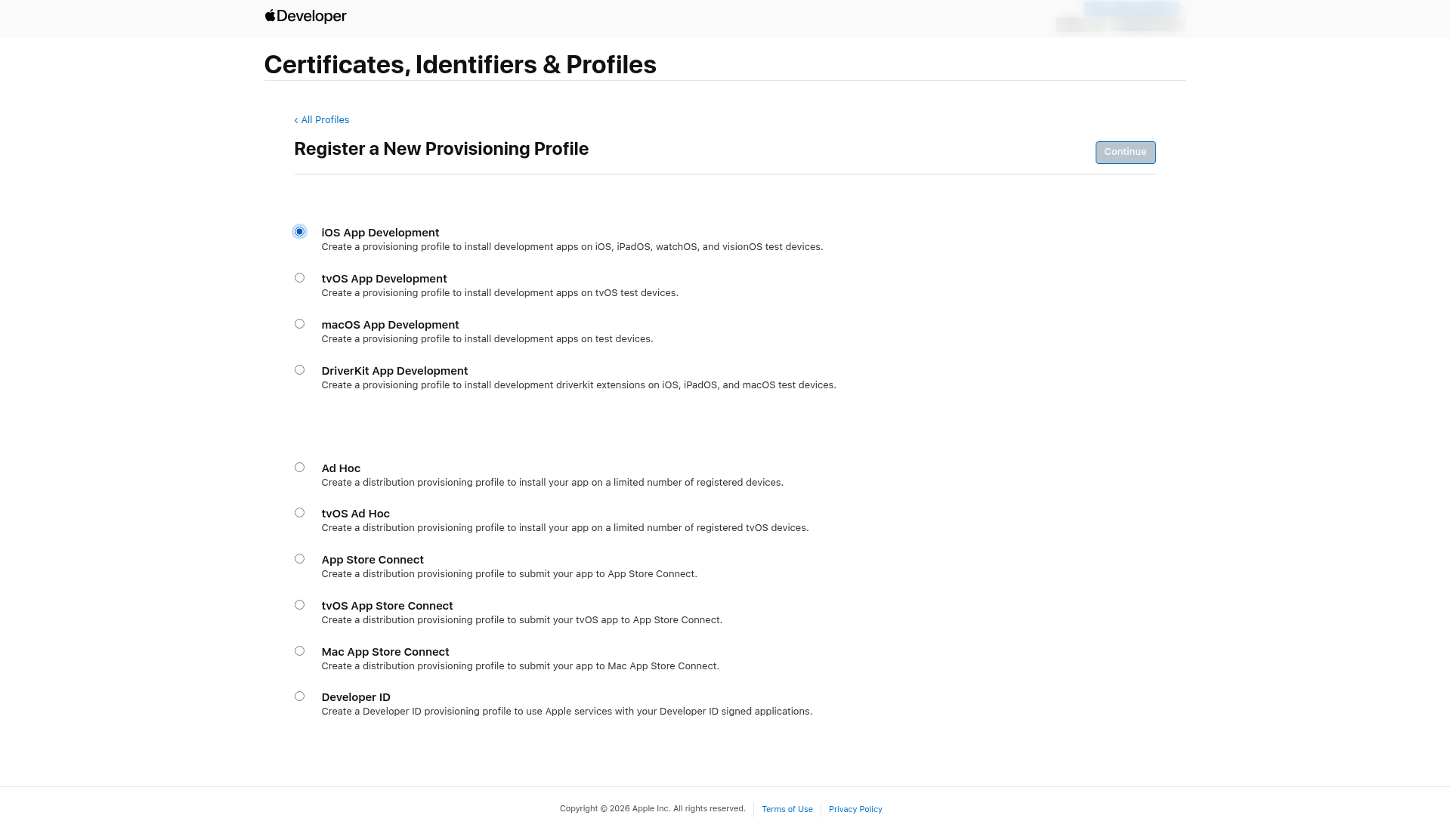
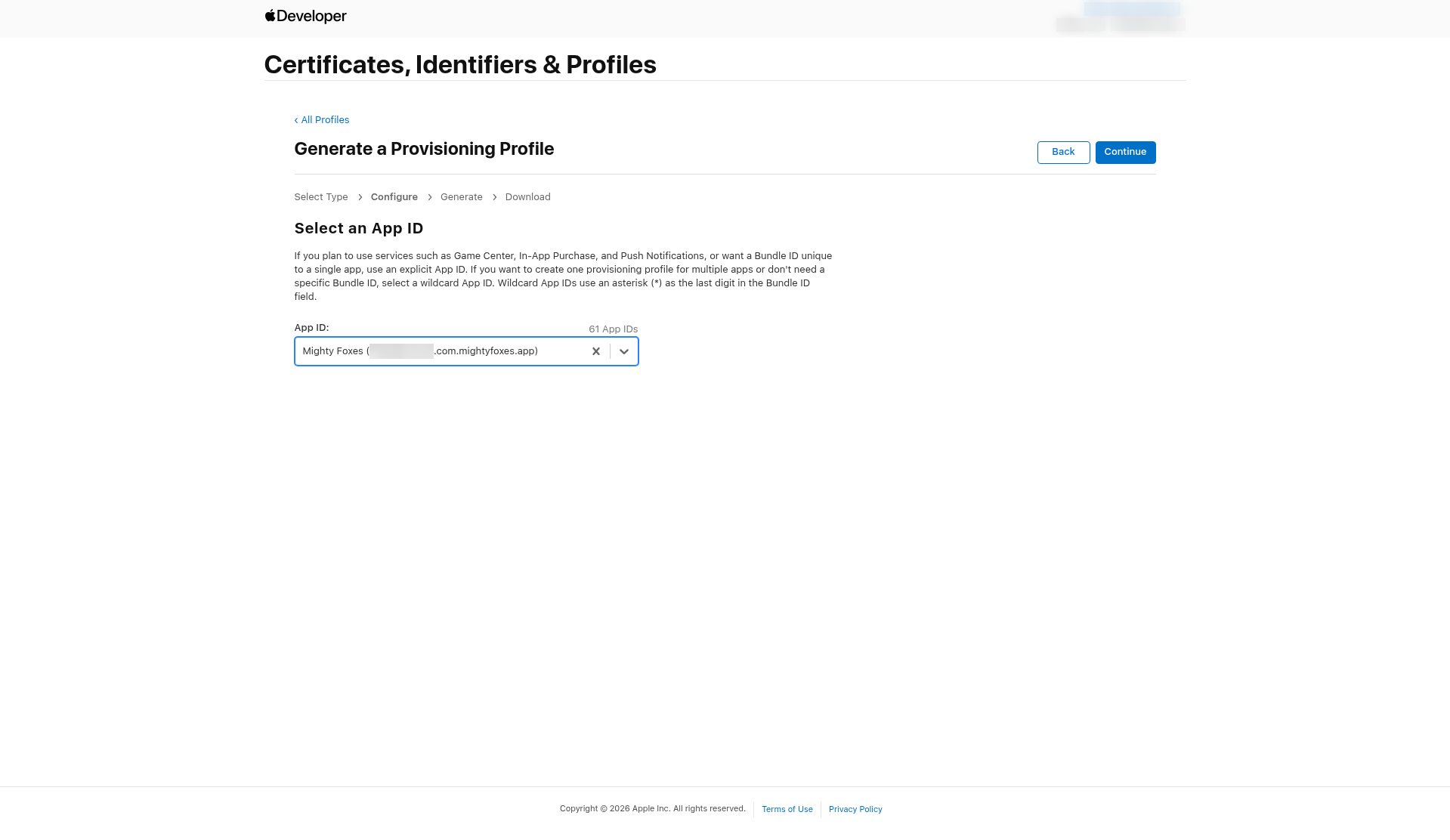
- Klicken Sie in der Spalte App ID Liste Ihre App und klicken Sie dann auf Continue.
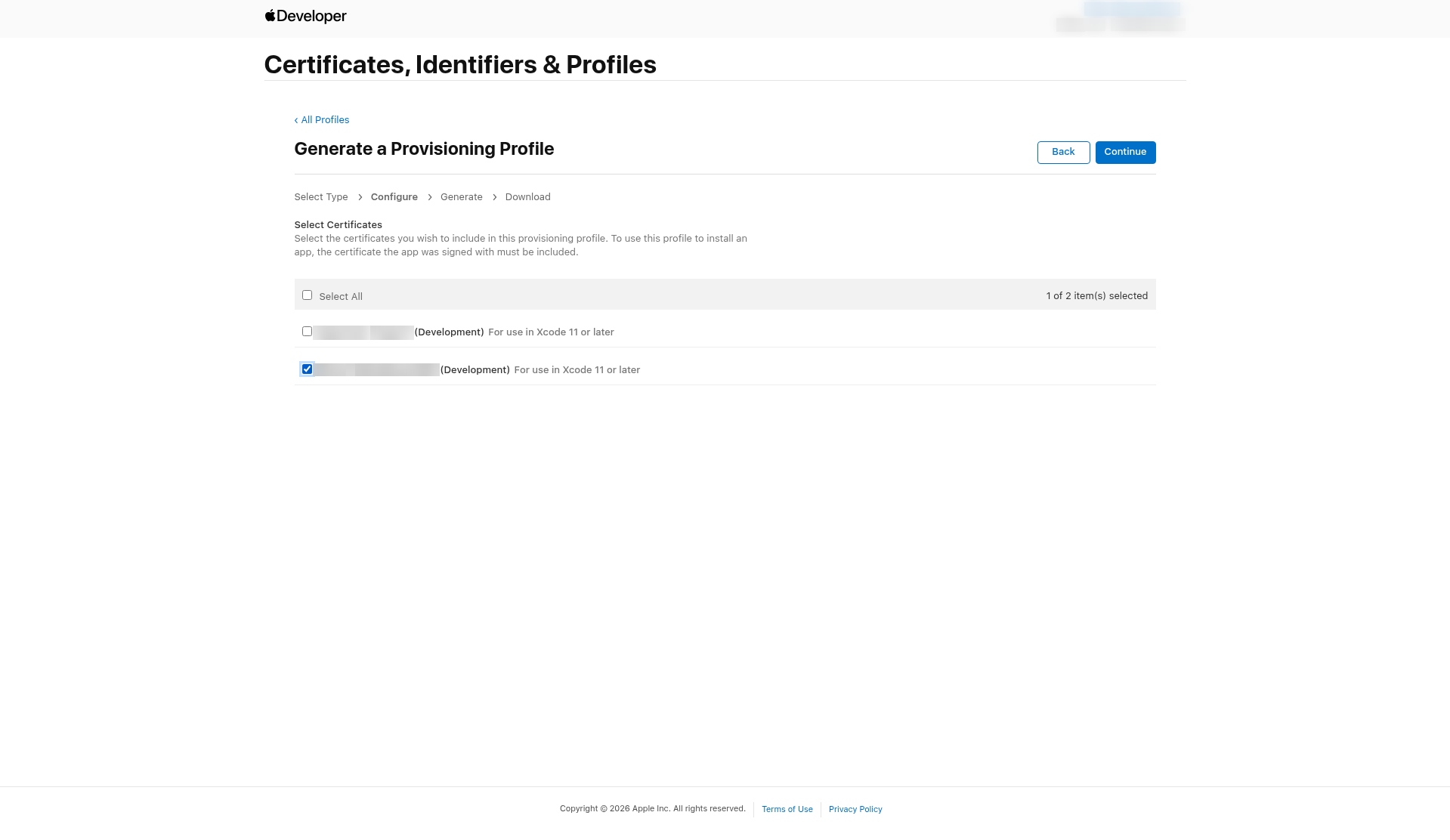
- Unter Select Certificates aktivieren Sie das in Schritt 4 erstellte Development-Zertifikat (oder das, dessen .p12 Sie haben) und klicken Sie dann auf Continue. Zertifikate sind nach der Person benannt, die sie erstellt hat, daher können zwei gleich aussehen. Wenn Sie unsicher sind, prüfen Sie zuerst die Daten in der Liste Certificates.
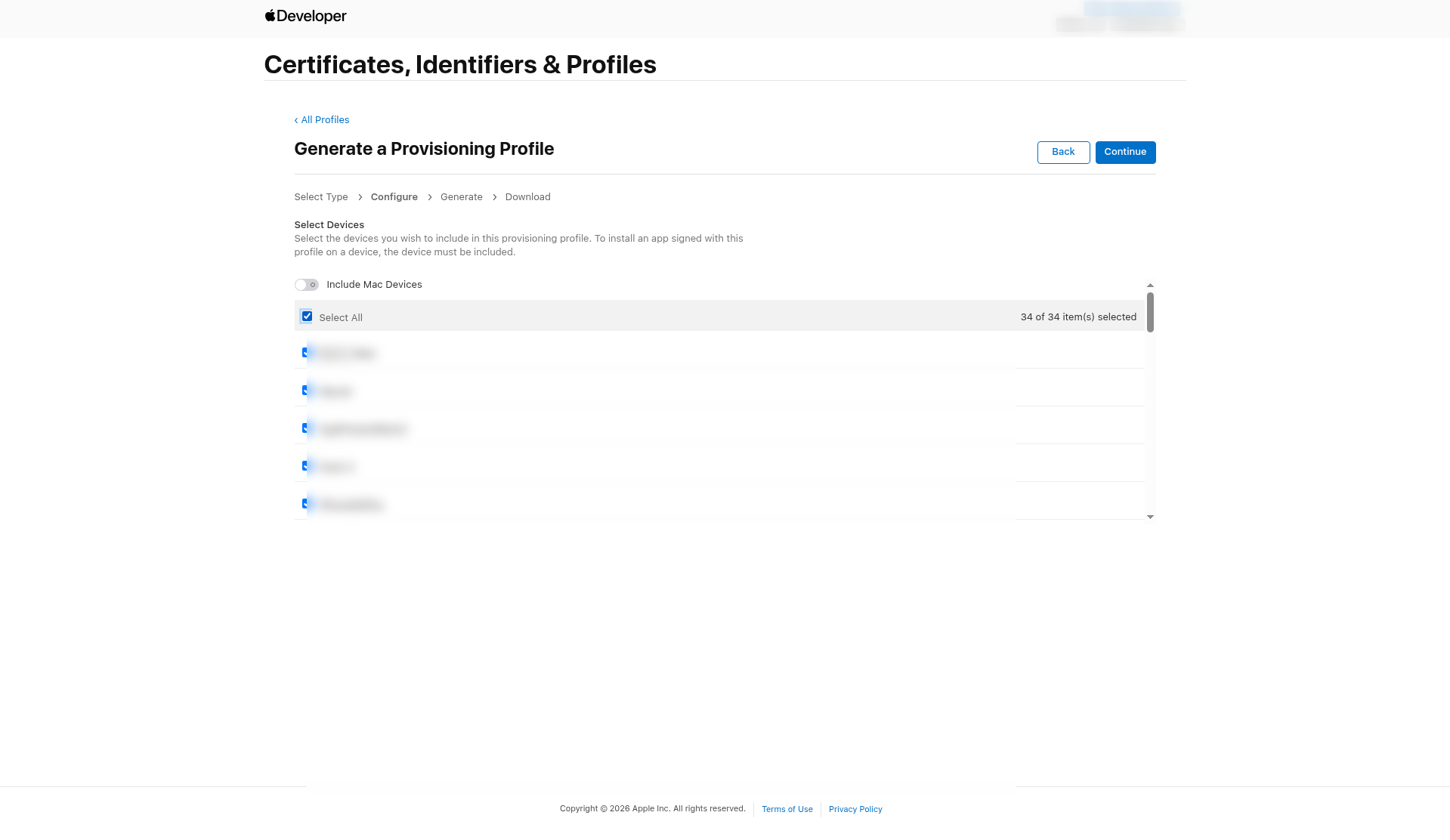
- Unter Select Devices, aktivieren Sie Select All , um alle registrierten Geräte einzuschließen (oder nur die, auf denen Sie testen). Lassen Sie Include Mac Devices deaktiviert. Klicken Sie dann auf Continue. In unserem Beispiel umfasste Select All 34 Geräte.
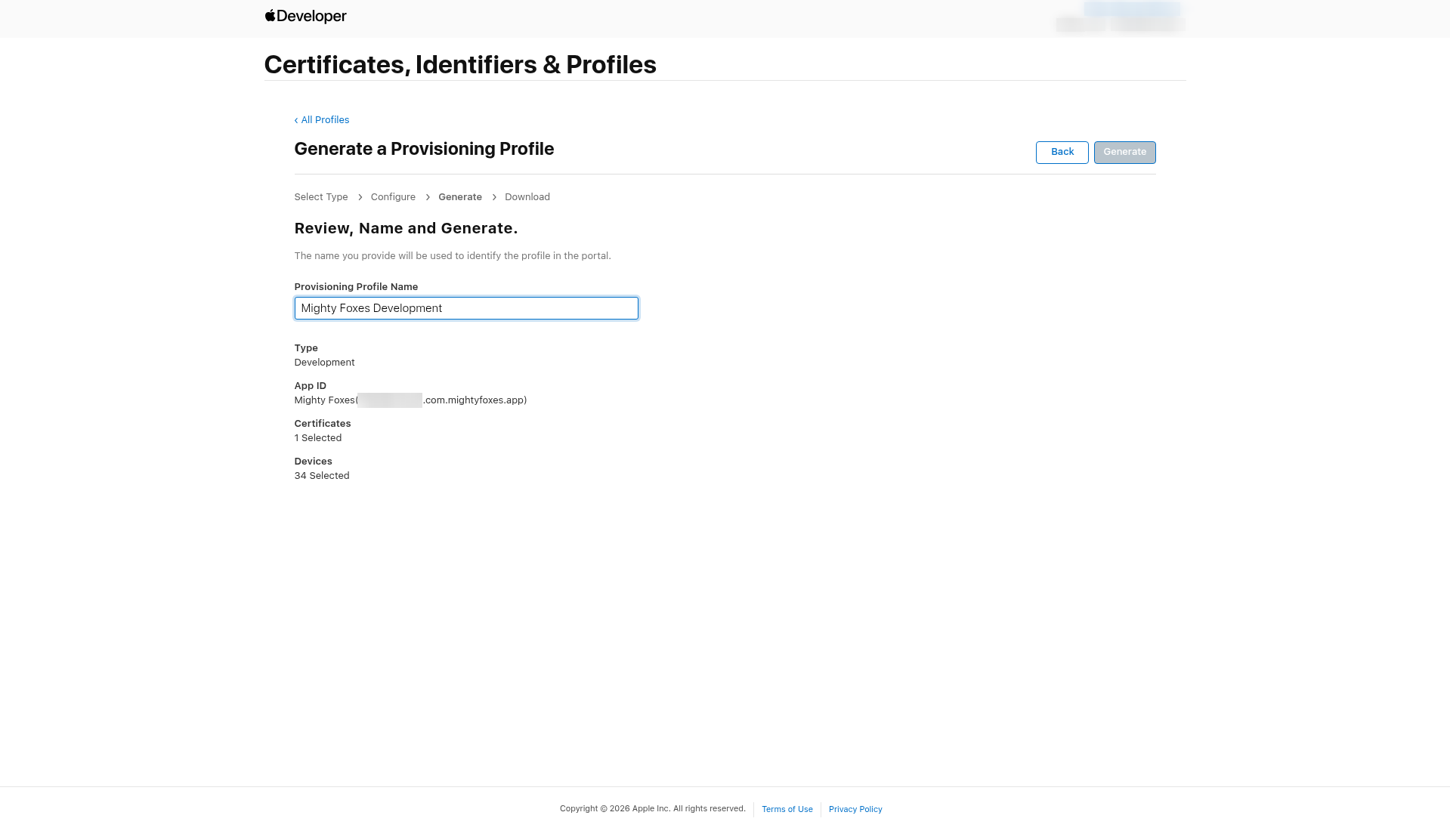
- Geben Sie einen Namen ein, zum Beispiel "Mighty Foxes Development". Prüfen Sie die Zusammenfassung (Type: Development, Ihre App ID, 1 Zertifikat, Anzahl der Geräte) und klicken Sie dann auf Generate.
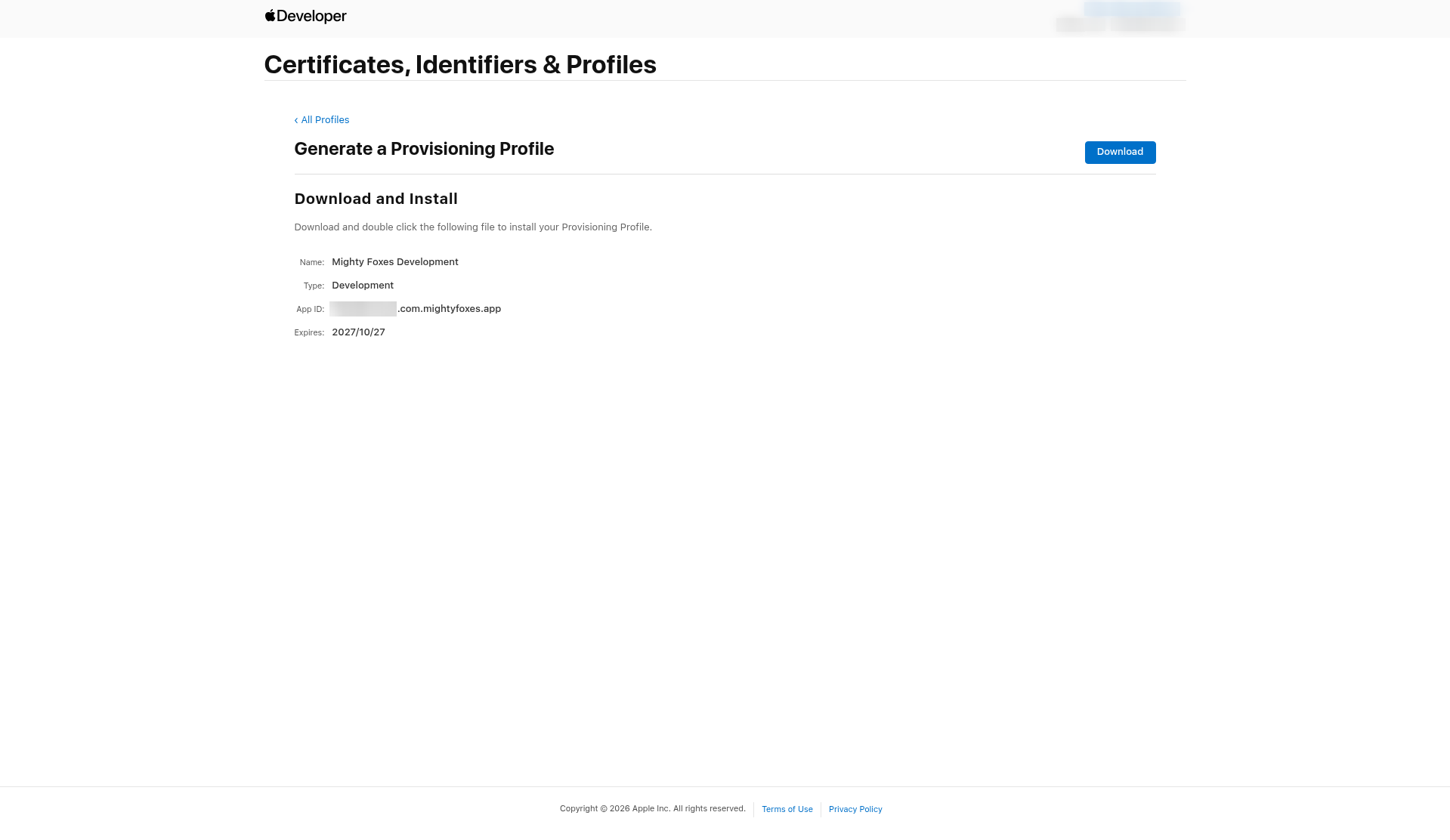
- Klicken Sie auf Download , um die .mobileprovision-Datei zu speichern. Ein Development-Profil läuft ein Jahr nach der Erstellung ab.
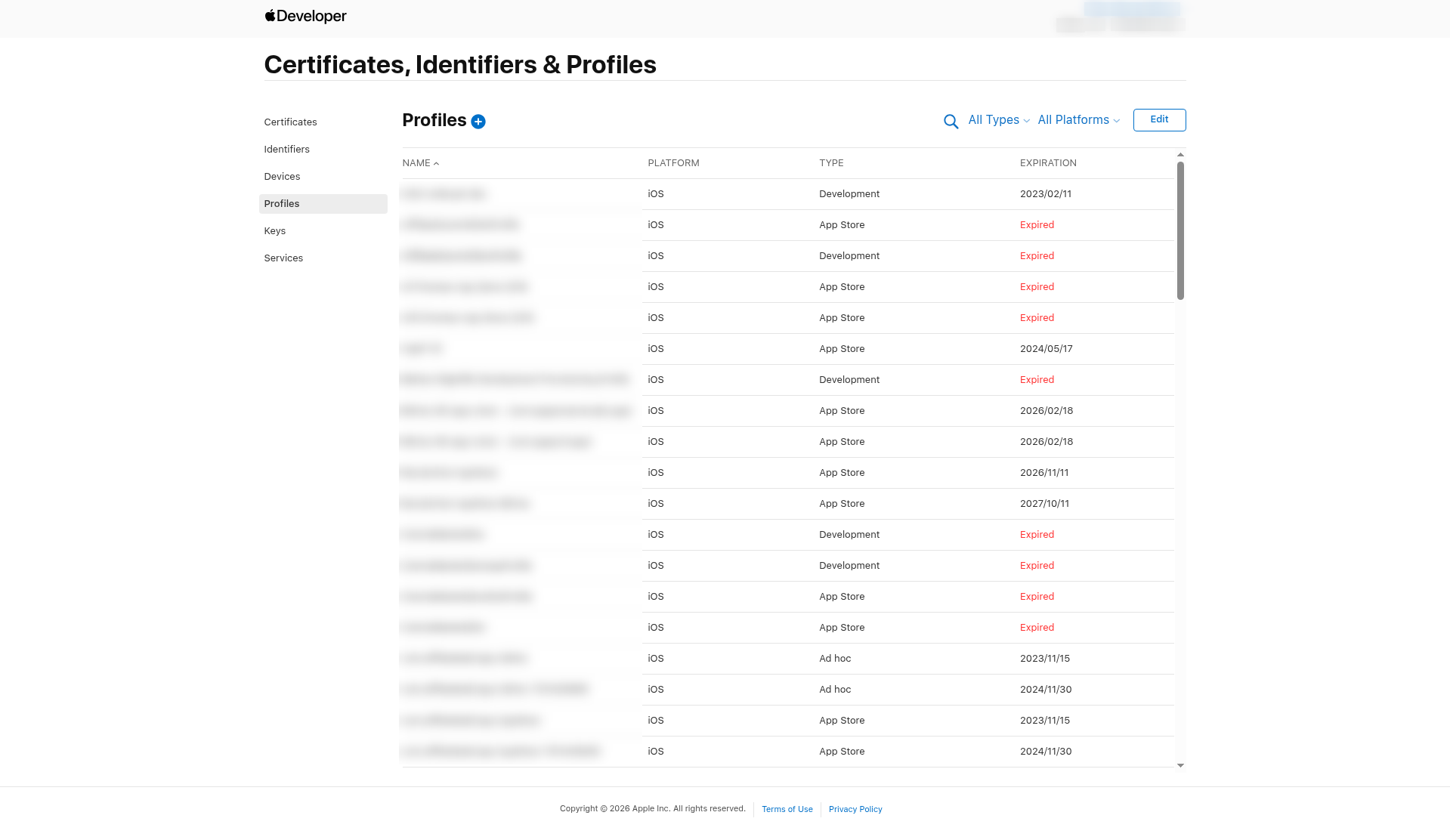
- Beide neuen Profile stehen jetzt in der Liste Profiles . (Ein drittes, das Ad-Hoc-Profil, fügen Sie in Schritt 7b hinzu.)
Wichtig: Wenn Sie später ein neues Gerät registrieren, übernimmt das Development-Profil es nicht von selbst. Bearbeiten Sie das Profil, um das Gerät hinzuzufügen, laden Sie es erneut herunter und laden Sie die neue Datei hoch.
Schritt 7b: Das Ad-Hoc-Provisioning-Profile erstellen (derzeit für Test-Builds nötig)
Ein Ad-Hoc-Profil erlaubt Ihrem Distributionszertifikat, eine Version Ihrer App zu signieren, die sich ohne App Store auf bestimmten registrierten iPhones installieren lässt. Es ist kostenlos, wie jedes andere Profil.
Wichtig: Erstellen Sie dieses Profil jetzt, auch wenn AppPresser es als optional bezeichnet. Wenn Sie Ihre Einrichtung validieren (Schritt 13), kennzeichnet AppPresser den Ad-Hoc-Build als optional. Derzeit benötigt aber auch der iOS-Build Development (Test) ein Ad-Hoc-Profil. Ohne eines schlägt Ihr Development-Build innerhalb weniger Minuten fehl, und das Dashboard sagt Ihnen nicht, warum. Wenn Sie das Ad-Hoc-Profil jetzt erstellen, ersparen Sie sich diesen Ärger.
- Unter Certificates, Identifiers & Profiles, klicken Sie auf Profiles und klicken Sie dann auf das blaue plus (+).
- Unter Distribution, wählen Sie Ad Hoc und klicken Sie dann auf Continue.
- Klicken Sie in der Spalte App ID Liste Ihre App (zum Beispiel com.mightyfoxes.app) und klicken Sie dann auf Continue.
- Unter Select Certificates wählen Sie das dasselbe Distributionszertifikat , das Sie in Schritt 6 für das App-Store-Profil verwendet haben. Wenn die Namen identisch aussehen, wählen Sie das, dessen Ablaufdatum zur verwendeten .p12 passt. Klicken Sie dann auf Continue.
- Unter Select Devices aktivieren Sie die iPhones und iPads, auf denen Sie Test-Builds installieren möchten, oder aktivieren Sie Select All. Lassen Sie Include Mac Devices deaktiviert. Klicken Sie dann auf Continue. Ein Ad-Hoc-Profil benötigt mindestens ein registriertes Gerät. Wenn die Liste leer ist, registrieren Sie zuerst ein Gerät (siehe "Noch keine Geräte? Registrieren Sie eines." in Schritt 7) und beginnen Sie diesen Schritt dann erneut.
- Unter Provisioning Profile Name geben Sie einen Namen ein, der genau das Wort enthält: AdHoc, als ein Wort ohne Leerzeichen und mit großem A und H, zum Beispiel "Your App AdHoc" (unseres wäre "Mighty Foxes AdHoc"). Prüfen Sie die Zusammenfassung (Type: Ad Hoc, Ihre App ID, 1 Zertifikat, Anzahl der Geräte) und klicken Sie dann auf Generate.
Wichtig: AppPresser erkennt die Art des Profils am Namen des Profils, und der Abgleich ist exakt, einschließlich Großbuchstaben. Gesucht wird nach den Wörtern Development, AdHoc, AppStore oder Distribution. Ein Name wie "Your App Ad Hoc" (mit Leerzeichen) oder "Your App adhoc" wird nicht erkannt.
- Klicken Sie auf Download. Sie erhalten eine .mobileprovision-Datei. Wie das App-Store-Profil läuft sie zusammen mit Ihrem Distributionszertifikat ab.
Wichtig: Genau wie beim Development-Profil gilt: Wenn Sie später ein neues Smartphone registrieren, bearbeiten Sie das Ad-Hoc-Profil, um es hinzuzufügen, laden Sie es erneut herunter und senden Sie die neue Datei.
Schritt 8: Jede .cer in eine .p12 umwandeln (auf Ihrem Mac)
Tun Sie dies auf dem selben Mac , der den CSR erstellt hat, denn dort befindet sich der private Schlüssel.
- Doppelklicken Sie auf die heruntergeladene .cer-Datei (aps.cer oder development.cer). Die Schlüsselbundverwaltung öffnet sich und fügt sie hinzu zum Schlüsselbund login .
- Klicken Sie in der Schlüsselbundverwaltung auf My Certificates (in älteren Versionen: den Schlüsselbund login , Kategorie My Certificates).
- Suchen Sie das Zertifikat. Daneben befindet sich ein kleiner Pfeil. Klicken Sie auf den Pfeil, um zu prüfen, ob darunter ein privater Schlüssel liegt. Fehlt der Schlüssel, sind Sie an einem anderen Mac als dem, der den CSR erstellt hat.
- Klicken Sie mit der rechten Maustaste auf das Zertifikat (die Zeile mit dem Schlüssel darunter) und wählen Sie Export.
- Wählen Sie das Dateiformat Personal Information Exchange (.p12), geben Sie ihr einen eindeutigen Namen (zum Beispiel MightyFoxes-push.p12) und klicken Sie auf Save.
- Geben Sie einen Passwort für die .p12 ein und bestätigen Sie es. Ihr Mac fragt eventuell auch nach Ihrem Mac-Anmeldepasswort, um den Export zu erlauben.
- Speichern Sie die .p12-Datei und ihr Passwort sofort gemeinsam in Ihrem Passwortmanager.
Wiederholen Sie dies für jedes Zertifikat (Push, Development und Distribution, falls Sie ein neues erstellt haben).
Schritt 9: Die Dateien zu AppPresser hinzufügen
Push certificate: Push Notifications > iOS > Manual
- Öffnen Sie in Ihrer App die Seite Push Notifications , wählen Sie iOS, dann Manual.
- Laden Sie Ihre Push-.p12 hoch in Push certificate .p12.
- Laden Sie ein Provisioning Profile hoch in Provisioning profile .mobileprovision.
- Geben Sie das Passwort der Push-.p12 ein in Certificate password.
- Klicken Sie auf Save changes.
Build-Signaturdateien (Development- und Distributions-.p12-Dateien, ihre Passwörter und die Profile)
Das AppPresser-Dashboard hat noch keinen Upload-Platz für Ihre Build-Signaturzertifikate. Bewahren Sie die .p12-Dateien, ihre Passwörter und die drei .mobileprovision-Dateien (App Store, Development und Ad Hoc) bis dahin sicher in Ihrem Passwortmanager auf.
Öffnen Sie nach dem Hochladen Builds und klicken Sie auf Validate Setup (oder auf Re-Validate) auf der iOS-Karte, wie im Übersichtsartikel beschrieben.
Schritt 10: Push-Benachrichtigungen aktivieren
Ihr Push-Zertifikat ist vorhanden, aber Push bleibt für Ihre App deaktiviert, bis Sie es einschalten.
- Öffnen Sie in Ihrer App die Seite Push Notifications . Oben rechts sehen Sie den Schalter Enable Push Notifications . Er ist anfangs aus.
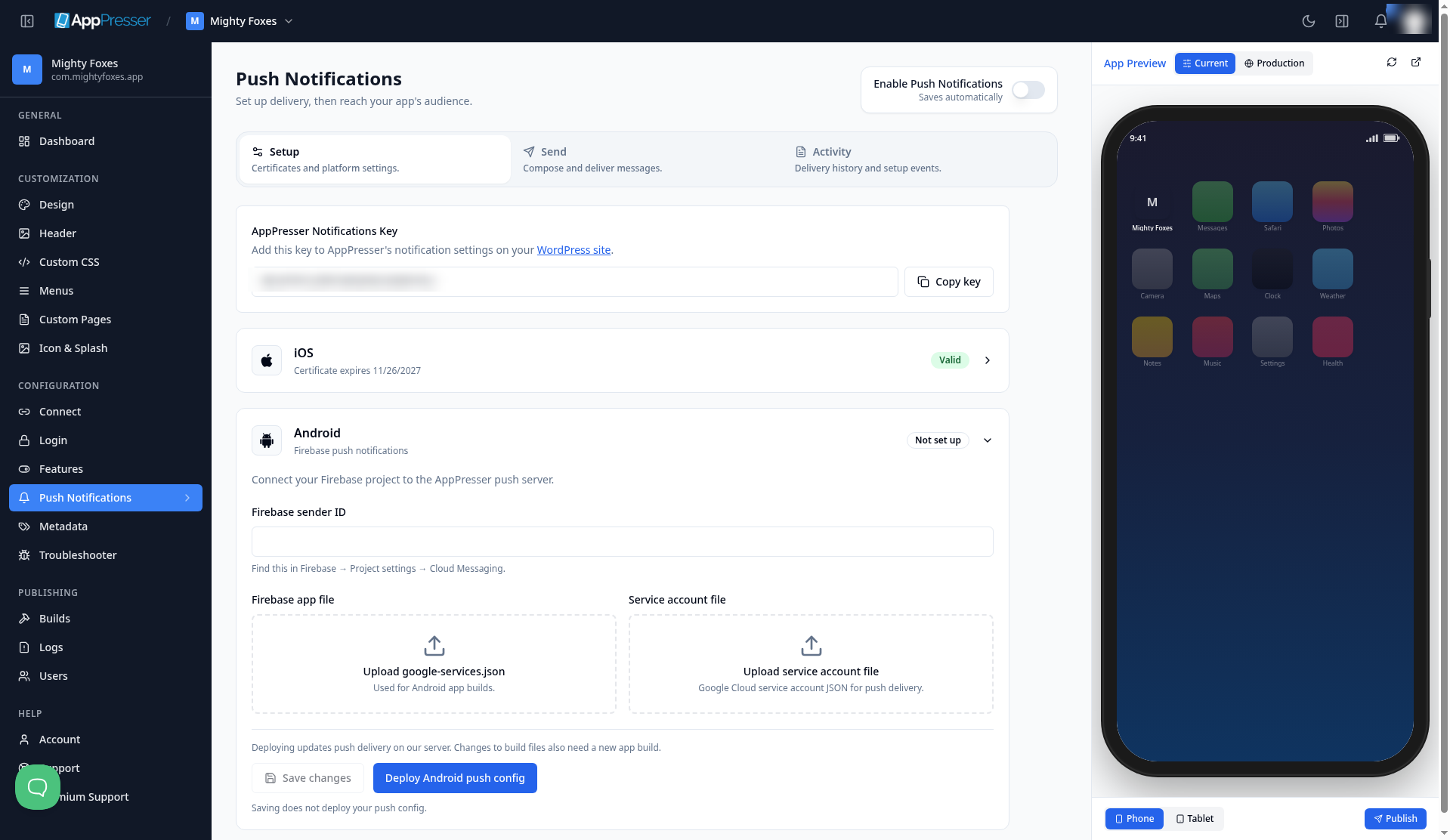
- Klicken Sie auf den Schalter, um ihn einzuschalten. Es gibt keine Speichern-Schaltfläche. Die Einstellung wird sofort gespeichert und zeigt eine grüne Meldung: Push notifications enabled. Die Schaltfläche Send Tab ist jetzt bereit, sodass Sie Nachrichten an Personen senden können, die Ihre App installieren.
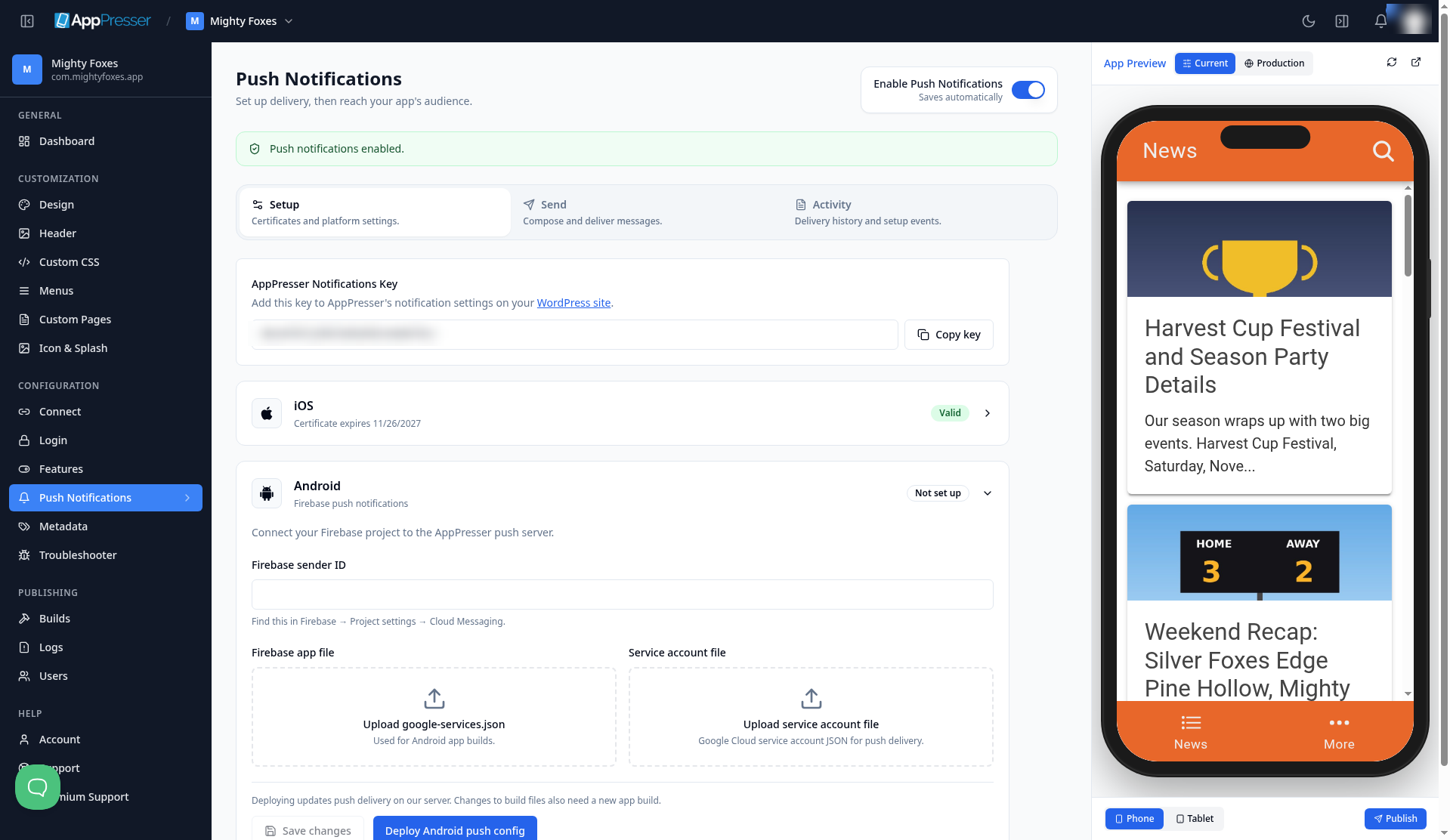
Gut zu wissen: Die grüne Kennzeichnung Valid auf der iOS-Karte bedeutet nur, dass Ihr Push-Zertifikat in Ordnung ist. Sie kann Valid anzeigen, während Push noch ausgeschaltet ist; prüfen Sie daher immer, dass der Schalter Enable Push Notifications eingeschaltet ist.
Schritt 11: Ihre Signaturdateien zu Ihrem Build-Dienst hinzufügen (vorerst ein Schritt des AppPresser-Teams)
Derzeit können Sie Ihre Build-Signaturdateien (die beiden .p12-Dateien und die drei Provisioning Profiles) noch nicht im AppPresser-Dashboard hochladen. Bis das hinzugefügt ist, fügt der AppPresser-Support sie dem Dienst hinzu, der Ihre App für Sie baut. In diesem Schritt müssen Sie nur die Dateien sicher an den Support übermitteln.
Was der Support von Ihnen braucht:
- Ihr App Store Provisioning Profile (.mobileprovision)
- Ihr Development Provisioning Profile (.mobileprovision)
- Ihr Ad Hoc Provisioning Profile (.mobileprovision). Lassen Sie dieses nicht weg. Ihr Test-Build (Development) benötigt es derzeit (siehe Schritt 7b).
- Ihr Distribution .p12-Datei und ihr Passwort
- Ihr Development .p12-Datei und ihr Passwort
Tipp: Senden Sie ein .p12-Passwort nie in derselben E-Mail wie die .p12-Datei. Wer beides erhält, kann Apps in Ihrem Namen signieren. Senden Sie das Passwort auf einem anderen, sicheren Weg (der Support sagt Ihnen, wie), und bewahren Sie alle Passwörter in Ihrem Passwortmanager auf.
Teilen Sie dem Build-Dienst Ihr Team und die zu verwendenden Profile mit
Das Hochladen der Dateien allein reicht nicht. Der Build-Dienst muss außerdem wissen, zu welchem Apple-Team Ihre App gehört und welches Profil für welche Build-Art verwendet wird. Der AppPresser-Support trägt das für Sie ein. Sie müssen dem Support nur Ihre Team ID (Apple-Developer-Website, Membership details) und Ihren Teamnamen genau so senden, wie Apple ihn anzeigt.
Schritt 12: Ihre Apple ID und Ihr app-spezifisches Passwort hinzufügen
Um Ihre fertige App an Apple zu senden, benötigt AppPresser Ihre Apple ID (die E-Mail-Adresse, mit der Sie sich bei Apple anmelden) und ein app-spezifisches Passwort.
Was ein app-spezifisches Passwort ist: Das ist ein separates Passwort, das Apple für Sie erstellt, damit sich ein anderer Dienst als Sie anmelden kann, ohne Ihr echtes Apple-ID-Passwort zu kennen. Sie können es jederzeit widerrufen, ohne Ihr normales Passwort zu ändern.
Ein app-spezifisches Passwort erstellen:
- Rufen Sie account.apple.com (opens in a new tab) und melden Sie sich mit der Apple ID an, die Zugriff auf Ihr Apple-Developer-Team hat.
- Öffnen Sie Sign-In and Security, dann App-Specific Passwords.
- Klicken Sie auf den Eintrag plus (+), geben Sie eine wiedererkennbare Bezeichnung ein (zum Beispiel "AppPresser") und klicken Sie auf Create.
- Apple zeigt das Passwort einmal an. Es sieht aus wie xxxx-xxxx-xxxx-xxxx. Kopieren Sie es sofort in Ihren Passwortmanager. Wenn Sie es verlieren, erstellen Sie einfach ein neues.
Gut zu wissen: Ein app-spezifisches Passwort funktioniert für alle Apps in Ihrem Apple-Konto, Sie können also dasselbe für alle Ihre AppPresser-Apps verwenden. Erstellen Sie separate nur, wenn Sie den Zugriff eines Dienstes widerrufen möchten, ohne die anderen zu beeinträchtigen.
In AppPresser hinzufügen (kostenlos):
- Öffnen Sie in Ihrer App die Seite Builds und scrollen Sie nach unten zu Repair Utilities.
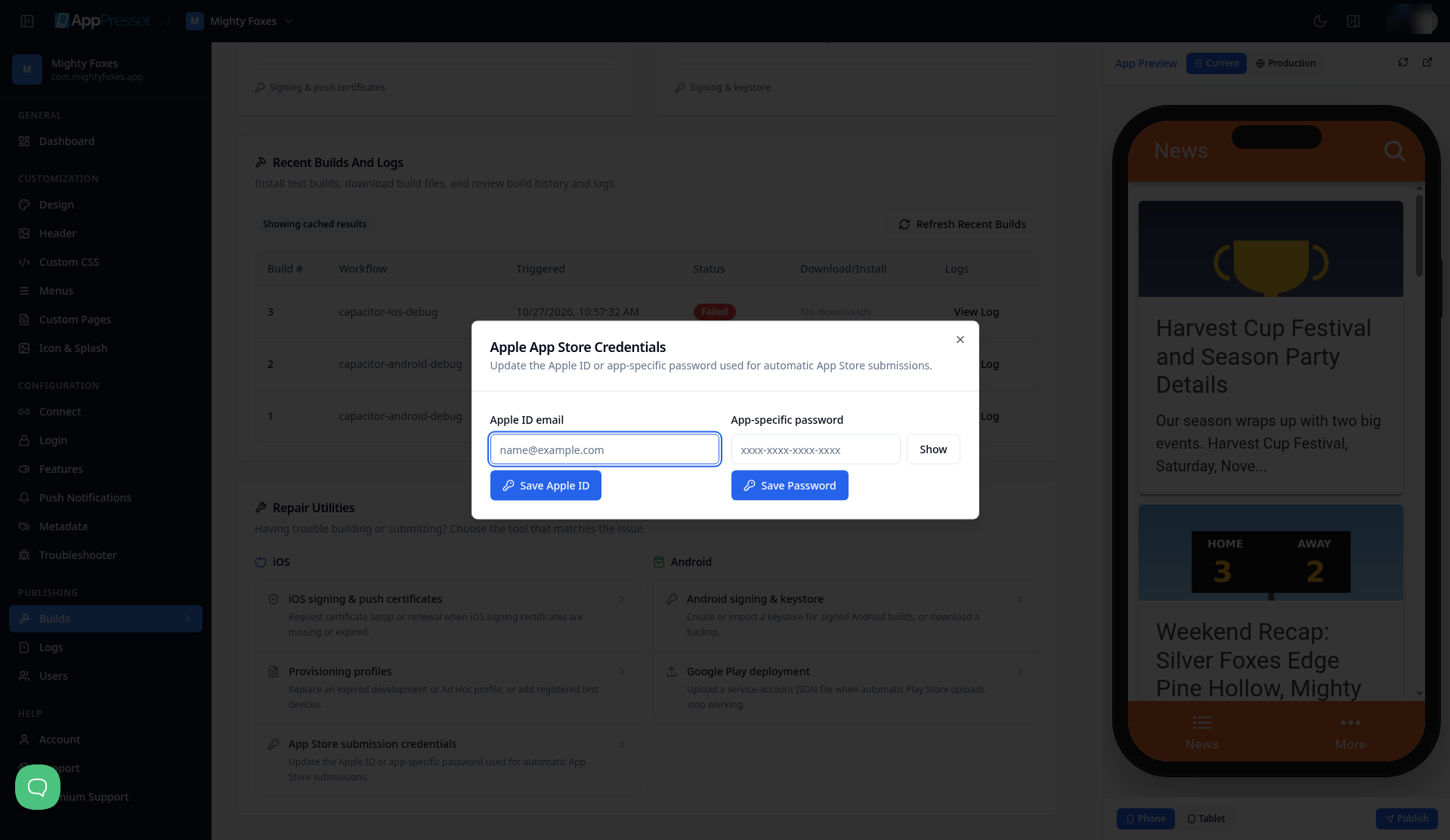
- Unter iOS, klicken Sie auf App Store submission credentials. Das Fenster Apple App Store Credentials Fenster öffnet sich.
- Geben Sie die E-Mail-Adresse Ihrer Apple ID ein in Apple ID email und klicken Sie auf Save Apple ID. Sie sehen Apple credentials updated successfully.
Wichtig: Verwenden Sie die vollständige E-Mail-Adresse Ihres Apple-Kontos. Das Feld Apple ID muss die vollständige E-Mail-Adresse enthalten, mit der Sie sich bei Apple anmelden (zum Beispiel you@yourcompany.com). Geben Sie nicht Ihren Namen, Firmennamen oder Teamnamen ein. AppPresser speichert, was Sie eingeben, und die Validierung kann trotzdem Ready anzeigen, aber der Upload zu Apple schlägt dann fehl mit Your Apple Account or password was entered incorrectly. 4. Fügen Sie Ihr app-spezifisches Passwort ein in App-specific password und klicken Sie auf Save Password. Diese Schaltfläche zeigt keine eigene Meldung, also keine Sorge, wenn scheinbar nichts passiert. Die nächste Validierung bestätigt das Speichern. 5. Schließen Sie das Fenster.
Jedes Feld hat seine eigene Speichern-Schaltfläche, klicken Sie also auf beide.
Schritt 13: Ihre iOS-Einrichtung validieren
Die Validierung prüft, ob alles für Ihre iOS-Builds vorhanden ist, bevor Sie einen starten.
- Öffnen Sie in Ihrer App die Seite Builds . Auf der Karte iOS zeigen alle drei Builds (Development, Ad Hoc und App Store) Not Validated. Klicken Sie auf Validate Setup.
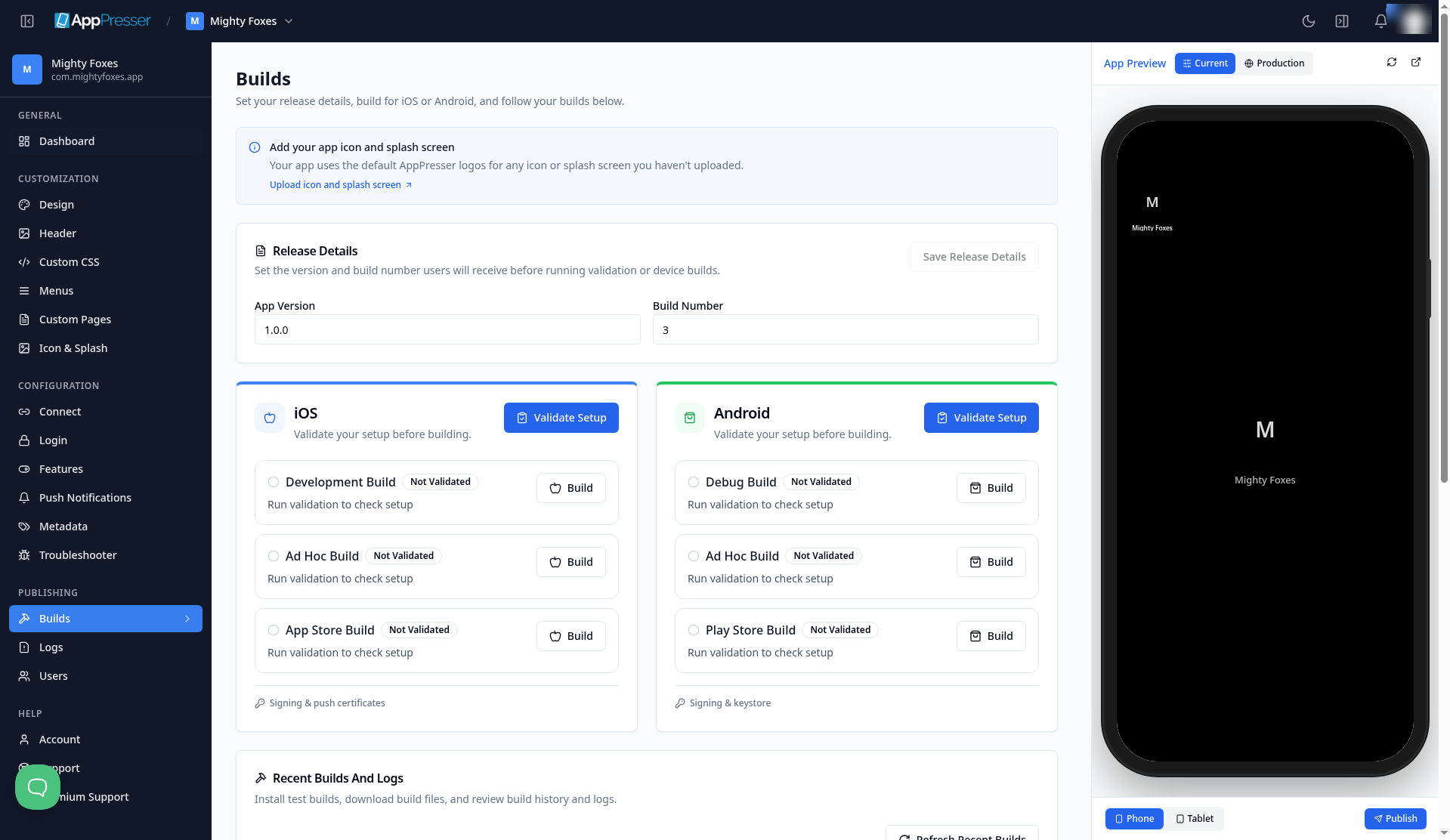
- Wenn noch etwas fehlt, öffnet sich eventuell von selbst ein Fenster namens iOS App Signing and Push Certificates . Es zeigt ein gelbes Feld Validation needs attention mit den fehlenden Elementen sowie ein Formular, mit dem Sie das AppPresser-Team bitten können, Ihre Zertifikate für Sie einzurichten. Sie können dieses Fenster schließen, wenn Sie Ihre Dateien bereits an den Support gesendet haben.
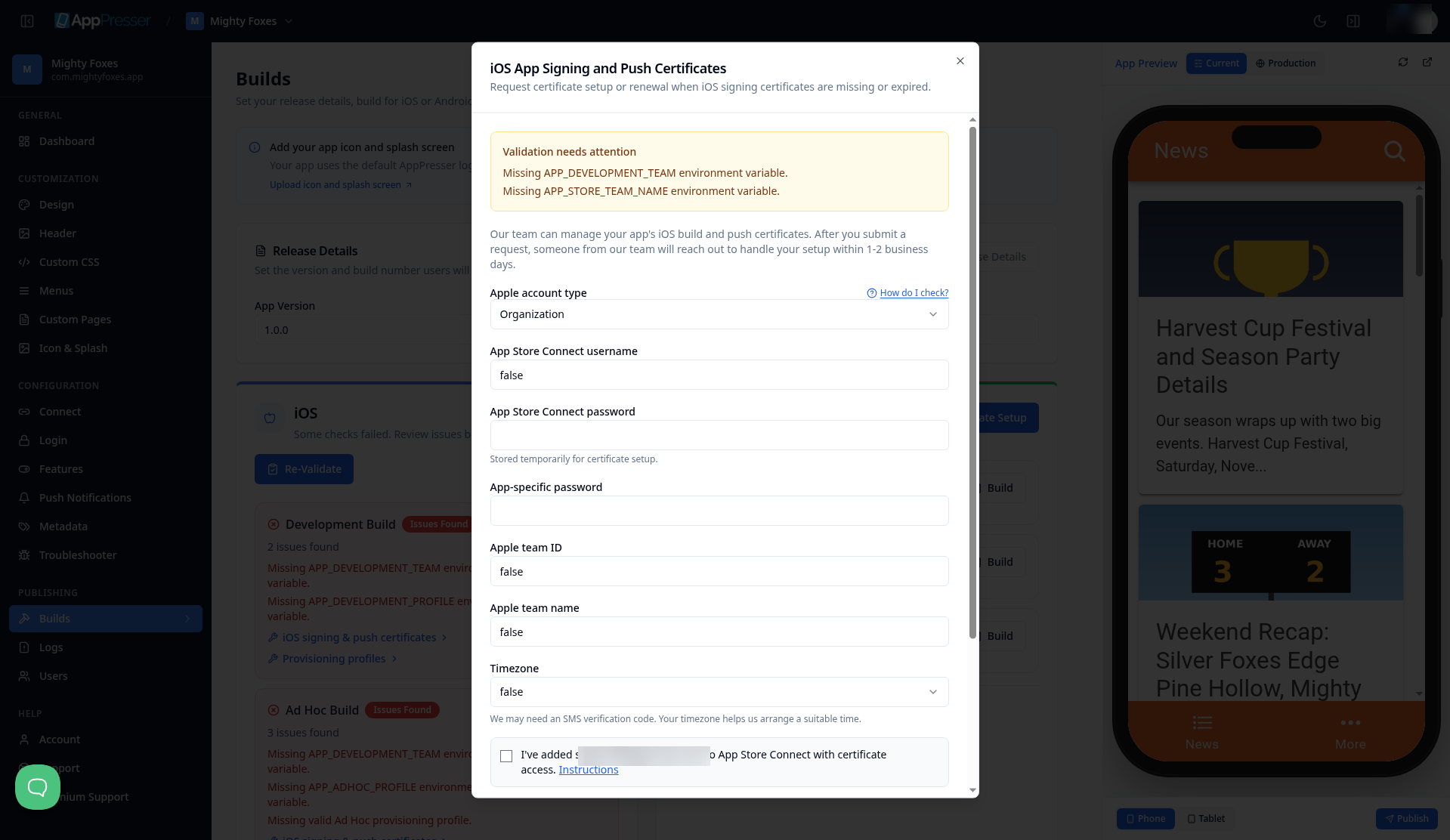
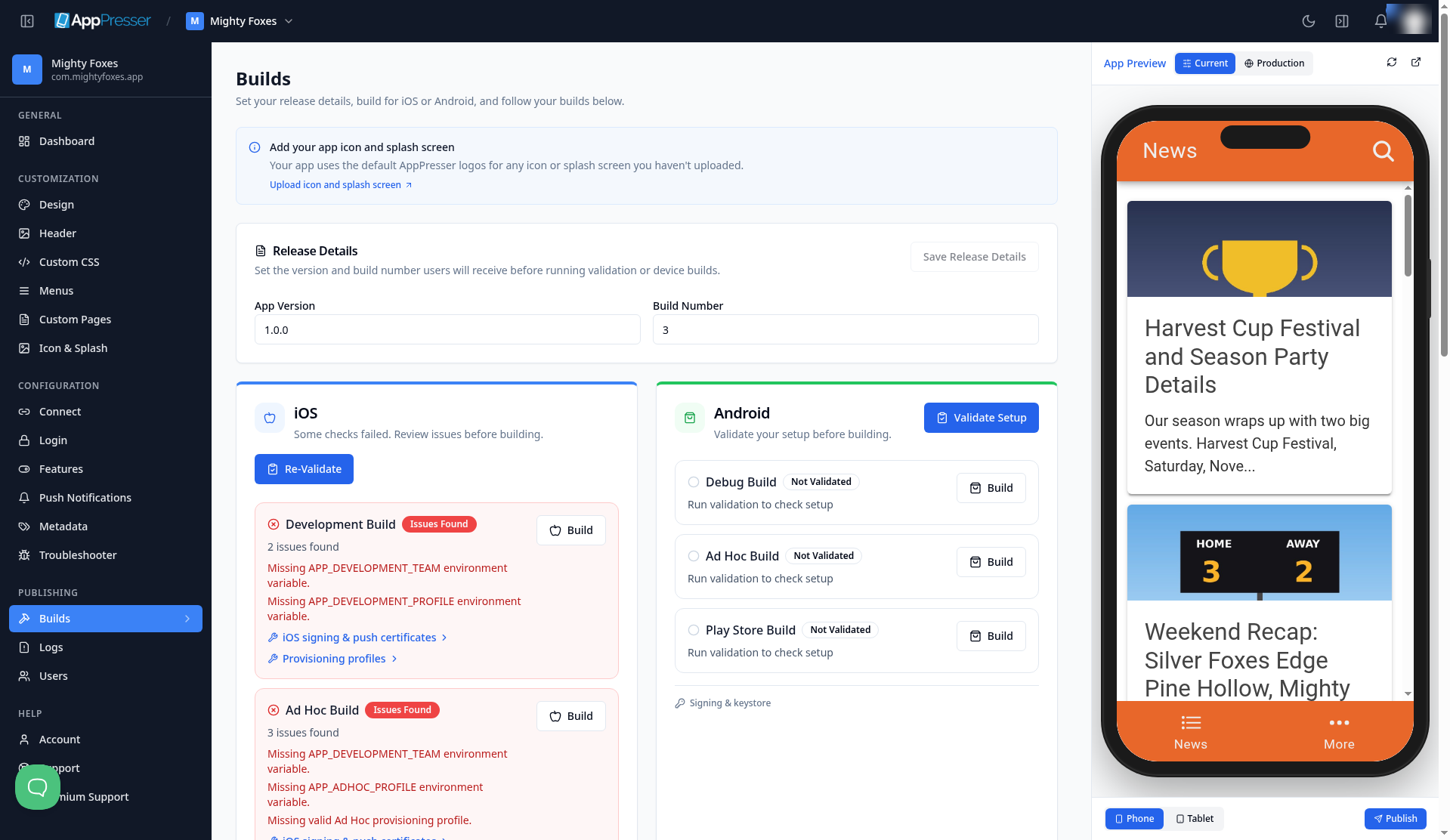
- Wenn Sie validieren, bevor der Support Schritt 11 abgeschlossen hat (oder bevor Sie Schritt 12 erledigt haben), zeigt die iOS-Karte Some checks failed. Review issues before building. und jeder Build zeigt Issues Found. Das ist an diesem Punkt normal. Warten Sie, bis der Support Ihnen mitteilt, dass Schritt 11 erledigt ist, schließen Sie Schritt 12 ab und klicken Sie dann auf Re-Validate.
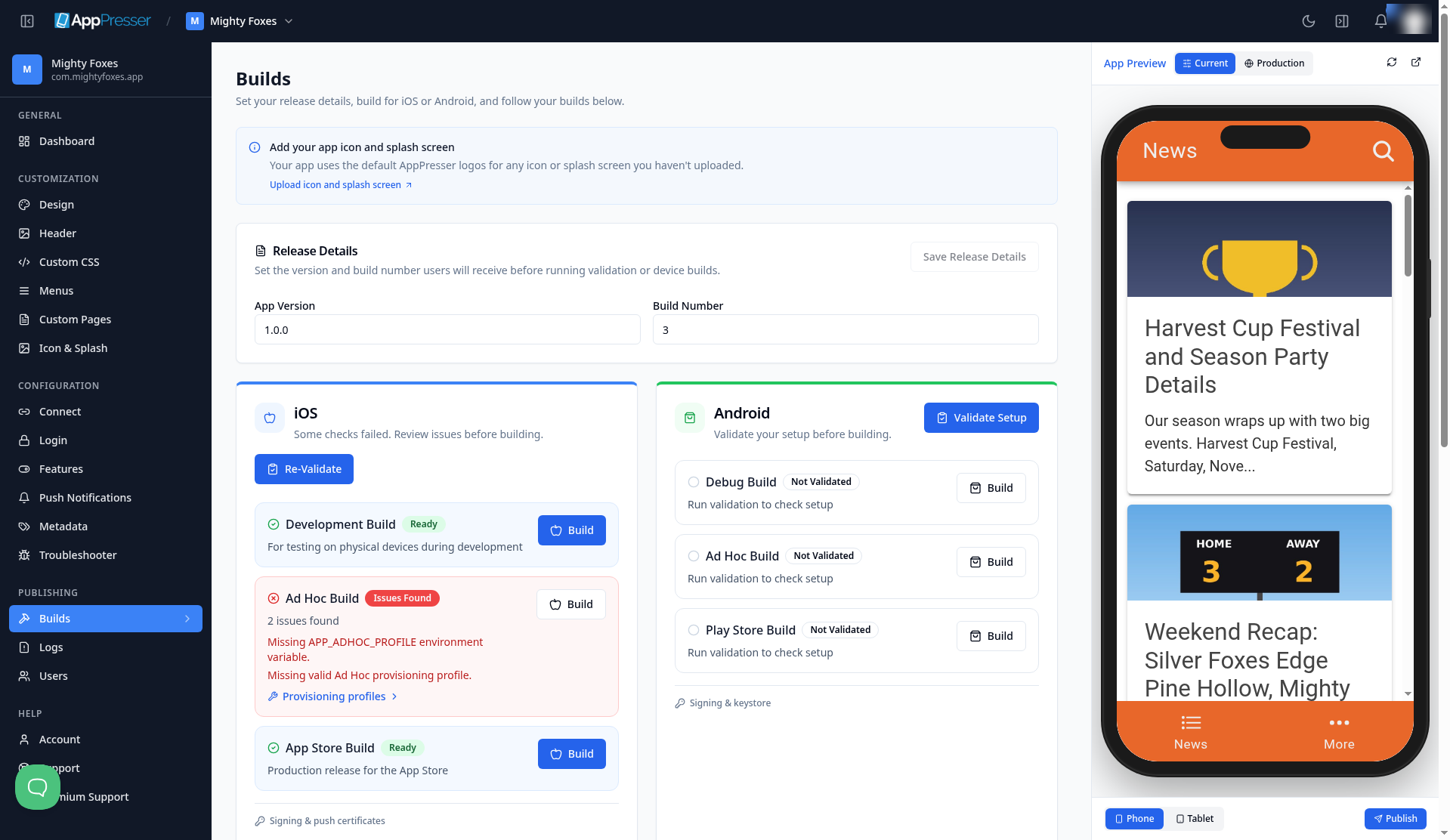
- Nachdem die Schritte 11 und 12 erledigt sind, klicken Sie auf Re-Validate. Das sollten Sie sehen:
Swipe sideways to see the rest of this table.
| Build | Ergebnis | Bedeutung |
|---|---|---|
| Development | Ready | Sie können eine Testversion bauen und auf Ihren eigenen registrierten iPhones installieren. |
| App Store | Ready | Sie können die Version für TestFlight und den App Store bauen. |
| Ad Hoc | Ready , sobald Ihr Ad-Hoc-Profil vorhanden ist. Ohne eines Issues Found (2) | AppPresser kennzeichnet diesen Build als optional. Er dient dazu, Test-Builds ohne App Store mit bestimmten Smartphones zu teilen. Lassen Sie das Ad-Hoc-Profil aber nicht weg: derzeit benötigt auch Ihr Development-Build es (siehe Schritt 7b), obwohl Development bereits Ready anzeigt. |
Gut zu wissen: Development zeigt auch ohne Ad-Hoc-Profil Ready, aber der Development-Build schlägt ohne eines trotzdem fehl. Wenn Ad Hoc Issues Found anzeigt, stellen Sie sicher, dass Sie Schritt 7b erledigt haben und der Support Ihr Ad-Hoc-Profil hat.
Wenn App Store "Missing valid App Store provisioning profile" meldet, prüfen Sie, dass der Name Ihres App-Store-Profils Folgendes enthält: AppStore ohne Leerzeichen (siehe Schritt 6). Wenn gemeldet wird, dass Ihre Apple ID oder Ihr app-spezifisches Passwort fehlt, gehen Sie zurück zu Schritt 12 und stellen Sie sicher, dass Sie auf beide Speichern-Schaltflächen geklickt haben.
Gut zu wissen: Die Validierung prüft, ob eine Apple ID gespeichert ist, nicht ob es eine echte E-Mail-Adresse ist. Öffnen Sie vor dem Bauen App Store submission credentials erneut und prüfen Sie, dass die Apple ID die vollständige E-Mail-Adresse Ihres Apple-Kontos ist (zum Beispiel you@yourcompany.com).
Schritt 14: Ihren App-Store-Build für TestFlight starten
Der App-Store-Build ist die Version Ihrer App, die an TestFlight und später an den App Store geht. Er unterscheidet sich vom Development-Build: Ein Development-Build lässt sich nur auf den in Schritt 7 registrierten iPhones installieren, während der App-Store-Build der ist, den Apple für TestFlight-Tester und für die Prüfung akzeptiert.
Stellen Sie vor dem Start sicher, dass Schritt 13 Folgendes anzeigt: App Store Build Ready, und prüfen Sie diese drei Dinge:
- Ihre Apple ID ist Ihre vollständige E-Mail-Adresse. Unter Builds > Repair Utilities > App Store submission credentials muss die Apple ID die vollständige E-Mail-Adresse Ihres Apple-Kontos sein (zum Beispiel you@yourcompany.com), kein Name und kein Teamname. Andernfalls schlägt der Upload fehl mit Your Apple Account or password was entered incorrectly.
- Ihre App existiert in App Store Connect. Apple akzeptiert einen Build nur für eine App, die es bereits kennt. Tun Sie dies einmal pro App:
- Melden Sie sich an bei App Store Connect (opens in a new tab) und klicken Sie auf Apps.
- Klicken Sie auf den Eintrag plus (+) neben Apps und wählen Sie New App.
- Füllen Sie das Fenster New App aus: Aktivieren Sie iOS unter Platforms, geben Sie den Name Ihrer App ein (den Namen, den Nutzer im App Store sehen), wählen Sie eine Primary Language (zum Beispiel English (U.S.)), wählen Sie die Bundle ID Ihrer App aus der Liste (dieselbe, die Sie in Schritt 1 registriert haben), geben Sie eine SKU ein (einen beliebigen eigenen Kurzcode, zum Beispiel yourapp-ios), und unter User Access wählen Sie Full Access.
- Klicken Sie auf Create.
Wenn Sie dies überspringen, schlägt der Upload fehl mit Could not determine provider public id from Bundle ID.
- Ihre Apple-Vereinbarungen sind aktiv. Öffnen Sie in App Store Connect Business (Agreements, Tax, and Banking). Die Vereinbarung Free Apps muss Active anzeigen, ebenso die Vereinbarung Paid Apps , wenn Ihre App oder ihre In-App-Käufe Geld kosten. Nur der Account Holder kann sie akzeptieren.
- Öffnen Sie in Ihrer App die Seite Builds . Auf der Karte iOS suchen Sie auf der Karte App Store Build und klicken Sie einmal auf ihre Schaltfläche Build . Es erscheint kein Bestätigungsfenster, Sie müssen also nicht erneut klicken.
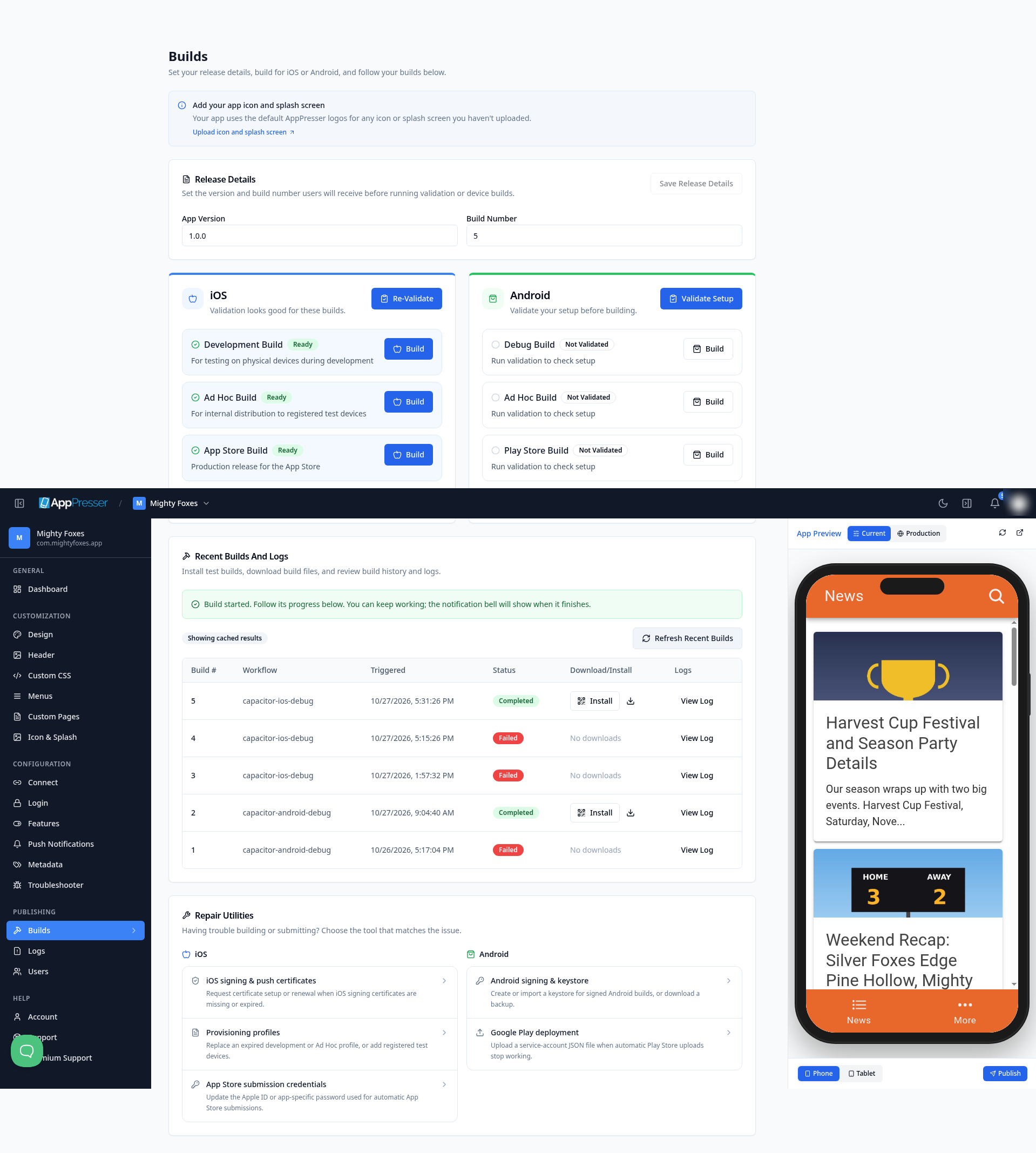
- Scrollen Sie nach unten zu Recent Builds And Logs. Sie sehen die Meldung Build started. Follow its progress below. und Ihren neuen Build oben in der Liste, mit dem Workflow capacitor-ios-app-store und dem Status In Progress.
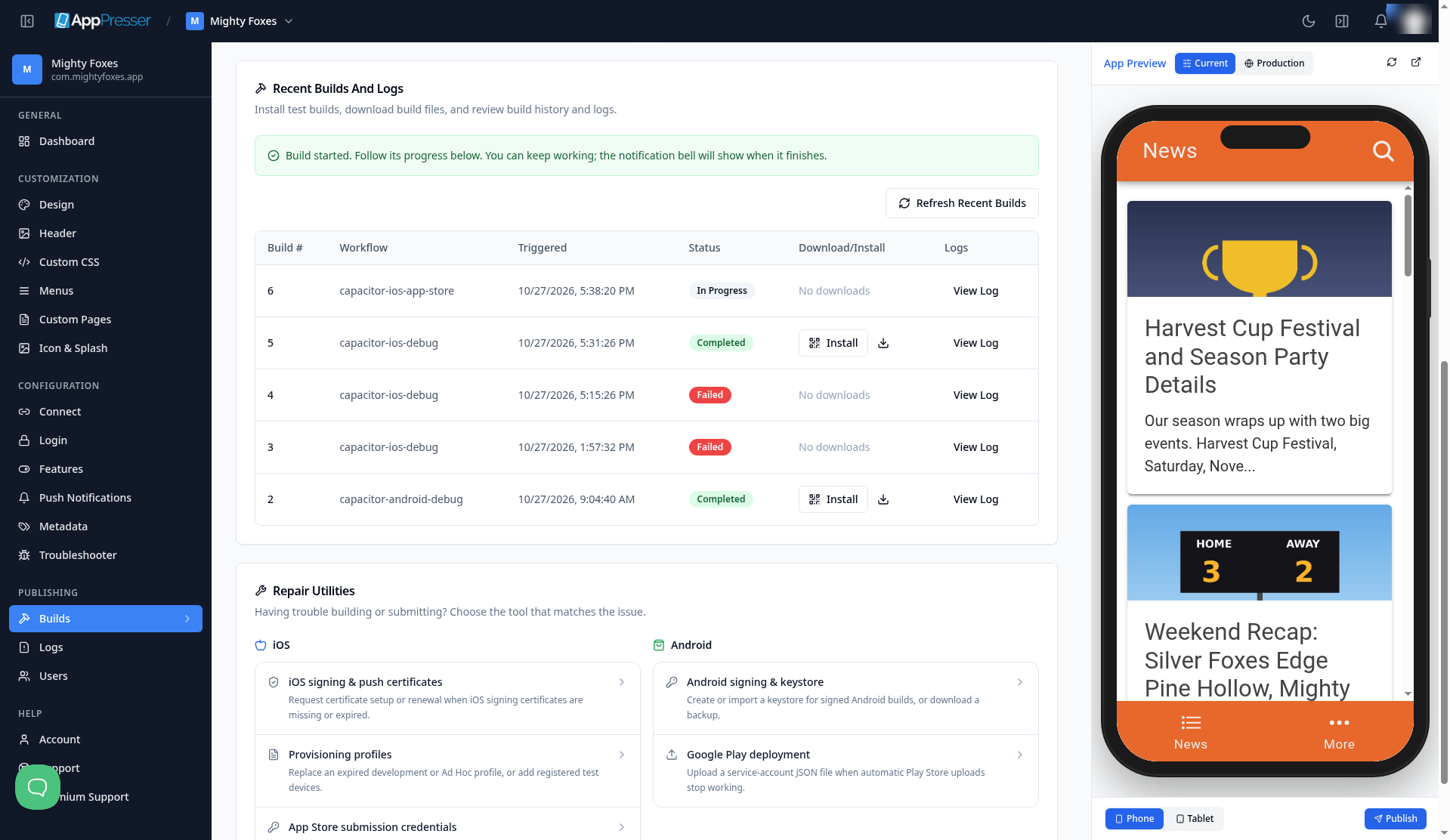
- Der Build dauert mehrere Minuten. Sie können weiterarbeiten; die Benachrichtigungsglocke meldet, wenn er fertig ist. Um den Stand zu prüfen, klicken Sie auf Refresh Recent Builds. Die Seite zeigt eventuell kurz Showing cached results , bevor der aktuelle Status lädt.
- Wenn der Build fertig ist, ändert sich der Status:
- Abgeschlossen (Completed): Ihr App-Store-Build wurde gebaut und zu Apple hochgeladen. Nachdem Apple ihn verarbeitet hat (oft 5 bis 30 Minuten), erscheint er in App Store Connect unter Apps > your app > TestFlight. Apple sendet eine E-Mail an das Konto, wenn die Verarbeitung abgeschlossen ist. Schritt 15 zeigt, wie Sie ihn auf Ihr iPhone bekommen.
- Fehlgeschlagen (Failed): die Zeile zeigt Failed und die Spalte Download/Install zeigt No downloads. Es wurde nichts an Apple gesendet.
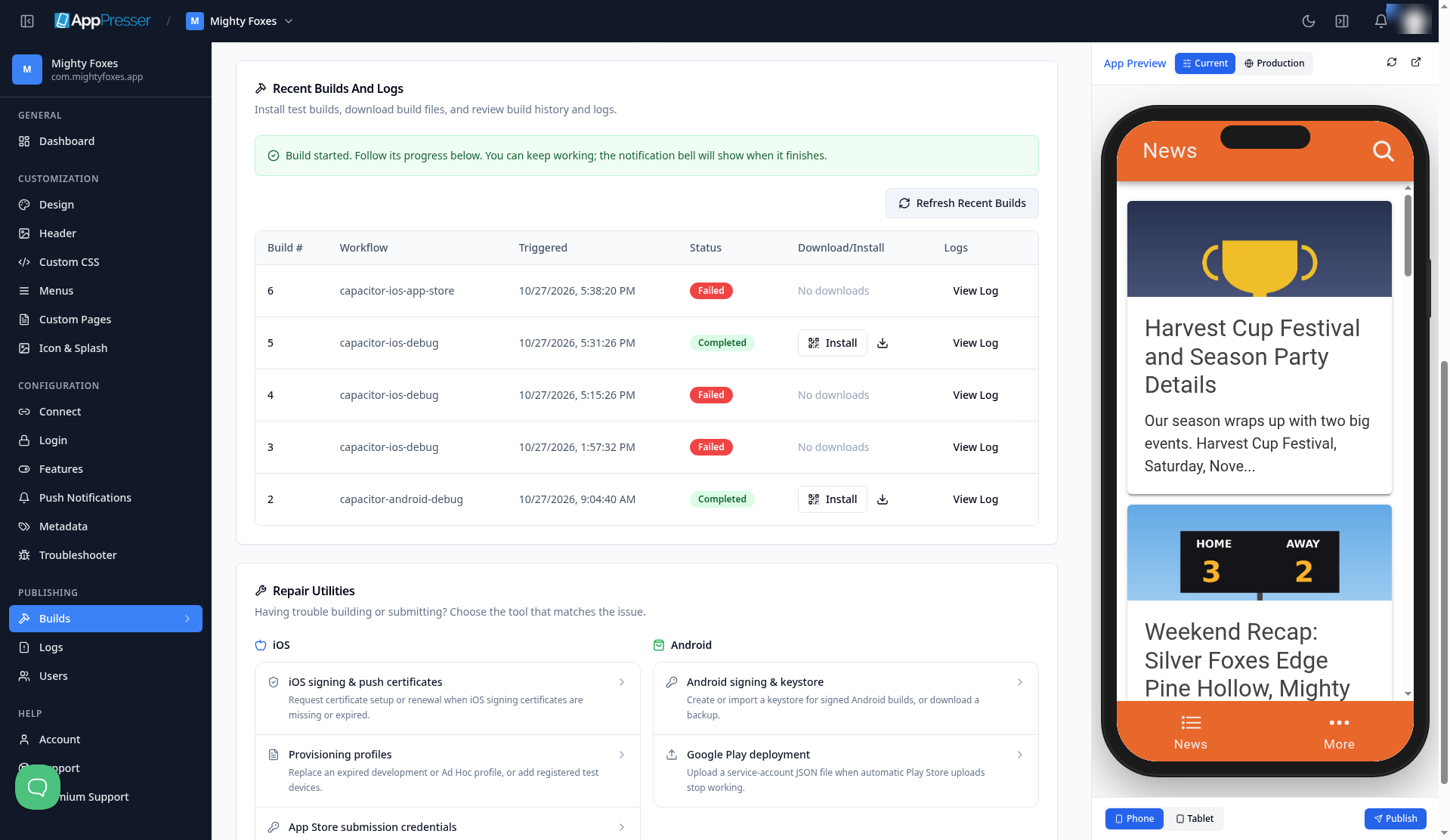
- Wenn der Build fehlgeschlagen ist, klicken Sie in dieser Zeile auf View Log . Ein Fenster Build Log öffnet sich mit einer Übersicht aller Build-Schritte und ihrer Dauer. Scrollen Sie durch die Schritte, um den fehlgeschlagenen zu finden. Das Banner oben zeigt eventuell No common issues detected , selbst wenn ein Schritt fehlgeschlagen ist; prüfen Sie daher immer die Schritte selbst. Schließen Sie das Fenster mit dem X in der oberen Ecke.
Wenn Sie nicht erkennen können, was schiefgelaufen ist, senden Sie die Build-Nummer und einen Screenshot des Build Log an den Support. Häufige Fehler beim App-Store-Build finden Sie unten unter "Was tun, wenn etwas schiefgeht?".
Schritt 15: Ihre App mit TestFlight installieren
TestFlight ist Apples kostenlose App, um Ihre App auf einem echten iPhone auszuprobieren, bevor sie im App Store ist. Ihr App-Store-Build aus Schritt 14 geht dorthin. Er erscheint erst in der TestFlight-App, wenn zwei Dinge zutreffen: Apple hat die Verarbeitung des Builds abgeschlossen, und Sie wurden als Tester in eine Testgruppe aufgenommen. Dieser Schritt erledigt beides.
Warten, bis Apple Ihren Build verarbeitet hat
- Nachdem Ihr App-Store-Build Completed anzeigt, prüft und verarbeitet Apple ihn. Das dauert oft 5 bis 30 Minuten. Bei Mighty Foxes dauerte es etwa 6 Minuten.
- Danach erhält das Konto eine E-Mail von App Store Connect mit einem Betreff wie App Store Connect: Version 1.0.0 (8) for Your App has completed processing. Die E-Mail nennt Versionsnummer und Build-Nummer.
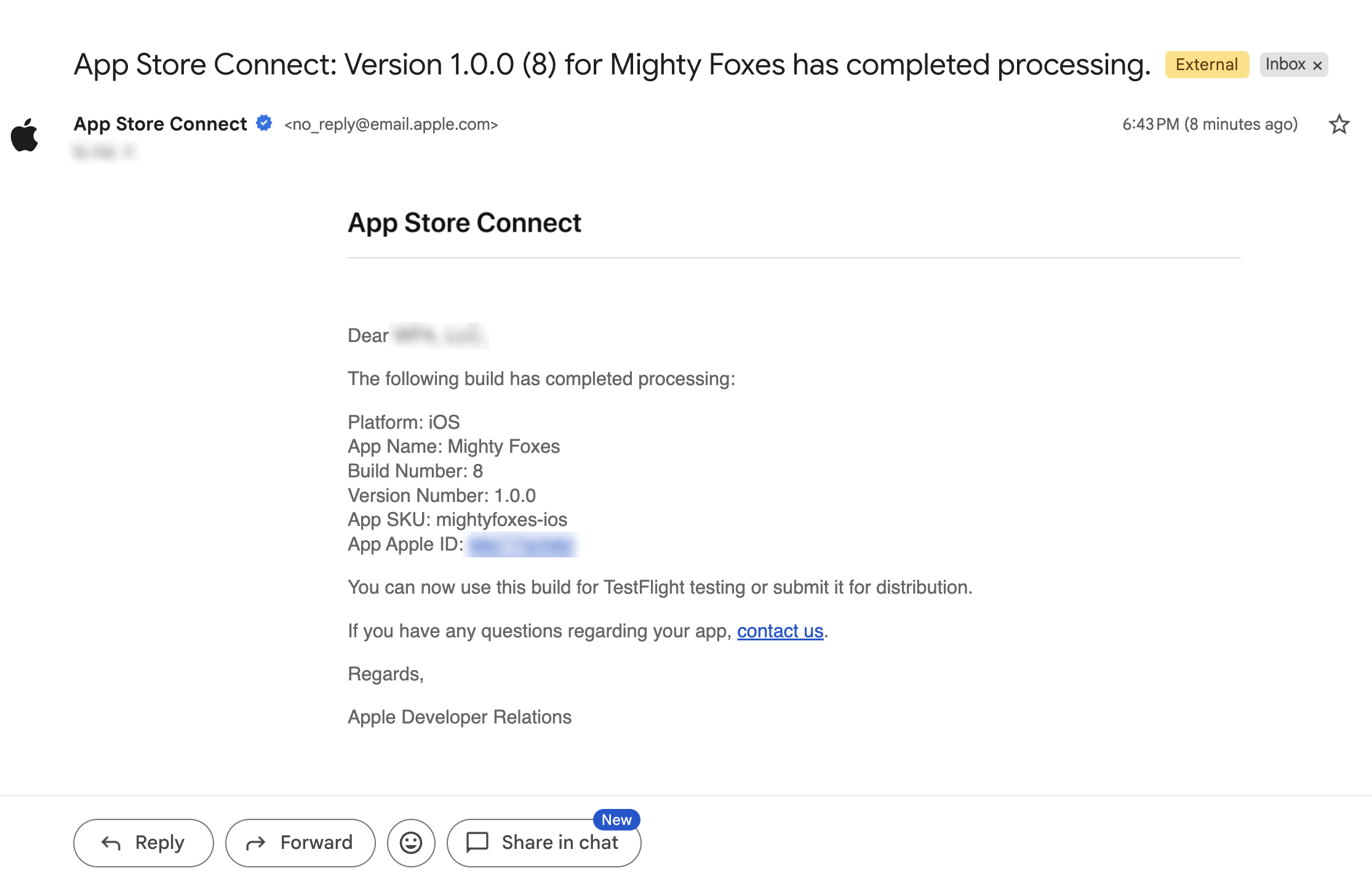
Ihren Build in App Store Connect finden
- Melden Sie sich an bei App Store Connect (opens in a new tab), klicken Sie auf Apps und klicken Sie dann auf Ihre App.
- Klicken Sie auf den Eintrag TestFlight Tab oben.
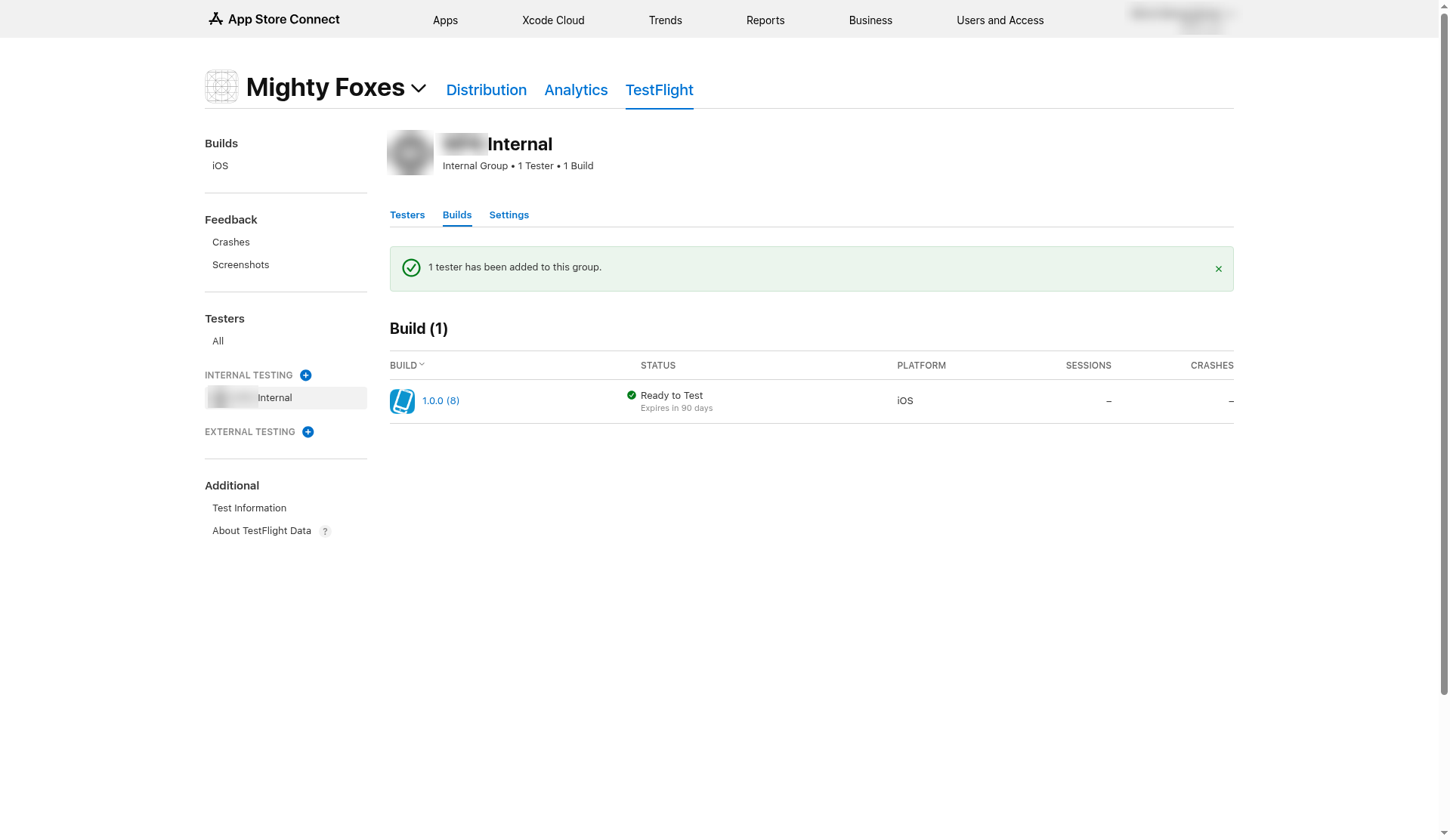
- Unter iOS Builds öffnen Sie Ihre Version (zum Beispiel Version 1.0.0). Ihre Build-Nummer wird mit ihrem Status aufgeführt. Ein verarbeiteter Build zeigt Ready to Submit und Expires in 90 days. Jeder TestFlight-Build funktioniert 90 Tage, danach benötigen Sie einen neueren Build.
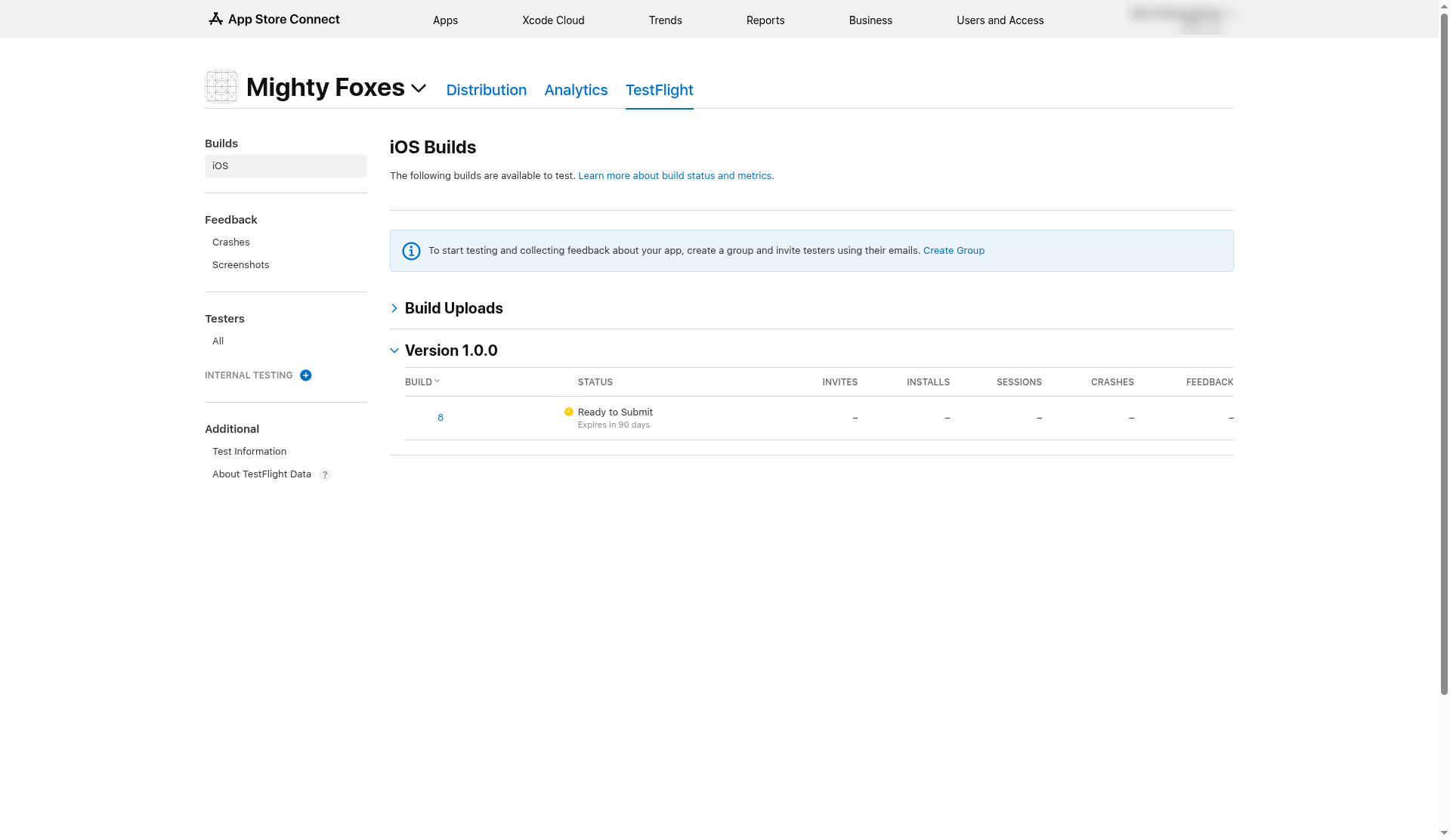
Wenn der Status stattdessen Missing Compliance lautet, möchte Apple wissen, welche Verschlüsselung Ihre App verwendet. Klicken Sie auf Manage neben dem Build und beantworten Sie die Fragen. Die meisten Apps, die nur normale HTTPS-Verbindungen nutzen (wie eine normale WordPress-Website), fallen unter die Ausnahme. Bei Mighty Foxes hat Apple diese Frage nicht gestellt.
Eine interne Testgruppe erstellen und sich selbst hinzufügen
Interne Tester sind Personen in Ihrem App-Store-Connect-Team. Sie können sofort testen, ohne Prüfung durch Apple.
- Klicken Sie im linken Menü neben Internal Testing auf das plus (+).
- Geben Sie der Gruppe einen Namen, zum Beispiel Internal Testers, und lassen Sie Enable automatic distribution eingeschaltet. So geht jeder neue Build automatisch an Ihre Tester, und Sie müssen nicht jeden von Hand hinzufügen.
- Klicken Sie auf Create.
- Klicken Sie im Tab Testers der Gruppe auf das plus (+) neben Tester und aktivieren Sie die einzuladenden Personen. In dieser Liste erscheinen nur Nutzer Ihres App-Store-Connect-Teams (Personen können Sie hinzufügen unter Users and Access). Für Mighty Foxes haben wir den Account Holder hinzugefügt.
- Klicken Sie auf Add. Der Tester zeigt jetzt Invited , bis er die Einladung annimmt.
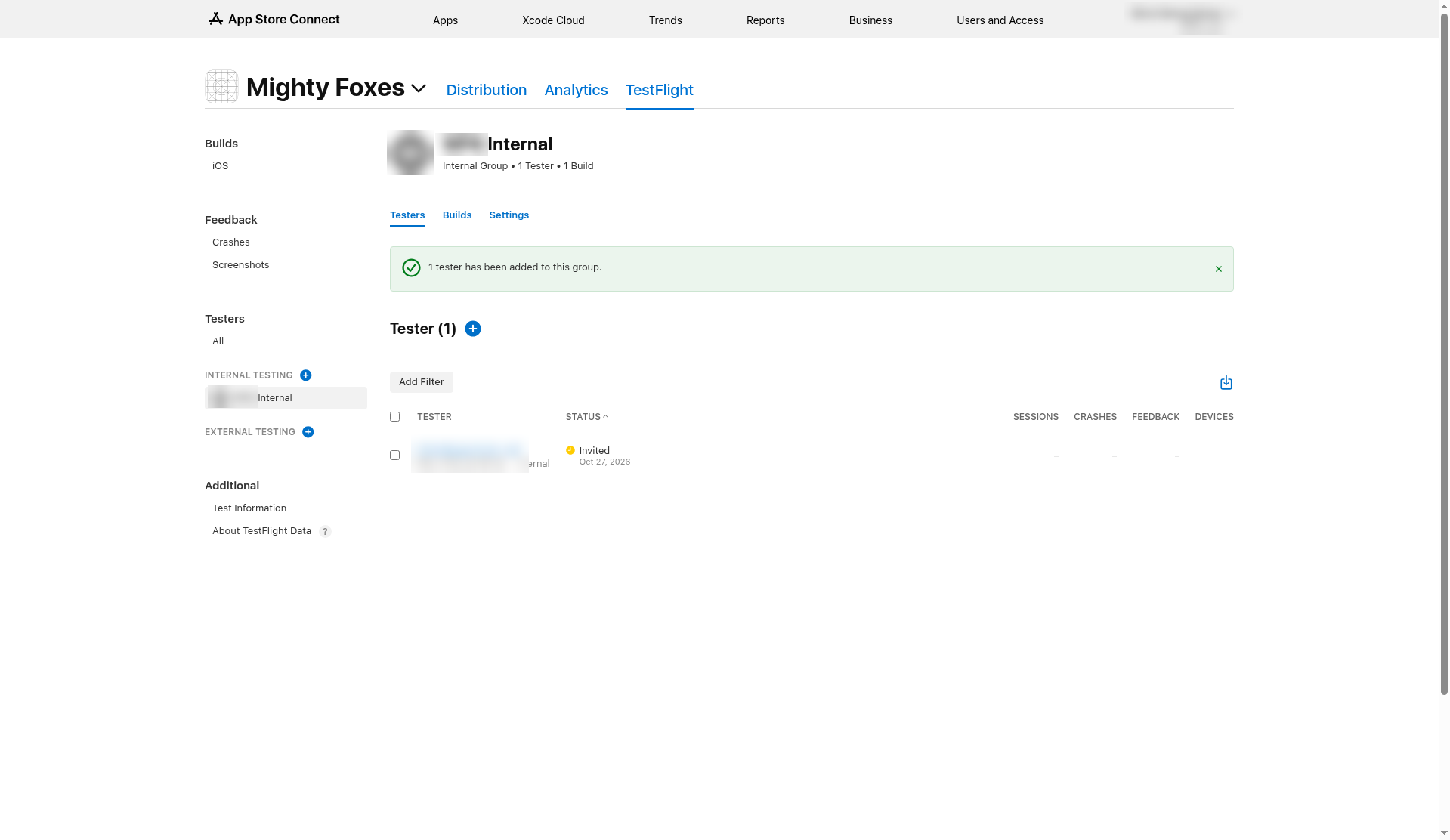
- Klicken Sie auf den Tab Builds der Gruppe. Ihr Build sollte mit folgendem Status aufgeführt sein: Ready to Test.
Die App auf Ihrem iPhone installieren
Jeder Tester tut dies auf seinem eigenen iPhone:
- Installieren Sie Apples kostenlose App TestFlight aus dem App Store.
- Öffnen Sie TestFlight und stellen Sie sicher, dass Sie mit demselben Apple-Konto angemeldet sind wie die E-Mail-Adresse, die die Einladung erhalten hat.
- Öffnen Sie die Einladungs-E-Mail von TestFlight und tippen Sie auf View in TestFlight (oder, falls Sie einen Code erhalten haben, tippen Sie in der TestFlight-App auf Redeem und geben Sie ihn ein).
- Ihre App erscheint in TestFlight. Tippen Sie auf Install. Danach erscheint die App wie jede andere App auf Ihrem Home-Bildschirm.
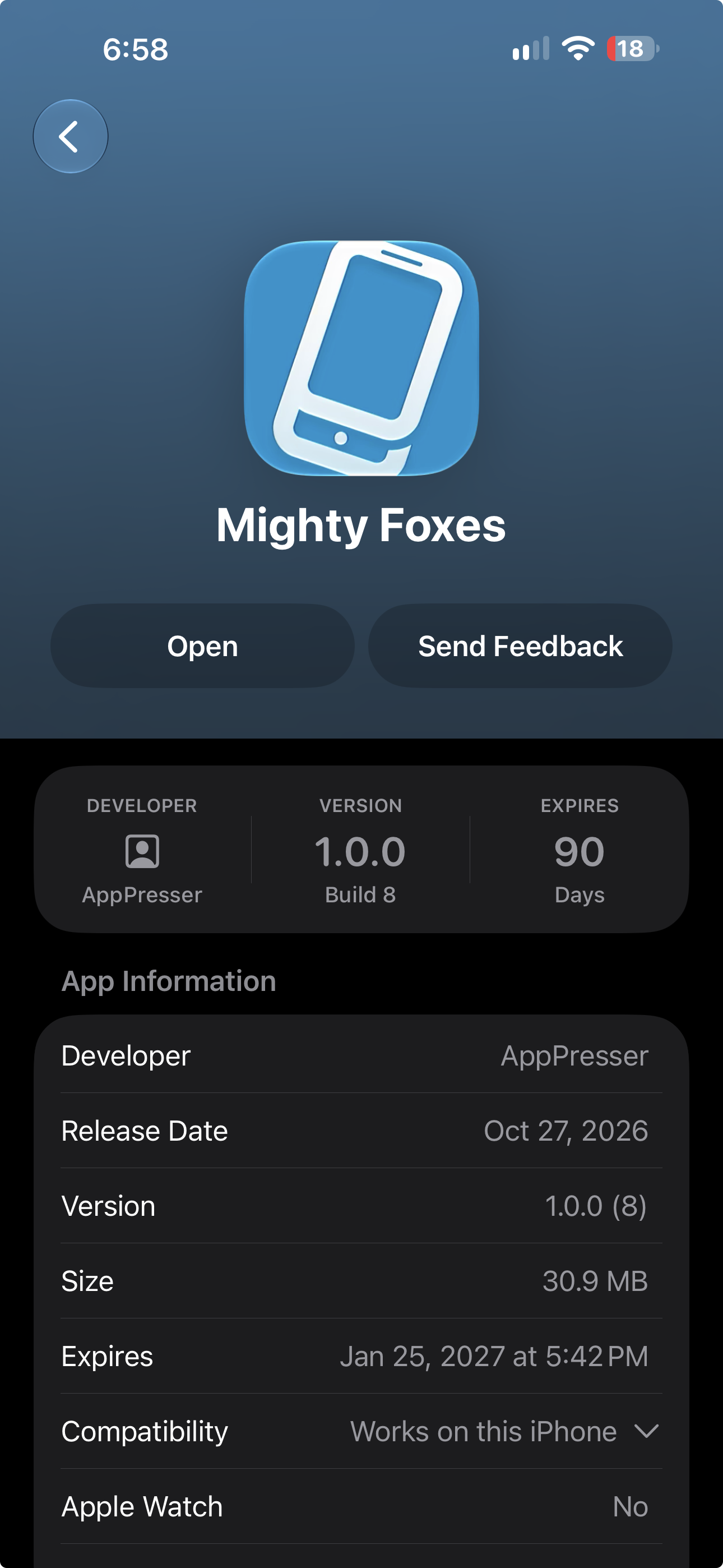
Ihre App in der TestFlight-App. Tippen Sie auf Open, um sie zu starten. TestFlight-Builds laufen nach 90 Tagen ab.
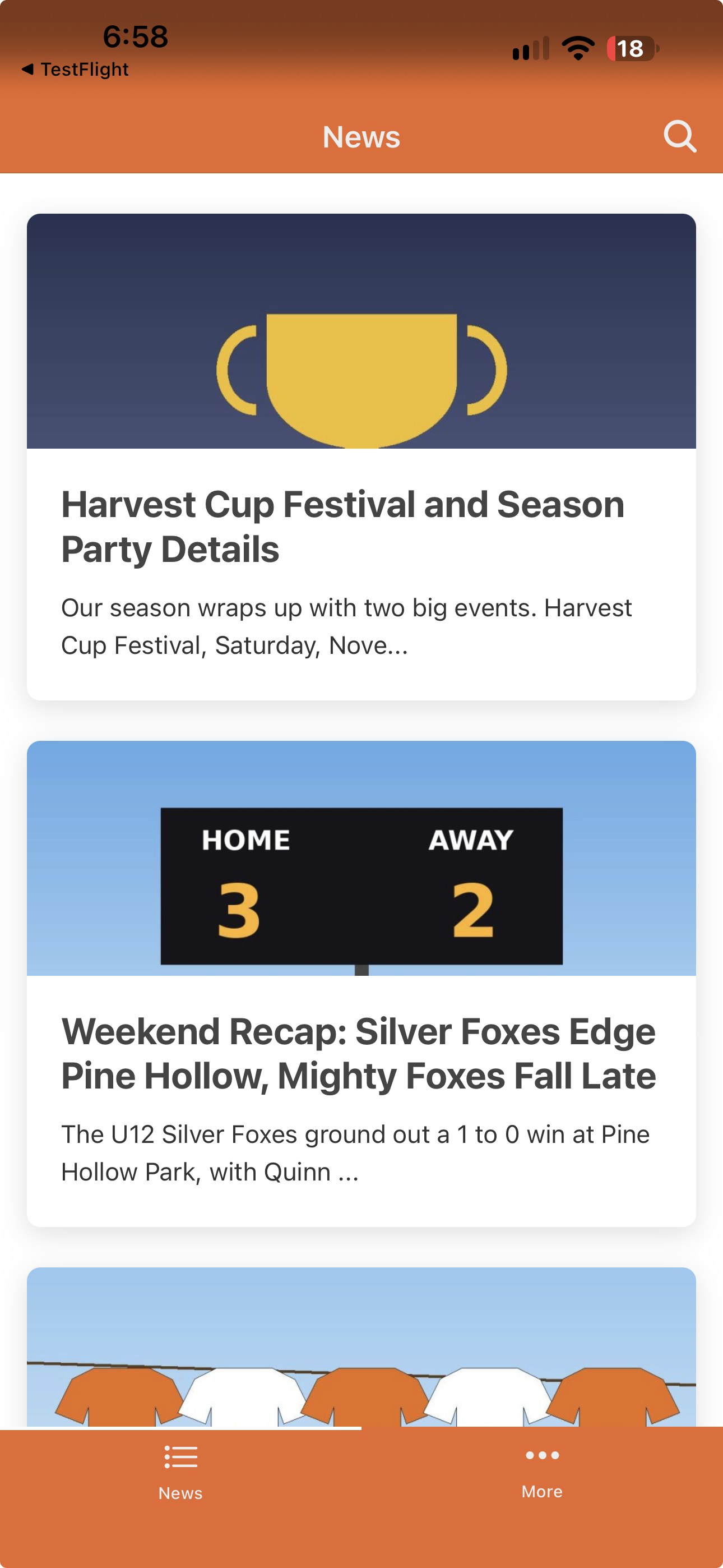
Ihre App auf Ihrem iPhone. Testen Sie jeden Bildschirm, bevor Sie die App beim App Store einreichen.
Prüfen Sie Ihr App-Symbol. Wenn TestFlight und Ihr Home-Bildschirm das AppPresser-Smartphone-Symbol statt Ihres eigenen zeigen, verwendet Ihre App das Standardsymbol von AppPresser. Laden Sie Ihr Symbol hoch unter Icon & Splash (eine .png, 1024 x 1024 Pixel, ohne Transparenz), und erstellen Sie dann einen neuen App-Store-Build. Das Symbol ändert sich nur mit einem neuen Build.
Tests mit Personen außerhalb Ihres Teams (externe Tests) und das Einreichen Ihrer App zur App-Store-Prüfung bei Apple sind separate, optionale Schritte. Sie werden in diesem Leitfaden nicht behandelt.
Was tun, wenn etwas schiefgeht?
Swipe sideways to see the rest of this table.
| Was Sie sehen | Bedeutung | Was zu tun ist |
|---|---|---|
| Ein Banner fordert Sie auf, eine aktualisierte Vereinbarung zu akzeptieren | Apple hat sein Program License Agreement geändert | Der Account Holder meldet sich an und akzeptiert sie |
| Sie können kein neues Distributionszertifikat hinzufügen | Ihr Team hat Apples Limit erreicht | Verwenden Sie ein vorhandenes wieder. Widerrufen Sie nur eines, von dem Sie sicher sind, dass keine App es nutzt |
| Kein privater Schlüssel unter dem Zertifikat in der Schlüsselbundverwaltung | Sie sind an einem anderen Mac als dem, der den CSR erstellt hat | Verwenden Sie den ursprünglichen Mac oder erstellen Sie einen neuen CSR und ein neues Zertifikat |
| Sie haben eine .p12 oder ihr Passwort verloren | Apple kann sie nicht zurückgeben | Erstellen Sie ein neues Zertifikat und dann neue Profile, die es verwenden |
| Ihre App ist nicht in der Liste der App IDs | Die App ID ist noch nicht registriert, oder es ist eine Wildcard | Führen Sie Schritt 1 mit einer expliziten Bundle ID durch |
| Ein Testgerät kann die App nicht installieren | Das Smartphone ist nicht registriert oder nicht im Development-Profil | Registrieren Sie es, bearbeiten Sie das Profil, um es aufzunehmen, laden Sie es herunter und erneut hoch |
| Zwei Zertifikate sehen gleich aus | Apple benennt sie nach dem Team oder der Person | Unterscheiden Sie sie anhand des Ablaufdatums |
| Mein Development-Build ist sofort ohne Angabe eines Grundes fehlgeschlagen | Höchstwahrscheinlich ist für Ihre App kein Ad-Hoc-Profil eingerichtet. Derzeit benötigt der Development-Build eines, obwohl die Validierung Ad Hoc als optional bezeichnet und Development als Ready meldet. Das Dashboard zeigt bei einem fehlgeschlagenen Build noch kein Build-Protokoll, daher sehen Sie diesen Grund dort nicht | Erstellen Sie das Ad-Hoc-Profil (Schritt 7b) und senden Sie es an den Support (Schritt 11). Sobald der Support bestätigt, dass es eingerichtet ist, starten Sie den Development-Build erneut |
| Die Validierung erkennt Ihr Ad-Hoc-Profil nicht | Der Name des Profils enthält nicht genau das Wort AdHoc | Benennen Sie es in Apple Developer so um, dass der Name Folgendes enthält: AdHoc ohne Leerzeichen (zum Beispiel "Your App AdHoc"), laden Sie es erneut herunter und senden Sie die neue Datei |
| App-Store-Build schlägt fehl mit APP_STORE_PW not set | Der Build konnte Ihr app-spezifisches Passwort nicht unter dem erwarteten Namen finden, obwohl die Validierung App Store Build Ready meldete. Sie sehen dies nur unter View Log, im Schritt, der Variablen prüft | Wenden Sie sich mit Ihrer Build-Nummer an den Support. Das AppPresser-Team hinterlegt Ihr app-spezifisches Passwort dort, wo der App-Store-Build danach sucht; dann können Sie den App-Store-Build erneut starten. Sie brauchen kein neues app-spezifisches Passwort |
| App-Store-Build schlägt beim Upload fehl mit Your Apple Account or password was entered incorrectly (Fehler -20101) | Apple konnte sich nicht mit der Apple ID und dem app-spezifischen Passwort anmelden, die AppPresser hat. Meist enthält das Feld Apple ID einen Namen oder Teamnamen statt der vollständigen E-Mail-Adresse Ihres Apple-Kontos | Unter Builds > Repair Utilities > App Store submission credentials, setzen Sie die Apple ID auf die vollständige E-Mail-Adresse Ihres Apple-Kontos (zum Beispiel you@yourcompany.com) und klicken Sie auf Save Apple ID. Fügen Sie Ihr app-spezifisches Passwort erneut ein und klicken Sie auf Save Password. Wenn es weiterhin fehlschlägt, erstellen Sie ein neues app-spezifisches Passwort (Schritt 12). Starten Sie dann den App-Store-Build erneut |
| App-Store-Build schlägt beim Upload fehl mit Could not determine provider public id from Bundle ID | Ihre App existiert noch nicht in App Store Connect, daher weiß Apple nicht, wohin der Build gehört | Legen Sie die App in App Store Connect an (Apps, +, New App) mit derselben Bundle ID (siehe Schritt 14), stellen Sie sicher, dass Ihre Vereinbarungen Free Apps (und bei Bedarf Paid Apps) aktiv sind, und starten Sie dann den App-Store-Build erneut |
| Build erscheint nicht in der TestFlight-App | Apple hat die Verarbeitung des Builds noch nicht abgeschlossen, Sie wurden nicht als Tester in eine Testgruppe aufgenommen, Sie haben die Einladung nicht angenommen, oder die TestFlight-App ist mit einem anderen Apple-Konto angemeldet als dem eingeladenen | Warten Sie auf die E-Mail "has completed processing" und prüfen Sie dann, dass der Build Ready to Test in Ihrer Gruppe anzeigt (Schritt 15). Stellen Sie sicher, dass Sie als Tester aufgeführt sind, und tippen Sie auf den Link in der Einladungs-E-Mail. Prüfen Sie in der TestFlight-App, dass Sie mit demselben Apple-Konto angemeldet sind wie die eingeladene E-Mail-Adresse |
War das hilfreich?
Ergebnisse aktualisieren sich während der Eingabe. Slash drücken, um zur Suche zu springen.
Nicht gefunden?
Unser Support-Team hilft bei Einrichtung, Builds und App Store-Fragen.