
Bloque Segmented Push Notification Settings
Publish and Grow · Documentación de AppPresser
Bloque Segmented Push Notification Settings
La versión en inglés de este artículo ha cambiado desde que se tradujo, por lo que esta traducción puede estar desactualizada.
Permite a los usuarios de la app elegir qué temas de notificaciones push (segmentos) desean recibir, por ejemplo News o Events.
Antes de empezar
- Las notificaciones push están configuradas para su app. Consulte «Turn on push notifications».
- Ha creado al menos un segmento.
Cómo funciona
El bloque no tiene ajustes. Muestra los segmentos que usted creó y permite a cada usuario activarlos o desactivarlos. Los segmentos se crean en la página Push Notifications de su app: en la pestaña Send , la tarjeta Segments tiene un botón New con un campo de nombre (funcionan mejor letras y números). Al enviar una notificación, puede elegir un segmento en Audience.
Ajustes
Este bloque no tiene ajustes.
Cómo añadirlo
- En su app, abra Custom Pages. Abra la página que desea cambiar, o haga clic en Add New Page, escriba un título, deje Page Builder seleccionado y haga clic en Create Page.
- Al final de la lista de bloques, haga clic en Add Block. Escriba Segmented Push Notification Settings en el cuadro de búsqueda, o desplácese por la lista, y haga clic en el bloque. Se añade al final de la página.
- No hay nada que configurar. El bloque indica que no tiene opciones.
- Haga clic en Save Changes en la parte superior del editor.
- Para ver la página en App Preview, haga clic en Add to Menu, elija un menú (por ejemplo, el menú de enlaces More o sus pestañas inferiores) y haga clic en Add to Menu. Después abra la página desde ese menú en la vista previa.
Lo que se ve en la app
Sin segmentos configurados, el bloque muestra «No segments available».
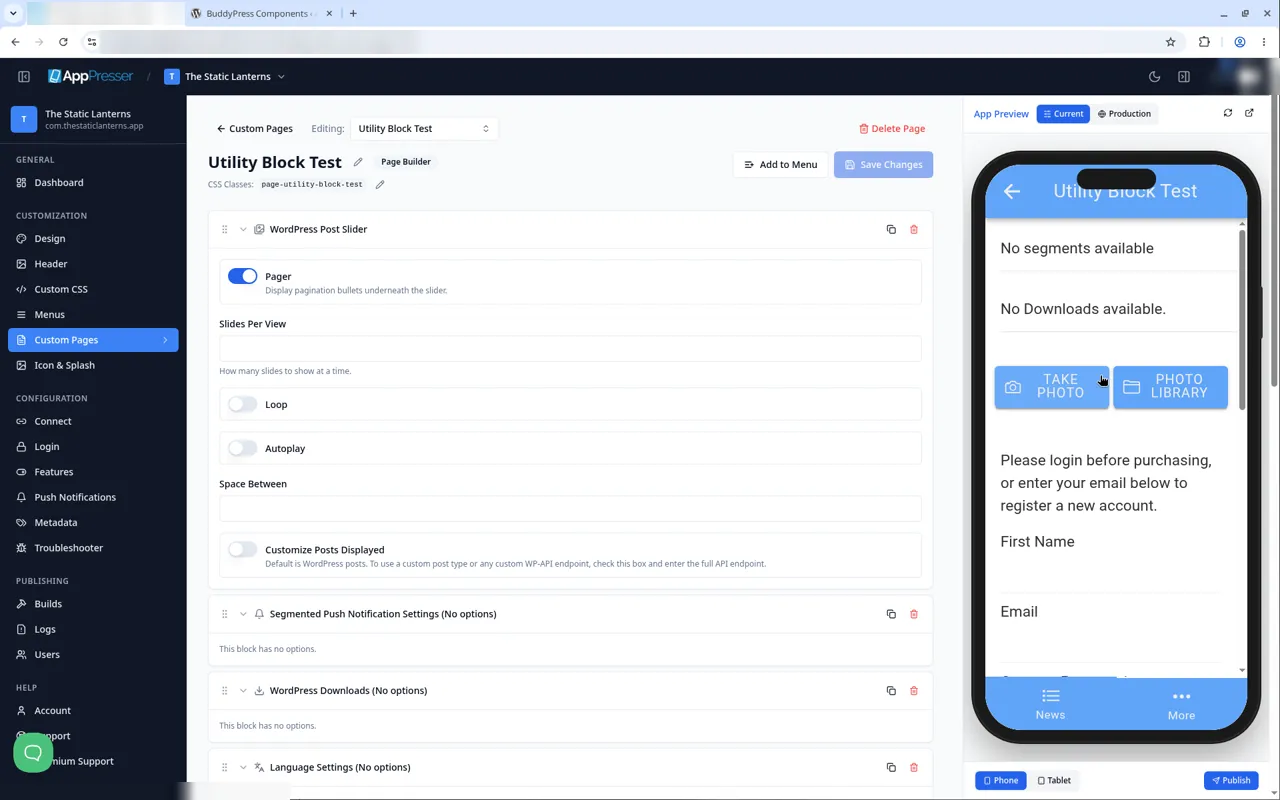
No segments available en App Preview.
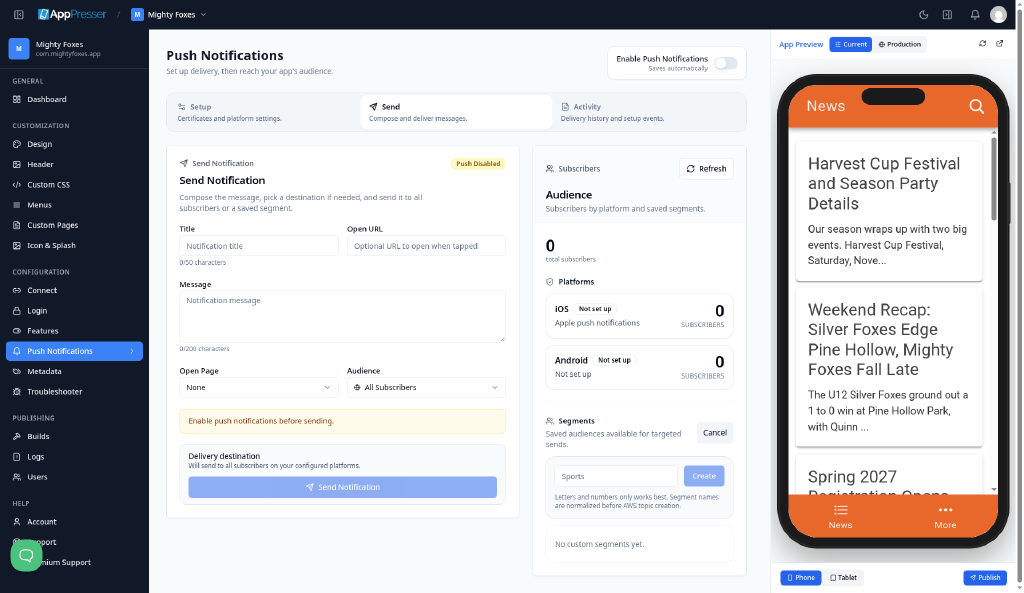
El formulario de nuevo segmento en la pestaña Send de Push Notifications.
Consejos
- Arrastre un bloque por su asa para moverlo hacia arriba o hacia abajo en la página. Use la flecha para contraerlo, Duplicate para copiarlo, o el icono de la papelera para eliminarlo.
- Al guardar no aparece ningún mensaje «Saved» (AP5-069) y App Preview no salta a la página que está editando (AP5-068), así que abra la página desde su menú para comprobarla.
Bloques relacionados
- Ad Settings
- Language Settings
¿Le resultó útil?
Los resultados se actualizan mientras escribe. Pulse la barra (/) para ir a la búsqueda.
¿No lo encuentra?
Nuestro equipo de soporte puede ayudarle con la configuración, las compilaciones y las preguntas sobre las tiendas de apps.