
انشر تطبيق Android على Google Play (خطوة بخطوة)
Publish and Grow · مستندات AppPresser
انشر تطبيق Android على Google Play (خطوة بخطوة)
تغيّرت النسخة الإنجليزية من هذه المقالة منذ ترجمتها، لذا قد تكون هذه الترجمة غير محدّثة.
الغرض من هذا
هذا المقال هو مسار "افعلها بنفسك" لـ Android. ينقل تطبيق AppPresser من "يُبنى بنجاح" إلى "يثبّته المختبرون من Google Play"، ثم يضبط الأمور بحيث يرفع كل بناء Play Store جديد إلى Google Play تلقائيًا.
يستغرق ذلك نحو 45 دقيقة في المرة الأولى. معظم الوقت نقر عبر شاشات Google.
عند الانتهاء، سيكون لديك:
- نسخة احتياطية من keystore لتطبيقك (ملف التوقيع) وبيانات اعتماده، محفوظة في مكان آمن.
- تطبيقك مُنشأ في Google Play Console.
- أول بناء مرفوع إلى Internal testing (مسار اختبار خاص لما يصل إلى 100 مختبر).
- حساب حساب خدمة Google مع مفتاح JSON، مسموح له برفع بناءات اختبار لهذا التطبيق الواحد.
- AppPresser معدّ لإرسال كل بناء Play Store جديد إلى Internal testing تلقائيًا.
كلمات ستراها
Swipe sideways to see the rest of this table.
| الكلمة | معناها |
|---|---|
| اسم الحزمة | المعرّف الفريد لتطبيقك على Google Play، بأسلوب النطاق المعكوس، مثل com.example.myapp. في AppPresser هو Bundle ID (أو Android Bundle ID) ضمن Metadata. لا يمكن تغييره بعد رفع أول بناء. |
| ملف .aab | Android App Bundle. الملف الذي تريده Google Play للإصدار. بناء Play Store في AppPresser يصنعه لك. |
| Keystore | الملف الذي يوقّع تطبيقك. تستخدمه Google للتحقق من أن كل تحديث يأتي منك فعلًا. يصنع AppPresser واحدًا لك. |
| رمز الإصدار | رقم تستخدمه Google للتمييز بين البناءات. كل رفع يحتاج رقمًا أعلى من السابق. يتعامل AppPresser مع هذا عبر Build Number. |
| Internal testing | مسار Google Play خاص. فقط المختبرون الذين تسردهم يمكنهم تثبيته، ولا تراجعه Google أولًا. |
| حساب الخدمة | حساب Google "آلي" يستخدمه AppPresser لرفع البناءات نيابة عنك. له عنوان بريد لكن بلا كلمة مرور. |
| مفتاح JSON | الملف الذي يتيح لـ AppPresser تسجيل الدخول كحساب الخدمة. عامله ككلمة مرور. |
قبل أن تبدأ
جهّز هذه:
1. حساب مطوّر Google Play. سجّل في play.google.com/console. تفرض Google رسوم تسجيل لمرة واحدة بقيمة 25 دولارًا أمريكيًا، تدفعها إلى Google. الحسابات الجديدة تحتاج أيضًا تحققًا من الهوية، وقد يستغرق أيامًا. انظر دليل google-01 للتفاصيل.
2. تطبيق AppPresser الخاص بك، مع إعداد Android. في صفحة Builds ، Android يجب أن تتمكن البطاقة من التحقق. يصنع AppPresser keystore لك في أول تحقق (الخطوة 1 تبيّن أين هو).
3. اسم الحزمة. في AppPresser، افتح Metadata وتحقق من Bundle ID (أو Android Bundle ID). يجب أن يطابق اسم التطبيق واسم الحزمة اللذان تستخدمهما في Play Console ذلك تمامًا.
4. حساب Google يمكنه استخدام Google Cloud. استخدم حساب Google نفسه الذي يملك حساب مطوّر Play، أو حسابًا له صلاحية مسؤول عليه.
5. مدير كلمات مرور، لحفظ بيانات اعتماد keystore ومفتاح JSON.
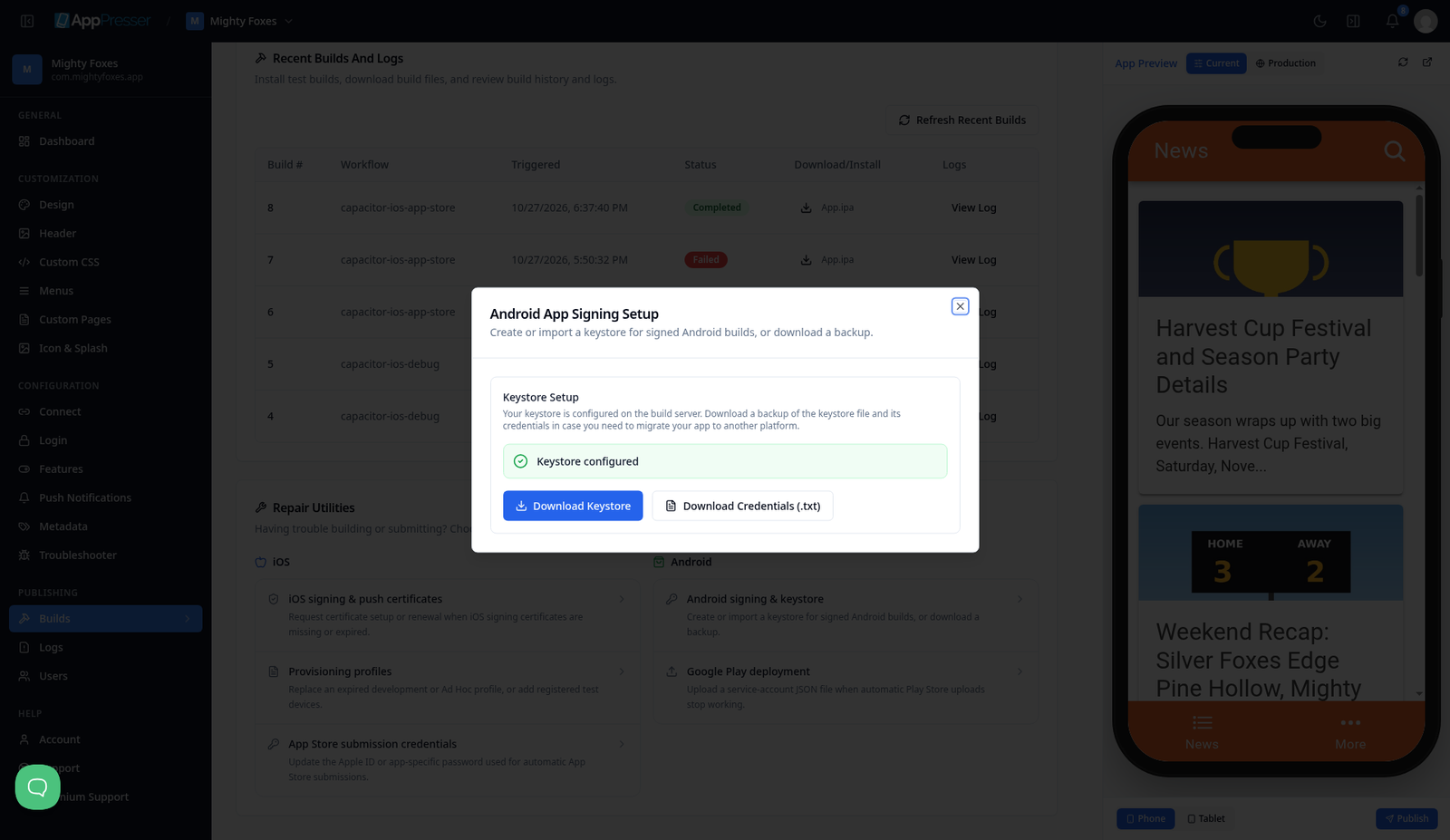
الخطوة 1: انسخ keystore احتياطيًا
keystore هو ما يوقّع كل إصدار من تطبيقك. احتفظ بنسخة، لأنك ستحتاجها إن نقلت تطبيقك أو احتجت مساعدة من Google.
1. في AppPresser، افتح Builds.
2. تحت Android البطاقة، انقر Signing & keystore (أو مرّر إلى Repair Utilities > Android signing & keystore).
3. زر Android App Signing Setup يجب أن تقول النافذة Keystore configured.
4. انقر Download Keystore واحفظ الملف.
5. انقر Download Credentials (.txt) واحفظ ذلك الملف أيضًا. يحتوي على alias وكلمات مرور keystore.
6. ضع كلا الملفين في مدير كلمات المرور (أو مكان خاص آمن آخر). لا ترسلها أبدًا بالبريد ولا تنشرها في أي مكان.
لماذا هذا مهم: إذا فقدت keystore، لا يمكنك توقيع التحديثات به. Google Play App Signing (مفعّل افتراضيًا للتطبيقات الجديدة) يحتفظ بنسخة Google الخاصة من مفتاح توقيع تطبيقك، لذا يمكنك طلب إعادة تعيين مفتاح الرفع من دعم Google، لكن ذلك يستغرق وقتًا. النسخة الاحتياطية المحفوظة تجنّبك كل ذلك.
الخطوة 2: أنشئ تطبيقك في Google Play Console
1. سجّل الدخول إلى Google Play Console (play.google.com/console) وانقر Create app.
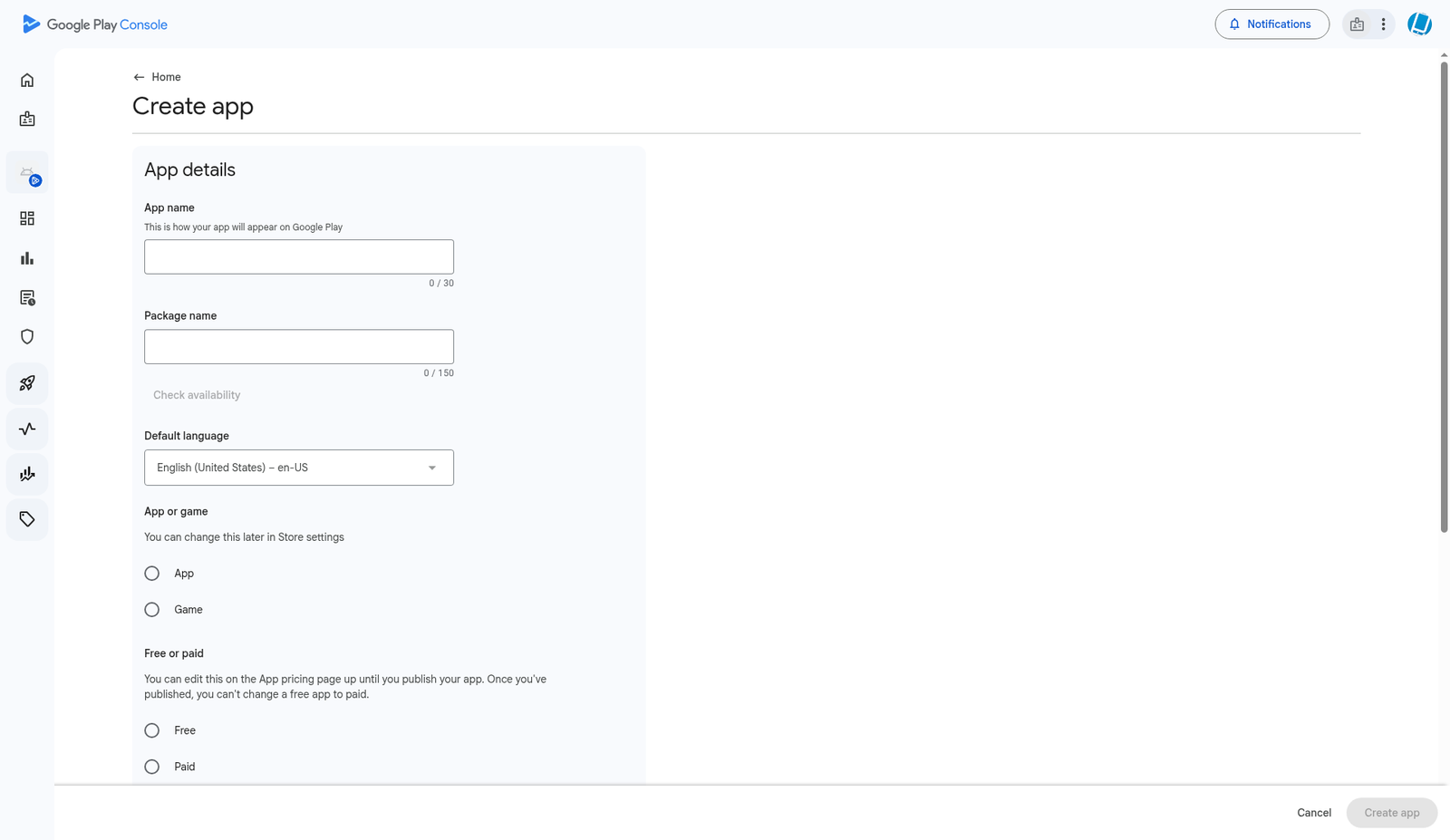
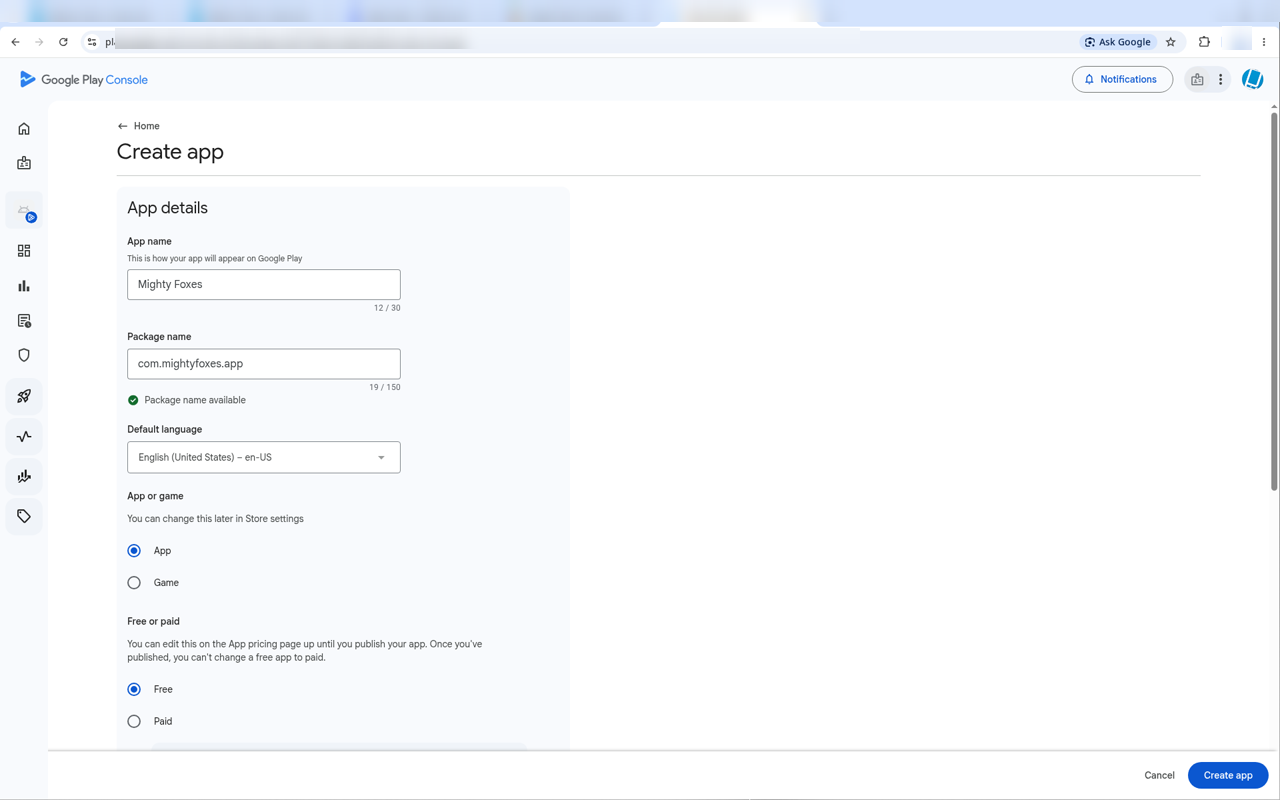
2. املأ النموذج:
- اسم التطبيق: اسم تطبيقك، كما سيظهر على Google Play (مثل My Example App). يمكنك تغييره لاحقًا.
- اسم الحزمة: اسم الحزمة من AppPresser، مثل com.example.myapp. تتحقق Google منه وتعرض Package name available.
- اللغة الافتراضية: مثل English (United States)، en-US.
- تطبيق أو لعبة: App.
- مجاني أو مدفوع: Free (أو Paid، إن كنت تخطط للتحصيل). بمجرد نشر تطبيق مجاني، لا يمكنك تغييره إلى مدفوع.
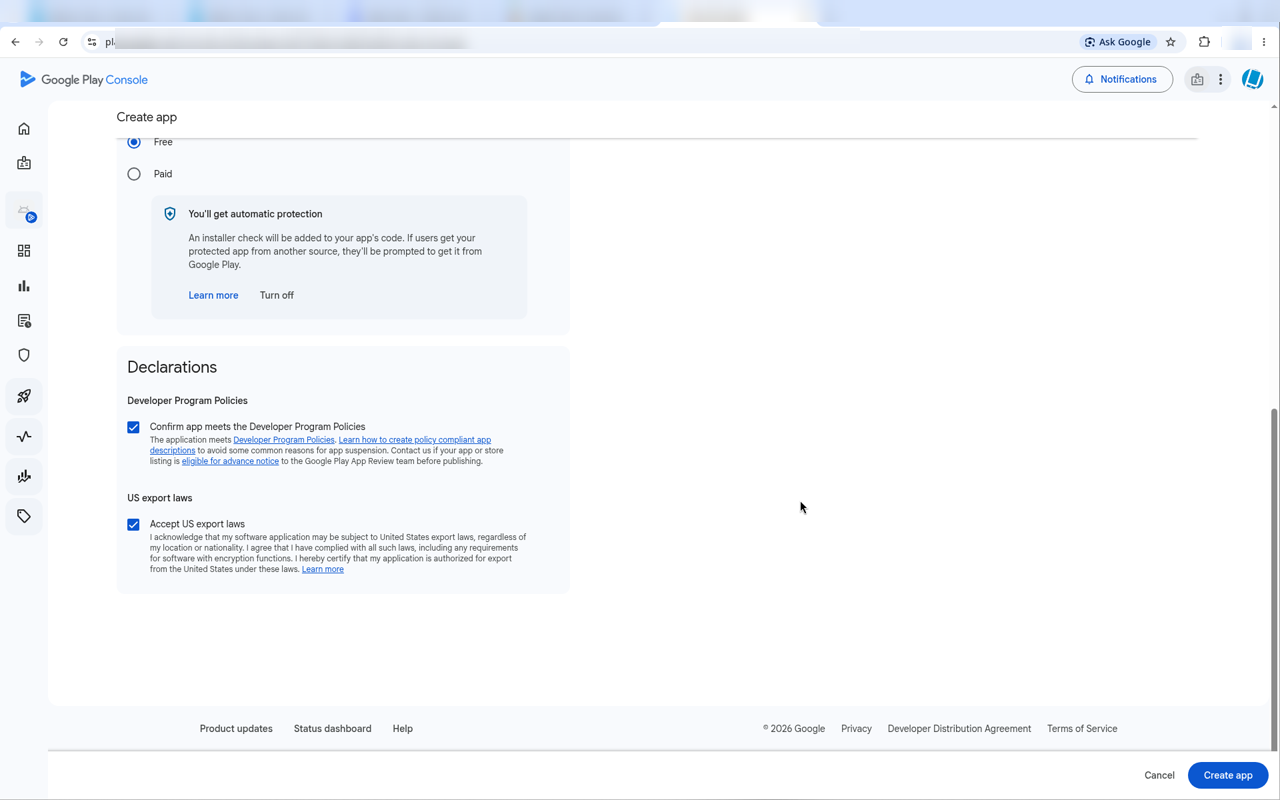
3. مرّر إلى Declarations وضع علامة على كلا المربعين: Developer Program Policies و US export laws.
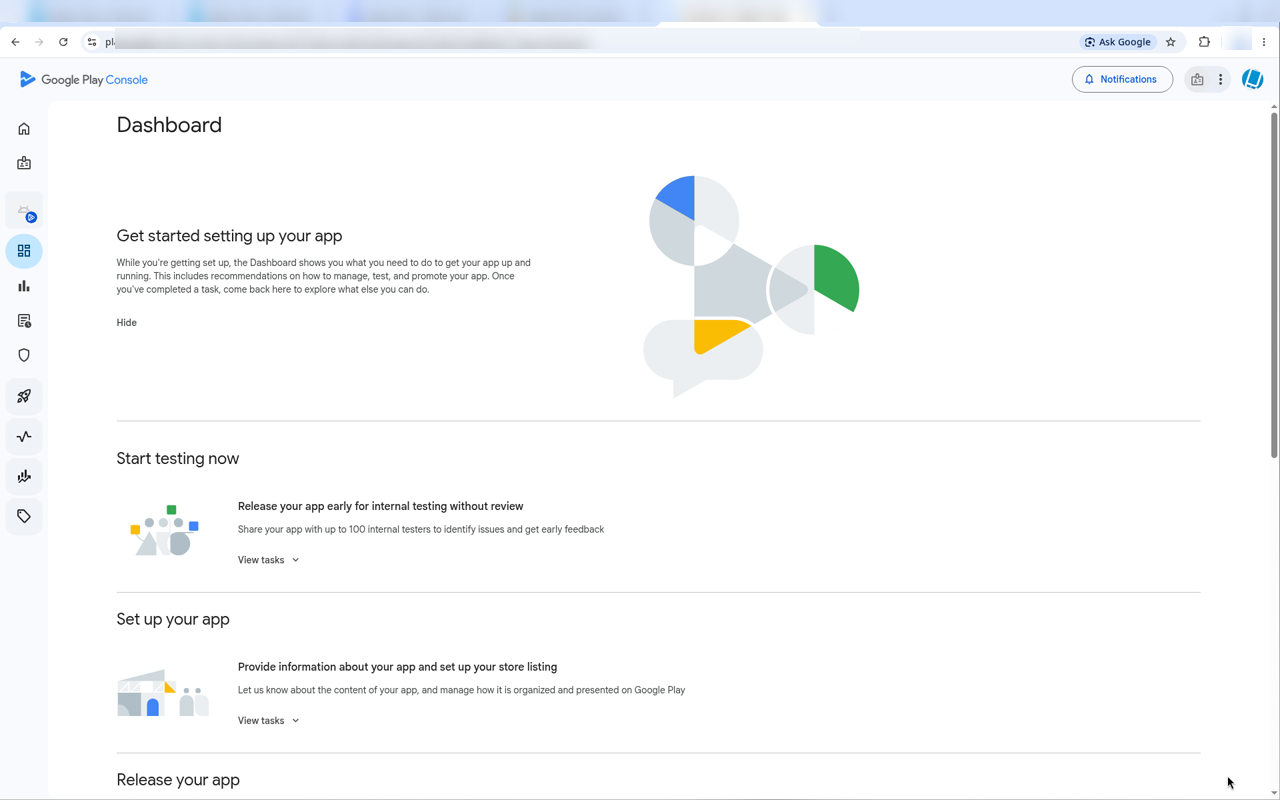
4. انقر Create app. تصل إلى Dashboard.
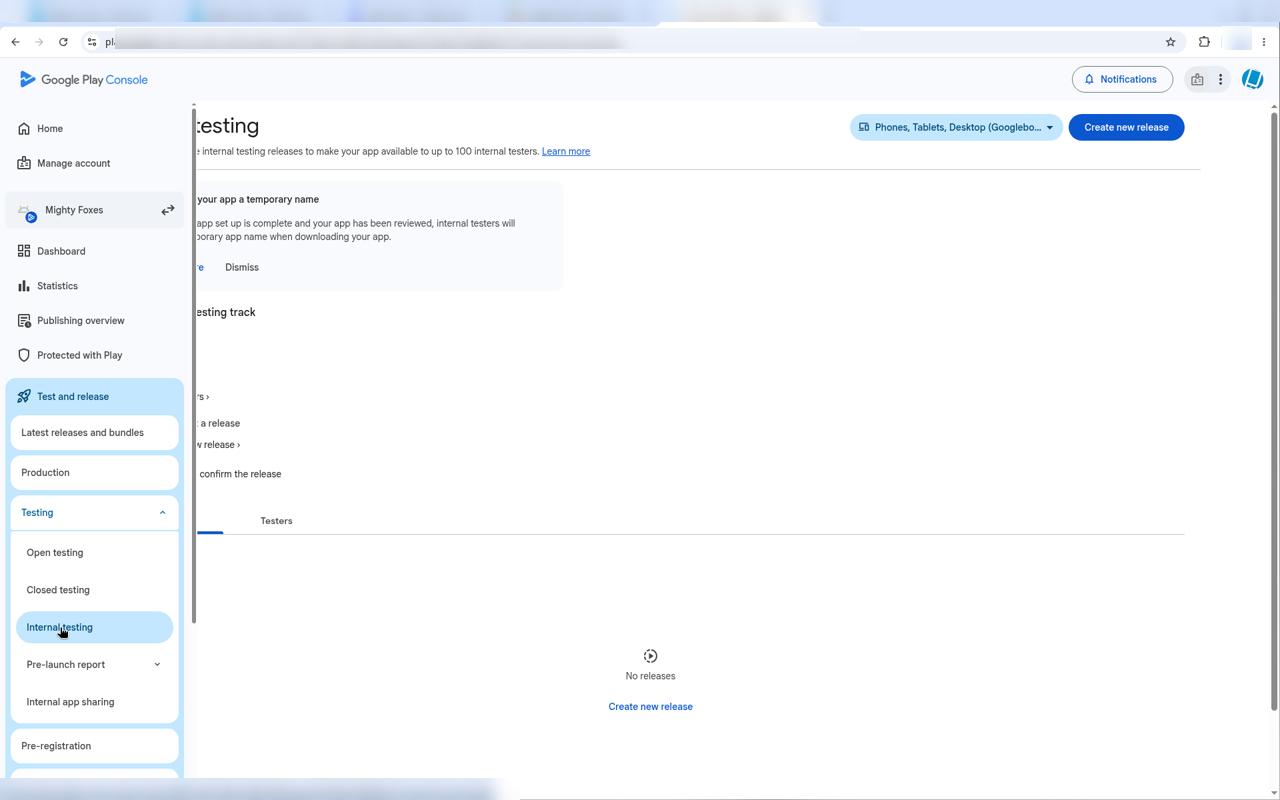
5. في القائمة اليسرى، افتح Test and release > Testing > Internal testing. تقول No releases حاليًا. اترك علامة التبويب هذه مفتوحة، ستعود في الخطوة 5.
الخطوة 3: شغّل أول بناء Play Store
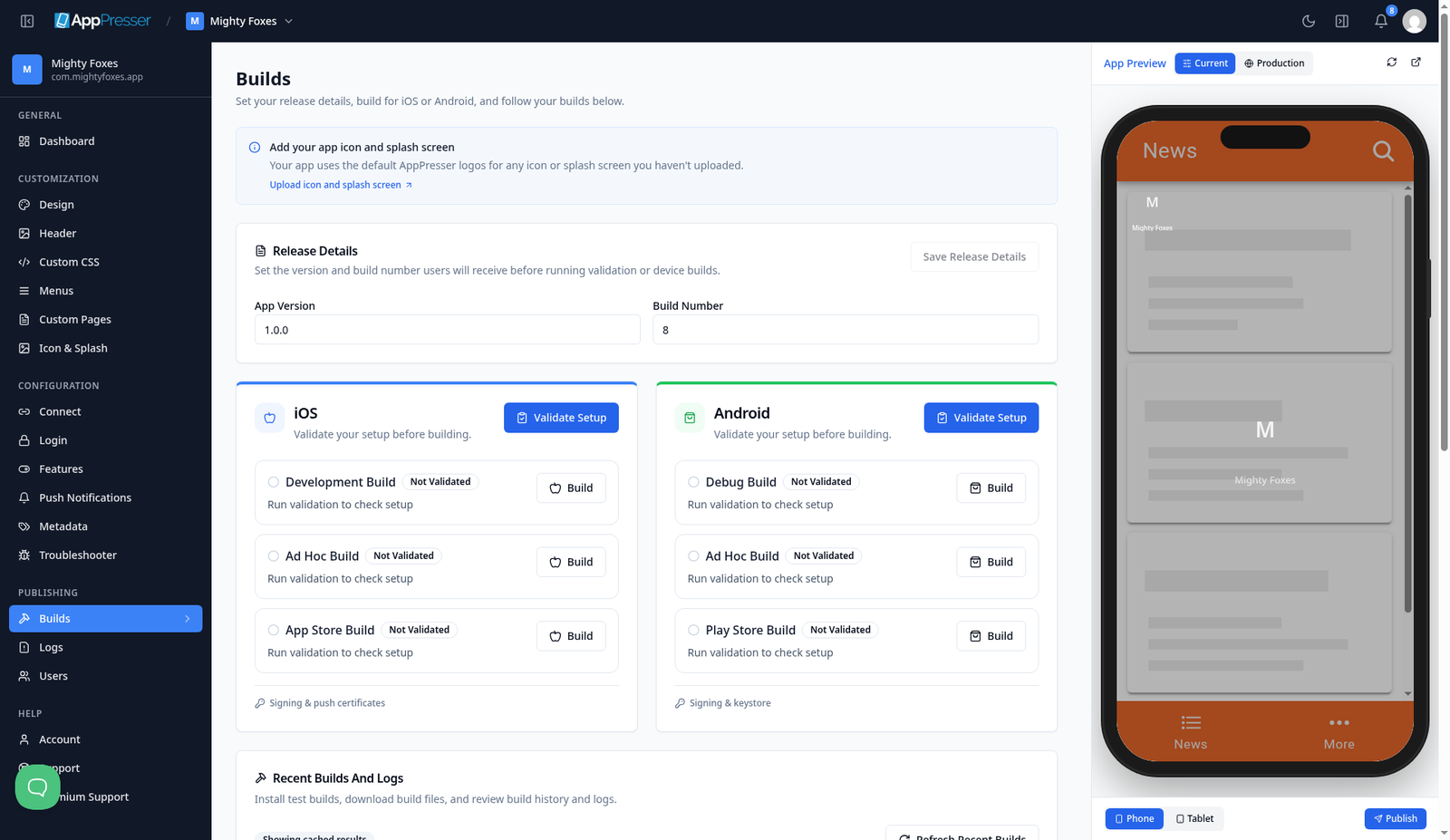
تحتاج Google إلى رفع أول بناء يدويًا. بناء Play Store في AppPresser يصنع الملف الذي تحتاجه.
1. في AppPresser، افتح Builds. تحقق من Release Details (App Version، مثل 1.0.0) وانقر Save Release Details إن غيّرت أي شيء.
2. في صفحة Android البطاقة، انقر Validate Setup.
3. عندما تعرض الصفوف Ready، انقر Build في صفحة Play Store Build الصف. يتغيّر الزر إلى Building وتقول الصفحة Build started. Follow its progress below.
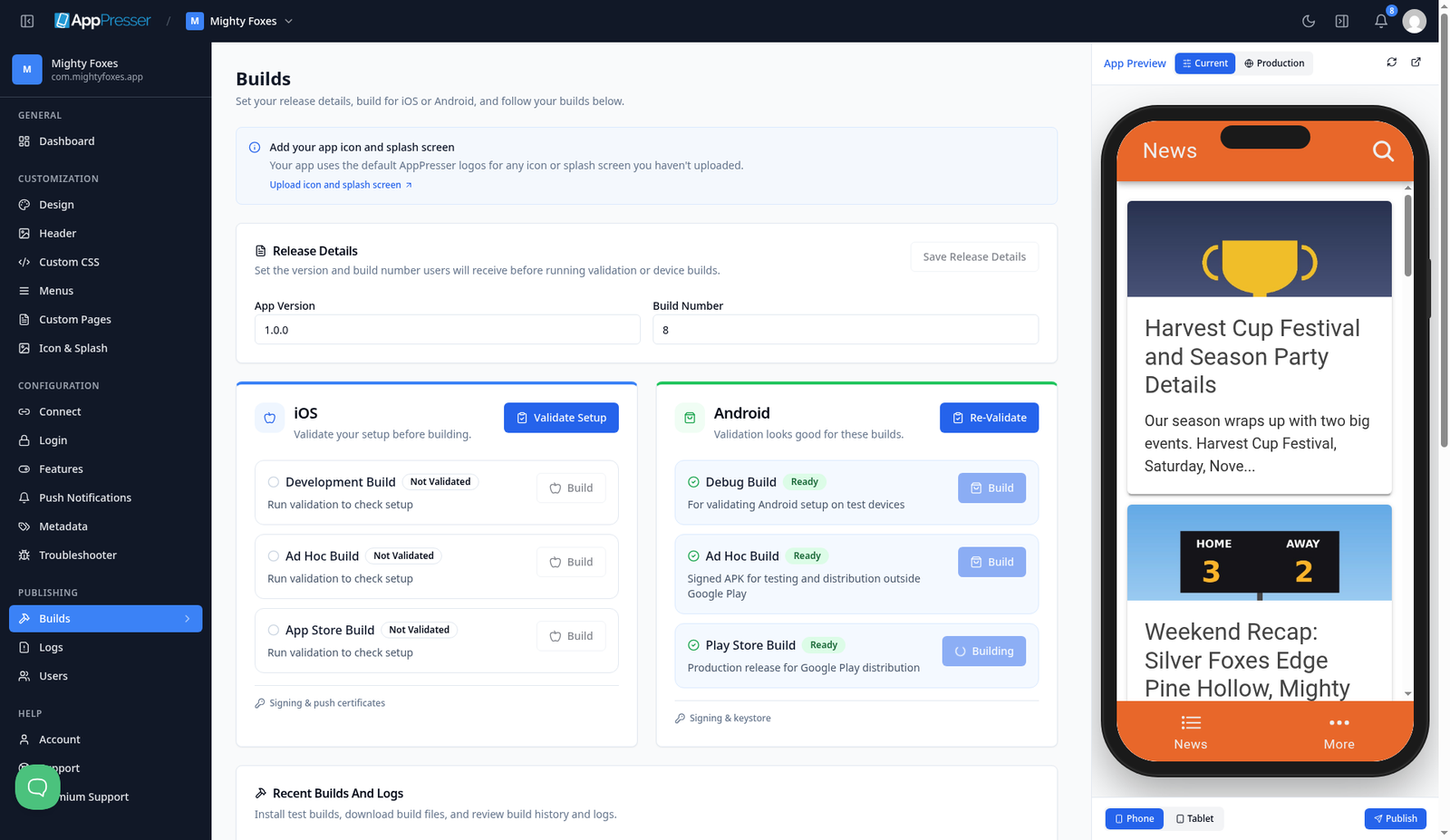
4. انتظر انتهاء البناء (نحو 3 إلى 5 دقائق). راقب Recent Builds And Logs أسفل الصفحة.
من المتوقع أن يعرض هذا البناء الأول Failed. يصنع AppPresser ملف .aab ويوقّعه، ثم يحاول إرساله إلى Google Play. لا يمكن أن يعمل ذلك الجزء الأخير بعد، لأن Google لا تقبل الرفع التلقائي إلا بعد أول رفع يدوي، ولم تصنع مفتاح Google بعد (الخطوات 6 إلى 9). يُصنع ملف .aab رغم ذلك.
الخطوة 4: نزّل ملف .aab
1. في Recent Builds And Logs، اعثر على بناء Play Store الذي شغّلته للتو (سير العمل capacitor-android-play-store، الحالة Failed).
2. في Download/Install العمود، انقر app-release-bitrise-signed.aab واحفظ الملف. هذا هو الملف الموقّع الذي تريده Google.
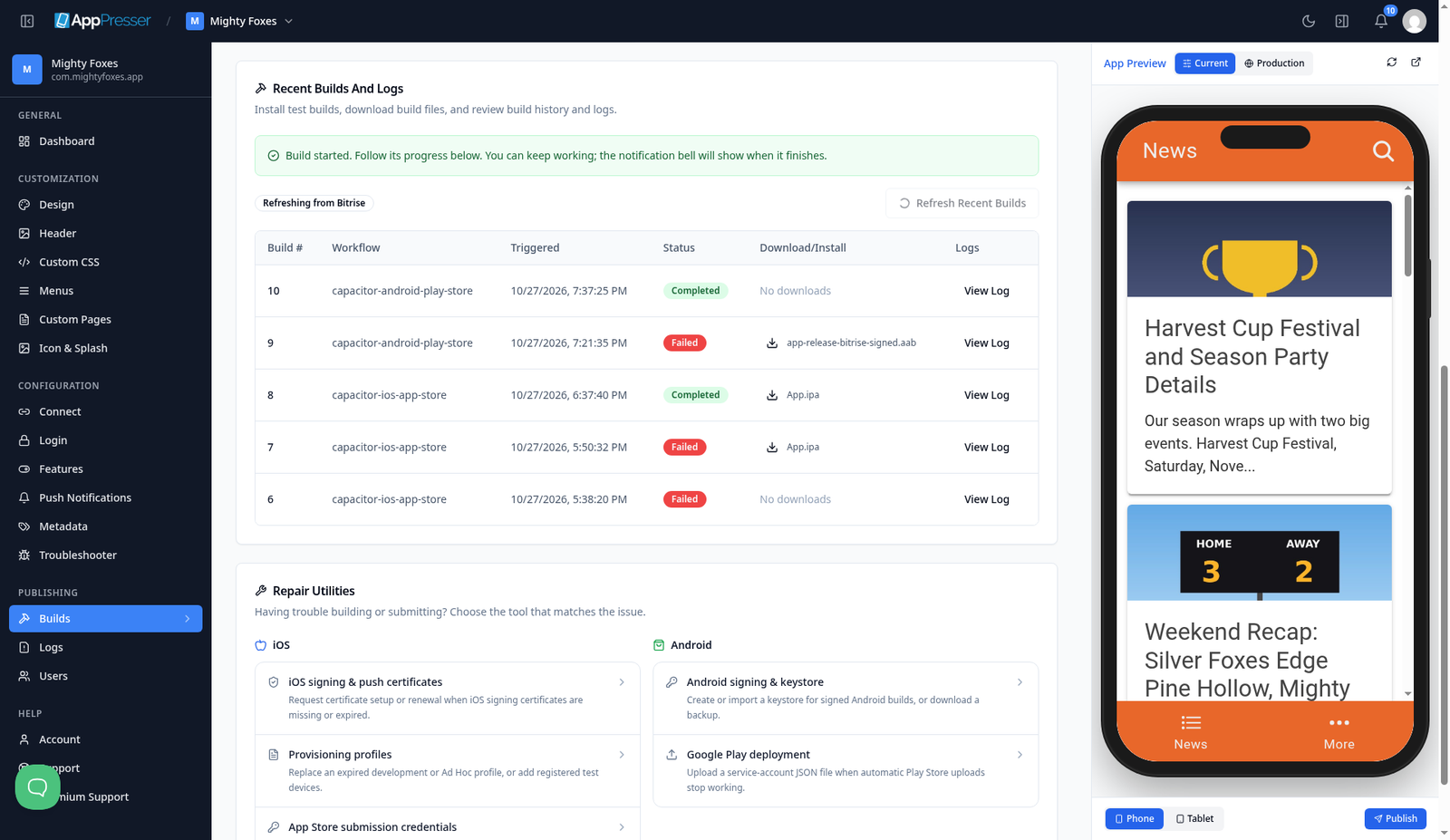
(في لقطة الشاشة، البناء 9 هو الأول الفاشل مع رابط .aab. البناء 10 هو اللاحق الناجح من الخطوة 11.)
الخطوة 5: ارفع أول بناء يدويًا إلى Internal testing
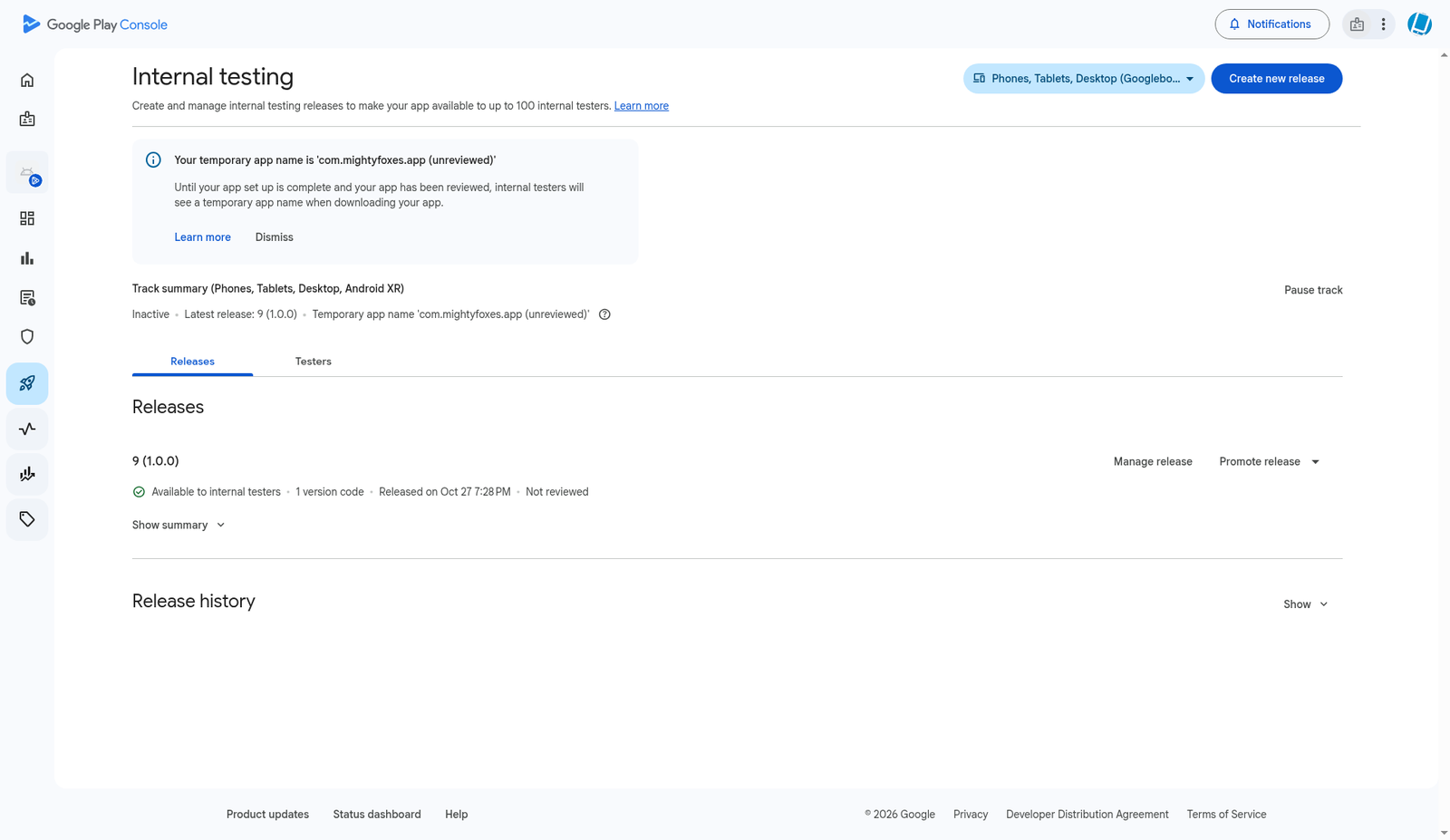
1. عد إلى Play Console، وافتح Test and release > Testing > Internal testing وانقر Create new release.
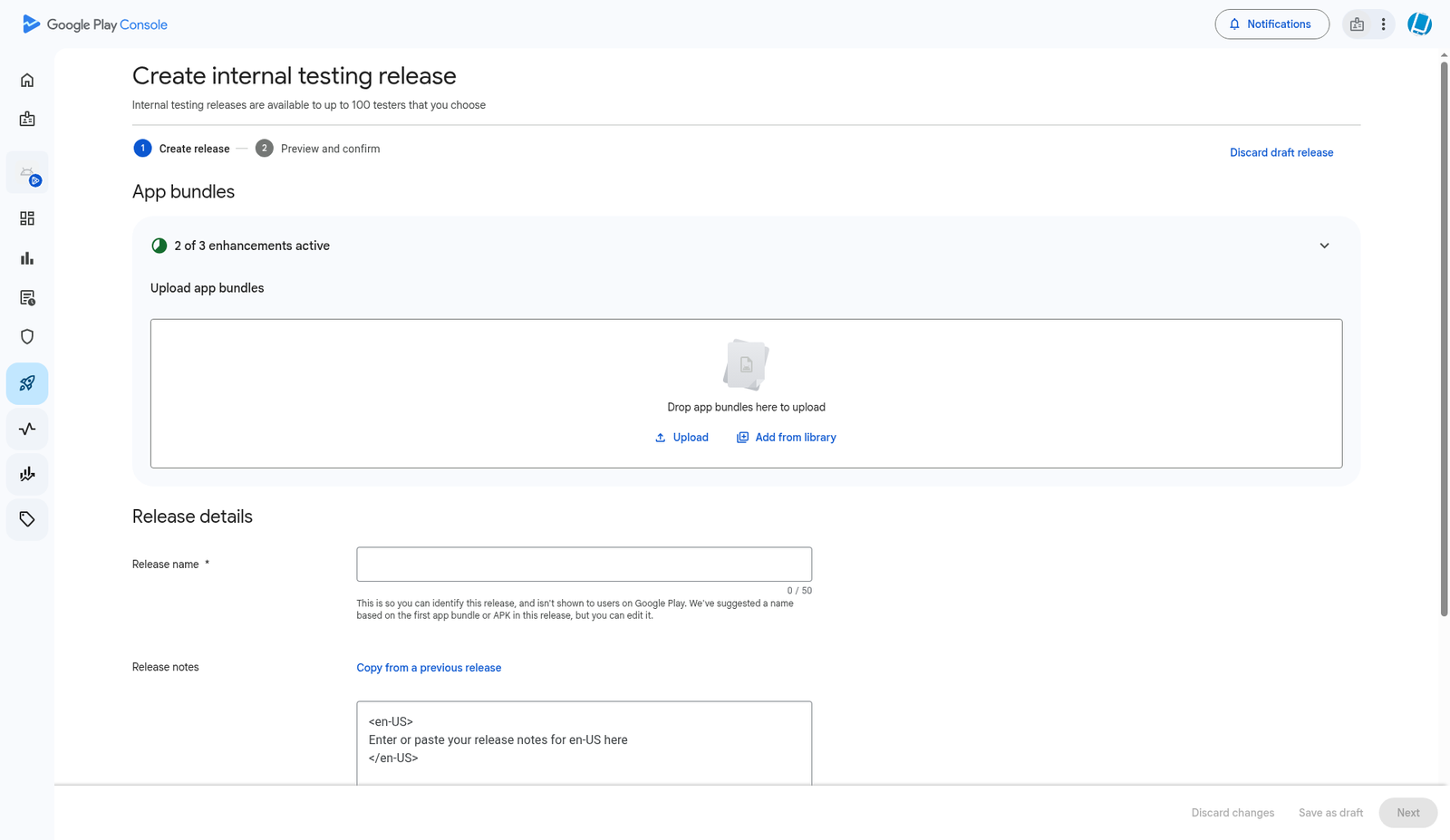
2. إذا سألت Google عن Play App Signing، أبقِ الخيار الذي توصي به Google (Google يدير مفتاح توقيع تطبيقك). لا يظهر سؤال للتطبيقات الجديدة، لأنها تستخدمه افتراضيًا.
3. ضمن App bundles، انقر Upload واختر ملف app-release-bitrise-signed.aab من الخطوة 4. عند الانتهاء ترى صفًا بالإصدار (مثل 9 (1.0.0))، ومستويات API 24+ وtarget SDK 36.
4. Release name يُملأ تلقائيًا (مثل 9 (1.0.0)). يمكنك تركه.
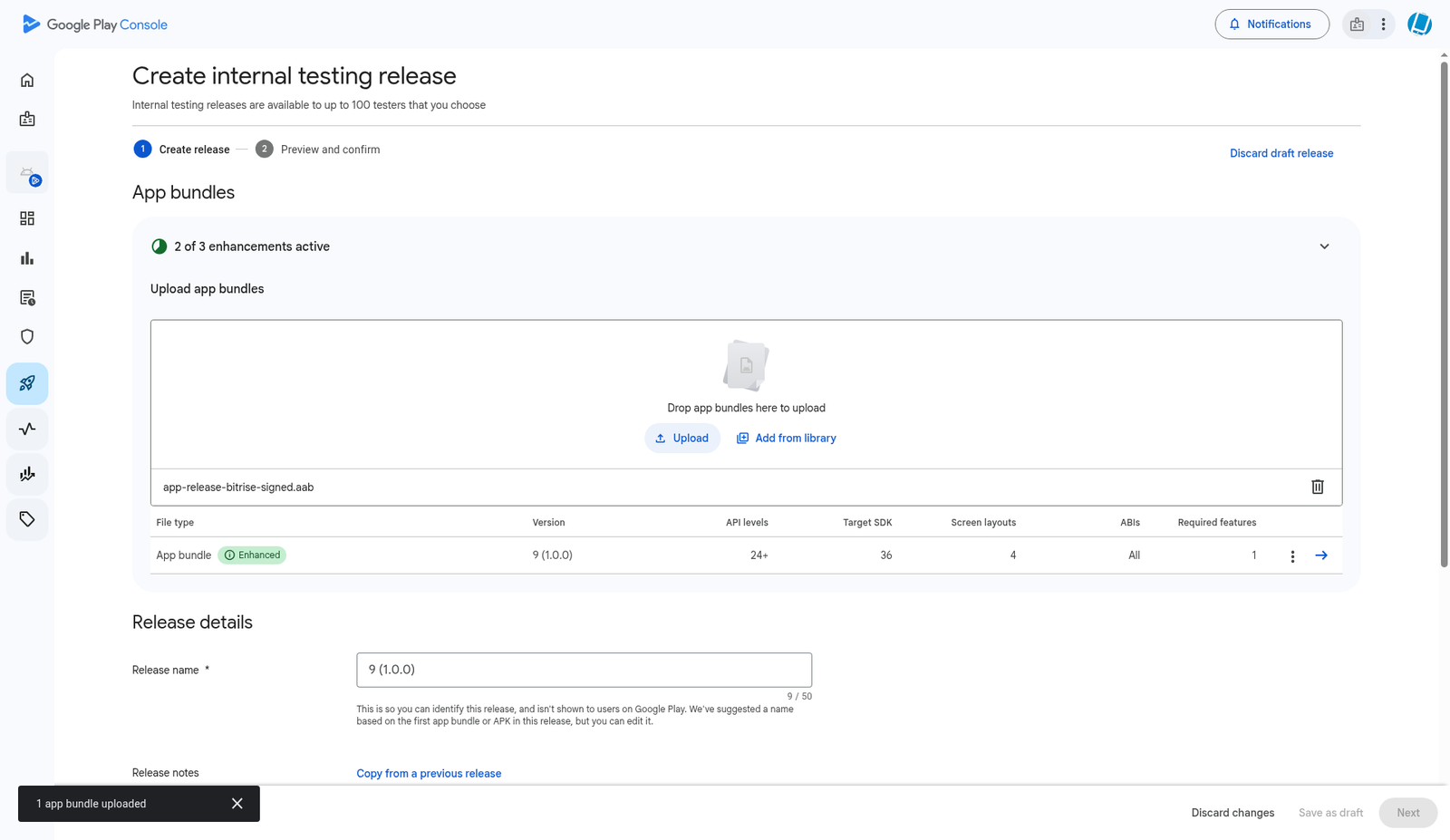
5. في Release notes، استبدل النص النموذجي بين وسوم اللغة. ضع كل وسم في سطره الخاص، هكذا:
<en-US>
First internal test build.
</en-US>
إذا وضعته كله في سطر واحد، تعرض Google خطأ.
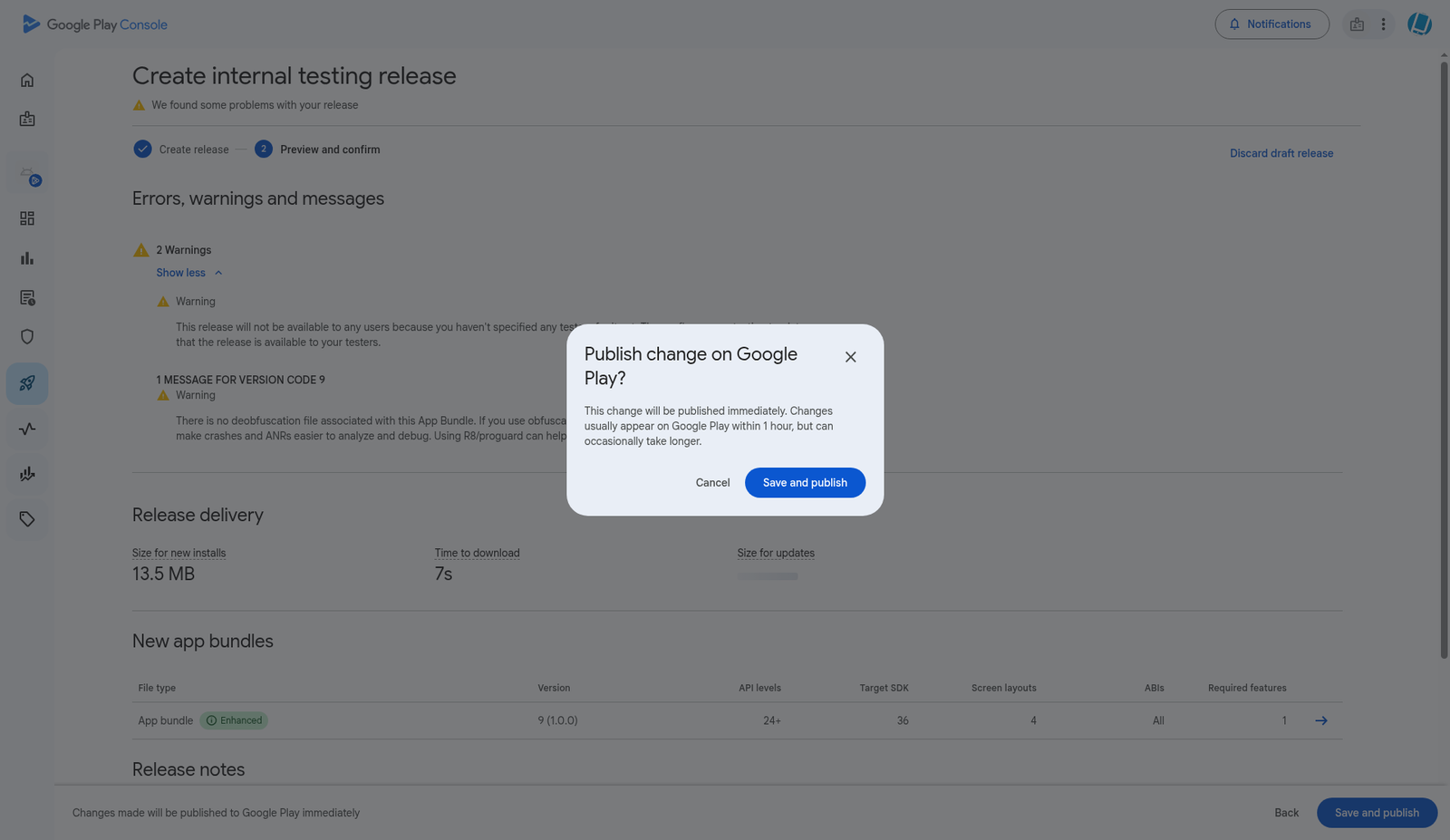
6. انقر Next. تعرض Google Errors, warnings and messages. تحذيران طبيعيان لأول بناء اختبار:
- لا مختبرين بعد. ستضيفهم في الخطوة 12.
- لا ملف deobfuscation. يؤثر هذا فقط على قابلية قراءة تقارير الأعطال. يمكنك تجاهله.
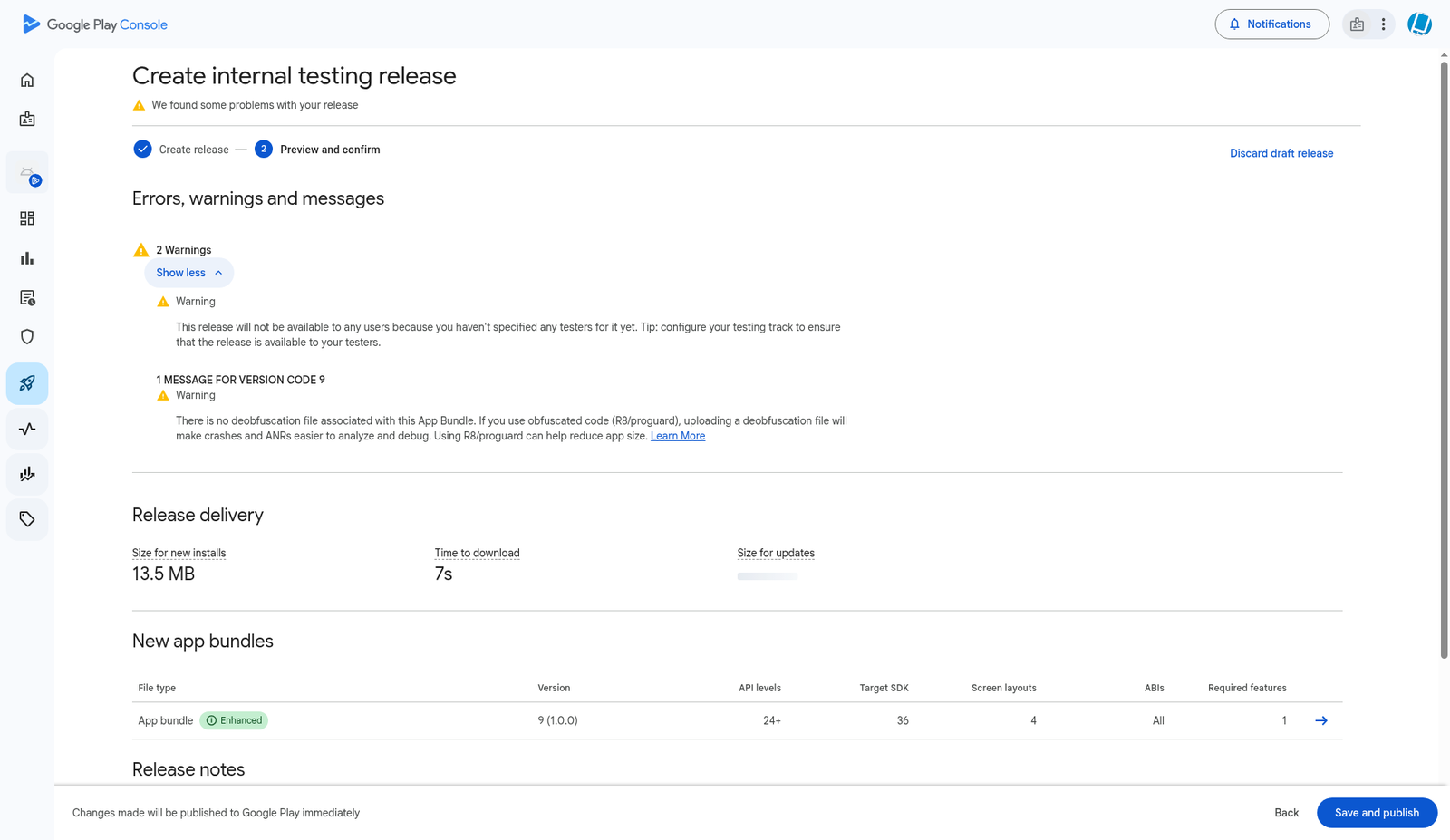
7. انقر Save and publish، ثم Save and publish مرة أخرى في نافذة Publish change on Google Play? .
8. يعرض الإصدار الآن Available to internal testers. يذهب هذا فقط إلى مختبريك الداخليين، وليس للعامة.
الخطوة 6: أنشئ مشروع Google Cloud وفعّل Google Play API
الخطوات التالية تنشئ حساب "الآلي" الذي يستخدمه AppPresser لرفع البناءات المستقبلية. Google Cloud لا تتقاضى أجرًا عن أي من هذا، ولا تحتاج إلى إضافة حساب فوترة.
1. انتقل إلى console.cloud.google.com وسجّل الدخول بحساب Google من "Before you start". قد تطلب Google كتابة كلمة المرور مرة أخرى.
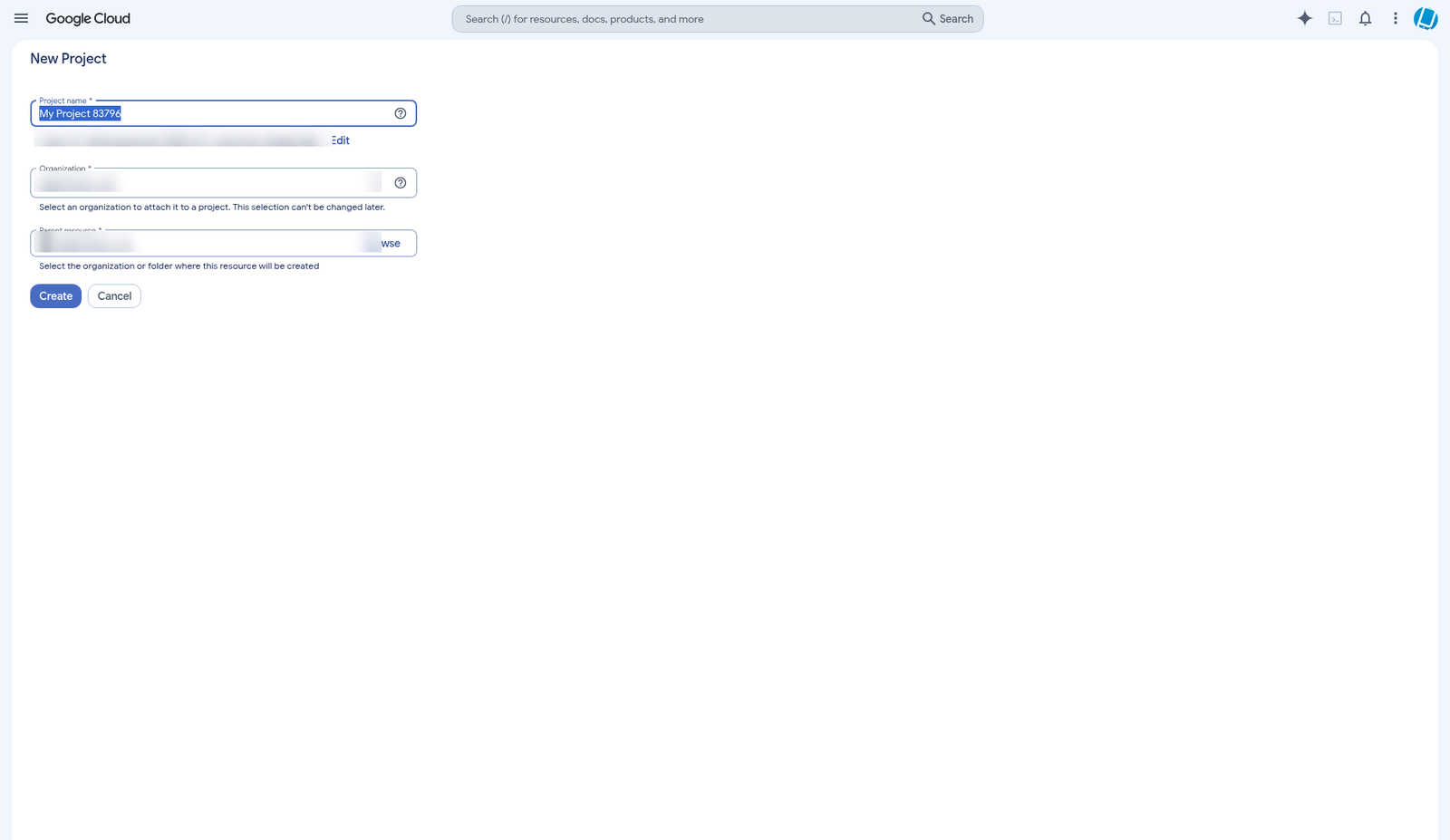
2. انقر محدد المشروع في الأعلى، ثم New project.
3. أعطه اسمًا واضحًا، مثل myapp-play-uploads. اترك المؤسسة والموقع كما هما، وانقر Create. ثم تأكد من أن المشروع الجديد محدد في أعلى الصفحة.
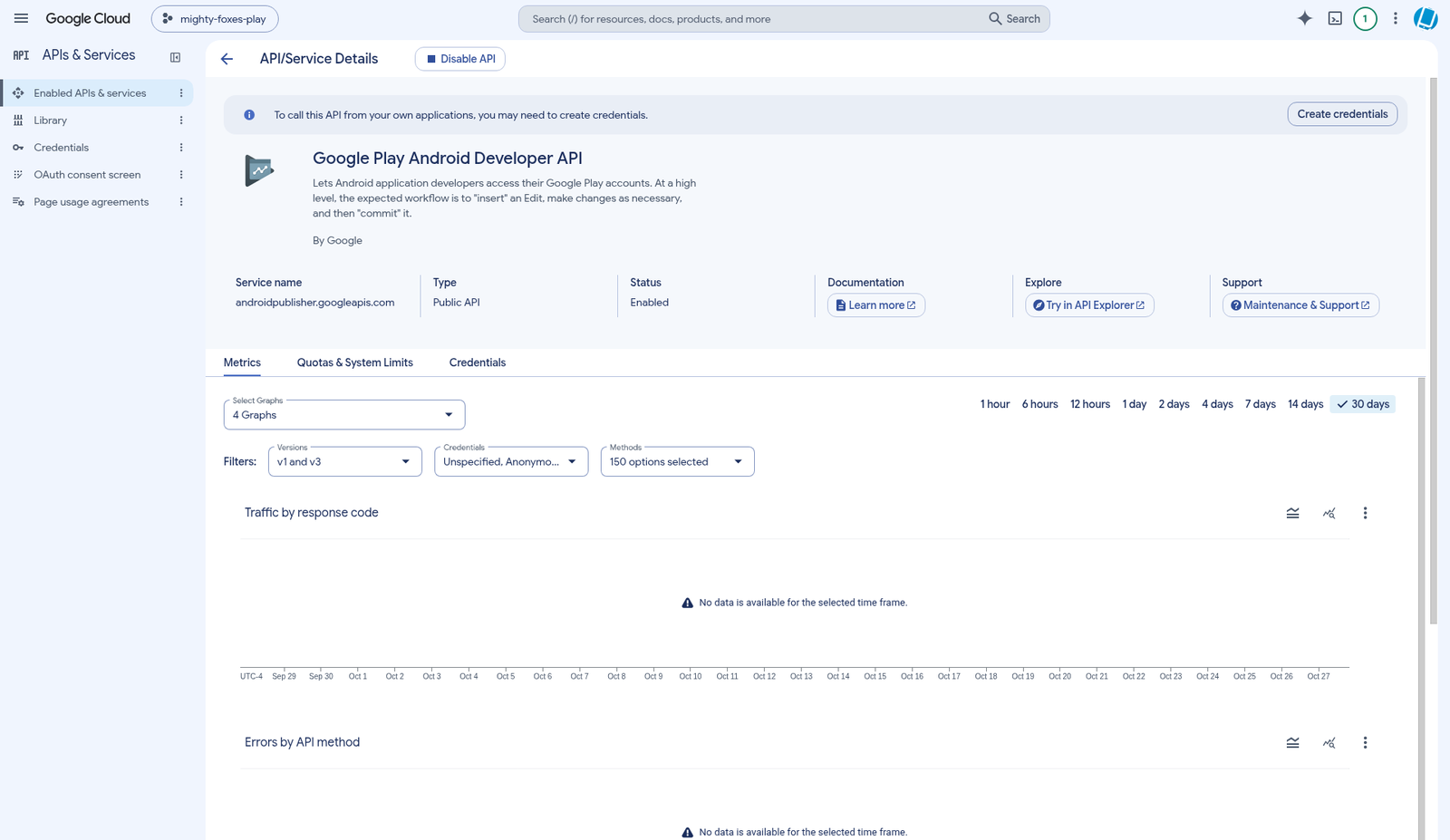
4. ابحث عن Google Play Android Developer API (أو افتح APIs & Services > Library وابحث هناك). افتحه وانقر Enable.
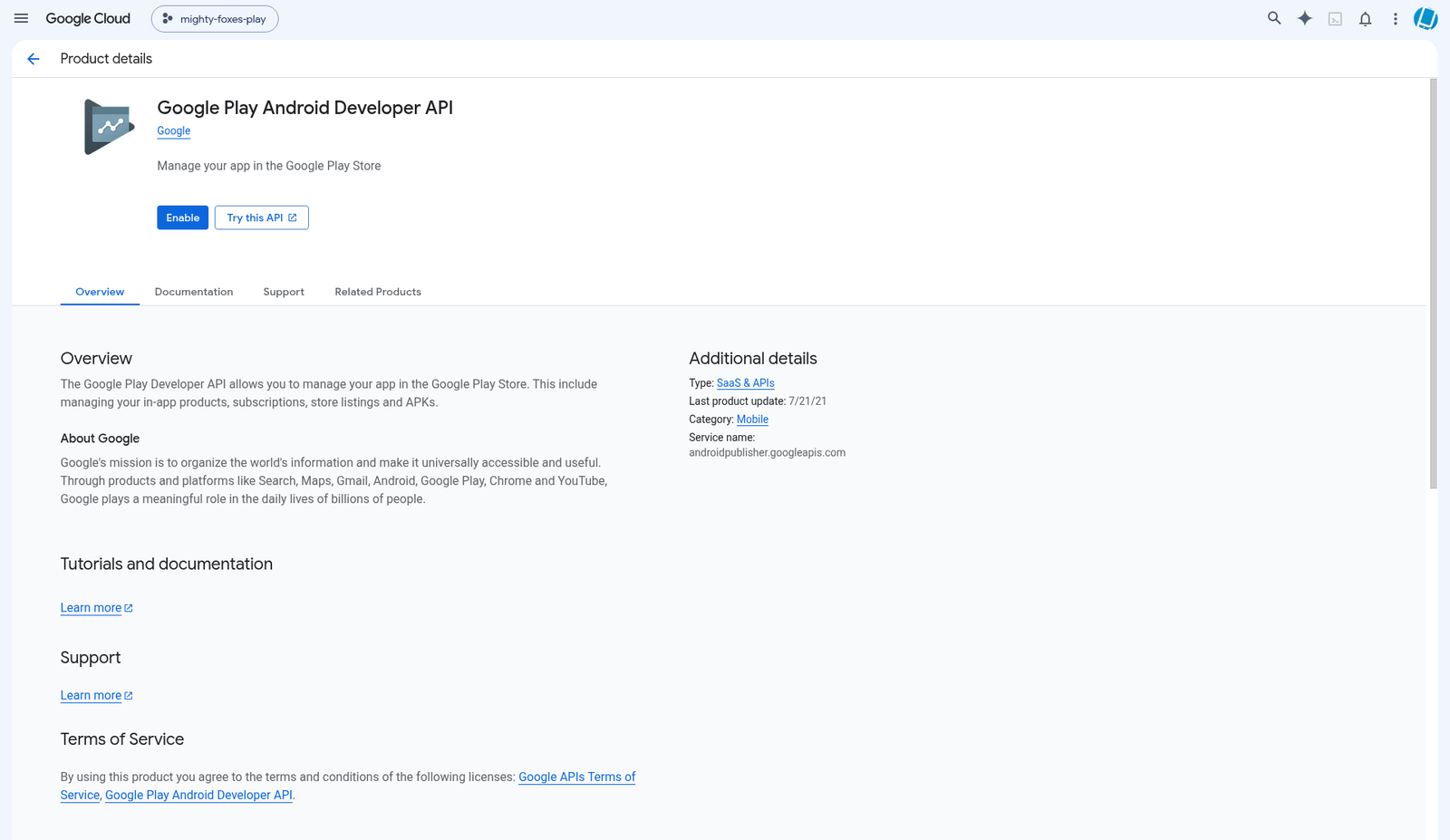
5. تعرض صفحة الـ API الآن Status: Enabled.
الخطوة 7: أنشئ حساب الخدمة ومفتاح JSON الخاص به
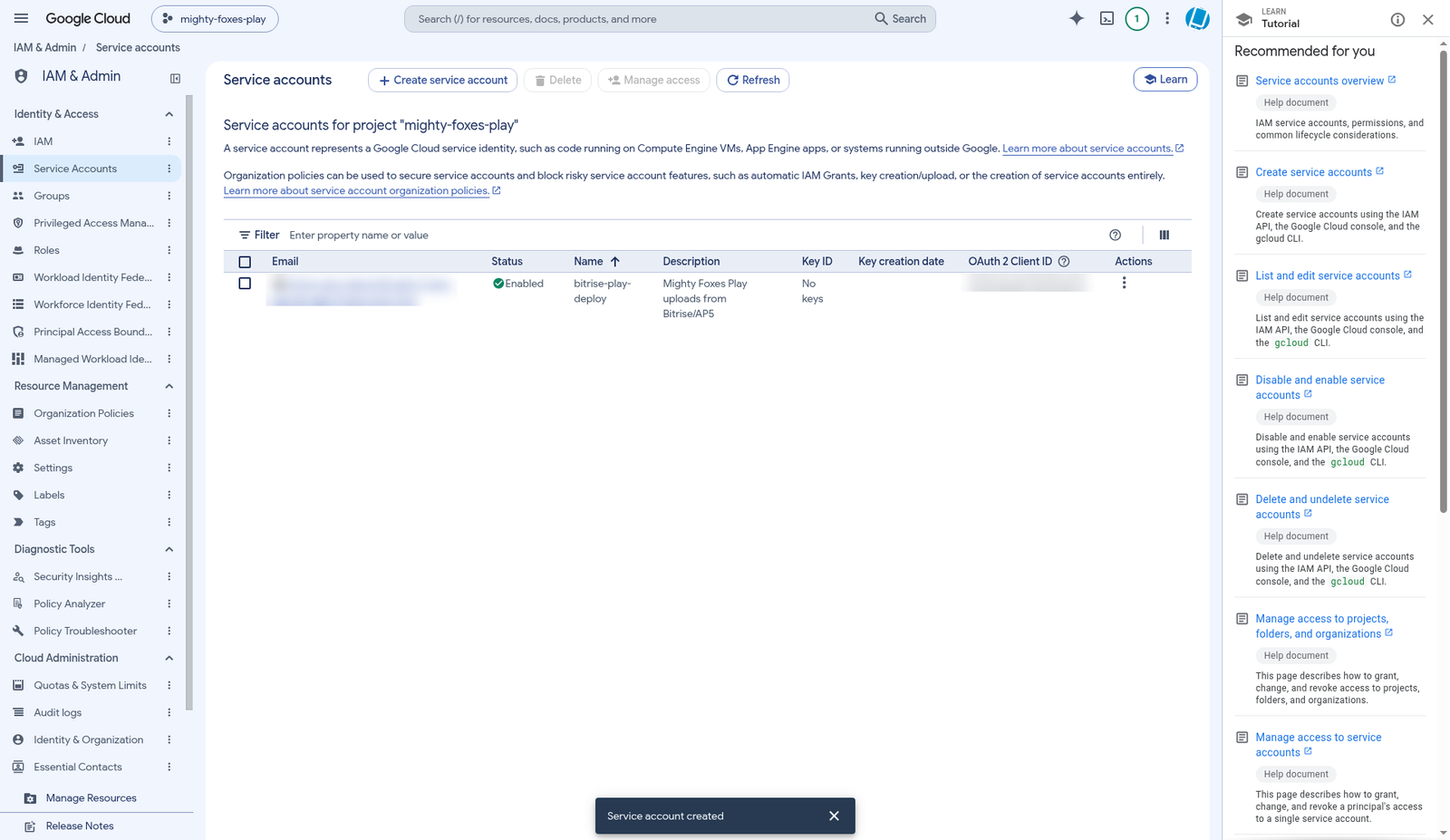
1. في القائمة اليسرى، افتح IAM & Admin > Service Accounts وانقر Create service account.
2. أعطه اسمًا تتعرّف عليه، مثل play-uploads، ووصفًا اختياريًا مثل "Play uploads from AppPresser". انقر Create and continue.
3. Don't give it any roles في Google Cloud. تخطَّ الخطوات الاختيارية وانقر Done. (صلاحياته تأتي من Play Console في الخطوة 8.)
4. يظهر حساب الخدمة الجديد في القائمة بعنوان بريد ينتهي بـ .iam.gserviceaccount.com. انسخ ذلك البريد، ستحتاجه في الخطوة 8.
5. انقر بريد حساب الخدمة، وافتح علامة التبويب Keys ، وانقر Add key > Create new key.
6. اختر JSON وانقر Create. تنزّل Google ملف .json إلى جهازك وتعرض Private key saved to your computer.
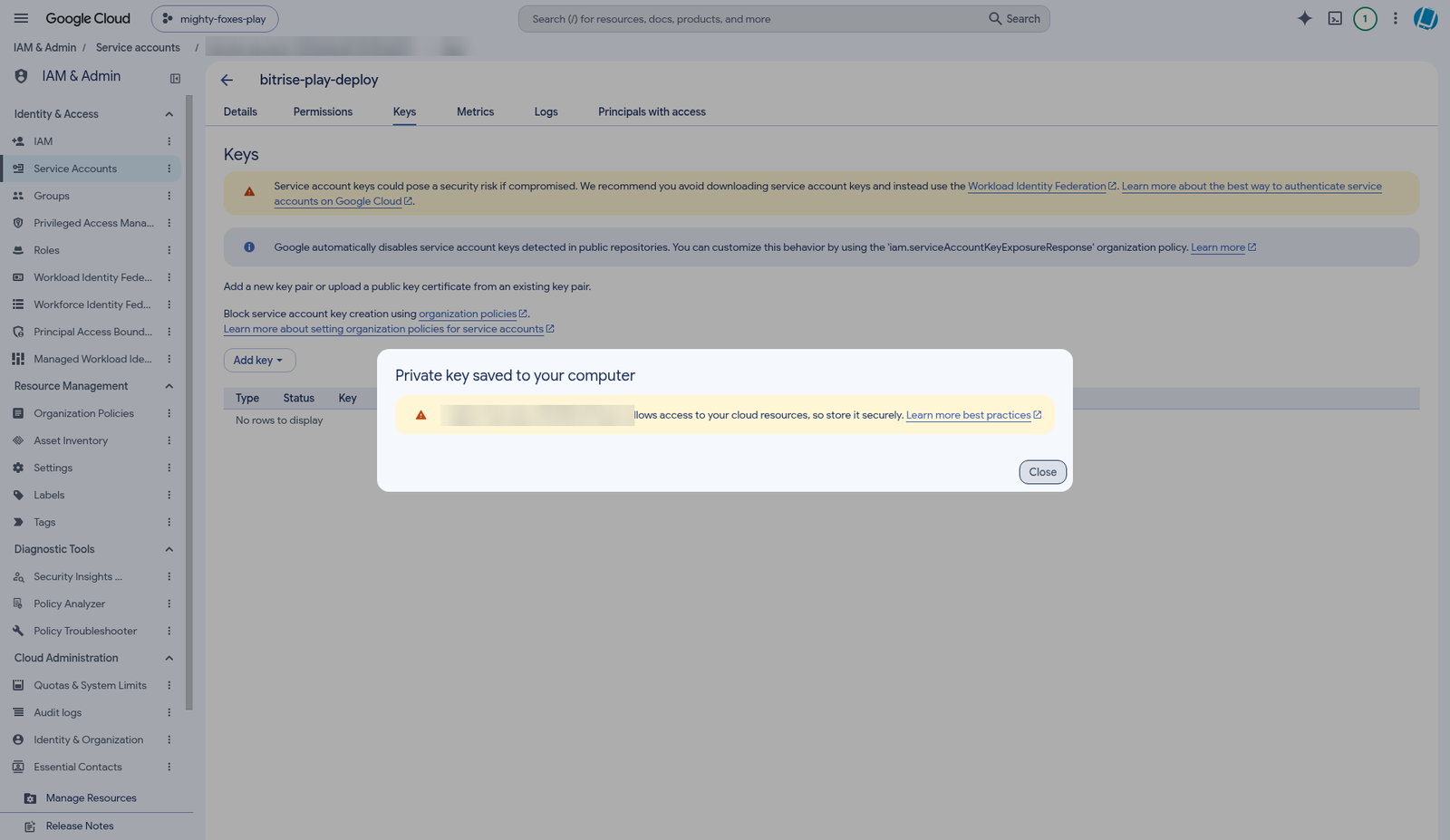
7. احفظ ملف .json في مدير كلمات المرور أو مكان خاص آخر. لا تستطيع Google إظهاره لك مرة أخرى. لا ترسله بالبريد أبدًا ولا تضعه في مجلد مشترك. إذا تسرّب، احذف ذلك المفتاح في علامة التبويب Keys نفسها واصنع واحدًا جديدًا.
الخطوة 8: امنح حساب الخدمة وصولًا في Play Console
1. في Play Console، انتقل إلى Users and permissions (من الصفحة الرئيسية لـ Play Console، ضمن Manage account) وانقر Invite new users.
2. في Email address، الصق بريد حساب الخدمة من الخطوة 7.
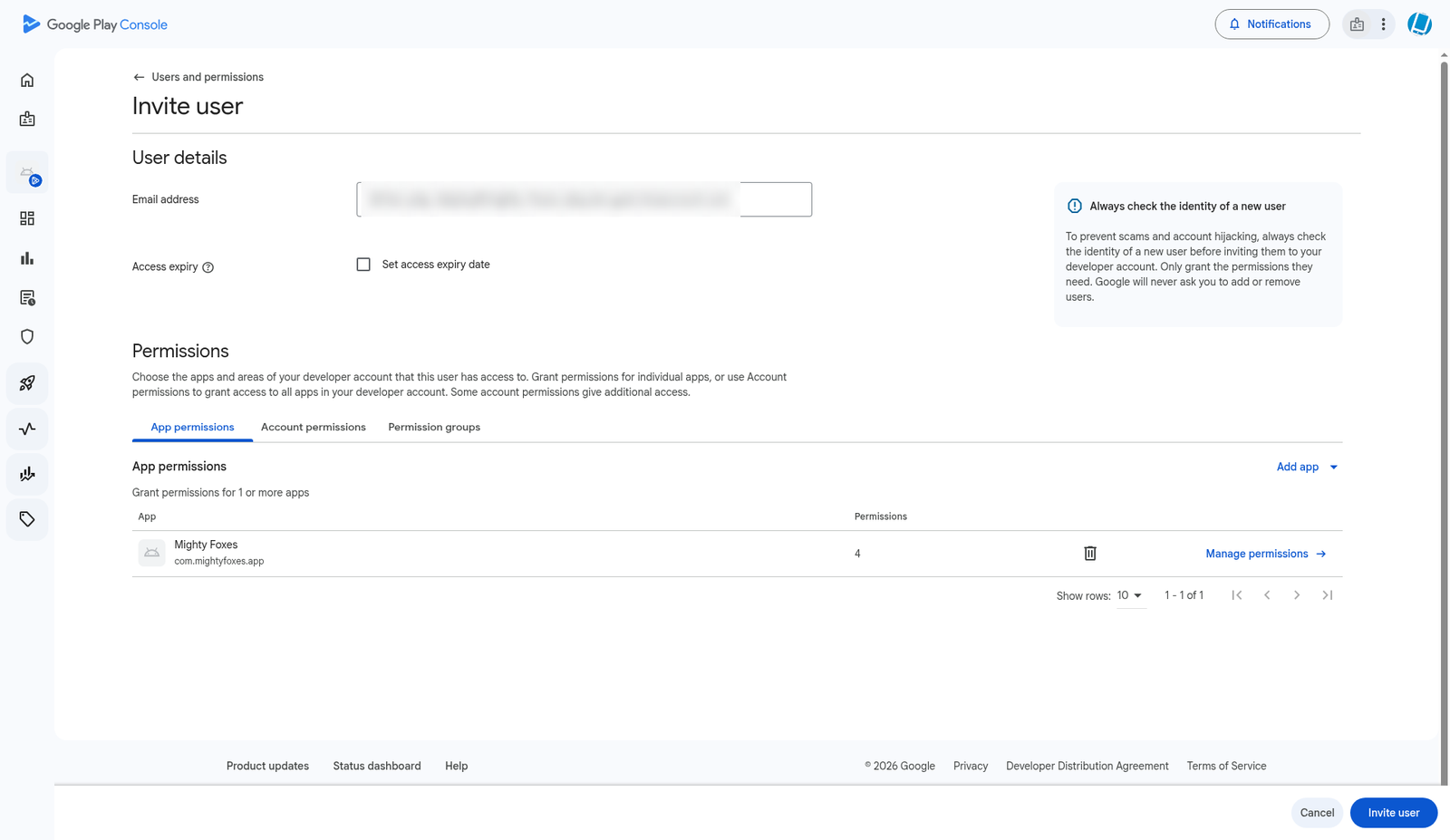
3. في صفحة App permissions علامة التبويب، انقر Add app، اختر تطبيقك (مثل My Example App) وانقر Apply.
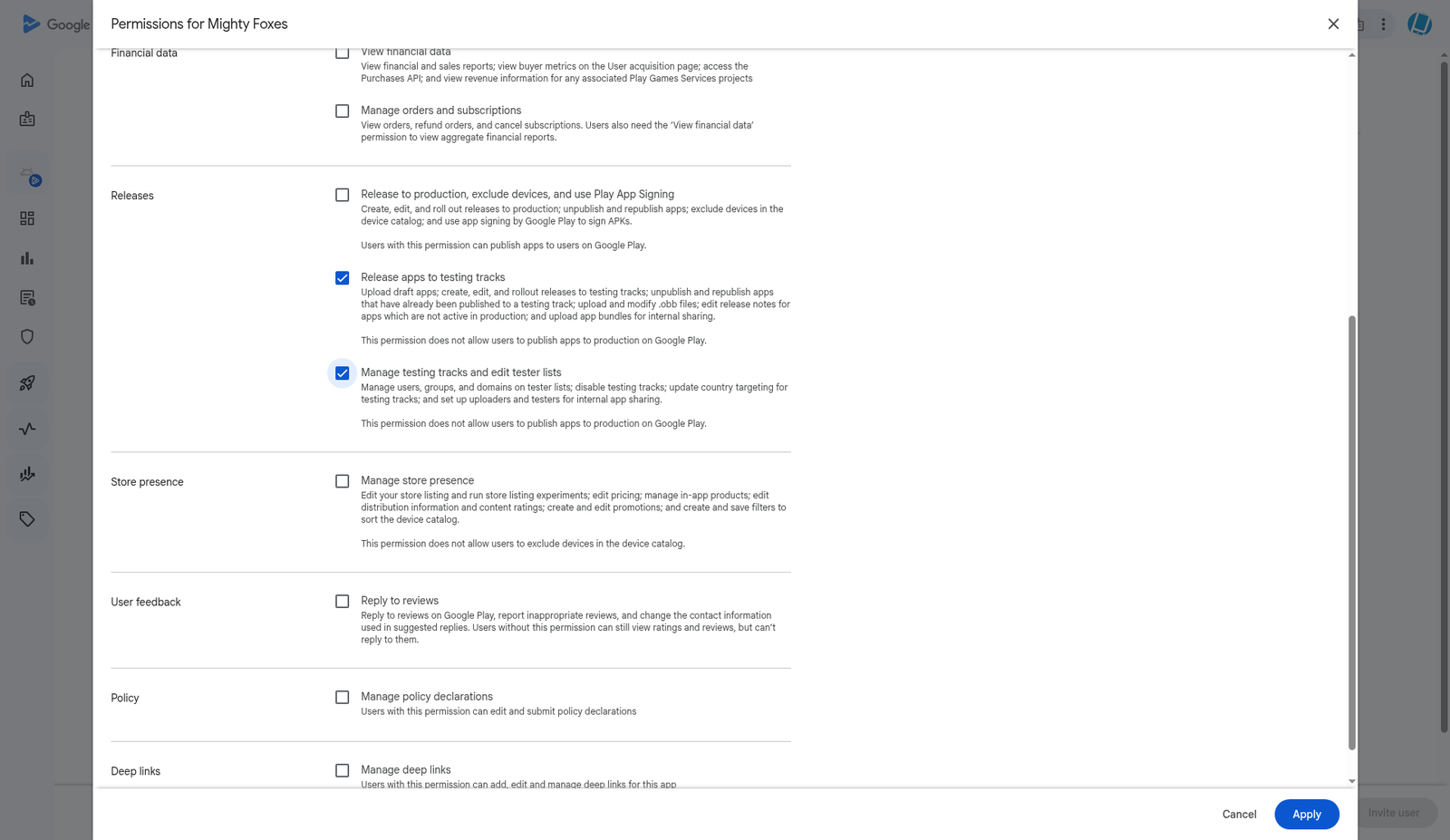
4. في Permissions for النافذة، ضع علامة فقط على هذه:
- View app information (read-only)
- Release apps to testing tracks
- Manage testing tracks and edit tester lists
تضيف Google View app quality information بنفسها. اترك Release to production, Admin وجميع مربعات Financial data بلا علامة. هكذا يمكن لـ AppPresser إرسال البناءات إلى الاختبار فقط، وليس إلى المتجر العام.
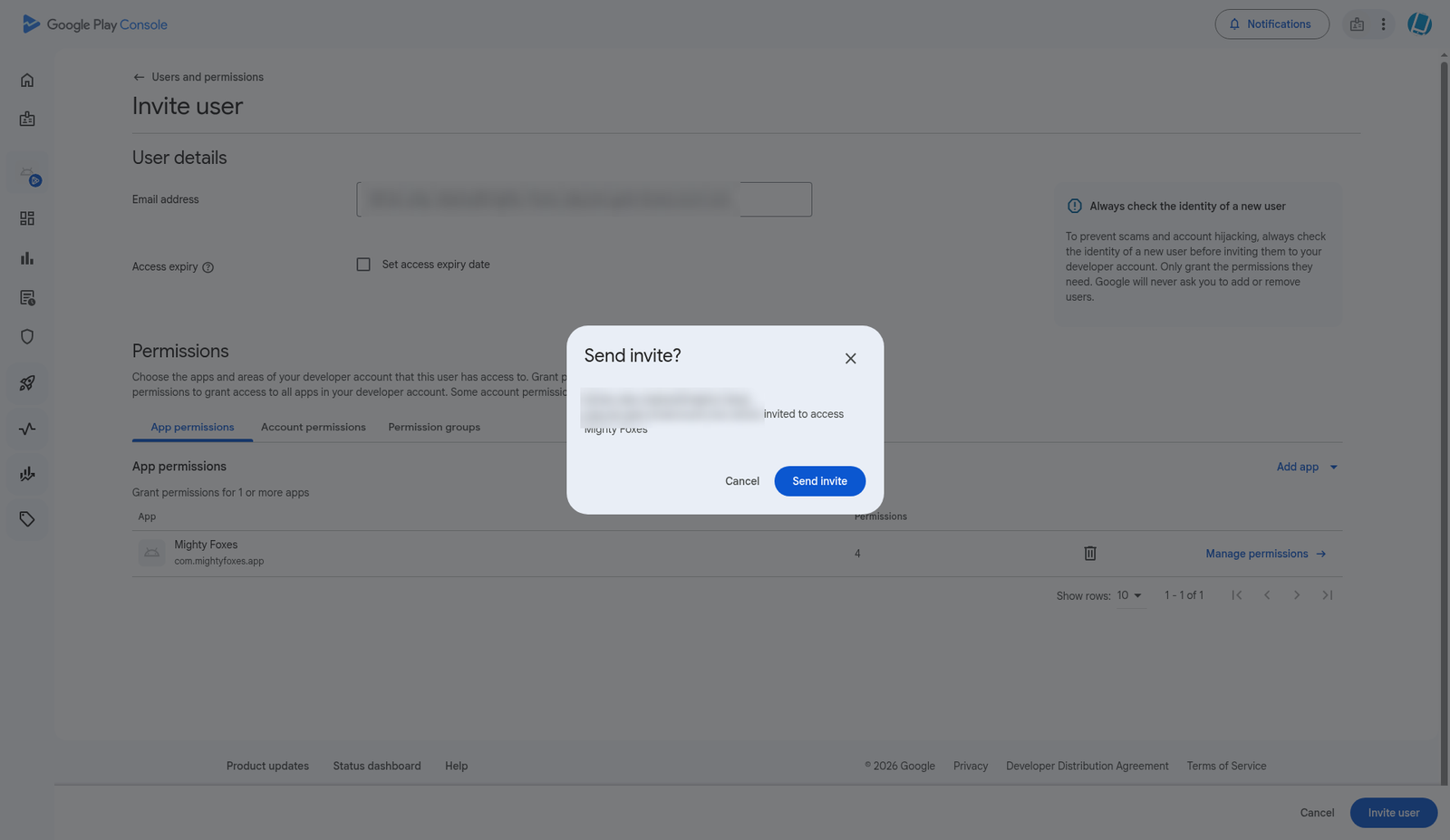
5. انقر Apply، ثم Invite user، ثم Send invite. لا يحتاج حساب الخدمة إلى قبول أي شيء.
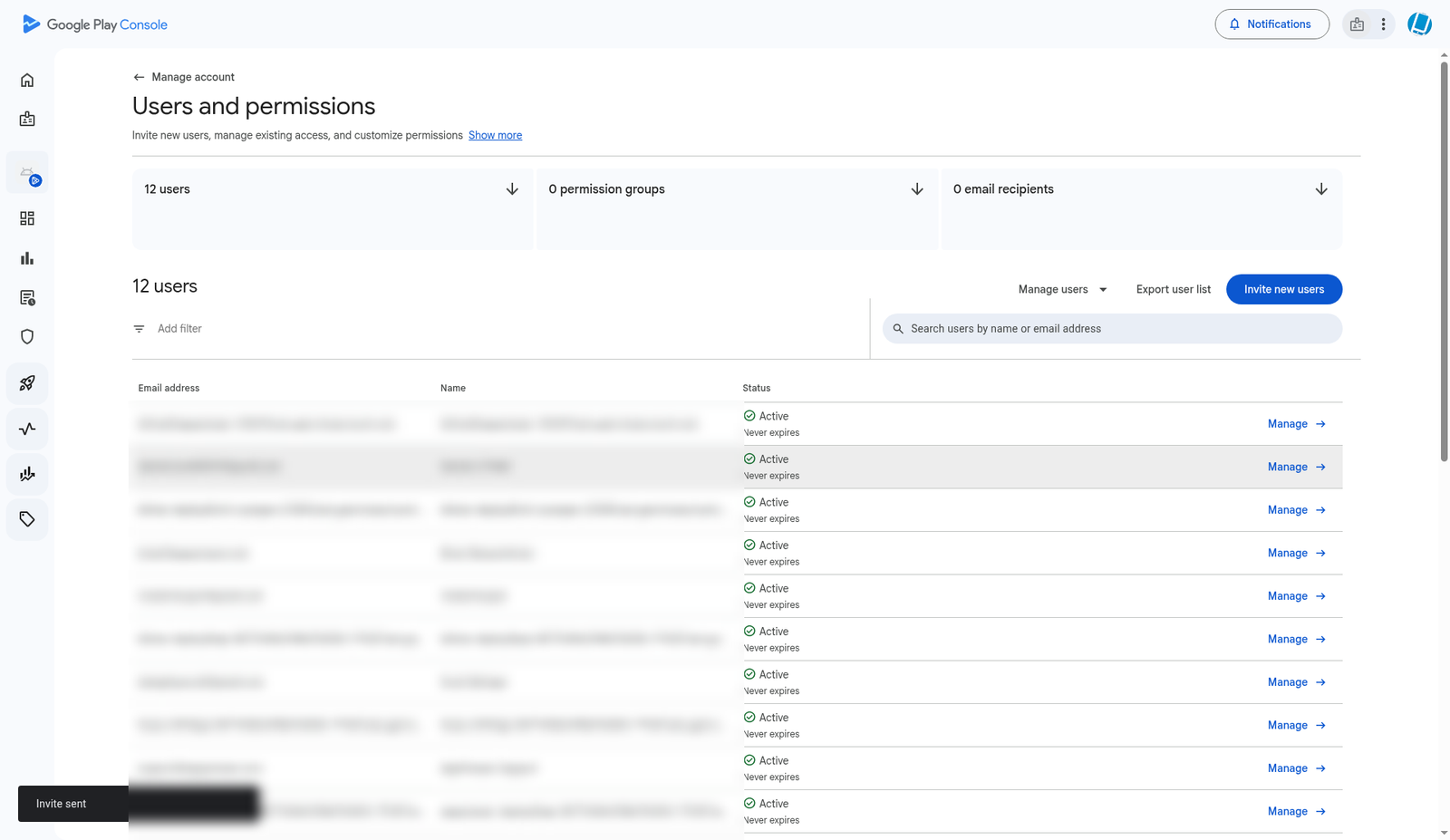
6. ترى Invite sent، ويظهر حساب الخدمة في قائمة Users.
الخطوة 9: ارفع مفتاح JSON في AppPresser
1. في AppPresser، افتح Builds ومرّر إلى Repair Utilities.
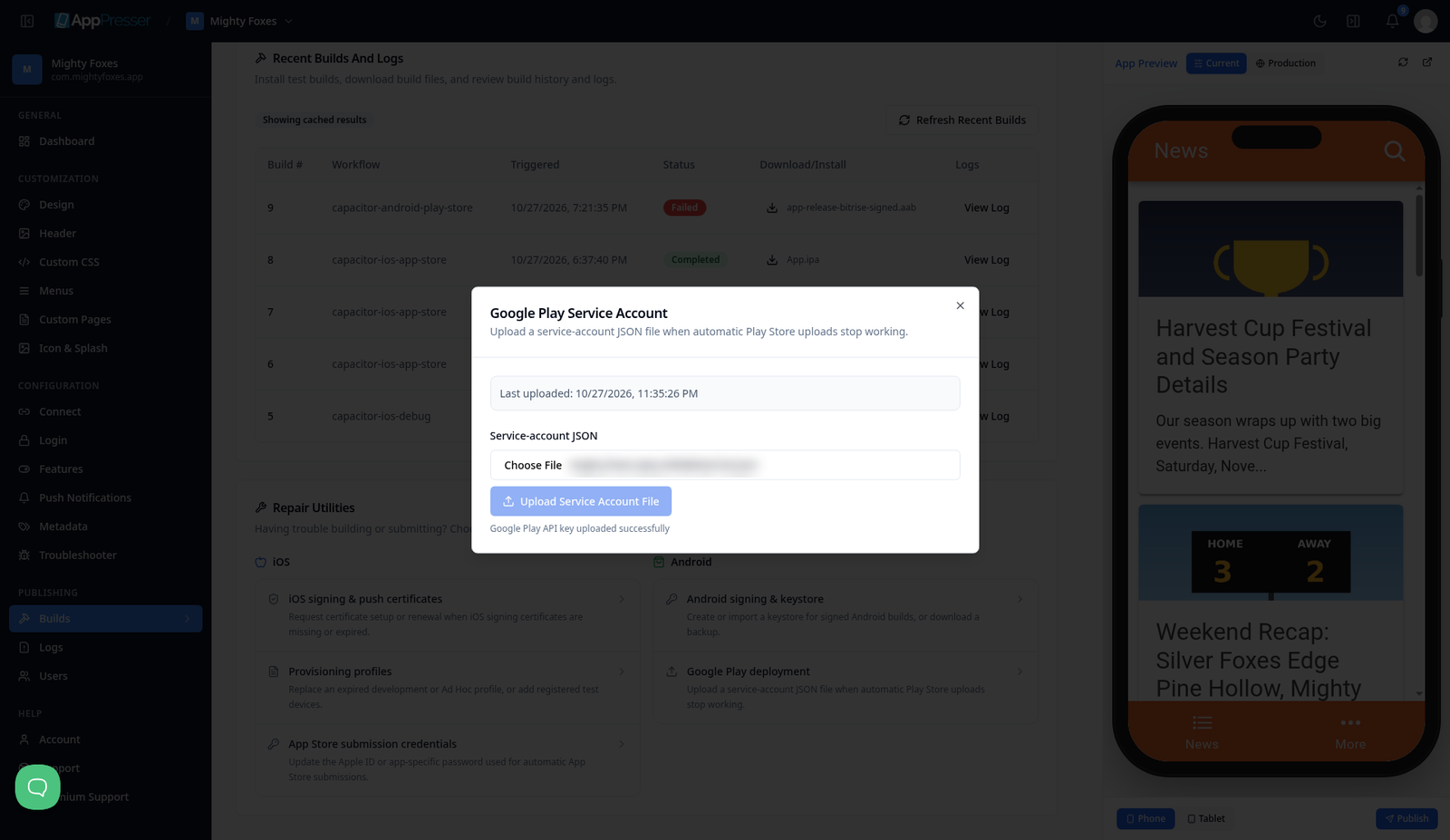
2. ضمن Android، انقر Google Play deployment. تفتح نافذة Google Play Service Account وتقول إنه لم يُرفع ملف بعد.
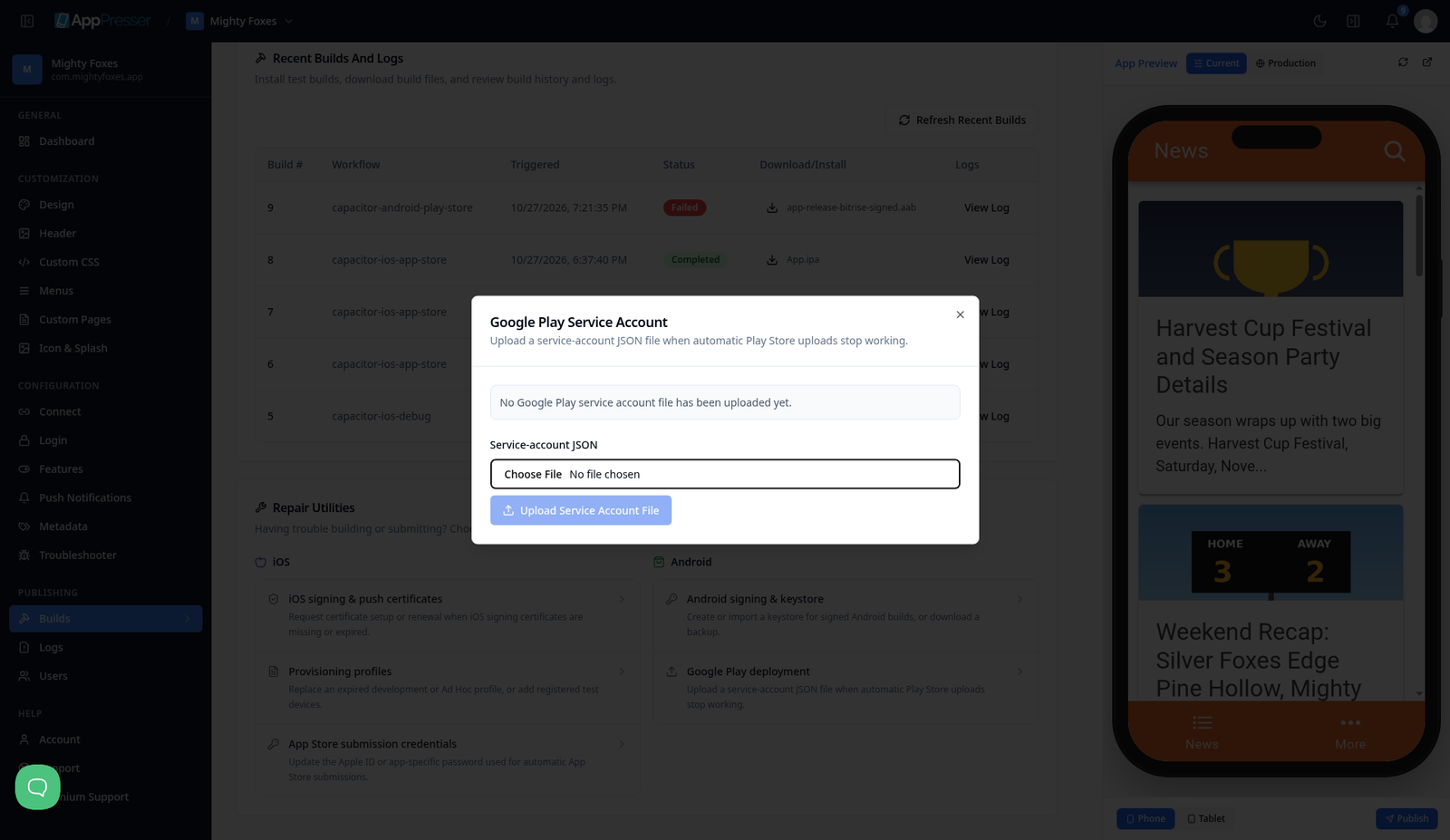
3. انقر Choose File واختر مفتاح .json من الخطوة 7.
4. انقر Upload Service Account File. ترى Google Play API key uploaded successfully و Last uploaded التاريخ.
الخطوة 10: تحقق من إعداد Android
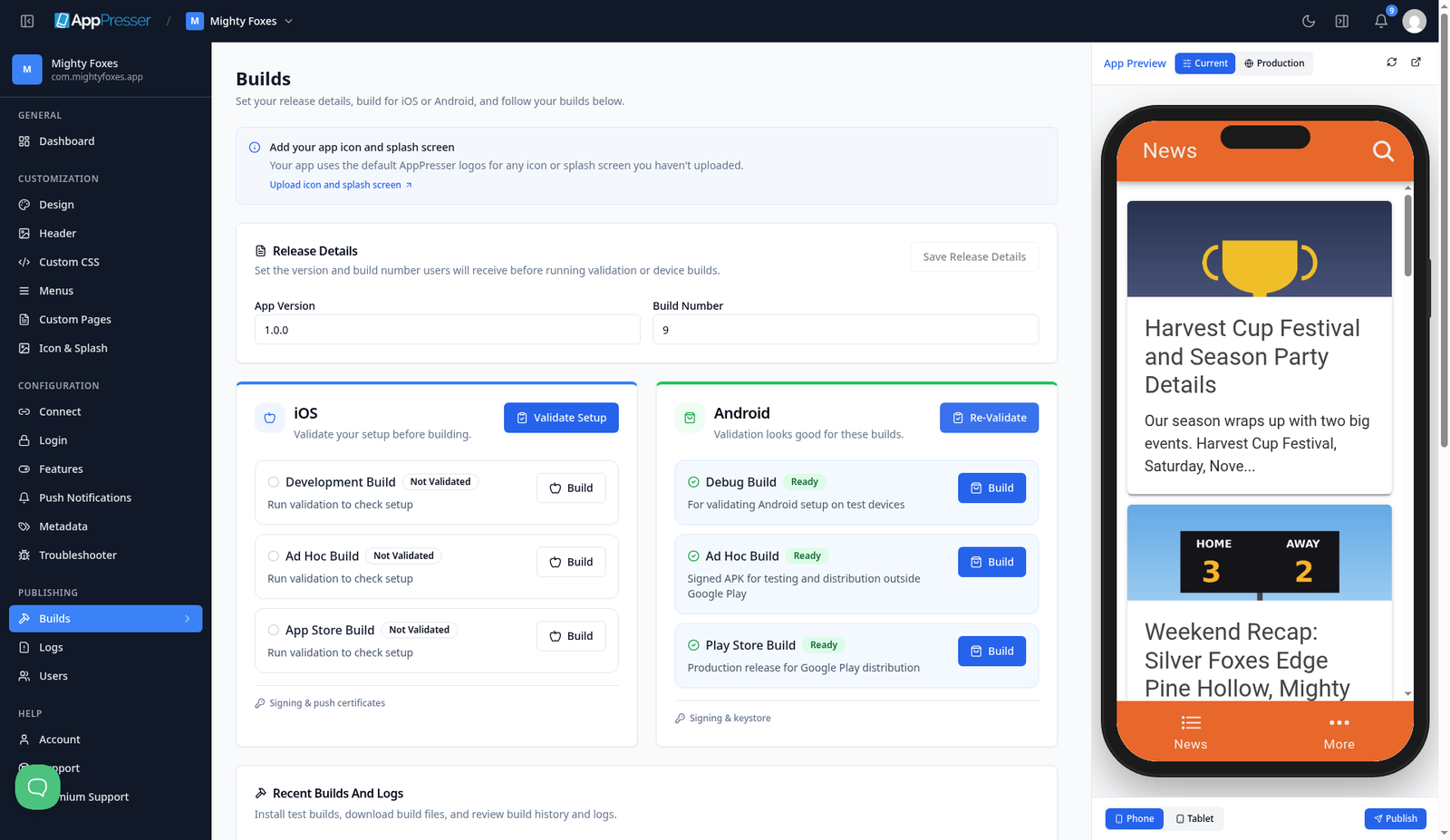
1. مرّر للأعلى إلى بطاقة Android وانقر Validate Setup (أو Re-Validate).
2. يجب أن تعرض الصفوف الثلاثة Ready: Debug Build, Ad Hoc Build و Play Store Build، مع الرسالة Validation looks good for these builds.
الخطوة 11: ابنِ مرة أخرى (هذا يُرفع تلقائيًا)
1. انقر Build في صفحة Play Store Build الصف. يعرض الزر Building وتقول الصفحة Build started.
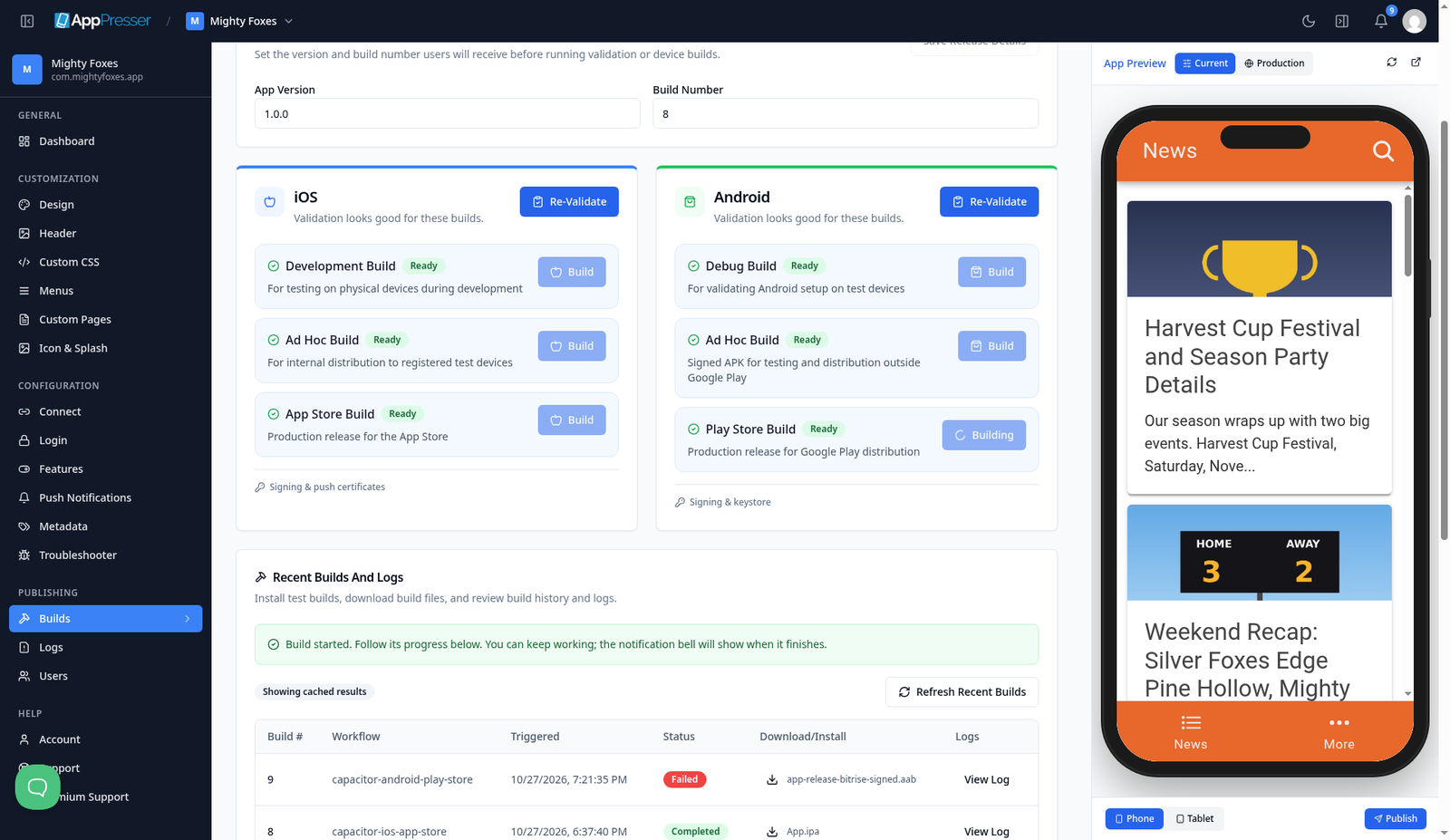
2. انتظر نحو 5 دقائق. في Recent Builds And Logs، يعرض البناء الجديد Completed.
3. في Play Console، افتح Test and release > Testing > Internal testing. يعرض الإصدار الجديد Available to internal testers، برقم إصدار أعلى من أول رفع.
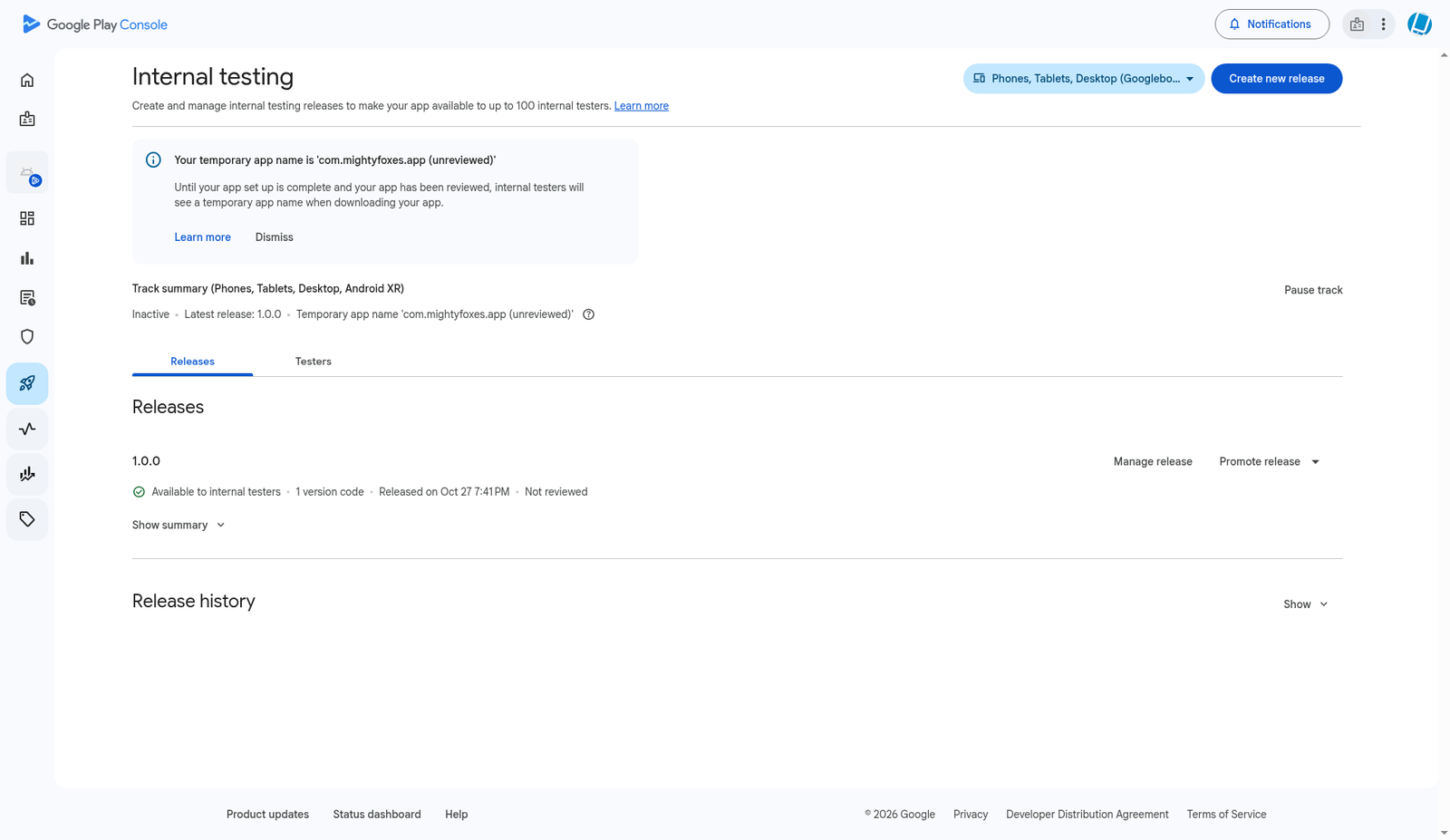
من الآن فصاعدًا، كل بناء Play Store تشغّله في AppPresser يذهب إلى Internal testing تلقائيًا. تذكّر رفع App Version في Release Details عندما تصدر شيئًا جديدًا لمستخدميك.
الخطوة 12: أضف مختبريك
يحتاج المختبرون إلى هاتف أو جهاز لوحي Android وحساب Google.
1. في Play Console، افتح Test and release > Testing > Internal testing وانقر علامة التبويب Testers .
2. انقر Create email list. أعطها اسمًا (مثل "Team")، وأضف عناوين بريد حسابات Google لمختبريك (حتى 100)، وانقر Save changes.
3. تأكد من وضع علامة على قائمتك الجديدة، ثم انقر Save.
4. ضمن How testers join your test، انقر Copy link وأرسل ذلك الرابط إلى مختبريك.
5. يفتح كل مختبر الرابط على جهاز Android وهو مسجّل الدخول بالبريد الذي أضفته، وينقر Accept، ثم يثبّت التطبيق من Google Play.
ماذا لو حدث خطأ؟
Swipe sideways to see the rest of this table.
| ما تراه | لماذا يحدث | ماذا تفعل |
|---|---|---|
| يعرض أول بناء Play Store Failed. يذكر السجل JSONKeyPath: required variable is not present | صنع AppPresser ملف .aab لكنه لم يستطع إرساله إلى Google Play، لأنه لم يُرفع مفتاح Google Play بعد. هذا متوقع في أول بناء تمامًا | نزّل .aab من Recent Builds (الخطوة 4)، وارفعه يدويًا (الخطوة 5)، ثم اصنع المفتاح وارفعه (الخطوات 6 إلى 9) وابنِ مرة أخرى |
| يفشل بناء Play Store عند رفع Google Play مع Package not found (يتبعه اسم الحزمة) | Google لا تعرف تطبيقك بعد. إما أنه لم يُرفع شيء يدويًا قط، أو أن اسم الحزمة في Play Console لا يطابق AppPresser | نفّذ أول رفع يدويًا (الخطوات 3 إلى 5). تحقق من أن اسم الحزمة في Play Console يطابق Bundle ID في AppPresser Metadata تمامًا |
| يرفض Play Console Release notes | وسوم اللغة (مثل <en-US> و </en-US> ) في السطر نفسه مع نصك | ضع وسم الفتح وملاحظاتك ووسم الإغلاق في ثلاثة أسطر منفصلة (الخطوة 5) |
| يفشل الرفع برسالة صلاحية مثل The caller does not have permission، مباشرة بعد دعوة حساب الخدمة | قد تستغرق Google وقتًا لتطبيق صلاحيات Play Console الجديدة، أو ينقص حساب الخدمة صلاحية تطبيق | انتظر (قد يستغرق يومًا، واستغرق نحو 10 دقائق لدينا) وابنِ مرة أخرى. تحقق من الخطوة 8: يجب أن يكون لحساب الخدمة Release apps to testing tracks لهذا التطبيق، ويجب أن يطابق بريده مفتاح JSON الذي رفعته |
| يفشل بناء Play Store عند الرفع مع رمز الإصدار سبق استخدامه | تحتاج Google إلى رقم إصدار أعلى لكل رفع | ابنِ مرة أخرى حتى يستخدم AppPresser رقمًا جديدًا، ولا تعد رفع ملف .aab قديم |
| زر Play Store Build يقول الصف Not Validated | لم تتحقق منذ آخر تغيير أو بناء | انقر Validate Setup (أو Re-Validate) في بطاقة Android وانتظر Ready قبل أن تنقر Build |
| يطلب التحقق إعداد التوقيع، أو يظهر خطأ keystore | keystore مفقود | افتح Signing & keystore. لتطبيق جديد، دع AppPresser يصنع واحدًا. إذا كان تطبيقك على Google Play بالفعل، استخدم I have a keystore وارفع الذي استخدمته من قبل |
هل كان هذا مفيدًا؟
تتحدّث النتائج أثناء الكتابة. اضغط الشرطة المائلة للانتقال إلى البحث.
لم تجده؟
يمكن لفريق الدعم المساعدة في الإعداد والبناء وأسئلة المتاجر.